
Bus y entrada de bus
Bus

Un Bus es un objeto de polilínea que se utiliza, junto con otros objetos conectados, para definir la conexión de múltiples redes.
Un Bus es un objeto de polilínea que representa una conexión de varios conductores y es una primitiva de diseño eléctrico.
Bus Object
Los buses están disponibles para su colocación en el editor esquemático únicamente de una de las siguientes maneras.
- Elija Home | Circuit Elements | Bus en los menús principales.

- Haga clic con el botón derecho en el espacio de diseño y luego elija Place » Bus en el menú contextual.
Después de iniciar el comando, el cursor cambiará a una cruz, lo que indica el modo de colocación de bus. La colocación se realiza efectuando la siguiente secuencia de acciones:
- Haga clic o presione Enter para fijar el punto inicial del bus.
- Coloque el cursor y luego haga clic o presione Enter para fijar una serie de puntos de vértice que definen la forma del bus.
- Después de colocar el punto de vértice final, haga clic con el botón derecho o presione Esc para completar la colocación del bus.
- Continúe colocando más objetos bus o haga clic con el botón derecho o presione Esc para salir del modo de colocación.
- Use la tecla Backspace o Delete para eliminar el último segmento de bus colocado.
Modos de colocación
Al colocar un bus, hay tres modos de colocación 'manuales', dos de los cuales tienen opciones de dirección de esquina. Los modos especifican cómo se crean las esquinas al colocar buses y los ángulos en los que se pueden colocar.
Durante la colocación:
- Presione la tecla Tab para pausar la colocación y acceder al modo Bus del panel Inspector , en el que sus propiedades pueden cambiarse sobre la marcha. Haga clic en la superposición del botón de pausa del espacio de diseño (
 ) para reanudar la colocación.
 - Presione Shift+Spacebar para alternar entre los tres modos manuales: 90°, 45°, Auto Wire y Any Angle.
- Mientras esté en el modo 90° o 45° (conocidos como modos ortogonales verdaderos), presione Spacebar para alternar entre las opciones de dirección de esquina. En estos modos, el segmento de línea unido al cursor es un segmento look ahead; el segmento real que se está colocando precede a este segmento de vista previa.
- Durante la colocación, el modo de colocación actual se muestra en la barra de estado (en la parte más inferior del espacio de diseño). Puede cambiar de modo en cualquier momento durante la colocación del Bus.
Modo de 45 grados
 Modo de 90 grados
 Modo de cualquier ánguloPresione Shift+Spacebar para alternar entre los diferentes modos de colocación.
Modo de ruta automática
Un modo adicional de colocación de Bus es el modo Auto Wire, que puede utilizarse para enrutar rápidamente desde el extremo del segmento anterior hasta el punto donde se hace clic con el cursor usando Point to Point Router. Cuando está habilitado durante el ciclo de selección Shift+Spacebar, este modo se indica mediante una línea punteada gruesa desde el vértice del segmento hasta el cursor.
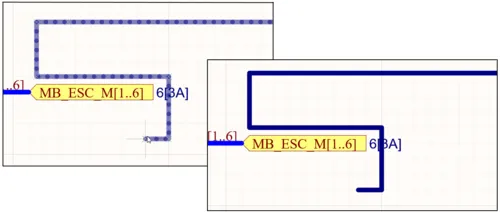
Colocación de un segmento de Bus en modo Auto Wire según lo indica la línea de ruta punteada. Una vez colocado (derecha), la ruta del Bus evitará automáticamente los obstáculos.
La trayectoria del enrutado será la más eficiente posible, evitando los objetos ya colocados en la hoja.
Ajuste eléctrico
Junto con su función de ajuste a la cuadrícula, el editor esquemático también admite el ajuste a las conexiones eléctricas disponibles. Cuando un objeto colocado, como un Bus, cae dentro de una distancia de ajuste definible de una conexión eléctrica válida, el cursor saltará a ese 'punto activo' eléctrico (mostrado como una cruz azul).

El punto de ajuste eléctrico se indica mediante una cruz azul.

Edición gráfica
El método de edición gráfica permite seleccionar directamente un objeto Bus colocado en el espacio de diseño y cambiar gráficamente su tamaño y/o forma.
Cuando se selecciona un objeto Bus, están disponibles los siguientes controles de edición:
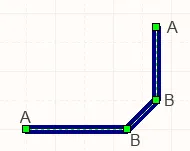
Un Bus seleccionado listo para edición gráfica
- Haga clic y arrastre un punto que no sea un controlador para reposicionar todo el Bus. Cuando un Bus no está seleccionado, haga clic, mantenga pulsado y arrastre para reposicionarlo.
- Haga clic y arrastre A para reposicionar los puntos finales del Bus.
- Haga clic y arrastre B para mover un vértice del Bus. Los demás vértices permanecerán fijados.
- Haga clic y mantenga pulsado sobre un vértice y luego presione Delete en el teclado para eliminar ese vértice.
Con el Bus seleccionado, haga clic en un segmento para seleccionar individualmente ese segmento. Esta 'subselección' del Bus se distingue porque los controles de edición asociados se vuelven de color rojo.
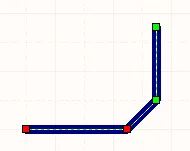
Subselección de segmento individual
Edición no gráfica
Este método de edición utiliza el modo de panel Inspector para modificar las propiedades de un objeto bus.
 l
l
Durante la colocación, se puede acceder al modo Bus del panel Inspector presionando la tecla Tab. Una vez colocado el bus, aparecen todas las opciones.
Después de la colocación, se puede acceder al modo Bus del panel Inspector de una de las siguientes maneras:
- Si el panel Inspector ya está abierto, seleccione el objeto bus.
- Con el bus seleccionado, haga clic en View | Schematic | Inspector en las cintas principales.
Edición de múltiples objetos
El panel Inspector admite la edición de múltiples objetos, donde pueden modificarse los ajustes de propiedades que son idénticos en todos los objetos actualmente seleccionados. Cuando se seleccionan manualmente varios objetos del mismo tipo, una entrada de campo del panel Inspector que no se muestra como un asterisco (*) puede editarse para todos los objetos seleccionados.
Conectividad del Bus
Un Bus se utiliza para agrupar cualquier número de redes. Para ello, deben cumplirse las siguientes condiciones:
- Cada red individual debe identificarse mediante una etiqueta de red.
- Las redes individuales deben nombrarse usando el patrón de nomenclatura estándar <Name><NumericalIdentifer1>, <Name><NumericalIdentifer2>, por ejemplo
Address0,Address1, ...,Address n. - El Bus al que se unen las redes individuales debe identificarse mediante una etiqueta de red, en el formato <Name>[<StartingNumericalIdentifer>..<EndingNumericalIdentifier>], por ejemplo
Address[7..0], or LED[1..8].
Autouniones
Una unión en T en un Bus se conecta automáticamente mediante un objeto de unión. Si la opción Break Wires At Autojunctions está habilitada en la página Schematic - General del cuadro de diálogo Preferences, un segmento de Bus existente se dividirá en dos en el punto donde se inserte una autounión. Por ejemplo, al crear una unión en T, el segmento de Bus perpendicular se dividirá en dos segmentos, uno a cada lado de la unión. Con esta opción deshabilitada, el segmento de Bus permanecerá sin dividirse en la unión.
Entradas de bus
Una entrada de bus es una sección corta y diagonal de wire que permite 'extraer' una red individual de un Bus.
También permite extraer una red de un bus en la misma ubicación en la que otra red individual se extrae del bus, como se muestra en la imagen de abajo. Si no se utilizara una entrada de bus en esta situación, las dos redes individuales se conectarían entre sí, creando un cortocircuito. Si no es necesario extraer dos redes individuales desde la misma ubicación de un bus, puede utilizarse una conexión estándar Wire.
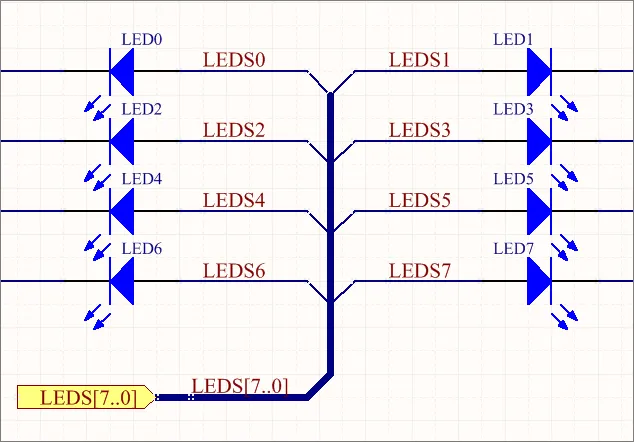
Use entradas de bus cuando las redes deban extraerse desde ambos lados del Bus.
Bus Properties
Las propiedades de los objetos del editor esquemático son opciones definibles que especifican el estilo visual, el contenido y el comportamiento del objeto colocado.
Configuración posterior a la colocación
Todas las propiedades del objeto Bus están disponibles para su edición en el panel Inspector panel cuando se selecciona un bus colocado en el espacio de diseño.
Propiedades
- Width : use la lista desplegable para seleccionar el ancho deseado. Haga clic en el cuadro de color para seleccionar el color deseado para el bus.
Vértices
Esta región se utiliza para modificar los vértices individuales del objeto bus actualmente seleccionado. Puede modificar las ubicaciones de los vértices existentes, agregar nuevos vértices o eliminarlos según sea necesario. También pueden definirse conexiones de Bus entre puntos de vértice, y se proporciona compatibilidad para exportar información de vértices a un archivo con formato CSV e importarla desde él. También puede ajustar la posición del objeto aplicando globalmente valores delta-x/delta-y a todos los puntos de vértice.
- Vertices Grid - enumera todos los puntos de vértice actualmente definidos para el objeto en términos de:
- Index - el índice asignado del vértice (no editable).
- X - la coordenada X (horizontal) del vértice. Haga clic para editar.
- Y - la coordenada Y (vertical) del vértice. Haga clic para editar.
- Add - haga clic para agregar un nuevo punto de vértice. El nuevo vértice se agregará debajo de la entrada de vértice actualmente enfocada y tendrá inicialmente las mismas coordenadas X,Y que la entrada enfocada. Haga clic en
 para eliminar el vértice actualmente seleccionado.
Entrada de bus
 Las entradas de bus se pueden usar para conectar cables a un bus.
Una entrada de bus es una primitiva de diseño eléctrico que se utiliza para conectar un cable a una línea de bus. Tiene la capacidad de permitir que dos redes diferentes se conecten al mismo punto de un bus. Si esto se hiciera usando cables, las dos redes entrarían en cortocircuito. Si esta capacidad no es necesaria, no es necesario usar entradas de bus.
Bus Entry Object
Una entrada de bus está disponible para su colocación solo en el Editor de esquemas de una de las siguientes maneras.
- Elija Home | Circuit Elements | Bus Entry en los menús principales.

- Haga clic con el botón derecho en el espacio de diseño y luego elija Place » Bus Entry en el menú contextual.
Después de iniciar el comando, el cursor cambiará a una cruz y entrará en el modo de colocación de entrada de bus.
- Haga clic o presione Enter para colocar una entrada de bus en la posición del cursor.
- Presione Spacebar para girar la entrada de bus en sentido antihorario en incrementos de 90° o presione Shift+Spacebar para girarla en sentido horario.
- Presione las teclas X o Y mientras está en modo de colocación para reflejar la entrada de bus a lo largo del eje X o del eje Y.
- Continúe colocando entradas de bus, o haga clic con el botón derecho o presione Esc para salir del modo de colocación.
Durante la colocación, presione la tecla Tab para pausar la colocación y acceder al modo Bus Entry del panel Inspector , en el que sus propiedades de línea se pueden cambiar sobre la marcha. Haga clic en la superposición del botón de pausa del espacio de diseño () para reanudar la colocación.
Edición gráfica
Para mover una entrada de bus, haga clic y manténgala presionada (el cursor saltará al punto activo eléctrico más cercano), luego muévala a la nueva ubicación; los buses y cables conectados permanecerán unidos. Mientras mueve la entrada de bus, use las teclas X y Y para cambiar la orientación de la entrada de bus en esos ejes.
Edición no gráfica
Este método de edición utiliza el modo del panel Inspector para modificar las propiedades de un objeto de entrada de bus.

El modo Bus Entry del panel Inspector
Durante la colocación, se puede acceder al modo Bus Entry del panel Inspector presionando la tecla Tab. Una vez colocada la entrada de bus, aparecen todas las opciones.
Después de la colocación, se puede acceder al modo Bus Entry del panel Inspector de una de las siguientes maneras:
- Si el panel Inspector ya está abierto, seleccione el objeto de entrada de bus.
- Con la entrada de bus seleccionada, haga clic en View | Schematic | Inspector en las cintas principales.
Edición de varios objetos
El panel Inspector admite la edición de varios objetos, donde se pueden modificar los ajustes de propiedades que son idénticos en todos los objetos actualmente seleccionados. Cuando se seleccionan manualmente varios objetos del mismo tipo, una entrada de campo del panel Inspector que no se muestra como un asterisco (*) puede editarse para todos los objetos seleccionados.
Bus Entry Properties
Todas las propiedades del objeto de entrada de bus están disponibles para su edición en el panel Inspector cuando se selecciona una entrada de bus colocada en el espacio de diseño.
Propiedades
- Start (X/Y)
- X (primer campo): la coordenada X (horizontal) actual del punto de referencia del objeto con respecto al origen actual del espacio de diseño. Edite para cambiar la posición X del objeto. El valor puede introducirse en sistema métrico o imperial; incluya las unidades al introducir un valor cuyas unidades no sean las predeterminadas actuales.
- Y (segundo campo): la coordenada Y (vertical) actual del punto de referencia del objeto con respecto al origen actual. Edite para cambiar la posición Y del objeto. El valor puede introducirse en sistema métrico o imperial; incluya las unidades al introducir un valor cuyas unidades no sean las predeterminadas actuales.
- End (X/Y) -
- X (primer campo): la coordenada X (horizontal) actual del punto de referencia del objeto con respecto al origen actual del espacio de diseño. Edite para cambiar la posición X del objeto. El valor puede introducirse en sistema métrico o imperial; incluya las unidades al introducir un valor cuyas unidades no sean las predeterminadas actuales.
- Y (segundo campo): la coordenada Y (vertical) actual del punto de referencia del objeto con respecto al origen actual. Edite para cambiar la posición Y del objeto. El valor puede introducirse en sistema métrico o imperial; incluya las unidades al introducir un valor cuyas unidades no sean las predeterminadas actuales.
- Size (X/Y) - el tamaño de la entrada de bus.
- Width - use la lista desplegable para seleccionar el ancho deseado. Haga clic en el cuadro de color para seleccionar el color deseado para el objeto.
- Color - haga clic en el cuadro de color para seleccionar el color deseado para el objeto.
 Localizado por IA