
Directivas
 Una directiva genérica No ERC, Par diferencial y Clase de red
Las directivas de diseño son objetos que se colocan en el esquemático durante la captura del diseño, y proporcionan una forma de transferir instrucciones especificadas a otras partes del software. Hay una variedad de directivas de diseño disponibles para usarse de las dos maneras siguientes:
- Directivas asociadas con la compilación automática de los documentos esquemáticos fuente.
- Directivas utilizadas para pasar información definida en una hoja esquemática a la PCB.

Generic No ERC
 Use marcadores No ERC para suprimir mensajes de error/advertencia sobre un nodo específico del circuito. El marcador No ERC se coloca en un nodo del circuito para suprimir todas las condiciones de violación de advertencia y/o error detectadas cuando se compila el proyecto esquemático. Úselo para limitar deliberadamente la comprobación de errores en un punto determinado del circuito que sabe que generará una advertencia (como un pin sin conectar), mientras sigue realizando una comprobación exhaustiva del resto del circuito.
El marcador No ERC admite varios estilos diferentes y puede mostrarse en cualquier color. Use esta capacidad para reflejar la intención de diseño en ese punto del circuito.

Elija un estilo que refleje mejor su función en ese punto del circuito.
Las directivas genéricas No ERC están disponibles para colocarse en el Editor de esquemáticos de las siguientes maneras:
- Elija Home | Circuit Elements | Directives » Generic No ERC en los menús principales.

- Haga clic con el botón derecho en el espacio de diseño y luego haga clic en Place » Directives » Generic No ERC en el menú contextual.
Después de iniciar el comando, el cursor cambiará a una cruz y entrará en el modo de colocación:
- Coloque el cursor sobre un cable u otro objeto de red y luego haga clic o presione Enter para colocar una directiva en ese punto del circuito.
- Continúe colocando más marcadores No ERC, o haga clic con el botón derecho o presione Esc para salir del modo de colocación.
Las acciones adicionales que pueden realizarse durante la colocación, mientras el No ERC sigue flotando en el cursor, son:
- Presione la tecla Tab para pausar la colocación y abrir el modo Generic No ERC del panel Inspector , desde donde sus propiedades pueden cambiarse sobre la marcha. Haga clic en la superposición del botón de pausa del espacio de diseño (
 ) para reanudar la colocación.
El panel Inspector le permite modificar las propiedades de uno o más objetos de diseño en el documento activo.

Durante la colocación, se puede acceder al modo No ERC del panel Inspector presionando la tecla Tab. Una vez colocado el No ERC, aparecen todas las opciones.
Después de la colocación, se puede acceder al modo No ERC del panel Inspector de una de las siguientes maneras:
- Haciendo doble clic en el objeto No ERC colocado.
- Colocando el cursor sobre el objeto No ERC, haciendo clic con el botón derecho y luego eligiendo Properties en el menú contextual.
Edición de varios objetos
El panel inspector admite la edición de varios objetos, donde pueden modificarse los ajustes de propiedades que son idénticos en todos los objetos seleccionados actualmente. Cuando se seleccionan manualmente varios objetos del mismo tipo en el espacio de diseño, la entrada de campo del panel Inspector que no se muestra como un asterisco (*) puede editarse para todos los objetos seleccionados.
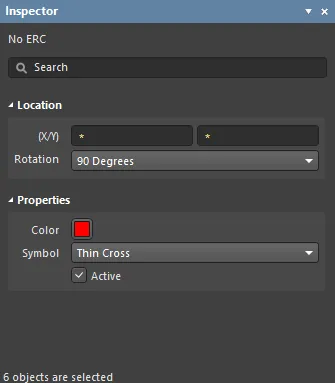
Generic No ERC Properties
Las propiedades de los objetos del Editor de esquemáticos son opciones definibles que especifican el estilo visual, el contenido y el comportamiento del objeto colocado.
Todas las propiedades de No ERC están disponibles para su edición en el panel Inspector cuando se selecciona un No ERC colocado en el espacio de diseño.
Ubicación
- (X/Y)
- X (primer campo): la coordenada X (horizontal) actual del punto de referencia del objeto, relativa al origen actual del espacio de diseño. Edite para cambiar la posición X del objeto. El valor puede introducirse en sistema métrico o imperial; incluya las unidades al introducir un valor cuyas unidades no sean las predeterminadas actuales.
- Y (segundo campo): la coordenada Y (vertical) actual del punto de referencia del objeto, relativa al origen actual. Edite para cambiar la posición Y del objeto. El valor puede introducirse en sistema métrico o imperial; incluya las unidades al introducir un valor cuyas unidades no sean las predeterminadas actuales.
- Rotation - use la lista desplegable para seleccionar la rotación. Las opciones son: 0 Degrees, 90 Degrees, 180 Degrees y 270 Degrees.
Propiedades
- Color - haga clic en el cuadro de color para acceder a una lista desplegable desde la que puede seleccionar el color predeterminado.
- Symbol - use la lista desplegable para seleccionar el valor predeterminado entre las opciones disponibles: Thin Cross, Thick Cross, Small Cross, Checkbox y Triangle.
- Active - habilite esta opción para activar el primitivo.
Differential Pair

Un Par diferencial es una directiva de diseño que permite asociar especificaciones de diseño con un objeto de tipo red dentro de un diseño esquemático. Los pares diferenciales incluyen el parámetro predefinido llamado DIFFPAIR, que permite que el software lo reconozca y muestre el objeto como una directiva de par diferencial.
Los Pares diferenciales están disponibles para colocarse en el Editor de esquemáticos de las siguientes maneras:
- Elija Home | Circuit Elements | Directives » Differential Pairs en los menús principales.

- Haga clic con el botón derecho en el espacio de diseño y luego haga clic en Place » Directives » Differential Pairs en el menú contextual.
Un par diferencial puede usarse para adjuntar parámetros a un cable, bus, arnés de señales y símbolo de hoja.
Después de iniciar el comando, el cursor cambiará a una cruz y entrará en el modo de colocación de directivas de diseño. La colocación se realiza llevando a cabo las siguientes acciones:
- Coloque el cursor sobre un cable u otro objeto de red y haga clic o presione Enter para colocar.
Continúe colocando más directivas o haga clic con el botón derecho o presione Esc para salir del modo de colocación.
Las acciones adicionales que pueden realizarse durante la colocación – mientras el conjunto de parámetros sigue flotando en el cursor – son:
- Presione la tecla Tab para pausar la colocación y acceder al modo Differential Pair del panel Inspector , desde donde sus propiedades pueden cambiarse sobre la marcha. Haga clic en la superposición del botón de pausa del espacio de diseño ( ) para reanudar la colocación.
- Presione la tecla Alt para restringir la dirección del movimiento al eje horizontal o vertical, según la dirección inicial del movimiento.
Presione Spacebar para rotar en sentido antihorario o Shift+Spacebar para rotar en sentido horario. La acción también puede realizarse mientras se arrastra el objeto. La rotación se realiza en incrementos de 90°. - Presione las teclas X o Y mientras está en modo de colocación para voltear el conjunto de parámetros a lo largo del eje X o del eje Y.
Edición gráfica
Este método de edición le permite seleccionar directamente en el espacio de diseño una directiva de conjunto de parámetros ya colocada y cambiar gráficamente su ubicación u orientación.
Cuando se selecciona una directiva de par diferencial en el espacio de diseño, aparecerá un cuadro discontinuo alrededor de la directiva. El cuadro encierra solo el área ocupada por la directiva. Para cada parámetro miembro del conjunto con visibilidad habilitada, será visible una línea discontinua que conecta el campo de texto del parámetro con el cuerpo de la directiva, lo que confirma la asociación.
Haga clic en cualquier lugar dentro del cuadro discontinuo y luego arrastre para reposicionar el par diferencial según sea necesario. Mientras arrastra, el par diferencial puede rotarse (Spacebar/Shift+Spacebar) o reflejarse (X o Y teclas para reflejar a lo largo del eje X o del eje Y).
Edición no gráfica
Este método de edición usa el modo de panel Inspector para modificar las propiedades de un objeto de par diferencial.
Después de la colocación, se puede acceder al modo Par diferencial del panel Inspector de una de las siguientes maneras:
- Haciendo doble clic en el objeto de par diferencial colocado.
- Colocando el cursor sobre el objeto de par diferencial, haciendo clic con el botón derecho y luego eligiendo Properties en el menú contextual.
Edición de varios objetos
El panel inspector admite la edición de múltiples objetos, donde se pueden modificar los ajustes de propiedades que son idénticos en todos los objetos seleccionados actualmente. Cuando se seleccionan manualmente varios objetos del mismo tipo en el espacio de diseño, la entrada de campo del panel Inspector que no se muestra como un asterisco (*) puede editarse para todos los objetos seleccionados.
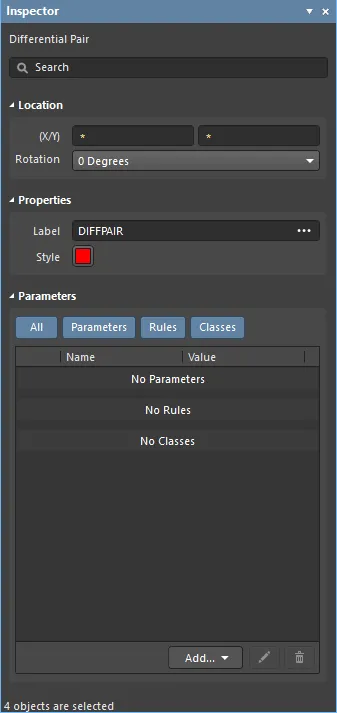
Propiedades de Differential Pair
Las propiedades de los objetos del Schematic Editor son opciones definibles que especifican el estilo visual, el contenido y el comportamiento del objeto colocado.
Todas las propiedades de Differential Pair están disponibles para su edición en el panel Inspector cuando se selecciona un par diferencial colocado en el espacio de diseño.
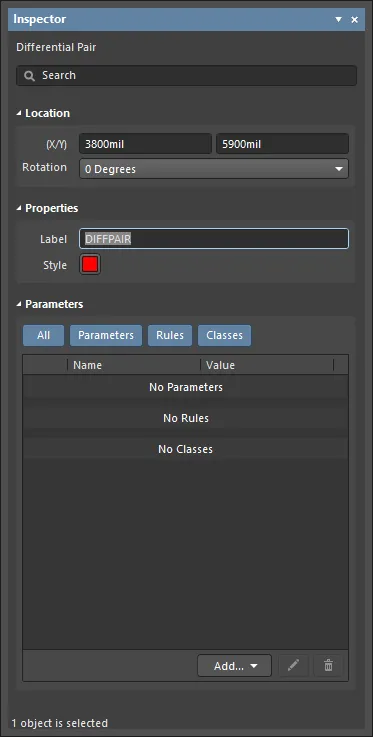
Ubicación
- (X/Y)
- X (primer campo): la coordenada X (horizontal) actual del punto de referencia del objeto, relativa al origen actual del espacio de diseño. Edite para cambiar la posición X del objeto. El valor puede introducirse en sistema métrico o imperial; incluya las unidades al introducir un valor cuyas unidades no sean las predeterminadas actuales.
- Y (segundo campo): la coordenada Y (vertical) actual del punto de referencia del objeto, relativa al origen actual. Edite para cambiar la posición Y del objeto. El valor puede introducirse en sistema métrico o imperial; incluya las unidades al introducir un valor cuyas unidades no sean las predeterminadas actuales.
- Rotation - use la lista desplegable para seleccionar la rotación. Las opciones son 0 Degrees, 90 Degrees, 180 Degrees y 270 Degrees.
Propiedades
- Label - la etiqueta del par diferencial. Edítela si lo desea.
- Style - use la lista desplegable para seleccionar el estilo: Large o Tiny. Haga clic en el cuadro de color para acceder a una lista desplegable desde la que puede seleccionar el color predeterminado.
Parámetros
- Grid - enumera el Name y el Value de los parámetros asociados con el parámetro seleccionado actualmente. Una vez agregados, los campos Name y Value pueden editarse. El Value puede nombrarse haciendo clic en el campo e introduciendo el texto deseado. El campo Name solo puede cambiarse cuando se está en el modo Inspector del objeto Differential Pair, mediante Ctrl+Click. Este método abre el panel Parameter Inspector , donde puede introducir el nombre deseado en el campo Name . Puede usar el icono de bloqueo (
 ) para bloquear/desbloquear un parámetro listado. Puede usar el icono de ocultar (
  ) o (
) o ( ) para mostrar/ocultar el parámetro dado dentro del editor esquemático. Todos los parámetros, parámetros individuales o ningún parámetro pueden mostrarse dentro de esta región alternando los botones All y los botones de parámetros individuales. Los parámetros están deshabilitados cuando sus respectivos botones están en gris, y habilitados cuando sus respectivos botones están en azul.
 - Add - use la lista desplegable para agregar un tipo de clase:
- Net Class - seleccione para agregar una nueva clase de red.
- Diff. Pair Net Class - seleccione para agregar una nueva clase de red de par diferencial.
- Parameter - seleccione para agregar una nueva clase de parámetro.
- Rule - haga clic para abrir el cuadro de diálogo Choose Design Rule Type en el que puede elegir una nueva regla. Después de elegir una nueva regla de diseño y hacer clic en OK, se abre el cuadro de diálogo Edit PCB Rule (From Schematic) para que pueda editar la nueva regla, si lo desea.

Haga clic en el icono de lápiz (  ) para abrir el cuadro de diálogo Edit PCB Rule (From Schematic ) y editar el elemento seleccionado. Haga clic en el icono de papelera (
  ) para eliminar el elemento seleccionado.
 El cuadro de diálogo Edit PCB Rule (From Schematic) al editar la Routing Corners regla de diseño.
- Font Settings - haga clic en la fuente mostrada para cambiar el estilo de fuente. Esta opción solo está disponible una vez que se ha agregado una clase de red, una clase de red de par diferencial, un parámetro o una regla.
- Other - Si se ha agregado una clase de red, una clase de red de par diferencial, un parámetro o una regla, haga clic para abrir una lista desplegable y cambiar opciones adicionales:
- Show Parameter Name - habilite para mostrar el nombre del parámetro.
- Allow Synchronization with Database - habilite para sincronizar con la base de datos.
- X/Y - introduzca las coordenadas X e Y.
- Rotation - use la lista desplegable para seleccionar la rotación. Las opciones son: 0°, 90°, 180° y 270°.
- Autoposition - marque para habilitar el posicionamiento automático.
Clase de red

Una Net Class es una directiva de diseño que permite asociar especificaciones de diseño a un objeto de tipo red dentro de un diseño esquemático. Las Net Classes son las directivas predeterminadas de conjunto de parámetros.
Las Net Classes están disponibles para su colocación en el Schematic Editor de las siguientes maneras:
- Elija Home | Circuit Elements | Directives » Net Class en los menús principales.

- Haga clic con el botón derecho en el espacio de diseño y luego haga clic en Place » Directives » Net Class en el menú contextual.
Una Net Class puede usarse para adjuntar parámetros a un Wire, Bus, Signal harness y Sheet Symbol.
Después de iniciar el comando, el cursor cambiará a una cruz y entrará en el modo de colocación de directivas de diseño. La colocación se realiza llevando a cabo las siguientes acciones:
- Coloque el cursor sobre un cable u otro objeto de red y haga clic o presione Enter para colocar.
Continúe colocando más directivas o haga clic con el botón derecho o presione Esc para salir del modo de colocación.
Acciones adicionales que pueden realizarse durante la colocación – mientras el conjunto de parámetros aún está flotando en el cursor – son:
- Presione la tecla Tab para pausar la colocación y acceder al modo Net Class del panel Inspector , desde donde sus propiedades pueden cambiarse sobre la marcha. Haga clic en la superposición del botón de pausa del espacio de diseño ( ) para reanudar la colocación.
- Presione la tecla Alt para restringir la dirección del movimiento al eje horizontal o vertical, según la dirección inicial del movimiento.
Presione Spacebar para girar el arco en sentido antihorario o Shift+Spacebar para girarlo en sentido horario. La acción también puede realizarse mientras se arrastra el objeto. La rotación es en incrementos de 90°. - Presione las teclas X o Y mientras está en modo de colocación para voltear el conjunto de parámetros a lo largo del eje X o del eje Y.
Edición gráfica
Este método de edición le permite seleccionar una directiva de conjunto de parámetros colocada directamente en el espacio de diseño y cambiar gráficamente su ubicación u orientación.
Cuando se selecciona una directiva Net Class en el espacio de diseño, aparecerá un cuadro discontinuo alrededor de la directiva. El cuadro encierra solo el área ocupada por la directiva. Para cada parámetro miembro del conjunto con visibilidad habilitada, será visible una línea discontinua que conecta el campo de texto del parámetro con el cuerpo de la directiva, lo que confirma la asociación.
Haga clic en cualquier lugar dentro del cuadro discontinuo y luego arrastre para reposicionar la Net Class según sea necesario. Mientras arrastra, la Net Class puede rotarse (Spacebar/Shift+Spacebar) o reflejarse (X o Y teclas para reflejar a lo largo del eje X o del eje Y).
Edición no gráfica
Este método de edición utiliza el modo del panel Inspector para modificar las propiedades de un objeto Net Class.

Durante la colocación, se puede acceder al modo Parameter Set del panel inspector presionando la tecla Tab. Una vez colocada la clase de red, aparecen todas las opciones.
Después de la colocación, se puede acceder al modo Parameter Set del panel Inspector de una de las siguientes maneras:
- Haga doble clic en el objeto Net Class colocado.
- Coloque el cursor sobre el objeto Net Class, haga clic con el botón derecho y luego elija Properties en el menú contextual.
Edición de múltiples objetos
El panel inspector admite la edición de múltiples objetos, donde se pueden modificar los ajustes de propiedades que son idénticos en todos los objetos seleccionados actualmente. Cuando se seleccionan manualmente varios objetos del mismo tipo en el espacio de diseño, la entrada de campo del panel Inspector que no se muestra como un asterisco (*) puede editarse para todos los objetos seleccionados.

Consejos
- Las directivas de Net Class le permiten crear clases de red definidas por el usuario en el esquemático. Cuando se crea una PCB a partir del esquemático, la información de una directiva Net Class se utiliza para crear la Net Class correspondiente en la PCB. Para hacer que una red sea miembro de una clase de red, adjunte una directiva de conjunto de parámetros al cable o bus correspondiente y una clase cuyo nombre esté establecido en la clase deseada. La opción Generate Net Classes (para clases definidas por el usuario) debe estar habilitada en la pestaña Class Generation del cuadro de diálogo Project Options dialog para usar esta función.
- Si se ha definido una directiva Net Class para una red, entonces cualquier regla de diseño de PCB que también sea creada por ese objeto de conjunto de parámetros tendrá un alcance de regla de Net Class cuando el diseño se transfiera al editor de PCB.
- Se puede crear una directiva Net Class a partir de la directiva Parameter Set colocada agregando una clase cuyo valor debe establecerse en la Net Class de PCB requerida.
Net Class Properties
Todas las propiedades de Net Class están disponibles para su edición en el panel Inspector cuando se selecciona una Net Class colocada en el espacio de diseño.
Ubicación
- (X/Y)
- X (primer campo): la coordenada X (horizontal) actual del punto de referencia del objeto, relativa al origen actual del espacio de diseño. Edite para cambiar la posición X del objeto. El valor puede introducirse en sistema métrico o imperial; incluya las unidades al introducir un valor cuyas unidades no sean las predeterminadas actuales.
- Y (segundo campo): la coordenada Y (vertical) actual del punto de referencia del objeto, relativa al origen actual. Edite para cambiar la posición Y del objeto. El valor puede introducirse en sistema métrico o imperial; incluya las unidades al introducir un valor cuyas unidades no sean las predeterminadas actuales.
- Rotation : use la lista desplegable para seleccionar la rotación.
Propiedades
- Label : la etiqueta de Net Class. Edite si lo desea.
- Style : use la lista desplegable para seleccionar el estilo: Large o Tiny. Haga clic en el cuadro de color para acceder a una lista desplegable desde la que puede seleccionar el color predeterminado.
Parámetros
- Grid : enumera el Name y el Value de los parámetros asociados con el parámetro actualmente seleccionado. Una vez agregados, los campos Name y Value pueden editarse. El valor puede nombrarse haciendo clic en el campo e introduciendo el texto deseado. El campo Name solo puede cambiarse cuando se está en el modo de panel Inspector del objeto Net Class, usando Ctrl+Click. Este método abre el panel Parameter Inspector , donde puede introducir el nombre deseado en el campo Name . Puede usar el icono de bloqueo () para bloquear/desbloquear un parámetro listado. Puede usar el icono de ocultar ( ) o () para mostrar/ocultar el parámetro dado dentro del editor esquemático. Todos los parámetros, parámetros individuales o ningún parámetro pueden mostrarse dentro de esta región alternando los botones All y de parámetros individuales. Los parámetros están deshabilitados cuando sus respectivos botones están en gris, y habilitados cuando sus respectivos botones están en azul.
- Add - Use la lista desplegable para agregar un tipo de clase:
- Net Class : seleccione para agregar una nueva clase de red.
- Diff. Pair Net Class : seleccione para agregar una nueva clase de red de par diferencial.
- Parameter - seleccione para agregar una nueva clase de parámetro.
- Rule : haga clic para abrir el cuadro de diálogo Choose Design Rule Type en el que puede elegir una nueva regla. Después de elegir una nueva regla de diseño y hacer clic en OK, se abre el cuadro de diálogo Edit PCB Rule (From Schematic) para que pueda editar la nueva regla, si lo desea.
Haga clic en el icono de lápiz ( ) para abrir el cuadro de diálogo Edit PCB Rule (From Schematic ) y editar el elemento seleccionado. Haga clic en el icono de papelera ( ) para eliminar el elemento seleccionado.
El cuadro de diálogo Edit PCB Rule (From Schematic) al editar la Routing Corners regla de diseño.
- Font Settings : haga clic en la fuente mostrada para cambiar el estilo de fuente. Esta opción solo está disponible una vez que se ha agregado una clase de red, Net Class, parámetro o regla.
- Other : si se ha agregado una clase de red, par diferencial, parámetro o regla, haga clic para abrir una lista desplegable y cambiar opciones adicionales.
 Localizado por IA

