
Arneses
Conector de arnés

Un objeto Conector de arnés es una primitiva de dibujo eléctrico. Es esencialmente un contenedor para agrupar varias señales y formar un arnés de señales, incluidos buses y cables. Un Conector de arnés se define mediante el Tipo de arnés.
Harness Connector Object
Los Conectores de arnés están disponibles para su colocación solo en el editor esquemático de una de las siguientes maneras:
- Elija Home | Circuit Elements | Harnesses » Harness Connector en los menús principales.

- Haga clic con el botón derecho en el espacio de diseño y luego elija Place » Harness » Harness Connector en el menú contextual.
Después de iniciar el comando, el cursor cambiará a una cruz y entrará en el modo de colocación de conectores de arnés. La colocación se realiza llevando a cabo la siguiente secuencia de acciones:
- Haga clic o presione Enter para fijar la punta del conector de arnés.
- Mueva el cursor para ajustar el tamaño del conector de arnés, luego haga clic o presione Enter para fijar la esquina y completar la colocación del conector de arnés.
- Continúe colocando otros conectores de arnés o haga clic con el botón derecho o presione Esc para salir del modo de colocación.
Las acciones adicionales que pueden realizarse durante la colocación mientras el conector de arnés aún está flotando en el cursor y antes de que su punta quede fijada son:
- Presione la tecla Tab para abrir el panel Inspector , en el que las propiedades del conector de arnés pueden cambiarse sobre la marcha.
- Presione la tecla Alt para restringir la dirección del movimiento al eje horizontal o vertical, según la dirección inicial del movimiento.
- Presione Spacebar para girar el conector de arnés en sentido antihorario o Shift+Spacebar para girarlo en sentido horario. La rotación se realiza en incrementos de 90°.
- Presione las teclas X o Y para reflejar el conector de arnés a lo largo del eje X o del eje Y, respectivamente.
Edición gráfica
Este método de edición le permite seleccionar directamente un objeto conector de arnés ya colocado en el espacio de diseño y cambiar gráficamente su tamaño, forma o ubicación.
Cuando se selecciona un objeto conector de arnés, están disponibles los siguientes controles de edición:

- Haga clic y arrastre A para cambiar el tamaño del conector de arnés en las direcciones vertical y horizontal simultáneamente.
- Haga clic y arrastre B para cambiar el tamaño del conector de arnés en las direcciones vertical y horizontal por separado.
- Ctrl+haga clic y arrastre C verticalmente para cambiar la ubicación de la punta del conector de arnés.
- Ctrl+haga clic y arrastre C horizontalmente para cambiar el tamaño del conector de arnés en la dirección horizontal.
- Haga clic en cualquier parte del conector de arnés, lejos de los controles de edición, y luego arrástrelo para reposicionarlo. Mientras arrastra, el conector de arnés puede girarse (Spacebar/Shift+Spacebar) o reflejarse (X o Y para reflejarlo a lo largo del eje X o del eje Y, respectivamente).
- El texto Tipo de conector de arnés de un objeto conector de arnés puede editarse in-place de la siguiente manera:
- Haciendo un solo clic en el texto para seleccionarlo.
- Haciendo un solo clic de nuevo (o presionando la tecla Enter) para entrar en el modo de edición en el lugar. Debe dejarse suficiente tiempo entre cada clic para asegurarse de que el software no interprete los dos clics simples como un doble clic (lo que abriría el cuadro de diálogo de propiedades del tipo de conector de arnés).
- Para finalizar la edición de texto en el lugar, presione la tecla Enter o use el ratón para hacer clic fuera del texto.
Edición no gráfica
Este método de edición utiliza el modo del panel Inspector para modificar las propiedades de un objeto.

Durante la colocación, se puede acceder al modo Harness Connector del panel Inspector presionando la tecla Tab. Una vez colocado el objeto, aparecen todas las opciones.
Después de la colocación, se puede acceder al modo Harness Connector del panel Inspector de una de las siguientes maneras:
- Si el panel Inspector ya está abierto, seleccione el objeto, haga clic con el botón derecho y luego elija Properties en el menú contextual.
- Con el objeto seleccionado, elija View | Schematic | Inspector en las cintas principales.
Edición de varios objetos
El panel Inspector admite la edición de varios objetos, en la que pueden modificarse los ajustes de propiedades que son idénticos en todos los objetos seleccionados actualmente. Cuando se seleccionan manualmente varios objetos del mismo tipo, una entrada de campo del panel Inspector que no se muestre como un asterisco (*) puede editarse para todos los objetos seleccionados.
Consejos
- La opción Harness Type en el panel Inspector define el tipo del Conector de arnés. Cuando se utiliza un Tipo de arnés dentro de su proyecto, se hace referencia a la Definición de arnés correspondiente para este Tipo de arnés.
- De forma predeterminada, a los Conectores de arnés recién colocados se les asigna el Tipo de arnés Harness.
- El Tipo de arnés puede ocultarse de la vista o moverse para ahorrar espacio en su diseño. Active o desactive el icono de ojo asociado con la opción Harness Type en el panel. Como alternativa, haga doble clic en el texto Tipo de arnés (el texto asociado con el conector de arnés) y luego active o desactive el icono de ojo asociado con la opción Value en el modo Parameter del panel Inspector.
Harness Connector Properties
Todas las propiedades del conector de arnés están disponibles para su edición en el panel Inspector cuando se selecciona un conector de arnés colocado en el espacio de diseño.
Ubicación
- (X/Y)
- X (primer campo): la coordenada X (horizontal) actual del punto de referencia del objeto, relativa al origen actual del espacio de trabajo. Edite para cambiar la posición X del objeto. El valor puede introducirse en sistema métrico o imperial; incluya las unidades al introducir un valor cuyas unidades no sean las predeterminadas actuales.
- Y (segundo campo): la coordenada Y (vertical) actual del punto de referencia del objeto, relativa al origen actual. Edite para cambiar la posición Y del objeto. El valor puede introducirse en sistema métrico o imperial; incluya las unidades al introducir un valor cuyas unidades no sean las predeterminadas actuales.
- Rotation - use la lista desplegable para seleccionar la rotación.
Propiedades
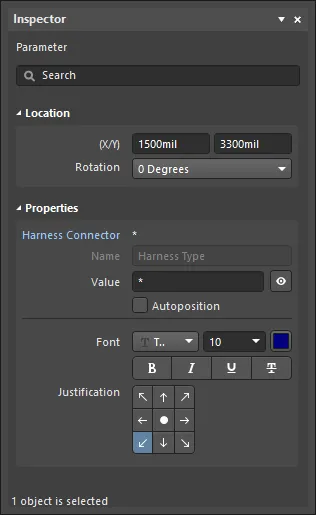
- Harness Type - introduzca el nombre del arnés. Haga clic en el icono de ojo para mostrar/ocultar el tipo de arnés. Haga clic en Harness Type para abrir el panel Inspector en modo Parameter y configurar el tipo de conector de arnés.
- Bus Text Style - use la lista desplegable para seleccionar el estilo: Full o Prefix.
- Width - el ancho, que puede editarse.
- Height - la altura, que puede editarse.
- Primary Position - la posición primaria, que puede editarse.
- Border - use la lista desplegable para seleccionar el valor predeterminado entre las opciones disponibles: Smallest, Small, Medium y Large. Haga clic en el cuadro de color a la derecha de las selecciones para acceder a una lista desplegable desde la que puede seleccionar el color predeterminado.
- Fill - haga clic en el cuadro de color para acceder a una lista desplegable desde la que puede seleccionar el color predeterminado.
Entradas
Use esta región para administrar las entradas de arnés asociadas al conector.
- Harness Entries Grid - la cuadrícula enumera todas las entradas de arnés definidas actualmente para el conector de arnés.
- Add - haga clic para agregar una nueva entrada de arnés al conector de arnés. La nueva entrada se agregará al final de la lista y recibirá el nombre predeterminado de 0. Haga clic en
 para eliminar de la cuadrícula la entrada seleccionada actualmente.
 - Font - haga clic en la fuente mostrada para cambiar el estilo de fuente de varias maneras. Esta opción solo está disponible si hay al menos una entrada en la cuadrícula.
Entrada de arnés

Una Entrada de arnés es una primitiva de diseño eléctrico que se coloca dentro de un Conector de arnés. Una Entrada de arnés es el punto de conexión a través del cual las señales —mediante cables, buses y otros arneses de señales— se combinan para formar un arnés de señales de nivel superior. Los arneses de señales permiten la agrupación lógica de diferentes señales para lograr una mayor flexibilidad y un diseño más optimizado.
Harness Entry Object
Las entradas de arnés están disponibles para su colocación en el Editor de Esquemáticos de una de las siguientes maneras:
- Elija Home | Circuit Elements | Harnesses » Harness Entry en los menús principales.

- Haga clic con el botón derecho en el espacio de diseño y luego elija Place » Harness » Harness Entry en el menú contextual.
Las entradas de arnés también se pueden gestionar de las siguientes maneras no gráficas:
- Agregar/editar/eliminar como parte de la definición del conector de arnés en el modo Harness Connector del panel Inspector .
- Agregar/editar/eliminar como parte de la definición textual del conector de arnés mediante un archivo de definición de arnés (*.Harness). Un conector de arnés definido de este modo solo puede colocarse en el diseño usando el comando Place » Harness » Predefined Harness Connector disponible en el menú contextual al hacer clic con el botón derecho en el Editor de Esquemáticos.
Después de iniciar el comando, el cursor cambiará a una cruz y entrará en el modo de colocación de entradas de arnés. La colocación se realiza llevando a cabo la siguiente secuencia de acciones:
- Mueva la entrada de arnés unida al cursor sobre un conector de arnés ya colocado en la hoja.
- Ajuste la posición de la entrada de arnés con respecto al borde del conector de arnés, opuesto a la punta del conector, luego haga clic o presione Enter para fijar la entrada de arnés y completar la colocación.
- Continúe colocando más entradas de arnés, o haga clic con el botón derecho o presione Esc para salir del modo de colocación.
Mientras la entrada de arnés siga flotando en el cursor, y mientras esté dentro de los límites de un conector de arnés, presione la tecla Tab para abrir el modo Parameter del panel Inspector, en el que las propiedades de la entrada de arnés pueden cambiarse sobre la marcha.
Edición gráfica
Este método de edición le permite seleccionar directamente un objeto de entrada de arnés ya colocado en el espacio de diseño y cambiar su ubicación gráficamente.

Una entrada de arnés seleccionada
- Haga clic y arrastre para reposicionar la entrada de arnés verticalmente a lo largo del borde de su conector de arnés principal según sea necesario.
- Mantenga presionada Ctrl y luego haga clic y arrastre la entrada de arnés para moverla del conector de arnés actual a otro conector de arnés en la hoja. Una vez que la entrada de arnés haya sobrepasado el límite del conector de arnés de origen, la tecla Ctrl puede soltarse.
- Hacer clic y arrastrar la entrada de hoja fuera del límite del símbolo de hoja hará que el símbolo de hoja cambie automáticamente de tamaño para adaptarse a la nueva ubicación de la entrada.
- El texto del nombre de un objeto de entrada de arnés puede editarse in-place de la siguiente manera:
- Haciendo un solo clic en la entrada de arnés para seleccionarla.
- Haciendo un solo clic de nuevo (o presionando la tecla Enter) para entrar en el modo de edición en el lugar. Debe dejarse suficiente tiempo entre cada clic para asegurarse de que el software no interprete los dos clics simples como un doble clic (lo que abriría el cuadro de diálogo de propiedades de la entrada de arnés).
- Para finalizar la edición de texto en el lugar, presione la tecla Enter o use el ratón para hacer clic fuera de la entrada de arnés.
Edición no gráfica
Este método de edición utiliza el modo de panel Inspector para modificar las propiedades de un objeto.
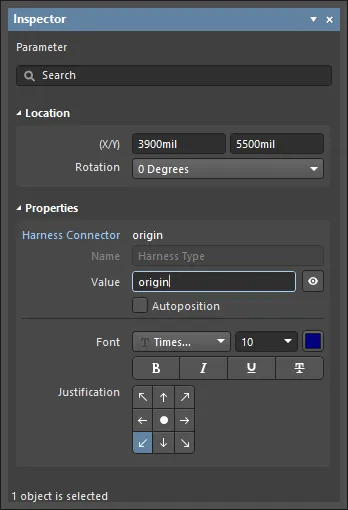
Durante la colocación, se puede acceder al modo Parameter del panel Inspector presionando la tecla Tab. Una vez colocado el objeto, aparecen todas las opciones.
Después de la colocación, se puede acceder al modo Parameter del panel Inspector de una de las siguientes maneras:
- Si el panel Inspector ya está abierto, seleccione el objeto, haga clic con el botón derecho y luego elija Properties en el menú contextual.
- Con el objeto seleccionado, elija View | Schematic | Inspector en las cintas principales.
Edición de varios objetos
El panel Inspector admite la edición de varios objetos, en la que se pueden modificar los ajustes de propiedades que son idénticos en todos los objetos actualmente seleccionados. Cuando se seleccionan manualmente varios objetos del mismo tipo, una entrada de campo del panel Inspector que no se muestre como un asterisco (*) puede editarse para todos los objetos seleccionados.
Consejos
- Una entrada de arnés puede conectarse directamente a un cable, bus o arnés de señal. El campo Harness Type del panel Inspector se utiliza al anidar arneses de señal. El campo se rellenará automáticamente con el tipo de arnés del arnés de señal conectado.
- Si necesita negar (incluir una barra sobre) un nombre de entrada de arnés, esto puede hacerse incluyendo un carácter de barra invertida después de cada carácter del nombre (por ejemplo, E\N\A\B\L\E\).
Harness Entry Properties
Las propiedades de los objetos del Editor de Esquemáticos son opciones definibles que especifican el estilo visual, el contenido y el comportamiento del objeto colocado.
Todas las propiedades del objeto están disponibles para su edición en el panel Inspector cuando se selecciona un objeto colocado en el espacio de diseño.
Ubicación
(X/Y)
- X (primer campo): la coordenada X (horizontal) actual del punto de referencia del objeto, relativa al origen actual del espacio de diseño. Haga clic para cambiar la posición X del objeto. El valor puede introducirse en sistema métrico o imperial; incluya las unidades al introducir un valor cuyas unidades no sean las predeterminadas actuales.
- Y (segundo campo): la coordenada Y (vertical) actual del punto de referencia del objeto, relativa al origen actual. Haga clic para cambiar la posición Y del objeto. El valor puede introducirse en sistema métrico o imperial; incluya las unidades al introducir un valor cuyas unidades no sean las predeterminadas actuales.
- Rotation : use la lista desplegable para seleccionar la rotación. Las opciones son: 0 Degrees, 90 Degrees, 180 Degrees y 270 Degrees.
Propiedades
- Harness Connector : el nombre del conector de arnés.
- Name : el nombre del parámetro, es decir, tipo de arnés.
- Value : el nombre del conector de arnés. Edítelo si lo desea.
- Autoposition : habilite esta opción para mantener el texto en la posición elegida si el conector de arnés se mueve o gira.
- Font : use los controles para seleccionar la fuente, el tamaño de fuente, el color de fuente y agregar cualquier característica especial deseada a la fuente, como negrita, cursiva y subrayado.
- Justification : seleccione la justificación haciendo clic en una flecha que corresponda con la justificación deseada o en el círculo para centrar.
Arnés de señal

Un arnés de señal es una primitiva de diseño eléctrico. Es una conexión abstracta que permite la agrupación lógica de diferentes señales, incluidos buses, cables y otros arneses de señal, para una mayor flexibilidad y un diseño más optimizado. Los arneses de señal permiten la creación y manipulación de conexiones abstractas de nivel superior entre subcircuitos en sus proyectos de PCB. Permiten un diseño más complejo dentro del mismo espacio de diseño esquemático, aumentando la legibilidad de los diseños y el potencial de reutilización.
Signal Harness Object
Los arneses de señal están disponibles para su colocación en el Editor de Esquemáticos solo de una de las siguientes maneras:
- Elija Home | Circuit Elements | Harnesses » Signal Harness en los menús principales.

- Haga clic con el botón derecho en el espacio de diseño y luego elija Place » Harness » Signal Harness en el menú contextual.
Después de iniciar el comando, el cursor cambiará a una cruz y entrará en el modo de colocación de arnés de señal. La colocación se realiza llevando a cabo la siguiente secuencia de acciones:
- Haga clic o presione Enter para fijar el punto inicial del arnés de señal.
Coloque el cursor y luego haga clic o presione Enter para fijar una serie de puntos de vértice que definan la forma del arnés de señal. - Después de colocar el punto de vértice final, haga clic con el botón derecho o presione Esc para completar la colocación del arnés de señal.
- Continúe colocando más objetos de arnés de señal o haga clic con el botón derecho o presione Esc para salir del modo de colocación.
- Use las teclas Backspace o Delete para eliminar el último segmento de arnés colocado.
Al colocar un arnés de señal hay tres modos de colocación "manuales", dos de los cuales tienen submodos de inicio y fin. El modo especifica cómo se crean las esquinas al colocar arneses de señal y los ángulos en los que pueden colocarse. Durante la colocación:
- Presione Shift+Spacebar para alternar entre los modos 90 Degree, 45 Degree y Any Angle.
- Mientras esté en el modo 90 Degree o 45 Degree (conocidos como modos ortogonales verdaderos), presione Spacebar para alternar entre los submodos Inicio y Fin.
- Durante la colocación, el modo de colocación actual se muestra en la barra de estado. Puede cambiar de modo en cualquier momento durante la colocación del arnés de señales.
- En modos distintos de Any Angle, el segmento de línea unido al cursor es un segmento de look-ahead. El segmento que realmente está colocando precede a este segmento de vista previa.
 Modo de 45 grados
 Modo de 90 grados
 Modo de cualquier ángulo
Presione Shift+Spacebar para alternar entre los distintos modos de colocación.
Cableado guiado de un arnés de señales
Los esquemáticos tienen una cuadrícula eléctrica configurable que facilita la definición de conexiones eléctricas entre objetos. Mientras coloca un arnés de señales, cuando este entra dentro del rango de la cuadrícula eléctrica de otro objeto eléctrico, el cursor se ajustará al objeto fijo y aparecerá un punto activo (cruz azul).
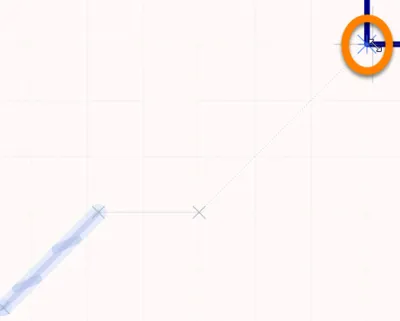
Punto activo (cruz azul)
El punto activo le guía hacia donde se puede realizar una conexión válida y ajusta automáticamente el cursor a los puntos de conexión eléctrica.
La cuadrícula eléctrica puede definirse en la pestaña General del panel Inspector en modo Document Options (Project | Content | Document Options). Se recomienda configurar la cuadrícula eléctrica para que sea ligeramente más pequeña que la cuadrícula de ajuste actual; de lo contrario, resulta difícil colocar objetos eléctricos separados por una cuadrícula de ajuste.
Edición gráfica
Este método de edición le permite seleccionar directamente un objeto de arnés de señales colocado en el espacio de diseño y cambiar gráficamente su tamaño y/o forma.
Cuando se selecciona un objeto de arnés de señales, están disponibles los siguientes controles de edición:

Arnés de señales seleccionado, listo para edición gráfica
- Haga clic y arrastre A para reposicionar los extremos del arnés de señales.
- Haga clic y arrastre B para mover un vértice del arnés de señales. Los extremos permanecerán anclados.
- Ctrl+click Haga clic y arrastre un segmento para grab ese segmento y reposicionarlo. Los extremos y los demás vértices permanecerán anclados.
- Haga clic con el botón derecho en un punto de vértice y elija el comando Edit Signal Harness Vertex n para abrir la región Vertices del modo Signal Harness del panel Inspector , con la entrada del vértice
nthseleccionada y lista para editarse. - Ctrl+click Haga clic y mantenga pulsado sobre un segmento, luego presione Insert en el teclado para añadir un vértice en ese punto.
- Haga clic y mantenga pulsado sobre un vértice, luego presione Delete en el teclado para eliminar ese vértice.
Edición no gráfica
Este método de edición utiliza el modo de panel Inspector para modificar las propiedades de un objeto.
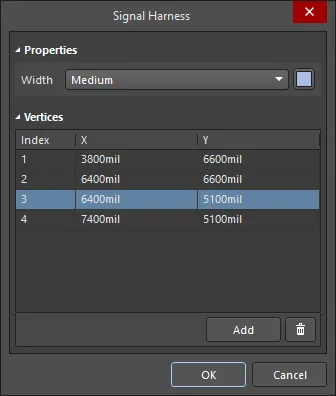
Durante la colocación, se puede acceder al modo Signal Harness del panel Inspector presionando la tecla Tab. Una vez colocado el objeto, aparecen todas las opciones.
Después de la colocación, se puede acceder al modo Signal Harness del panel Inspector de una de las siguientes maneras:
- Si el panel Inspector ya está abierto, seleccione el objeto, haga clic con el botón derecho y luego elija Properties en el menú contextual.
- Con el puerto seleccionado, elija View | Schematic | Inspector en las cintas principales.
Edición de varios objetos
El panel Inspector admite la edición de varios objetos, en la que pueden modificarse los ajustes de propiedades que sean idénticos en todos los objetos seleccionados actualmente. Cuando se seleccionan manualmente varios objetos del mismo tipo, una entrada de campo del panel Inspector que no se muestre como un asterisco (*) puede editarse para todos los objetos seleccionados.
Signal Harness Properties
Las propiedades de los objetos del editor esquemático son opciones configurables que especifican el estilo visual, el contenido y el comportamiento del objeto colocado.
Todas las propiedades del objeto están disponibles para su edición en el panel Inspector cuando se selecciona un objeto colocado en el espacio de diseño.
Propiedades
- Width - use la lista desplegable para seleccionar el ancho predeterminado entre las opciones disponibles: Smallest, Small, Medium y Large. Haga clic en el cuadro de color para acceder a una lista desplegable desde la que puede seleccionar el color predeterminado.
Vértices
- Grid - enumera todos los puntos de vértice definidos actualmente para el objeto en términos de:
- Index - el índice asignado del vértice (no editable).
- X - la coordenada X (horizontal) del vértice. Haga clic para editar.
- Y - la coordenada Y (vertical) del vértice. Haga clic para editar.
- Add - haga clic para añadir un nuevo punto de vértice. El nuevo vértice se añadirá debajo de la entrada de vértice actualmente enfocada y tendrá inicialmente las mismas coordenadas X, Y que la entrada enfocada. Haga clic en
 para eliminar el vértice seleccionado actualmente.
 Localizado por IA