
BOM CoDesign
La funcionalidad de BOM CoDesign facilita el diseño colaborativo de la BOM entre los dominios de ECAD y Compras. Esta funcionalidad permite al diseñador y al especialista en compras interactuar mediante el concepto de

La funcionalidad BOM CoDesign se accede desde la pestaña
-
Cada entrada de BOM relacionada se muestra con su nombre, detalles (descripción de la BOM administrada) y fecha de última modificación.
-
Cada entrada de versión de BOM relacionada se muestra con su estado del ciclo de vida (indicado por el icono de color), ID de revisión, detalles (notas de la versión) y fecha de última modificación.

Seleccione una entrada de una BOM relacionada o una de sus versiones en la lista
-
Cuando se selecciona una entrada de BOM relacionada, su nombre se mostrará en la parte superior de la región. Haga clic en él para abrir la BOM administrada correspondiente en la interfaz del navegador de Altium 365 Workspace. Además, se mostrará la región
Details para mostrar la descripción de la BOM administrada ( ).
).
-
Cuando se selecciona una entrada de versión de BOM relacionada, el nombre de su BOM principal, el ID de revisión de la versión y el estado del ciclo de vida indicado por su icono y nombre se mostrarán en la parte superior de la región. Haga clic en el ID de revisión para abrir esta versión en la interfaz del navegador de Altium 365 Workspace. Además, se mostrará la región
Details para mostrar la nota de la versión ( ).
).
 en la parte inferior de la lista para actualizar la lista y los detalles con los cambios aplicados a la BOM administrada actualmente seleccionada y/o a la BOM activa del diseño.
 . Si solo hay incidencias del nivel de informe
  . También se muestran los iconos correspondientes junto a las entradas afectadas en la región
  ).
).Análisis de diferencias
Seleccione una entrada de una BOM relacionada o una de sus versiones en la lista
Haga clic en el botón  para acceder a las acciones adicionales disponibles que le permiten usar herramientas para un análisis más detallado:
-
Compare MPN – si se ha elegido un número de pieza del fabricante diferente para un elemento de línea de BOM en la BOM relacionada o si se sugiere agregar una pieza alternativa, selecciónelo para abrir el panelManufacturer Part Search , donde las piezas actual y sugerida se seleccionan para su comparación ( ). Obtenga más información sobre la función del panel Part Compare Feature.
-
Explore Component :-
Si se ha elegido una solución de compra de proveedor diferente para un elemento de línea de BOM en la BOM relacionada (y el número de pieza del fabricante no ha cambiado), selecciónelo para abrir el panel
Manufacturer Part Search , donde se realiza una búsqueda por el SPN de la pieza sugerida ( ).
).
-
Si se ha elegido un número de pieza del fabricante diferente para un elemento de línea de BOM en la BOM relacionada manteniendo el componente enlazado del Workspace, selecciónelo para abrir el panel
Manufacturer Part Search , donde se realiza una búsqueda por el MPN de la pieza sugerida ( ).
).
-
Si se sugiere agregar una pieza alternativa que no está enlazada a un componente del Workspace, selecciónelo para abrir el panel
Manufacturer Part Search , donde se realiza una búsqueda por el MPN de la pieza sugerida ( ).
).
-
Si se sugiere agregar una pieza alternativa que está enlazada a un componente del Workspace, selecciónelo para abrir el panel
Components , donde se realiza una búsqueda por el ID de revisión de ese componente enlazado ( ).
).
-
-
Explore Suggested Component – si se ha elegido un número de pieza del fabricante diferente para un elemento de línea de BOM en la BOM relacionada y está enlazado a otro componente del Workspace, selecciónelo para abrir el panelComponents , donde se realiza una búsqueda por el ID de revisión del componente del Workspace ( ).
).
-
Open in BOM Portal – selecciónelo para abrir la BOM relacionada en BOM Portal, en una nueva pestaña de su navegador predeterminado, con el elemento de línea de BOM correspondiente seleccionado.
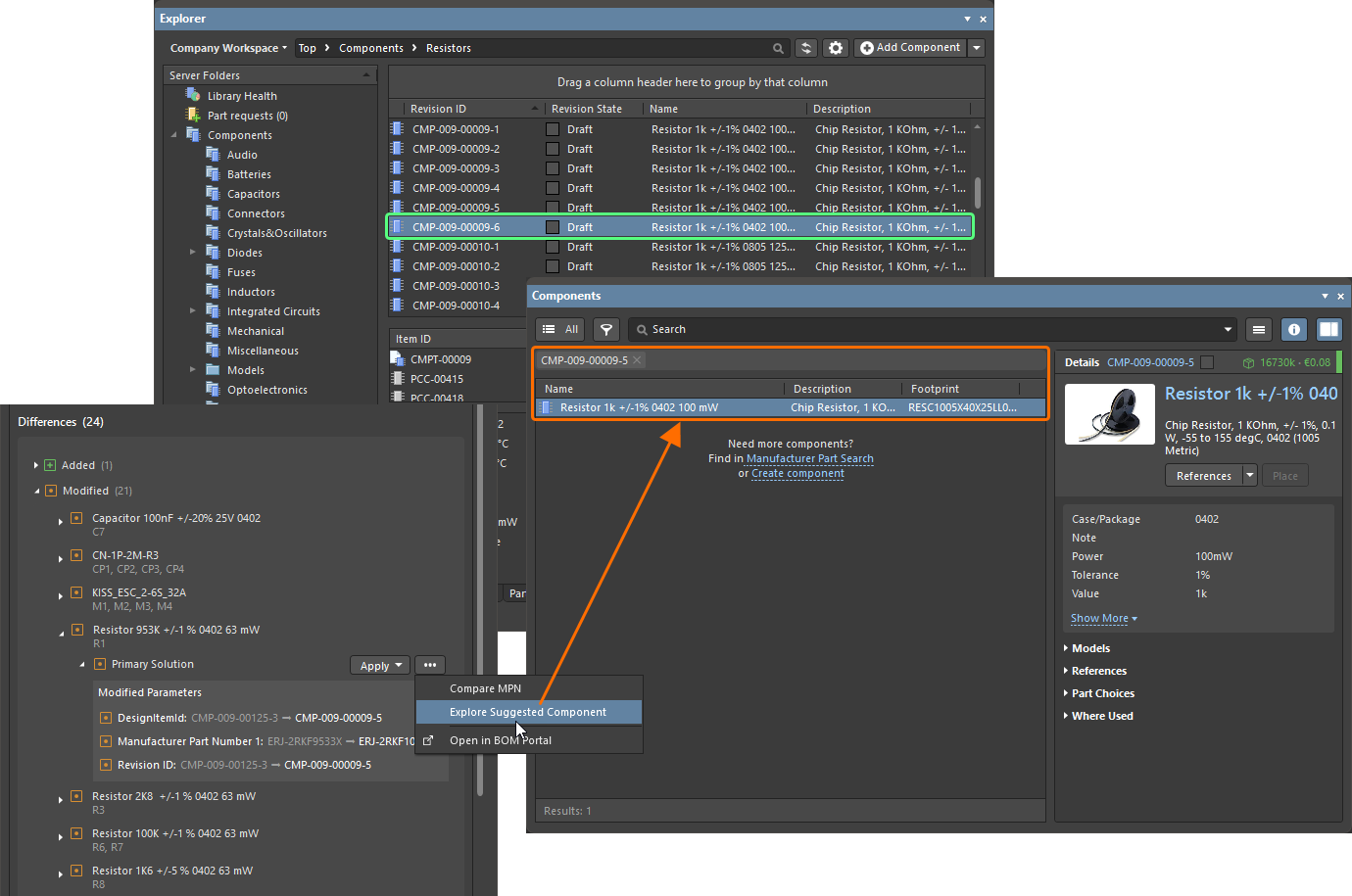 ).
).Aplicación de cambios
Cuando corresponde, una diferencia puede resolverse aplicando un cambio desde la BOM administrada a los datos del documento ActiveBOM actual.
-
Cuando un cambio afecta solo a los datos de la cadena de suministro de un componente, haga clic en el botón
 para aplicar el cambio directamente al documento ActiveBOM.
-
Si se ha elegido una solución de compra de otro proveedor para una línea de la BOM en la BOM relacionada (y no se ha cambiado el número de pieza del fabricante), se establecerá la prioridad 1 para el proveedor sugerido (
 ).
).
-
Si se ha elegido un número de pieza de fabricante diferente para una línea de la BOM en la BOM relacionada, este número de pieza de fabricante se establecerá como la solución principal (
 ).
).
-
-
Cuando se agrega o elimina una pieza alternativa de una línea de la BOM, haga clic en el botón
para agregar/eliminar la pieza alternativa sugerida ( ).
).
-
Cuando un cambio también afecta la revisión del componente (por ejemplo, se ha elegido una pieza de fabricante diferente para una línea de la BOM en la BOM relacionada, y el componente vinculado del Workspace ha cambiado), haga clic en el botón
 para seleccionar una acción adecuada:
-
Replace component – seleccione para abrir el cuadro de diálogoEngineering Change Order ( ). Complete el proceso ECO para reemplazar el componente en los esquemas del diseño.
-
Set as Alternate – seleccione para agregar la pieza sugerida como una pieza alternativa (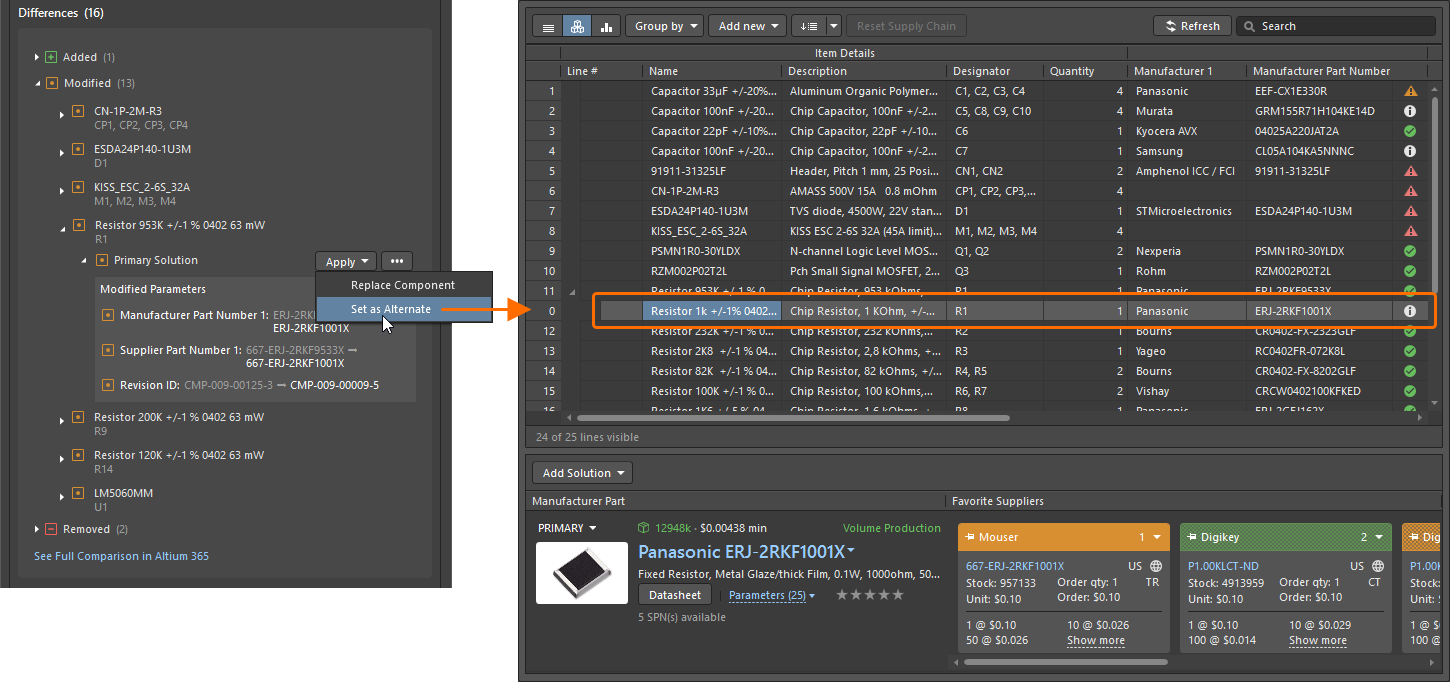 ). Esta puede ser una opción preferible si desea mantener el diseño intacto.
-
 Localizado por IA