Verificación de BOM
ActiveBOM incluye un conjunto integral de comprobaciones de BOM que se realizan automáticamente cada vez que se actualiza la BOM.
Estado de la BOM
Cada elemento de la BOM se comprueba en busca de infracciones, y su estado se muestra en la columna BOM Status. Esta columna siempre está visible en el lado derecho de la lista de elementos de la BOM, mostrando un icono que indica el estado de ese elemento. Tenga en cuenta que un elemento de la BOM puede fallar en más de una de las comprobaciones de BOM; el icono indica el fallo más grave.
Iconos de estado de la BOM:
-
 Clear - el componente tiene soluciones, estas soluciones tienen proveedores con stock suficiente y al menos una solución ha sido clasificada.
-
 Warning
-
 Error
Error
-
 Fatal Error
Pase el cursor sobre el icono para ver un resumen del estado de esa pieza. Como alternativa, habilite la visualización de la columna detallada BOM Status para mostrar información detallada. La columna puede habilitarse ya sea a través del panel Properties de ActiveBOM, que incluye un práctico cuadro de búsqueda, o haciendo clic con el botón derecho en el área del encabezado de columnas de la lista de elementos de la BOM y luego eligiendo el comando Select Columns.
Configuración de las comprobaciones de BOM
Los elementos de la BOM se comprueban automáticamente para:
-
Violations associated with Design Items – esto incluye pruebas como piezas cuyos parámetros de BOM no coinciden con los parámetros de la biblioteca (parámetros ambiguos), y designadores duplicados.
-
Violations associated with Part Choices – esto incluye pruebas como un MPN sin clasificar (solo clasificación asignada por el sistema), sin proveedores o un precio objetivo no alcanzado.
El nivel de gravedad (modo de informe) de cada comprobación de BOM se configura en el cuadro de diálogo BOM Checks. Haga clic en el botón  debajo de la lista de infracciones detectadas BOM Checks en el panel Properties para abrir el cuadro de diálogo.
Para desactivar esencialmente una comprobación específica, establezca su Report Mode en No Report.
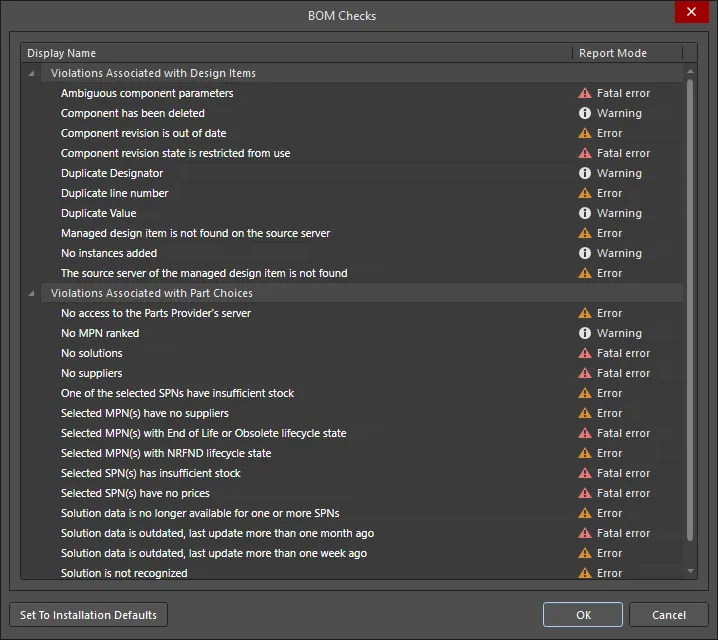
El cuadro de diálogo BOM Checks se usa para configurar el modo de informe de cada una de las comprobaciones automáticas de BOM.
Filtrado de la lista de elementos de la BOM por estado de BOM
El panel Properties muestra una lista de infracciones detectadas en las comprobaciones de BOM que están presentes en el BomDoc actual. Haga clic en el icono Filter (como se muestra a continuación) para filtrar la lista principal de elementos de la BOM de modo que solo muestre aquellos elementos de la BOM que fallan en esa comprobación de BOM. Tenga en cuenta que un elemento de la BOM puede fallar en varias comprobaciones de BOM.
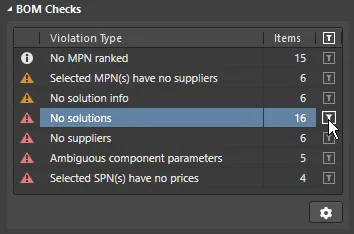
Haga clic para filtrar todos los elementos de la BOM excepto aquellos que fallan en esta comprobación de BOM. Haga clic en el icono Gear para configurar las comprobaciones de BOM.
Use la función Filter para identificar rápidamente todos los elementos de la BOM que fallan en una comprobación específica de BOM.
Generación de una BOM
La BOM puede generarse directamente desde el editor ActiveBOM. Seleccione el comando Reports » Bill of Materials para abrir el cuadro de diálogo Report Manager y generar la BOM.
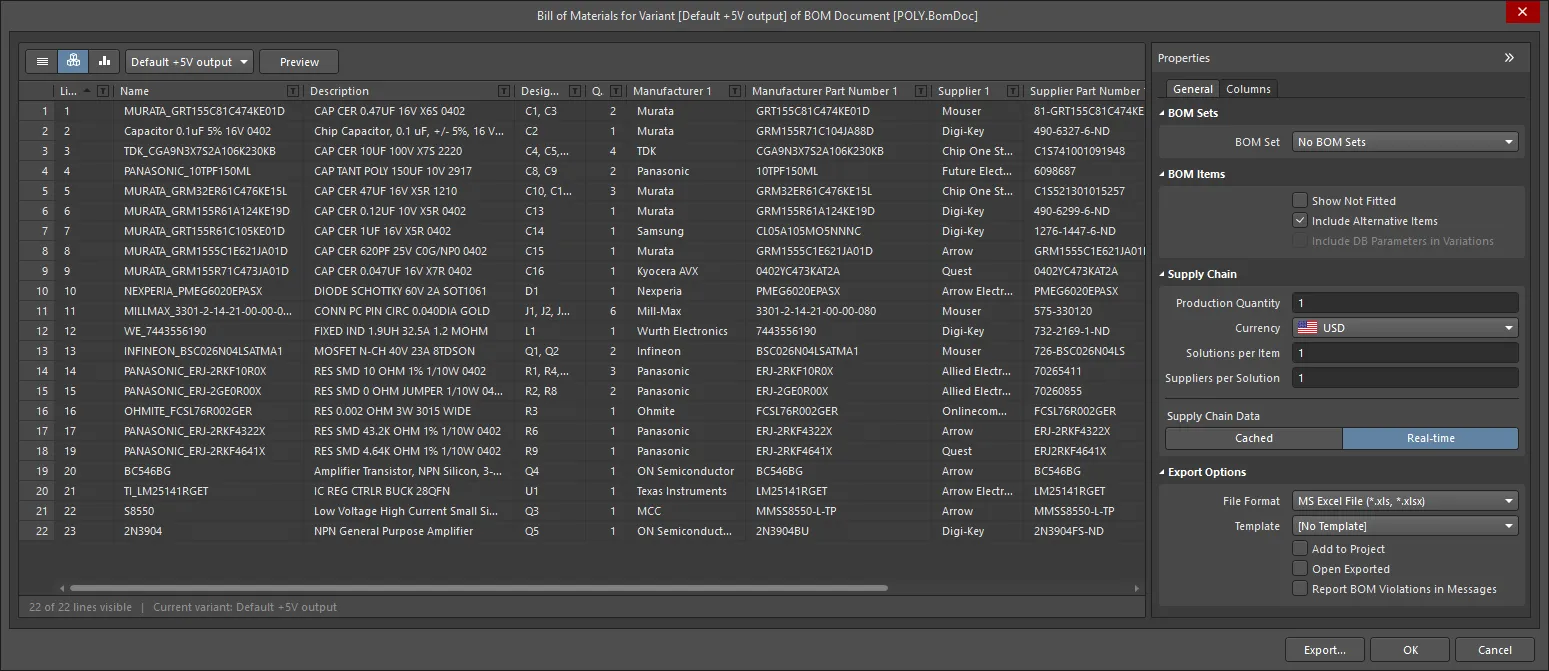
Report Manager presenta los datos de la BOM tal como se generarán en la salida. Desde ActiveBOM se usa para configurar el formato de salida y seleccionar una plantilla.
Report Manager es el cuadro de diálogo estándar de configuración de salida de BOM, el mismo cuadro de diálogo que se abre cuando se selecciona Bill of Materials desde el menú Report del editor esquemático o PCB, o cuando se configura una BOM en un OutputJob.
-
Report Manager comparte muchas funciones con la interfaz de ActiveBOM, lo que simplifica el proceso de configuración de la BOM.
-
Si hay un documento ActiveBOM (BomDoc) en el proyecto, la configuración de diseño definida en él se aplica automáticamente en Report Manager.
-
Los conjuntos de BOM definidos en el documento ActiveBOM están disponibles; cambie fácilmente de un diseño de BOM a otro.
-
Se pueden generar archivos en formato Excel, sin necesidad de tener instalado Microsoft Excel® (seleccione la opción Microsoft Excel File (*.xls, *.xlsx).
Para obtener más información sobre la configuración de Report Manager, consulte la página BOM Configuration in the Report Manager.
Asignación de datos de diseño a la BOM
Los datos de diseño pueden transferirse desde el proceso de diseño de la placa a una Bill Of Materials de Excel, incluyendo declaraciones Field y Column en la plantilla de Excel que se aplica a la BOM durante su creación.
-
Fields - Las declaraciones de campo se utilizan para pasar parámetros del sistema, del documento y del proyecto a la BOM, como nombres de archivo, cantidad, moneda, etc., que deben mostrarse una sola vez en la BOM. La declaración de campo se reemplaza por el valor transferido, como se muestra en la imagen siguiente.
-
Columns - Las declaraciones de columna se utilizan para pasar información que aparece en todos los elementos de la BOM, como: designador, descripción, parámetros definidos por el usuario, etc. Esto también puede incluir números de línea, datos de ubicación de PCB y datos de columnas personalizadas introducidos en el BomDoc. La declaración de columna se reemplaza por la cadena ColumnName, y cada fila debajo se rellena con el valor de esa columna para un elemento de la BOM, como se muestra en la imagen siguiente.
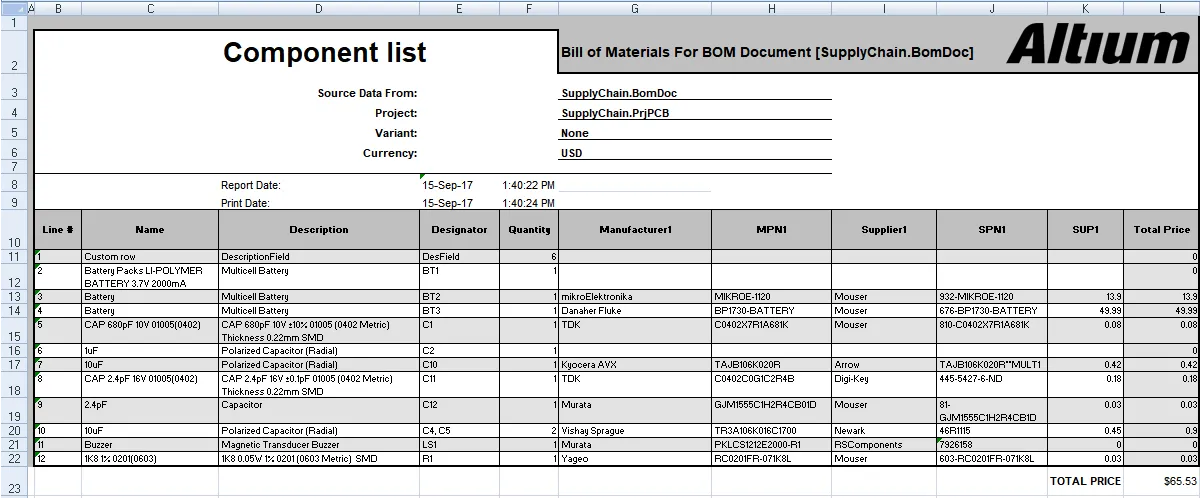
Datos de diseño asignados en una hoja de cálculo de Excel, definiéndolos en la plantilla de Excel.
Para obtener más información, consulte la sección Mapping Design Data into the BOM de la página BOM Configuration in the Report Manager.
Comparación de la BOM actual con una revisión anterior
No es raro que los componentes cambien entre versiones del diseño. Para asegurarse de que el proceso se ha completado correctamente, a muchos diseñadores les gusta comparar la BOM del proyecto actual con la BOM de una revisión anterior del proyecto. Si el proyecto es un proyecto de Workspace e incluye un documento BOM de ActiveBOM (*.BomDoc), esto puede hacerse usando la función BOM Compare.
El informe BOM Compare muestra lo que ha cambiado entre el diseño actual y la revisión publicada previamente seleccionada. El informe puede configurarse y generarse de las siguientes maneras:
-
Desde un BomDoc de ActiveBOM, haga clic en Reports » BOM Compare para abrir la versión Bom Compare del cuadro de diálogo Report Manager . Configure el informe según sea necesario y luego haga clic en Export.
-
Desde el editor esquemático, haga clic en Reports » BOM Compare para abrir la versión Bom Compare del cuadro de diálogo Report Manager . Configure el informe según sea necesario y luego haga clic en Export.
-
Desde el editor PCB, haga clic en Reports » Project Reports » BOM Compare para abrir la versión Bom Compare del cuadro de diálogo Report Manager . Configure el informe según sea necesario y luego haga clic en Export.
-
Desde un outjob, haga clic con el botón derecho en [Add New Report Output] bajo la entrada Report Outputs y luego elija BOM Compare. Para configurar el informe, haga clic con el botón derecho en la entrada BOM Compare recién agregada y luego elija Configure para abrir la versión Bom Compare del cuadro de diálogo Report Manager . Configure el informe según sea necesario y luego haga clic en Export. También puede seleccionar el contenedor de salida deseado y luego generar el informe.
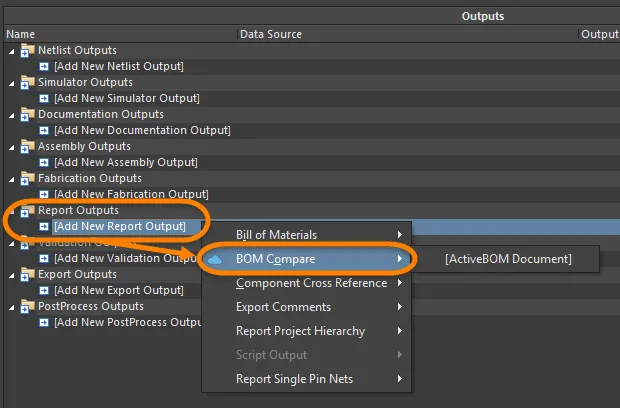
Se puede realizar una comparación de BOM desde varios lugares, incluido un OutputJob.
BOM Compare detecta diferencias (delta) entre los elementos de componentes del diseño actual y la revisión publicada elegida, creando un informe que enumera solo los elementos de componentes que son diferentes. Compara todos los parámetros, excluyendo únicamente parámetros dinámicos como el precio y los niveles de stock.
Puede configurar las columnas que son visibles en el informe BOM Compare en Report Manager.

La comparación de BOM se abre en Report Manager; configure las columnas según sea necesario.
Options and Controls of the BOM Compare Report Dialog
Modo de vista
Hay tres modos de vista disponibles para mostrar la lista de elementos. Seleccione el modo requerido usando los botones situados sobre la cuadrícula:
-
 Flat view - haga clic para mostrar una fila para cada componente.
-
 Base view - haga clic para mostrar una fila para cada componente único del proyecto. La columna Designator enumera los designadores de todos los componentes de este tipo.
-
 Consolidated view - haga clic para usarlo cuando el proyecto incluya variantes para mostrar una Consolidated BOM para todas las variantes.
La agrupación predeterminada para las vistas Base y Consolidated es por el ItemID del componente para componentes gestionados o por Library Reference para componentes no gestionados. En el BomDoc, esto puede refinarse habilitando parámetros adicionales o alternativos en el cuadro de diálogo
Component Grouping , al que se accede desde el panel
Properties del BomDoc. Si
Report Manager está usando un BomDoc como fuente, es posible generar una sola BOM para todas las variantes. Esto se denomina una BOM consolidada; para mostrarla, establezca
View Mode en
Consolidated View.
Variante
Si hay variantes definidas en el proyecto, se enumerarán en la lista desplegable; elija la variante requerida. Si la vista Consolidated está habilitada, este control se desactiva.
Para obtener más información sobre los distintos tipos de variaciones, consulte
Design Variants.
Vista previa
Haga clic en  para exportar y abrir el informe en una aplicación externa asociada con el tipo de archivo según la configuración actual de las opciones File Format y Template en el panel Properties .
Pestaña General
La región principal enumera todos los componentes.
Revisiones
Use la lista desplegable para seleccionar el estado de revisión deseado. El estado de revisión elegido se reflejará en la cuadrícula.
Elementos de la BOM
-
Show Not Fitted - habilite esta opción para mostrar los elementos Not Fitted en la cuadrícula.
Los componentes definidos como Not Fitted para la variante elegida se eliminan, a menos que la opción Show Not Fitted esté habilitada. Para conservar en la BOM los componentes que son Not Fitted y marcarlos explícitamente como tales, habilite la opción Show Not Fitted y active la columna Fitted en la pestaña Columns del cuadro de diálogo. Para cada componente, una entrada en esta columna refleja si cada componente es Fitted o Not Fitted para la variante elegida. El valor introducido en la columna Quantity para un componente que es Not Fitted en la variante elegida es cero (0).
-
Include Alternative Items - habilite esta opción para incluir elementos alternativos en la BOM. El Alternative Item se muestra en una nueva línea debajo de la pieza original.
-
Include DB Parameters in Variations - si hay componentes de base de datos colocados mediante un archivo DbLink/DbLib/SVNDbLib y esos componentes varían en una Variant de diseño, habilite esta opción para actualizar los parámetros de la base de datos cuando se cambie la variante seleccionada.
Opciones de exportación
-
File Format - seleccione un formato de la lista desplegable. Se admiten los siguientes formatos de archivo:
-
CSV (delimitado por comas) (*.csv)
-
Texto delimitado por tabulaciones (*.txt)
-
MS-Excel (*.xls, *.xlsx *.xlsm) (usa Microsoft Excel)
-
XLS genérico (*.xls, *.xlsx, *.xlsm) (usa un generador de archivos en formato XLS incorporado, por lo que este formato se puede generar sin tener Microsoft Excel instalado)
-
Portable Document Format (*.pdf)
-
Página web (*.htm, *.html)
-
Hoja de cálculo XML (*.xml)
-
Template - después de seleccionar un formato de archivo, use la lista desplegable para elegir un formato de plantilla que se utilizará para la exportación. Las opciones incluyen plantillas basadas en archivos y plantillas gestionadas.
-
Add to Project - habilite esta opción para que el informe generado se añada al proyecto después de crearse.
-
Open Exported - habilite esta opción para abrir la aplicación de software correspondiente, por ejemplo, Microsoft Excel, una vez que se haya guardado el archivo exportado.
Pestaña Columns
Esta pestaña se usa para configurar qué parámetros se muestran para cada elemento de la BOM y las fuentes de datos disponibles para esos parámetros.
-
Columns - lista de todas las fuentes disponibles de información de piezas para ActiveBOM. La región Columns puede ordenarse haciendo clic en cualquiera de los campos de encabezado, incluidas las columnas Visibility (
 ) y Source .
-
Visibility - haga clic en el icono de visibilidad de la columna izquierda para controlar la visibilidad de esa columna en la cuadrícula principal de elementos de la BOM.
-
Source - muestra un icono para indicar de dónde proviene ese parámetro:
-
ame - muestra el nombre de la propiedad/parámetro tal como está definido en el documento de origen o como se introdujo para una columna BomDoc creada por el usuario.
-
Alias - si es necesario, se puede definir un alias en el BomDoc de origen para cambiar el nombre de una columna.
Controles adicionales
-
Export - haga clic para generar el informe. Se abre un cuadro de diálogo estándar Windows en el que puede asignar un nombre al informe.
Menú del botón derecho
-
Preview - haga clic para generar una vista previa del informe según la configuración actual de las opciones File Format y Template.
-
Copy - úselo para copiar todos los datos o los seleccionados.
-
Copy With Header - úselo para copiar y pegar los datos seleccionados en una hoja de cálculo externa como Microsoft Excel.
-
Best Fit - combina el contenido de las columnas Name y Descriptions para que queden muy juntas sin espacio sobrante entre ellas.
-
Best Fit All Columns - combina el contenido de todas las columnas para que queden muy juntas, sin espacio sobrante entre cada columna.
-
Restore from <.BomDoc> - úselo para restaurar desde el BomDoc indicado.
-
Change PCB Document - úselo para cambiar a otro documento PCB.
Las columnas predeterminadas que se muestran en el cuadro de diálogo Report Manager incluyen:
-
EstadoCompare
-
Número de línea
-
Nombre
-
Descripción
-
Designador
-
Número de pieza del fabricante 1
-
Cant.
Los datos dinámicos, como el precio y el stock, no se comparan.
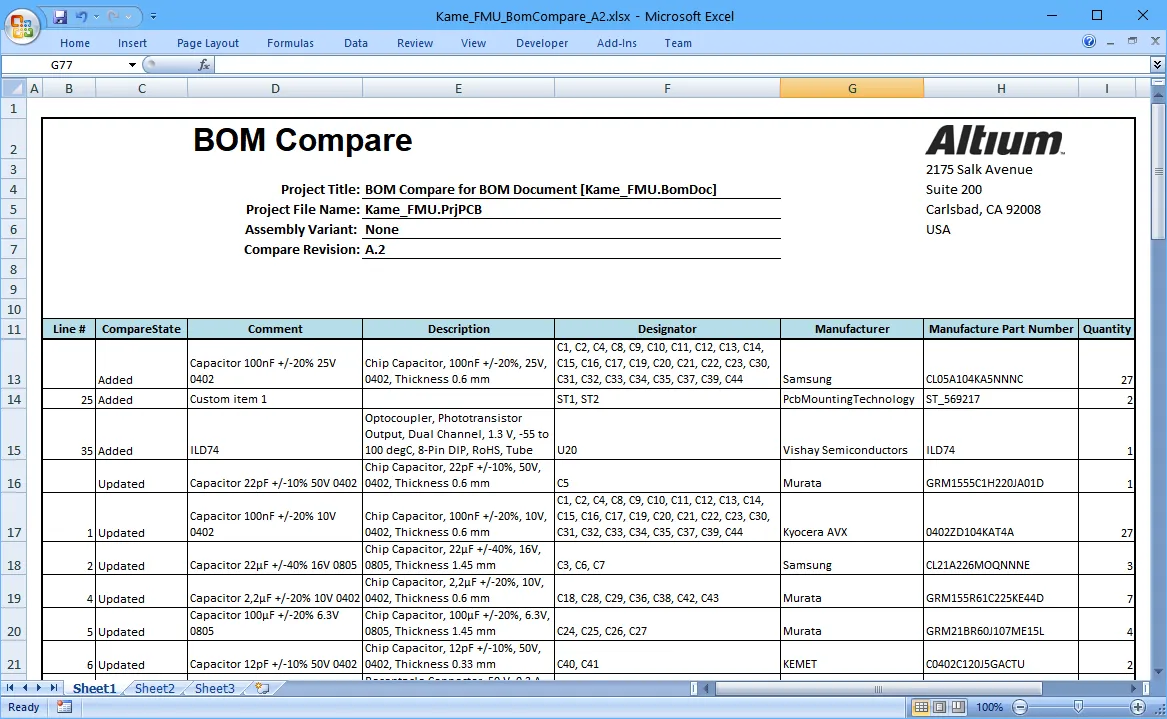
Ejemplo de un informe de comparación de BOM con una plantilla de Excel aplicada.
Obtenga más información sobre cómo configurar una plantilla de Excel para datos de BOM o comparación de BOM.

 AI-localized