
Power Analyzer de Keysight
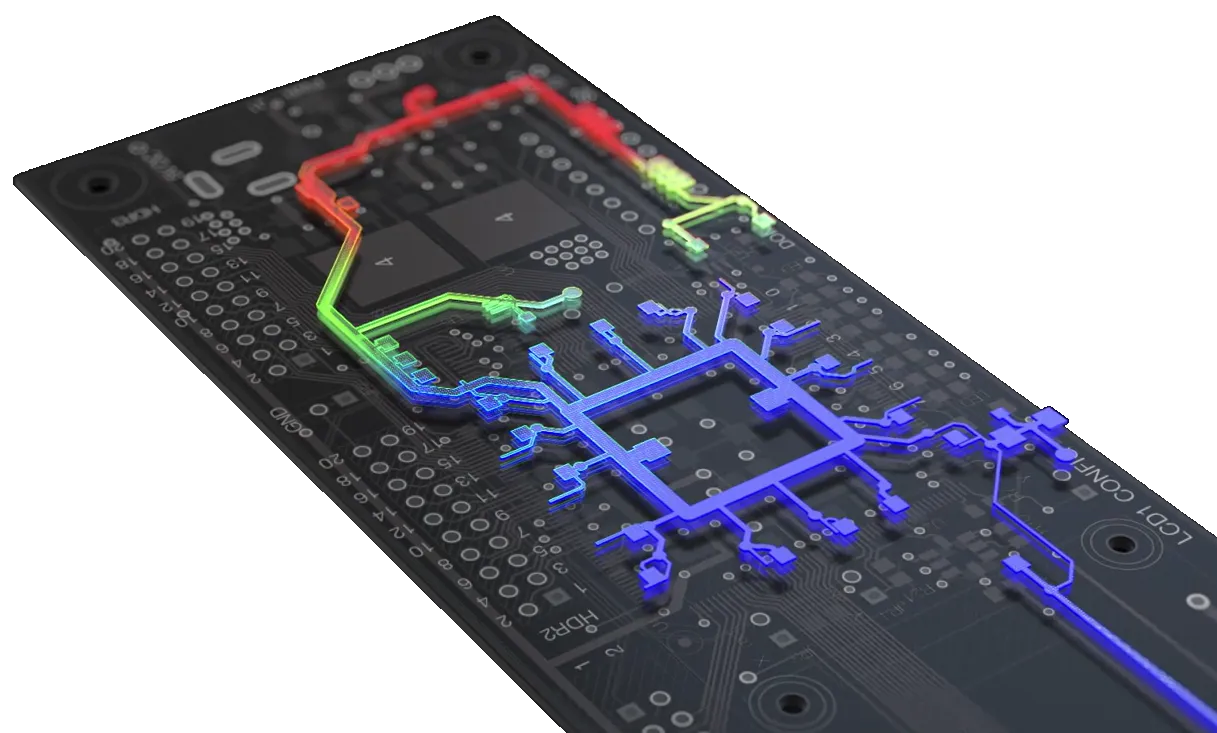
El rendimiento práctico del diseño de una PCB depende de una multitud de factores, muchos de los cuales pueden predecirse, con un grado razonable de precisión, mediante una variedad de herramientas de análisis de diseño de PCB, como el análisis de integridad de señal posterior al layout. Sin embargo, lo que a menudo se descuida, o simplemente se relega a una metodología de “regla general”, es el desarrollo del diseño de layout más eficaz para los sistemas de suministro de energía de CC de la placa. Este es el criterio que se aplica al diseño de las áreas de cobre de una placa que proporcionan tanto los rieles de alimentación de CC al circuito como su ruta de retorno a tierra o común hacia la fuente de alimentación de CC. El resultado deseado es un diseño eficiente que mantenga la integridad del layout de alimentación de CC del diseño.
En los diseños digitales modernos con circuitos de alta velocidad, múltiples dispositivos, placas con alta densidad de componentes y múltiples rieles de alimentación, las exigencias impuestas sobre la red de distribución de energía de CC de un diseño justifican un enfoque más analítico para su desarrollo. El análisis de CC de una red de suministro de energía (PDN), o los resultados de su Integridad de Potencia en CC (PI-DC), tiene básicamente como objetivo garantizar que se haya proporcionado suficiente cobre en la ruta desde las fuentes de voltaje hasta las cargas; en otras palabras, que los planos, pistas y vías de la placa tengan el tamaño (y las características) suficientes para cumplir con los requisitos de consumo de energía de los dispositivos de la placa.
Afortunadamente, se puede eliminar la incertidumbre de la evaluación de la red de suministro de energía de una PCB mediante el uso de una herramienta de simulación de Integridad de Potencia en CC (PI-DC), que analiza el rendimiento en CC del diseño de una placa en función de sus propiedades eléctricas y físicas y ayuda al ingeniero a responder preguntas críticas de diseño, entre ellas:
-
Identificar y resolver problemas de voltaje de CC y densidad de corriente.
-
Calcular interacciones entre múltiples redes y rutas de retorno.
-
Visualizar la distribución de voltaje y densidad de corriente e identificar puntos calientes en el editor de PCB.
-
Examinar el voltaje, la densidad de corriente y la corriente de vía en cualquier ubicación de la placa.
-
Generar un informe de los resultados de la simulación del análisis.
Para realizar un análisis de Integridad de Potencia en CC directamente en el entorno de diseño de PCB de Altium Designer, la solución de referencia es Power Analyzer by Keysight.
El Power Analyzer by Keysight, habilitado por Keysight Technologies, se integra directamente con Altium Designer para permitir la simulación y el análisis PI-DC del proyecto de PCB actual. En lugar de basarse en simples cálculos del área de sección transversal para determinar la capacidad de conducción de corriente de la red de alimentación, Power Analyzer primero modela con precisión las estructuras de cobre y luego calcula los voltajes y corrientes de suministro de energía en toda la PCB. Con los resultados presentados tanto en forma visual como tabular, el ingeniero puede usar esta información y ajustar rápidamente los anchos de pista, espesores de cobre y propiedades de las vías para garantizar que se logre la integridad de suministro de potencia de CC requerida para su diseño.
Para realizar un análisis de integridad de potencia en Altium, el ingeniero primero crea una red jerárquica de todo el sistema de suministro de energía, identificando cada red de alimentación y de retorno, las fuentes y cargas, así como cualquier elemento en serie presente en cada sección de la red de alimentación. Una vez que se han definido la red y la configuración, Power Analyzer puede examinar toda la red.
Configuración de la red de alimentación
Power Analyzer examina el flujo de energía a través de las rutas de cobre de la red de alimentación. La red de alimentación se define identificando y configurando los diversos elementos de la red, incluidos la red, la fuente, los componentes en serie y las cargas. Para configurar la red de alimentación:
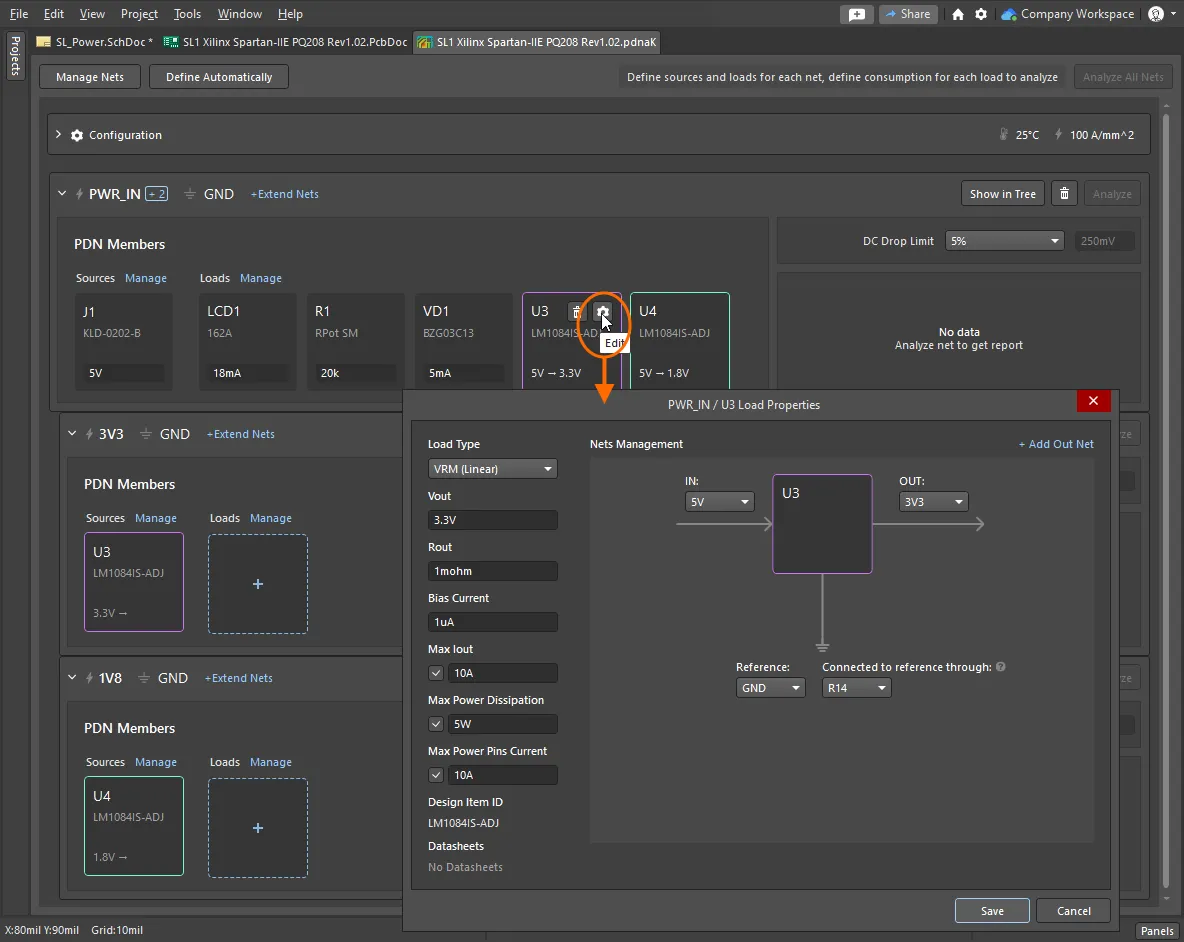
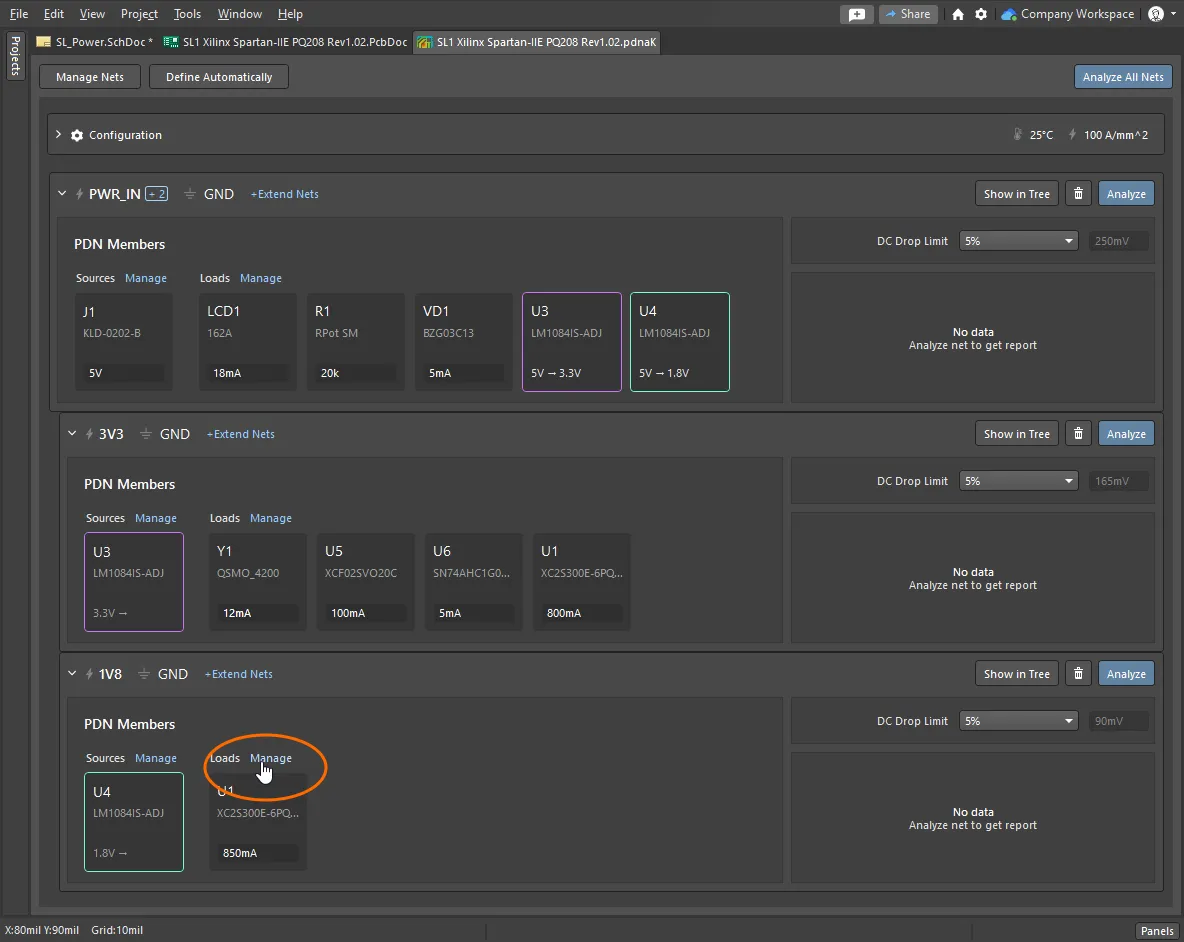
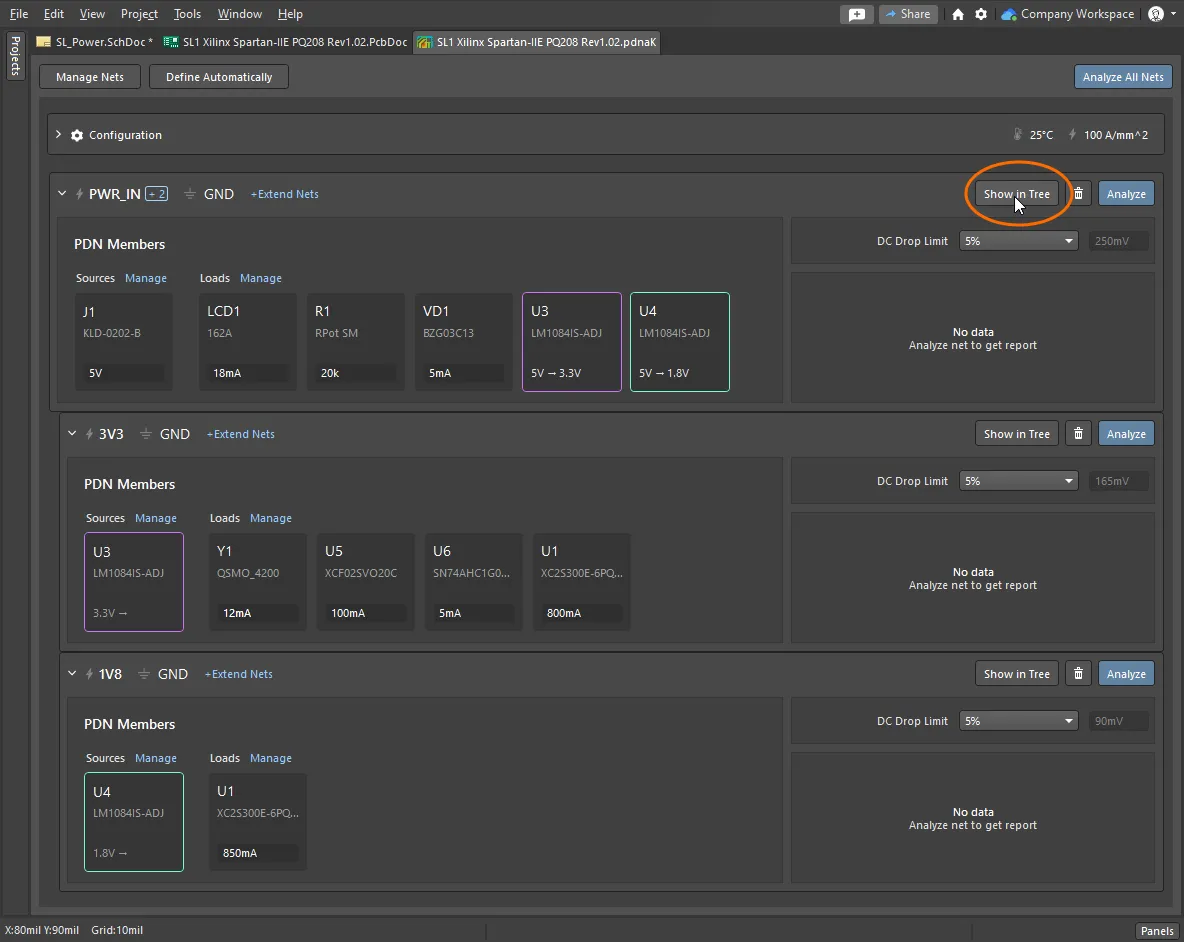
Agregar un documento de análisis al proyectoEl análisis se configura y se ejecuta desde un documento de Power Analyzer by Keysight ( Configurar las propiedades de la placaPower Analyzer necesita conocer las propiedades físicas de la placa, como la densidad de corriente permitida, el tipo de cobre, la temperatura de trabajo, etc. Confirme que los valores predeterminados definidos en la sección Configuration del documento analyzer sean adecuados para su diseño. Identificación automática de redes de alimentaciónPower Analyzer puede intentar identificar automáticamente las redes de alimentación. Para ello, necesita saber cómo identificar elementos del circuito como reguladores de voltaje, conectores y componentes en serie. Además de usar indicios como los prefijos de designadores de componentes, también puede agregar parámetros a ciertos componentes para mejorar el proceso de detección automática. Obtenga más información sobre la configuración de Auto-Define Settings. Elegir la(s) red(es) de alimentaciónHaga clic en Extender la(s) red(es)Si la red de alimentación pasa a través de un componente en serie, como un fusible, extienda la red e identifique los componentes en serie y las redes encadenadas. Obtenga más información sobre cómo extender una red. Identificar y configurar la fuenteCada red de alimentación comienza en una fuente, como un conector. Habilite la fuente en el cuadro de diálogo Add Source, luego haga clic en el icono de engranaje para configurar esa fuente. Obtenga más información sobre la identificación y configuración de la fuente. Identificar las cargasComience con los principales consumidores de corriente, incluidos los módulos reguladores de voltaje (VRM). Obtenga más información sobre la identificación de las cargas. Configurar las cargas y los VRMHaga clic en el icono de engranaje para abrir el cuadro de diálogo Load Properties y configure cada carga. Cuando un dispositivo se configura como un Voltage Regulator Module (VRM), se crea automáticamente una red de alimentación secundaria en la jerarquía con ese VRM como fuente. Identificar las cargas en las redes de alimentación secundariasAsegúrese de que los componentes de carga principales estén incluidos en cada red de alimentación. Confirmar la red de alimentaciónHaga clic en el botón Listo para el análisisRevise el árbol para confirmar visualmente que cada red de alimentación esté completa. Para pasar de una red de alimentación a otra, haga clic en el enlace Power Analyzer by Keysight para volver al documento de la red de alimentación y seleccione el árbol de cada red de alimentación. Cuando esto esté completo, estará listo para analizar la red de alimentación. |
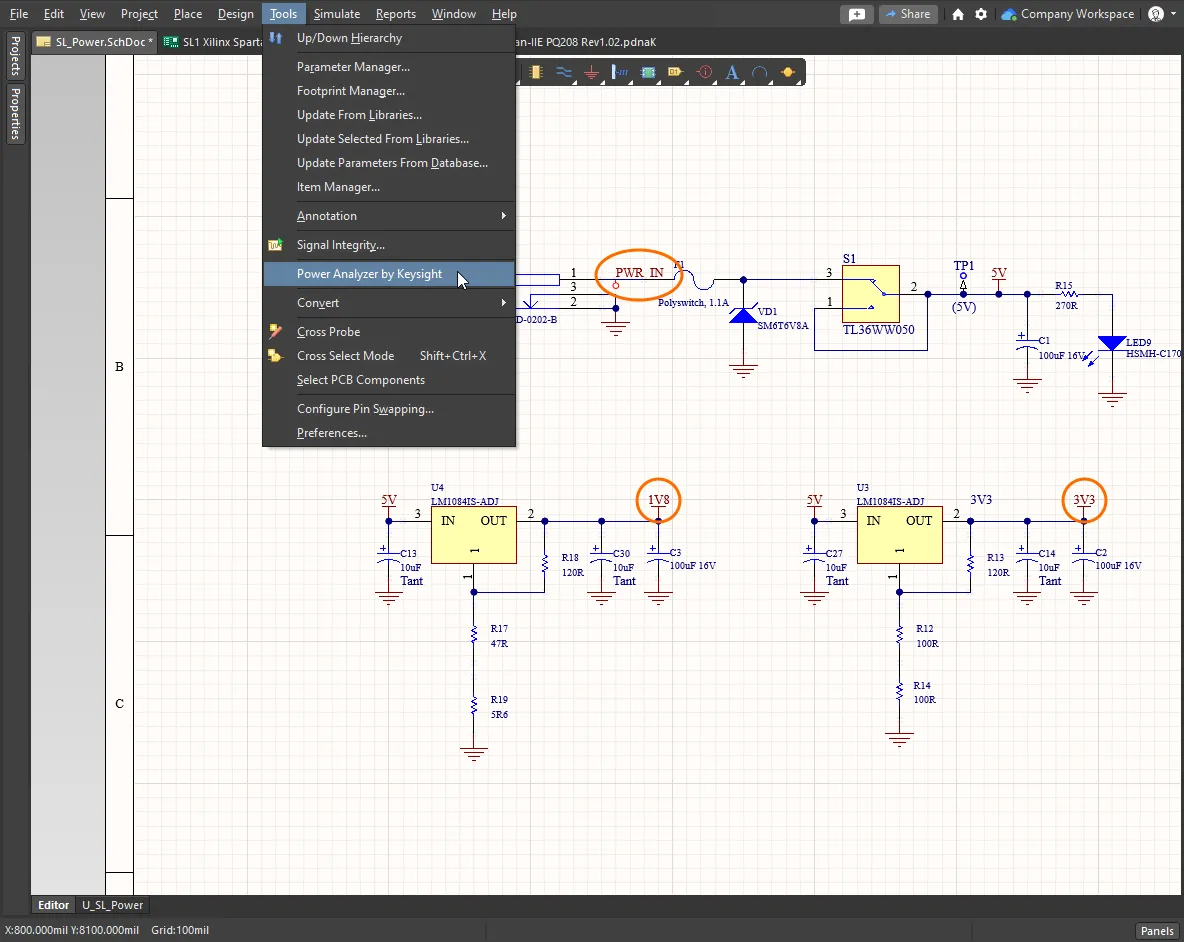
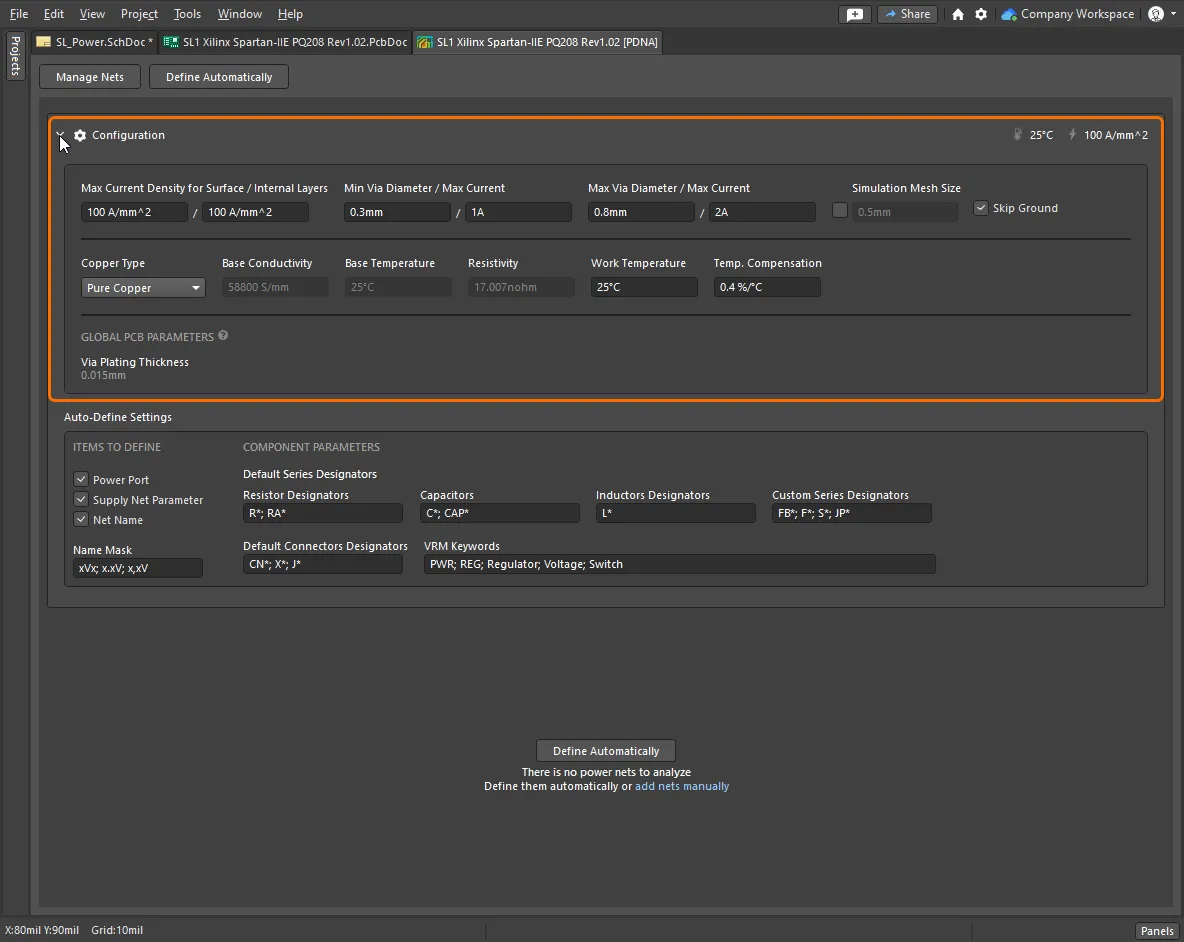
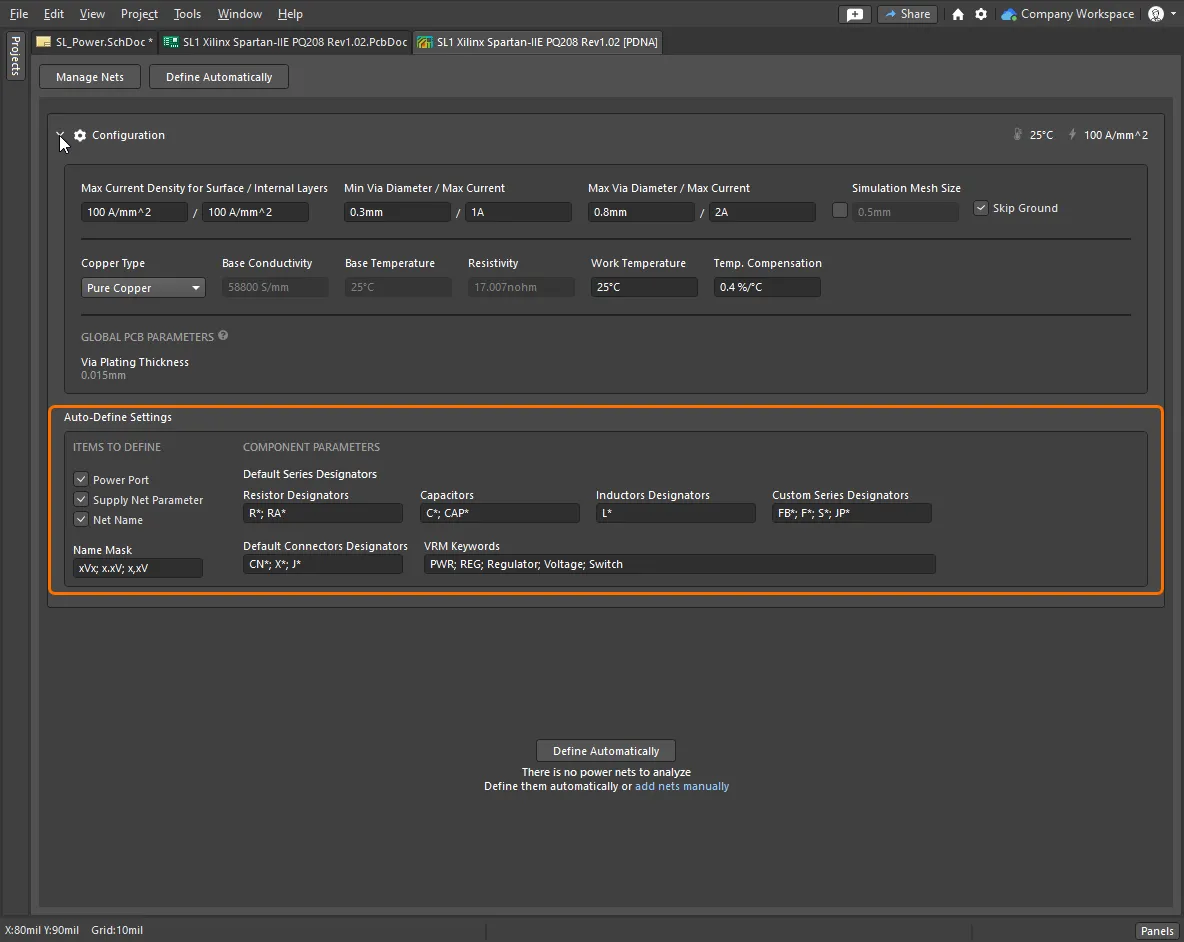
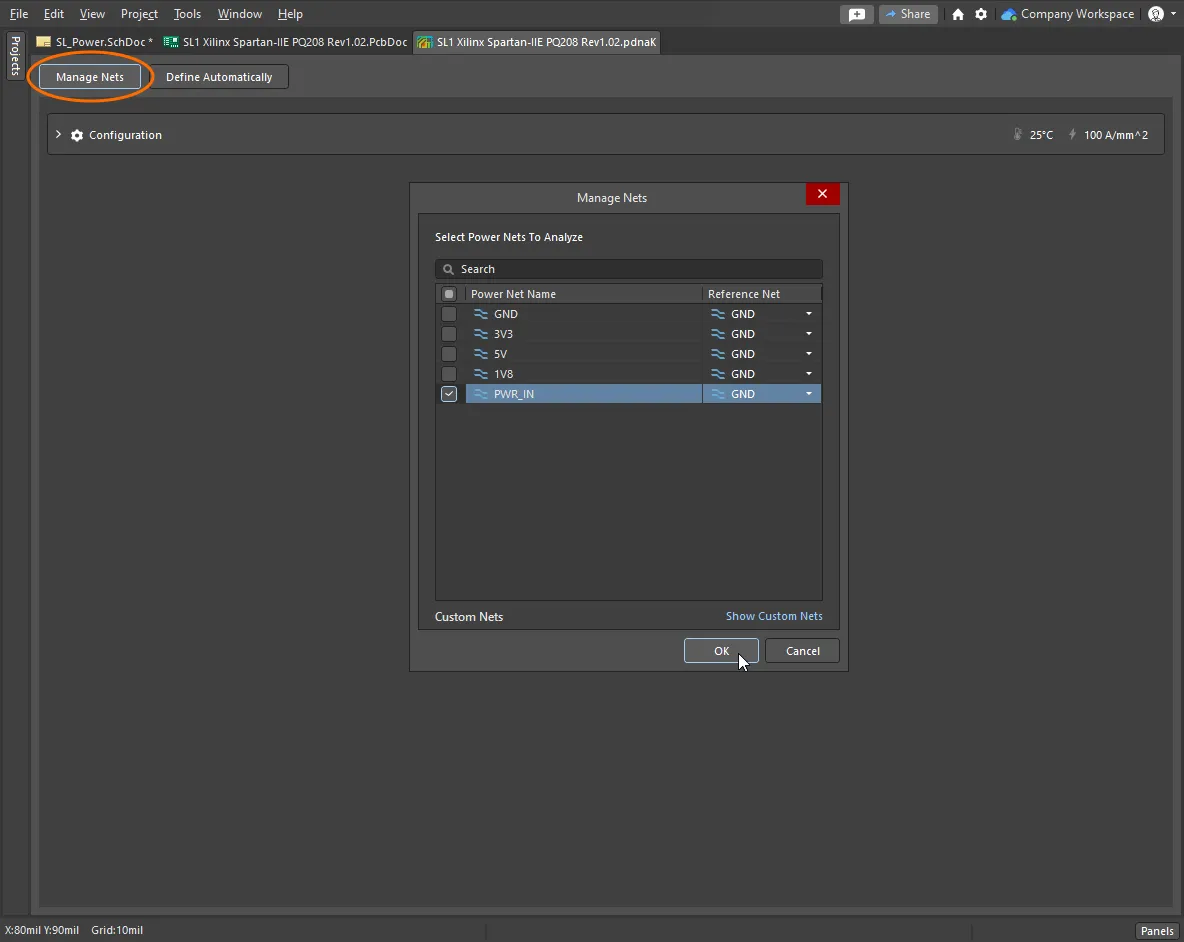
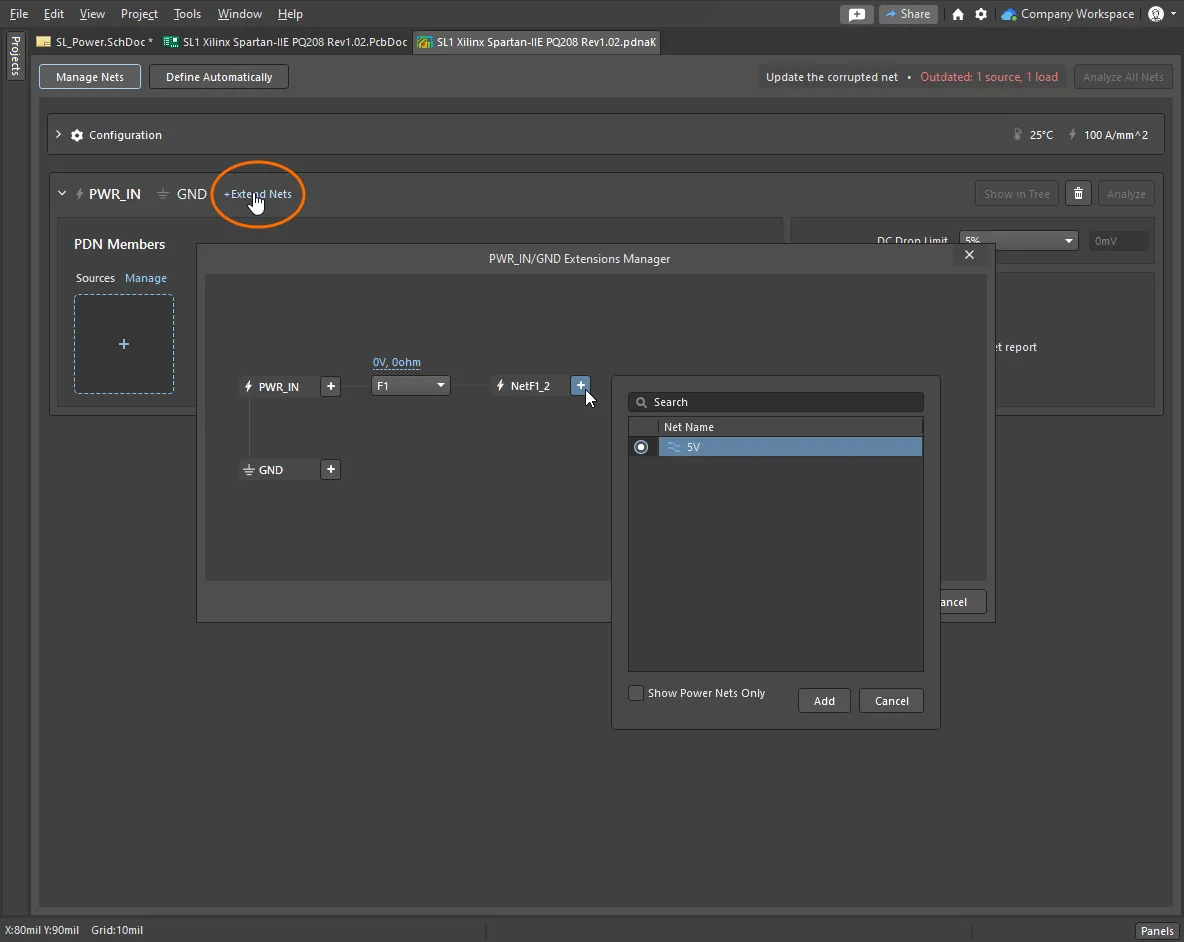
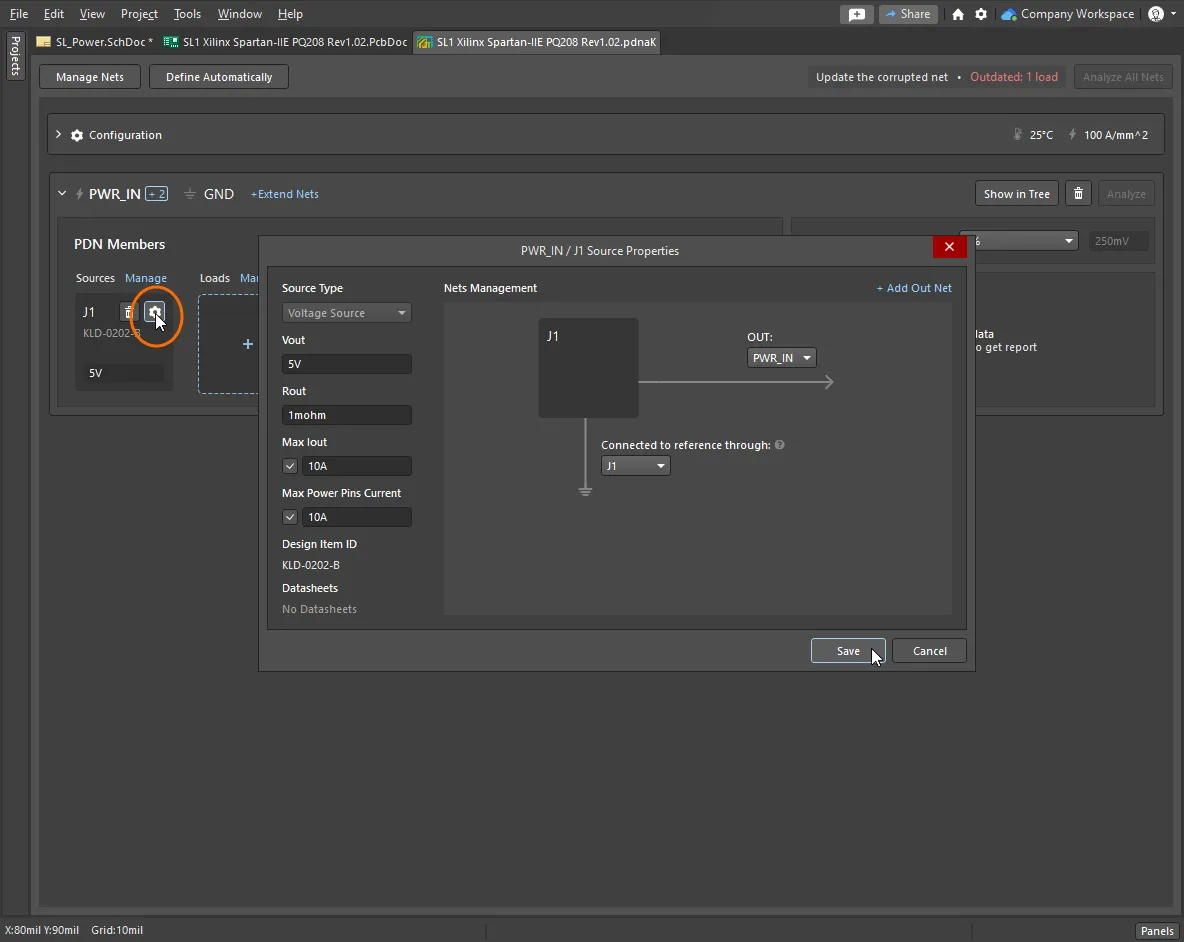
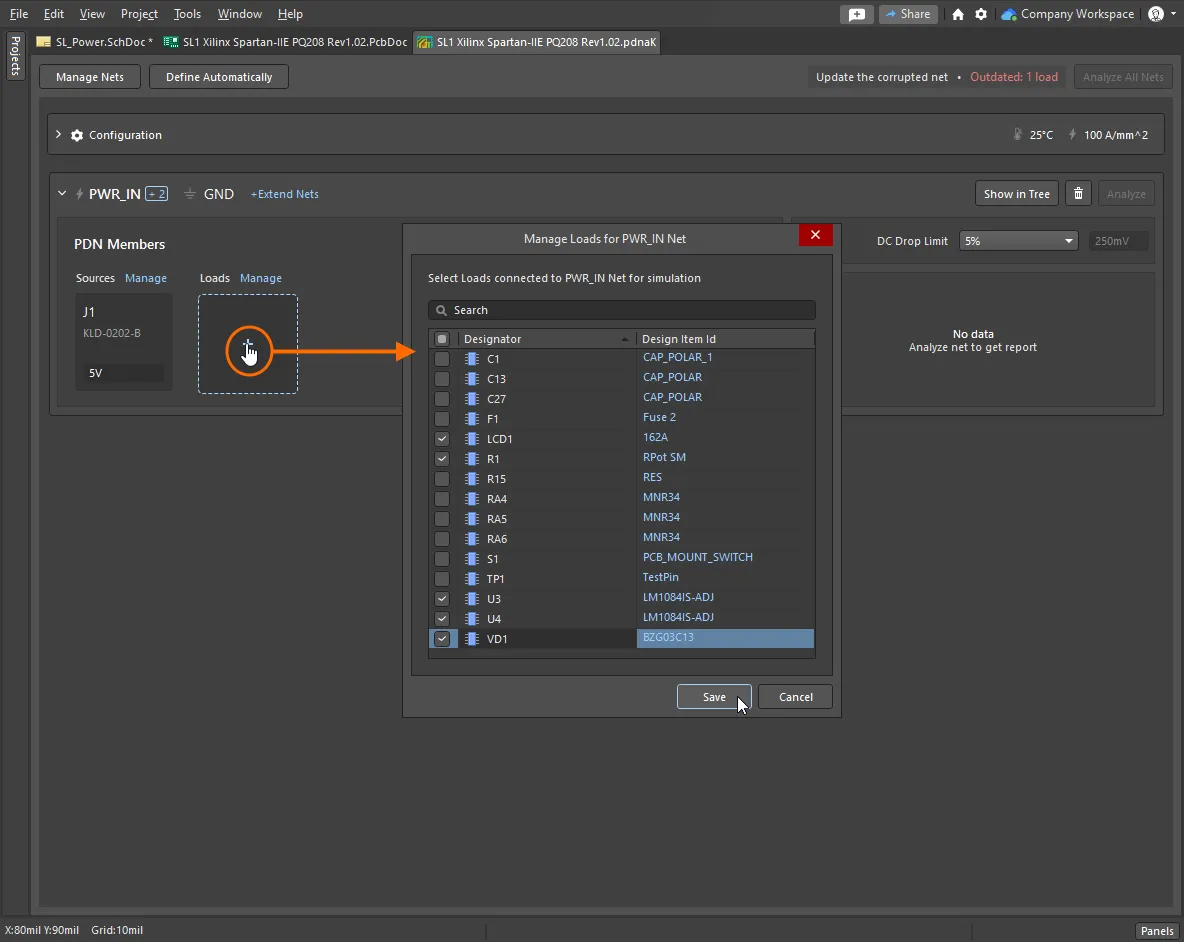
 para la identificación automática de redes de alimentación, o haga clic en
  para seleccionar manualmente la(s) red(es) de alimentación. Obtenga más información sobre
  para confirmar que la red de alimentación está lista para la prueba.
Análisis de la red de alimentación
Una vez definidas las redes de alimentación, ya está listo para analizar la distribución de energía de CC a través y a lo largo de la placa.
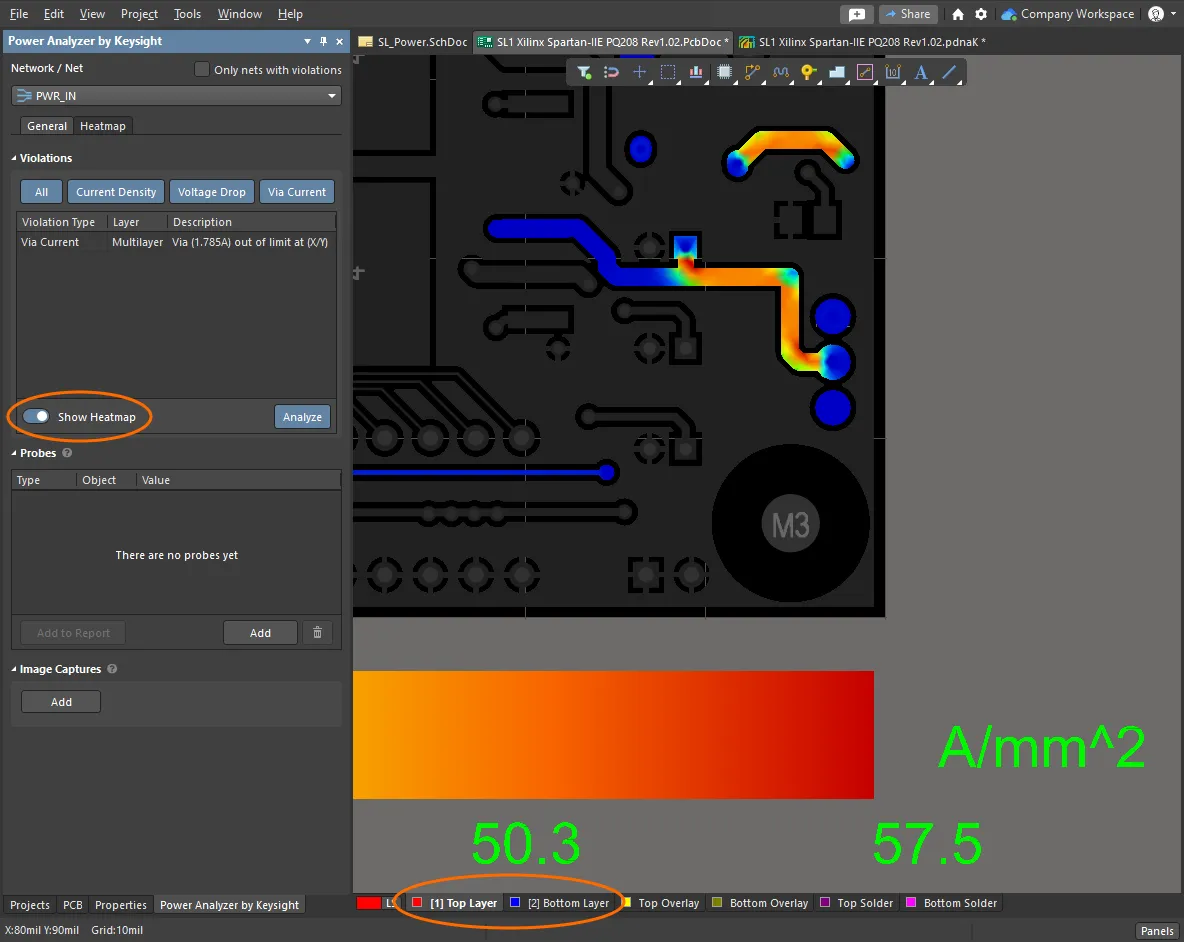
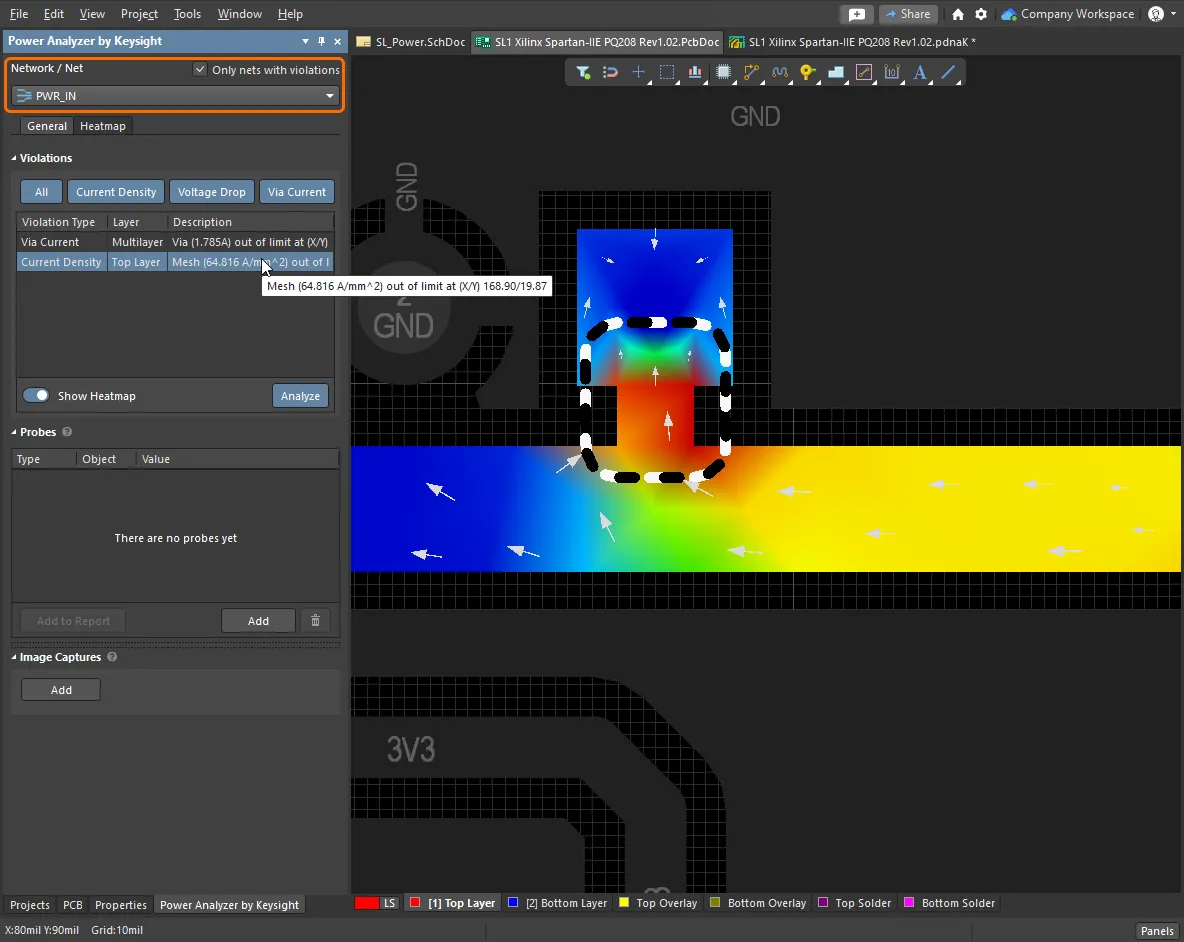
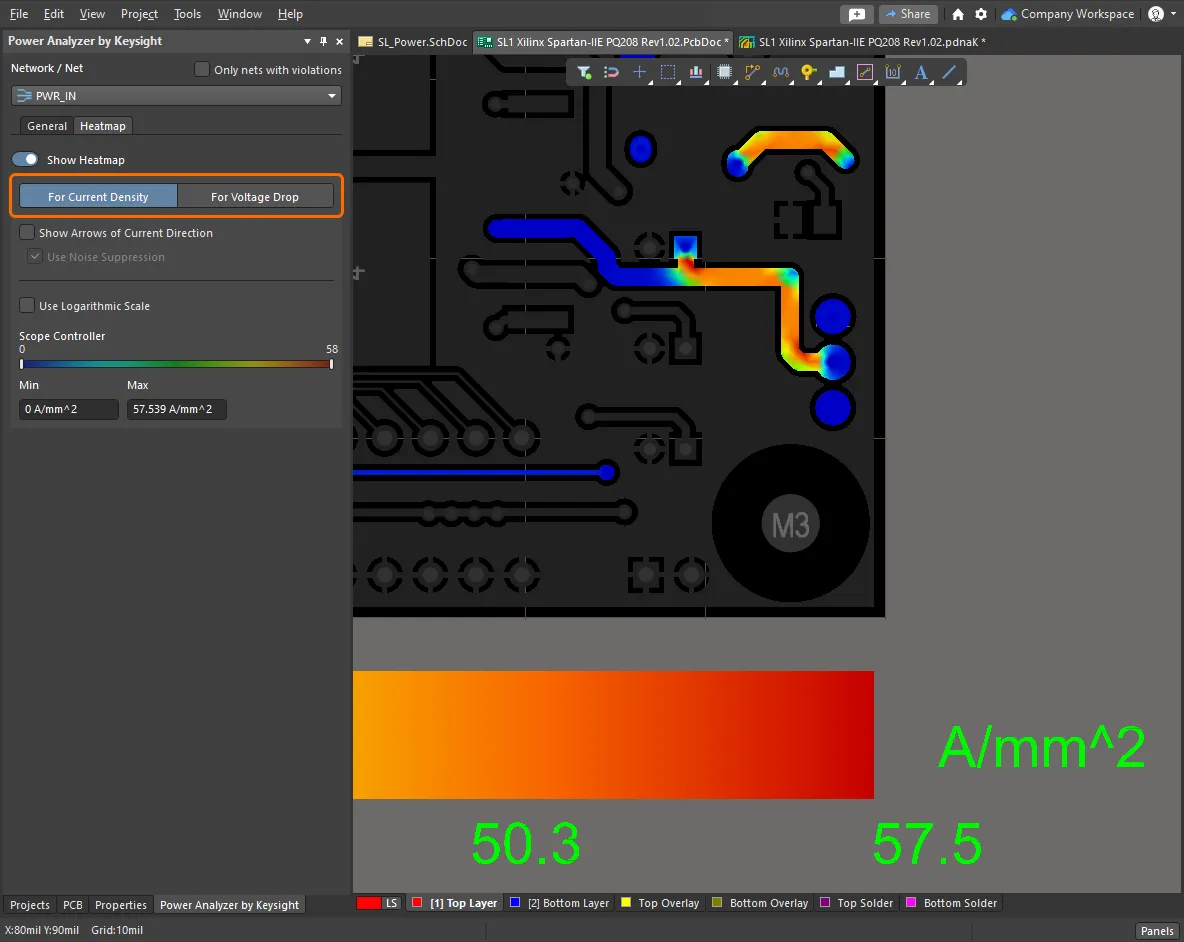
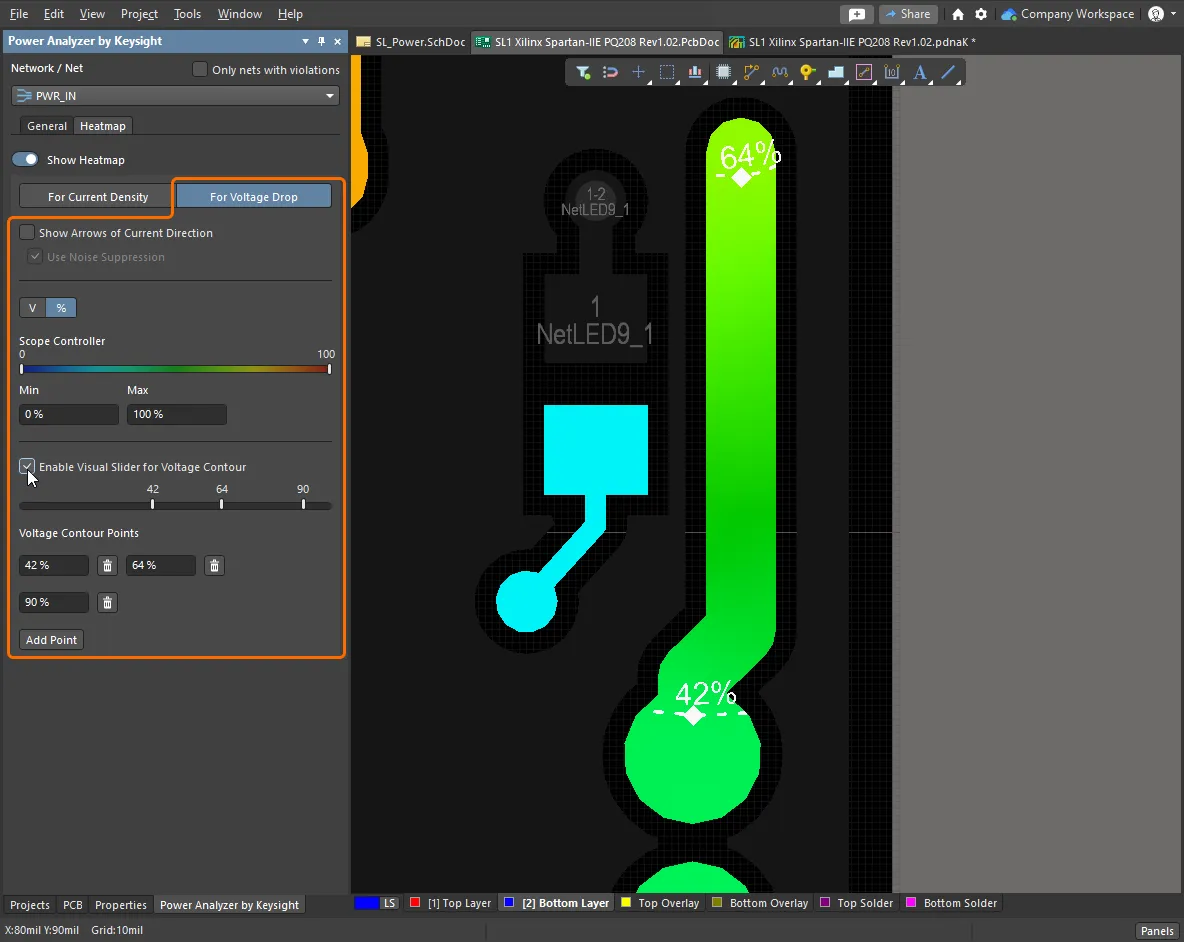
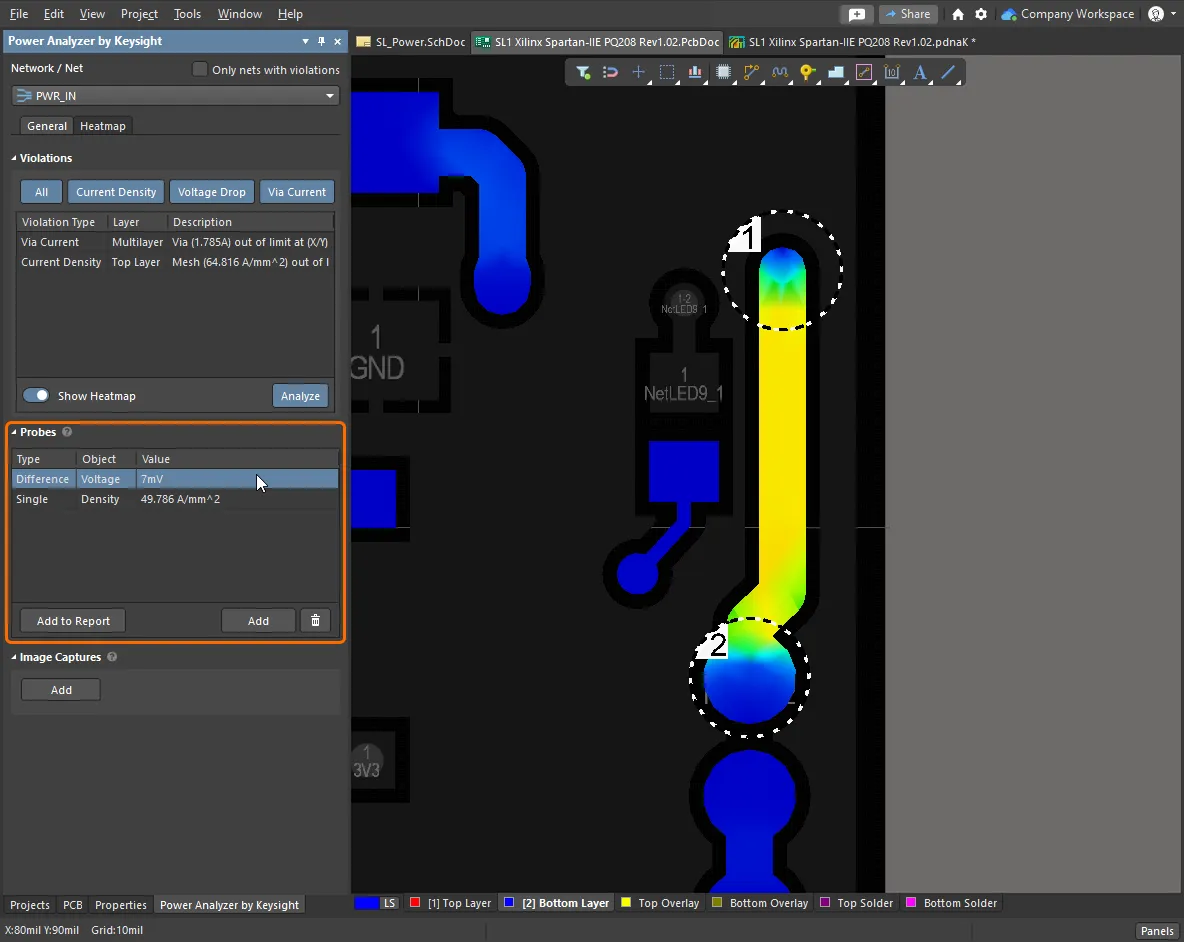
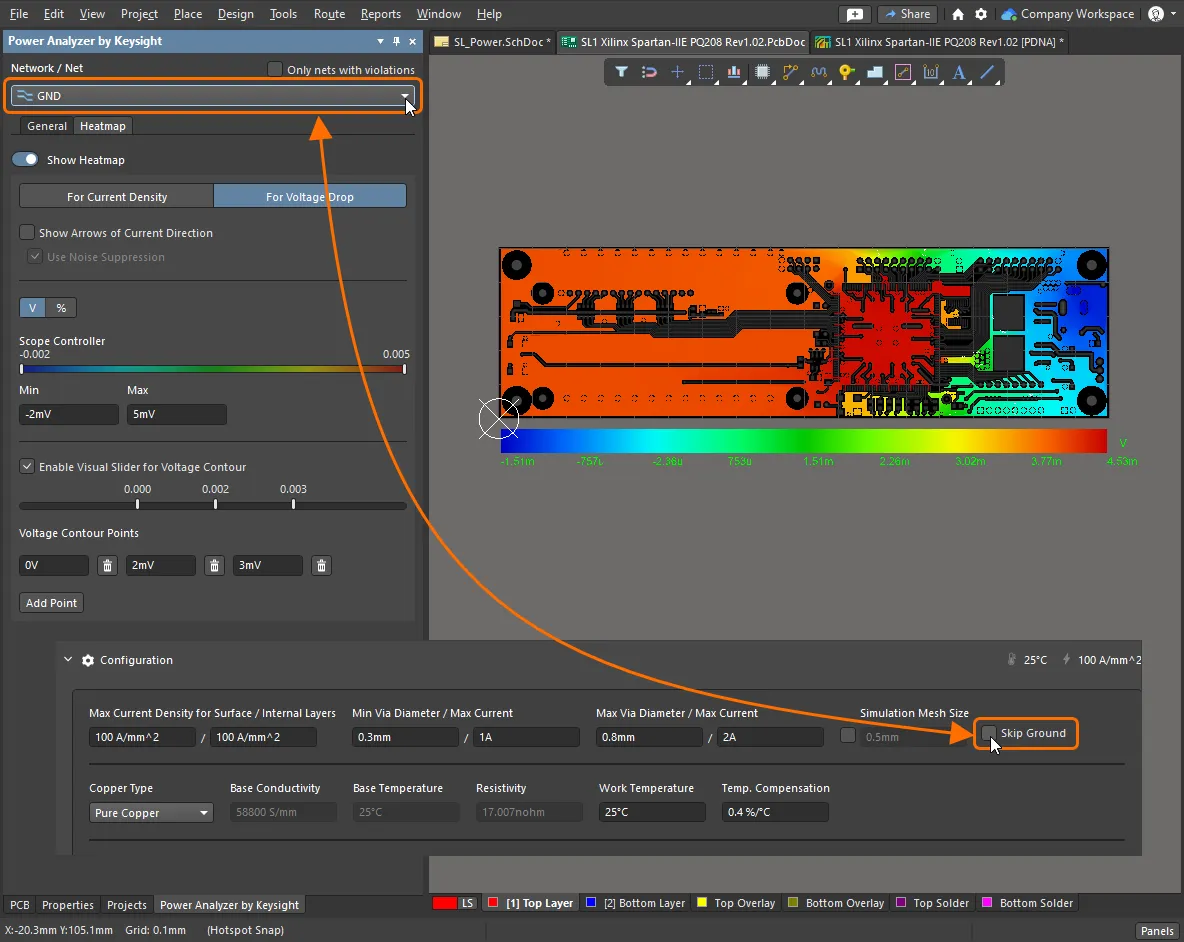
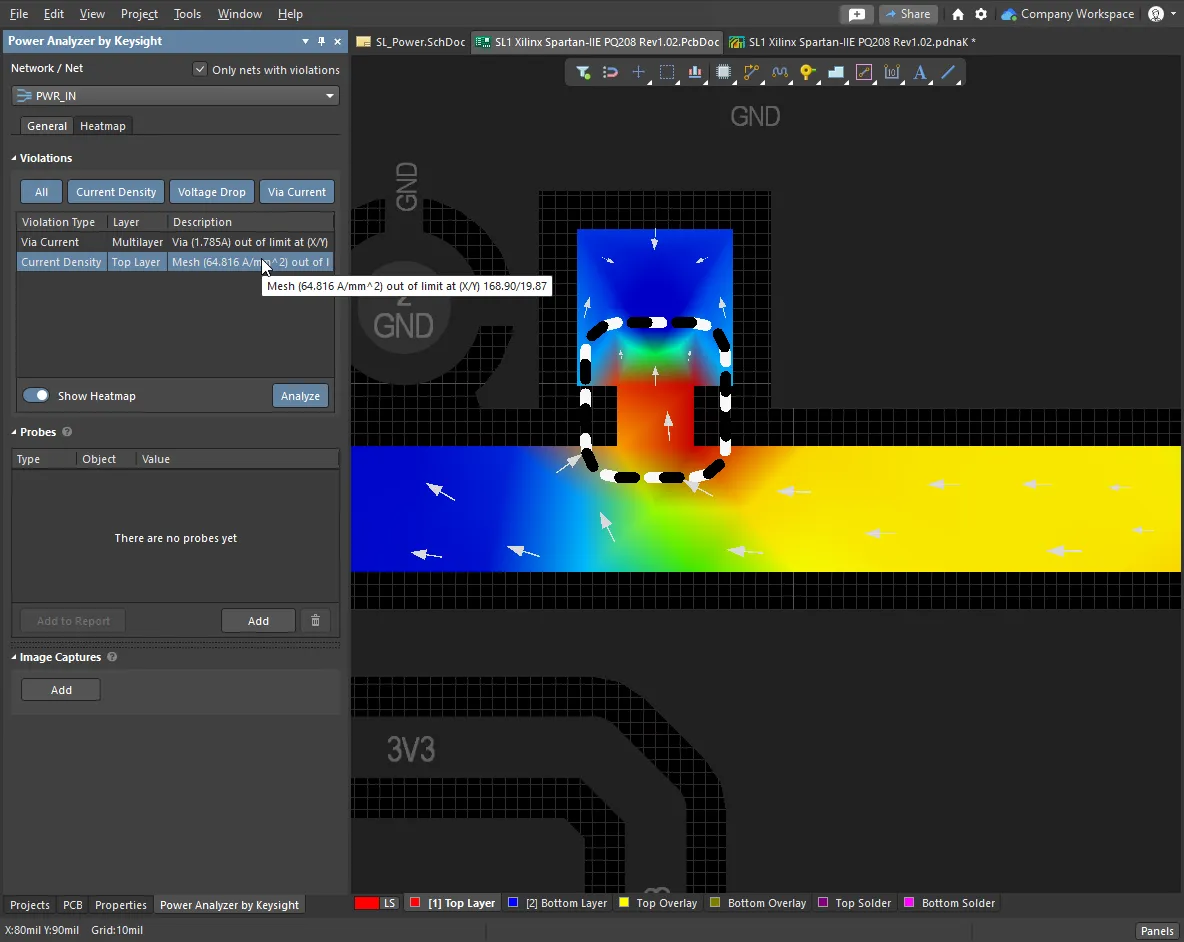
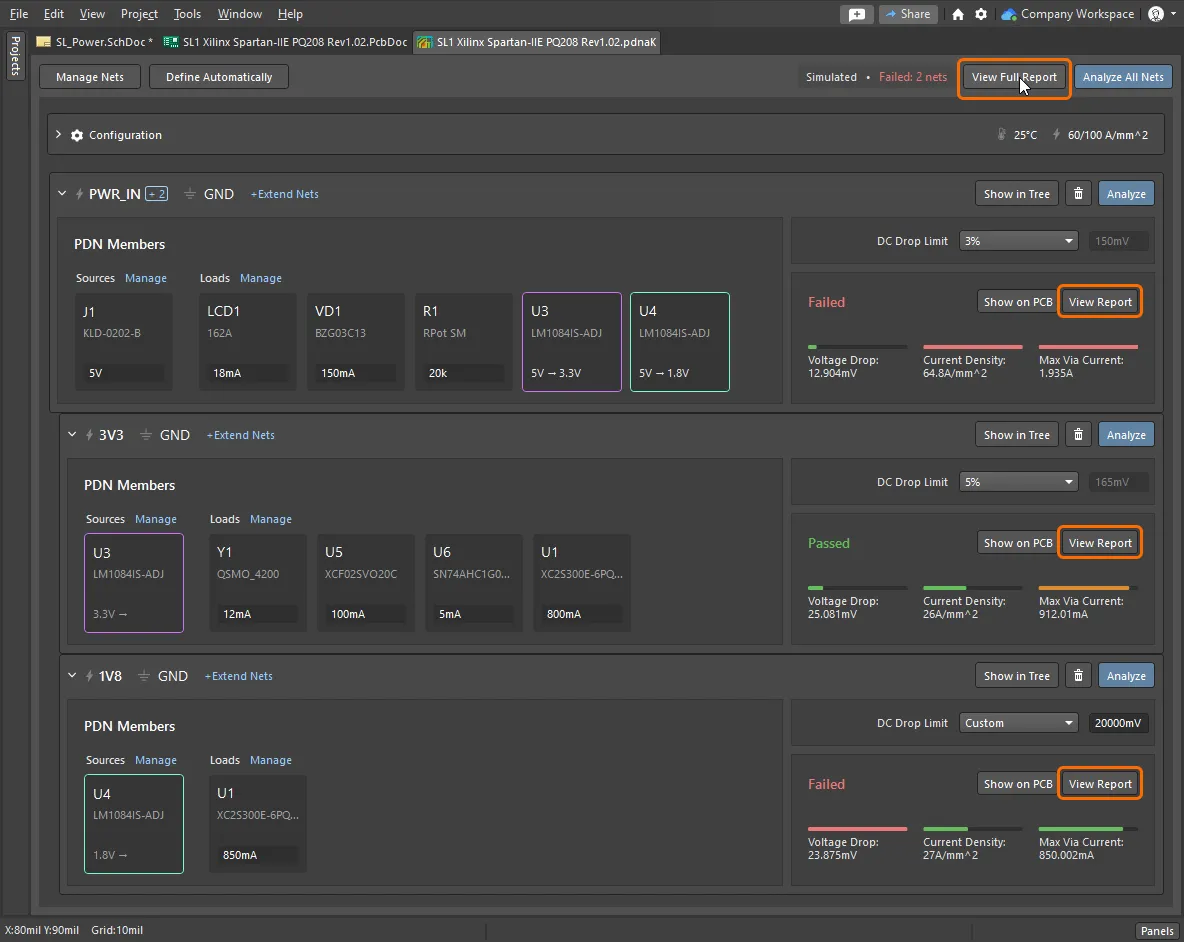
Analizar las estructuras de cobreSegún la configuración establecida, cuando haga clic en el botón Mostrar en PCBUn resumen de los resultados del análisis de Voltage Drop, Current Density y Max Via Current se muestra como parte de la definición de la red de alimentación en el documento Examinar los mapas térmicosEl flujo de corriente calculado y las caídas de voltaje se muestran como mapas térmicos directamente en el editor de PCB. Use las pestañas de capa del editor de PCB para examinar el mapa térmico en cada capa, cambie entre los modos de vista PCB 2D y 3D con los atajos estándar 2 y 3, y haga clic en el botón Show Heatmap del panel Power Analyzer by Keysight para alternar entre los mapas térmicos del análisis de potencia y los modos de visualización estándar de la PCB. Explorar los resultados del análisisEn el editor de PCB, el resultado del análisis de la red de alimentación que está examinando se controla mediante el panel Power Analyzer by Keysight. En la parte superior del panel, seleccione la red de alimentación/red cuya mapa térmico desea mostrar. Tenga en cuenta que, si hay violaciones presentes en el diseño, de forma predeterminada se incluye Only nets with violations en la lista desplegable; desactive esa opción para incluir todas las redes de alimentación en la lista. Obtenga más información sobre el panel Power Analyzer by Keysight. Cambiar entre densidad de corriente y caída de voltajeEl mapa de calor muestra ya sea el Current Density a través del cobre o el Voltage Drop a lo largo del cobre; use los botones en la parte superior de la pestaña Heatmap del panel para seleccionar el modo requerido. Debajo de la placa se muestra una escala para el mapa de calor, ajustada automáticamente para corriente desde Zero hasta Max Current Density, o para caída de tensión desde (Voltage - VDrop) hasta Voltage. En el mapa de calor pueden mostrarse flechas direccionales que indican el flujo de corriente, y puede ajustarse la escala de Densidad de Corriente o Caída de Tensión. Obtenga más información sobre la configuración y el control de la visualización del mapa de calor. Exploración de la caída de tensiónLa ubicación de los puntos calientes de densidad de corriente puede identificarse directamente por su color en el mapa de calor. Como se calcula como una diferencia entre ubicaciones, comprender las caídas de tensión requiere una interpretación más profunda. Para ayudar a identificar ubicaciones críticas, use la opción Enable Visual Slider for Voltage Contour para mostrar líneas de contorno predefinidas, ya sea como tensión o como porcentaje. Obtenga más información sobre el mapa de calor para caída de tensión. Sondeo de los resultadosPara tomar una medición directamente del mapa de calor, coloque una sonda. Coloque una sola sonda para mostrar la Corriente o Tensión absoluta en esa ubicación, o haga clic en una segunda ubicación para medir la diferencia entre los dos puntos de sonda. El tipo de medición (V o I) se determina según el modo actual del mapa de calor (Densidad de Corriente o Caída de Tensión). Tenga en cuenta que sondear el punto central de un orificio pasante siempre mostrará la Densidad de Corriente. Obtenga más información sobre las sondas. Examinar los resultados de la red de tierraDe forma predeterminada, la red de tierra se excluye de los resultados del mapa de calor. Desactive la casilla Skip Ground en la sección Configuration del documento |
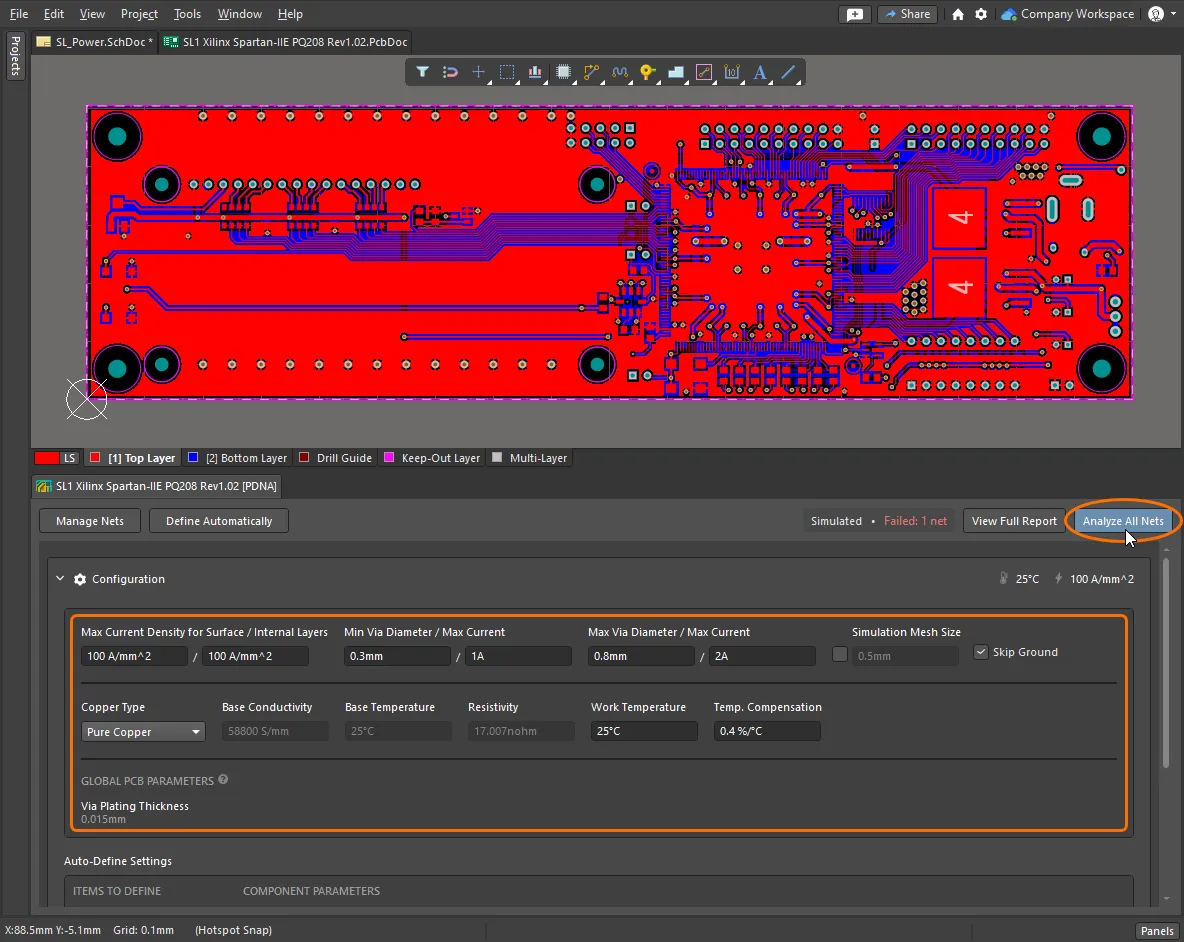
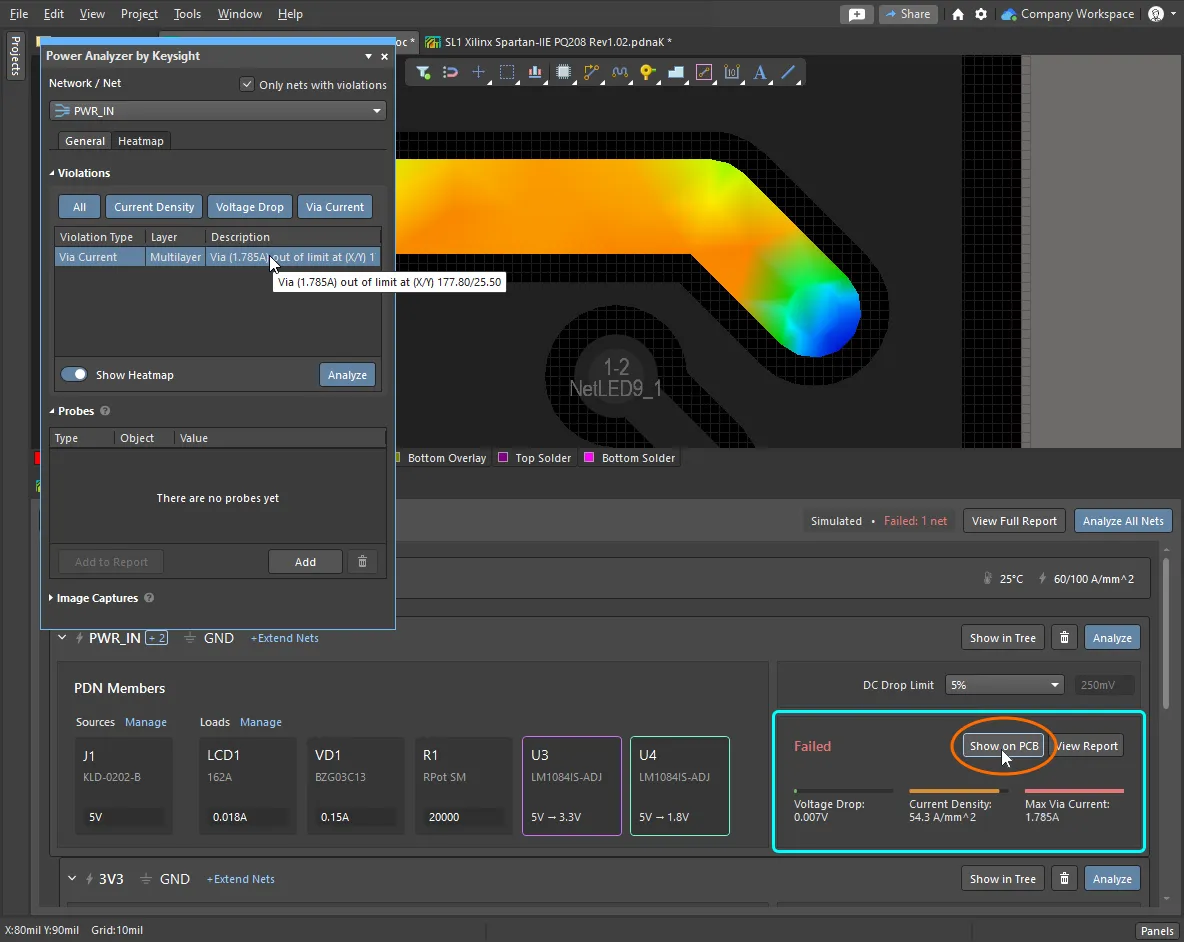
 , las estructuras de cobre presentes en la placa se analizan y simulan para determinar los flujos de corriente y las caídas de voltaje.
 para explorar los mapas térmicos de densidad de corriente y caída de voltaje. La vista del mapa térmico en color se abrirá en el editor de PCB y también se abrirá el panel Power Analyzer by Keysight, donde podrá configurar Heatmap, explorar cualquier Violations y colocar Probes de medición. Obtenga más información sobre
 Interpretación y generación de informes de los resultados
Power Analyzer proporciona información detallada directamente en el editor de PCB. Desde el panel Power Analyzer by Keysight , las violaciones pueden investigarse rápidamente, pueden colocarse sondas de medición y pueden capturarse mapas de calor como imágenes. Para acceder a información detallada sobre el análisis de potencia de CC de su placa, puede generarse un informe. El informe detallado se abre dentro del documento pdnaK y, desde allí, puede guardar las secciones preferidas en un archivo de informe HTML. El informe puede ser para una red de potencia individual o para toda la red de potencia.
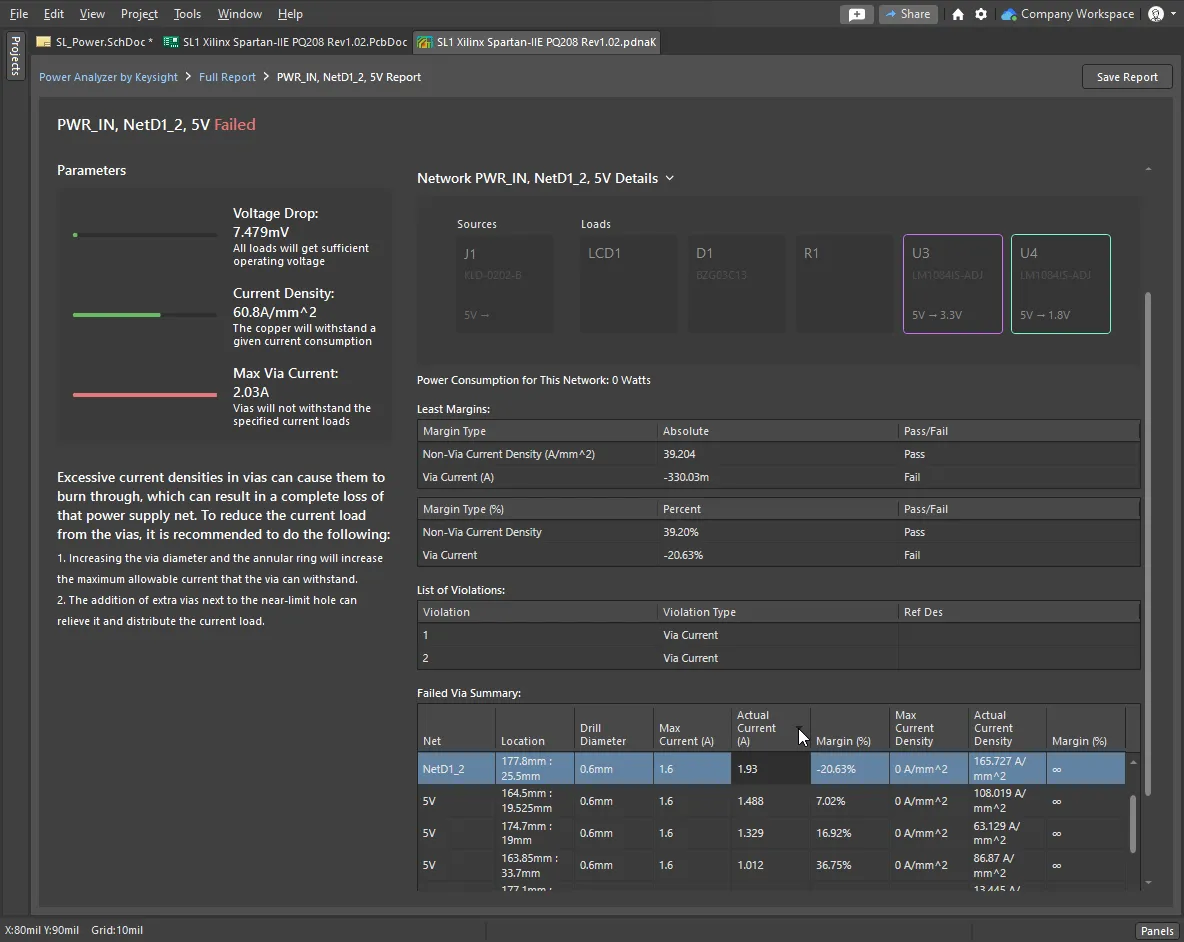
Trabajar con los resultados gráficos interactivosTrabajando desde el panel interactivo Power Analyzer by Keysight, puede identificar y examinar rápidamente las violaciones. Generación del informePara generar un informe detallado, haga clic en el botón Informe detallado de red - ParámetrosEl Informe completo enumera todas las redes de potencia que se han analizado; haga clic en un Nombre de red para abrir el informe detallado de esa red. El lado izquierdo del informe de red enumera:
Informe detallado de red - ResultadosEl lado derecho del informe incluye secciones desplegables para:
Informe detallado de red - Detalles de la redUse la sección Network Details para identificar rápidamente posibles problemas en el diseño. Esta sección enumera:
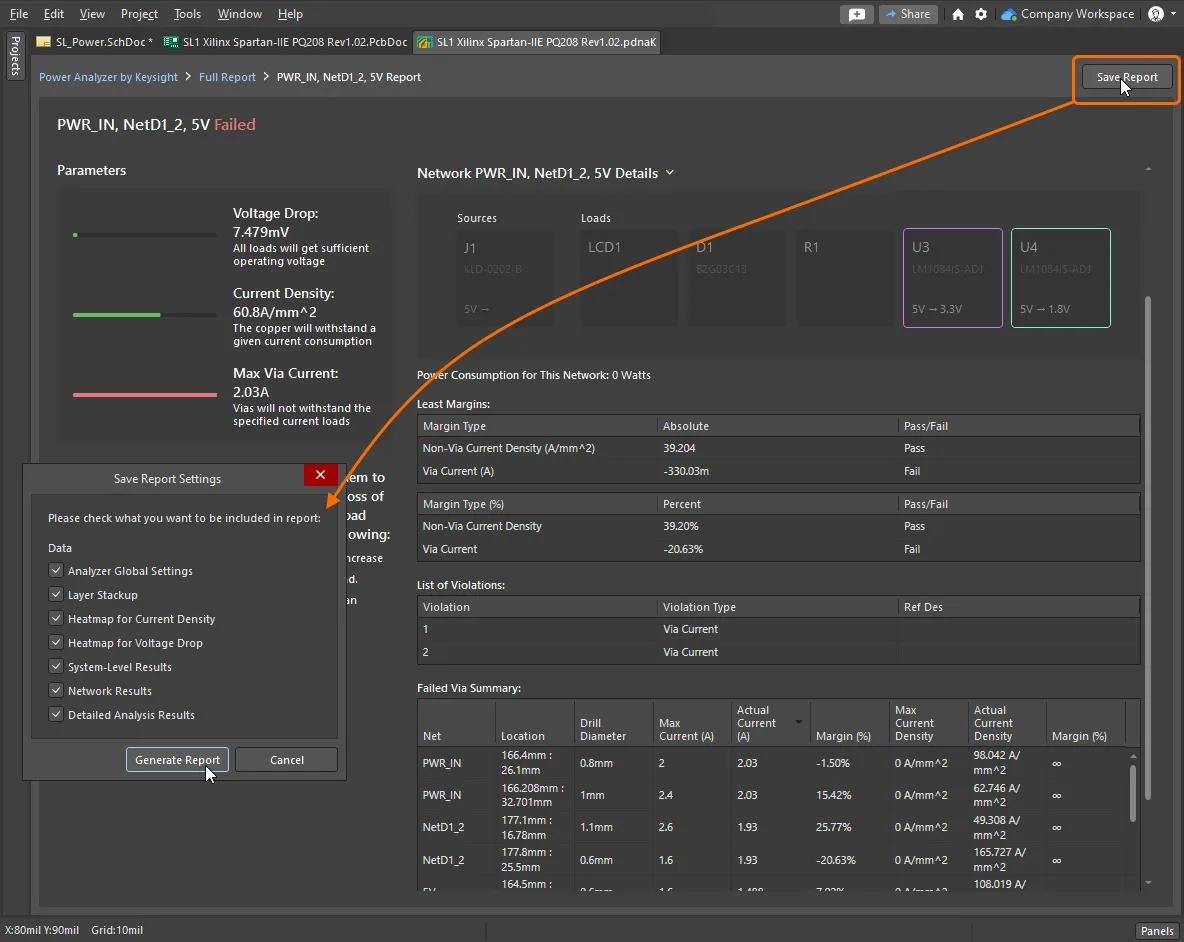
Guardar el informePara crear un informe HTML de los análisis, haga clic en el botón
Incluir resultados de sondas y capturas de imagenLas imágenes capturadas mediante el botón |
 en el documento Power Analyzer by Keysight (
 correspondiente.
 . En el cuadro de diálogo Save Report Settings, configure las Networks y Data de potencia requeridas que desea incluir y luego haga clic en el botón
  para guardar el informe como un conjunto de archivos HTML. El informe se crea en una carpeta con marca de fecha y hora dentro de la carpeta del proyecto,
  en el panel Power Analyzer by Keysight se incluyen automáticamente al final de la sección Network Details del informe HTML, junto con cualquier imagen de resultados de Probe guardada usando el botón
  .
.
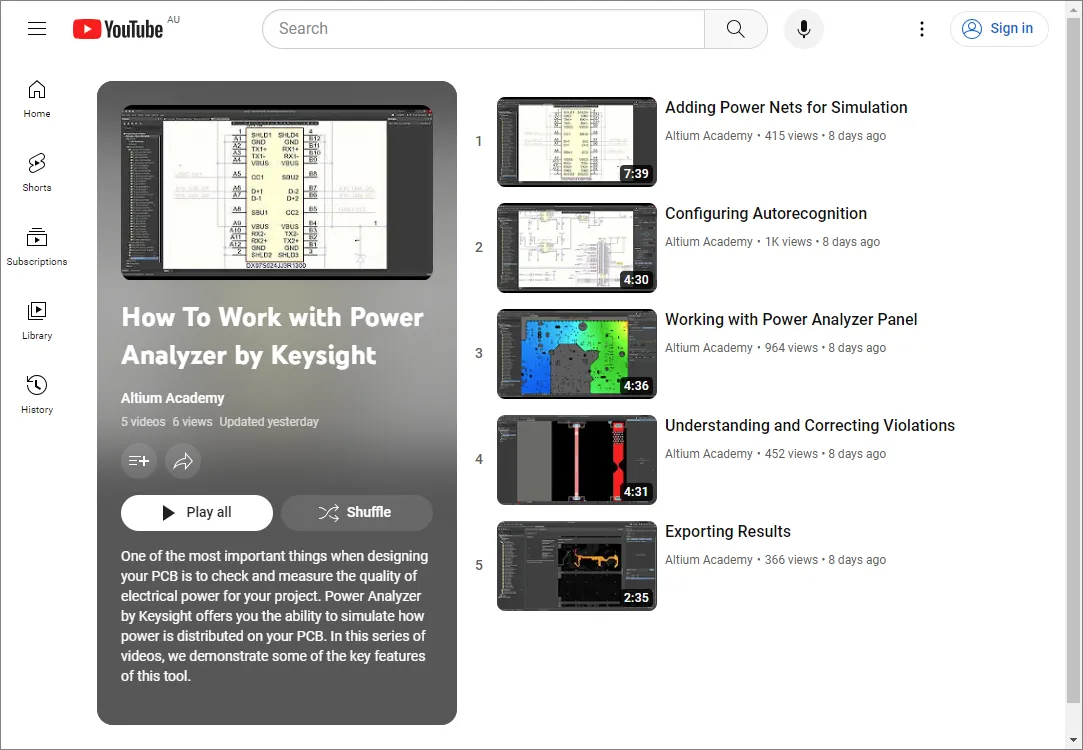
Lista de reproducción - Cómo trabajar con Power Analyzer by Keysight
Lleva tiempo aprender a trabajar con un nuevo software de diseño. Si aprende mejor observando, entonces por qué no consultar esta lista de reproducción de videos que demuestra algunas de las funciones clave de How to Work with Power Analyzer by Keysight.
 AI-localized