Un Workspace conectado puede almacenar una amplia variedad de datos, incluidos: componentes (y sus modelos), plantillas, hojas gestionadas y el conjunto de archivos de salida de sus diseños de placas publicados. Cada componente, plantilla o conjunto de archivos de salida publicado se almacena en el Workspace como un Item.
Además de almacenar distintos tipos de datos, el Workspace también almacena el historial completo de esos datos. Lo hace mediante el concepto de Revisions – cada vez que los datos de diseño originales requieren una actualización de diseño publicable, se vuelven a publicar (cargar/confirmar) en el Workspace como una nueva revisión de ese Item. El control de revisiones garantiza que tenga una trazabilidad completa de todos sus datos a lo largo de su ciclo de vida, así como acceso a cualquier revisión, algo esencial cuando un producto existente debe seguir utilizando una revisión anterior de un Item. Para asegurar que se esté usando la revisión correcta, cada Item siempre se identifica como un Item-Revision.
Cada revisión de un Item también tiene un Lifecycle State. El estado de ciclo de vida refleja la "preparación" de la revisión para su uso; por ejemplo, podría ser In Design, For Prototype o For Production.
La gestión de las revisiones de un Item y de los estados de ciclo de vida de esas revisiones se puede realizar desde los dos siguientes lugares dentro de Altium Designer:
-
Una vista Item dedicada.
-
La pestaña de vista de aspecto Lifecycle para el Item seleccionado en el panel Explorer.
Este documento analiza más de cerca el uso de la vista Item.
Acceso a la vista Item
La vista Item proporciona una vista muy detallada del historial de revisiones y del ciclo de vida de un Item específico, además de mostrar todos los elementos que componen ese Item. La vista Item también es donde puede gestionar e incrementar las revisiones y sus estados de ciclo de vida. La pestaña de documentos de la vista Item está etiquetada con el ID del Item que se está explorando.

La vista Item ofrece un historial detallado de los cambios de revisión y de ciclo de vida, y también se utiliza para incrementar las revisiones y sus estados de ciclo de vida.
Para acceder a la vista Item, localice el Item requerido en el panel Explorer, haga clic con el botón derecho sobre él y, a continuación, seleccione History en el menú contextual.
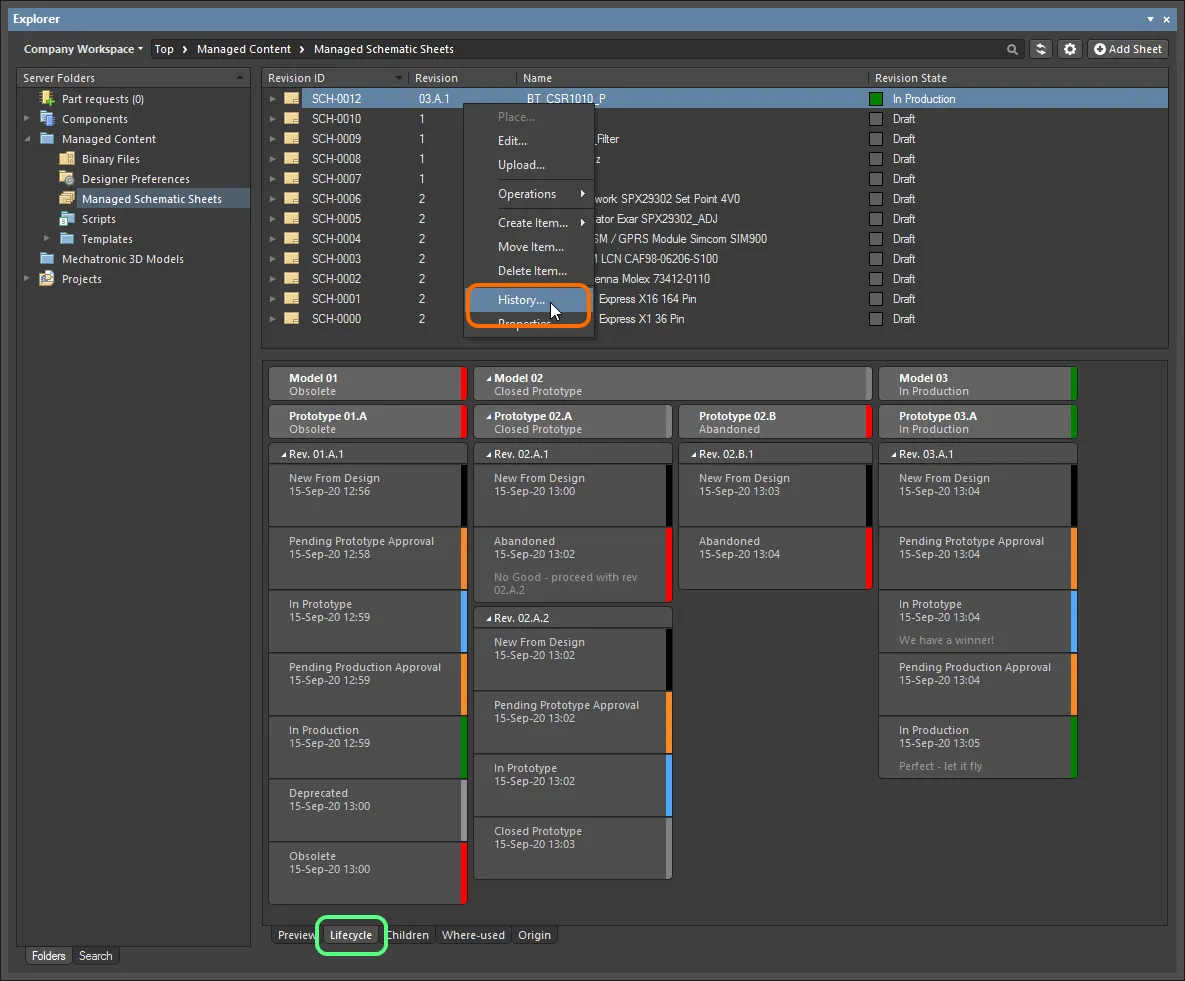
Acceda a la vista Item desde el panel Explorer. Tenga en cuenta que la gestión de revisiones y del ciclo de vida también se puede realizar desde la pestaña de vista de aspecto Lifecycle del panel para el Item.
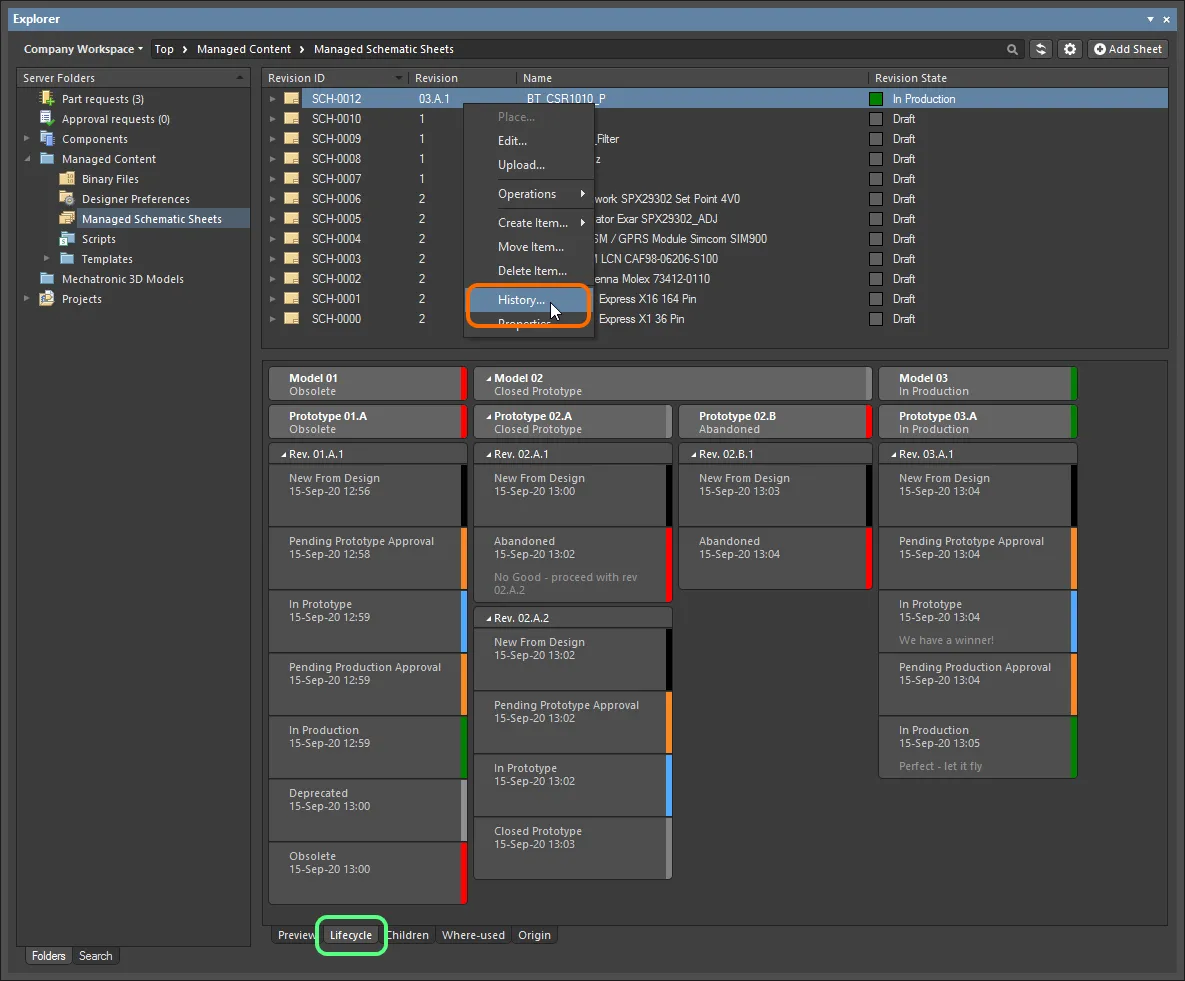
Acceda a la vista Item desde el panel Explorer. Tenga en cuenta que la gestión de revisiones y del ciclo de vida también se puede realizar desde la pestaña de vista de aspecto Lifecycle del panel para el Item.
Al visualizar un Item de proyecto (PCB Fabrication Data Item, PCB Assembly Data Item, PCB Project Design Item) en el panel
Explorer, el comando
History no está disponible en el menú contextual mientras esté en
Project View. Tendrá que cambiar a la visualización de ese proyecto en
Classic View (haga clic en el control

, en la parte superior derecha del panel, para acceder a los comandos que permiten alternar entre estos dos modos de visualización).
Cuando trabaje especialmente con componentes, también puede acceder a la vista detallada del Item desde el panel Components. Vaya al componente de interés, haga clic con el botón derecho y elija el comando Operations » Full Item History en el menú contextual.
 Para un componente del Workspace, se puede acceder a la vista Item desde el panel Components.
 Para un componente del Workspace, se puede acceder a la vista Item desde el panel Components.
Elementos gráficos de la vista
La vista presenta una línea de tiempo textual, así como una vista gráfica de las revisiones de ese Item y su historial de ciclo de vida. El detalle adicional que se presenta en la vista dependerá del tipo de Item que se esté examinando. Por ejemplo, en el caso de un componente, se presentan los enlaces a los modelos constituyentes, junto con información paramétrica. La región gráfica de la vista muestra una columna para cada revisión principal (cuando el esquema de nombres de revisión asociado tiene más de 1 nivel). Dentro de cada columna se encuentran las revisiones secundarias y los cambios de estado de su ciclo de vida.
Aunque los elementos gráficos de la vista Item al principio puedan parecer confusos, su funcionalidad es sencilla. Es importante señalar que el conjunto de elementos gráficos utilizados para un Item específico depende realmente del Revision Naming Scheme y de la Lifecycle Definition empleados para ese Item. Dicho esto, el comportamiento general de la vista Item es coherente independientemente del esquema y la definición elegidos: un Revision Naming Scheme o una Lifecycle Definition más detallados simplemente añaden más detalle a la vista.
Dado que el detalle y la disposición de la presentación gráfica mostrada en la vista Item están directamente relacionados con el Revision Naming Scheme y la Lifecycle Definition seleccionados, la siguiente explicación y las imágenes se centran en un 3-Level Revision Scheme y una Structured Lifecycle with Approvals.
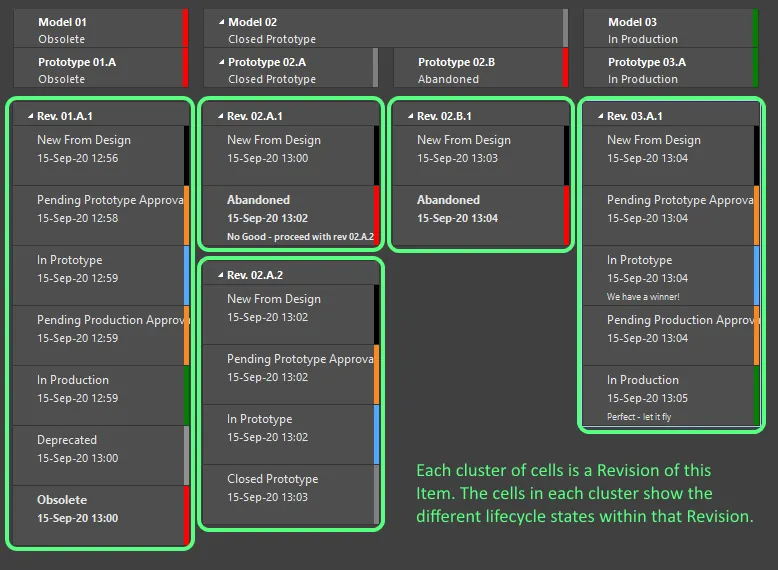
La presentación gráfica en la vista Item muestra tanto las revisiones como los estados de ciclo de vida dentro de cada revisión.
Conexión con el Revision Naming Scheme
Related page: Definición de Naming Schemes para un Workspace
El Item mostrado en la imagen anterior utiliza un Revision Naming Scheme de 3 niveles. Cada revisión de ese Item tiene una leyenda; por ejemplo, Rev. 02.A.1. El grupo de celdas situado debajo de la leyenda de la revisión muestra los distintos estados de ciclo de vida por los que ha pasado esa revisión.
La imagen siguiente muestra la relación entre el Revision Naming Scheme elegido y cómo se presentan esas revisiones en la vista Item.
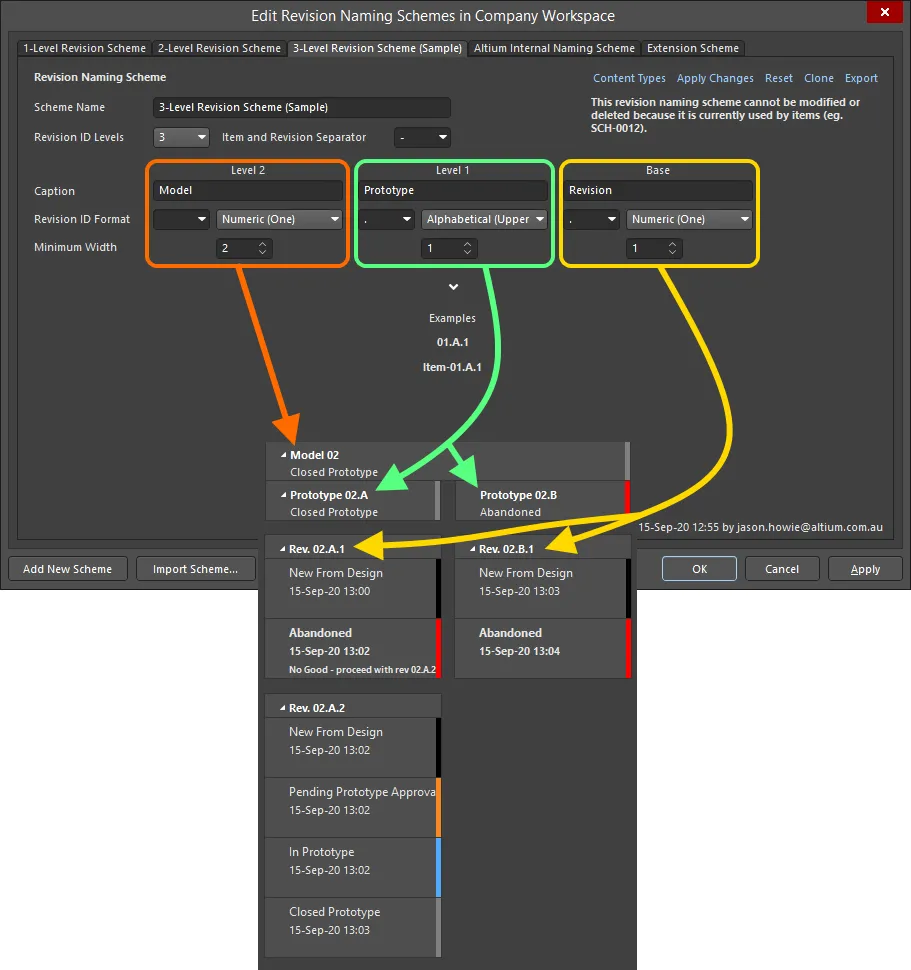
La forma en que se muestran las revisiones en la vista Item está relacionada con el Revision Naming Scheme empleado para el Item principal.
Considere la revisión 02.A.1 en la imagen. Al desglosar este Naming Scheme de 3 niveles, puede ver:
-
Model 02 – la entidad superior, correspondiente a Level 2 del Revision Naming Scheme. El 02 significa que este es el segundo modelo de este Item.
-
Prototype 02.A – correspondiente a Level 1 del Revision Naming Scheme. El A indica que este es el primer prototipo de este segundo modelo del Item.
-
Rev. 02.A.1 – correspondiente al nivel Base del Revision Naming Scheme. El 1 indica que esta es la primera revisión de este primer prototipo, del segundo modelo del Item.
Tenga en cuenta que la parte descriptiva de las leyendas para el nivel 2 y el nivel 1 —en este caso,
Model y
Prototype— se define como parte del Revision Naming Scheme, en el cuadro de diálogo
Edit Revision Naming Schemes dialog. La parte descriptiva de la leyenda para el nivel base siempre es
Rev., independientemente de lo que se defina para el esquema.
La parte de ID de cada leyenda está determinada por las opciones Revision ID Format y Minimum Width, que también se definen como parte del Revision Naming Scheme elegido.
La posibilidad de definir el número de niveles y el detalle del esquema de nombres garantiza que pueda seleccionar un esquema que refleje mejor las necesidades de su organización. Si consideramos un Item de proyecto de placa publicado, con un esquema de nombres de revisión de 3 niveles, el Model se utiliza para identificar el modelo del producto que finalmente se vende. Solo se publicaría un nuevo modelo cuando se hubieran realizado cambios significativos en las características del producto.
En el siguiente nivel, un nuevo Prototype indicaría que fueron necesarios cambios de diseño, quizá para resolver un problema técnico en un modelo ya publicado.
Un cambio en el nivel más bajo, el nivel Revision, indica que fue necesario un cambio menor de diseño. Los cambios en este nivel normalmente se producirían cuando ese modelo del producto aún está en desarrollo antes de convertirse en Prototype.
La naturaleza bidimensional de la vista Item
La vista Item presenta gráficamente las revisiones de un Item, pero solo puede hacerlo de una manera bidimensional. La forma en que lo maneja depende del Revision Naming Scheme empleado para el Item principal:
-
1-Level Revision Naming Scheme employed – en este caso, solo hay Revisions (sin Prototypes ni Models), por lo que todas las publicaciones aparecerán en una sola columna.
-
2-Level Revision Naming Scheme employed – todas las revisiones de un Model específico aparecerán en una sola columna. Cada nuevo Model se presenta en dirección horizontal, comenzando una nueva columna en la vista.
-
3-Level Revision Naming Scheme employed – todas las revisiones de un Prototype específico están en una sola columna. Cada nuevo Prototype inicia entonces una nueva columna, pero todavía bajo el mismo encabezado del nivel superior Model. Cada nuevo Model inicia una columna completamente separada en la vista.
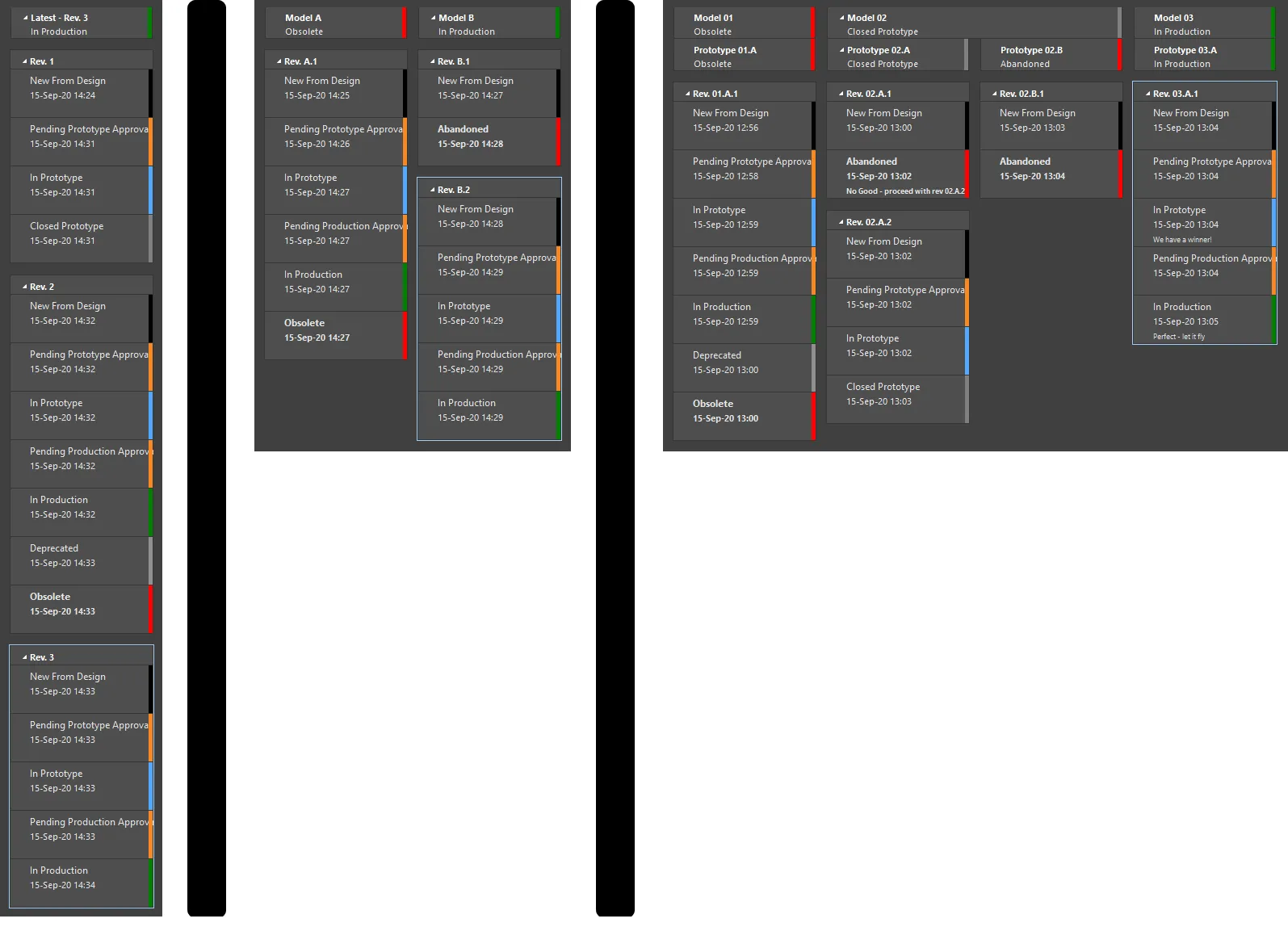
Las distintas visualizaciones de la vista Item para un esquema de nombres de revisión de 1 nivel (izquierda), 2 niveles (centro) y 3 niveles (derecha).
Si hay varias entidades disponibles por debajo de un nivel determinado, básicamente puede "contraer" la vista para mostrar solo la entidad más reciente de ese nivel, haciendo clic en el control

de la celda correspondiente.
Cambio de la revisión o del estado de ciclo de vida
Related page: Definición de Lifecycle Definitions para un Workspace
Las revisiones de un Item, y el estado de ciclo de vida de cualquier revisión dada de ese Item, pueden incrementarse en la vista Item mediante el menú contextual. Las entradas del menú para cambios de tipo ciclo de vida se encuentran hacia la mitad del menú, como se muestra en la imagen siguiente. Las opciones disponibles (incluido el texto del menú mostrado) están determinadas por las transiciones válidas definidas para el estado de ciclo de vida actual de la revisión. Las entradas del menú para cambios de tipo revisión siempre aparecen en la parte inferior del menú contextual.
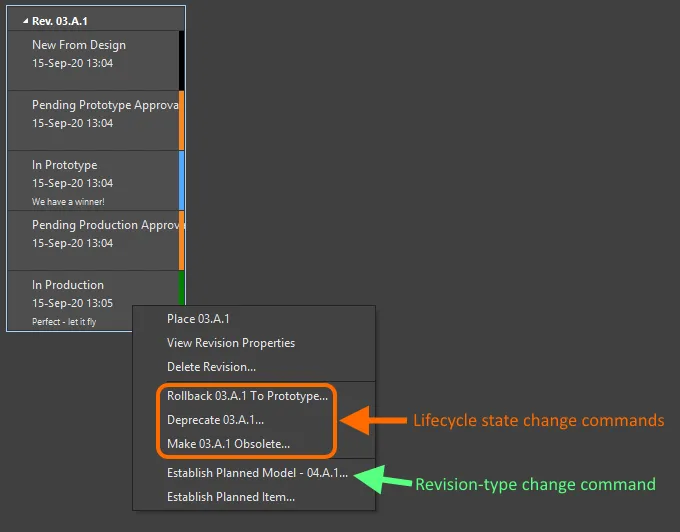
Haga clic con el botón derecho en una celda de la vista Item para cambiar la revisión o el estado de ciclo de vida.
Aunque establecer una nueva revisión o promover el estado de ciclo de vida de una revisión existente son tareas completamente independientes que se realizan por motivos distintos —una nueva revisión cuando hay un cambio de diseño, un nuevo estado de ciclo de vida para reflejar la mayor usabilidad de esa revisión—, están relacionadas entre sí, por lo que vale la pena analizarlas juntas.
Cuando una revisión de un Ítem va a pasar de un estado de ciclo de vida a otro, este proceso se denomina Transition. Las transiciones permitidas se definen como parte de la definición de cada estado, determinando el estado de destino al que puede pasar una transición dada. Cuando hace clic con el botón derecho en una celda de la vista Item para realizar un cambio de estado del ciclo de vida, las transiciones permitidas son las que aparecen como entradas disponibles del menú.
Los estados del ciclo de vida también se pueden agrupar en Stages. Si se agrupan, entonces las etapas pueden vincularse a los niveles de revisión del esquema de nomenclatura de revisiones mediante la opción Link stages to the revision levels of revision naming scheme, en la parte inferior del cuadro de diálogo Edit Lifecycle Definitions (con la definición de ciclo de vida aplicable activa). Esto crea una relación entre el estado del ciclo de vida y el nivel de revisión. Lo que esto significa es que, cuando el ciclo de vida de una revisión de ítem se incrementa de modo que pasa de un estado de ciclo de vida en una stage a un estado de ciclo de vida en la siguiente stage, los comandos disponibles de tipo de modificación de revisión también cambiarán.
Por ejemplo, cuando la revisión del ítem estaba en New From Design, las opciones de tipo de revisión incluyen: establecer una nueva revisión; un nuevo prototipo; o un nuevo modelo. Si el ciclo de vida de esa revisión se incrementa después hasta el punto en que ahora está en In Prototype, habrá pasado a la segunda stage. Al hacer clic con el botón derecho sobre ella ahora, las opciones disponibles de tipo de revisión incluyen: establecer un nuevo prototipo; o un nuevo modelo; es decir, ya no existe la opción de iniciar una nueva revisión. Este comportamiento es el que intuitivamente cabría esperar: si el diseño ha progresado hasta Prototipo, entonces, si se necesitara un cambio de diseño, se esperaría tener que liberar un nuevo Prototipo, o incluso un nuevo Modelo, según el alcance de ese cambio.
Si este nivel de control no es necesario en su organización, puede deshabilitar la opción Link stages to the revision levels of revision naming scheme, en la parte inferior del cuadro de diálogo Edit Lifecycle Definitions para la definición de ciclo de vida elegida.
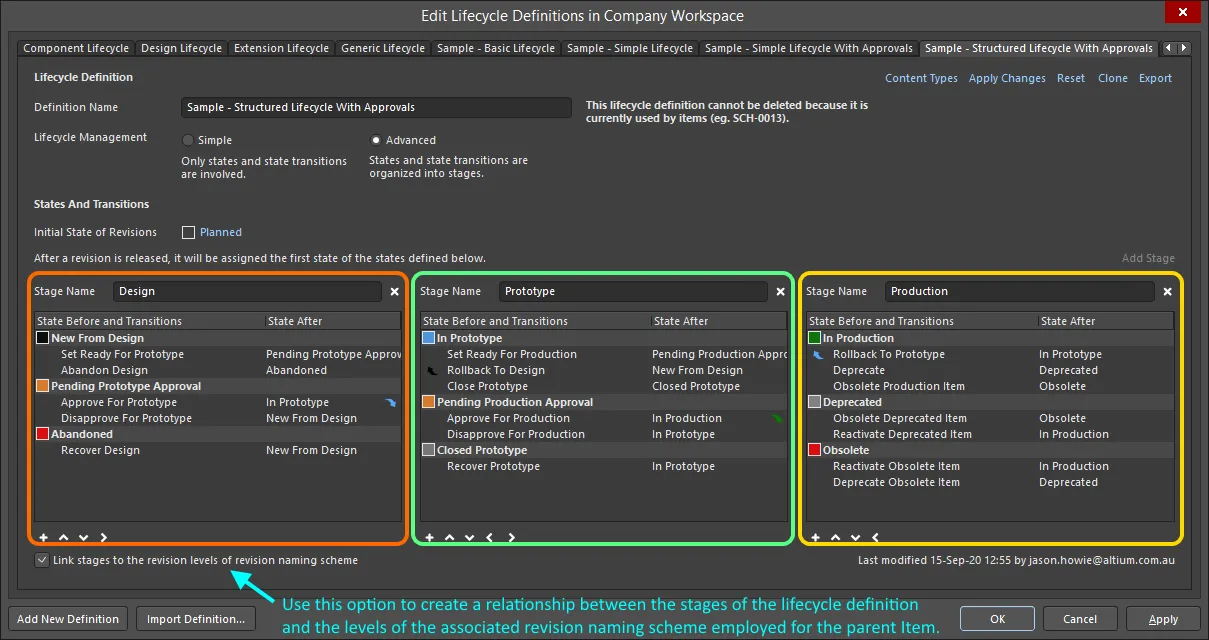
Las etapas de una definición de ciclo de vida estructurada de 3 etapas, que se han vinculado al esquema de nomenclatura de revisiones.
La línea de tiempo de la vista del ítem
La vista Item incluye una línea de tiempo. Use la línea de tiempo para examinar la hora y fecha exactas de cualquier cambio realizado en las revisiones del ítem, así como cualquier cambio en el estado del ciclo de vida de esas revisiones. La línea de tiempo también enumera el usuario que realizó cada cambio, así como cualquier nota pertinente (realizada al liberar a una nueva revisión o al cambiar el estado del ciclo de vida de una revisión existente).
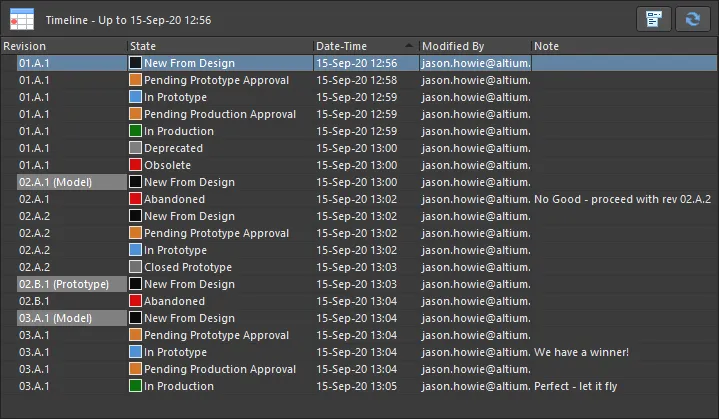
Use la línea de tiempo para examinar cuándo ocurrió un cambio de Revisión/Ciclo de vida, quién realizó ese cambio y cualquier nota pertinente asociada con ese cambio.
Para simplificar la tarea de interpretar la línea de tiempo, cuando hace clic en una entrada de la línea de tiempo, esa celda se resalta en la región gráfica principal de la vista Item, y todos los cambios posteriores de Revisión/Ciclo de vida se atenúan temporalmente.

La línea de tiempo está sincronizada con la región gráfica principal de la vista. Haga clic en una entrada de la línea de tiempo para resaltar solo las celdas hasta ese momento inclusive.
La línea de tiempo también incluye un botón de menú  . Úselo para limitar la cantidad de datos mostrados en la vista Item, como se muestra en la animación siguiente. Esto puede ser útil si hay un gran número de revisiones para un ítem concreto y esas revisiones presentan muchos cambios de estado del ciclo de vida. Además, use el comando Show Revision Properties para acceder a un cuadro de diálogo que proporciona más detalles sobre la revisión actualmente seleccionada del ítem; vea más abajo.
Seleccione
Refresh en el menú, o haga clic en el botón

para restaurar la vista completa de ese ítem. Elegir
Show State Histories también tiene el mismo efecto que una actualización.

Use el menú de la línea de tiempo para limitar la cantidad de detalle mostrada en la vista Item.
Puede copiar datos históricos del componente desde la línea de tiempo de la vista detallada del ítem. Use Ctrl+C para copiar los datos seleccionados de la línea de tiempo y Ctrl+V para pegar los datos donde sea necesario (por ejemplo, en una hoja de cálculo).

Comparación de revisiones de ítems de componente
Al explorar el historial de un componente, la línea de tiempo también incluirá el botón Compare. Seleccione dos revisiones en la lista de la línea de tiempo (por ejemplo, usando la técnica Ctrl+Click) y haga clic en el botón para acceder al cuadro de diálogo Compare component revisions, donde podrá ver los resultados de la comparación para las revisiones seleccionadas.
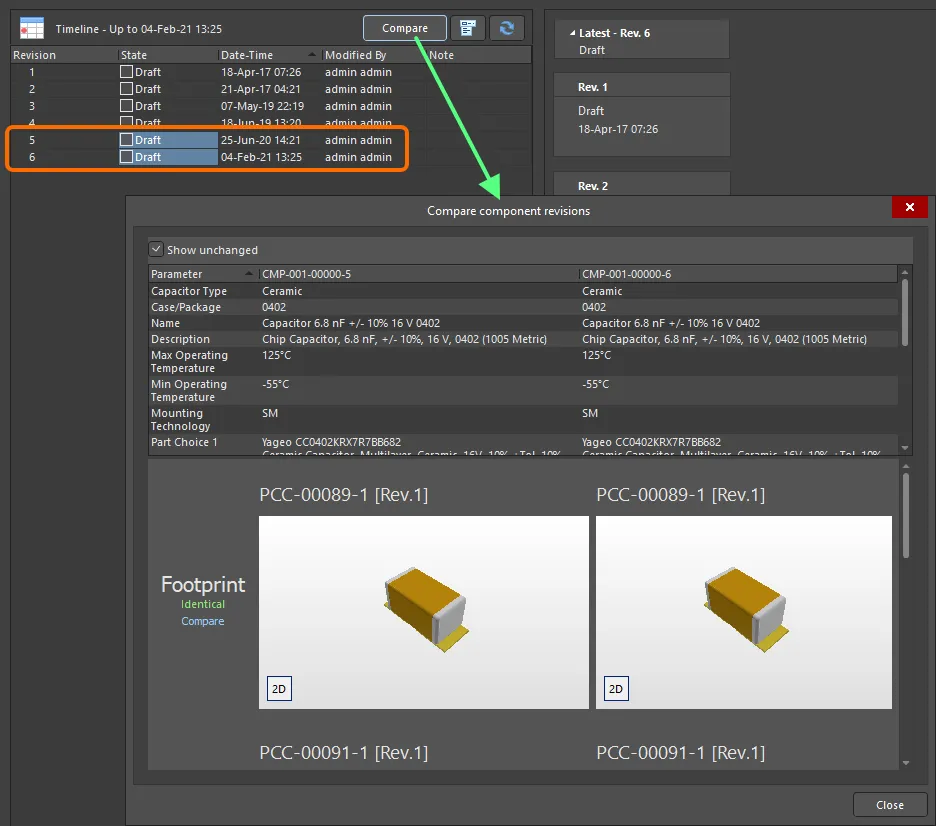
Compare dos revisiones de componente seleccionándolas en la lista de la línea de tiempo y haciendo clic en Compare.
Si tiene habilitada la función
Part Choice Revision Control para su Workspace, los resultados de la comparación de datos paramétricos en el cuadro de diálogo
Compare component revisions también incluirán los resultados de la comparación de las listas de opciones de pieza para las revisiones de componente seleccionadas. La comparación se realiza en función de la combinación
<Manufacturer Name> + <Manufacturer Part Number> y la ordenación de las opciones de pieza en el cuadro de diálogo
Compare component revisions se presenta en orden descendente por Clave:
<Rank>_<Manufacturer Name>_<Manufacturer Part Number>.
Acceso a datos de revisión de ítems
Dependiendo del tipo de ítem, es posible que pueda ver una representación gráfica de los datos almacenados en la revisión actualmente seleccionada de ese ítem (por ejemplo, para un Symbol Item o un Footprint Item), o pueda abrir o descargar un documento almacenado en esa revisión (por ejemplo, un Binary File Item, o los documentos en un PCB Fabrication Data Item liberado, o PCB Assembly Data Item).
Cuando esta funcionalidad sea compatible, consulte el menú contextual del botón derecho para la región correspondiente en la vista Item. Si una entrada aparece como un hipervínculo, normalmente podrá seguir ese enlace (quizá a una página web externa; por ejemplo, una hoja de datos de componente, o a un documento de Excel o PDF generado).
Esta información también puede consultarse a través de la pestaña de vista de aspecto
Preview, y/o de la pestaña de vista de aspecto
Details (cuando corresponda) para un ítem, en el panel
Explorer panel.
La siguiente imagen ilustra los datos almacenados en las revisiones de tres tipos de ítem diferentes y presentados a través de la vista Item (debajo de la representación gráfica del historial de revisiones y ciclo de vida del ítem).

Datos presentados en la vista Item para las revisiones de tres tipos de contenido diferentes: Managed Schematic Sheet Item (arriba), Component Item (centro) y PCB Assembly Data Item (abajo).
Con un Component Item, al hacer doble clic en la entrada de un modelo secundario, ese modelo pasará a ser la entrada enfocada en el panel Explorer.
Si tiene habilitada la función
Part Choice Revision Control para su Workspace, también se presentará la pestaña
Part Choices al explorar datos de un Component Item. La pestaña mostrará las opciones de pieza para la revisión del ítem de componente actualmente seleccionada en la región de la línea de tiempo.
Visualización de propiedades de revisión de ítems
Los detalles de una revisión de ítem actualmente seleccionada pueden verse en el cuadro de diálogo Properties for Item Revision, al que se accede haciendo doble clic en una revisión, haciendo clic con el botón derecho y luego eligiendo View Revision Properties, o seleccionando el comando Show Revision Properties desde el botón de menú .
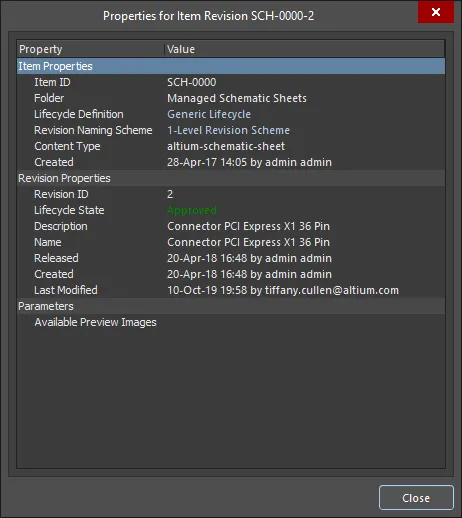
El cuadro de diálogo Properties for Item Revision
El cuadro de diálogo enumera las propiedades de la revisión y sus valores. La información de propiedades está organizada en subcategorías: Item Properties, Revision Properties, y Parameters. Haga doble clic en cualquiera de estos encabezados para contraer o expandir la sección.
El enlace Lifecycle Definition proporciona acceso al cuadro de diálogo Lifecycle Definition para ver detalles de la definición de ciclo de vida de una revisión de ítem.
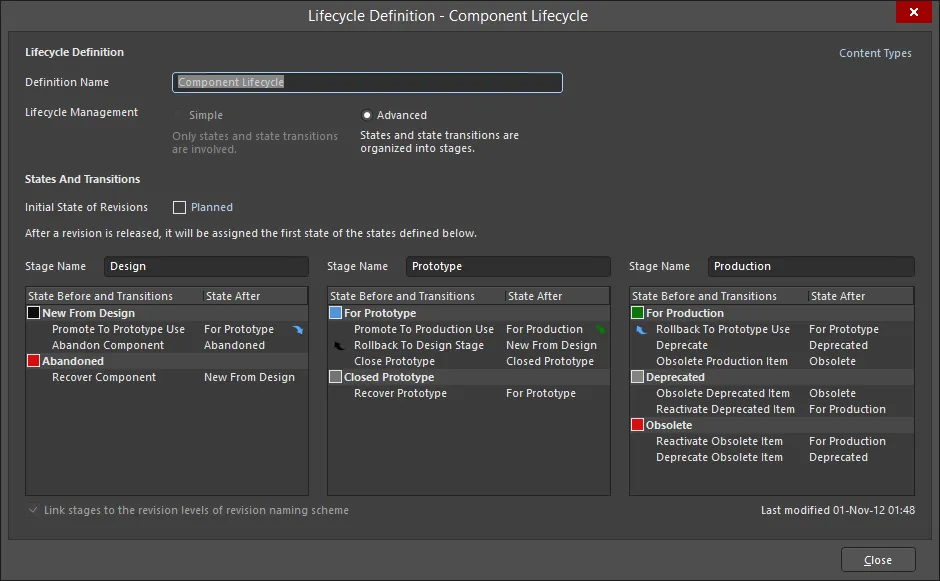
El cuadro de diálogo Lifecycle Definition
Options and Controls of the Lifecycle Definition Dialog
Este cuadro de diálogo es principalmente para visualizar información que detalla la definición del ciclo de vida del ítem y es predominantemente de solo lectura. La información de una definición de ciclo de vida solo puede editarse durante su creación en el cuadro de diálogo
Edit Lifecycle Definitions dialog. Los controles descritos a continuación sí son editables.
-
Definition Name - este es el nombre de la definición; edítelo según sea necesario.
-
Content Types - haga clic para abrir el cuadro de diálogo Content Types, para seleccionar y habilitar el/los tipo(s) de contenido deseado(s).
-
Initial State of Revisions - haga clic en Planned para abrir el cuadro de diálogo State Properties y editar las propiedades de un estado seleccionado en la definición del ciclo de vida.
El enlace Revision Naming Scheme proporciona acceso al cuadro de diálogo Revision Naming Scheme para ver y editar información del esquema de nomenclatura de una revisión de ítem.

El cuadro de diálogo Revision Naming Scheme
Options and Controls of the Revision Naming Scheme Dialog
La mayor parte de la información de un esquema de nomenclatura de revisiones no puede editarse una vez que se crea un ítem. Los campos que sí son editables se describen a continuación.
-
Content Types - haga clic para abrir el cuadro de diálogo Content Types y seleccionar distintos tipos de contenido para usar con el esquema de nomenclatura de revisiones.
-
Apply Changes - después de realizar cualquier cambio, haga clic para guardar los cambios.
-
Reset - haga clic para restablecer cualquier cambio realizado.
-
Scheme Name - escriba el nombre deseado en el cuadro de texto.
-
Revision ID Levels - elija cuántos niveles deben componer el ID de revisión en la lista desplegable: 1, 2 o 3.
-
Item and Revision Separator - elija el separador utilizado entre el ID del ítem y el ID de revisión cuando se muestra el ítem-revisión completo.
-
Caption - introduzca un texto de rótulo que refleje el significado de cada nivel en el ID. El texto de rótulo se usa en la vista de ciclo de vida de un ítem (para Nivel 1 y Nivel 2, no la Base) y también para los comandos del menú contextual asociados con cambios de tipo de revisión.
-
Revision ID Format - especifique el formato de cada nivel en el ID de revisión, así como un prefijo separador para cada uno. Los formatos admitidos son: Numeric (Zero), Numeric (One), Alphabetical (Uppercase), Alphabetical (Lowercase) y ASME Y14.35M.
-
Minimum Width - define el ancho de cada nivel en el ID; cuántos dígitos/caracteres se usan para representar esa parte del ID.
Lista de materiales
Al liberar un diseño de placa y generar un elemento de datos de fabricación de PCB, un elemento de datos de ensamblaje de PCB o un elemento de diseño de proyecto de PCB, la vista Item también presenta la BOM del sistema. Se trata de una BOM independiente, generada en el momento de la liberación y almacenada en el Workspace como un documento XML; no debe confundirse con la BOM definida por el usuario, que se genera a partir de los archivos Output Job del proyecto.
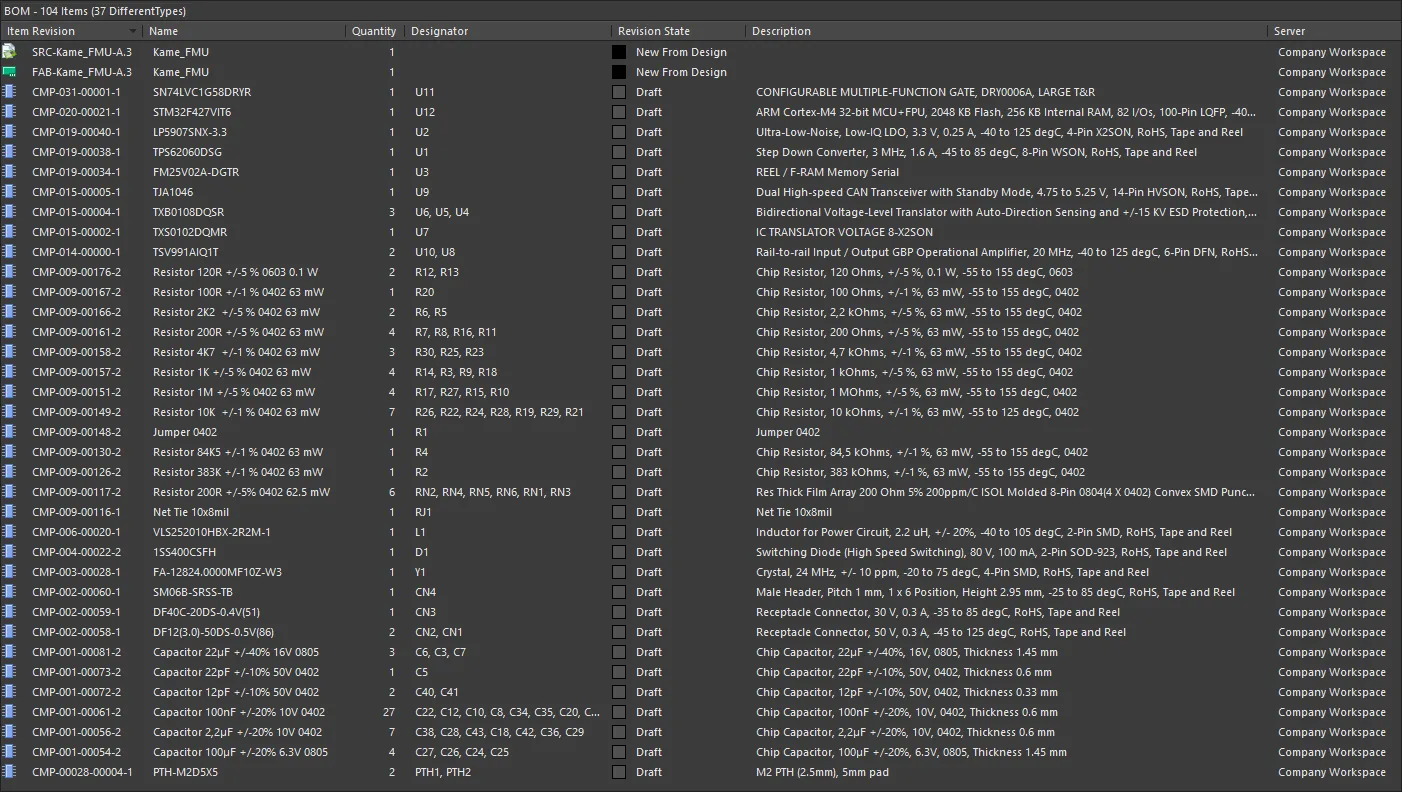
BOM generada por el sistema.
La lista de materiales (BOM) del sistema se utiliza para obtener una visualización de la BOM al inspeccionar la revisión del elemento en la vista detallada Item. No sustituye la necesidad de generar un documento BOM como parte de los datos de salida de un archivo Output Job configurado. Simplemente facilita la exploración de la BOM en la vista Item.
Publicación de datos liberados
Related page: Trabajar con destinos de publicación
Desde la vista Item, tiene la posibilidad de publicar documentos liberados para cualquier revisión de un elemento de datos de fabricación de PCB, un elemento de datos de ensamblaje de PCB o un elemento de diseño de proyecto de PCB, en cualquier espacio de almacenamiento alojado definido en sus preferencias de destino de publicación. Los destinos de alojamiento admitidos actualmente incluyen Box.com, Amazon S3, un servidor FTP o una ubicación de carpeta simple en una red compartida. En términos de distribución y colaboración, esto proporciona una ventaja sin igual en un mundo donde los miembros colectivos del 'equipo de producto' general —el equipo de diseño, el equipo de fabricación y todos los demás implicados en el proceso de llevar un producto de la idea a la realidad— suelen estar dispersos por todo el mundo.
Uno de los aspectos más potentes de la plataforma de infraestructura Altium 365 es su compatibilidad con la colaboración a escala global. En el centro de esto se encuentra la compatibilidad de la plataforma con
Global Sharing. Con Altium 365, puede compartir sin esfuerzo el progreso actual de su diseño con dirección, compras o un posible fabricante, de una manera que también les resulte sencilla a ellos: colaboración interactiva y simplificada, desde cualquier dispositivo. Los datos pueden compartirse con cualquier persona, en cualquier lugar del mundo. Podría tratarse de su diseño WIP, compartido con otras personas fuera del equipo de su Workspace, sin necesidad de invitarlas a ese equipo. O tal vez una instantánea de un diseño en un momento concreto, compartida para recibir comentarios. O compartir datos de liberación con su fabricante mediante un
Manufacturing Package definido, que luego podrá revisar a través del
Manufacturing Package Viewer dedicado de la plataforma Altium 365, sin que tenga acceso a su Workspace y, por tanto, manteniendo sus datos de diseño fuera de su vista. Después, podrá descargar el
Build Package con el que fabricar y ensamblar su placa. Para obtener más información, consulte
Uso compartido global de datos a través de la plataforma Altium 365.
Antes de poder publicar datos, asegúrese de haber definido una conexión con el destino de publicación requerido. Esto se realiza desde la página
Data Management – Publishing Destinations del cuadro de diálogo
Preferences.
Para publicar, primero seleccione la revisión específica del elemento para la que desea publicar documentos. Los comandos de publicación están disponibles en el menú contextual de la región Released Documents.
Aunque puede publicar just solo los documentos liberados, también hay disponible un comando para publicar todos los documentos (los liberados más la BOM del sistema) de una sola vez.
Los submenús de publicación enumeran todos los destinos de publicación disponibles, por nombre, tal como se definen en la página Data Management – Publishing Destinations del cuadro de diálogo Preferences. Elija un destino y utilice el cuadro de diálogo posterior Publish to para definir la subcarpeta de destino requerida en la que se almacenarán los datos.
 Acceda a los comandos relacionados con la publicación para una revisión concreta de un elemento desde la vista del elemento.

 AI-localized