
Configuración y administración de su espacio de trabajo

Altium Essentials: Workspace Folder Structure
This content is part of the official Altium Professional Training Program. For full courses, materials and certification, visit Altium Training.
Su Workspace conectado puede configurarse para proporcionar la mejor productividad y coherencia de trabajo para todo el equipo de diseño. Algunos aspectos de la configuración del Workspace pueden establecerse directamente desde Altium Designer, entre ellos:
- Administrar la estructura de carpetas del Workspace
- Crear y administrar el contenido del Workspace
- Administrar los permisos de operación a nivel global
- Administrar el acceso al contenido del Workspace
- Administrar los esquemas de nomenclatura de revisiones
- Administrar las definiciones de ciclo de vida, etc.
El panel Explorer proporciona una interfaz directa con su Workspace conectado. Desde el panel Explorer, puede realizar muchas actividades, entre ellas:
- Crear y administrar la estructura organizativa utilizada en el Workspace.
- Crear cualquier número de Items, cada uno representativo de un objeto de diseño.
- Editar y colocar directamente revisiones de Item.
- Revisar y administrar el ciclo de vida de las revisiones de Item.
- Consultar el uso de una revisión de Item determinada (Where-Used).
- Examinar y administrar la información de Part Choice para los componentes del Workspace.
- Descargar datos almacenados, incluidos los datos generados mediante la liberación de proyectos de diseño de placas.

El panel Explorer da acceso a los datos almacenados en un Workspace.
El panel Explorer se convierte en su fiel mano derecha, al presentar un conjunto de funciones que realmente pueden mejorar su productividad al trabajar con el Workspace a través de Altium Designer.
Notas sobre el trabajo con el panel Explorer:
-
Aunque la mayor parte de su trabajo diario con el Workspace se realizará a través del panel Components o del panel Explorer, también habrá ocasiones en las que necesite interactuar con el Workspace a través de su interfaz de navegador, especialmente con fines administrativos. Para obtener más información, consulte Exploring the Browser-based Interface (Altium 365 Workspace, Enterprise Server Workspace).
-
Al trabajar con componentes del Workspace en los paneles Explorer y Components, es importante tener en cuenta que:
-
El contenido de las carpetas de componentes en el panel Explorer está determinado por lo que se ha copiado/importado a esa carpeta.
-
El contenido de los Categories de componentes en el panel Components panel está determinado por la configuración del parámetro Component Type de cada componente.
-
-
Además de las formas estándar de acceder a un panel (desde el botón Panels situado en la parte inferior derecha del espacio de diseño o desde el menú View » Panels), también se puede acceder al panel Explorer haciendo clic en el control Active Workspace situado en la parte superior derecha del espacio de diseño cuando se está conectado activamente a un Workspace (por ejemplo,
 para un Altium 365 Workspace o
  para un Enterprise Server Workspace) y haciendo clic en la entrada del Workspace conectado actualmente resaltada en el menú asociado (y distinguida por el icono
  /
/  ).
).
-
En algunos casos se abre una variante del panel Explorer que es esencialmente una versión “simplificada” y se titula Choose Item, por ejemplo, cuando necesita elegir un modelo o una plantilla. Por ejemplo: desde el editor esquemático al usar el comando Choose manually desde el menú contextual del cuadro de diálogo Item Manager dialog.
-
Al realizar una búsqueda en el panel, los resultados muestran de forma predeterminada solo la versión más reciente.
Choosing the Browsable Workspace
El panel Explorer solo puede conectarse a un Workspace a la vez. El campo situado en la parte superior izquierda del panel indica el Workspace activo en ese momento: el Workspace cuyo contenido podrá examinar y modificar. Para seleccionar un Workspace diferente, haga clic en el nombre del Workspace y elija otro Workspace de entre los que están conectados actualmente.
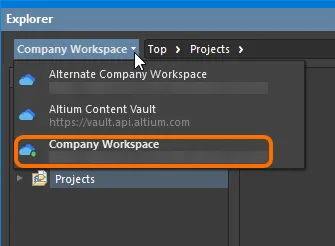
Controles de acceso para cambiar el Workspace explorable.
 y por su nombre en negrita.
Si ha iniciado sesión en su cuenta de Altium e intenta abrir el panel Explorer, pero no está conectado actualmente a un Workspace, el panel mostrará una lista de Workspaces conocidos entre los que podrá elegir para conectarse y, finalmente, ver el contenido del panel.
Si no ha iniciado sesión en su cuenta de Altium ni está conectado a un Workspace, se le pedirá que inicie sesión con su cuenta de Altium o que registre una para ver el contenido del panel. Seleccione Sign in para abrir el cuadro de diálogo Sign In dialog, donde podrá iniciar sesión en su cuenta de Altium. Seleccione register para ser redirigido a la página de registro de Altium 365 registration page, donde podrá registrarse o iniciar sesión con las credenciales de su cuenta de Altium.
El cuadro de diálogo Content Vault replaced with Manufacturer Part Search se abre si se selecciona Learn more en la ventana Looking for Altium Content Vault? situada en la esquina superior izquierda.
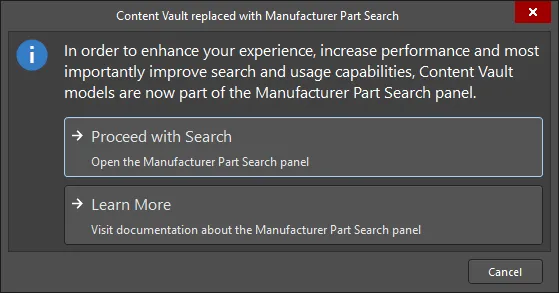
Como indica el cuadro de diálogo, los elementos del Content Vault ahora forman parte del panel Manufacturer Part Search panel. Haga clic en Proceed with Search para abrir el panel y buscar el elemento requerido. Puede leer acerca del panel Manufacturer Part Search haciendo clic en Learn More.
 Localizado por IA