
Gestión de contenido con el Item Manager
De un vistazo
- Descubre para qué está diseñado el Administrador de elementos, especialmente para convertir el contenido de diseño existente en entidades del espacio de trabajo y actualizar los diseños cuando cambia el contenido de este.
- Comprueba cómo el Administrador de elementos presenta los datos actuales del proyecto junto a la nueva configuración propuesta vinculada al espacio de trabajo, lo que facilita la revisión y aplicación de las actualizaciones.
- Conoce las principales herramientas disponibles en el cuadro de diálogo, como la correspondencia automática, la selección manual, las columnas configurables, la agrupación y los comandos para localizar y actualizar elementos.
Altium Designer, junto con su espacio de trabajo conectado, ofrece la posibilidad de actualizar los componentes de un diseño de placa existente para utilizar componentes que residen en ese espacio de trabajo. Los componentes procedentes de bibliotecas basadas en bases de datos y archivos pueden actualizarse individualmente a componentes del espacio de trabajo, o actualizarse por lotes mediante la coincidencia automática de parámetros a través de Item Manager de Altium Designer.
Mediante un sistema de reglas altamente configurable para identificar los componentes adecuados en el espacio de trabajo, el cuadro de diálogo Item Manager proporciona una forma rápida y eficaz de convertir el proyecto de PCB actual en uno que utilice componentes del espacio de trabajo.
El Item Manager proporciona dos funciones clave en relación con los componentes y las hojas de circuitos esquemáticos reutilizables en un proyecto de diseño de placa:
- Migration – en primer lugar, permite convertir un proyecto de diseño que utiliza componentes y hojas de esquemático basados en métodos tradicionales en uno que utiliza entidades del espacio de trabajo (componentes y hojas gestionadas). En este sentido, puede considerarse que proporciona una función de «conversión para utilizar datos del espacio de trabajo».
- Synchronization – en segundo lugar, una vez que un diseño se ha convertido para utilizar contenido del espacio de trabajo, el Item Manager proporciona una forma sencilla de sincronizar el contenido utilizado en el diseño con el contenido de origen correspondiente del espacio de trabajo que se haya actualizado. En este sentido, puede considerarse que proporciona una función de «actualización a partir de los datos del espacio de trabajo».
Como información de contexto, tenga en cuenta que un componente individual de un diseño puede actualizarse a un componente del espacio de trabajo directamente desde el panel Properties del editor de esquemáticos. Para ello, seleccione el componente en la hoja de esquemático y, a continuación, utilice el menú desplegable Source del panel para elegir un espacio de trabajo como origen de los datos del componente; debe estar conectado al espacio de trabajo para acceder a él. El cuadro de diálogo Component source que aparece a continuación ofrece la opción de seleccionar un componente de destino del espacio de trabajo o simplemente vincular el componente al espacio de trabajo, conservando o sustituyendo el identificador del componente (Design Item ID).
Si se ha seleccionado el componente del espacio de trabajo, los datos del componente a los que se acceda sustituirán al componente y los modelos existentes, y actualizarán los parámetros del componente. El panel también indicará el estado actual del ciclo de vida del componente y el estado de su revisión, como se muestra a continuación.
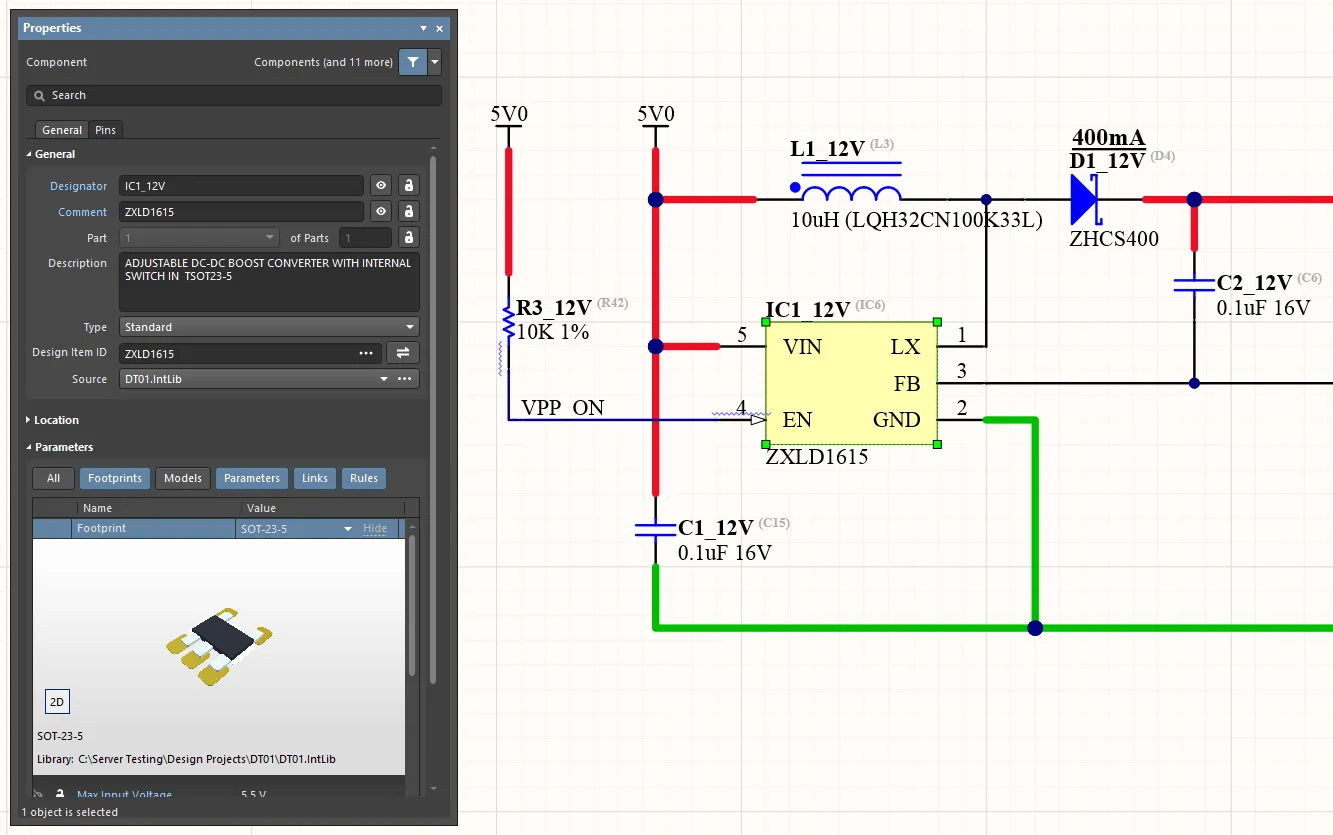
Un componente local puede convertirse en un componente del espacio de trabajo de forma individual o en bloque mediante el Item Manager. Aquí puede ver el componente original. Pase el cursor sobre la imagen para ver el componente sustituido por su equivalente del espacio de trabajo.
Como alternativa, los componentes pueden sustituirse a través del documento ActiveBOM (BomDoc) del proyecto.
Aunque este enfoque resultaría laborioso para actualizar todos los componentes locales de un diseño a componentes del espacio de trabajo, incluso en un diseño de placa de pequeña escala, el Item Manager proporciona un método de conversión sencillo y automatizado que utiliza la coincidencia avanzada de parámetros (Automatching) y la actualización en bloque. Una aplicación habitual del Item Manager sería actualizar un diseño de placa existente para utilizar componentes del espacio de trabajo y hojas de esquemático gestionadas que se hayan migrado a un espacio de trabajo desde las bibliotecas de la empresa.
Acceso al gestor de elementos
Se accede al cuadro de diálogo Item Manager desde el menú principal Tools de un documento de esquemático activo (Tools » Item Manager), y en él se presentan todos los componentes y símbolos de hoja que se encuentran en el proyecto de diseño de placa activo.
Seleccione la pestaña Unmanaged o Components de la parte inferior del cuadro de diálogo para cargar la lista de componentes del diseño actual. En esencia, la sección izquierda del cuadro de diálogo muestra la configuración de los componentes del proyecto activo (Current Settings), mientras que la sección derecha indica cómo cambiará (New Settings) cuando se hayan asignado componentes adecuados del espacio de trabajo. La región New Settings tiene los mismos campos que la región Current Settings. Para ver los símbolos de hoja y acceder a ellos, seleccione la pestaña Sheet Symbols.
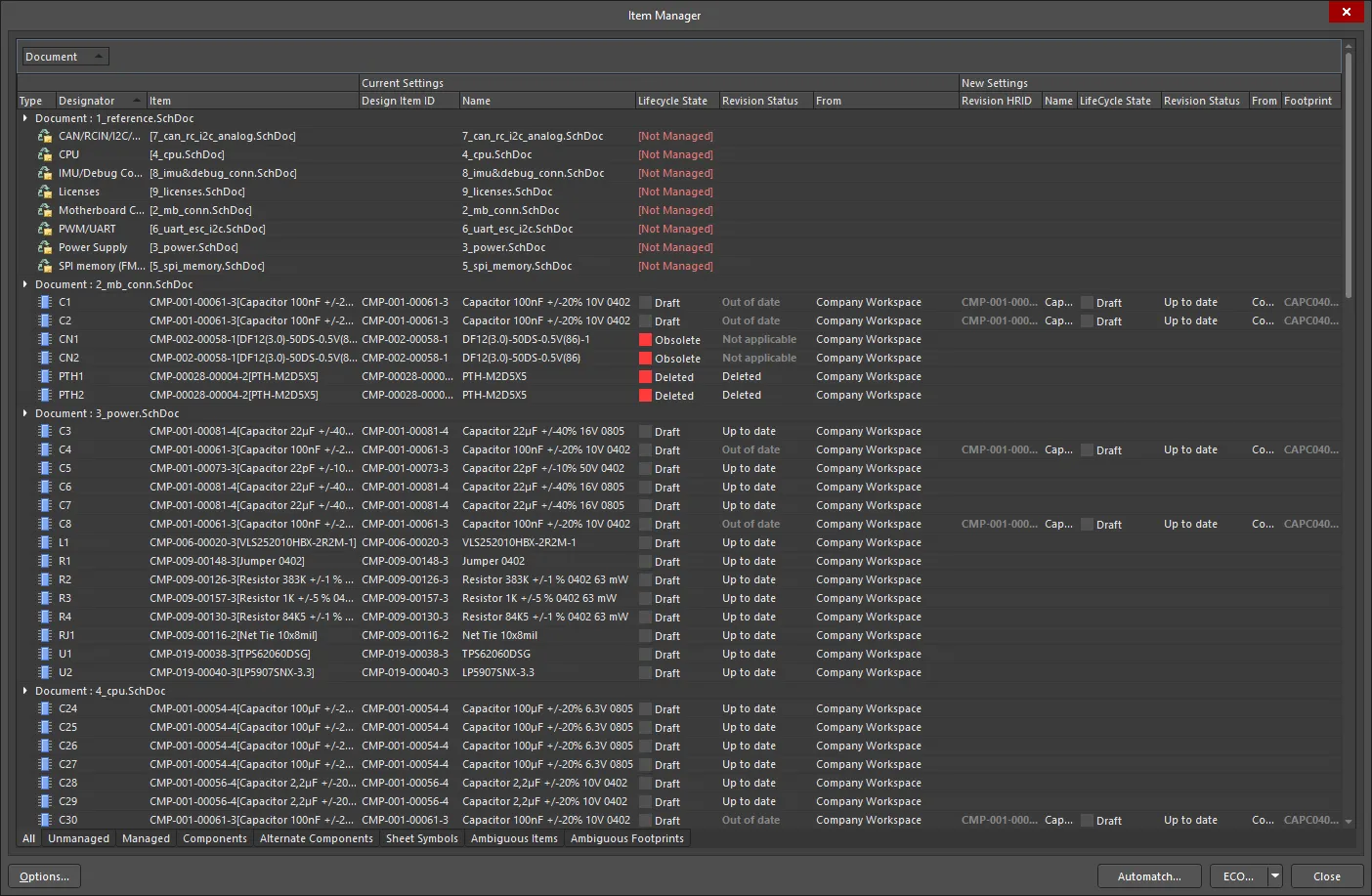
Acceda al Item Manager desde el menú principal Tools del editor de esquemáticos. El cuadro de diálogo se rellenará automáticamente con los componentes del diseño actual (y las hojas de esquemático).
La forma en que se presentan los datos de los componentes en el cuadro de diálogo Item Manager es altamente configurable, en función de las columnas de datos que estén habilitadas o agrupadas. Esto permite mostrar la lista del contenido del diseño y sus parámetros de sistema y de usuario asociados de una forma que se adapte a métodos específicos de identificación de componentes; por ejemplo, todos los parámetros de los elementos, como los números de pieza propios de la empresa, pueden mostrarse según sea necesario.
Columnas
Para configurar qué columnas se presentan en el Item Manager, haga clic con el botón derecho en el área de encabezados de columna del cuadro de diálogo y seleccione Columns » Select Columns en el menú contextual. El cuadro de diálogo Select columns ofrecerá todos los parámetros disponibles, incluidos los específicos del diseño local ([Current Settings]) y del contenido del espacio de trabajo ([New Settings]). Utilice el control con forma de ojo situado a la izquierda de una entrada para mostrar la columna ( ) u ocultarla (
 ).
).
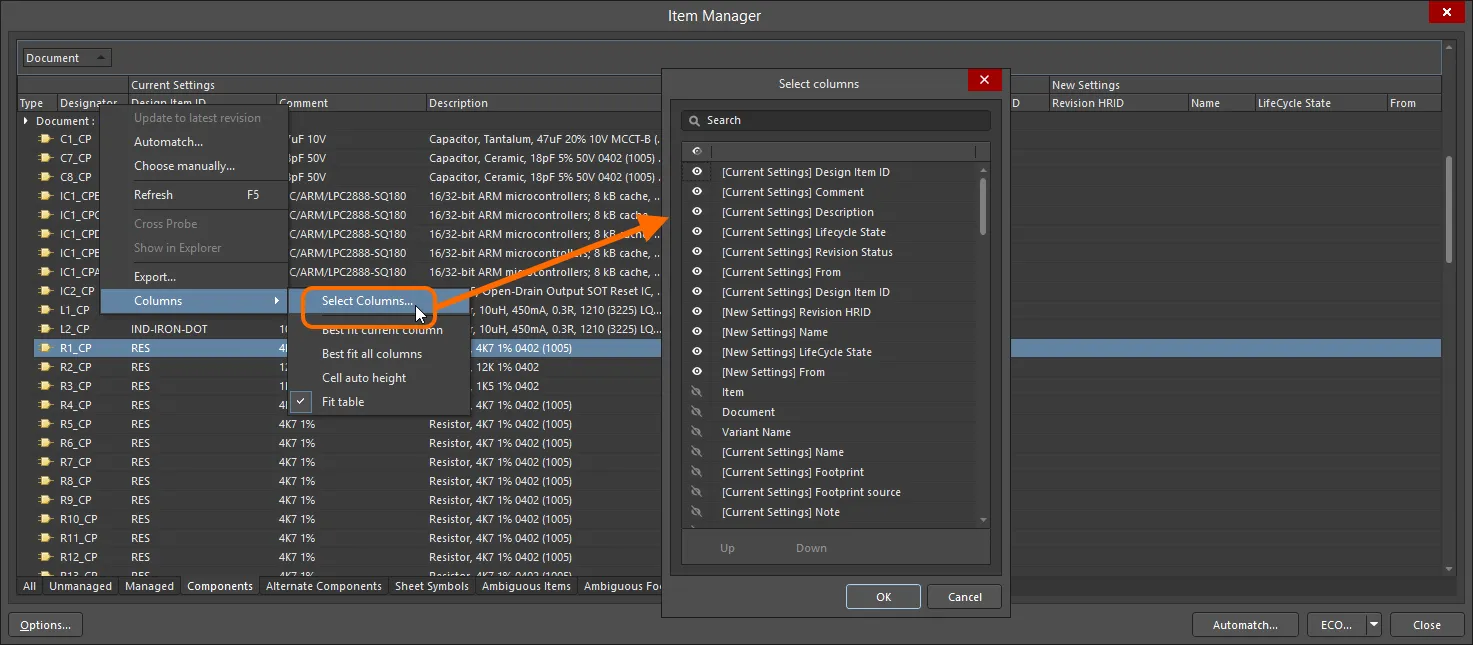
Las columnas que se muestran y su orden pueden configurarse para adaptarse a sus sistemas de espacio de trabajo y bibliotecas, así como a sus preferencias.
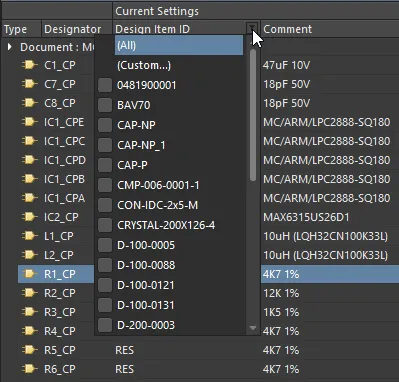
Pase el cursor sobre el encabezado de una columna para mostrar su icono de filtro. Al seleccionarlo, podrá limitar la lista del Item Manager a tipos de entrada específicos o mediante un filtro personalizado.
Agrupación
Para agrupar los datos de contenido de la lista por una columna de parámetros concreta, como la categoría del tipo de componente o el documento de esquemático, arrastre el encabezado de la columna deseada a la fila de título superior del cuadro de diálogo (tal como indica el texto de ayuda). La lista de contenido se reorganizará para agrupar sus entradas según la columna de parámetros asignada.
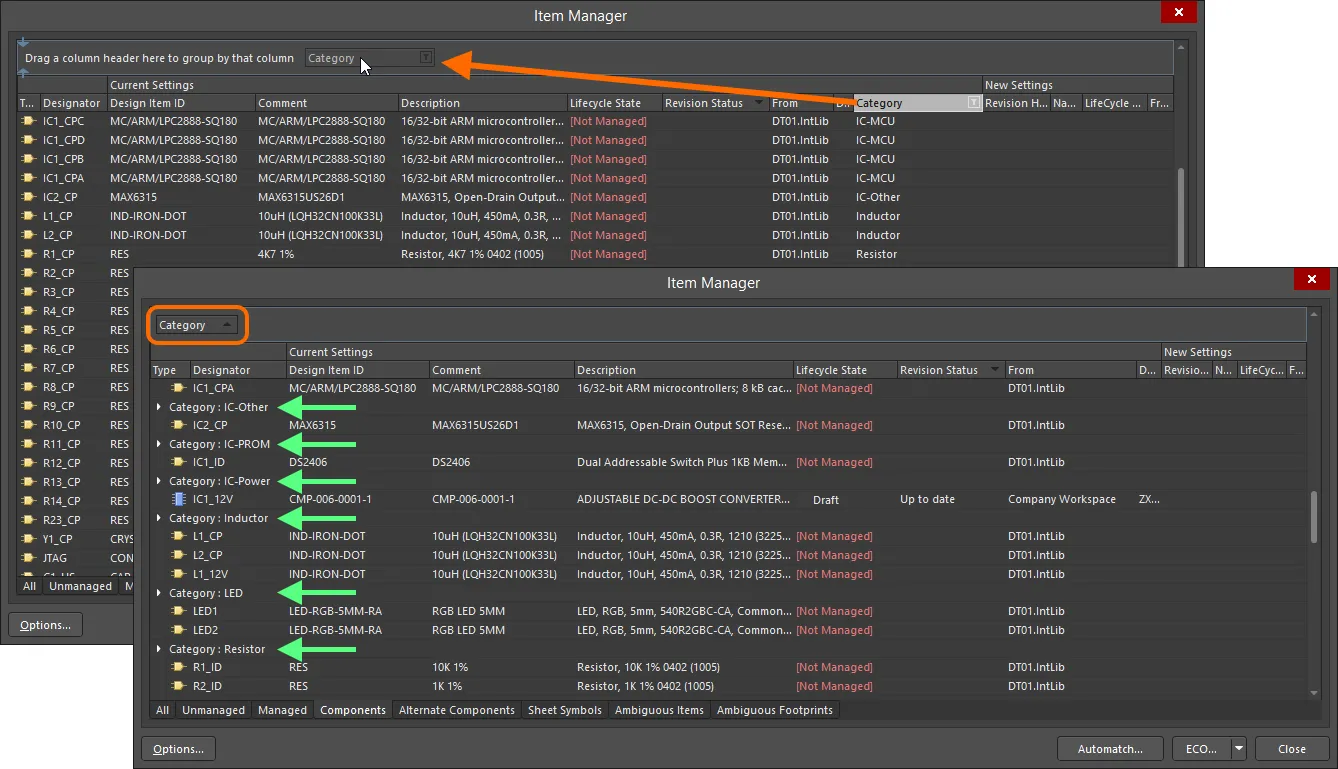
Puede arrastrar cualquier encabezado de columna de datos a la fila superior del cuadro de diálogo para agrupar las entradas de la lista según ese parámetro.
Opciones y controles del cuadro de diálogo del gestor de elementos
- Type – muestra el icono de la entidad.
- Designator – muestra el designador del elemento.
- Item – muestra el identificador de elemento y revisión y el nombre del elemento (para una entidad del espacio de trabajo), el Design Item ID (para un componente que no pertenece al espacio de trabajo) o el nombre del archivo (para un símbolo de hoja que no pertenece al espacio de trabajo).
- Document – muestra el documento en el que se encuentra el elemento.
La sección central del cuadro de diálogo muestra la configuración de los componentes del proyecto activo (Current Settings), mientras que la sección derecha indica cómo cambiará (New Settings) cuando se haya asignado un componente del espacio de trabajo o una hoja gestionada adecuados. Las regiones se describen en detalle a continuación.
Configuración actual
Para cada entidad del diseño, identificada en la lista por su designador, se presenta la siguiente información en esta región de la cuadrícula:
-
Design Item ID – muestra el ID de elemento-revisión (para una entidad de un espacio de trabajo) o el ID de elemento de diseño (para un componente que no pertenece a un espacio de trabajo). Para un símbolo de hoja que no pertenece a un espacio de trabajo, este campo está vacío.
-
Name – muestra el comentario (para un componente) o el nombre del archivo (para un símbolo de hoja).
-
Lifecycle State – el estado actual del ciclo de vida de la revisión del componente o de la hoja de esquemático gestionada. Los elementos que se hayan eliminado de forma lógica tendrán el estado
Deleted. Las entradas que no pertenecen a un espacio de trabajo tendrán el estado[Not Managed]. -
Revision Status – si la revisión se encuentra en un estado válido (que permite su uso en diseños), este campo indica si es la revisión más reciente (
Up to date) o no (Out of date). Los elementos que se hayan eliminado de forma lógica tendrán el estadoDeleted. Para las entradas que no pertenecen a un espacio de trabajo, este campo está vacío. -
From – el espacio de trabajo o la biblioteca de origen desde donde se colocó la entidad en el diseño. Para un símbolo de hoja que no pertenece a un espacio de trabajo, este campo está vacío.
Nueva configuración
Esta sección presenta información sobre el cambio propuesto. Tiene los mismos campos que la sección Current Settings, pero estos tienen significados ligeramente distintos cuando se trata de contenido de un espacio de trabajo:
- Revision HRID – muestra el ID de elemento-revisión.
- Name – el nombre del elemento.
- Lifecycle State – el estado actual del ciclo de vida de la revisión del componente o de la hoja de esquemático gestionada que se haya seleccionado.
- Revision Status – el estado actual de la revisión del componente o de la hoja de esquemático gestionada que se haya seleccionado.
- From – el nombre del espacio de trabajo de origen en el que reside el componente o la hoja de esquemático gestionada que se haya seleccionado.
- Footprint – el nombre de la huella asociada. Para un símbolo de hoja, este campo está vacío.
Comandos adicionales de la cuadrícula
Menú contextual
-
Update to latest revision – permite actualizar el elemento seleccionado a la revisión más reciente.
- Automatch – haga clic para abrir el cuadro de diálogo de correspondencia automática de elementos.
-
Choose manually – permite abrir el cuadro de diálogo Reemplazar componente o el cuadro de diálogo Choose Managed Sheet, que ofrece acceso directo al contenido disponible en el espacio de trabajo.
- Refresh – permite actualizar la información de la cuadrícula.
- Cross Probe – permite realizar una localización cruzada del elemento y encontrarlo en el esquemático correspondiente.
- Show in Explorer – permite mostrar el elemento en el panel Explorer.
- Export – permite exportar el informe del elemento mediante el cuadro de diálogo Export for.
Pestañas
Utilice las pestañas de la parte inferior de la cuadrícula para mostrar («filtrar») el siguiente contenido específico del diseño actual:
- All – muestra todo el contenido del diseño actual.
- Unmanaged – muestra únicamente el contenido local del diseño actual (es decir, el que no se ha colocado desde un espacio de trabajo).
- Managed – muestra únicamente el contenido de un espacio de trabajo presente en el diseño actual.
- Components – muestra únicamente los componentes del diseño actual.
- Alternate Components – muestra únicamente los componentes alternativos del diseño actual.
- Sheet Symbols – muestra únicamente los símbolos de hoja del diseño actual.
- Ambiguous Items – muestra únicamente los elementos ambiguos del diseño actual.
- Ambiguous Footprints – muestra únicamente las huellas ambiguas del diseño actual.
Controles adicionales
- Options – haga clic para abrir el cuadro de diálogo Opciones del administrador de elementos, en el que puede ajustar con mayor precisión cómo se aplican al diseño de placa actual los componentes del espacio de trabajo emparejados automáticamente.
- Automatch – haga clic para abrir el cuadro de diálogo de correspondencia automática de elementos. El proceso de correspondencia compara un elemento local con las propiedades de los elementos del espacio de trabajo según las reglas definidas en el cuadro de diálogo Item Manager Options. Cuando se encuentra una coincidencia, se propondrá ese elemento del espacio de trabajo (componente u hoja de esquemático gestionada) para la actualización. Este comando también está disponible en el menú contextual de la cuadrícula.
-
ECO – utilice el menú desplegable para seleccionar la opción deseada:
- Generate ECO – una vez configurados los cambios necesarios, haga clic en esta opción para generar una Engineering Change Order y revisar las acciones que se llevarán a cabo para implementar esos cambios. Puede desactivar las acciones que desee, ya que siempre tiene pleno control sobre lo que se modifica.
- Apply ECO – seleccione esta opción para ejecutar la ECO. Se omitirá el proceso de revisión de la ECO.
Migración al contenido de diseño del espacio de trabajo
Si el espacio de trabajo conectado contiene colecciones de componentes y hojas de esquemático gestionadas, el proyecto de diseño de placa actual puede convertirse para utilizar este contenido cuando haya una coincidencia adecuada. La correspondencia entre el contenido local y el del espacio de trabajo puede realizarse manualmente o mediante un proceso automatizado a través de Item Manager, basado en reglas configurables de coincidencia de parámetros. Una vez finalizado el proceso, las definiciones de los componentes locales se actualizarán a sus equivalentes del espacio de trabajo.
Selección manual del contenido del espacio de trabajo
Para sustituir manualmente un componente local (o un esquema) por una versión del espacio de trabajo, seleccione su entrada en la lista Item Manager y, a continuación, Choose manually en el menú contextual que aparece al hacer clic con el botón derecho. También puede hacer doble clic en un elemento de la tabla para seleccionarlo manualmente. En el cuadro de diálogo Reemplazar componente que aparece a continuación, busque y seleccione un elemento adecuado en el espacio de trabajo (se utilizará la revisión más reciente de ese elemento).
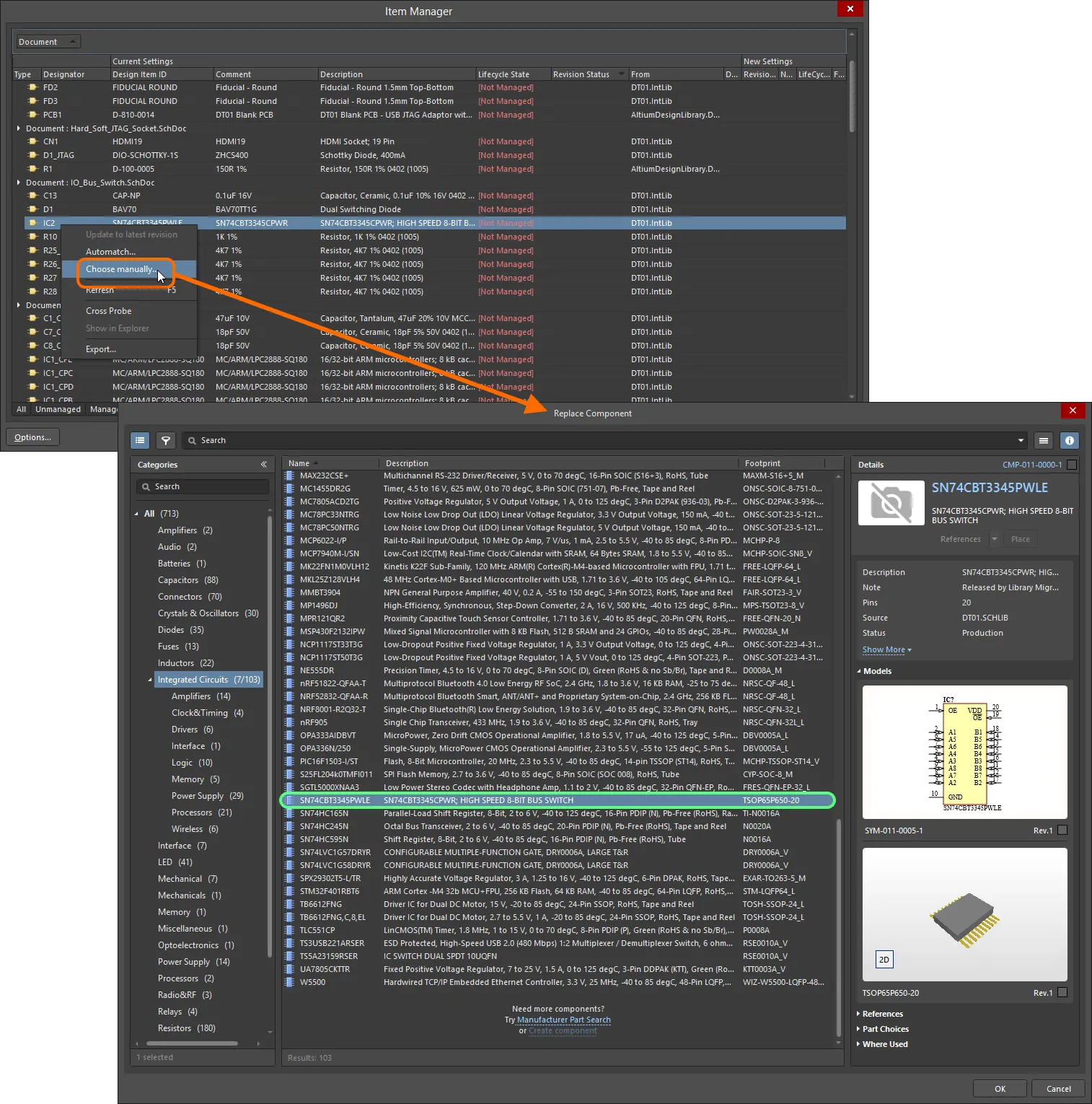
Ejemplo de selección manual de un componente del espacio de trabajo para utilizarlo como origen del componente existente en un diseño.
Al cerrar el cuadro de diálogo (OK), la información del componente seleccionado del espacio de trabajo rellenará la región New Settings de la entrada en la lista. Tenga en cuenta que, dado que la entrada es ahora una entidad pendiente del espacio de trabajo, la entrada actualizada se traslada de la lista de la pestaña Unmanaged a la lista de la pestaña Managed.
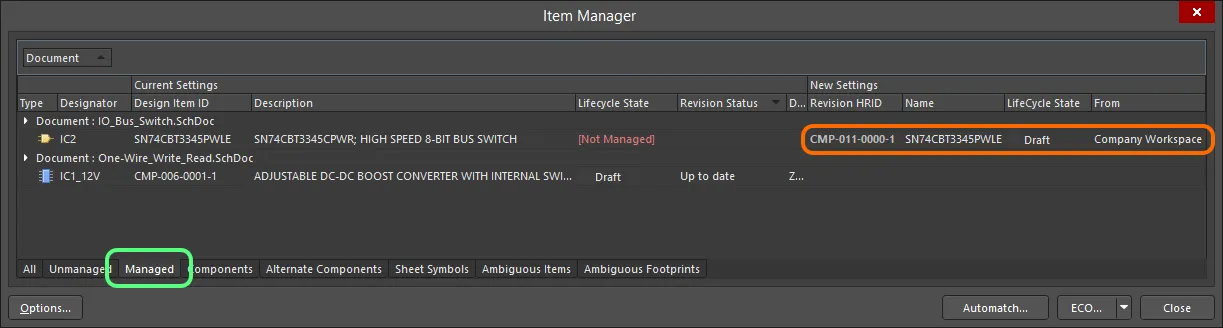
Los detalles del elemento seleccionado del espacio de trabajo aparecen en la región New Settings de la tabla, en la pestaña Managed.
Correspondencia automática de componentes
Para automatizar el proceso de selección de contenido coincidente del espacio de trabajo, Item Manager proporciona una función configurable de correspondencia automática que intenta encontrar un componente del espacio de trabajo conectado que coincida con cada componente local del diseño. Cuando se encuentra una coincidencia, ese componente del espacio de trabajo se propone para la actualización.
La clave de las funciones de correspondencia automática de parámetros del Administrador de elementos reside en las reglas y opciones de actualización disponibles en el cuadro de diálogo Item Manager Options, al que se accede mediante el botón  del cuadro de diálogo Item Manager. Las reglas configurables determinan qué parámetros de los componentes del diseño activo (local) se comparan con los parámetros de todos los componentes del espacio de trabajo en Source server seleccionado.
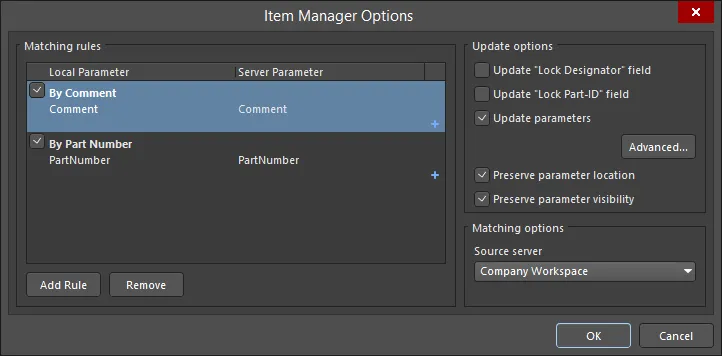
Cree reglas simples o complejas para establecer correspondencias precisas entre los componentes locales y los componentes adecuados del espacio de trabajo.
La eficacia de estas reglas para encontrar coincidencias entre los componentes locales y los del espacio de trabajo dependerá de los parámetros de componente disponibles, que serán específicos de los sistemas de la empresa o de las preferencias individuales. En el caso más sencillo, aunque quizá poco probable, los valores de los parámetros Comment o Component Name podrían coincidir entre los componentes locales y sus equivalentes del espacio de trabajo. Sin embargo, en el caso ideal, tanto los componentes locales como los del espacio de trabajo compartirán un parámetro de referencia de la empresa o de número de pieza del fabricante.
Para crear una regla de número de pieza de este tipo, por ejemplo, seleccione y modifique una regla existente (cuyo nombre también puede cambiar) o utilice el botón  para crear una regla nueva; una regla debe estar seleccionada (marcada) para poder editarla. Tenga en cuenta que las listas desplegables de selección Local Parameter y Server Parameter son independientes, lo que permite especificar parámetros con nombres distintos; en el ejemplo siguiente, el parámetro local
 Libray Reference y el parámetro Part Number del espacio de trabajo representan un número de referencia de pieza de la empresa.
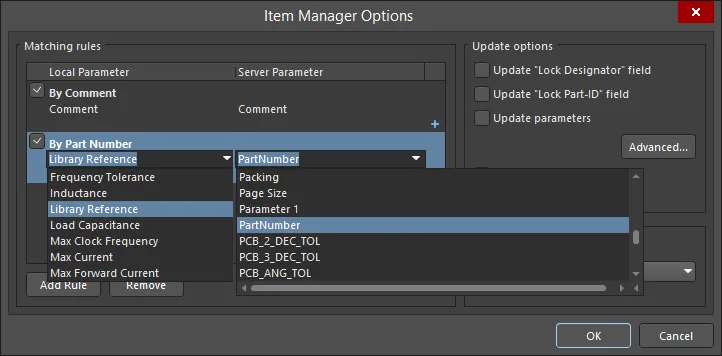
Las reglas complejas con varios parámetros requieren que todos los parámetros de componente especificados coincidan con los de un componente del espacio de trabajo.
Es probable que ejecutar una regla de correspondencia por número de pieza o de referencia como la anterior permita encontrar coincidencias para casi todos los componentes locales en el espacio de trabajo. Una vez definida la regla, el proceso de correspondencia se inicia mediante el botón  del cuadro de diálogo Item Manager.
El cuadro de diálogo Automatching items que aparece a continuación indicará las coincidencias encontradas con el icono de estado  e incluirá una referencia al nombre de la regla que permitió encontrarlas.
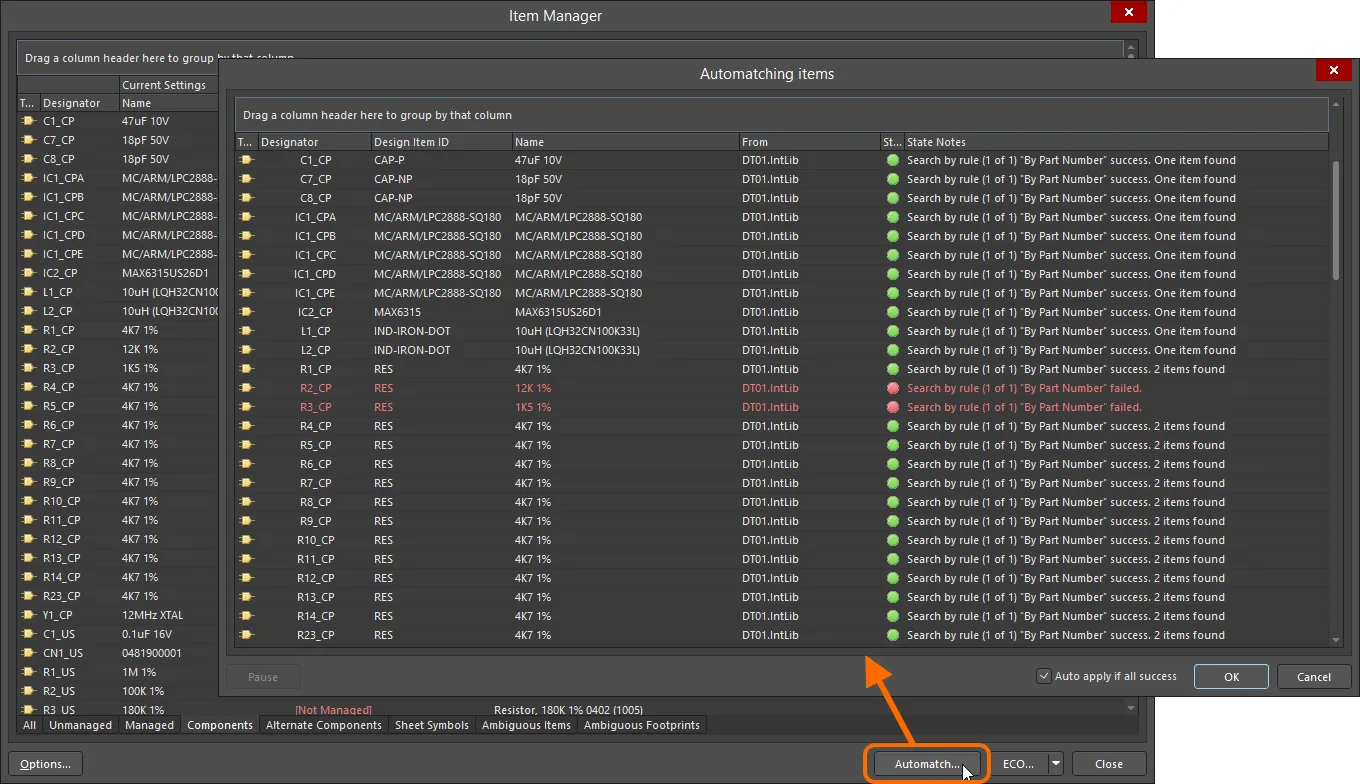
Ejemplo de correspondencia satisfactoria entre numerosos componentes locales y del espacio de trabajo mediante una sola regla basada en un número de pieza común.
Cuando no se encuentre ninguna coincidencia, la entrada aparecerá con el icono de estado  , en texto rojo y con una referencia que indica el motivo del error o del fallo de correspondencia; será necesario crear una regla diferente o adicional para encontrar una coincidencia para esos componentes. Tenga también en cuenta que una regla puede detectar más de un componente del espacio de trabajo como coincidencia, lo que se considera un resultado satisfactorio, pero requiere intervención manual para resolverlo. Este conflicto se considera un resultado «ambiguo» y puede resolverse en el cuadro de diálogo Item Manager; consulte más adelante.
Una vez completado el proceso de correspondencia automática, cierre el cuadro de diálogo Automatching items (OK) para rellenar el cuadro de diálogo Items Manager con la nueva configuración propuesta de los componentes. El contenido pendiente del espacio de trabajo que se aplicará a las entradas con coincidencias se muestra en la región New Settings de la pestaña Managed del cuadro de diálogo, o en la pestaña Components junto con el contenido para el que no se han encontrado coincidencias.
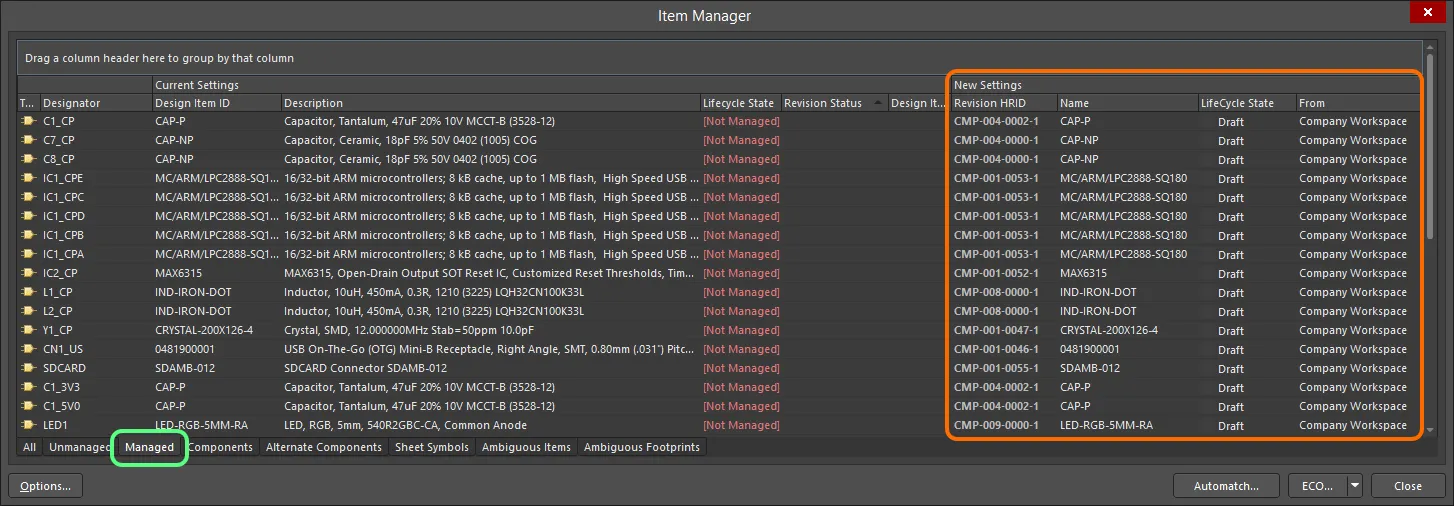
Los cambios pendientes al contenido del espacio de trabajo se detallan en la región New Settings del cuadro de diálogo.
Para resolver cualquier ambigüedad en el contenido, generalmente causada por varias coincidencias, seleccione la pestaña Ambiguous Items (o Ambiguous Footprints) y elija la opción adecuada en el menú desplegable de la celda Revision HRID de la sección New Settings del cuadro de diálogo (que muestra <Not selected> de forma predeterminada). Tenga en cuenta que las coincidencias múltiples y, por tanto, las opciones disponibles pueden hacer referencia a distintas revisiones del mismo componente. Una vez resuelto el problema (cuando deje de clasificarse como ambiguo), la entrada del componente se trasladará a las listas de las pestañas Managed/Components.
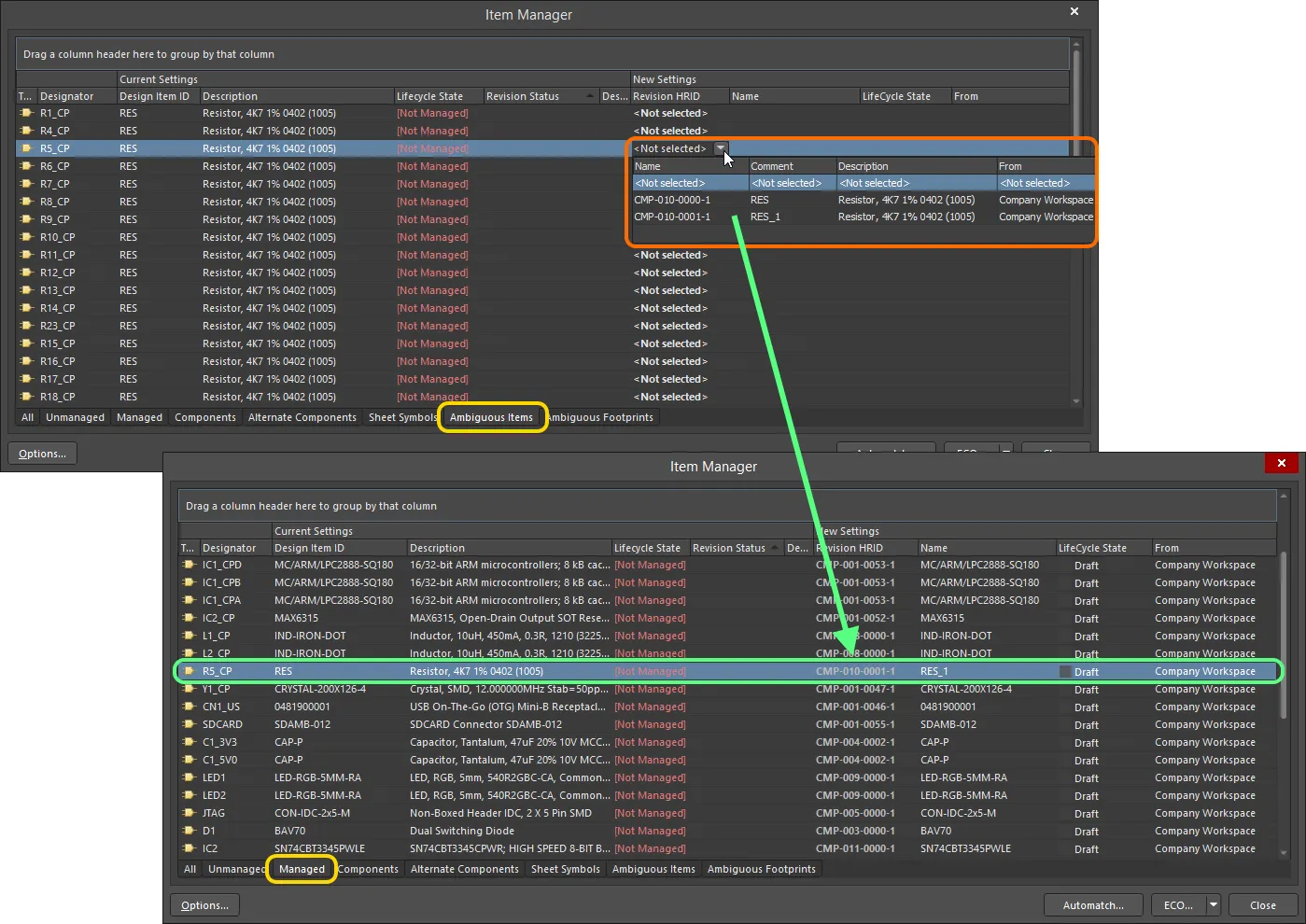
Cuando una regla detecta más de una coincidencia, la pestaña Ambiguous Items permite seleccionar una opción. Si hay más de seis coincidencias, se producirá un error de regla.
Reglas avanzadas de coincidencia
Como se ha indicado anteriormente, las reglas de Item Manager establecen coincidencias entre los parámetros de los componentes locales del proyecto y los componentes del espacio de trabajo. Se puede crear cualquier número de reglas, que se aplican en orden de prioridad descendente. Si la primera regla (la superior) falla, se aplica la siguiente, lo que equivale a una relación lógica OR secuencial. Una regla solo está activa cuando su casilla de verificación está marcada.
Cuando se ejecuta el proceso de búsqueda automática de coincidencias, la columna State Notes del cuadro de diálogo Automatching items indica qué reglas no han encontrado ninguna coincidencia. En este caso, se necesita una regla distinta o nueva para encontrar coincidencias satisfactorias entre los parámetros disponibles.
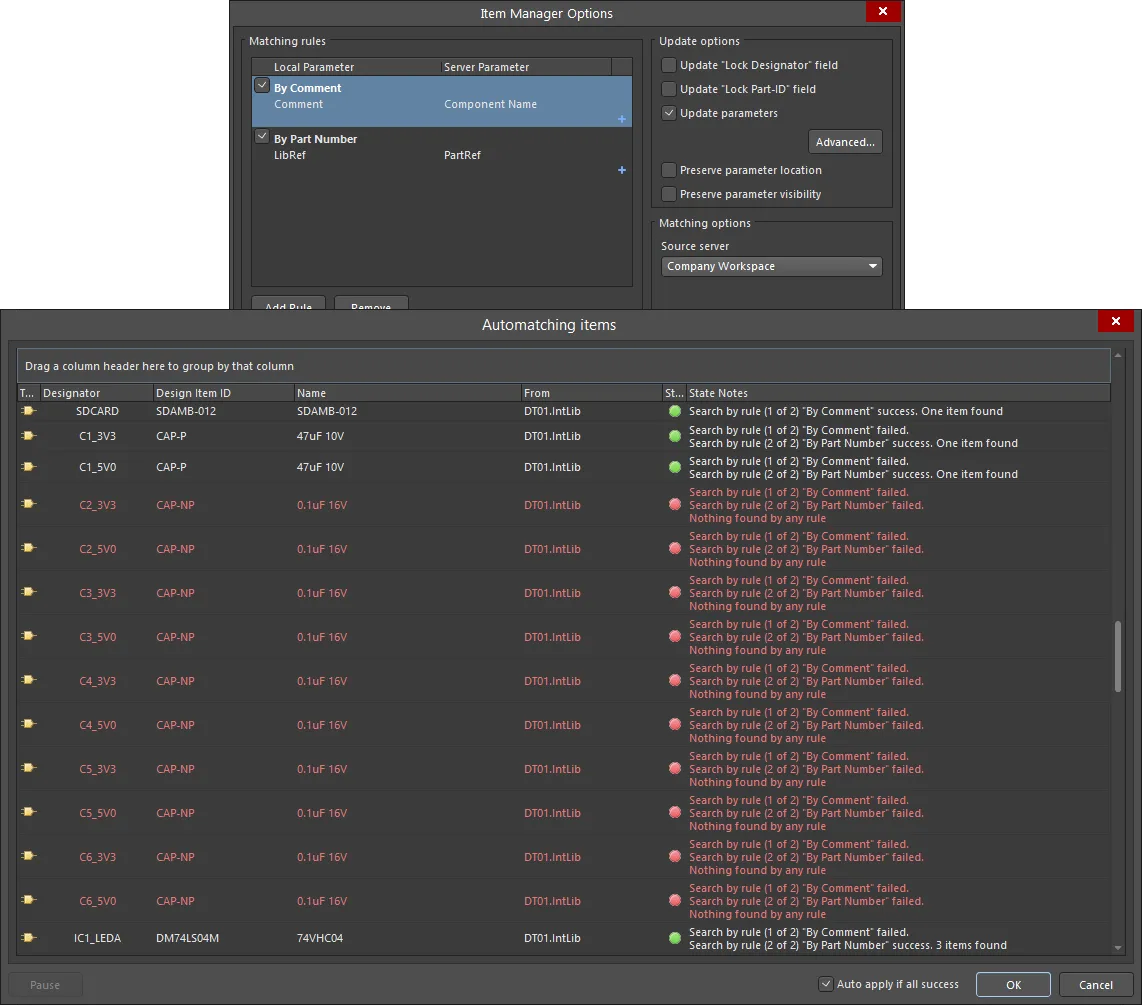
Aunque las reglas básicas pueden no encontrar coincidencias para todos los componentes, se pueden crear reglas paramétricas más específicas para obtener un resultado con coincidencias para todos ellos.
Utilice el botón Add Rule del cuadro de diálogo Item Manager Options para crear una regla nueva, y el control  asociado para aplicar varias condiciones de coincidencia de parámetros. Haga clic en
  para eliminar el valor seleccionado. A medida que se añade cada condición de parámetro, la regla se vuelve más específica, y deben cumplirse todas las condiciones para que se encuentre una coincidencia; en la práctica, se trata de una condición lógica AND. Haga clic en el botón Remove para eliminar la regla de coincidencia seleccionada.
En el ejemplo que se muestra aquí, donde, por ejemplo, no se pueden encontrar coincidencias para los componentes mediante los parámetros de número de pieza o referencia, se puede crear una regla nueva para buscar coincidencias según las especificaciones adecuadas de los condensadores sin coincidencia que se muestran arriba.

Las reglas se aplican de arriba abajo hasta encontrar una coincidencia. Las reglas con varios parámetros deben cumplir todas las condiciones para que haya una coincidencia.
Opciones de actualización
El cuadro de diálogo Item Manager Options ofrece diversas opciones de actualización de contenido que permiten precisar cómo se aplican al diseño de placa actual los componentes del espacio de trabajo para los que se han encontrado coincidencias automáticamente.
La región Matching rules muestra las reglas definidas actualmente para la búsqueda de coincidencias. Consulte la sección Búsqueda automática de coincidencias de componentes para obtener más información.
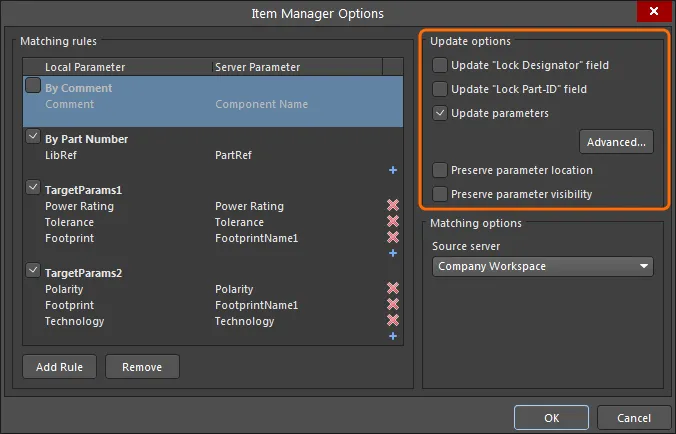
Las Update options de Item Manager ofrecen una forma flexible de determinar qué parámetros se actualizan y en qué condiciones.
Las opciones se aplican al diseño actual mediante el proceso ECO y se comportan de la siguiente manera:
- Update ‘Lock Designator’ field – cuando esta opción está marcada, el estado Locked del campo Designator del componente local se sobrescribirá con el estado correspondiente del componente vinculado del espacio de trabajo.
- Update ‘Lock Part-ID’ field – cuando esta opción está marcada, el estado Locked del selector de ID de dispositivo de varias partes del componente local adoptará el del componente vinculado del espacio de trabajo.
-
Update Parameters – marque esta opción para permitir que los parámetros de un componente se actualicen con los del componente vinculado del espacio de trabajo. Habilita las opciones siguientes.
Botón
-
 – abre el cuadro de diálogo Library Update Settings (véase más abajo).
- Preserve parameter location – cuando esta opción está marcada, la posición de un parámetro visible en la hoja del esquemático permanece sin cambios, en lugar de restablecerse a la posición predeterminada del componente vinculado del espacio de trabajo.
- Preserve parameter visibility – cuando esta opción está marcada, el estado Visible de un parámetro permanece sin cambios, en lugar de adoptar el del componente vinculado del espacio de trabajo.
-
El cuadro de diálogo Library Update Settings incluye una lista de todos los parámetros disponibles para todos los componentes del proyecto de placa actual (haga clic con el botón derecho para acceder a las funciones de activación y desactivación masivas). Los parámetros marcados en la lista se actualizarán cuando un componente local se sustituya por un componente del espacio de trabajo o se actualice a este; el comportamiento de esa actualización viene determinado por las opciones que se describen a continuación.
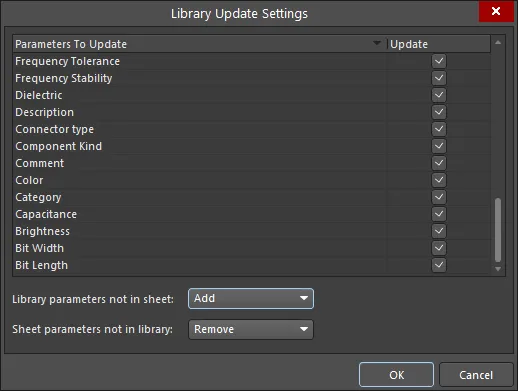
Se puede especificar con precisión qué parámetros de los componentes se actualizan. Haga clic con el botón derecho para acceder a las opciones de selección.
El comportamiento de sustitución (o adición) de parámetros viene determinado por las dos opciones inferiores del cuadro de diálogo:
-
Library parameters not in sheet – establece el comportamiento de actualización cuando un parámetro del componente del espacio de trabajo (biblioteca) no existe en el componente local (hoja).
- Add – el parámetro se añade al componente durante la actualización.
- Do not add – el parámetro no se añade al componente durante la actualización.
- Add if not blank – el parámetro solo se añade al componente durante la actualización si contiene datos válidos (su campo de valor no está vacío).
-
Sheet parameters not in library – establece el comportamiento de actualización cuando un parámetro del componente local (hoja) no existe en el componente vinculado del espacio de trabajo (biblioteca).
- Remove – el parámetro existente (local) se elimina del componente durante la actualización.
- Do not remove – el parámetro existente no se elimina del componente durante la actualización.
- Remove if blank – el parámetro existente se elimina del componente durante la actualización si no contiene datos válidos (su campo de valor está vacío).
Aplicación de la actualización
Los cambios propuestos que se han configurado en Item Manager se aplican al diseño de placa actual mediante la generación y ejecución de una Engineering Change Order (ECO). Seleccione el conjunto de componentes de la lista que desea actualizar y, a continuación, la opción de ECO deseada en el menú del botón  . Las opciones son:
- Generate ECO – utilice este comando para generar y ejecutar una ECO mediante el cuadro de diálogo Engineering Change Order. En el cuadro de diálogo, puede revisar las acciones que se realizarán para implementar esos cambios y desactivar las que sea necesario. Cuando esté conforme, ejecute la ECO y se aplicarán los cambios.
- Apply ECO – utilice este comando para crear y ejecutar directamente una ECO de forma silenciosa (sin que aparezca el cuadro de diálogo Engineering Change Order).
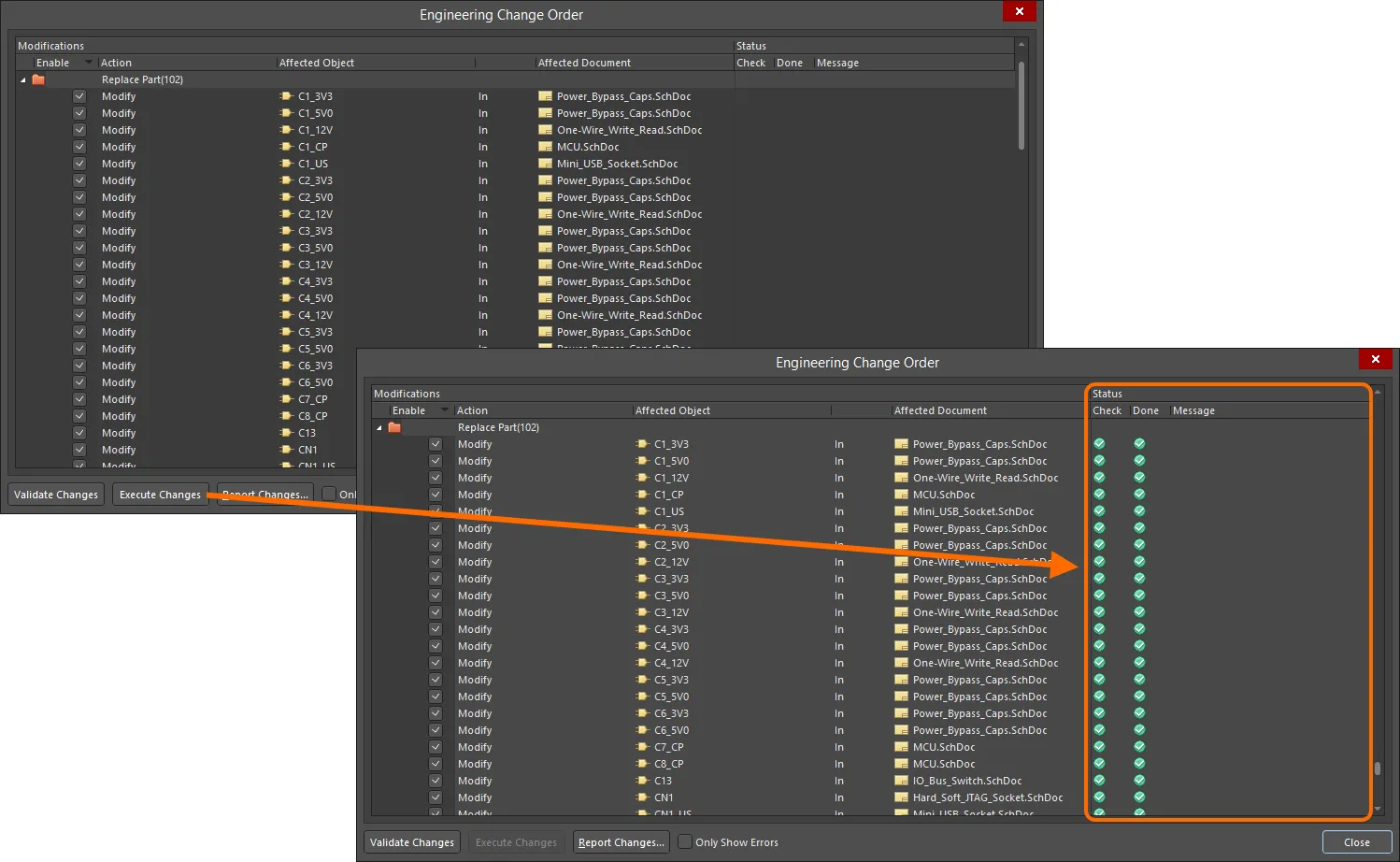
Los cambios se implementan mediante una orden de cambio de ingeniería (ECO), que se puede ejecutar de forma silenciosa o a través de un cuadro de diálogo (como se muestra).
El proceso ECO ejecutado actualizará los componentes del proyecto según corresponda, y estos aparecerán en el cuadro de diálogo Item Manager como componentes del espacio de trabajo actualizados. Observe que el icono anterior de cada entrada ( ) ha cambiado para indicar la referencia a un componente del espacio de trabajo (
 ).
).
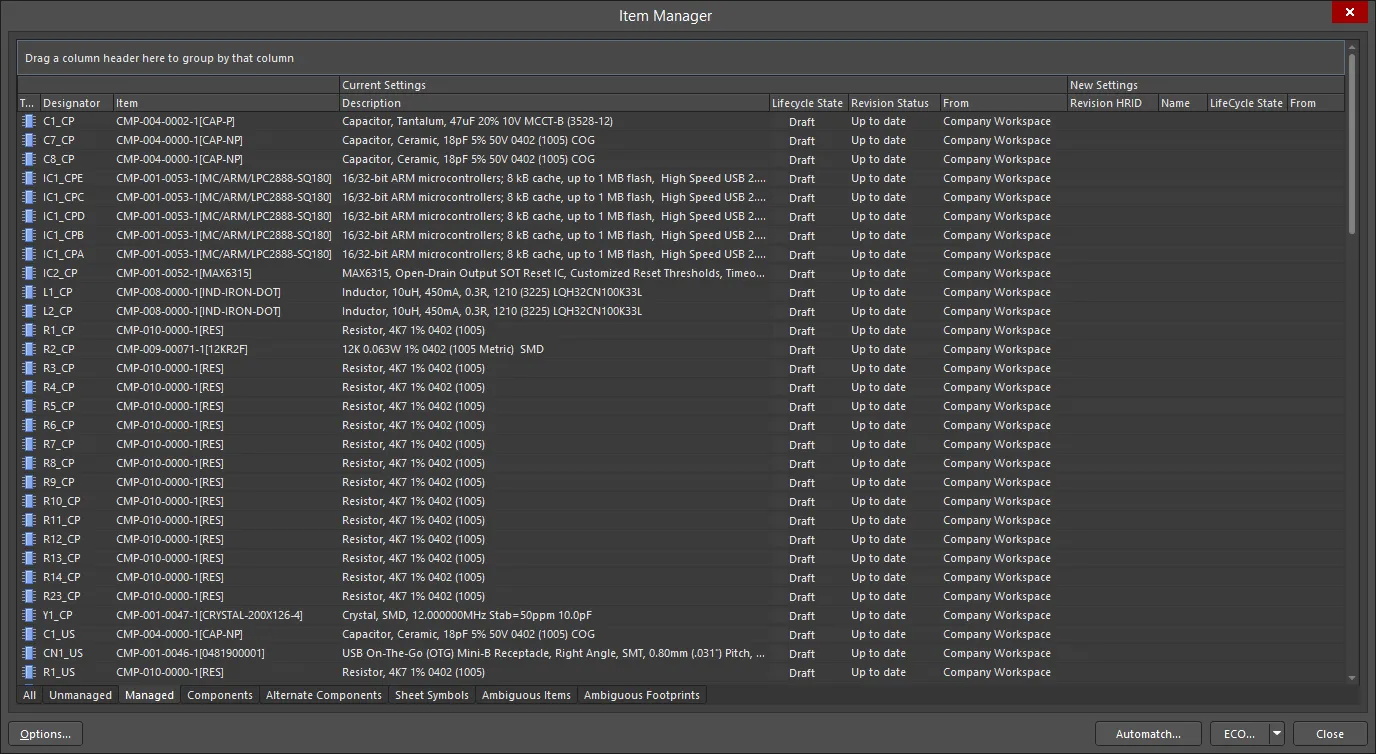
El Item Manager muestra la nueva configuración actual del contenido del diseño en el proyecto de PCB. Los componentes de diseño que antes eran locales se han sustituido por completo por componentes del espacio de trabajo.
En el editor de esquemas, los componentes actualizados quedan vinculados a sus componentes coincidentes en el espacio de trabajo; la información del vínculo activo detectará un cambio en el estado de revisión del componente del espacio de trabajo si este se actualiza posteriormente. Seleccione un componente en el área de diseño y observe su Source y la información asociada en el panel Propiedades.
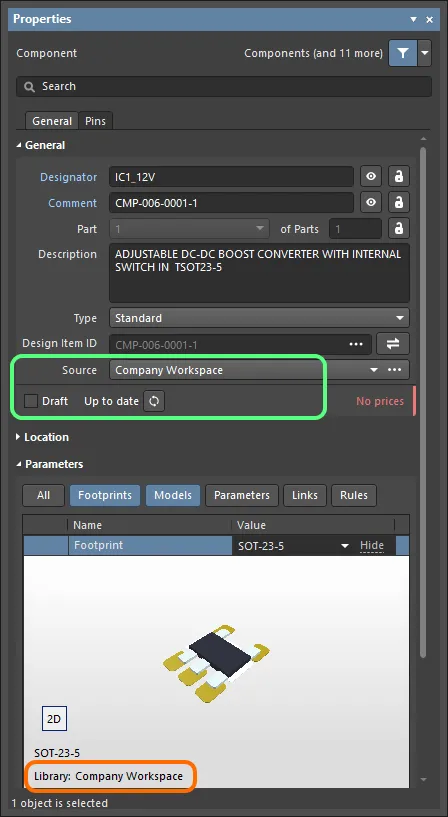
Ejemplo que muestra la sustitución correcta de un componente local, donde el panel Properties muestra el espacio de trabajo de origen y el estado de revisión del componente de sustitución.
Sincronización con el contenido modificado del espacio de trabajo
Durante el desarrollo de un producto, es muy probable que se produzcan cambios en los componentes de origen o en las hojas de esquema gestionadas del diseño. Por ejemplo, los modelos de componentes pueden actualizarse para ajustarse a una nueva norma de dibujo, o las definiciones de componentes pueden actualizarse para añadir nuevos parámetros. Cualquier cambio de este tipo realizado en los componentes y las hojas gestionadas del espacio de trabajo que se utilizan en un diseño debe detectarse y trasladarse a todas las hojas de esquema afectadas.
Detección de cuándo se requieren actualizaciones
Para un componente o símbolo de hoja seleccionado individualmente, el modo Componente o Símbolo de hoja correspondiente del panel Properties indicará de inmediato si un objeto está desactualizado con respecto a sus datos de origen en el espacio de trabajo. Utilice el botón  o
o  asociado para actualizar los datos de ese objeto desde su espacio de trabajo de origen.
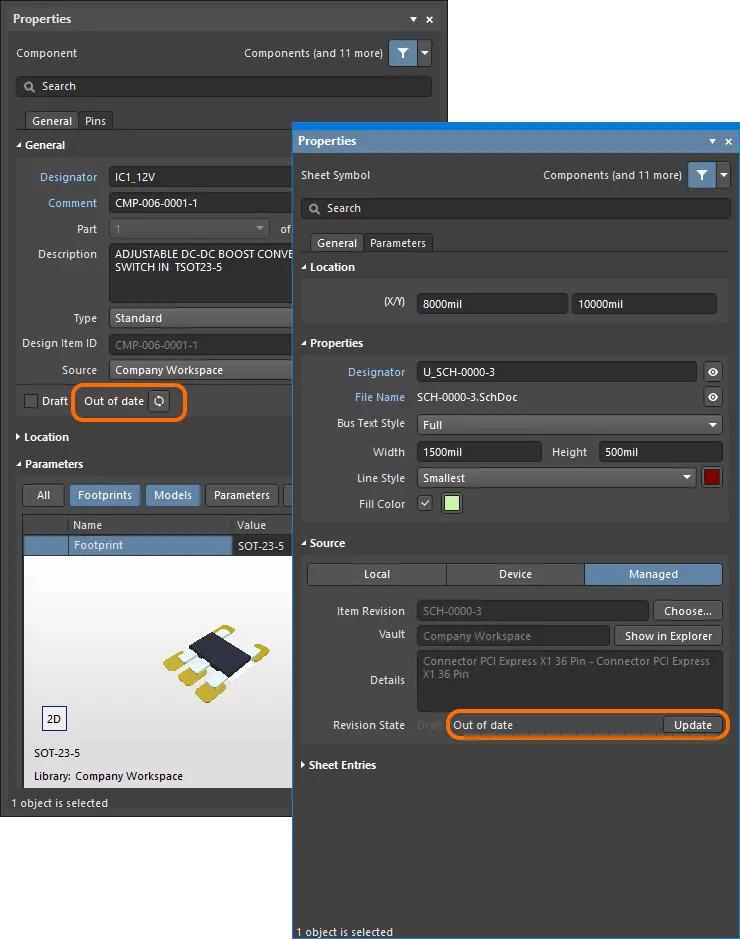
El estado desactualizado de un componente o de una hoja de esquema gestionada se indica en el panel Properties cuando se selecciona el objeto. Se proporciona un botón para actualizar el objeto seleccionado a su revisión más reciente.
Además de utilizarse para detectar y gestionar componentes y hojas de esquema que actualmente no pertenecen a un espacio de trabajo (indicados como [No gestionado] y que no proceden de un espacio de trabajo), el Item Manager también se utiliza para detectar y gestionar todo el contenido que está desactualizado.
Al abrir el Item Manager, este detecta y enumera automáticamente todos los componentes y las hojas de esquema gestionadas (indicando si proceden o no de un espacio de trabajo) y, a continuación, compara la revisión del elemento de cada contenido del espacio de trabajo presente en los esquemas con las revisiones disponibles de ese contenido en el espacio de trabajo. Si hay contenido con una revisión más reciente disponible en el espacio de trabajo, se marca como Out of date en la columna Revision Status del Administrador de elementos.
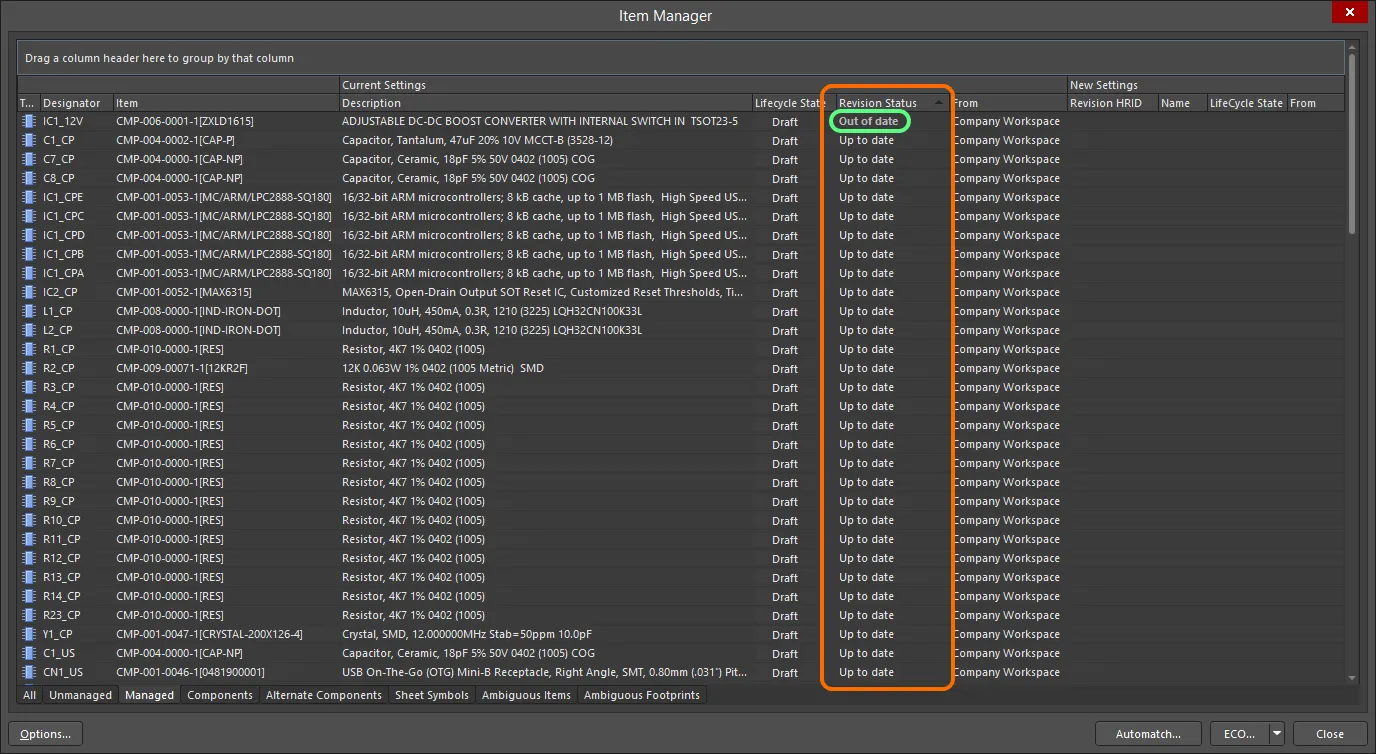
Identifique los componentes y las hojas de esquema gestionadas que se hayan detectado como Out of Date, selecciónelos y, a continuación, haga clic con el botón derecho para realizar una actualización.
Actualización del contenido
Para actualizar el contenido desactualizado, debe seleccionarlo y, a continuación, aplicar el comando Update to latest revision desde el menú contextual del botón derecho. La sección New Settings del cuadro de diálogo mostrará entonces los detalles de cada nueva revisión del elemento.
Una vez configurados los cambios según sea necesario, estos deben implementarse. Esto se realiza mediante una orden de cambio de ingeniería (ECO). El menú desplegable asociado al botón ECO , situado en la parte inferior del Item Manager, ofrece dos formas de efectuar una actualización:
- Generate ECO : utilice este comando para generar y ejecutar una ECO mediante el cuadro de diálogo Engineering Change Order. En este cuadro de diálogo, puede revisar las acciones que se realizarán para implementar esos cambios. Puede desactivar las acciones que desee: siempre tendrá pleno control sobre lo que se modifica. Cuando esté listo, ejecute la ECO y los cambios se aplicarán.
- Apply ECO : utilice este comando para crear y ejecutar directamente una ECO de forma silenciosa, sin que aparezca el cuadro de diálogo Engineering Change Order.
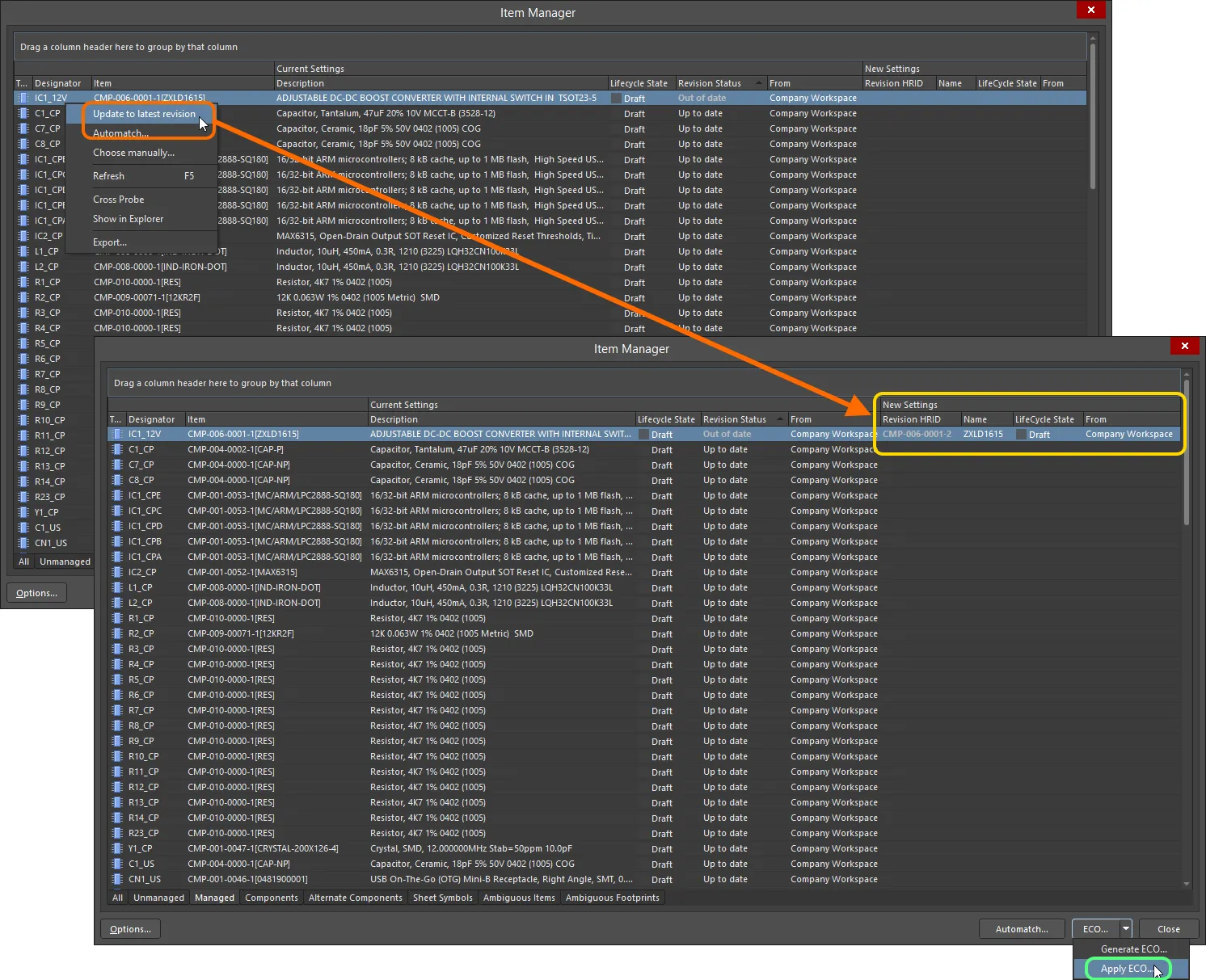
Seleccione el contenido desactualizado y utilice el comando Update to latest revision del menú contextual del botón derecho para cargar los detalles de la revisión actualizada en la sección New Settings. A continuación, aplique la actualización, mediante una ECO, a los componentes y las hojas de esquema gestionadas del diseño.
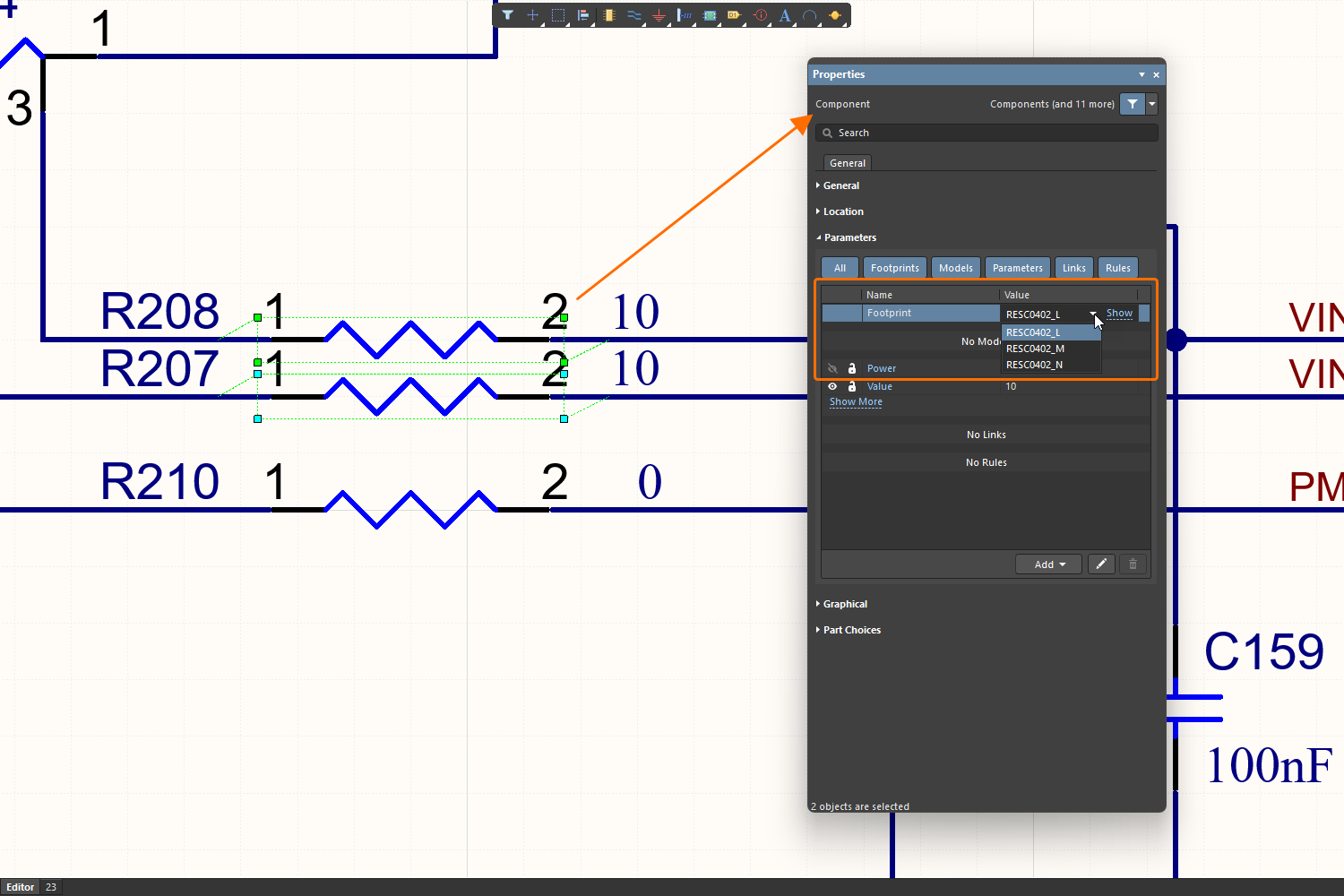
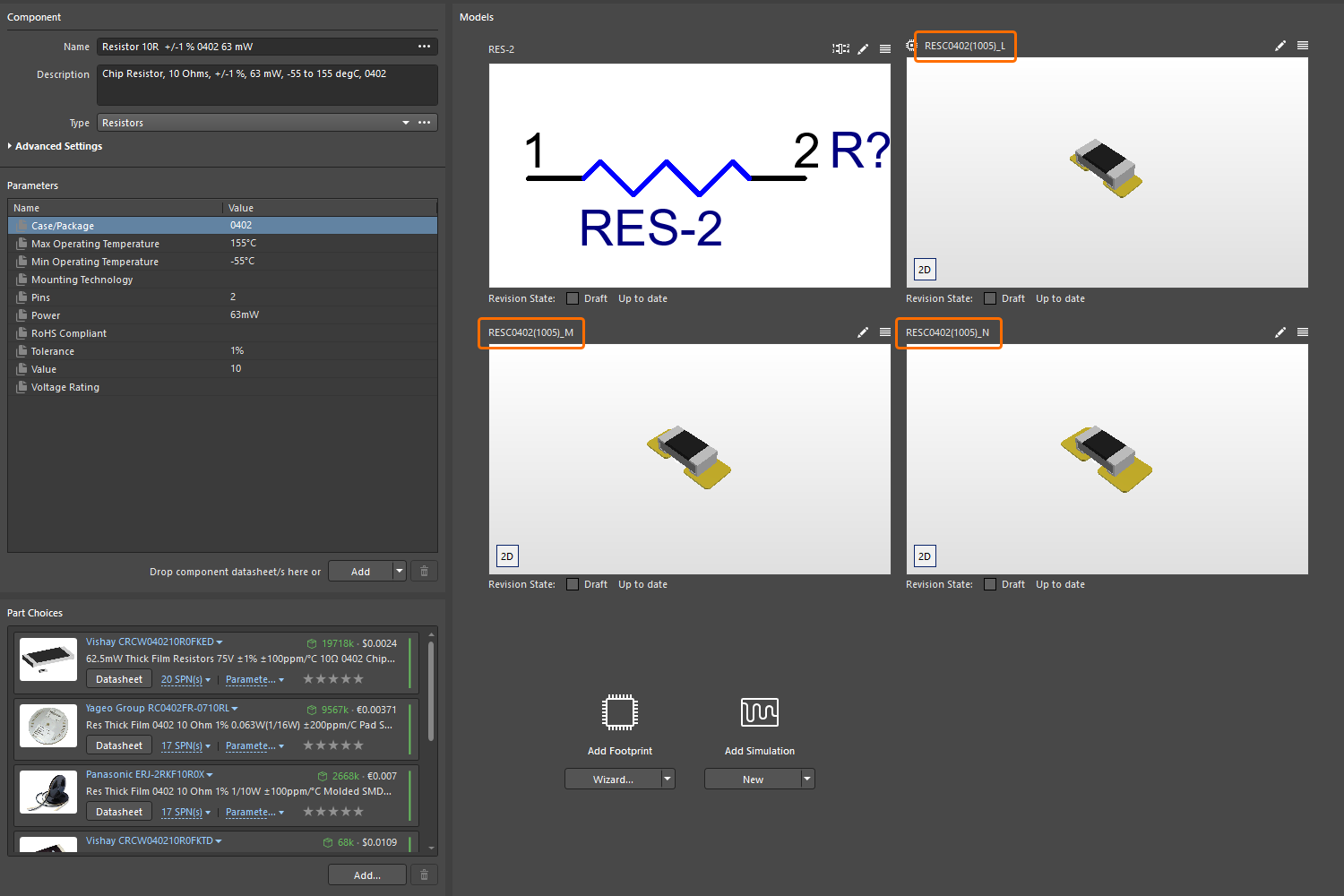
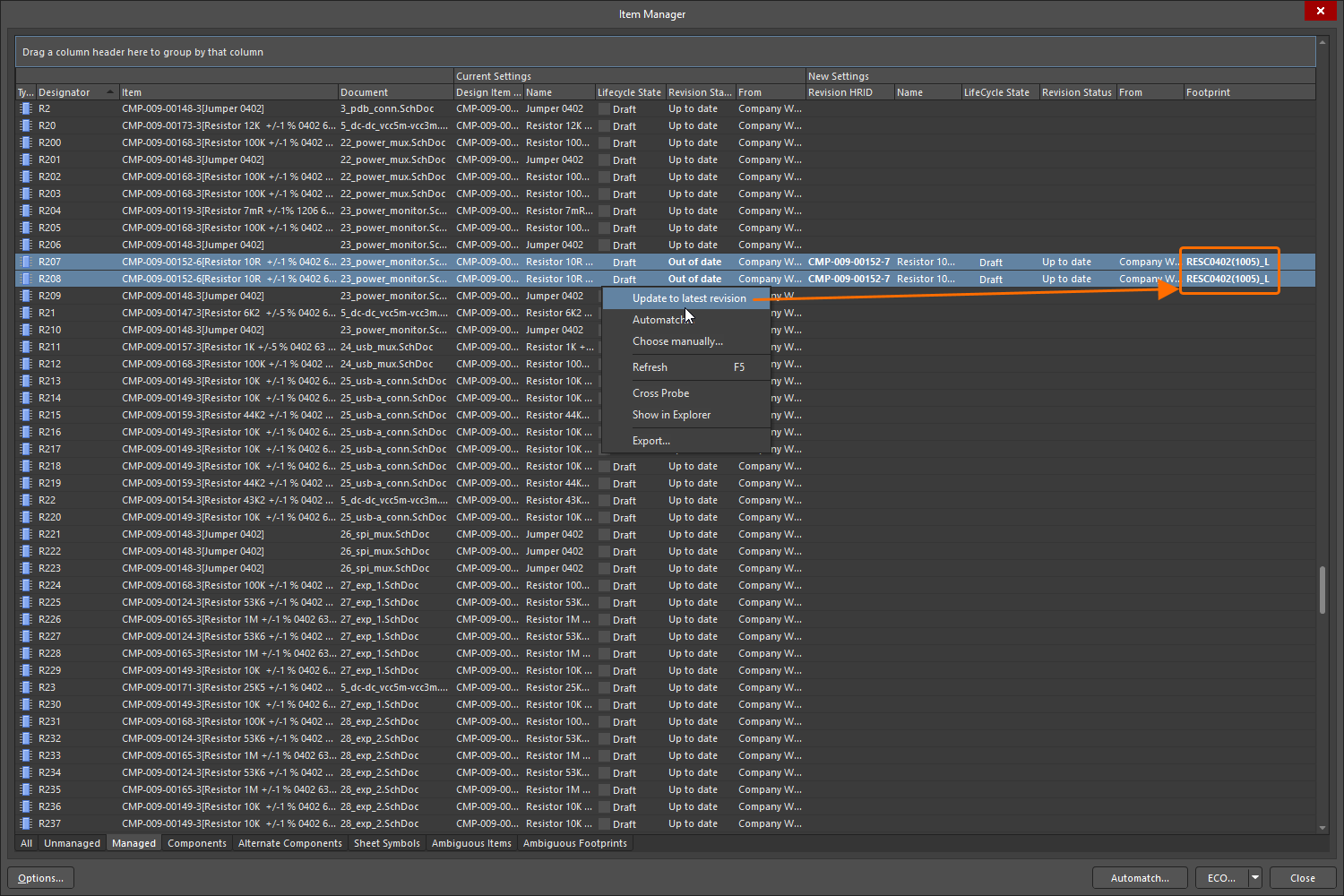
Puede verificar que la sustitución se ha realizado correctamente a nivel de componente o símbolo de hoja individual dentro de las hojas de esquema del proyecto de diseño de la placa. Acceda al panel Properties de un elemento seleccionado, que ahora mostrará un vínculo al elemento gestionado de origen correspondiente. Como alternativa, puede realizar una verificación rápida en el Item Manager, que se actualiza para reflejar la nueva configuración de los elementos del proyecto de diseño de la placa en la sección Current Settings de la cuadrícula.
Informe del Administrador de elementos
Antes de iniciar un proceso de actualización o cambio de componentes en Item Manager, puede ser conveniente generar una instantánea de la información del listado actual mediante la función Export del cuadro de diálogo. Para ello, haga clic con el botón derecho en cualquier parte de Item Manager y seleccione Export en el menú contextual. A continuación, vaya a una ubicación adecuada y asigne al informe el nombre que desee. El informe se genera como archivo HTML y se presenta con la misma disposición que la vista actual de Item Manager.
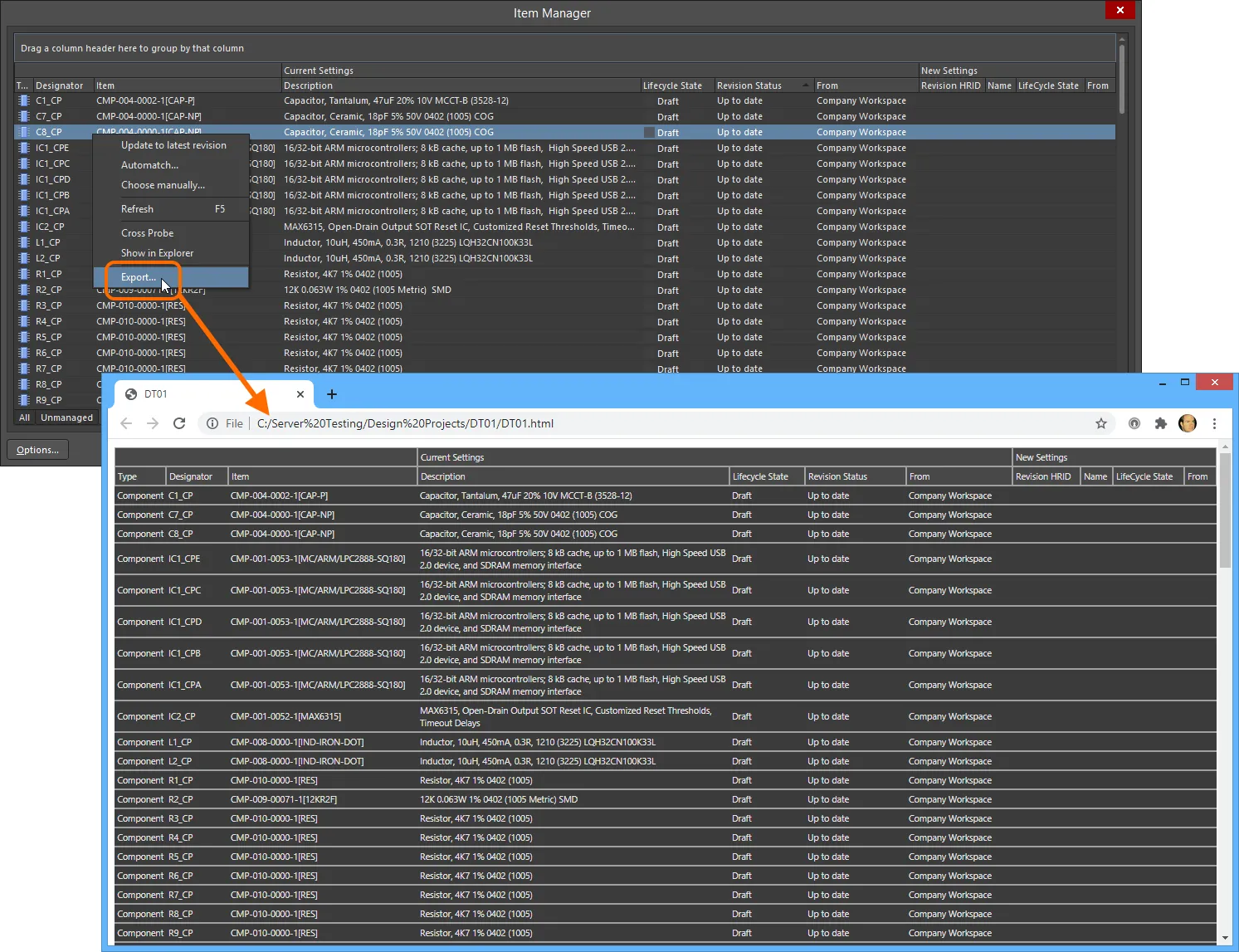
Seleccione Export en el menú contextual para generar un informe a partir de Item Manager. El informe se genera en formato HTML y representa una instantánea del listado completo de Item Manager.
 Localizado por IA