
Configuración de permisos globales de operación para un Workspace
El espacio de trabajo conectado que se utiliza para almacenar el contenido de diseño facilita la definición y la gestión de permisos de operaciones globales para el espacio de trabajo. Los administradores del espacio de trabajo son los únicos que pueden acceder a estos permisos y configurarlos para todos los usuarios, en un único lugar, para toda la gama de operaciones globales cotidianas. Así, aunque los administradores siguen disponiendo de todos los permisos para todos los tipos de operaciones, pueden configurar rápidamente los permisos de colaboradores, propietarios, grupos específicos y usuarios específicos.
Acceso
Los permisos se definen y gestionan desde Altium Designer mediante el cuadro de diálogo Edit Operation Permissions. Se accede a este cuadro de diálogo desde la página Gestión de datos – Servidores del cuadro de diálogo Preferences. Para consultar o modificar los permisos del espacio de trabajo activo, haga clic en el control Properties situado a la derecha y elija el comando Operations en el menú asociado. Como alternativa, haga clic con el botón derecho en la entrada del espacio de trabajo activo y seleccione el comando Properties » Operations en el menú contextual.
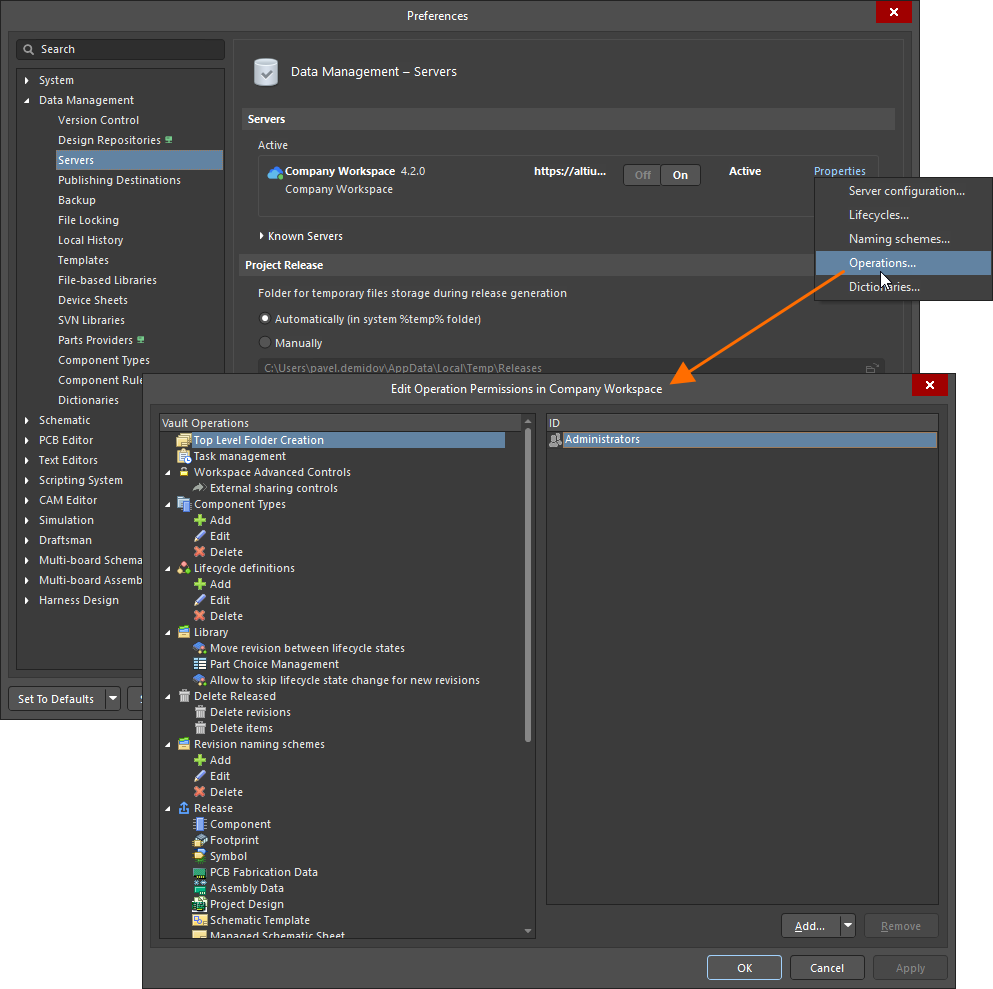
Configure los permisos de operaciones globales de su espacio de trabajo conectado mediante el cuadro de diálogo Edit Operation Permissions, al que se accede desde las preferencias de Altium Designer.
Gestión de permisos de operaciones
Los permisos para las operaciones del espacio de trabajo pueden asignarse a las siguientes entidades, según corresponda:
-
 Miembros del espacio de trabajo (todos los usuarios de su organización que tienen acceso a su espacio de trabajo o a sus tecnologías asociadas).
-
 Propietario (en el caso de los datos publicados, es la persona que creó el elemento inicial).
-
 Colaborador (un usuario con derechos de edición sobre un elemento o una revisión).
-
 Grupo específico definido por el usuario.
-
 Usuario específico.
Para añadir una entidad nueva (asignar permisos) para una operación concreta del espacio de trabajo:
-
Seleccione la operación en la zona izquierda del cuadro de diálogo.
-
Haga clic en el botón
 y elija la entidad deseada en el menú asociado.
Para eliminar una entidad (quitar permisos) de una operación concreta del espacio de trabajo:
-
Seleccione la operación en la zona izquierda del cuadro de diálogo.
-
Seleccione la entidad en la zona derecha del cuadro de diálogo.
-
Haga clic en el botón
 .
.
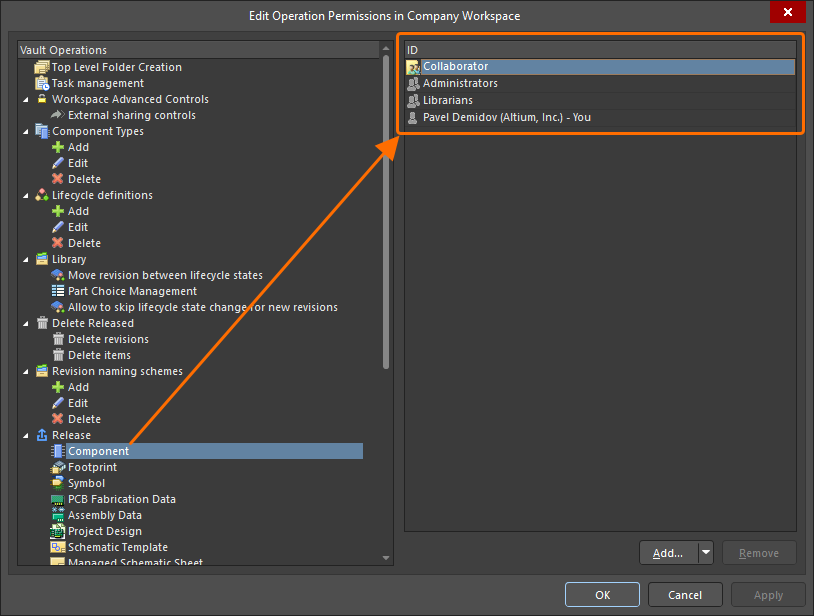
Ejemplo de permisos definidos para la operación de publicación en un componente del espacio de trabajo
Permisos de operaciones disponibles
A continuación se enumeran y describen las operaciones disponibles en el cuadro de diálogo Edit Operation Permissions.
-
Top Level Folder Creation – las entidades que tengan asignado este permiso de operación pueden añadir carpetas nuevas de nivel superior a la estructura de carpetas del espacio de trabajo desde el panel Explorer (más información).
-
Task Management – las entidades que tengan asignado este permiso de operación pueden gestionar tareas basadas en procesos de flujo de trabajo.
-
Workspace Advanced Controls – este grupo de permisos de operaciones determina qué entidades pueden realizar operaciones avanzadas con el contenido del espacio de trabajo.
-
External sharing controls – las entidades que tengan asignado este permiso de operación pueden compartir proyectos de diseño con usuarios externos (que no sean miembros del espacio de trabajo) desde el cuadro de diálogo Compartir de Altium Designer y desde la interfaz web del espacio de trabajo.
-
-
Component Types – este grupo de permisos de operaciones determina qué entidades pueden realizar distintas acciones en la lista de tipos de componentes.
-
Add – las entidades que tengan asignado este permiso de operación pueden añadir tipos de componentes nuevos.
-
Edit – las entidades que tengan asignado este permiso de operación pueden editar los tipos de componentes existentes.
-
Delete – las entidades que tengan asignado este permiso de operación pueden eliminar los tipos de componentes existentes.
-
-
Lifecycle definitions – este grupo de permisos de operaciones determina qué entidades pueden realizar distintas acciones en las definiciones de ciclo de vida.
-
Add – las entidades que tengan asignado este permiso de operación pueden añadir definiciones de ciclo de vida nuevas.
-
Edit – las entidades que tengan asignado este permiso de operación pueden editar las definiciones de ciclo de vida existentes.
-
Delete – las entidades que tengan asignado este permiso de operación pueden eliminar las definiciones de ciclo de vida existentes.
-
-
Library – este grupo de permisos de operaciones determina qué entidades pueden realizar distintas acciones en los componentes de la biblioteca del espacio de trabajo.
-
Move revision between lifecycle states – las entidades que tengan asignado este permiso de operación pueden realizar transiciones de estado para toda la gama de transiciones definidas en todas las definiciones de ciclo de vida (más información).
-
Part Choice Management – las entidades que tengan asignado este permiso de operación pueden gestionar las opciones de piezas de los componentes de la biblioteca del espacio de trabajo (más información).
-
Allow to skip lifecycle state change for new revisions – las entidades que tengan asignado este permiso de operación pueden conservar el estado actual del ciclo de vida de un componente al guardar el componente editado o un modelo de dominio vinculado a él (más información).
-
Paid Part Info – este permiso de operación solo está disponible cuando se dispone de la funcionalidad de integración con SiliconExpert o Z2Data. Las entidades que tengan asignado este permiso de operación pueden obtener datos de piezas de la fuente correspondiente.
-
-
Delete Released – este grupo de permisos de operaciones determina qué entidades pueden eliminar elementos y revisiones de elementos publicados en el espacio de trabajo.
-
Delete revisions – las entidades que tengan asignado este permiso de operación pueden eliminar revisiones de elementos existentes. Esto se puede hacer desde el panel Explorer (al explorar un elemento en la vista de aspecto Lifecycle) o desde la vista detallada del elemento, haciendo clic con el botón derecho en el mosaico de una revisión y seleccionando el comando Delete Revision en el menú contextual.
-
Delete items – las entidades que tengan asignado este permiso de operación pueden eliminar permanentemente elementos de la Trash del espacio de trabajo, es decir, elementos que se hayan eliminado de forma lógica previamente. Cualquier persona que tenga derechos de edición sobre un elemento puede eliminarlo de forma lógica.
-
-
Revision naming schemes – este grupo de permisos de operación determina qué entidades pueden realizar diversas acciones en los esquemas de nomenclatura de revisiones.
-
Add – las entidades que tengan asignado este permiso de operación pueden añadir nuevos esquemas de nomenclatura de revisiones.
-
Edit – las entidades que tengan asignado este permiso de operación pueden editar los esquemas de nomenclatura de revisiones existentes.
-
Delete – las entidades que tengan asignado este permiso de operación pueden eliminar los esquemas de nomenclatura de revisiones existentes.
-
-
Release – este grupo de permisos de operación determina qué entidades pueden publicar (guardar) nuevas revisiones de elementos en el espacio de trabajo. Configure el permiso de operación de publicación para cada tipo de contenido disponible en el espacio de trabajo conectado.
 Localizado por IA