
Gestión de licencias en Altium Designer Agile
De un vistazo
- Conoce las principales diferencias entre las licencias bajo demanda, de servidor privado e independientes, y cuándo conviene utilizar cada opción.
- Descubre cómo la vista de gestión de licencias te ayuda a acceder a las licencias, revisar el uso de los puestos, buscar y ordenar listas de licencias y responder a las advertencias habituales sobre licencias.
- Comprende cómo el panel de empresa y la integración con la cuenta de Altium facilitan la administración centralizada de licencias y el acceso de los usuarios.
Altium Designer Agile proporciona un sistema de licencias simplificado que te permite obtener una licencia y empezar a trabajar con tu software de Altium de forma rápida y eficiente. El conjunto exacto de características y funciones disponibles dependerá de la licencia específica que hayas adquirido. El sistema ofrece varios tipos de licencia para satisfacer y adaptarse a tus necesidades. Esto incluye licencias bajo demanda basadas en la web. La gestión de licencias bajo demanda basadas en la web, estrechamente integrada con las cuentas de los clientes a través de Altium Portal, permite utilizar una licencia en cualquier ordenador sin necesidad de trasladar archivos de licencia ni realizar una activación en cada equipo. Esto proporciona una funcionalidad de licencia flotante global —dentro del ámbito geográfico de tu licencia y de las condiciones establecidas en el Acuerdo Marco de Servicios (MSA)— sin necesidad de implementar tu propio servidor.
Tipos de licencia: descripción general
En Altium Designer Agile se pueden utilizar los siguientes tipos de licencia:
-
Bajo demanda: un servidor gestionado por Altium administra la obtención de licencias por parte de los equipos cliente. Cualquier equipo cliente puede obtener una plaza de una licencia bajo demanda —dentro del ámbito geográfico de tu licencia y de las condiciones establecidas en el MSA— solo mientras tengas una sesión iniciada en una cuenta de Altium. Al cerrar sesión, la plaza se libera para que otro usuario pueda obtenerla. El equipo cliente debe tener acceso a Altium Portal a través de Internet. Las licencias pueden agruparse de forma centralizada para que todos los diseñadores de tu equipo las utilicen y liberen, o bien pueden asignarse a roles definidos dentro de tu empresa.
Como alternativa, una plaza de una licencia bajo demanda puede utilizarse en modo itinerante, es decir, obtenerse durante un tiempo determinado. En este modo, puedes cerrar sesión y trabajar sin conexión, desplazándote libremente con la plaza obtenida, como si se tratara de una licencia independiente temporal.
-
Servidor privado: para las organizaciones que necesitan que sus instalaciones de Altium Designer Agile permanezcan sin conexión (aisladas de Internet), un servicio de licencias privado (PLS) local puede proporcionar la comodidad y flexibilidad de las licencias de software bajo demanda, en lugar del servicio de licencias de Altium basado en la nube. La obtención de licencias por parte de los equipos cliente se administra mediante el servicio de licencias privado de un Altium Infrastructure Server (un servidor local gratuito que permite instalar productos de Altium de forma remota y gestionar licencias) o de un Altium On-Prem Enterprise Server (una solución específica basada en servidor para la gestión de datos de diseño). Un administrador configura el servicio de licencias privado dedicado, implementado en un PC conectado a la LAN/WAN de la empresa, para obtener localmente las licencias de Altium de la empresa y, a continuación, distribuirlas a través de la red a las instalaciones de software de Altium según sea necesario. El software de una estación de trabajo puede tomar «prestada» una plaza (instancia) de una licencia de Altium alojada en el PLS mientras se utiliza y, después, esta puede «revocarse» (devolverse al conjunto de licencias disponibles) cuando ya no se necesite. Las licencias también pueden distribuirse en modo itinerante, en el que la plaza de licencia se presta al equipo de destino durante un tiempo determinado, lo que permite que el PC que aloja el software, por ejemplo, un portátil, se desplace libremente sin estar conectado a la red.
Este tipo de licencia es adecuado para quienes desean la flexibilidad de acceder a sus licencias desde varios equipos, pero no pueden conectarse al servidor de licencias bajo demanda de Altium. Altium Infrastructure Server / Altium On-Prem Enterprise Server y su PLS ofrecen la flexibilidad que necesitan las empresas que alojan varias instalaciones de software de Altium, con la ventaja añadida de que el uso de licencias y plazas puede configurarse, supervisarse y controlarse desde un servidor centralizado que, a su vez, está alojado en una LAN/WAN local que puede estar aislada de Internet.
-
Independiente: el usuario gestiona la obtención de la licencia por parte del equipo cliente mediante un archivo de licencia (
*.alf). Este archivo se puede guardar, copiar y respaldar según sea necesario. Este tipo de licencia es adecuado para una única estación de trabajo y un diseñador que trabaja por su cuenta, y no requiere una conexión activa a Internet.
La vista Gestión de licencias
La configuración y la selección de licencias se realizan desde la vista Gestión de licencias, a la que se accede haciendo clic en el control Usuario actual, situado en la parte superior derecha del espacio de diseño, y seleccionando después  en el menú. Este es el «centro de control» para obtener una licencia.
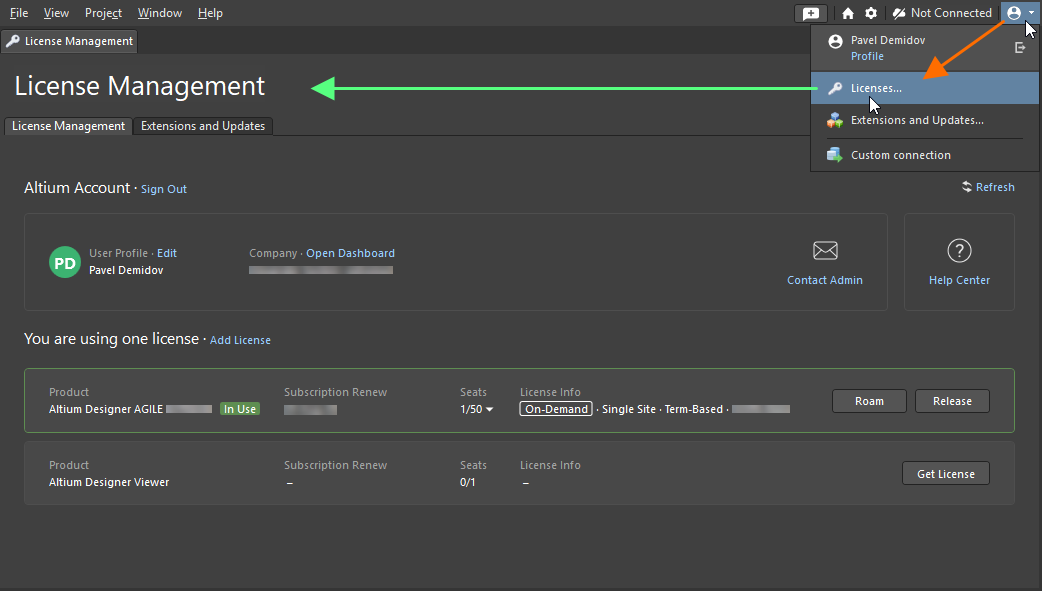
Accede a la vista Gestión de licencias desde el menú del control Usuario actual.
 para enviar un correo electrónico a un contacto de notificaciones de la licencia y solicitar una plaza.
 botón para abrir el
  situado junto al campo de búsqueda para elegir el método de ordenación deseado: por nombre de producto (en orden ascendente o descendente), por número de puestos libres, por tipo de licencia o mediante la ordenación predeterminada (licencias en uso » licencias válidas » licencias perpetuas con suscripción caducada » licencia de visualización » licencias caducadas).

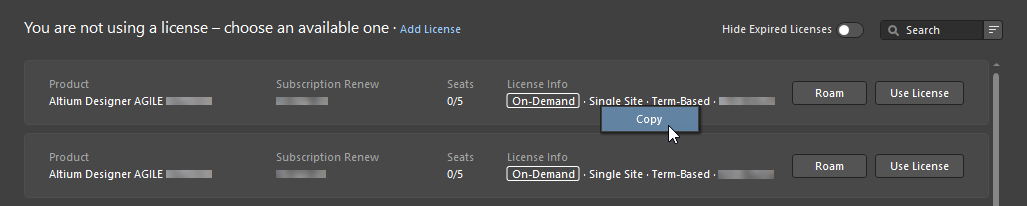
Licencias bajo demanda
Antes de poder acceder a una licencia bajo demanda y utilizarla, debe iniciar sesión en su cuenta de Altium a través del portal seguro de Altium. Si no ha iniciado sesión, haga clic en el control Usuario actual situado en la parte superior derecha del espacio de diseño (el control se muestra como  cuando no ha iniciado sesión) y, a continuación, elija
  en el menú para acceder al cuadro de diálogo Sign In. También puede acceder a este cuadro de diálogo desde la vista Gestión de licencias haciendo clic en el botón
  .
.
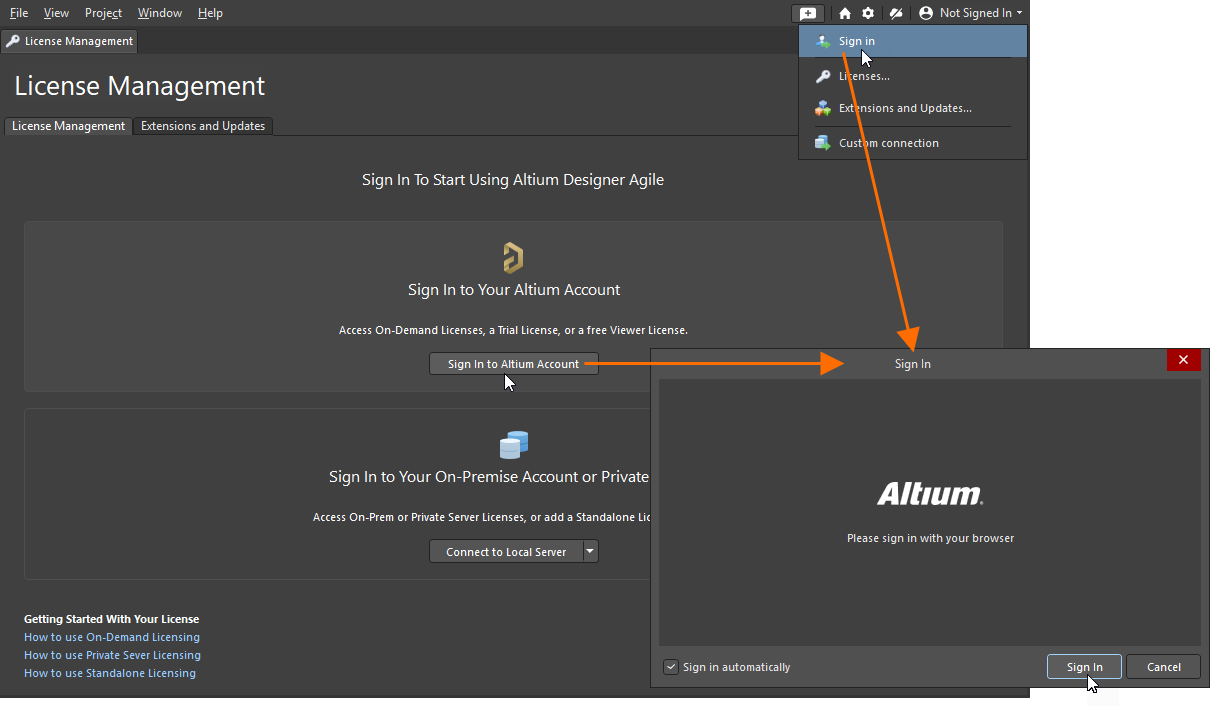
Inicie sesión en su cuenta de Altium para utilizar una licencia bajo demanda.
Para obtener más información, consulte Iniciar sesión en su cuenta de Altium.
Una vez que haya iniciado sesión, la información de su cuenta de Altium se mostrará en la parte superior de la vista Gestión de licencias, y la sección de licencias disponibles de la vista mostrará automáticamente las licencias específicas que puede utilizar (tanto licencias bajo demanda como independientes). Aquí se mostrarán todas las licencias adquiridas asociadas a su cuenta de empresa y que tenga asignadas para su uso. Esto incluye las licencias de Altium Designer Agile y cualquier licencia asociada a determinadas funciones de pago o con licencia proporcionadas mediante extensiones.
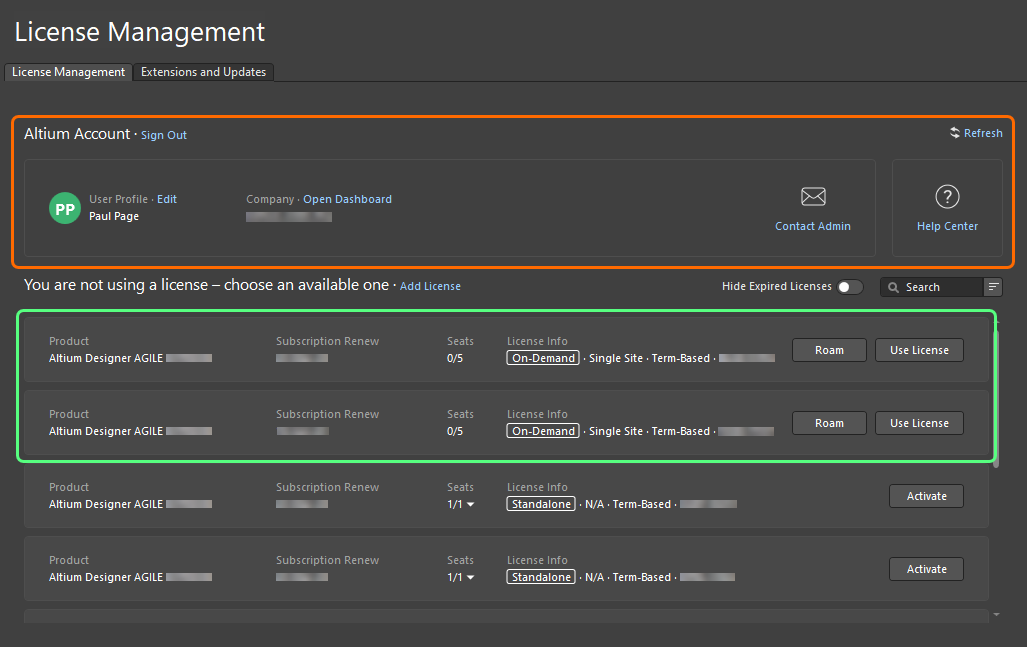
Cuando haya iniciado sesión, las licencias bajo demanda disponibles para usted se mostrarán en la vista Gestión de licencias.
Para cada licencia bajo demanda, se muestra la siguiente información:
-
Product – el producto o la funcionalidad que cubre la licencia.
-
Subscription Renew – la fecha de caducidad de la suscripción.
-
Seats – cuántos de los puestos disponibles en la licencia están actualmente en uso y el número total de puestos disponibles. En el caso de una licencia que esté utilizando al menos un usuario, haga clic en la flecha desplegable a la derecha de las cifras para mostrar una ventana emergente con detalles del uso de cada puesto: quién está utilizando un puesto de la licencia, en qué modo lo utiliza y la fecha de caducidad de su puesto (especialmente relevante cuando se utiliza el puesto en modo de itinerancia) –
 .
.
-
License Info – información general de la licencia, incluidos el tipo de licencia (On-Demand) y el ámbito geográfico.
Uso de una licencia bajo demanda
En el modo de uso normal de una licencia bajo demanda, un equipo cliente adquiere un puesto de la licencia únicamente mientras usted mantiene la sesión iniciada en su cuenta de Altium. Al cerrar sesión, el puesto se libera para que otro usuario pueda adquirirlo.
Para utilizar un puesto de una licencia bajo demanda disponible en este modo, haga clic en el botón  de la tarjeta de licencia o haga clic con el botón derecho en la tarjeta y seleccione el comando Use License del menú contextual.
Cuando una licencia está en uso, su tarjeta muestra el icono  y se resalta con un borde verde. El campo Seats de la licencia se actualiza para reflejar que se ha ocupado otro puesto de esa licencia.
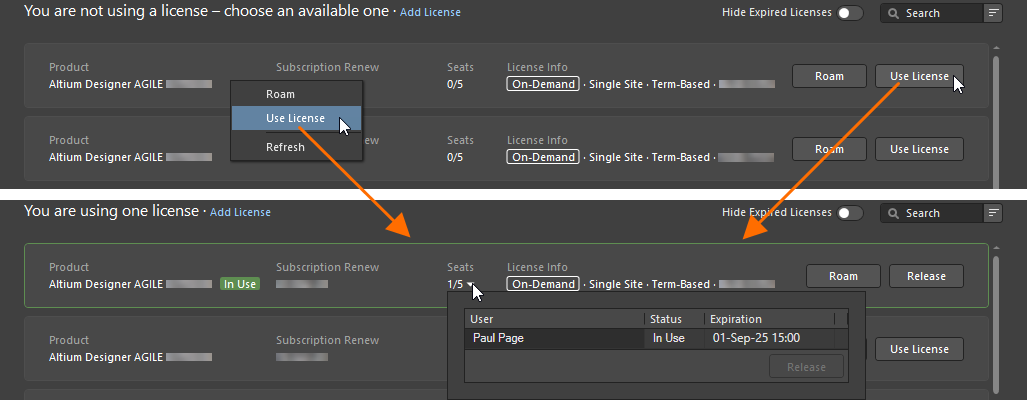
Para utilizar una licencia bajo demanda en modo normal, utilice la opción Use License.
Para liberar su licencia, haga clic en el botón  de la tarjeta de licencia o haga clic con el botón derecho en la tarjeta y seleccione el comando Release del menú contextual. También puede forzar la liberación de un puesto desde otro equipo (consulte Liberar una licencia bajo demanda de forma remota).
Uso de una licencia bajo demanda en itinerancia
Un puesto de una licencia bajo demanda puede utilizarse en itinerancia, es decir, adquirirse durante un período determinado. No es necesario mantener la sesión iniciada en su cuenta de Altium para utilizar la licencia en este modo: puede cerrar sesión y trabajar sin conexión, lo que le permite desplazarse libremente con su puesto de licencia.
Para utilizar un puesto de una licencia bajo demanda disponible en este modo, haga clic en el botón  de la tarjeta de licencia o haga clic con el botón derecho en la tarjeta y seleccione el comando Roam del menú contextual. Aparecerá el cuadro de diálogo Retain License, en el que puede definir cuántos días u horas desea utilizar el puesto en itinerancia. Introduzca el número de días u horas, o utilice las flechas arriba/abajo hasta que aparezcan los valores deseados.
Cuando una licencia esté en uso en modo itinerante, su tarjeta se marcará con el icono  y se resaltará con un borde verde. El campo Seats de la licencia se actualizará para reflejar que se ha ocupado otro puesto de esa licencia.
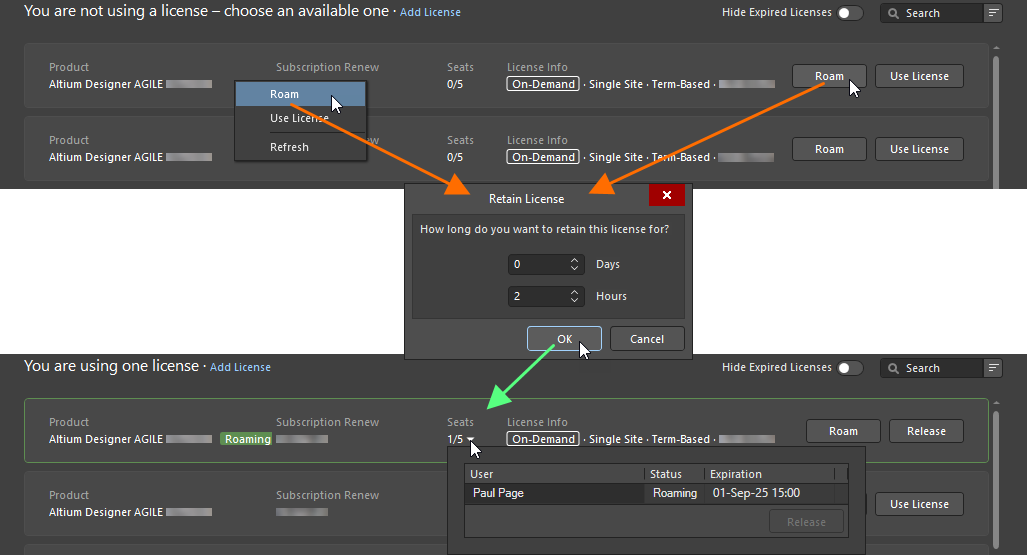
Para utilizar una licencia bajo demanda en modo itinerante, utilice la opción Roam.
Cuando utilice una licencia en modo itinerante, puede cerrar sesión en su cuenta de Altium y trabajar sin conexión. Solo necesita iniciar sesión en su cuenta de Altium al utilizar un puesto de una licencia en este modo si desea liberar la licencia o ampliar el período de itinerancia. Para esto último, vuelva a hacer clic en el botón  . A continuación, ajuste el período de itinerancia según sea necesario mediante el cuadro de diálogo Retain License.
Para liberar una licencia que se está utilizando en modo itinerante, inicie sesión en su cuenta de Altium y haga clic en el botón  de la tarjeta de la licencia, o haga clic con el botón derecho en la tarjeta y seleccione el comando Release del menú contextual.
Liberación remota de una licencia bajo demanda
Es posible forzar la liberación de un puesto de una licencia que se esté utilizando en modo normal o itinerante directamente desde Altium Designer Agile. Por ejemplo, si olvida liberar su puesto en un equipo, puede liberarlo de ese equipo y utilizar después el puesto disponible en otro equipo. El alcance de sus «permisos de liberación» depende de si es o no administrador de grupos de su cuenta de empresa:
-
You are a Group Administrator – puede liberar de forma remota un puesto utilizado por cualquier usuario. El puesto que esté utilizando se liberará y el usuario perderá la licencia.
-
You are not a Group Administrator – solo puede liberar un puesto que you esté utilizando (en otro equipo). El puesto volverá a estar disponible.
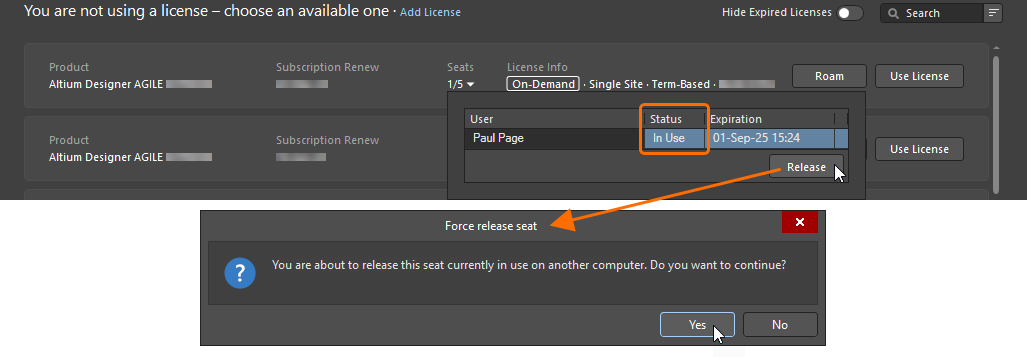
Para liberar una licencia, haga clic en la flecha desplegable del campo Seats de la licencia cuyo puesto desea liberar. Seleccione la entrada correspondiente al puesto que desea liberar y haga clic en el botón  (o haga clic con el botón derecho en la entrada y seleccione Release). Lo que suceda a continuación dependerá del modo en el que se esté utilizando la licencia liberada:
-
Si el puesto se utiliza en modo normal, aparecerá un cuadro de diálogo que le pedirá que confirme la liberación. Haga clic en Yes para forzar la liberación del puesto.
-
Si el puesto se utiliza en modo itinerante, aparecerá el cuadro de diálogo Altium Honor Code. Este cuadro de diálogo le pide, en esencia, que se comprometa, conforme al Código de honor de Altium, a no utilizar ni permitir que otros utilicen la licencia itinerante en ese otro equipo después de liberarla. Lea atentamente el texto del cuadro de diálogo y, si se compromete a respetar los términos indicados – tanto en el cuadro de diálogo como en el MSA –, escriba
I Agreeen el campo disponible. A continuación, haga clic en el botón para proceder con la liberación.
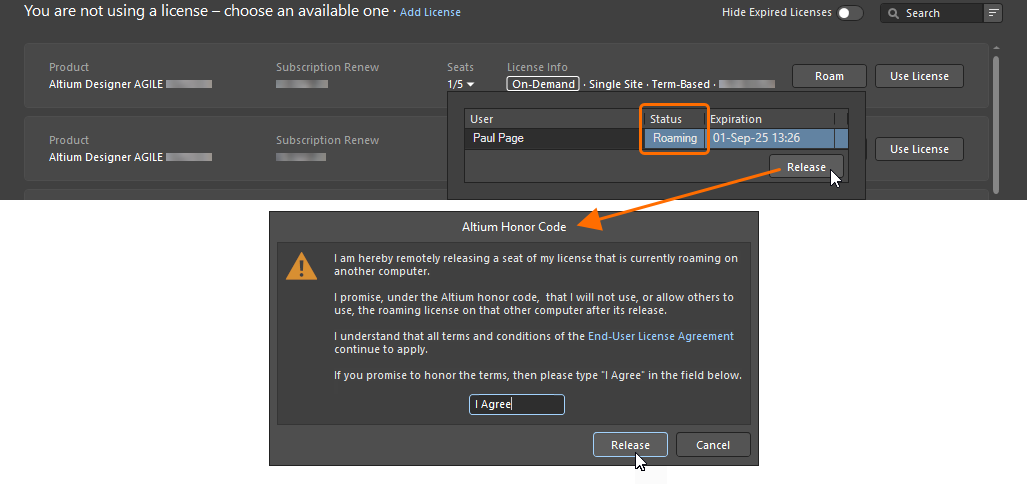
Desde la perspectiva del usuario remoto, si está trabajando en modo itinerante y su licencia se ha liberado de forma remota, no notará nada hasta que inicie sesión. Si está utilizando la licencia en modo normal (o si inicia sesión mientras trabaja en modo itinerante), en algún momento de los siguientes 20 minutos aparecerá un cuadro de diálogo de advertencia que le informará de que su licencia se ha liberado de forma remota y de quién lo ha hecho, y le pedirá que utilice otra licencia para seguir utilizando Altium Designer Agile.
Licencias de servidor privado
Main page: Private License Service (Altium On-Prem Enterprise Server, Altium Infrastructure Server)
La conexión desde Altium Designer Agile al servicio de licencias privadas de Altium On-Prem Enterprise Server, cuando su Private License Service Mode está establecido en Local PLS y su License Manager Authentication Mode está establecido en Server Session, se establece al conectarse a Enterprise Server mediante el cuadro de diálogo Sign in, al que se accede seleccionando la entrada  en el menú del control de usuario actual. Consulte la página Acceso a su espacio de trabajo para obtener más información.
La conexión desde Altium Designer Agile al servicio de licencias privadas de Altium On-Prem Enterprise Server, cuando su Private License Service Mode está establecido en Local PLS y su License Manager Authentication Mode está establecido en No Authentication, o a Altium Infrastructure Server, se configura mediante el cuadro de diálogo Private License Server Setup. Para acceder al cuadro de diálogo:
-
Si no ha iniciado sesión en su cuenta de Altium, haga clic en el botón
 .
.
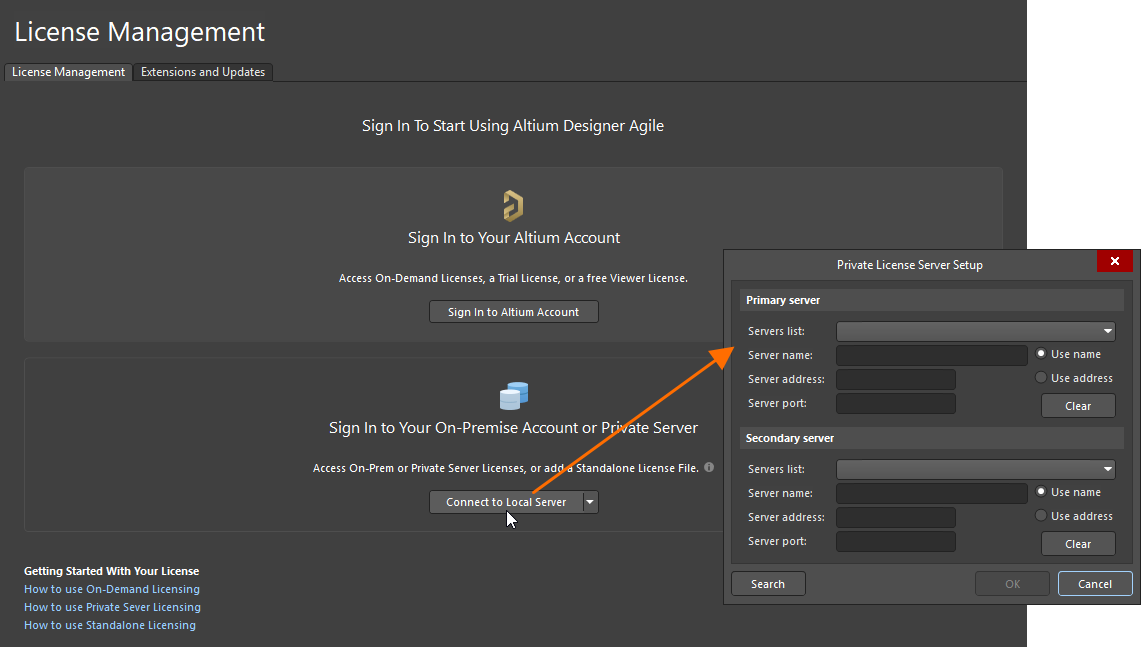
-
Si ha iniciado sesión en su cuenta de Altium, haga clic en el control Add License y seleccione Connect to Local Server en el menú que aparece.
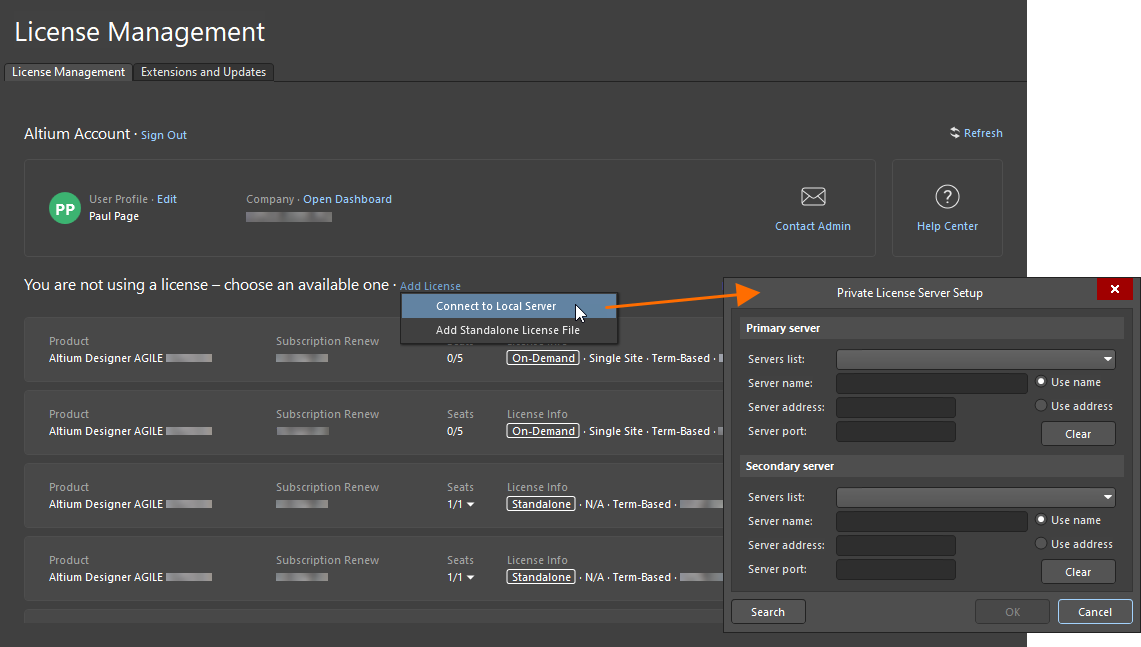
En la sección Primary server del cuadro de diálogo, introduzca Server name y/o Server address, así como Server port. Elija entre Use name o Use address para conectarse. Si desea eliminar todas las entradas de la sección, haga clic en el botón  . Haga clic en OK para conectarse al servidor con los datos introducidos.
Licencias independientes
Activación de una licencia independiente a través de Altium Designer Agile
Con una licencia independiente, solo necesita iniciar sesión en su cuenta de Altium (a través del portal de Altium) cuando activa esa licencia por primera vez a través de Altium Designer Agile (o cuando está reactivando la licencia, lo cual es necesario, por ejemplo, si ha eliminado la licencia y no dispone de una copia de seguridad del archivo de licencia). Durante este proceso se recopila información sobre su PC, únicamente para garantizar que la licencia se utiliza de conformidad con el MSA. Aparte de eso, una vez activado este tipo de licencia, puede trabajar de forma autónoma y sin conexión: la definición misma de una licencia independiente.
Una vez que haya iniciado sesión, la información de su cuenta de Altium se mostrará en la parte superior de la vista Gestión de licencias, y la sección de licencias disponibles de la vista mostrará automáticamente las licencias específicas que puede utilizar (tanto bajo demanda como independientes).
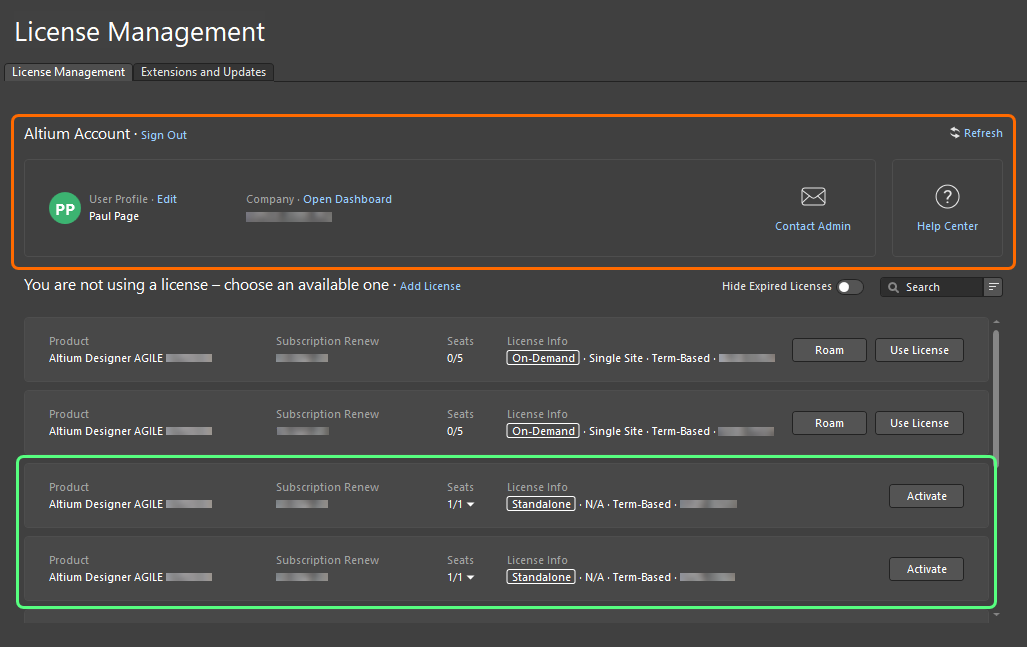
Cuando haya iniciado sesión, las licencias independientes disponibles para usted se mostrarán en la vista Gestión de licencias.
Para cada licencia independiente, se presenta la siguiente información:
-
Product – qué producto se licencia.
-
Subscription Renew – la fecha de vencimiento de la suscripción.
-
Seats – si usted u otro usuario han activado la licencia, este campo mostrará 1/1. Si la licencia se ha activado al menos una vez, haga clic en la flecha desplegable a la derecha de los números para mostrar una ventana emergente con detalles del historial de activación de esta licencia (
 ).
).
-
License Info – información general de la licencia, incluidos el tipo de licencia (Standalone) y su ámbito geográfico.
Para activar una licencia independiente, haga clic en el botón  de la tarjeta de la licencia o haga clic con el botón derecho en la tarjeta y seleccione el comando Activate en el menú contextual. Una vez activada la licencia, su tarjeta se identificará con el icono
  y se resaltará con un borde verde.
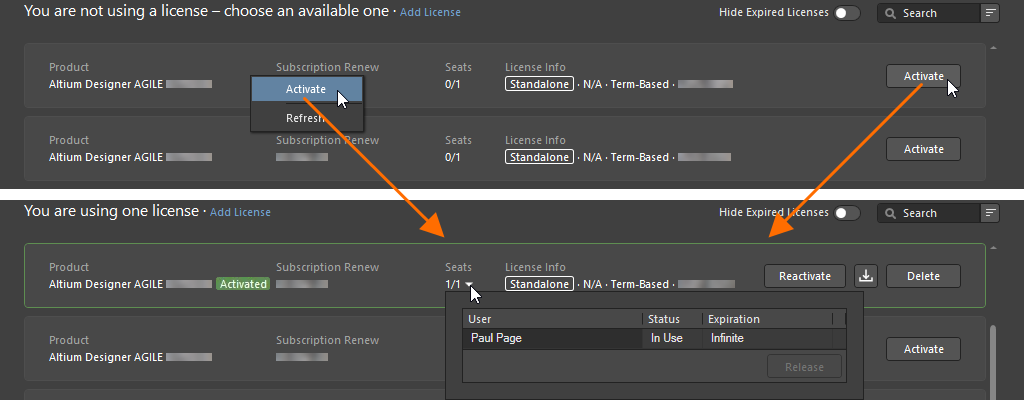
Para utilizar una licencia independiente, actívela desde la vista Gestión de licencias.
Una vez activada su licencia independiente, puede cerrar sesión en su cuenta de Altium y trabajar sin conexión con la licencia. Al fin y al cabo, esta es la propia naturaleza de una licencia independiente y una característica que muchos aprovechan.
Añadir un archivo de licencia independiente
Un administrador de grupo o de licencias de su cuenta de empresa también puede activar un archivo de licencia independiente directamente desde un navegador mediante el Panel de empresa (más información). Esto resulta especialmente útil cuando los equipos cliente no pueden acceder a Internet por cualquier motivo. Un usuario administrador que sí dispone de conexión a Internet accede a las licencias y las activa; después, entrega el archivo AFL correspondiente a cada usuario cliente de la organización. Como alternativa, el archivo ALF de una licencia independiente activada mediante Altium Designer Agile se puede guardar desde la vista Gestión de licencias: más información.
Cuando disponga de una copia guardada del archivo de licencia en el equipo de destino, puede añadirla al sistema de las siguientes formas:
-
Si no ha iniciado sesión en su cuenta de Altium, haga clic en
 a la derecha del botón
  y seleccione Add Standalone License File en el menú que aparece.
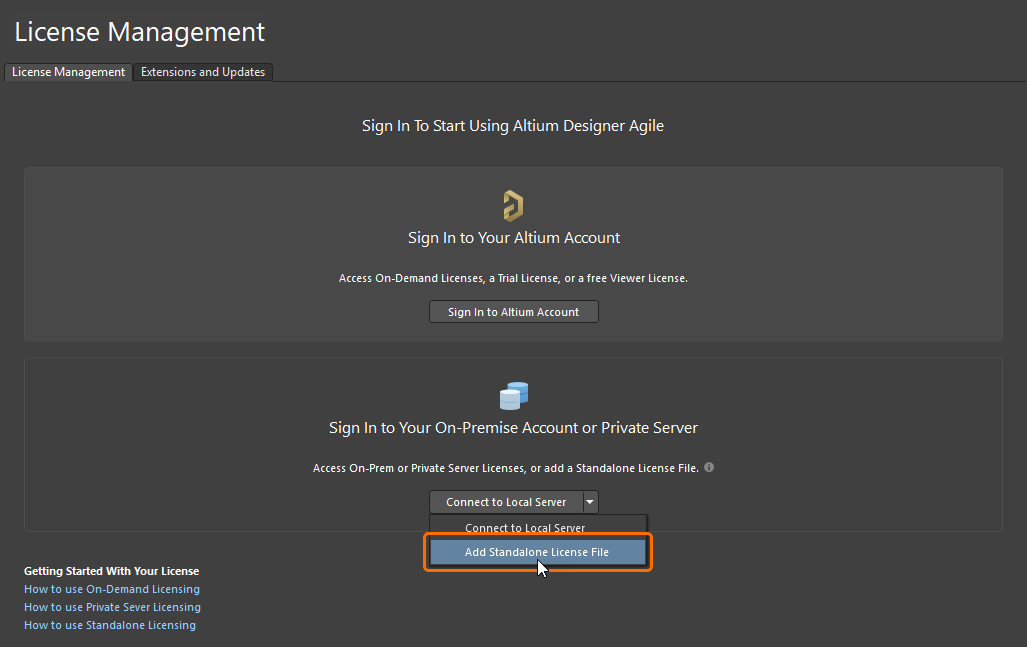
-
Si ha iniciado sesión en su cuenta de Altium, haga clic en el control Add License y seleccione Add Standalone License File en el menú que aparece.
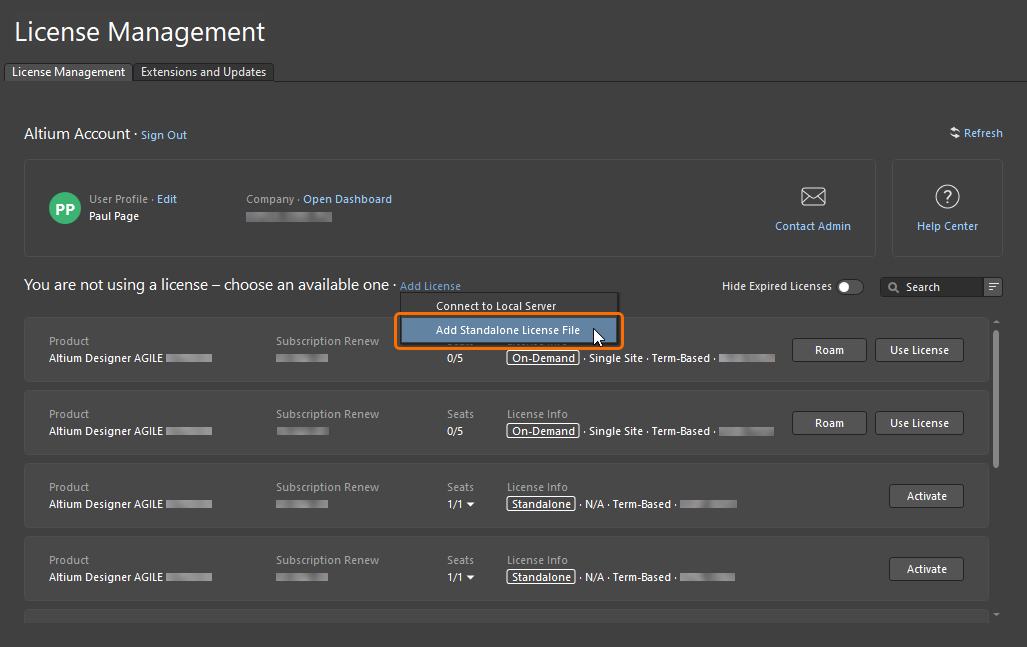
Busque y seleccione el archivo ALF mediante el cuadro de diálogo que se abre.
Reactivar una licencia independiente
Una licencia independiente activada se puede reactivar desde la vista Gestión de licencias haciendo clic en el botón  de la tarjeta de la licencia o haciendo clic con el botón derecho en la tarjeta y seleccionando el comando Reactivate en el menú contextual.

Para reactivar una licencia independiente que ya está activada, utilice la opción Reactivate.
Si no ha iniciado sesión en su cuenta de Altium, se abrirá el cuadro de diálogo Sign In para que lo haga. Una vez que haya iniciado sesión, aparecerá un cuadro de diálogo que le informará de que la licencia ya está activada y le advertirá de que volver a utilizarla puede generar un conflicto con otro usuario de la red si está utilizando la misma licencia. Si está seguro de ser la única persona que utiliza la licencia, haga clic en Yes para continuar con la reactivación.
Crear una copia de seguridad de su archivo de licencia independiente
Para poder utilizar una licencia independiente en dos equipos (siempre de conformidad con el MSA), deberá disponer de una copia del archivo de licencia para transferirlo al otro equipo. Para ello, primero debe guardar el archivo o crear una copia de seguridad. Disponer de una copia de seguridad del archivo de licencia también le evitará tener que iniciar sesión en su cuenta de Altium y reactivar la licencia si elimina accidentalmente el archivo.
Para crear una copia de seguridad de un archivo de licencia independiente activado, haga clic en el botón  de la tarjeta de la licencia o haga clic con el botón derecho en la tarjeta y seleccione el comando Save en el menú contextual. Utilice el cuadro de diálogo que aparece a continuación para determinar dónde guardar el archivo.

Para crear una copia de seguridad de su archivo de licencia independiente, utilice la opción Save.
Eliminar una licencia independiente
Para eliminar una licencia independiente activada de un equipo —lo que, en la práctica, desactiva la licencia—, haga clic en el botón  de la tarjeta de la licencia o haga clic con el botón derecho en la tarjeta y seleccione el comando Save en el menú contextual. Aparecerá un cuadro de diálogo de confirmación; haga clic en Yes para continuar.
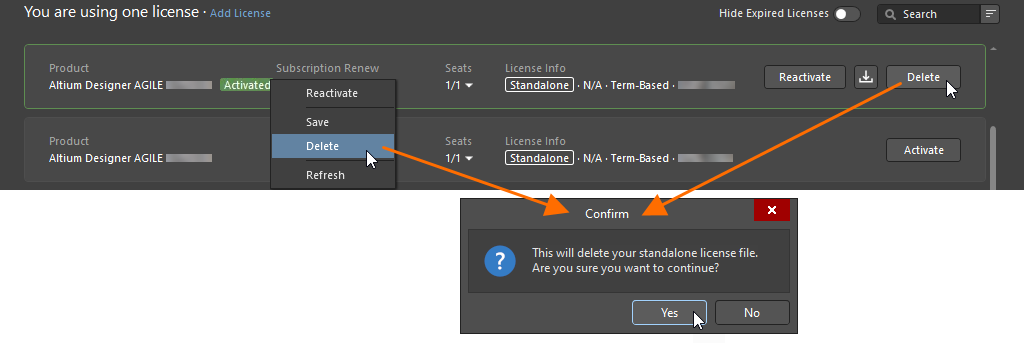
Para desactivar una licencia independiente, utilice la opción Delete.
Obtener una licencia de Altium Designer Viewer
La licencia de Altium Designer Viewer le permite utilizar Altium Designer Agile como visor sin usar ni necesitar una licencia con todas las funciones. Solo necesita su cuenta de Altium para crear y obtener una licencia de Altium Designer Viewer. La licencia de Altium Designer Viewer no tiene fecha de vencimiento y la fecha de suscripción se establece en la fecha de solicitud de la licencia. La licencia de Altium Designer Viewer está vinculada a su cuenta de Altium y no es accesible desde el Panel de empresa.
Para obtener una licencia de Altium Designer Viewer, inicie sesión en su cuenta de Altium, abra la vista Gestión de licencias y haga clic en el botón  de la tarjeta de la licencia de Altium Designer Viewer. Una vez que haya creado una licencia de Altium Designer Viewer, el botón de su tarjeta cambiará a
  . Esto indica que la licencia ya está disponible para su cuenta de Altium. Puede utilizar y liberar esta licencia del mismo modo que una licencia bajo demanda de un puesto.
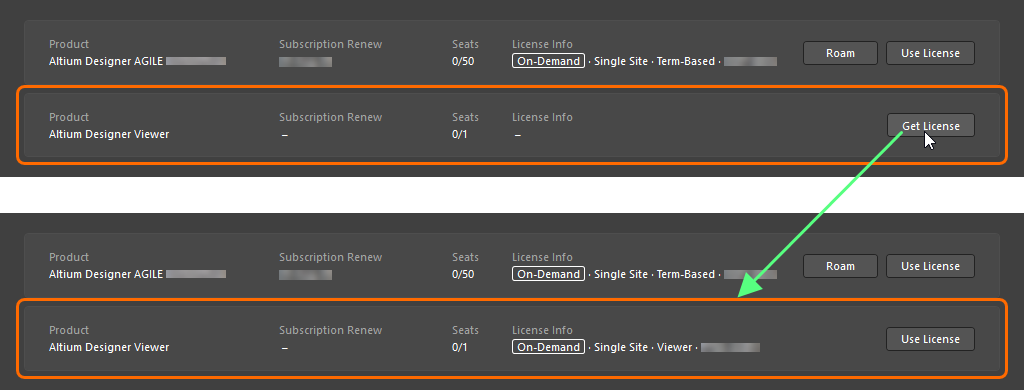
Obtenga una licencia de Altium Designer Viewer directamente desde la vista Gestión de licencias tras iniciar sesión en su cuenta de Altium.
Terminología de licencias
| Término | Significado |
|---|---|
| Activation | Es el proceso que notifica a Altium que la licencia está en uso. En el caso de una licencia de duración determinada, también inicia el período de validez. Como parte del proceso de activación, se crea un archivo de licencia de Altium (*.alf), que después se utiliza para habilitar el software de Altium. Si se está activando una licencia independiente o de servidor privado, el archivo ALF se descarga en la ubicación de descarga predeterminada del navegador utilizado para la activación. A continuación, el usuario debe realizar el procedimiento habitual de concesión de licencias desde su software de Altium para completar la activación de estos dos tipos de licencia. La activación de los demás tipos de licencia es automática y no requiere ninguna otra intervención del usuario. |
| Altium Account | También denominada Altium User Account, es la cuenta que los usuarios registran y utilizan para acceder a los productos y servicios de Altium. |
| Company Account | También denominada Altium Company Account, es el registro de los datos de cada empresa en la base de datos de Altium. Un administrador de grupo puede acceder a los datos de la cuenta de empresa a través del Panel de control de la empresa. |
| Contact | También denominado Notification Contact, es el usuario designado para recibir notificaciones de Altium (por correo electrónico y postal) sobre software, contenido y servicios, así como sobre otros asuntos relacionados con su suministro. Este contacto se define al adquirir la licencia de software. |
| Group | Conjunto de usuarios creado por un administrador de grupo. Los grupos se crean para facilitar la gestión de la asignación y el uso de las licencias en toda la empresa. Normalmente, los usuarios se agrupan por departamento; por ejemplo, un equipo de diseño concreto podría constituir un grupo. Los usuarios se asignan a un grupo y, a continuación, se asignan licencias a ese grupo, que solo están disponibles para sus miembros. |
| Group Administrator | Las tareas de administración de la cuenta de empresa solo puede realizarlas un administrador de grupo, es decir, un miembro del grupo de administradores de grupo. Para cada cuenta de empresa, se define un administrador de grupo cuando se crea la cuenta por primera vez. Un administrador de grupo también puede otorgar este mismo rol a otro usuario. Las tareas de administración de licencias también puede realizarlas un administrador de licencias. |
| License | La licencia de software es el elemento que un cliente adquiere de Altium. La licencia le otorga el derecho a utilizar el software de Altium especificado en ella, de acuerdo con las condiciones definidas en el Acuerdo marco de servicios (MSA). Una licencia se adquiere para un número específico de puestos de software de Altium. El número de puestos (número de PC que pueden ejecutar el software simultáneamente) se muestra en la página Subscriptions and Licenses del Panel de control de la empresa: más información. |
| License Type | El tipo de licencia define cómo está configurada actualmente la licencia para su habilitación. Existen tres tipos de licencia distintos: bajo demanda, de servidor privado e independiente. Consulte la sección Tipos de licencia: descripción general para obtener más información. |
| License Administrator | Las tareas de administración de licencias puede realizarlas un administrador de licencias, es decir, un miembro del grupo de administradores de licencias. Un administrador de licencias tiene acceso completo a la página Subscriptions and Licenses del Panel de control de la empresa. Las demás páginas del Panel de control de la empresa están disponibles para los administradores de licencias con acceso de solo lectura. |
| Member | Cuando se añade un usuario a un grupo, se le denomina miembro. Un usuario puede ser miembro de más de un grupo. |
| Seat | Instalación individual del software de Altium que se ejecuta en un PC. El número de puestos asociados a una licencia de software se determina al adquirir la licencia. Cada puesto debe tener acceso a una licencia válida para funcionar correctamente y disponer de autorización legal para su uso. |
| Subscription | La suscripción de Altium proporciona al usuario acceso tanto a las versiones y actualizaciones del software como al nuevo contenido y los nuevos servicios publicados durante el período de suscripción. |
| Term-based, time-based | Licencia de software que sigue funcionando mientras el usuario tenga una suscripción de software válida. Cuando la suscripción de software caduque, la licencia de software dejará de funcionar. |
| User | Persona registrada en su cuenta de empresa como usuario de los productos y servicios de Altium. Los usuarios pueden tener asignadas una o varias licencias de software de Altium. |
| Usage | Define el alcance del uso legal de una licencia, lo que incluye:
|
 Localizado por IA