
Trabajar con conexiones
Las conexiones establecidas entre módulos en el esquemático representan, en última instancia, la conectividad entre conectores de proyectos hijo, pines de conectores y redes en el diseño general del sistema. El entorno de edición de esquemáticos multi-board ofrece funciones integrales que pueden utilizarse para definir, modificar, comprobar y actualizar esa conectividad a medida que se desarrolla el diseño general del producto.
Conexión de proyectos hijo
Para completar el proceso de creación y conexión de módulos de proyectos hijo entre sí, coloque una conexión lógica entre las entradas. Las conexiones multi-board representan las conexiones físicas (cables, clavijas y tomas, cables o arneses) que se utilizan entre los diseños de placas hijo.
Para obtener más información sobre cómo representar proyectos hijo en el esquemático multi-board, consulte la página Capturing the Logical System Design.
En el editor de esquemáticos multi-board hay disponible una gama de tipos de conexión. Están disponibles los siguientes tipos de conexiones:
-
Una conexión directa (Place » Direct Connection) se utiliza cuando el conector de una placa debe conectarse directamente al conector de otra sin usar una conexión física (cable o arnés).
-
Un cable (Place » Cable) es una conexión física que proporciona un medio para múltiples señales entre dos placas en un sistema multi-board, donde ese cable se conecta a un único conector en cada una de las dos placas.
-
Un arnés (Place » Harness) es una conexión física que proporciona un medio para múltiples señales entre dos o más placas en un sistema multi-board, donde ese arnés puede conectarse a uno o más conectores en cada una de esas placas.
Para colocar una conexión:
-
Seleccione el comando de colocación para el tipo de conexión requerido.
-
El cursor cambiará a una cruceta, indicando el modo de colocación de conexión. Pase el cursor sobre el indicador de conexión de una entrada (círculo naranja), que cambiará a un círculo verde para indicar un punto de conexión válido.
-
Haga clic para confirmar el punto inicial de la línea de conexión.
-
Vuelva a colocar el cursor y luego haga clic para colocar una serie de puntos de vértice que definan la trayectoria de la conexión.
-
Coloque el cursor sobre el punto de conexión de la entrada de destino y luego haga clic para completar la trayectoria de la línea de conexión.
-
Continúe colocando más conexiones entre otros pares de entradas, o haga clic con el botón derecho o pulse
Escpara salir del modo de colocación.
Notas sobre el trabajo con una conexión colocada:
-
La trayectoria y los puntos terminales de un objeto de conexión colocado pueden editarse gráficamente en el espacio de diseño. Una vez seleccionada, una línea de conexión se resalta en verde. Haga clic y arrastre un segmento de línea en su plano perpendicular para modificar la trayectoria de la línea de conexión. Haga clic y arrastre un punto terminal de conexión (en una entrada de módulo) para cambiar su ubicación y, a continuación, haga clic para confirmar. Normalmente, el extremo de la conexión se movería a otra entrada de módulo, pero también puede colocarse en el espacio libre, donde adopta un identificador nominal de punto final.
-
A una conexión colocada y terminada se le asigna automáticamente un designador (
C_1en el ejemplo anterior) como identificador de objeto, que se puede editar en el panel Properties de la conexión. Sus extremos terminales se identifican por su información de destino de conexión en el formato<TargetModuleDesignator>-<TargetEntryDesignator>. -
Una vez que una entrada de módulo se conecta a otra entrada mediante una conexión, la columna Mated part(s) en la región Entries del panel Properties cuando el módulo está seleccionado enumera los designadores y nombres de las partes a las que está conectada la entrada (
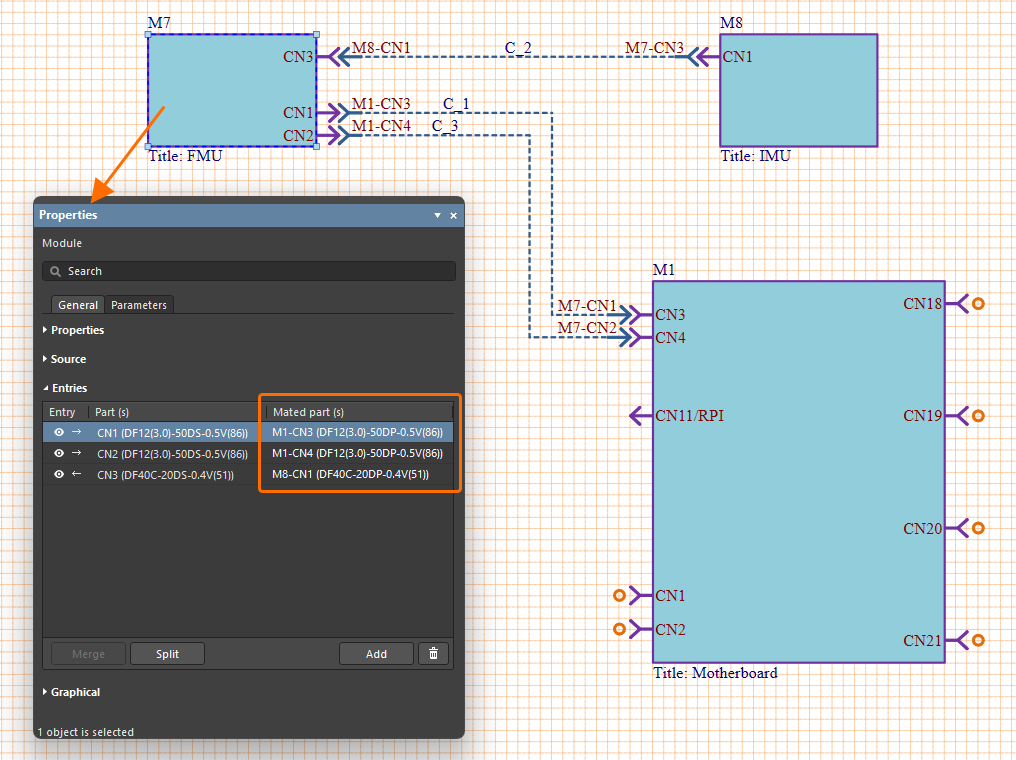 ).
).
-
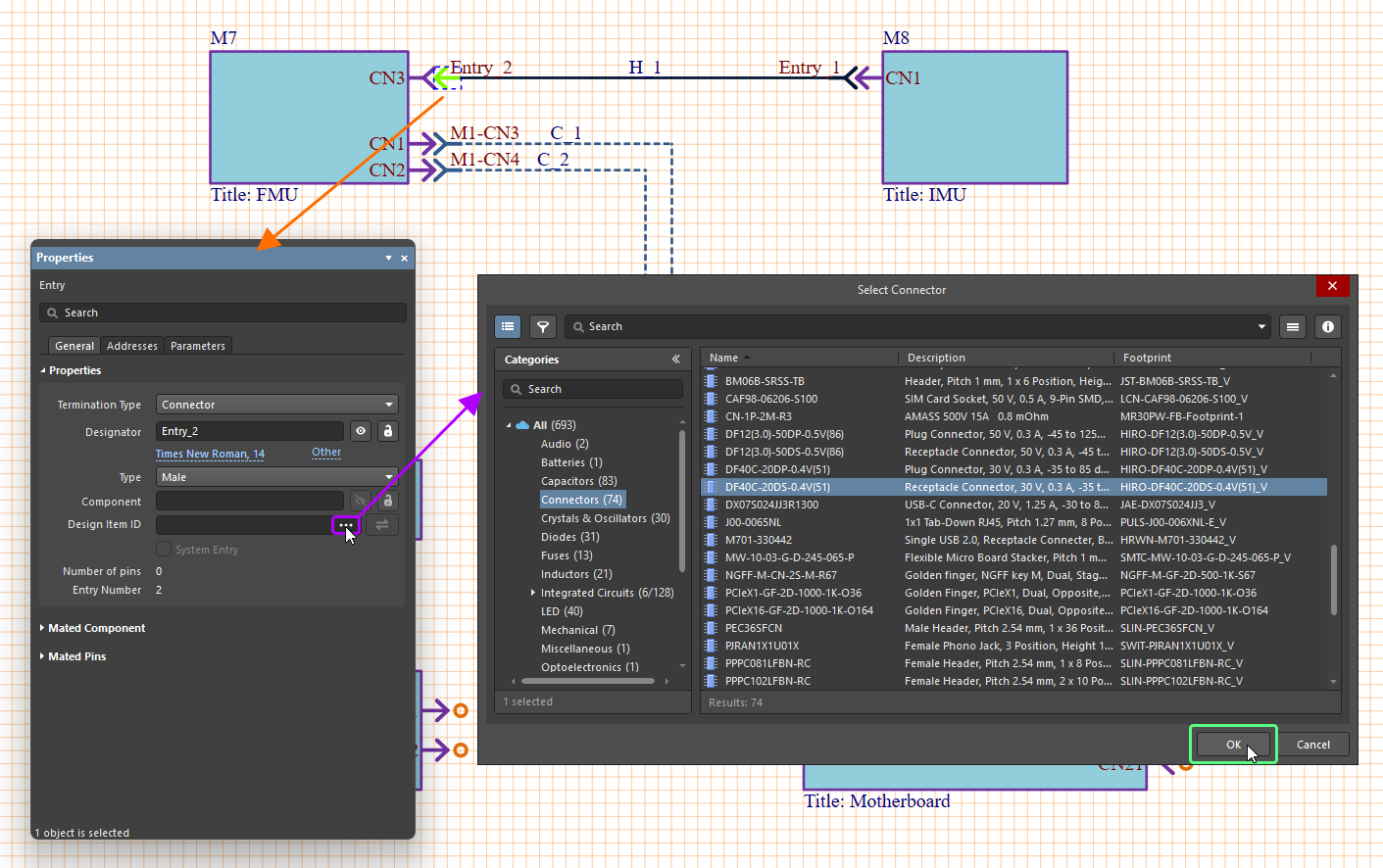
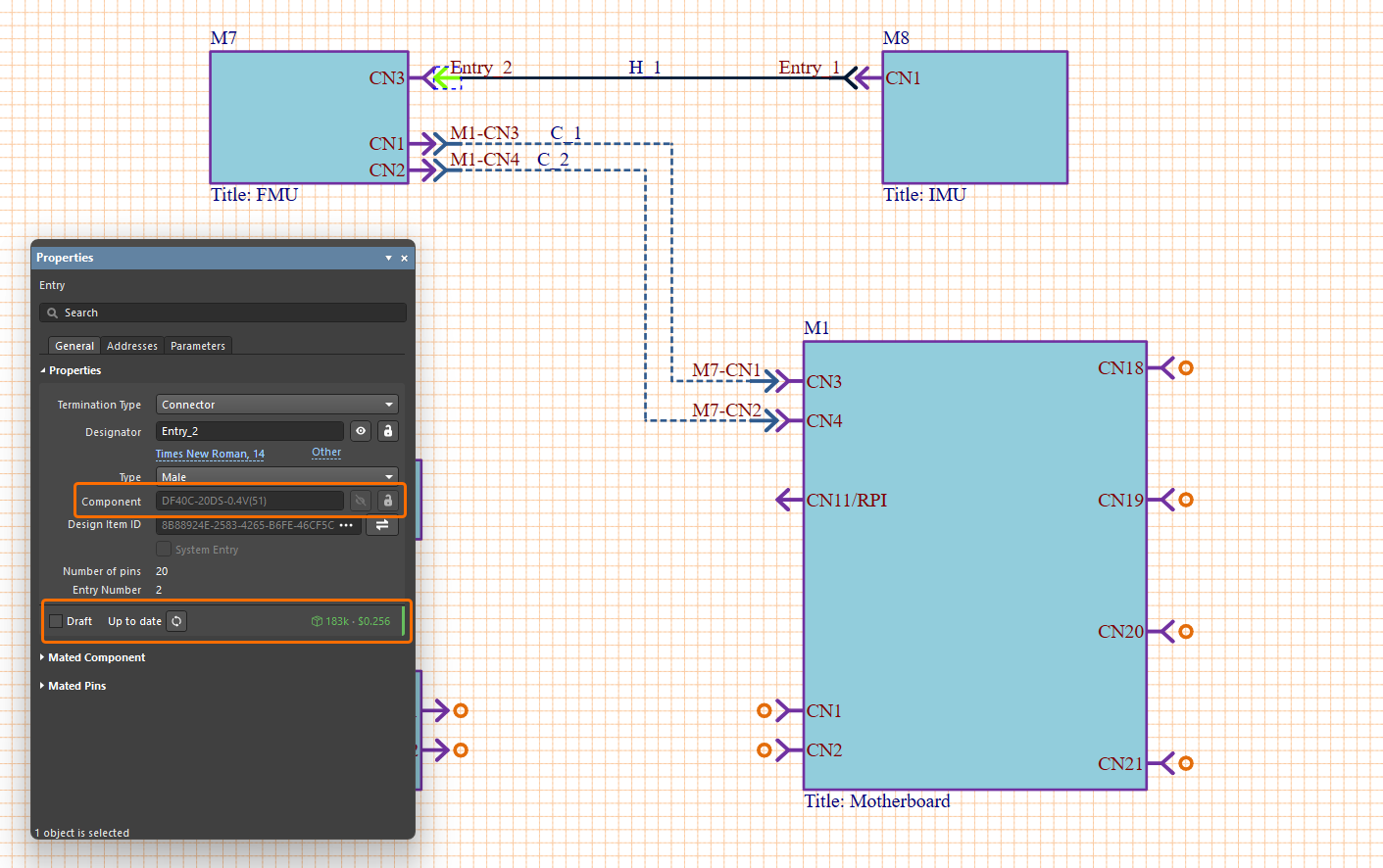
A una entrada terminal de una conexión de cable o arnés se le puede asignar un componente (pieza física). Seleccione la entrada terminal en el espacio de diseño y haga clic en el botón
 situado a la derecha del campo Design Item ID para seleccionar la pieza requerida mediante el cuadro de diálogo Select Connector. Después de hacer clic en OK en el cuadro de diálogo, el nombre del componente seleccionado se mostrará en el campo Component. Si se seleccionó un componente de la biblioteca de su Workspace, la información del estado del ciclo de vida y de revisión también estará disponible en el panel (la misma información está disponible en el panel Properties de un componente de Workspace colocado en un esquemático de proyecto PCB; consulte la página Working with Placed Components para obtener más información).
-
Una vez colocada una conexión (y, para una conexión de cable o arnés, asignados componentes a sus entradas terminales) y seleccionada una entrada de módulo o entrada terminal, la columna Mated Pin de la tabla en la región Mated Pins de la pestaña General del panel Properties se rellena con una lista de las entradas del conector –
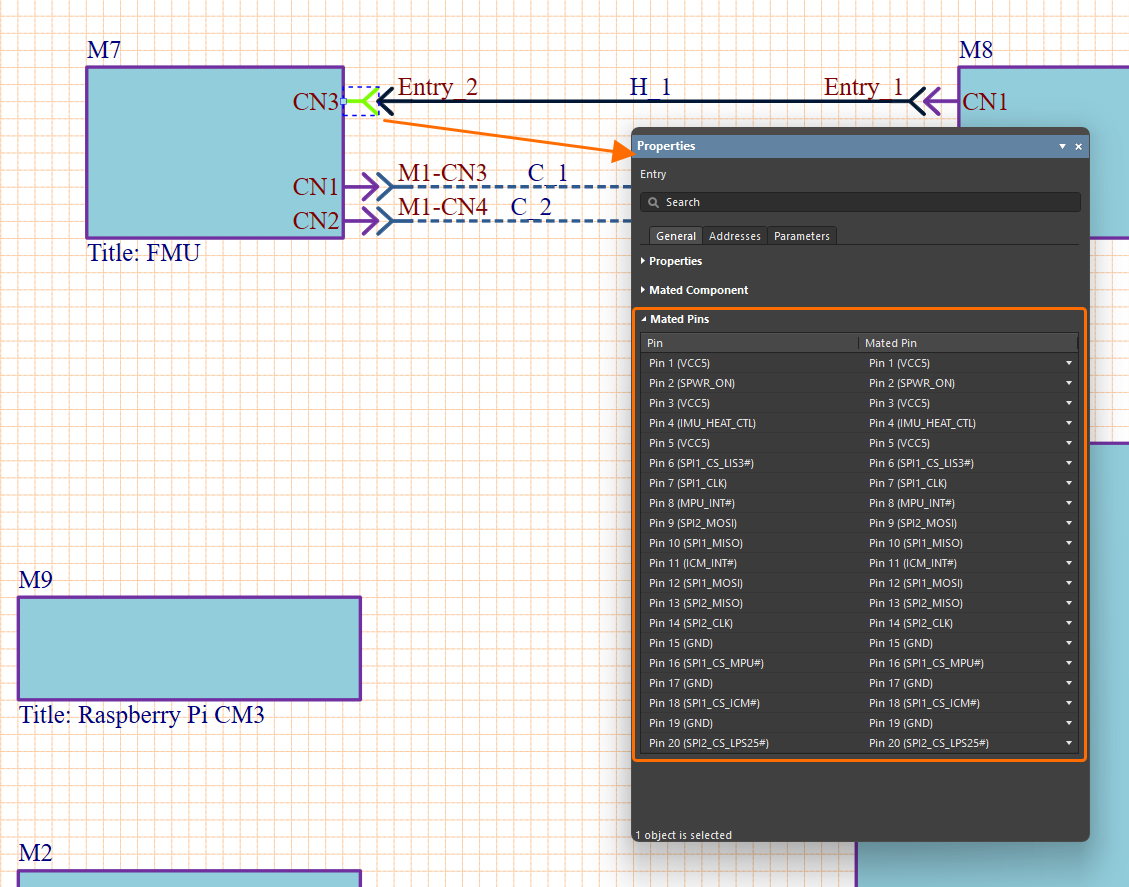 . Además, la pestaña Addresses del panel proporciona una lista tabular de las trayectorias de conexión y redes para la entrada seleccionada en términos de la pieza, el pin y el nombre de red de la conexión de origen en el módulo de la entrada (la columna From Name), la pieza, el pin y el nombre de red de la conexión terminal en el módulo de 'destino' (la columna To Name), y el nombre de red de la conexión como nombre único o como nombre de red agregado (
target_net/source_net) (la columna Net Name) –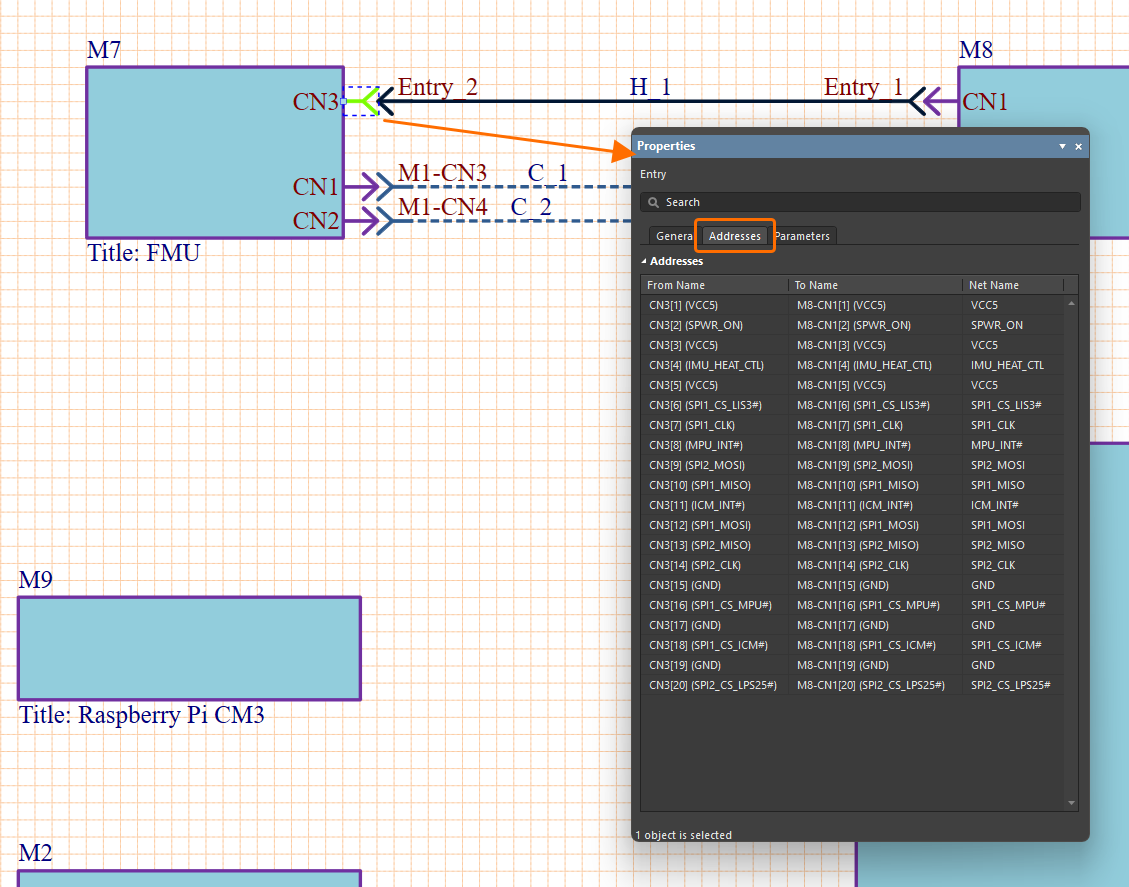 .
.
-
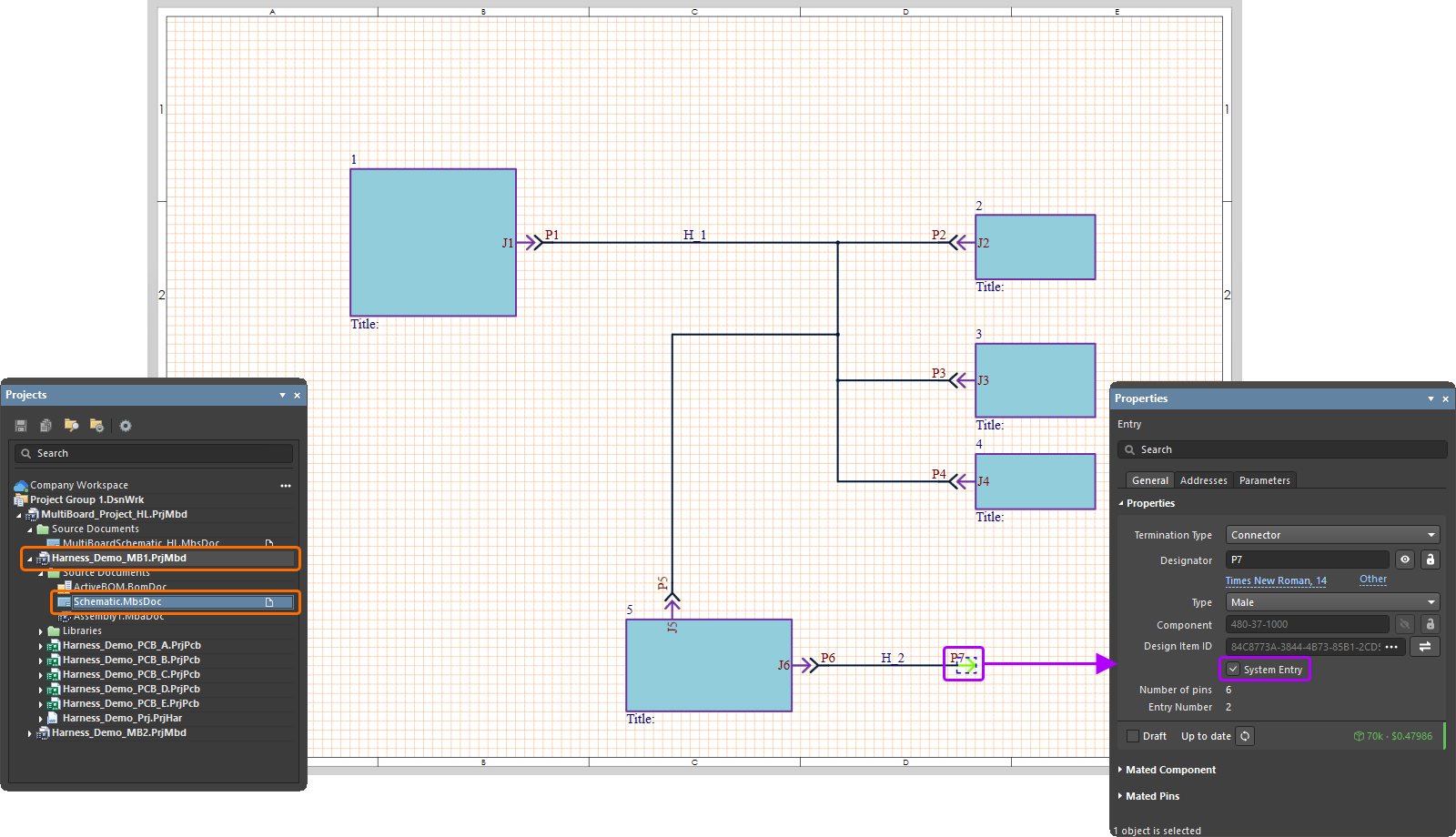
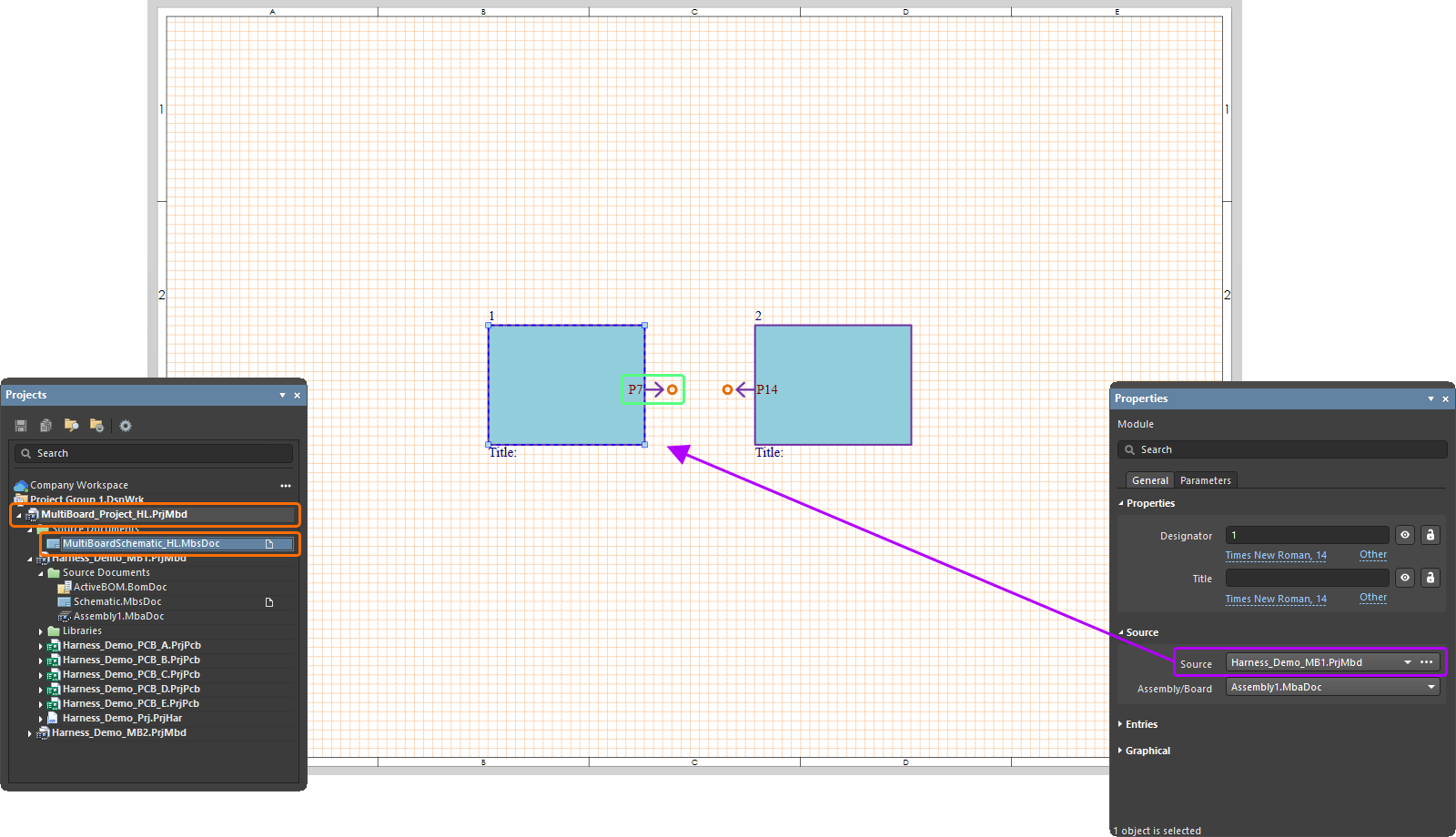
Si un extremo de la conexión de arnés permanece sin conectar (terminado en el espacio libre), puede habilitar la opción System Entry en el panel Properties cuando la entrada en este extremo de la conexión esté seleccionada para indicar la entrada como una conexión a nivel de sistema. Esto puede utilizarse para realizar conexiones entre varios proyectos multi-board que estén en una configuración anidada.
Conector en línea para conexiones de arnés
Si es necesario, puede definir un Inline Harness Connector para crear conexiones entre arneses. Coloque el conector usando el comando Place » Entry o  en el Active Bar. Se crea una entrada correspondiente donde se coloca la nueva entrada.
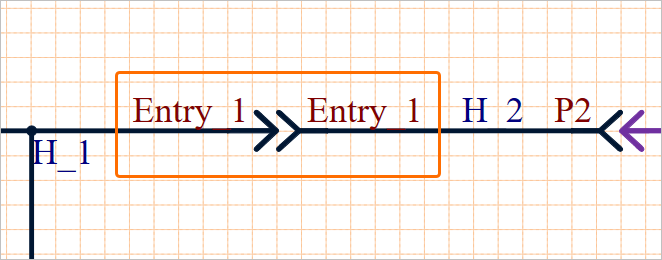
Se abre el cuadro de diálogo Assign Part Numbers to Inline Connectors en el que puede seleccionar las piezas necesarias para usar con las nuevas entradas. Haga clic en el elemento asociado  para seleccionar los conectores deseados para cada entrada y, a continuación, haga clic en Apply. Esto acopla las dos entradas y se agrega automáticamente una conexión a una de las entradas existentes en cada una de las conexiones de arnés.
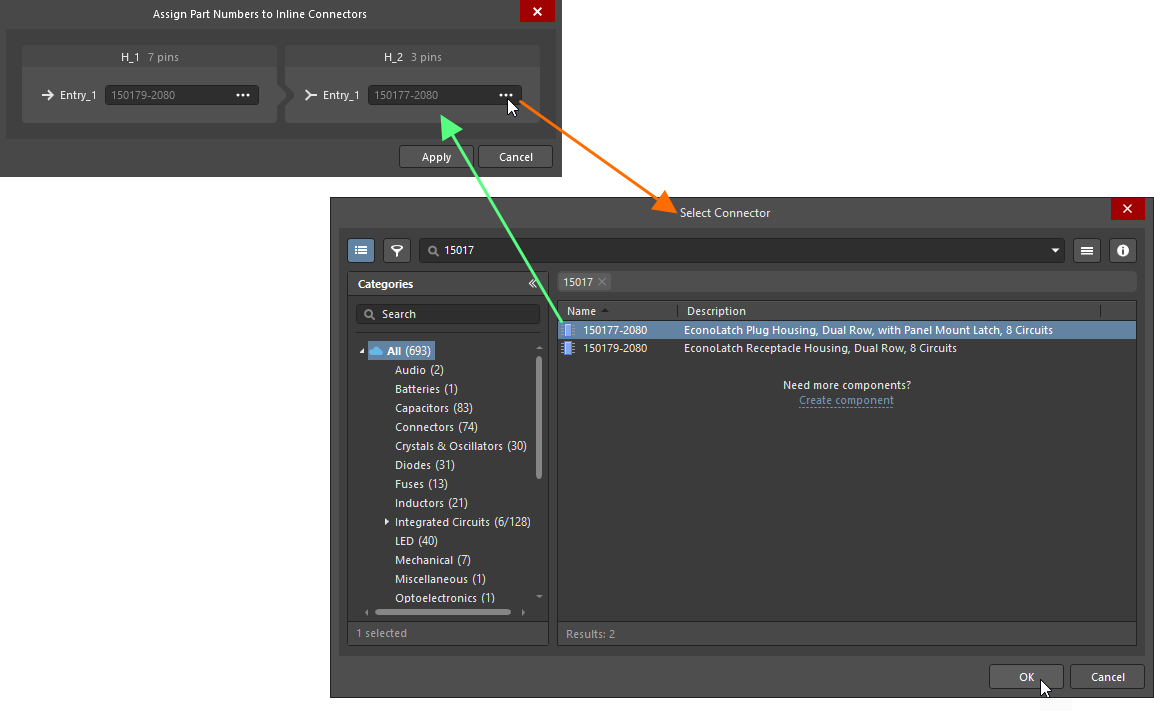
Definición del tipo de terminación para entradas de arnés
Puede definirse el tipo de terminación para una entrada de arnés (un extremo terminal de una conexión de arnés). Seleccione la entrada de arnés en el documento esquemático multitarjeta y elija la opción requerida en la lista desplegable Termination Type en la región Properties de la pestaña General del panel Properties. Las opciones de tipo de terminación disponibles son:
-
Connector – la opción estándar utilizada al conectar a un conector de acoplamiento en la PCB. Normalmente implica conectores estándar montados en placa.
-
Crimps/Ferrules – los cables individuales se terminan con crimps o punteras antes de insertarse en el conector del lado de la PCB.
-
Wire termination – los cables se cortan al ras en el extremo del arnés y se atornillan o sueldan directamente a la PCB. Esto es común en conexiones directas cable a placa, como con algunos conectores JST.
La información se refleja en las propiedades de la entrada de arnés seleccionada y en la entrada de módulo correspondiente.


Edición de una conexión
Seleccione un gráfico de conexión en el espacio de diseño para ver y editar sus detalles en el panel Properties.
-
Utilice los controles de la región Properties, en la pestaña General del panel, para cambiar el valor, la visibilidad y el estilo del Designator de la conexión. En esta región del panel, también se informa el número de conexiones individuales de la conexión actualmente seleccionada (Number of Connections).
-
La región Entries proporciona detalles sobre los atributos de cada extremo de terminación de la conexión de cable o arnés seleccionada. Utilice los controles proporcionados para alternar la visibilidad del designador de la entrada correspondiente y su tipo (la columna Entry), definir el designador (la columna Designator), asignar componentes utilizados para terminar los extremos del conector (la columna Part; de forma similar, los componentes se pueden asignar desde las propiedades de la entrada como se describe arriba). La columna Mated muestra la conexión en el diseño de la placa de destino a la que está acoplado el extremo de la conexión. La lista desplegable asociada ofrece otros destinos de conexión disponibles; por lo general, el ocupado por el otro extremo de la conexión.
-
Utilice los controles de la región Graphical del panel para configurar la visualización de la conexión, es decir, el estilo de línea y el color de la línea de conexión. Las opciones de estilo de línea disponibles se definen en la región Line Styles del panel Properties cuando no hay ningún objeto seleccionado en el espacio de diseño. Para obtener más información, consulte la página Configuración de un documento esquemático multi-board.
-
Utilice los controles de la pestaña Parameters del panel para agregar, modificar y eliminar parámetros de conexión, y configurar su visibilidad en el espacio de diseño.
Las conexiones entre módulos de proyecto hijo no son necesariamente una correspondencia pin a pin, particularmente cuando un conector está dividido en secciones cableadas a diferentes módulos de PCB. Para editar o corregir las correspondencias pin/red entre una interconexión de módulos, cambie las asignaciones From/To según sea necesario en las entradas de la lista Properties del panel Connections. Utilice la lista desplegable From o To para seleccionar una nueva asignación de red y, por lo tanto, una relación de señal extremo a extremo diferente a través de esa conexión individual dentro de la conexión entre módulos. En una conexión de arnés, un pin de un conector puede conectarse a más de un pin en el mismo conector de destino.
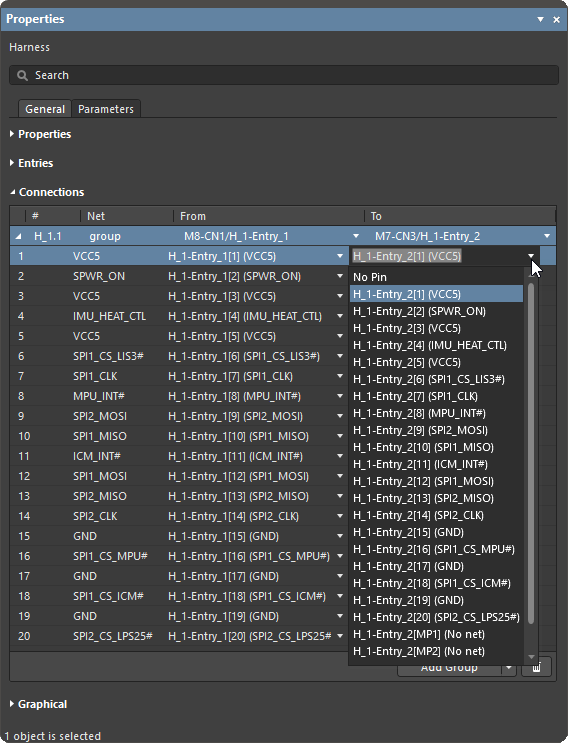
Para editar las conexiones individuales dentro de una conexión, utilice el cuadro de diálogo Connection Manager (más información).
Dividir una conexión
En situaciones de diseño en las que un conector de proyecto hijo sirve a más de un proyecto conectado, el conector de origen puede dividirse lógicamente (en términos de pins/redes) mediante la función de división del editor de esquemáticos multi-board; en la práctica, un módulo se conecta a otros dos módulos. Un ejemplo de este tipo de diseño sería aquel en el que un único conector header en una PCB está pensado para alojar dos conectores hembra header más pequeños, que, a su vez, se conectan a otras dos PCB; las señales seccionadas de una única conexión (por ejemplo, de 20 pines) se distribuyen a una conexión (por ejemplo, de 10 pines) en una PCB y a una conexión (de 10 pines) en otra PCB.
|
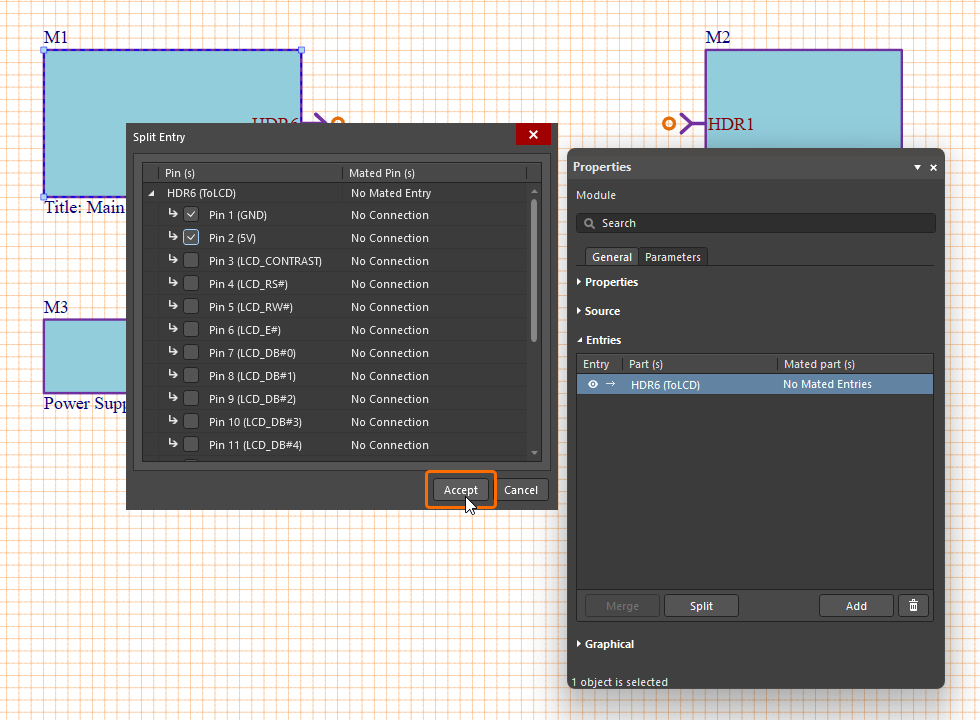
Para dividir una conexión, seleccione el módulo y luego una entrada en el panel Properties. Haga clic en el botón En el cuadro de diálogo Split Entry que aparece a continuación, marque las combinaciones de pin/red listadas que desea separar (dividir) en otra entrada. Haga clic en el botón En el ejemplo mostrado, la entrada HDR6 del módulo M1 está destinada a conectarse tanto al módulo M2 (una pantalla LCD de panel) como al módulo M3 (una placa de fuente de alimentación). Las conexiones de la entrada HDR6 se han dividido para separar lógicamente tres redes de alimentación que se conectarán a HDR3 en el módulo de fuente de alimentación M3. Esto crea una entrada HDR6 adicional en M1 (HDR6 [1-2,15]) que ofrece solo las tres conexiones de alimentación para M3, mientras que la entrada HDR6 original se reasigna automáticamente para ofrecer las 17 conexiones restantes, que finalmente se conectan a HDR1 en el módulo LCD M2. Seleccione una conexión en el espacio de diseño para ver sus redes constituyentes en el panel Properties. Aquí, una sección de las redes HDR6 (divididas) está conectada a HDR3 mediante la conexión C_2, que representa las tres líneas de alimentación entre la placa principal (M1) y la fuente de alimentación (M3). Como se muestra en la imagen, cada conexión virtual listada en la región Connections del panel también incluye su nombre de entrada, pin y red en cada extremo en las columnas From y To. |
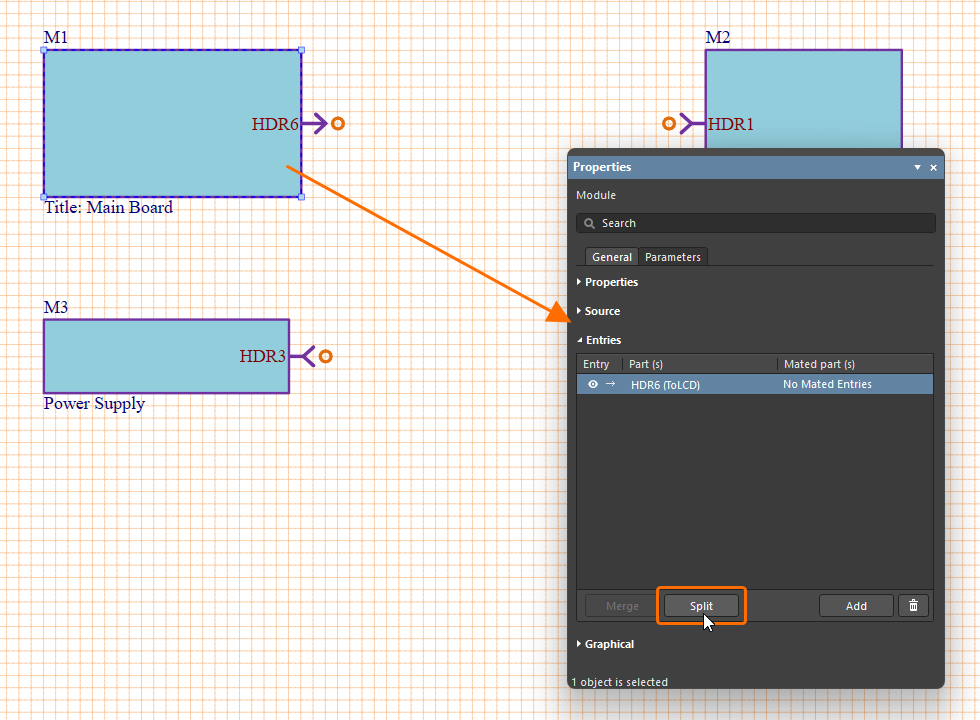
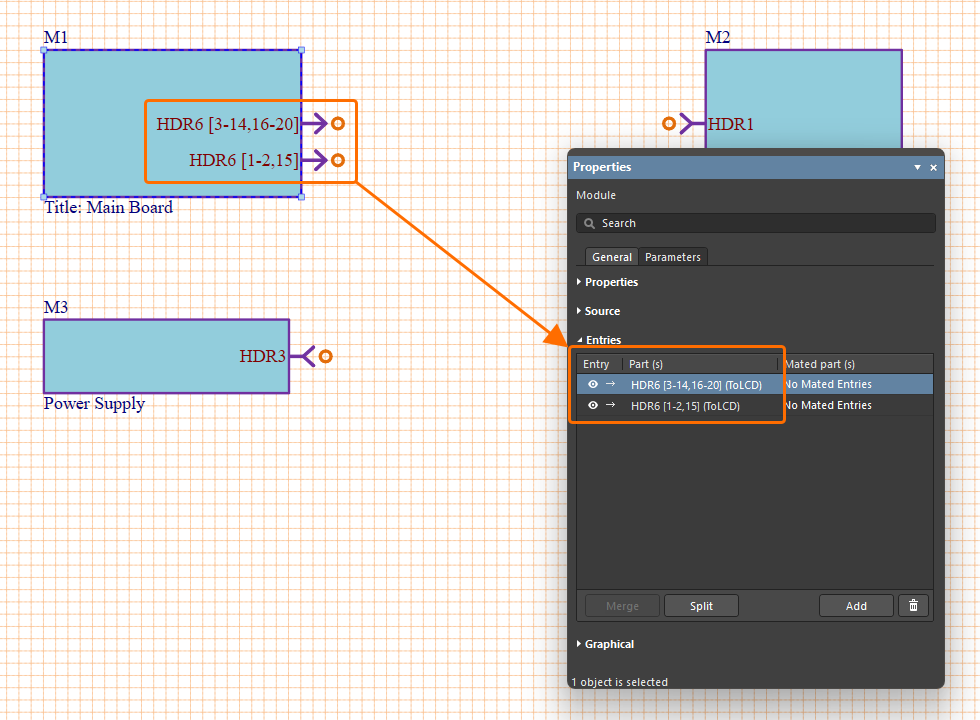
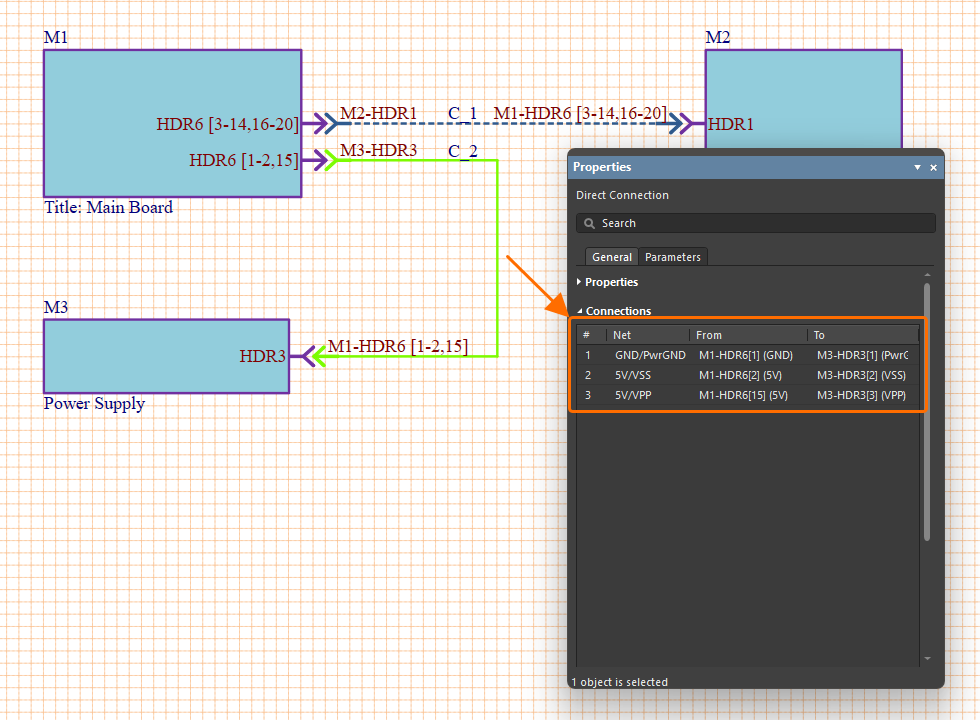
 .
.
 para confirmar las selecciones. El editor creará automáticamente una nueva entrada de módulo para los pins/redes separados, que luego podrá conectarse a un módulo diferente según sea necesario.
Trabajo con el Gestor de conexiones
La conectividad general en un diseño multi-board, una vez establecida, se detalla en el cuadro de diálogo Connection Manager, al que se accede seleccionando el comando Design » Connection Manager en los menús principales o en el menú contextual del espacio de diseño.
La región superior del cuadro de diálogo enumera todas las asignaciones de red/pin agrupadas bajo sus designadores de conexión principales y tipo (Direct, Cable o Harness), e incluye su ID de diseño del sistema y nombre de red, junto con sus conexiones de pin/red de origen y destino.
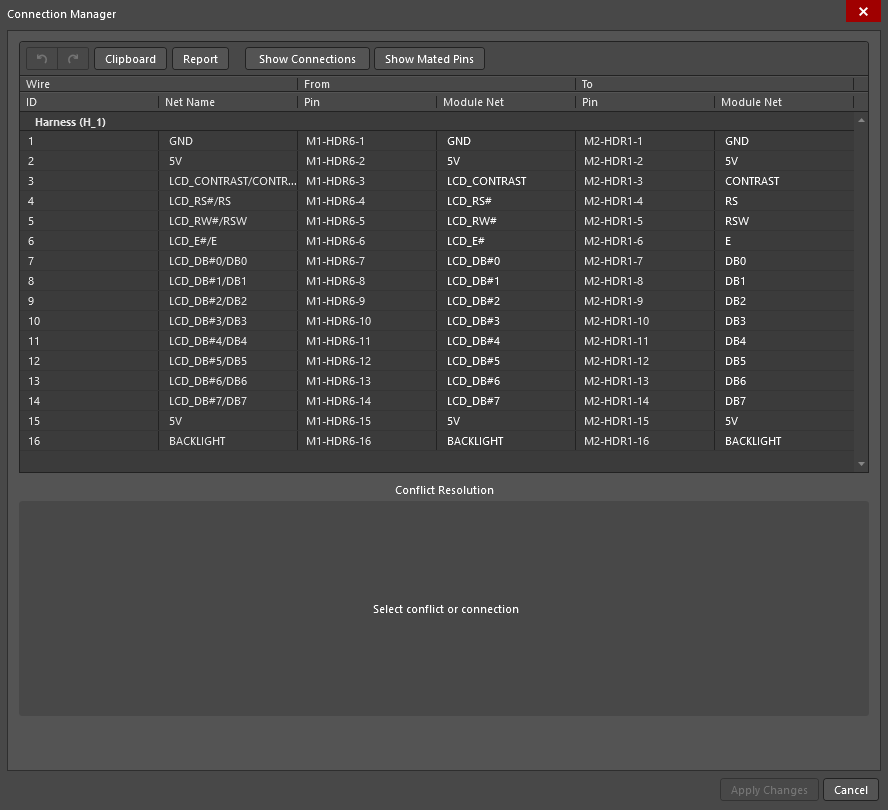
 )
) ).
). /
/  del cuadro de diálogo para alternar la inclusión de detalles de las conexiones literales de pines en la lista.
 para copiar rápidamente las entradas de conexión seleccionadas, incluidos los encabezados (ID, nombre de red, etc.), para pegarlas en un documento de texto o una hoja de cálculo. Haga clic en el botón
  para generar un informe (*.xlsx) de las conexiones actuales.
El Connection Manager resaltará cualquier conexión que se considere en conflicto o, en la práctica, cualquier actualización de conexión importada que no coincida con el mapa de datos de conectividad existente del editor de diseño del sistema (para obtener más información sobre la actualización de diseño multicard, consulte la página System Design Updates). Seleccione una entrada de red resaltada en la lista superior para ver una representación gráfica del conflicto en la región inferior del cuadro de diálogo, Conflict Resolution, y para acceder a una serie de opciones de botones que pueden utilizarse para resolverlo.
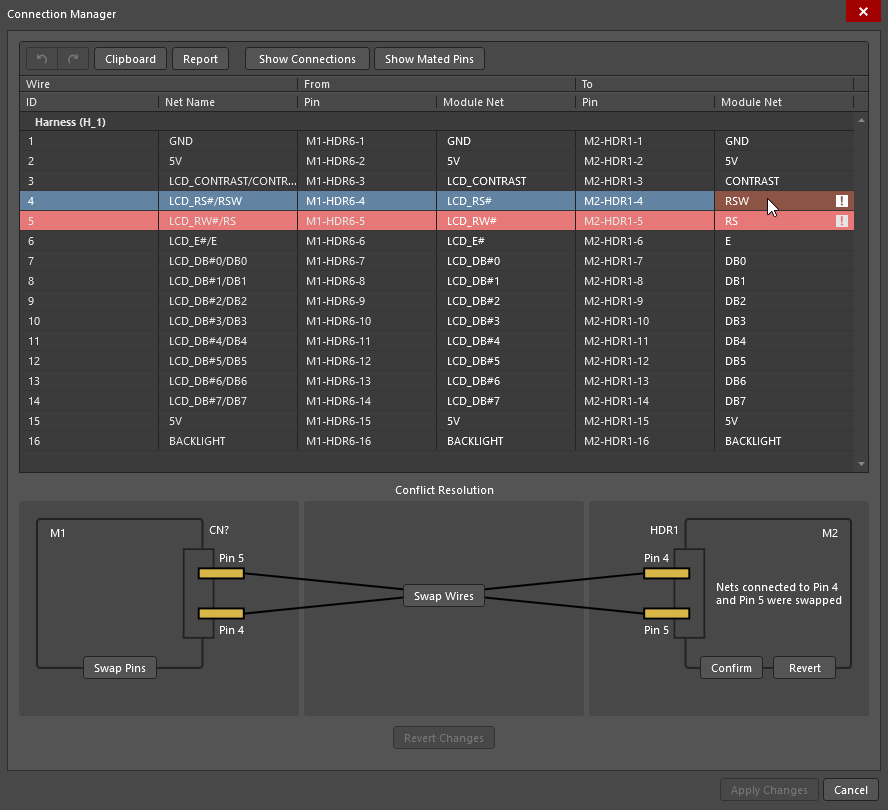
La información de red que se muestra en los campos resaltados de la lista Connection Manager representa el cambio propuesto. En el caso de ejemplo que se muestra aquí, las redes en los pines 4 y 5 de HDR1 en el proyecto secundario (módulo LCD) están en un orden diferente; de hecho, se han intercambiado.
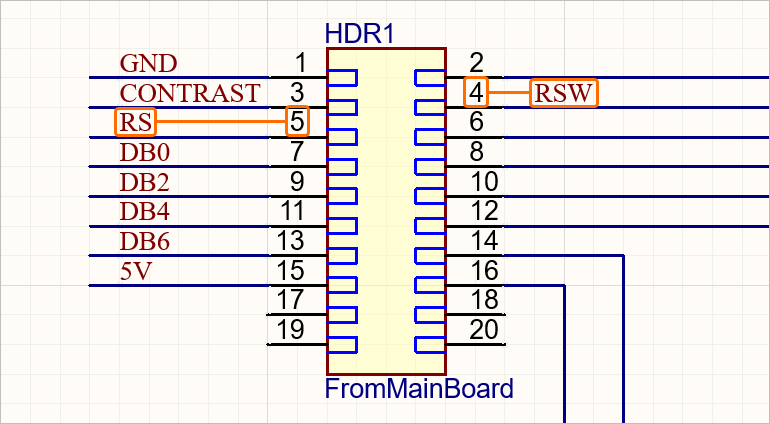
El Connection Manager interpretará este cambio y ofrecerá los botones de acción correctiva apropiados en el gráfico Conflict Resolution. Las opciones incluyen:
-
 – las redes de los pines 4 y 5 del conector HDR1 en el módulo M2 se cambiarán en el diseño multicard para que coincidan con las asignaciones actualizadas (como se resalta) en el cuadro de diálogo.
-
 – se conservará la relación actual de red a pin para HDR1 en el módulo M2. El diseño multicard ignorará el cambio propuesto. Tenga en cuenta que entonces el diseño multicard no coincidirá con las asignaciones de red en los diseños secundarios.
-
 – se cambiarán las asignaciones de pin/red en el otro extremo de la conexión (en HDR6 en M1, la PCB de la placa principal) para mantener una relación de red correcta entre los dos módulos (M1 y M2).
-
 – se cambiarán los cables virtuales que conectan entre HDR1 en M2 y HDR6 en M1 (en este caso, se intercambiarán) para corregir el conflicto de conectividad de red, y no se cambiarán las asignaciones de pin/red del conector. Aquí, el cable 4 conectaría entonces entre el pin 4 de HDR6 y el pin 4 de HDR1, y el cable 5 conectaría entre los pines HDR6-5 y HDR1-5.
Cuando se haya seleccionado una opción de resolución de conflictos, una respuesta afirmativa en el siguiente cuadro de diálogo Confirmation hará que la acción de resolución de conflictos se aplique a todos los conflictos del mismo tipo.
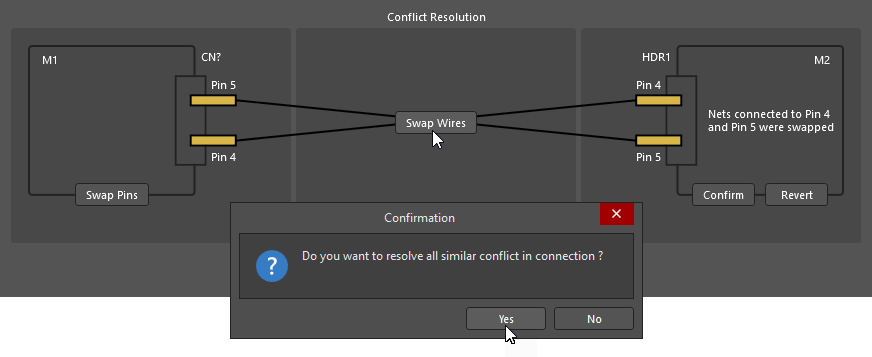
Las asignaciones de red corregidas se resaltarán en verde y también se reflejarán en el gráfico de conexión inferior del cuadro de diálogo.
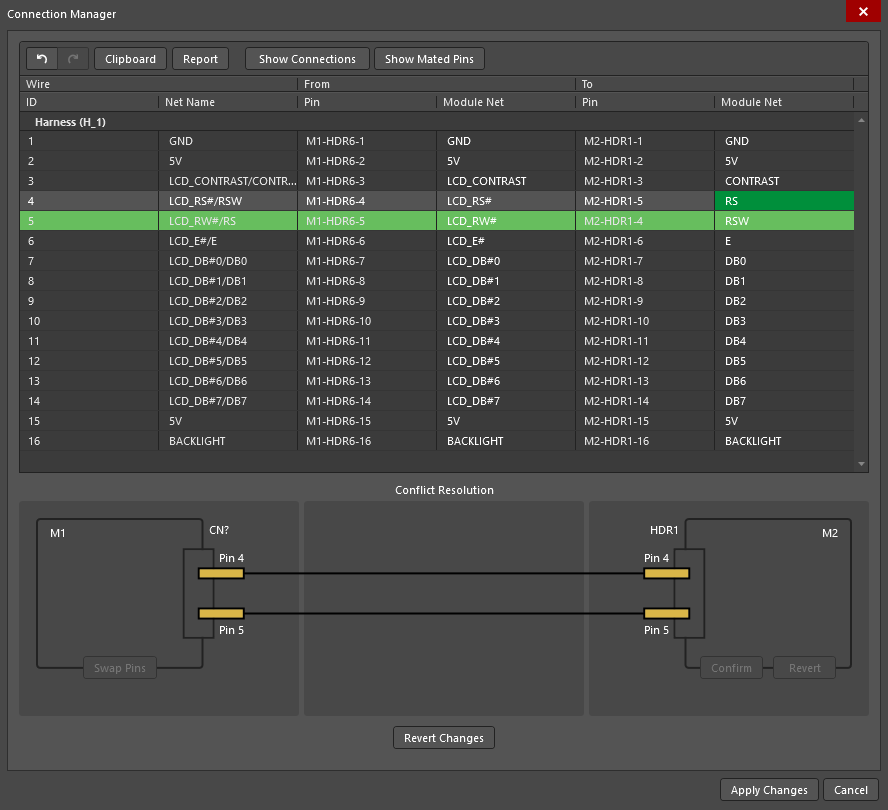
Seleccione el botón  para aplicar las asignaciones actualizadas al diseño multicard.
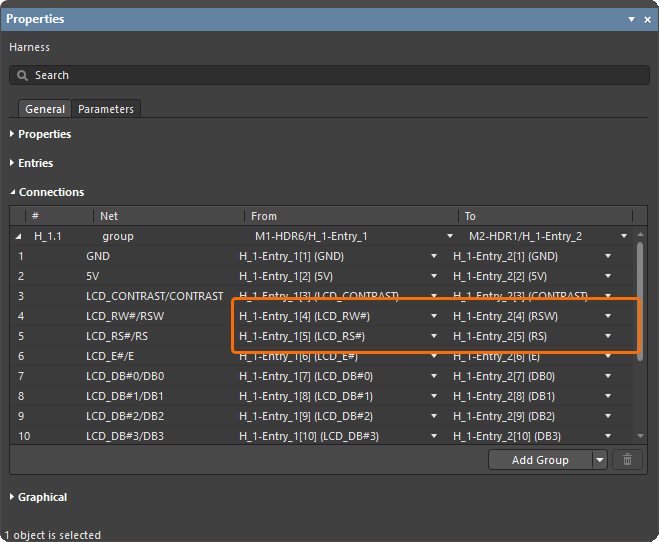
Una vez aplicados los cambios de resolución de conflictos, pueden inspeccionarse en el panel Properties cuando la conexión correspondiente está seleccionada en el espacio de diseño del sistema.
En la imagen del panel Properties que se muestra a continuación, el conflicto de ejemplo para la conexión H_1 se resolvió utilizando la opción . Esto ha cruzado efectivamente las conexiones 4 y 5 para que se mantenga la continuidad de red correcta; es decir, las redes Reset y Read/Write coinciden entre los módulos del proyecto (LCD_RW# → RSW y LCD_RS# → RS, respectivamente).
 AI-localized