
Captura del diseño lógico del sistema
Los pasos esenciales para crear un diseño esquemático de sistema multiplaca a partir de diseños de proyectos de PCB infantiles son:
-
Cree un proyecto de diseño multiplaca y añada un documento esquemático multiplaca al proyecto.
-
Coloque bloques gráficos (módulos) en el esquema multiplaca para representar lógicamente los proyectos PCB hijos.
-
Vincule cada módulo a su proyecto hijo correspondiente.
-
Importe los datos de conectividad del proyecto hijo al diseño multiplaca.
-
Añade conexiones entre módulos para crear el diseño lógico del sistema.
Para añadir un documento esquemático multiplaca (*.MbsDoc
Habilitación de proyectos PCB para diseño multiplaca
Los proyectos PCB de Altium Designer que representan los diseños de placas hijo en un diseño multiplaca contendrán conexiones específicas, como conectores de borde o conectores/sockets de cabecera, que se incluyen como interfaz eléctrica y física con otras placas PCB en el diseño del sistema.
Estas conexiones y sus redes eléctricas asociadas deben ser detectadas y procesadas por un documento de diseño esquemático (lógico) multiplaca para establecer la conectividad entre placas en el diseño a nivel de sistema. Esta funcionalidad es posible gracias a la presencia de un parámetro de componente específico para los conectores del proyecto de PCB - un parámetro denominado SystemConnector
Para cada conector de un diseño de proyecto PCB destinado a una interconexión a nivel de sistema, seleccione la parte del conector y, a continuación, añada el parámetro de componente especial a la lista de la región
Para obtener más información sobre las propiedades de los componentes, consulte la página Trabajar con componentes colocados.
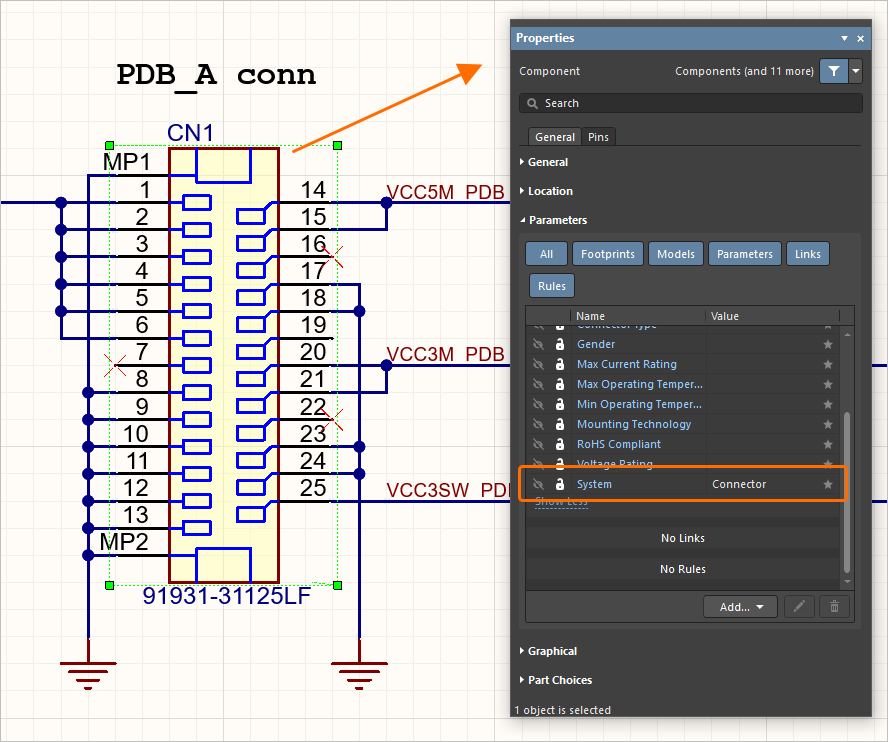
La presencia del parámetro SystemConnector
Representación de proyectos secundarios en el esquema multiplaca
La conectividad entre los proyectos PCB que componen un diseño multiplaca se establece colocando bloques representativos (módulos) en el esquema y conectando entre sí sus conectores expuestos (entradas de módulo) mediante conexiones.
Los módulos, que representan diseños de proyectos PCB hijos y PCB específicos de los mismos, se colocan en el espacio de diseño desde el menú
Para definir el origen de un módulo colocado, selecciónelo en el espacio de diseño y, en el panel  asociado al campo
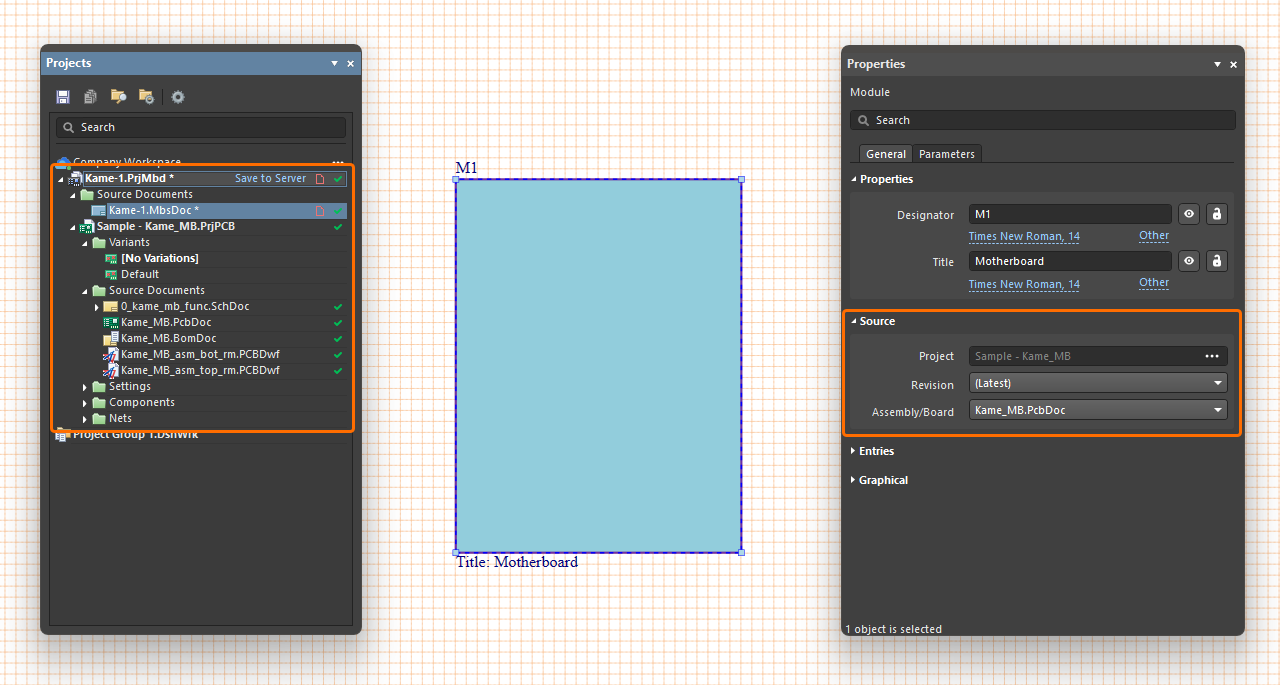
Un proyecto multiplaca establecido presenta una estructura documental jerárquica que incluye los documentos fuente y los subproyectos hijos vinculados a los módulos del diseño esquemático del sistema. La estructura de un proyecto hijo se añade inmediatamente al proyecto multiplaca cuando se ha vinculado un módulo de diseño del sistema a ese proyecto externo. Expanda la estructura del proyecto en el panel
Para garantizar que el proyecto multiplaca extrae y procesa los datos correctos de sus subproyectos, la PCB de cada proyecto debe estar sincronizada con su esquema y libre de errores de diseño o dibujo. Para validar un subproyecto de PCB, haga clic con el botón derecho del ratón en su nombre en el panel y seleccione el comando
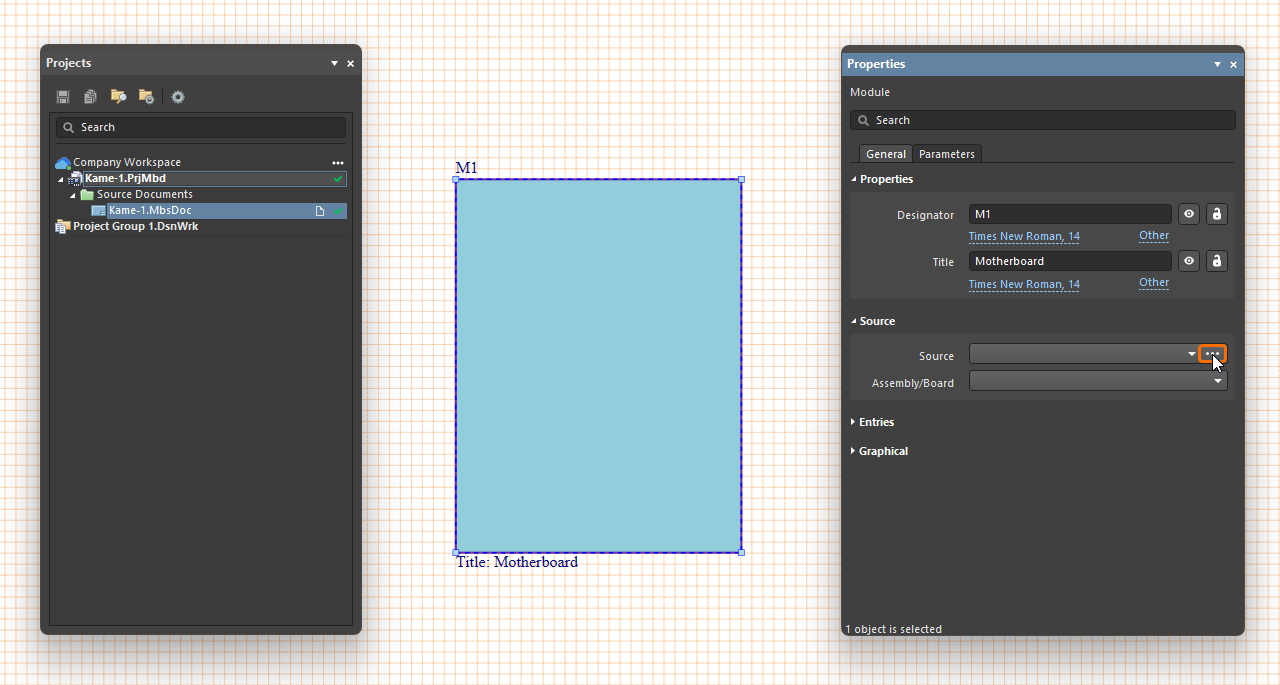
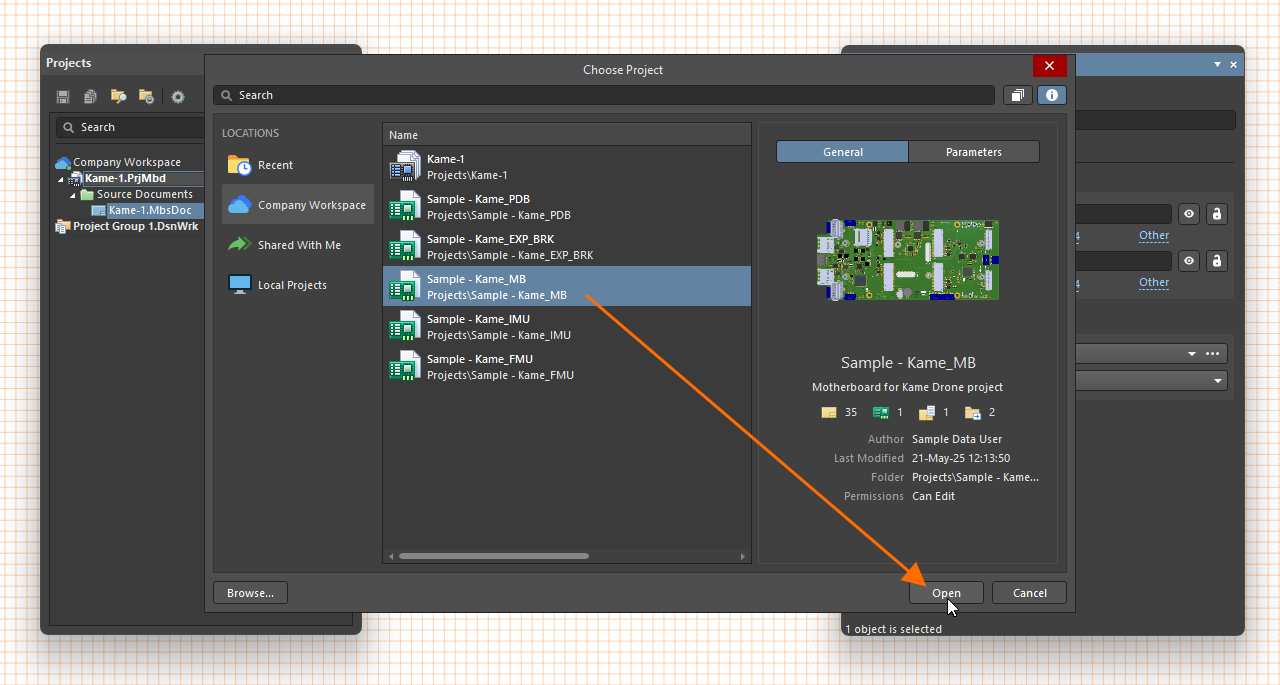
 ).
). ).
).Utilice el panel
-
Utilice
Designator yTitle propiedades en la regiónProperties en la pestañaGeneral del panel para especificar el identificador esquemático y la cadena de título del módulo, respectivamente. Utilice el botón situado a la derecha del campo correspondiente para alternar su visibilidad en el esquema multiplaca y el botón
  para alternar la capacidad de edición del valor. Utilice los controles
 Other para configurar la fuente de la cadena, su posición en el documento y, en el caso de la cadena de título, la visibilidad del nombre del parámetro.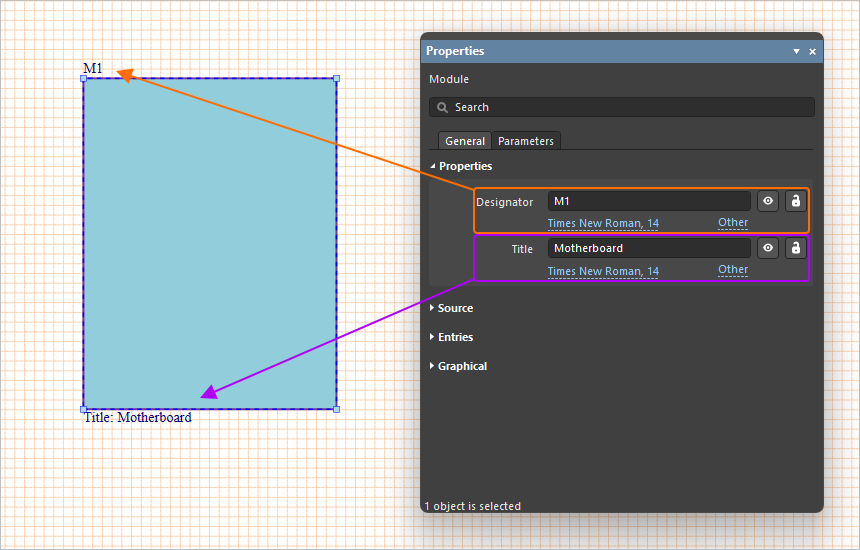
-
La tabla de la región
Entries en la pestañaGeneral del panelProperties cuando se selecciona el módulo se rellenará cuando se añadan entradas al módulo - véase más abajo. -
Utilice los controles de la región
Graphical bajo la pestañaGeneral del panel para configurar la visualización del módulo: su tamaño (anchura y altura), el grosor de línea, el estilo y el color del contorno del módulo y el color de relleno. Las opciones disponibles de grosor de línea y estilo se definen en la regiónLine Styles del panelProperties cuando no hay ningún objeto seleccionado en el espacio de diseño. Para más información, consulte la página Configuración de un documento de esquema multiplaca. -
Utilice los controles de la pestaña
Parameters del panel para añadir, modificar y eliminar parámetros de módulo y configurar su visibilidad en el espacio de diseño.
Añade más módulos y sus enlaces de proyecto hijo al diseño esquemático multiplaca, según sea necesario para el diseño completo del sistema.
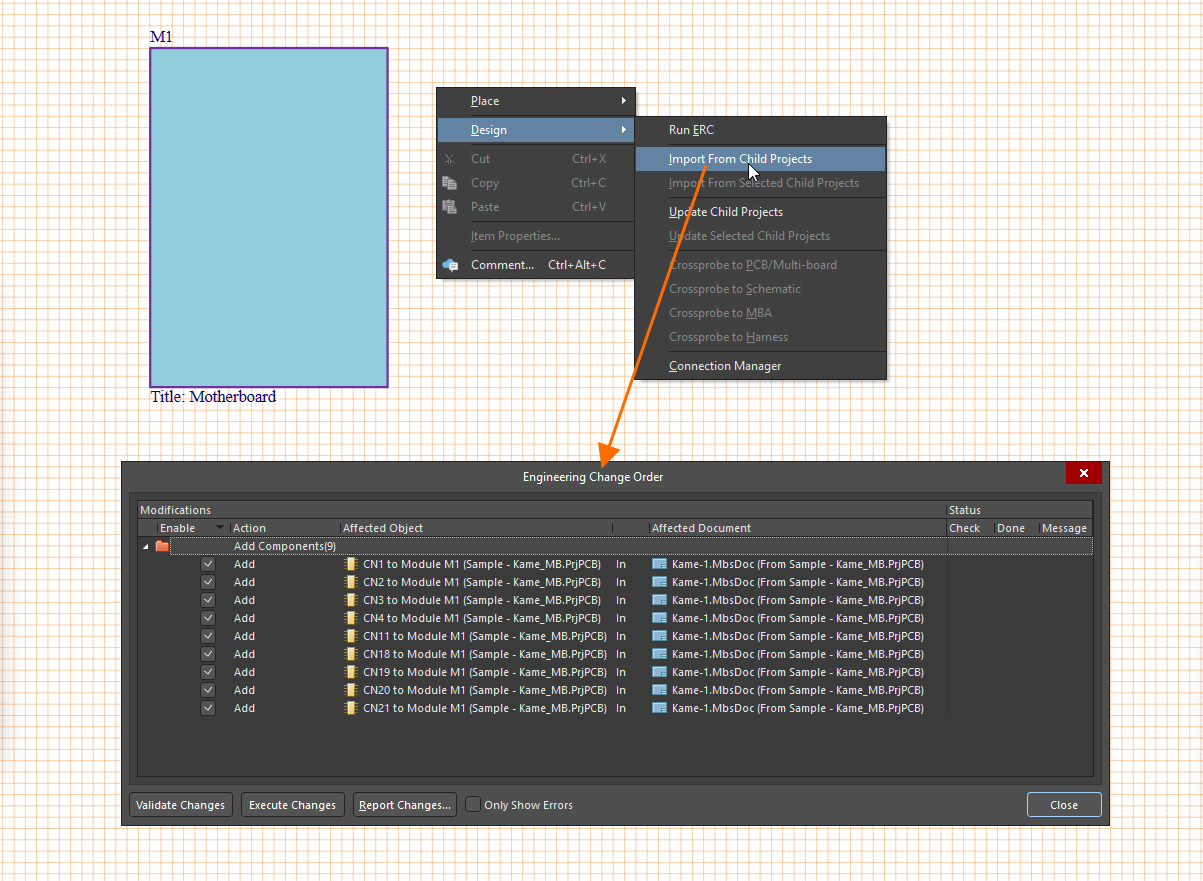
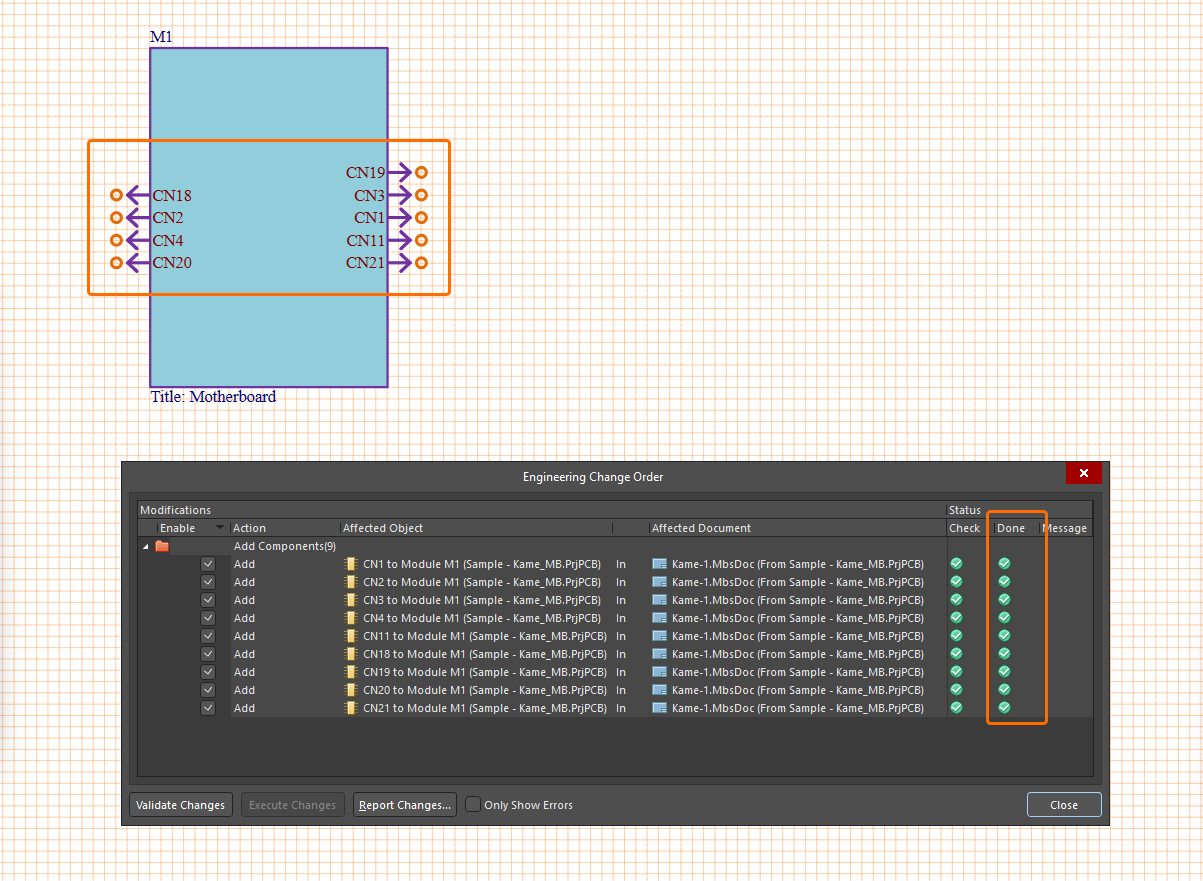
Los módulos se rellenan con los datos de diseño de sus diseños de proyecto vinculados importando los datos del proyecto mediante los siguientes comandos de los menús principales o del menú contextual del espacio de diseño:
-
Design » Import From Child Projects - propagar los datos de diseño de todos los proyectos fuente (hijos) a sus módulos especificados. -
Design » Import From Selected Child Projects - propagar los datos de diseño desde los correspondientes proyectos fuente (hijo) para el módulo(s) actualmente seleccionado(s).
Y lo que es más importante, esto procesa los datos de pines y redes de cada conector en los proyectos hijo que tienen el parámetro especial System:Connector
Utilice el panel
-
Utilice los controles de la región
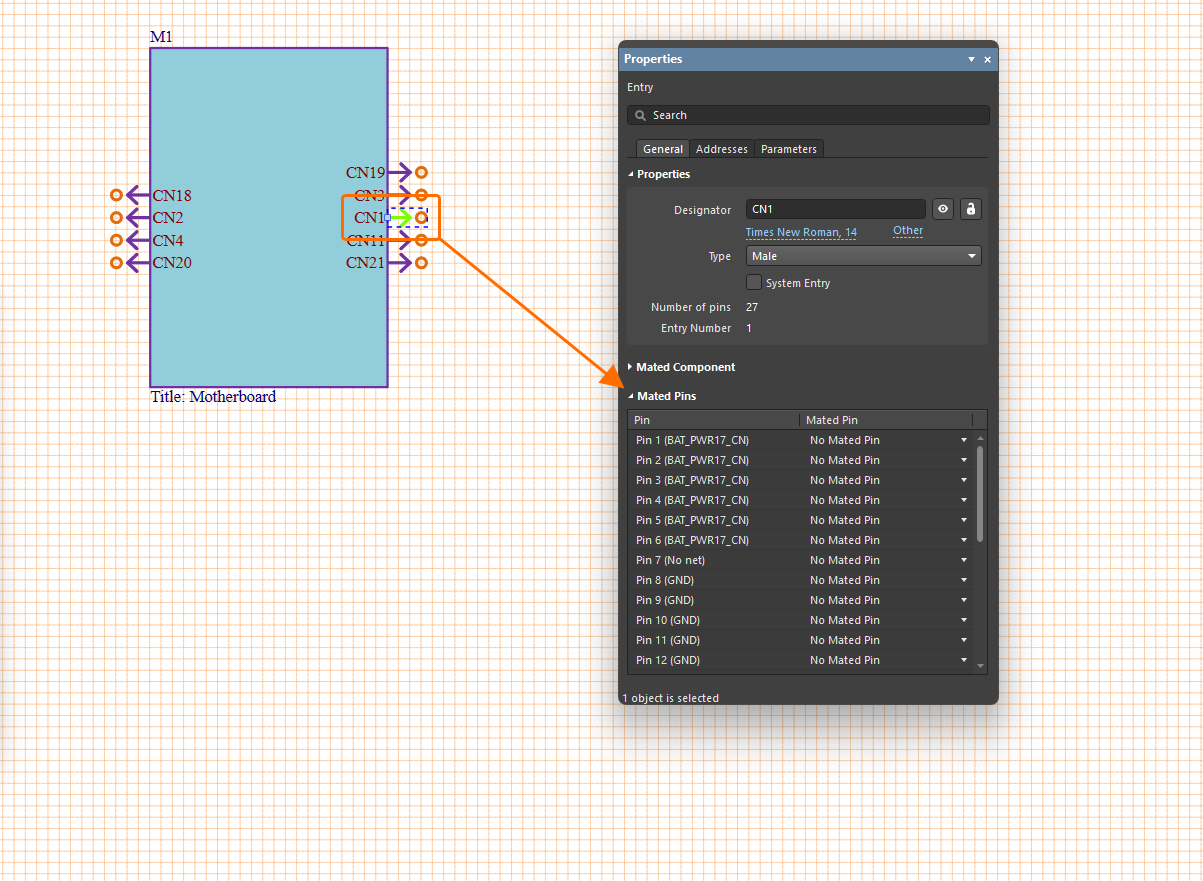
Properties en la pestañaGeneral del panel para cambiar el valor, la visibilidad y el estilo de la entradaDesignator de la entradaType (Male /Female ). En esta región del panel, el número de pines del conector de entrada (Number of Pins ) y el número de identificador asignado a esta entrada en el módulo padre (Entry Number ). -
Active la opción
System Entry para indicar que la entrada es una conexión a nivel de sistema que no está cableada a otro módulo, por ejemplo, una entrada que representa una toma de entrada de alimentación.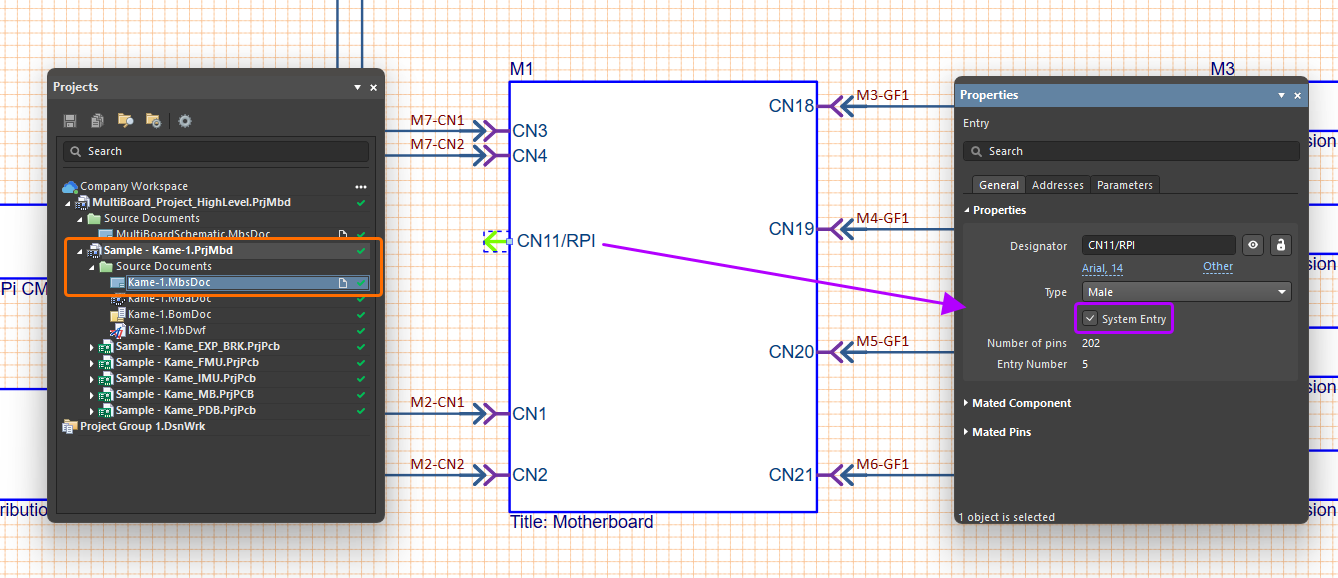
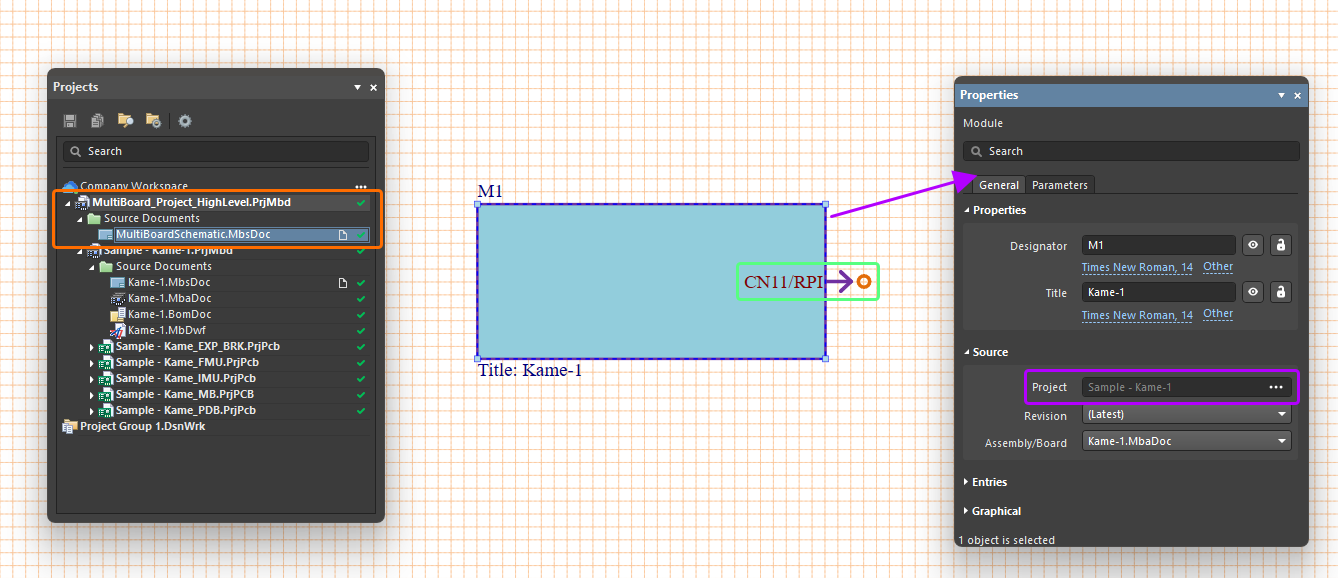
-
Cuando la entrada se conecta mediante el arnés o la conexión por cable(más información), la región
Mated Component del panel se rellena con los datos del componente acoplado. -
En la región
Mated Pins del panel, la columnaPin enumera los pines individuales del conector y sus redes asociadas. Una vez conectada esta entrada, la columnaMated Pin columna se rellena con una lista de los pines conectados. Además, una vez conectada esta entrada, la pestañaAddresses del panelProperties se rellena con una lista tabular de las rutas de conexión y las redes de la entrada(más información). -
Utilice los controles de la pestaña
Parameters del panel para añadir, modificar y eliminar parámetros de entrada y configurar su visibilidad en el espacio de diseño.
Cuando se añaden entradas de módulo a un módulo, la tabla de la región

 )
)
 ).
). y
y  para añadir una nueva entrada no definida al módulo y a la lista y para eliminar del módulo la entrada seleccionada en la lista, respectivamente.
 y
y  para dividir la conexión seleccionada en la lista en dos entradas de módulo relacionadas y para volver a unir las entradas previamente divididas en su versión de entrada única, respectivamente. Para más información, consulte la página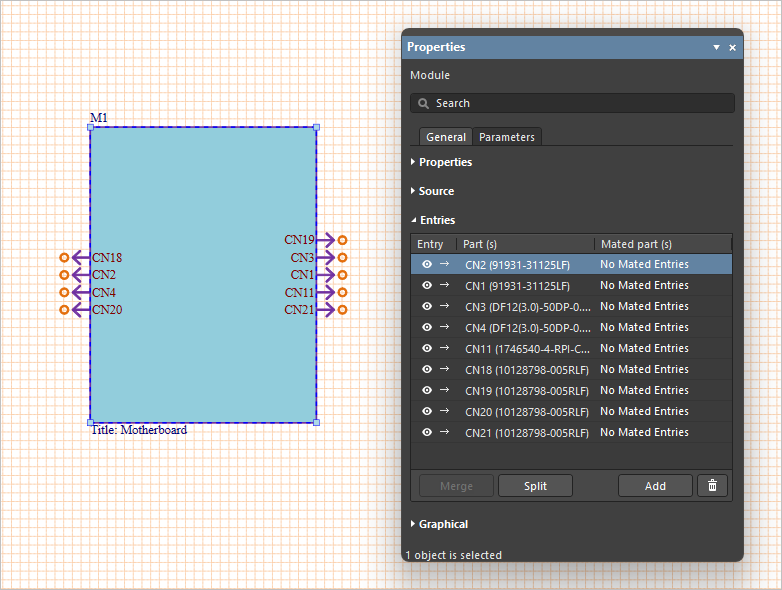
Soporte para periféricos/componentes externos
El documento esquemático multiplaca ofrece soporte para periféricos/componentes externos que no forman parte de los conjuntos de placas PCB hijo normales (es decir, componentes "no PCB"). Esto podría incluir, por ejemplo, interruptores externos, sensores y otros módulos electrónicos de terceros. Esta capacidad se ve facilitada por la compatibilidad con dos tipos de objetos:
-
Custom Part - una entidad de tipo módulo que permite vincular uno o varios componentes de la biblioteca y que se añade al documento esquemático multiplaca mediante el comandoPlace » Custom Part de los menús principales. Utilice laLinked Components región delProperties cuando la pieza personalizada colocada está seleccionada en el espacio de diseño para añadir y eliminar componentes a la pieza personalizada mediante los botones y
y  , respectivamente. Si la lista de componentes vinculados incluye componentes del espacio de trabajo obsoletos, haga clic en el botón
  para actualizar los componentes a sus últimas revisiones. Se añadirá automáticamente una entrada para cada componente vinculado.
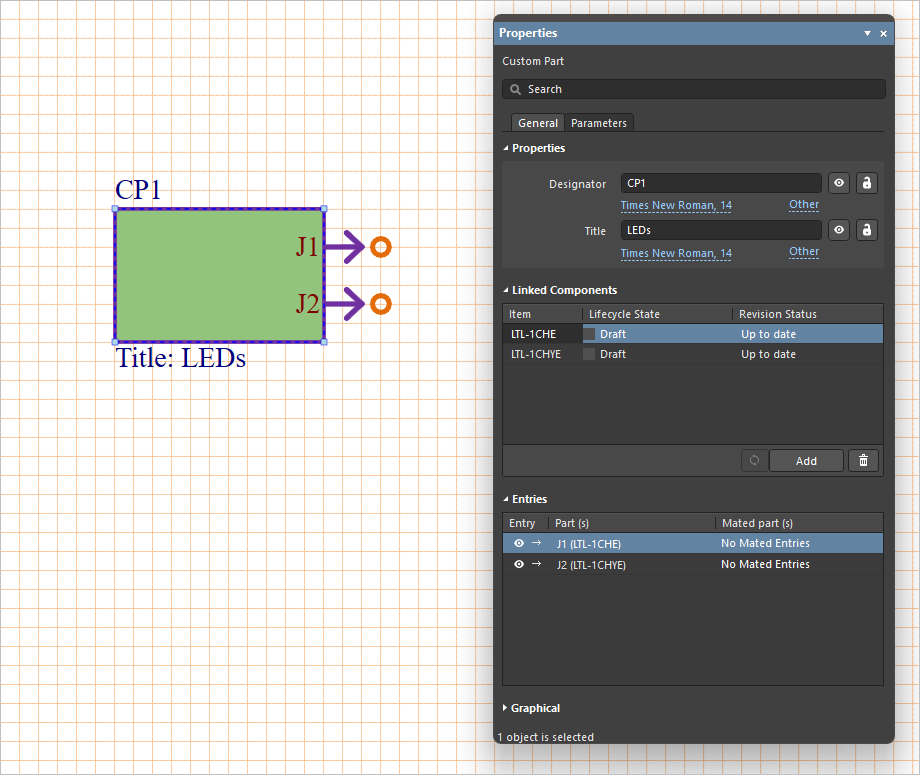
-
Custom Connection - ofrece la posibilidad de añadir un único componente de biblioteca al documento esquemático multiplaca arrastrando y soltando el componente necesario desde el panelComponents en el espacio libre de la hoja. Se añade automáticamente una entrada para cada pin del componente.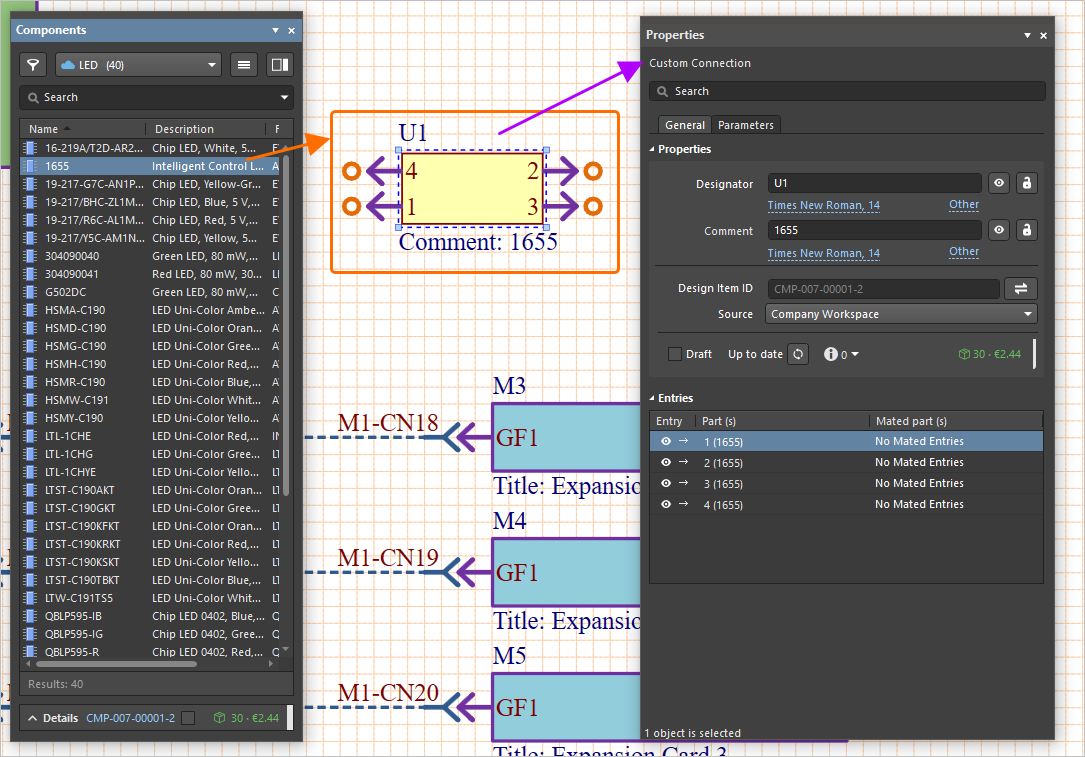


Los componentes de la biblioteca son los disponibles en el área de trabajo conectada y en las bibliotecas locales disponibles. Una vez colocados/definidos, puede conectar los componentes a su diseño más amplio, por ejemplo, utilizando conexiones de cables y arneses.
Comprobación cruzada
Los comandos de comprobación cruzada disponibles en el
-
Para realizar una comprobación cruzada desde el módulo o la entrada actualmente seleccionados hasta el documento PCB o el conector de ese documento dentro del proyecto de diseño PCB al que hace referencia ese módulo, utilice el comando
Design » Crossprobe to PCB/Multi-board . Si el módulo hace referencia a un documento de ensamblaje multiplaca (*.MbaDoc*.PrjMbd -
Para realizar una comprobación cruzada desde el módulo o la entrada actualmente seleccionados hasta el esquema de nivel superior o el conector del esquema correspondiente dentro del proyecto de diseño de PCB al que hace referencia dicho módulo, utilice el comando
Design » Crossprobe to Schematic comando. -
Para realizar una prueba cruzada desde el módulo o la entrada actualmente seleccionados hasta la placa, o el conector de dicha placa, en el documento de ensamblaje multiplaca (
*.MbaDoc*.PrjMbdDesign » Crossprobe to MBA comando. -
Para realizar una prueba cruzada desde la conexión del arnés seleccionada actualmente en el documento del esquema de la placa múltiple (
*.MbsDoc*.PrjHarDesign » Crossprobe to Harness . Se abrirá el documento de diagrama de cableado del proyecto de arnés asociado.
Imprimir o exportar a PDF
Para imprimir el documento del esquema multiplaca activo en ese momento, seleccione Ctrl+P , el conjunto de impresiones se enviará al dispositivo de impresión elegido, de acuerdo con las opciones definidas.
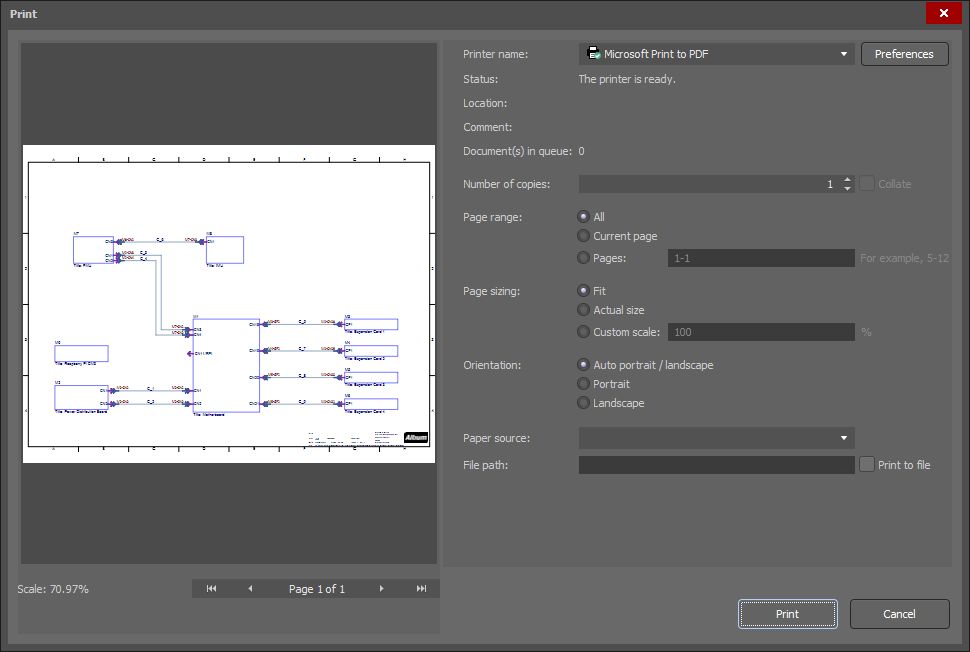
El cuadro de diálogo
Para exportar un documento de esquemas multiplaca a un archivo PDF, seleccione
 Localizado por IA