
Captura del diseño lógico del sistema
De un vistazo
- Comprende los pasos para crear un esquema multitarjeta y vincular módulos a proyectos de PCB secundarios.
- Aprende cómo el parámetro `System:Connector` identifica los conectores que se incluirán en el diseño a nivel de sistema.
- Descubre cómo validar los proyectos de PCB secundarios e importar sus datos de conectividad a las entradas de los módulos.
Los pasos esenciales para crear un diseño esquemático de un sistema multiplaca a partir de diseños de proyectos de PCB secundarios son:
-
Cree un proyecto de diseño multiplaca y añada un documento esquemático multiplaca al proyecto.
-
Coloque bloques gráficos (módulos) en el esquema multiplaca para representar lógicamente los proyectos de PCB secundarios.
-
Vincule cada módulo a su proyecto secundario correspondiente.
-
Importe los datos de conectividad de los proyectos secundarios al diseño multiplaca.
-
Añada conexiones entre los módulos para crear el diseño lógico del sistema.
Para añadir un documento esquemático multiplaca (*.MbsDoc) al proyecto de diseño multiplaca, haga clic con el botón derecho en la entrada del proyecto en el panel Projects y, a continuación, seleccione Add New to Project » Multi-board Schematic en el menú contextual.
Habilitación de proyectos de PCB para el diseño multiplaca
Los proyectos de PCB de Altium Designer que representan los diseños de las placas secundarias en un diseño multiplaca contendrán conexiones específicas, como conectores de borde o conectores macho/hembra de pines, que se incluyen como interfaz eléctrica y física con otras PCB del diseño del sistema.
Un documento de diseño esquemático (lógico) multiplaca debe detectar y procesar estas conexiones y sus redes eléctricas asociadas para establecer la conectividad entre placas en el diseño a nivel de sistema. Esta funcionalidad se habilita mediante la presencia de un parámetro de componente específico para los conectores del proyecto de PCB: un parámetro denominado System, con Connector como valor del parámetro.
Para cada conector de un diseño de proyecto de PCB destinado a una interconexión a nivel de sistema, seleccione el componente del conector y, a continuación, añada el parámetro de componente especial a la lista de la sección Parameters, en la pestaña General del panel Properties, con el componente seleccionado.
Para obtener más información sobre las propiedades de los componentes, consulte la página Trabajo con componentes colocados.
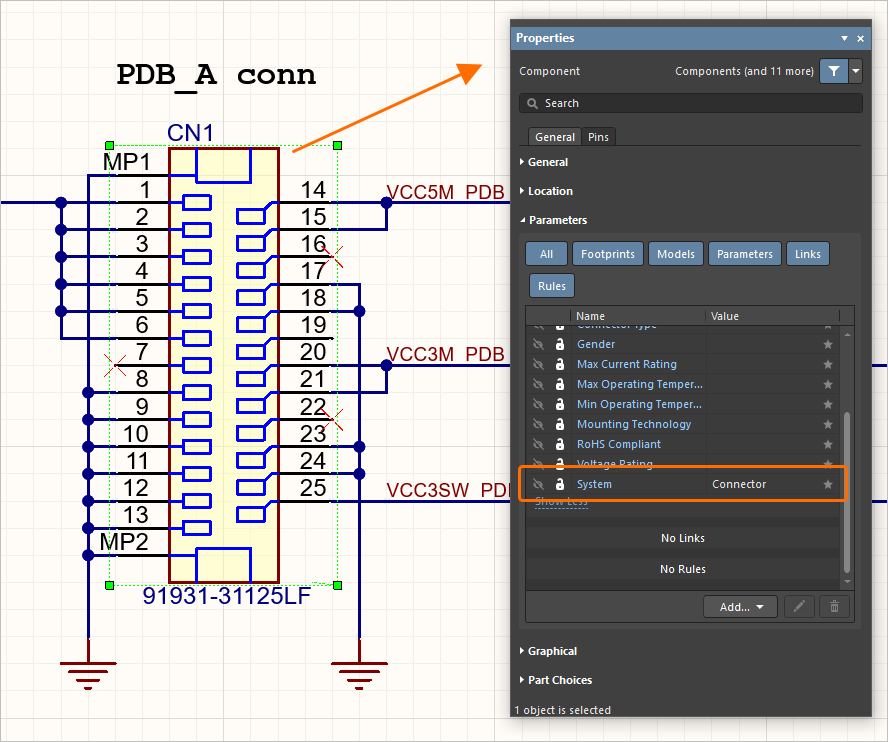
La presencia del parámetro denominado System, con un valor de Connector, vincula este conector de PCB al esquema multiplaca.
Representación de proyectos secundarios en el esquema multiplaca
La conectividad entre los proyectos de PCB que componen un diseño multiplaca se establece colocando bloques representativos (módulos) en el esquema y uniendo sus conectores expuestos (entradas de módulo) mediante conexiones.
Los módulos, que representan diseños de proyectos de PCB secundarios y PCB específicas de dichos proyectos, se colocan en el espacio de diseño desde el menú Place » Module.
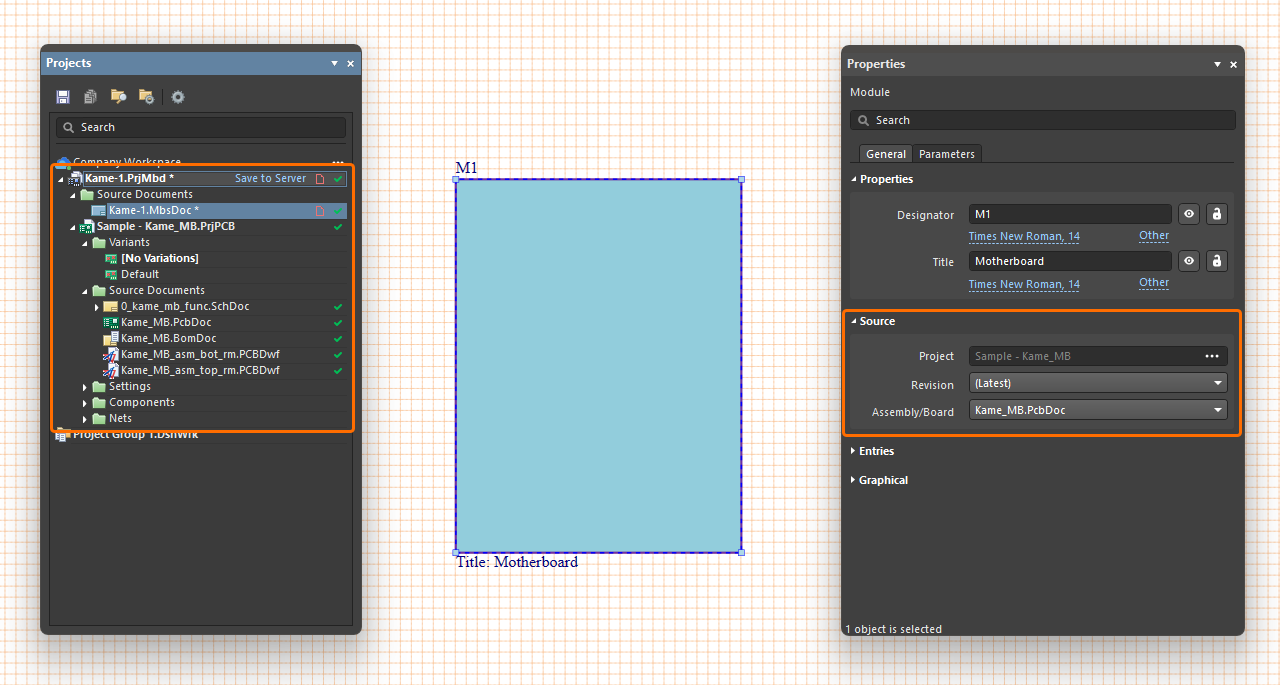
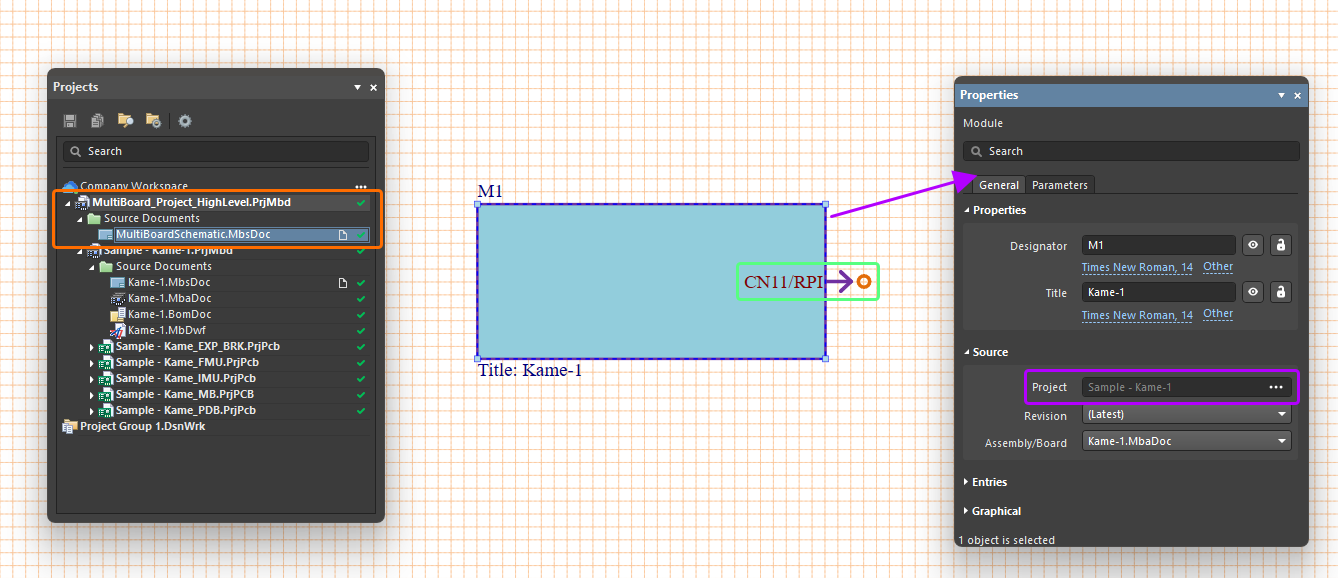
Para definir el origen de un módulo colocado, selecciónelo en el espacio de diseño y, en el panel Properties, utilice el botón  asociado al campo Project de la sección Source en la pestaña General para abrir el cuadro de diálogo Choose Project (una variante del cuadro de diálogo Open Project), desde el que puede buscar y seleccionar un proyecto de PCB o multiplaca como origen del módulo. Una vez elegido el proyecto requerido, seleccione el diseño de placa PCB o el ensamblaje multiplaca deseado dentro de ese proyecto mediante la lista desplegable Assembly/Board.
Un proyecto multiplaca configurado presenta una estructura jerárquica de documentos que incluye los documentos de origen y los subproyectos secundarios vinculados a los módulos del diseño esquemático del sistema. La estructura de un proyecto secundario se añade inmediatamente al proyecto multiplaca cuando un módulo del diseño del sistema se vincula a ese proyecto externo. Expanda la estructura del proyecto en el panel Projects para mostrar los archivos que componen el proyecto multiplaca y sus proyectos secundarios.
Para garantizar que el proyecto multiplaca extraiga y procese los datos correctos de sus subproyectos, la PCB de cada proyecto debe estar sincronizada con su esquema y no contener errores de diseño ni de dibujo. Para validar un subproyecto de PCB, haga clic con el botón derecho en su nombre en el panel y seleccione el comando Validate PCB Project <ProjectName>.PrjPcb; cualquier problema se mostrará en el panel Messages.
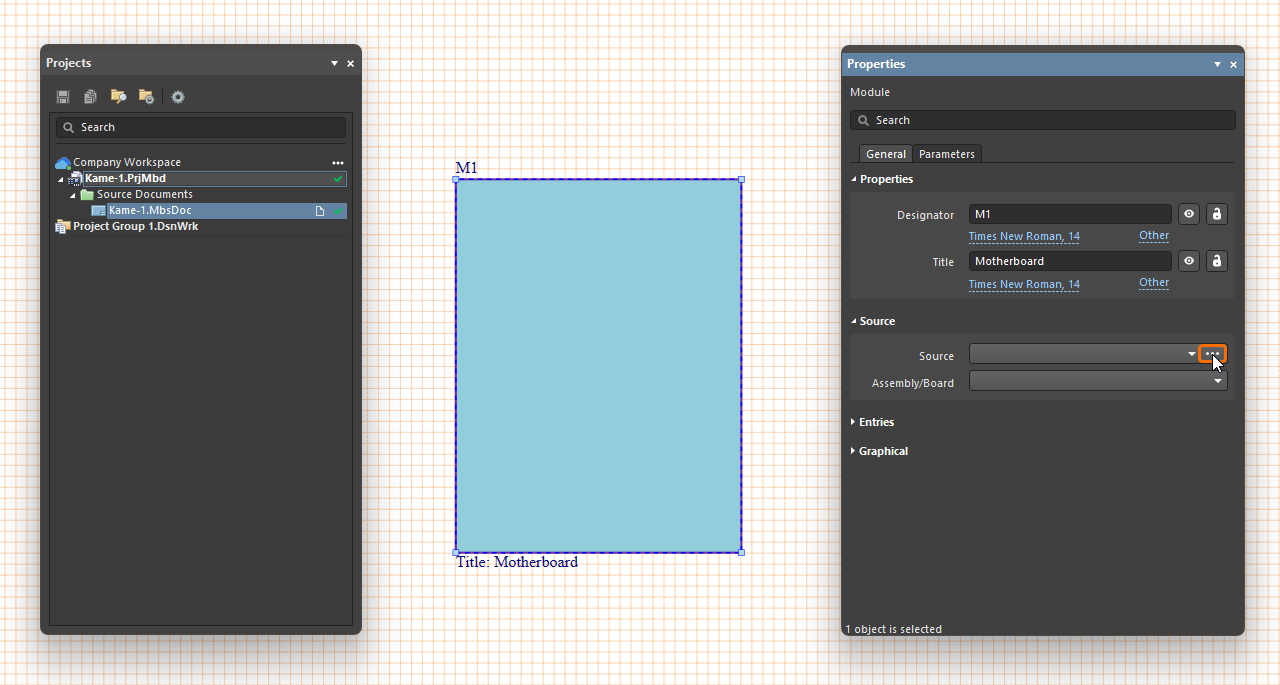
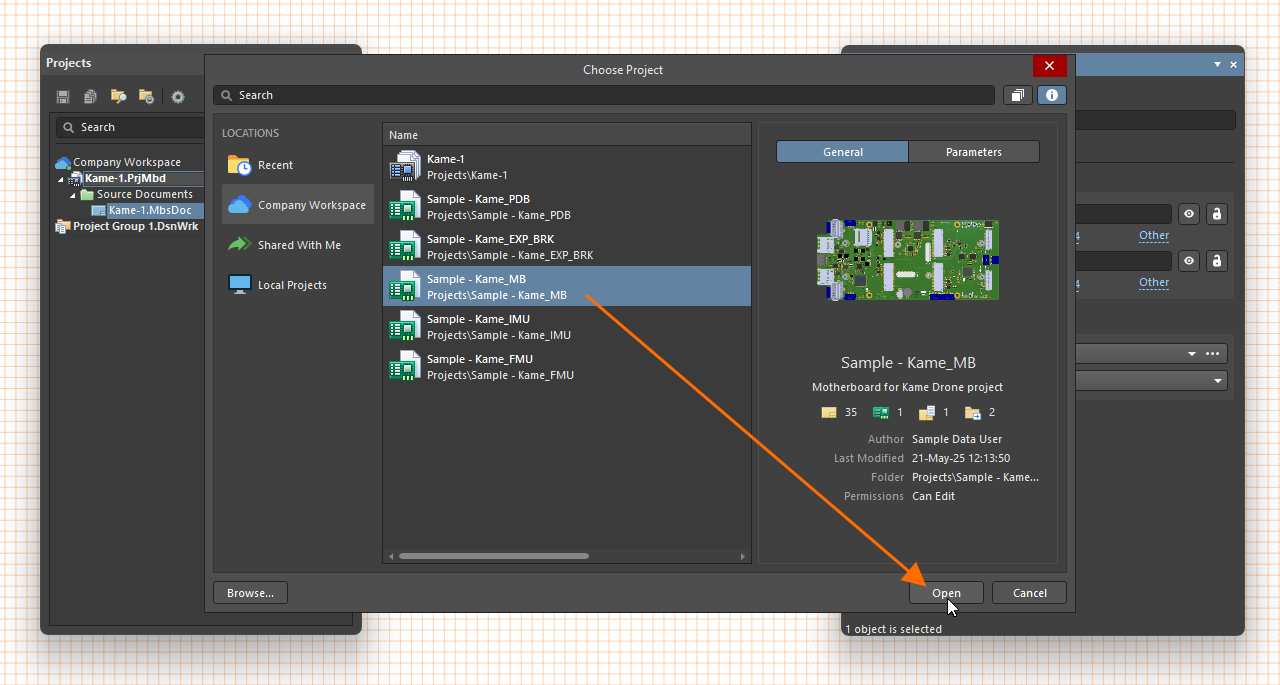
 ).
). ).
).Utilice el panel Properties con un módulo colocado seleccionado para definir otras propiedades del módulo:
-
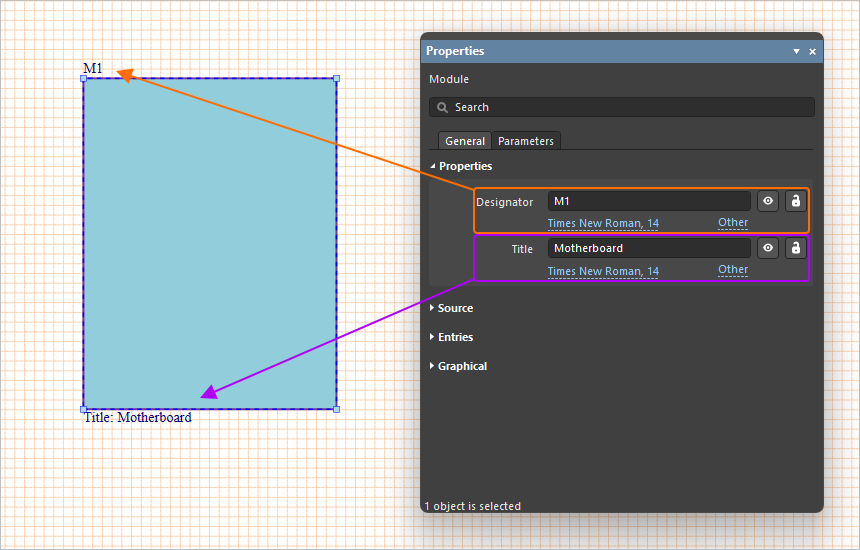
Utilice las propiedades Designator y Title de la sección Properties, en la pestaña General del panel, para especificar el identificador del módulo en el esquema y el texto del título, respectivamente. Utilice el botón
 situado a la derecha del campo correspondiente para alternar su visibilidad en el esquema multiplaca y el botón
  para permitir o impedir la edición del valor. Utilice los controles de fuente y Other para configurar la fuente del texto, su posición en el documento y, en el caso del texto del título, la visibilidad del nombre del parámetro.
-
La tabla de la sección Entries de la pestaña General del panel Properties, cuando el módulo está seleccionado, se rellenará cuando se añadan entradas al módulo: consulte más abajo.
-
Utilice los controles de la sección Graphical, en la pestaña General del panel, para configurar la apariencia del módulo: su tamaño (anchura y altura), el grosor, el estilo y el color de la línea de contorno del módulo y el color de relleno. Las opciones disponibles de grosor y estilo de línea se definen en la sección Line Styles del panel Properties cuando no hay ningún objeto seleccionado en el espacio de diseño. Para obtener más información, consulte la página Configurar un documento de esquema multiplaca.
-
Utilice los controles de la pestaña Parameters del panel para añadir, modificar y eliminar parámetros del módulo y configurar su visibilidad en el espacio de diseño.
Añada más módulos y sus vínculos a proyectos secundarios al diseño del esquema multiplaca, según sea necesario para el diseño completo del sistema.
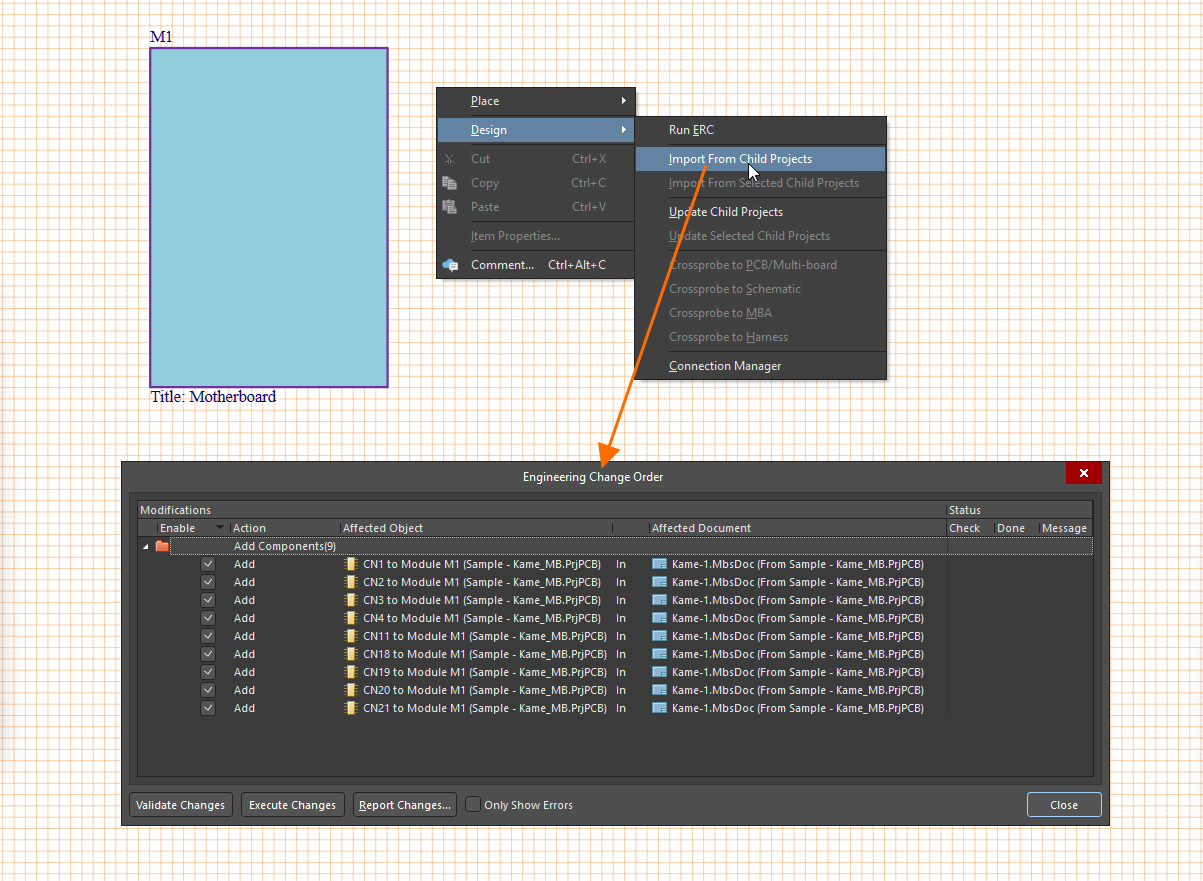
Los módulos se rellenan con los datos de diseño de sus proyectos vinculados al importar los datos de los proyectos mediante los siguientes comandos de los menús principales o del menú contextual del espacio de diseño:
-
Design » Import From Child Projects – transferir los datos de diseño de todos los proyectos de origen (secundarios) a sus módulos especificados.
-
Design » Import From Selected Child Projects – transferir los datos de diseño de los proyectos de origen (secundarios) correspondientes a los módulos seleccionados actualmente.
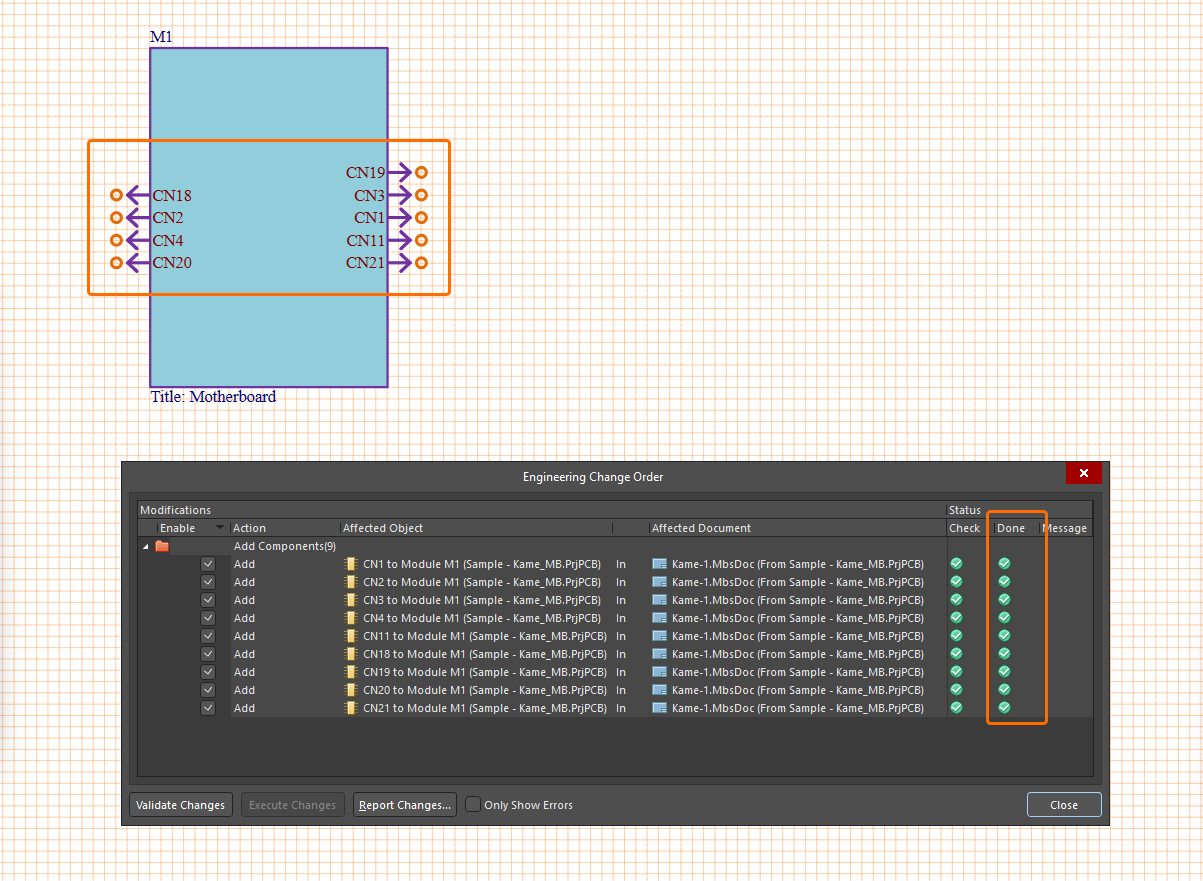
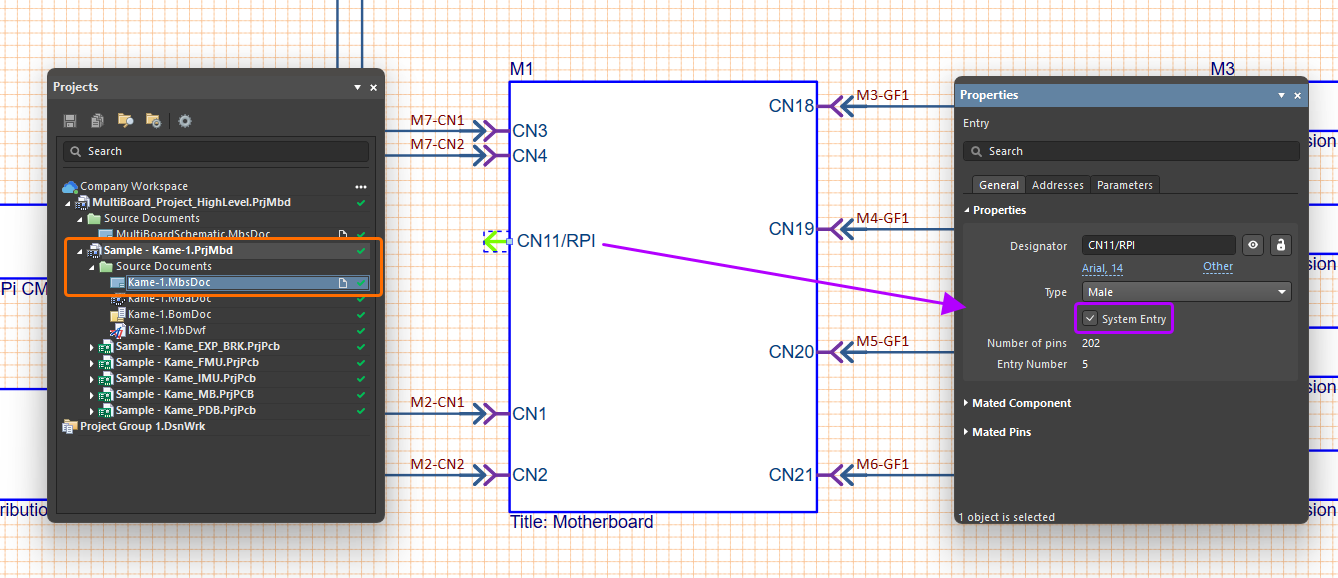
Lo más importante es que este proceso trata los datos de pines y redes de cada conector de los proyectos secundarios que tenga asociado el parámetro especial System:Connector (consulte los detalles anteriores). Una vez completada la importación, se crea automáticamente una entrada de módulo para cada uno de estos conectores en la representación gráfica de su respectivo bloque de módulo. La entrada del conector queda vinculada a los pines y las redes del conector en el proyecto secundario. Seleccione la representación gráfica de una entrada de módulo en el espacio de diseño para ver sus detalles, como los pines y las redes del conector, en el panel Properties. Hasta que se conecte a la entrada de otro módulo, la lista de componentes y pines de la entrada en el panel mostrará el conector y los pines como no acoplados.
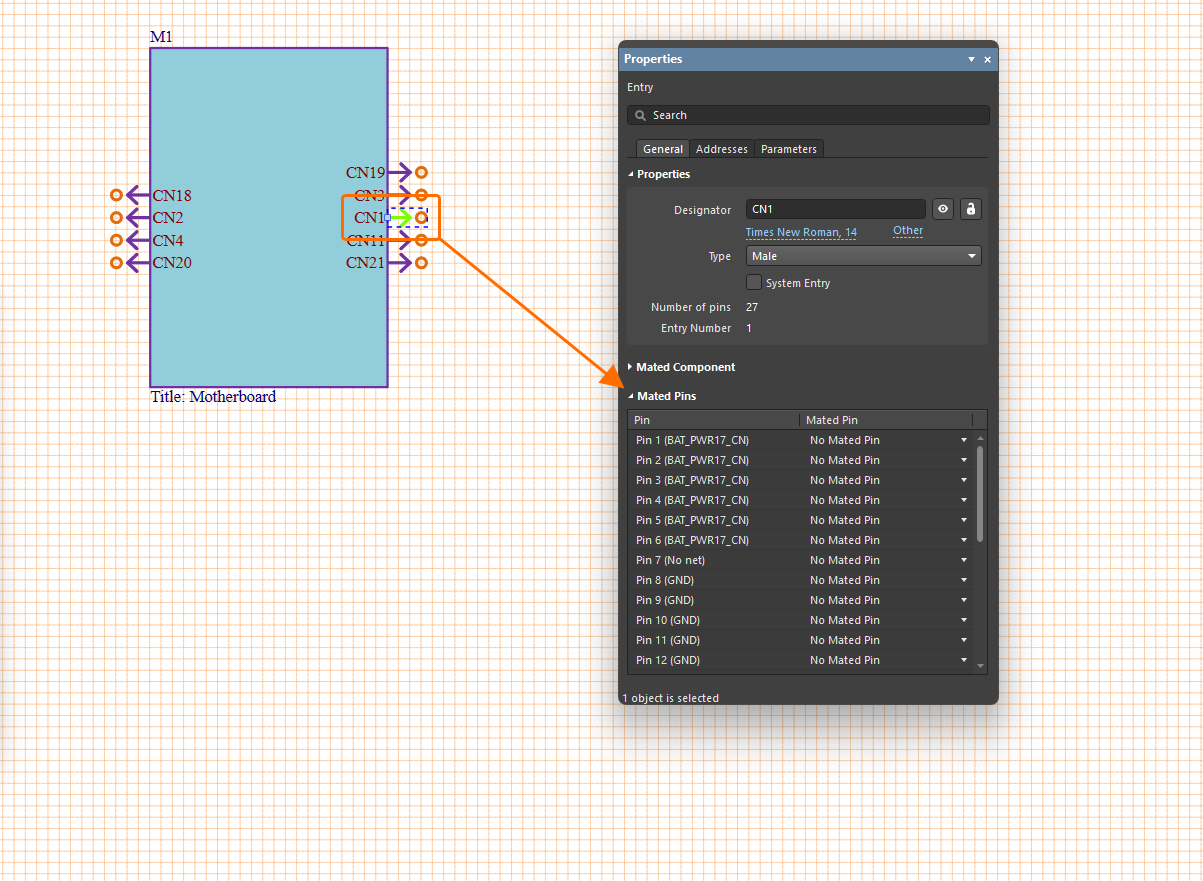
Utilice el panel Properties con una entrada seleccionada para definir sus propiedades:
-
Utilice los controles de la sección Properties, en la pestaña General del panel, para cambiar el valor, la visibilidad y el estilo de Designator de la entrada y elegir su Type (Male/Female). En esta sección del panel también se indican el número de pines del conector de la entrada (Number of Pins) y el número identificador asignado a esta entrada en el módulo principal (Entry Number).
-
Active la opción System Entry para indicar que la entrada es una conexión a nivel de sistema que no está cableada a otro módulo; por ejemplo, una entrada que represente una toma de alimentación.
-
Cuando la entrada se conecta mediante una conexión de arnés o cable (más información), la sección Mated Component del panel se rellena con los datos del componente acoplado.
-
En Mated Pins región del panel, la columna Pin enumera los pines individuales del conector y sus redes asociadas. Una vez conectada esta entrada, la columna Mated Pin se rellena con una lista de los pines acoplados. Además, una vez conectada esta entrada, la pestaña Addresses del panel Properties se rellena con una lista tabular de las rutas de conexión y las redes de la entrada (más información).
-
Utilice los controles de la pestaña Parameters del panel para añadir, modificar y eliminar parámetros de la entrada y configurar su visibilidad en el espacio de diseño.
Cuando se añaden entradas a un módulo, la tabla de la región Entries de la pestaña General del panel Properties se rellena con las entradas al seleccionar el módulo. La columna Part(s) muestra cada entrada del módulo mediante el designador y el nombre del conector de entrada en el diseño de origen. Estos datos se pueden editar para mayor comodidad: los nombres son locales al diseño multiplaca y no afectan a los proyectos secundarios de origen.
 /
/  ) y su tipo (
  /
/  ).
). y
y  para añadir una nueva entrada sin definir al módulo y a la lista, y para eliminar del módulo la entrada seleccionada en la lista, respectivamente.
 y
y  para dividir la conexión seleccionada en la lista en dos entradas de módulo relacionadas y para volver a unir las entradas divididas previamente en una sola entrada, respectivamente. Para obtener más información, consulte la página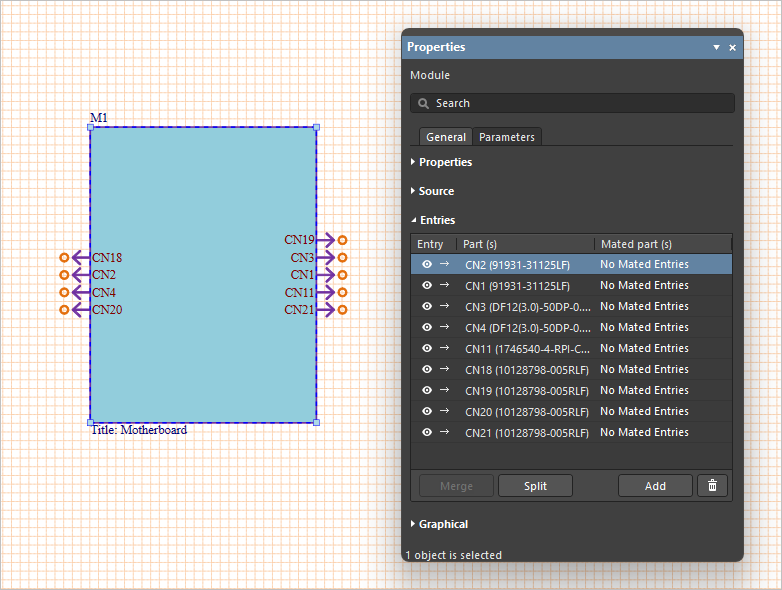
Compatibilidad con periféricos/componentes externos
El documento esquemático multiplaca admite periféricos/componentes externos que no forman parte de los ensamblajes de PCB secundarios habituales (es decir, componentes «no PCB»). Esto podría incluir, por ejemplo, interruptores externos, sensores y cualquier otro módulo electrónico comercial de terceros. Esta capacidad se facilita mediante la compatibilidad con dos tipos de objetos:
-
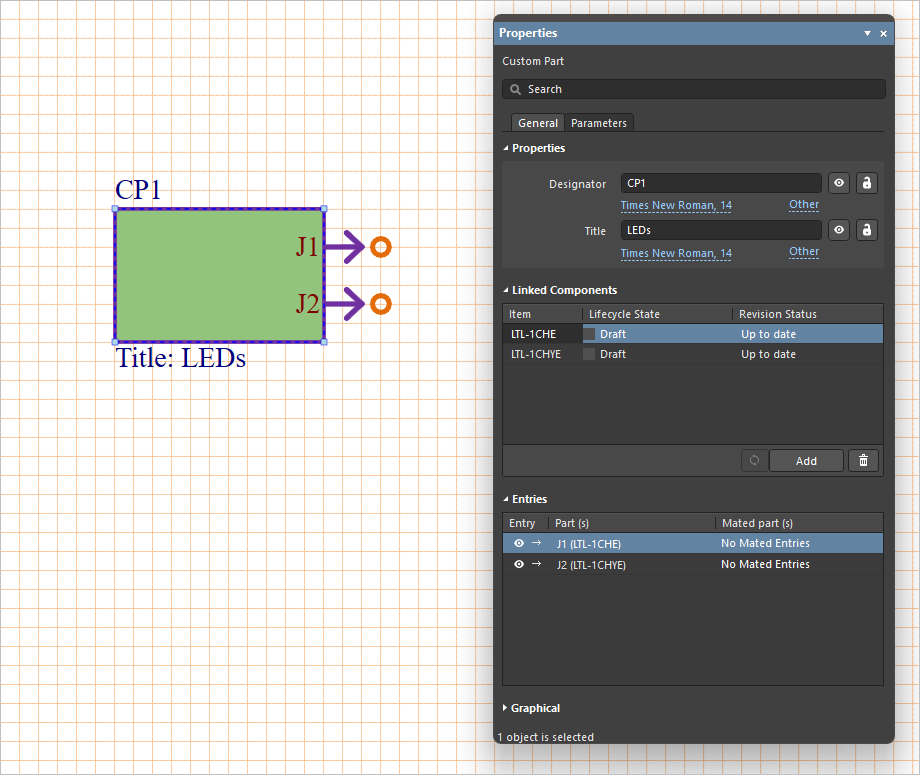
Custom Part – una entidad similar a un módulo que permite vincular uno o varios componentes de biblioteca y que se añade al documento esquemático multiplaca mediante el comando Place » Custom Part de los menús principales. Utilice la región Linked Components del panel Properties, con la pieza personalizada colocada seleccionada en el espacio de diseño, para añadir componentes a la pieza personalizada y eliminarlos mediante los botones
 y
y  , respectivamente. Si la lista de componentes vinculados incluye componentes del espacio de trabajo desactualizados, haga clic en el botón
  para actualizar los componentes a sus revisiones más recientes. Se añade automáticamente una entrada por cada componente vinculado.
-
Custom Connection – permite añadir un único componente de biblioteca al documento esquemático multiplaca arrastrando el componente deseado desde el panel Components y soltándolo en un espacio libre de la hoja. Se añade automáticamente una entrada por cada pin del componente.
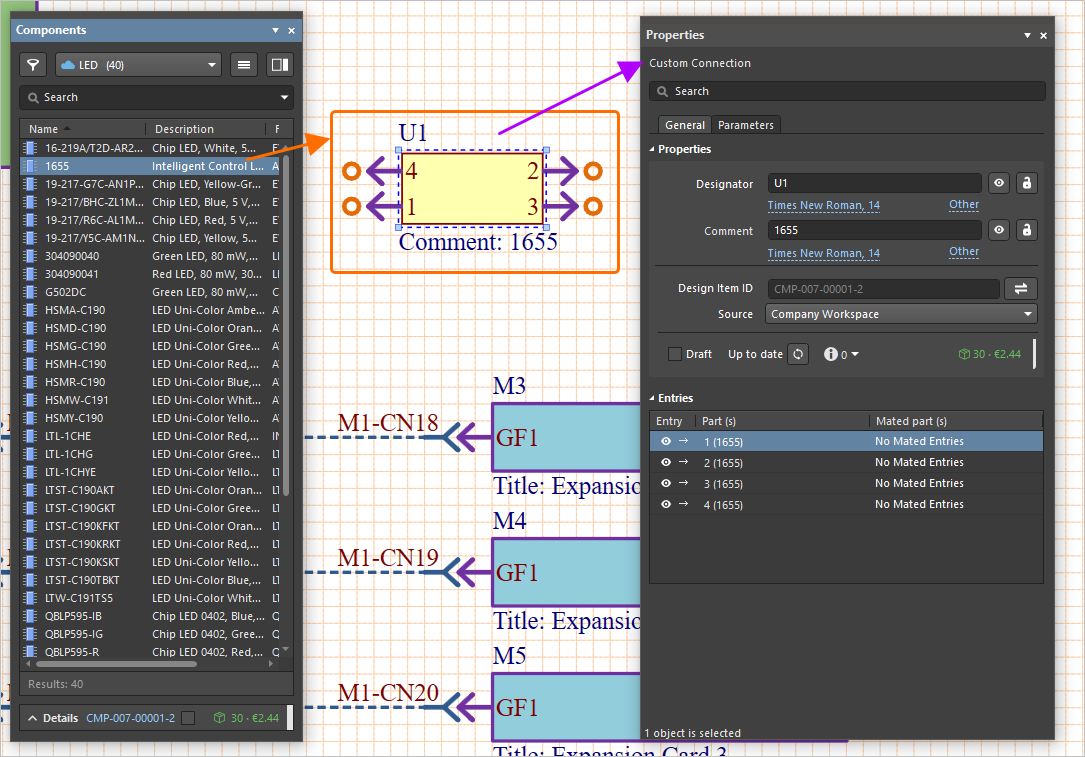


Los componentes de biblioteca son los disponibles en su espacio de trabajo conectado y en las bibliotecas locales disponibles. Una vez colocados/definidos, puede conectar los componentes al resto del diseño, por ejemplo, mediante conexiones de cables y arneses.
Navegación cruzada
Los comandos de navegación cruzada disponibles en el menú principal Design y en el menú contextual del espacio de diseño permiten navegar rápidamente desde el documento esquemático multiplaca hasta los elementos relacionados de los proyectos secundarios.
-
Para navegar desde el módulo o la entrada seleccionados actualmente hasta el documento PCB o el conector de dicho documento dentro del proyecto de diseño de PCB al que hace referencia ese módulo, utilice el comando Design » Crossprobe to PCB/Multi-board. Si el módulo hace referencia a un documento de ensamblaje multiplaca (
*.MbaDoc) dentro de un proyecto multiplaca de origen (*.PrjMbd), la navegación cruzada se realizará al documento de ensamblaje multiplaca. -
Para navegar desde el módulo o la entrada seleccionados actualmente hasta el esquemático de nivel superior o el conector del esquemático correspondiente dentro del proyecto de diseño de PCB al que hace referencia ese módulo, utilice el comando Design » Crossprobe to Schematic.
-
Para navegar desde el módulo o la entrada seleccionados actualmente hasta la placa, o el conector de dicha placa, en el documento de ensamblaje multiplaca (
*.MbaDoc) dentro del proyecto multiplaca (*.PrjMbd), utilice el comando Design » Crossprobe to MBA. -
Para navegar desde la conexión de arnés seleccionada actualmente en el documento esquemático multiplaca (
*.MbsDoc) hasta un proyecto de arnés vinculado (*.PrjHar), utilice el comando Design » Crossprobe to Harness. Se abrirá el documento del diagrama de cableado del proyecto de arnés asociado.
Imprimir o exportar a PDF
Para imprimir el documento esquemático multiplaca activo, seleccione File » Print en el menú principal (atajo de teclado: Ctrl+P). Se abrirá el cuadro de diálogo Print . En el lado izquierdo del cuadro de diálogo se muestra una vista previa de impresión escalable. Las opciones de impresión estándar están disponibles en el lado derecho del cuadro de diálogo. Estas permiten seleccionar una impresora específica, confirmar su ubicación, ver cuántos documentos hay actualmente en la cola de impresión, ajustar el número de copias que se imprimirán y configurar el tamaño y la orientación de la página. Tras hacer clic en  , el conjunto de impresión se enviará al dispositivo de impresión seleccionado, de acuerdo con las opciones definidas.
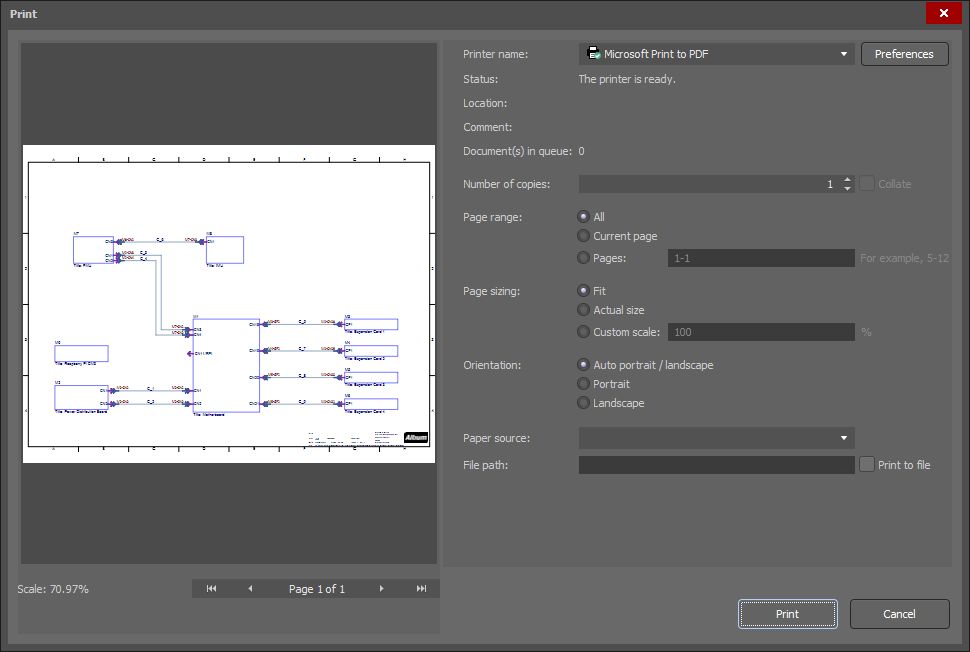
El cuadro de diálogo Print
Para exportar un documento esquemático multiplaca a un archivo PDF, seleccione File » Export to PDF en el menú principal.
 Localizado por IA