
Cambiar la vista del espacio de diseño
De un vistazo
- Aprende a alinear, girar, desplazar y ampliar o reducir la vista sin cambiar la posición de las placas.
- Comprende cómo alternar entre las proyecciones en perspectiva y ortográfica y utilizar las vistas de sección para revelar detalles ocultos del ensamblaje.
- Descubre cómo personalizar los colores del sistema y restablecer los ajustes de configuración de la vista.
Cuando transfiera las placas por primera vez al editor de ensamblajes multiplaca, se colocarán ordenadamente en el mismo plano; puede imaginarlas dispuestas una al lado de la otra sobre una mesa virtual. En pocos minutos, habrá movido una, girado otra y acercado una tercera. Y, después de girar la vista, ¡puede que ya ni siquiera sepa dónde está arriba!
Trabajar en un espacio de diseño 3D requiere habilidad para controlar la vista de ese espacio y para manipular los objetos que contiene. Son habilidades distintas: controlar la vista del espacio y colocar las placas en él. Empecemos por las técnicas que se utilizan para controlar la vista.
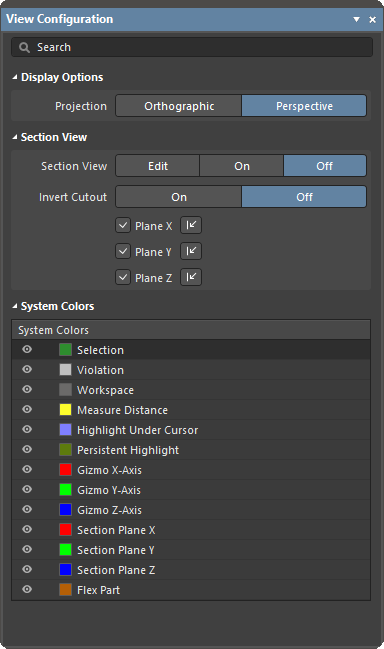 ).
 , situado en la esquina inferior derecha del espacio de diseño, o desde el menú principal View » Panels), se puede acceder al panel View Configuration mediante el método abreviado
Orientación de la vista en el espacio de diseño
En la esquina inferior izquierda del espacio de diseño del editor de ensamblajes multiplaca hay un marcador de ejes rojo, verde y azul, denominado design space gizmo.
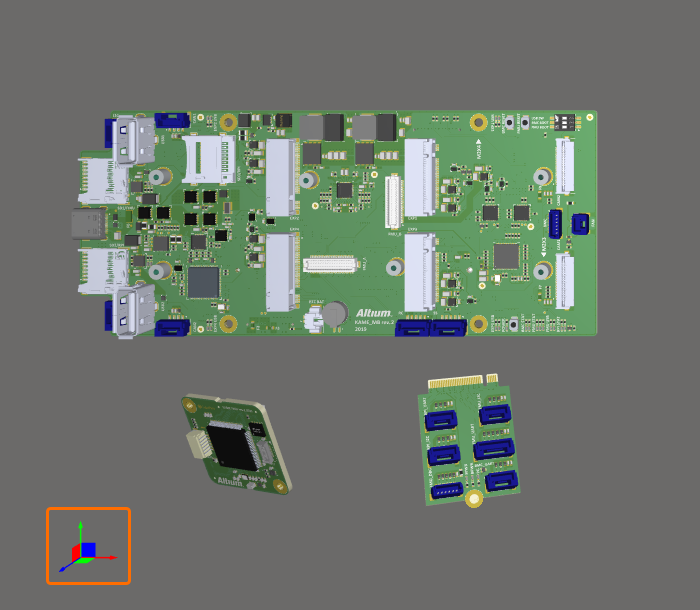
Utilice los manipuladores del espacio de diseño (las flechas y los planos de colores situados en la esquina inferior izquierda del espacio de diseño) para controlar la vista del espacio de diseño.
El manipulador del espacio de diseño se utiliza para cambiar la orientación de la vista del espacio de diseño.
A cada eje del espacio de diseño y a su plano correspondiente se les asigna un color:
-
Blue – Eje Z, mirando hacia el plano XY. Puede interpretarlo como la vista superior o inferior.
-
Red – Eje X, mirando hacia el plano YZ. Puede interpretarlo como la vista frontal o posterior.
-
Green – Eje Y, mirando hacia el plano XZ. Puede interpretarlo como la vista izquierda o derecha.
Al pasar el ratón sobre un elemento de color del manipulador, este se aclarará para indicar que está activo. Al hacer clic en ese color, la vista se reorientará para que mire down ese eje hacia el ensamblaje. Un segundo clic invertirá la vista para mirar a lo largo del mismo eje desde la dirección opuesta. La siguiente tabla ofrece más detalles sobre los distintos comportamientos.
Métodos abreviados de control de la vista que la alinean con los ejes del espacio de diseño
Estos métodos abreviados alinean la vista con los ejes del espacio de diseño:
| Método abreviado | Comportamiento |
|---|---|
Z tecla, o haga clic en Blue en el manipulador del espacio de diseño |
Reorienta la vista para mirar a lo largo del eje Z, directamente hacia el plano XY. Haga clic en el color azul una segunda vez para ver desde la dirección opuesta o utilice el método abreviado Shift+Z. |
X tecla, o haga clic en Red en el manipulador del espacio de diseño |
Reorienta la vista para mirar a lo largo del eje X, directamente hacia el plano YZ. Haga clic en el color rojo una segunda vez para ver desde la dirección opuesta o utilice el método abreviado Shift+X. |
Y tecla, o haga clic en Green en el manipulador del espacio de diseño |
Reorienta la vista para mirar a lo largo del eje Y, directamente hacia el plano XZ. Haga clic en el color verde una segunda vez para ver desde la dirección opuesta o utilice el método abreviado Shift+Y. |
Utilice el manipulador del espacio de diseño para cambiar la orientación de la vista.
Métodos abreviados de control de la vista relativos a la vista actual
Muchos de los movimientos de vista que puede realizar no toman como referencia los ejes del espacio de diseño, sino la vista actual. La vista actual se denomina plano de vista actual: es el plano que está viendo al mirar el monitor. Por ejemplo, al acercar la vista, el contenido del espacio de diseño se aproxima a usted, independientemente del ángulo actual de los ejes del espacio de diseño.
Estos métodos abreviados son relativos al plano de vista actual:
| Método abreviado | Comportamiento |
|---|---|
Ctrl+Mouse Wheel |
Acercar/alejar |
Right-Click, Hold&Drag |
Muestra el cursor de mano para desplazar la vista del espacio de diseño por el plano de vista actual. |
Shift+Right-Click, Hold&Drag |
Gira la vista del espacio de diseño alrededor de los ejes horizontal y vertical del plano de vista actual. El punto donde se hace clic y se arrastra define el centro de rotación. |
Ctrl+PgDn |
Ajusta el zoom de la vista para mostrar todos los objetos, incluido el marcador de origen. |
Puede cambiar la vista actual mediante métodos abreviados de ratón y teclado.
Cambio del tipo de proyección
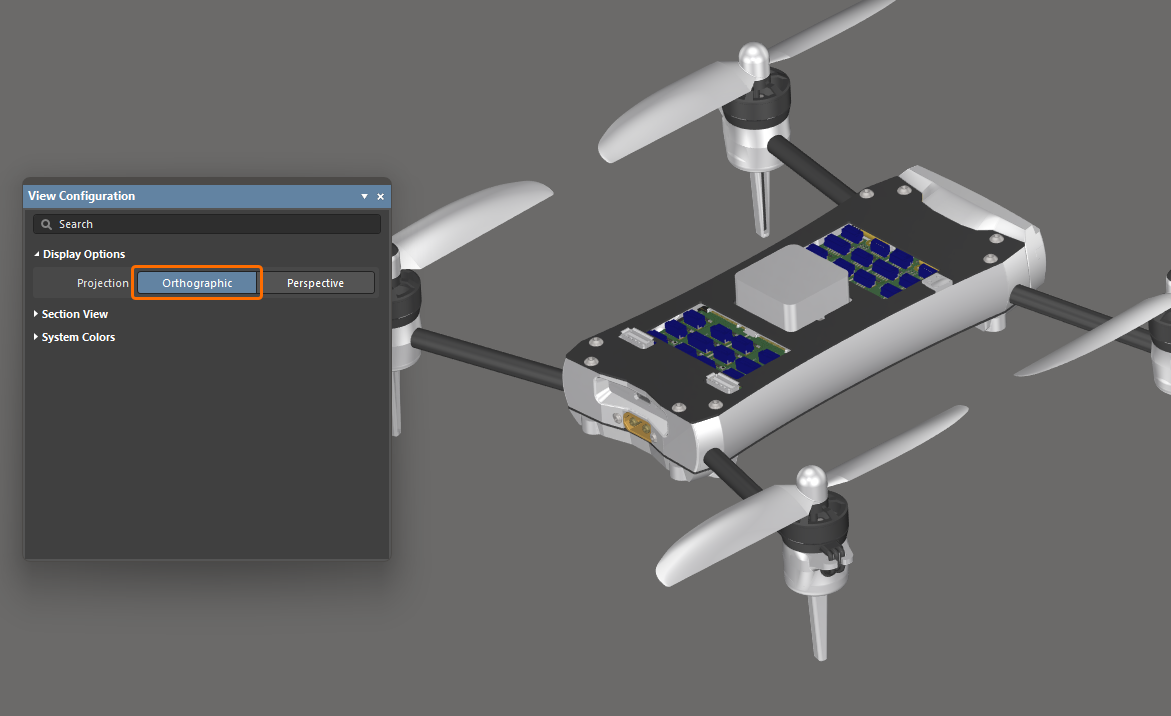
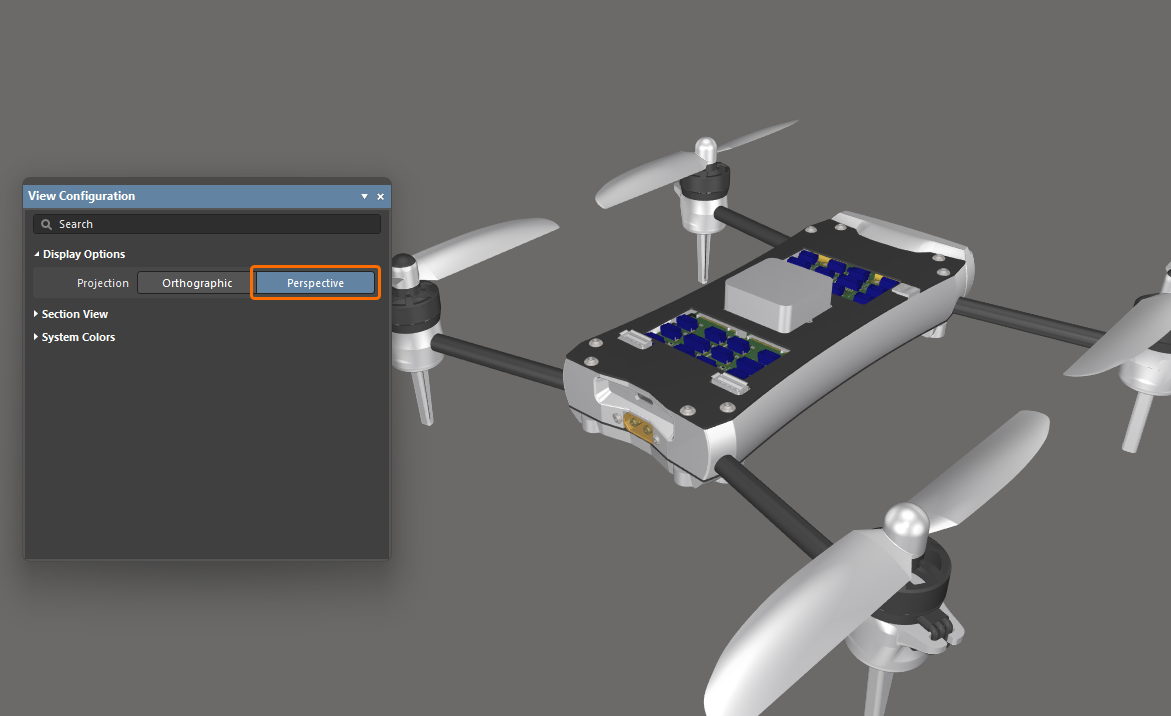
Puede cambiar la vista del editor de ensamblajes multiplaca entre perspectiva y ortográfica mediante el comando View » Toggle Projection Type de los menús principales (método abreviado: P) o mediante la opción Projection de la sección Display Options del panel View Configuration.
-
La perspectiva es una vista de una imagen tridimensional que representa la altura, la anchura y la profundidad para obtener una imagen o un gráfico más realista.
-
La vista ortográfica es una representación de objetos tridimensionales que se crea proyectando una vista de un objeto sobre un plano que suele situarse en paralelo a uno de los planos del objeto. Elija esta opción para ver la posición exacta de los objetos y del texto en el ensamblaje multiplaca sin que los objetos circundantes los oculten.
|
El Projection de un ensamblaje multiplaca está establecido en Orthographic. El Projection del mismo ensamblaje multiplaca está establecido en Perspective. |
Definición de una vista en sección del ensamblaje
Una vista en sección permite revelar detalles del interior de un ensamblaje que normalmente no serían visibles. Esto se consigue definiendo planos en los que una sección del ensamblaje queda sliced o cut away. El editor de ensamblajes multiplaca permite definir un plano de sección a lo largo de cada uno de los tres ejes, de modo que la sección puede definirse en 1, 2 o 3 direcciones.
La vista en sección puede estar en modo Off, On o Edit. En el modo Edit, se muestran los planos de sección; cada plano se indica mediante una superficie semitransparente de color que se extiende desde el origen de la vista en sección. El origen de la vista en sección está definido por las tres flechas de colores, denominadas section view gizmo. Puede activar su visualización y configurar su dirección en la región Section View del panel View Configuration.
|
Active el modo Edit para aplicar el seccionamiento y hacer que los planos sean visibles y editables. Active el modo On para aplicar el seccionamiento y ocultar los planos. Active el modo Off para ocultar los paneles y obtener una vista más clara del ensamblaje multiplaca. |
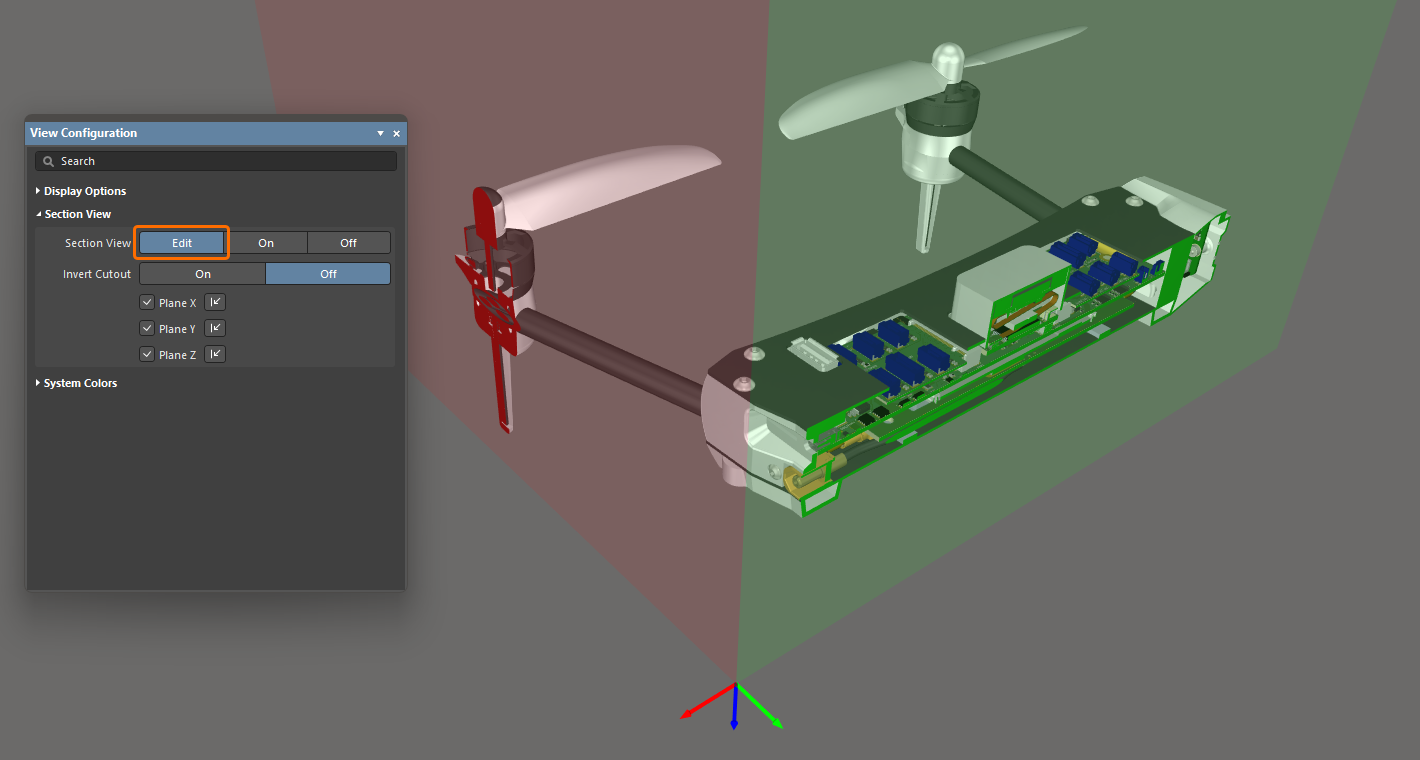
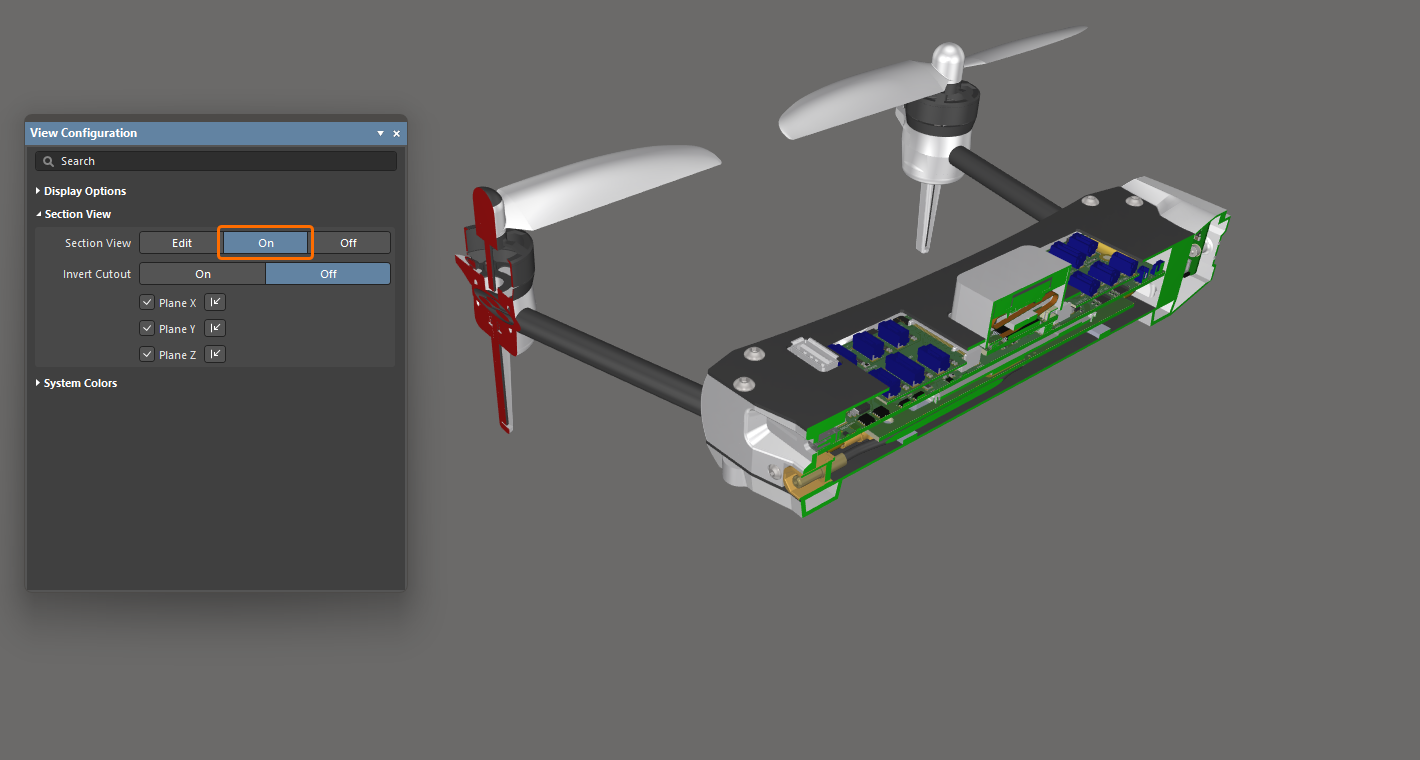
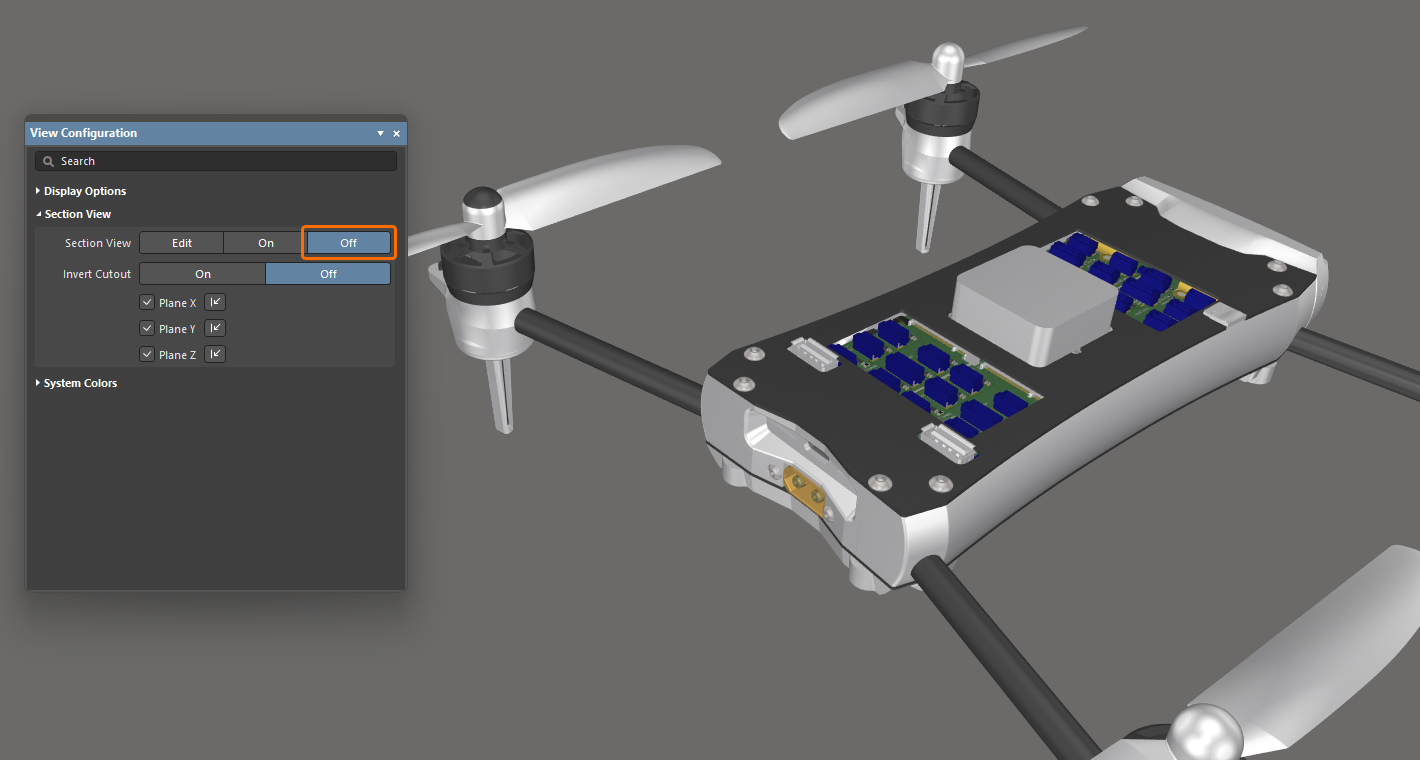
Para trabajar con la vista en sección:
-
Alterne la visualización de Section View entre Edit/On/Off seleccionando View » Toggle Section View en los menús principales (atajo de teclado:
Shift+Ctrl+V). -
En el modo Edit , puede cambiar la ubicación de cada plano de sección haciendo clic y arrastrando la flecha del color correspondiente del manipulador de la vista en sección.
-
La vista en sección se controla mediante un manipulador que determina la ubicación de los planos de sección X, Y y Z. La ubicación del manipulador define el origen de la vista en sección.
-
De forma predeterminada, se oculta todo lo que se encuentra en el espacio negativo de la vista en sección actual; es decir, solo se muestran los objetos que aparecen en el espacio positivo de la vista en sección. Este comportamiento se invierte si se activa la opción Invert Cutout en el panel View Configuration. En ese caso, se muestran los objetos del espacio negativo y se ocultan los del espacio positivo.
-
En el modo Edit, puede activar o desactivar un plano de sección específico mediante las casillas Plane X / Plane Y / Plane Z (se pueden desactivar uno o dos planos), y puede invertir la dirección en la que se aplica el seccionamiento para cada plano mediante el control
 correspondiente. Los ajustes se conservarán al cambiar al modo On de la vista en sección.
Configuración de los colores del sistema
Utilice la región System Colors del panel View Configuration para configurar los colores de los elementos del sistema, como los objetos seleccionados, el fondo del espacio de diseño, etc. Haga clic en una muestra de color para seleccionar el color deseado para el elemento correspondiente.

 Localizado por IA