
Colocación y orientación de las pizarras
Ahora que ya se siente cómodo con la rotación y el giro de la vista utilizando el espacio de diseño y los métodos abreviados de teclado y ratón (consulte la página Cambiar la vista del espacio de diseño para obtener más información), el siguiente paso es aprender a orientar y colocar las placas (y otros objetos) dentro del espacio de diseño.
Cuando haga clic en una tabla, ésta se resaltará en el color de selección (el predeterminado es el verde), y aparecerán líneas y arcos de orientación coloreados. Estas líneas y arcos de colores se denominan colectivamente
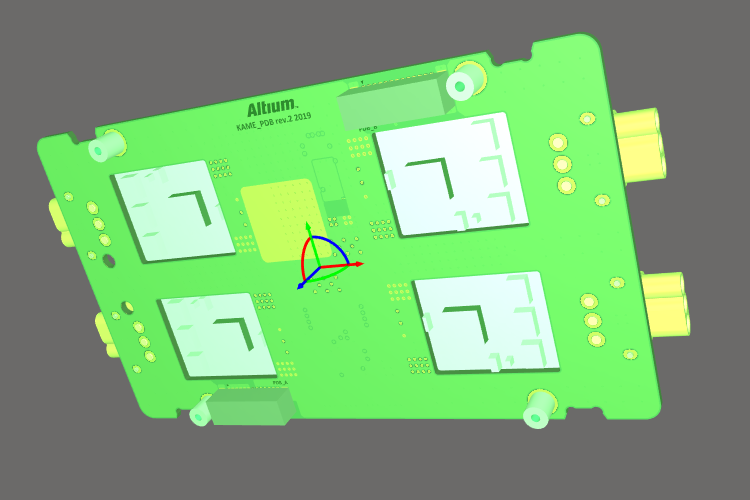
El icono de objeto aparece cuando se selecciona un objeto.
Cada placa del ensamblaje se carga en el espacio de diseño con la misma orientación con la que se diseñó en el editor PCB. El objeto conservará los mismos ejes X, Y y Z que tenía cuando se creó en el editor PCB, independientemente de la orientación actual de esa placa en el editor de ensamblajes multiplaca.
Reorientar y reposicionar una placa
Cuando aparezca el gizmo de objetos, haga clic y mantenga pulsado sobre a(n):
-
Object gizmo arrow - para mover el objeto a lo largo de ese eje de objeto. -
Object gizmo arc - para girar el objeto alrededor de ese eje. Durante la rotación, se produce una ligera pegajosidad cada vez que el objeto gira un incremento de 90 grados. Mantenga pulsada la teclaShift -
Selected object - mover el objeto a través de su plano de vista actual. Debido a que el plano de vista actual está definido por la orientación actual de la vista, puede ser difícil predecir dónde estará el objeto en el espacio tridimensional si lo mueve utilizando esta técnica.
Utilice el gizmo de objetos para rotar o reposicionar un tablero.
Limitar el movimiento a un plano o a un eje
Para restringir el movimiento de un objeto a un plano del espacio de diseño (mostrado en el vídeo anterior):
-
Utilice el gizmo de espacio de diseño para reorientar el espacio de diseño, como se describe en la página Cambiar la vista del espacio de diseño. Esto orienta su plano de vista actual para que sea el mismo que el plano del espacio de diseño elegido.
-
Seleccione el objeto y, a continuación, haga clic en cualquier lugar del espacio de diseño y arrastre el objeto u objetos seleccionados. Recuerde que siempre que mueva una placa seleccionada, ese movimiento estará restringido al plano definido por su vista actual.
Para restringir el movimiento de un objeto a un eje del objeto (mostrado en el video anterior):
-
Seleccione el objeto a mover; se mostrará su gizmo de objeto. Si hay varios objetos a mover, utilice
Shift+Click -
Haga clic y arrastre en la flecha del gizmo del objeto correspondiente para deslizar la selección a lo largo de ese eje.
Alinear un objeto con un eje del espacio de diseño
Para alinear un objeto con un eje del espacio de diseño (mostrado en el vídeo anterior):
-
Seleccione el objeto para que se muestre el gizmo de objeto.
-
Utilice el arco del color adecuado para girar el objeto en la dirección deseada. Existe una ligera pegajosidad en el movimiento siempre que se cruza un plano del espacio de diseño. Utilice este comportamiento para guiarse mientras alinea el objeto.
 Localizado por IA