Reflejar un proyecto en el Workspace usando Simple Sync
Updated: September 08, 2023
El método recomendado y más potente para trabajar con proyectos es crear un nuevo proyecto directamente dentro del Workspace conectado o poner un proyecto existente a disposición en el Workspace eligiendo habilitar el control de versiones del Workspace. En este caso, el proyecto se almacenará y gestionará mediante el Sistema de Control de Versiones (VCS) nativo del Workspace.
Sin embargo, también se puede registrar en su Workspace un proyecto nuevo o un proyecto existente que no esté bajo control de versiones o que esté bajo control de versiones externo usando una metodología denominada Simple Sync. En este caso, se crea un espejo de su proyecto en el Workspace y se sincroniza. La ventaja de Simple Sync aparece cuando desea aprovechar el paradigma de uso compartido global de Altium 365 y poder compartir ese diseño con varias otras personas para su visualización y comentarios, manteniendo su proyecto original exactamente donde está. Sin embargo, tenga en cuenta que, para un proyecto de diseño local (que no esté bajo VCS externo), ese proyecto solo puede ser editado por una única persona (el propietario de ese proyecto: quien lo creó o lo puso a disposición del Workspace).
-
Tenga en cuenta que la posibilidad de reflejar un proyecto en un Workspace (Simple Sync) solo está disponible cuando se está conectado a un Altium 365 Workspace.
-
Tenga en cuenta que los proyectos de más de 200 MB no pueden ponerse a disposición en el Workspace mediante la función Simple Sync.
Reflejar un proyecto
Para reflejar un proyecto en el Altium 365 Workspace conectado usando la configuración de Simple Sync, utilice los siguientes enfoques:
-
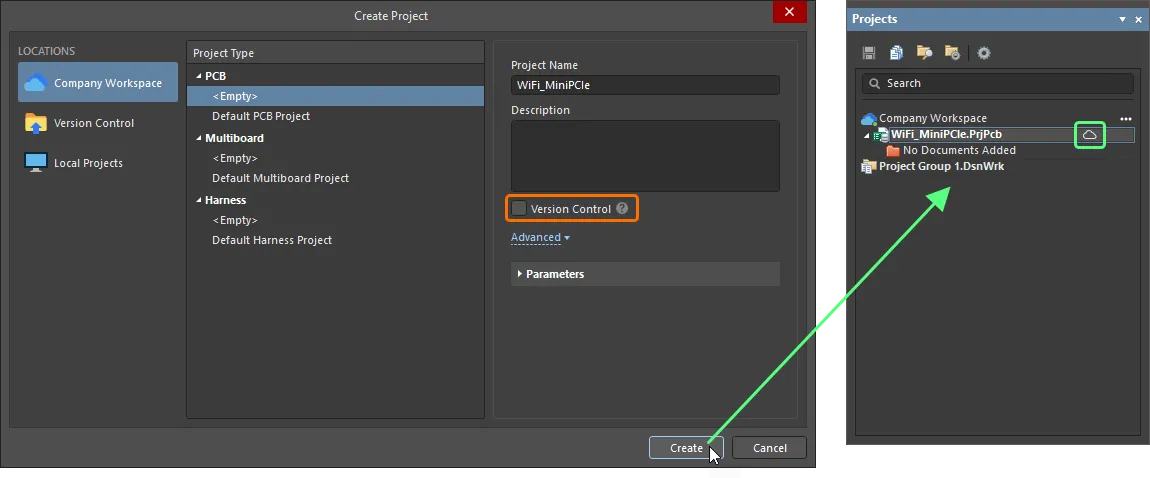
Al crear un proyecto nuevo, desactive la opción Version Control en el cuadro de diálogo Create Project. Cuando se cree el proyecto, su entrada se mostrará en el panel Projects únicamente con el icono  . Los archivos locales guardados se sincronizan automáticamente con sus correspondientes proyectos reflejados en el Workspace.
-
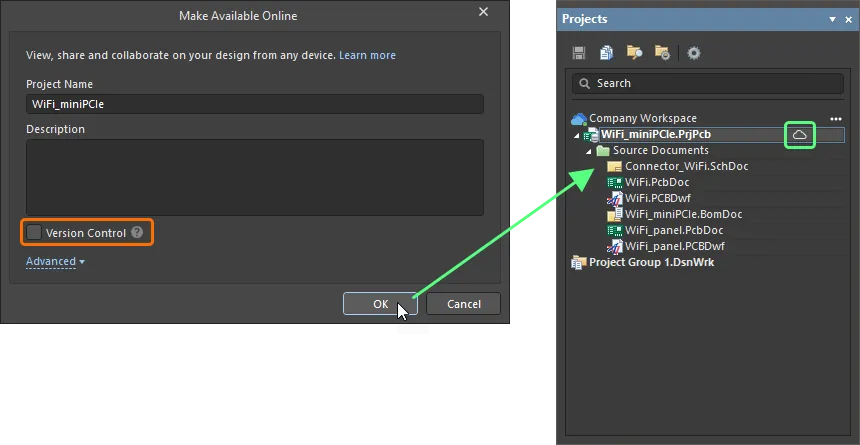
Al poner a disposición en el Workspace un proyecto existente que no esté bajo control de versiones externo, desactive la opción Version Control en el cuadro de diálogo Make Available Online. Cuando el proyecto se ponga a disposición en el Workspace, su entrada se mostrará en el panel Projects únicamente con el icono . Los archivos locales guardados se sincronizan automáticamente con sus correspondientes proyectos reflejados en el Workspace.
-
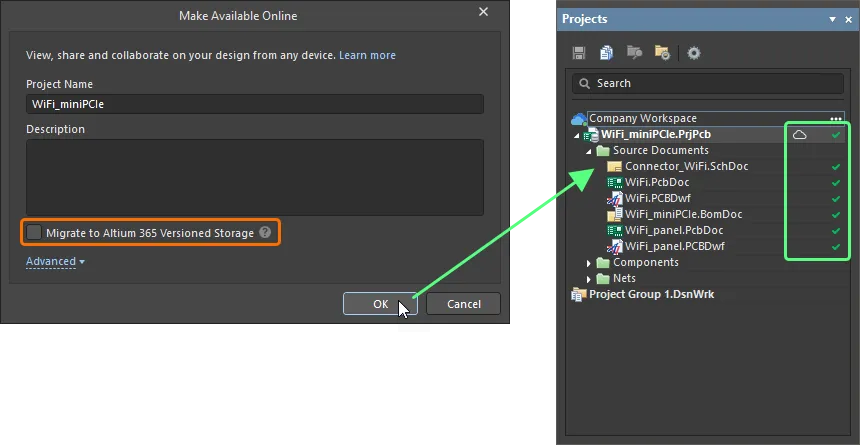
Al poner a disposición en el Workspace un proyecto existente que esté bajo control de versiones externo, desactive la opción Migrate to Altium 365 Versioned Storage en el cuadro de diálogo Make Available Online. Cuando el proyecto se ponga a disposición en el Workspace, su entrada se mostrará en el panel Projects con el icono , junto con los iconos  asociados al proyecto y a sus documentos, que reflejan el estado completamente sincronizado existente entre el repositorio de diseño externo y la copia de trabajo local. Una vez que los cambios en los archivos locales se guardan y se confirman/envían al repositorio de diseño externo, esos cambios se sincronizan automáticamente con sus correspondientes proyectos reflejados en el Workspace.
-
El icono indica que el proyecto está registrado en el Workspace, que existe un proyecto reflejado y que ambos se sincronizan mediante la metodología Simple Sync. Para obtener información sobre los distintos estados utilizados por Simple Sync, consulte Estados de Simple Sync.
-
Posteriormente, el proyecto reflejado estará disponible desde la página Projects de la interfaz del navegador del Workspace.
-
Inicialmente, el proyecto reflejado se compartirá con acceso de lectura/escritura con el diseñador que lo creó (Owner) y con todos los administradores del Workspace. Para obtener más información sobre cómo configurar los permisos de acceso al proyecto, consulte Compartir un diseño.
Estados de Simple Sync
Cuando un proyecto se almacena en un Altium 365 Workspace mediante el enfoque Simple Sync, el estado actual de la sincronización entre los proyectos local y del Workspace se presenta en el panel Projects mediante una serie de iconos. Los iconos y su significado son los siguientes:
 |
Sincronizado |
El proyecto local y el proyecto reflejado en el Workspace están sincronizados. |
 |
Sincronización en curso |
Los cambios realizados en el proyecto local se están sincronizando con el proyecto reflejado en el Workspace. Para un proyecto local que no esté bajo VCS externo, esto ocurre al guardar un archivo local. Para un proyecto local bajo VCS externo, esto ocurre al guardar y confirmar los cambios en los archivos locales en el repositorio de diseño externo.
|
 |
El proyecto es de solo lectura |
El proyecto se ha compartido con usted, pero tiene acceso de solo lectura. Bajo la metodología Simple Sync, el proyecto de diseño solo puede ser editado por una única persona (el propietario de ese proyecto: quien lo puso a disposición en línea en el Workspace).
|
 |
No sincronizado |
Se han realizado cambios localmente, pero aún no se han sincronizado con el proyecto reflejado en el Workspace. Esto puede suceder, por ejemplo, cuando el mismo proyecto está abierto para edición por el propietario/autor en dos equipos (PC1 y PC2). En PC1, posteriormente se desconecta el Workspace. En PC2, la conexión al Workspace permanece y se realizan cambios. Al guardar los archivos locales, el proyecto permanece sin sincronizar. Si intenta cerrar el proyecto en PC2, aparecerá el cuadro de diálogo Closing unsynchronized projects advirtiéndole de este hecho. Si decide cerrar el proyecto, los cambios no estarán disponibles en PC1. Para solucionar la situación, desconéctese del Workspace en PC2 y vuelva a conectarse. El proyecto se sincronizará con el Workspace. Los datos sincronizados se reflejarán en PC1 una vez que el Workspace también se conecte allí. Como alternativa, haga clic con el botón derecho en el proyecto y elija el comando Resolve Project Clone Conflict. Se abrirá el cuadro de diálogo Location of local projects has changed . Tendrá la opción de registrar el proyecto existente como un New Project, donde se utilizarán los datos del proyecto reflejado en el Workspace y se perderán las modificaciones locales, Move Project, donde se usarán los datos del proyecto local y se sincronizarán para sobrescribir los datos actuales del proyecto reflejado en el Workspace, o Unregister, que desvincula el proyecto y los datos no se enviarán al Workspace.
|
 |
Conflicto |
Existe un conflicto entre los datos del proyecto local y los datos del proyecto reflejado en el Workspace. Esto puede suceder, por ejemplo, cuando el mismo proyecto se abre para edición por el propietario/autor en dos equipos (PC1 y PC2). En PC1, se abre el proyecto y posteriormente se desconecta el Workspace. Luego se realizan cambios y se guardan los archivos locales. Más tarde, en PC2, se abre el mismo proyecto y, mientras sigue conectado al Workspace, se realizan y guardan cambios. Más tarde aún, se vuelve a conectar al Workspace en PC1. Existe un conflicto porque hay cambios localmente en PC1, pero el Workspace contiene los datos actualizados de los cambios realizados y sincronizados en PC2.
Para solucionar la situación, en PC1 haga clic con el botón derecho en el proyecto y elija el comando Resolve Conflicts. Se abrirá el cuadro de diálogo Resolve Conflicts. Tiene la opción de Use Server files (se utilizarán los datos del proyecto reflejado en el Workspace y se perderán las modificaciones locales), o Use Local files (se utilizarán los datos del proyecto local y se sincronizarán para sobrescribir los datos actuales del proyecto reflejado en el Workspace).
|

Localizado por IA
Si encuentra un problema, seleccione el texto/imagen y presioneCtrl + Enterpara enviarnos sus comentarios.
