
Accesos directos
Quizá lo más importante que puede hacer para ser más productivo en cualquier entorno de software es aprender los atajos y, una vez aprendidos, se vuelven algo natural. En este artículo se analizan los atajos predeterminados disponibles en varios dominios clave de diseño, incluido cómo puede acceder a las listas mientras trabaja y cómo puede editarlas.
Listas de atajos
Las siguientes secciones proporcionan más información (o enlaces a más información) sobre los atajos asignados para su uso en el software y sus distintos editores. Al revisar cualquiera de las listas de teclas de acceso rápido, tenga en cuenta lo siguiente:
- Cuando se hace referencia a atajos, el uso del símbolo más (+) indica que se deben mantener presionadas varias teclas del teclado en la secuencia indicada. Por ejemplo, Shift+F1 significa mantener presionada la tecla Shift y luego presionar la tecla F1. Del mismo modo, Shift+Ctrl+PgUp significa mantener presionada la tecla Shift y luego mantener presionada la tecla Ctrl al mismo tiempo y presionar la tecla PgUp.
- Cuando se utilizan los botones estándar del ratón, Click se refiere a un solo clic del botón izquierdo del ratón, Double-Click se refiere a dos clics del botón izquierdo del ratón y Right-Click se refiere a un solo clic del botón derecho del ratón.
Atajos generales del entorno de Altium
Los siguientes atajos suelen estar siempre disponibles, independientemente del tipo de editor que esté activo en ese momento.
Atajos específicos del editor
Utilice los siguientes enlaces para acceder a páginas de atajos específicos de los editores indicados.
- Atajos del editor de esquemáticos y del editor de símbolos esquemáticos
- Atajos del editor PCB y del editor de huellas PCB
- Atajos del editor de componentes
- Atajos del editor de trabajos de salida
- Atajos del editor Draftsman
- Atajos del editor esquemático de multitarjeta
- Atajos del editor de ensamblaje de multitarjeta
- Atajos del editor CAMtastic
- Atajos del editor SimData
- Atajos del editor de documentos basados en texto
Acceso a los atajos
En un entorno con varios editores como Altium Designer, puede ser difícil recordar los atajos, en particular aquellos de uso especial que están disponibles cuando se está ejecutando un comando. Para ayudar con esto, el software proporciona algunas formas de “consultar” los atajos de teclado.
Mientras se ejecuta un comando interactivo
Al ejecutar un comando interactivo dentro de los editores Schematic y PCB —por ejemplo Place » Wire en un esquemático o Route » Interactive Routing en el PCB— use el atajo de teclado Shift+F1 para acceder a un menú que muestra todos los atajos válidos para esa etapa del comando interactivo. Puede ejecutar otro comando eligiéndolo del menú o presionar Esc para cerrar el menú sin afectar el comando que se está ejecutando actualmente (y luego usar el atajo deseado).
 Use el menú de atajos Shift+F1 para refrescar la memoria sobre los atajos disponibles o úselo en el sentido tradicional de menú para seleccionar la opción requerida con el ratón. Aquí se muestra el menú al colocar un cable en un esquemático. Pase el cursor sobre la imagen para ver el menú al enrutar interactivamente una conexión en un PCB.
Como alternativa, y para algunos comandos interactivos, use el atajo de teclado F1 . Esto da acceso al cuadro de diálogo Graphical Editing Hot key List, que proporciona una lista de los atajos disponibles. Haga clic en el botón Current Process Help para abrir la página de documentación específica del comando interactivo que esté utilizando. Tenga en cuenta que el cuadro de diálogo es solo orientativo: los comandos no se pueden iniciar desde el cuadro de diálogo.
 Use el cuadro de diálogo Graphical Editing Hot key List para refrescar la memoria sobre los atajos disponibles para el comando interactivo que se está ejecutando actualmente. Aquí se muestra el cuadro de diálogo al colocar un cable en un esquemático. Pase el cursor sobre la imagen para ver el cuadro de diálogo al mover interactivamente un componente en un PCB.
Al configurar recursos del editor
Al personalizar los menús y las barras de herramientas de un editor en Altium Designer, estará disponible para su consulta una lista de los atajos generales disponibles en ese editor, así como los atajos interactivos (cuando sean compatibles).
 Acceda a una lista de atajos al personalizar un editor. Aquí se muestra la lista de atajos generales del editor Schematic (observe que también hay una lista de atajos interactivos). Pase el cursor sobre la imagen para ver la lista de atajos generales del editor PCB.
Edición de atajos
La forma más rápida de agregar o editar el/los atajo(s) asignado(s) a un comando es hacer Ctrl+click sobre la entrada de ese comando en el menú o la barra de herramientas correspondiente. Esto abrirá el cuadro de diálogo Edit Command, desde donde puede agregar un atajo o editar el asignado actualmente.
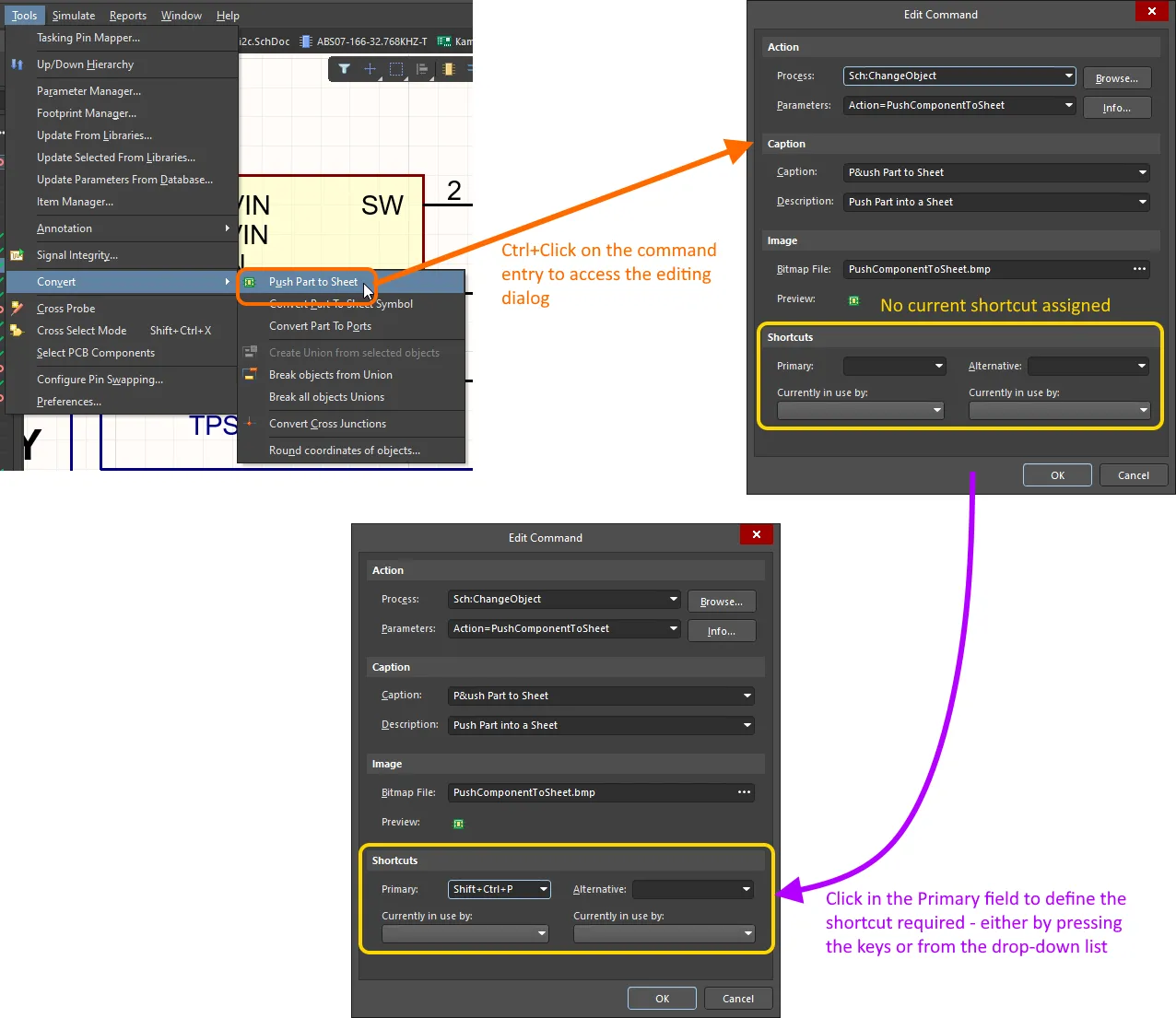
Para agregar o editar un atajo para un comando en particular, mantenga presionada la tecla Ctrl mientras hace clic en la entrada de menú o barra de herramientas de ese comando para abrir el cuadro de diálogo Edit Command.
Para definir el atajo, haga clic en el campo Primary (en la región Shortcuts del cuadro de diálogo), luego presione en el teclado la combinación de teclas que desea usar. Como alternativa, use la lista desplegable y desplácese hasta la(s) tecla(s) requerida(s). Si desea un segundo atajo diferente asociado al comando, use el campo Alternative , de la misma manera en que configura el campo Primary. Si una combinación de teclas de acceso rápido ya está en uso, el comando que la utiliza se mostrará debajo en el campo Currently in use by correspondiente. Si continúa con la nueva asignación, se eliminará de ese otro comando.
Teclas aceleradoras
Además de los atajos de teclado estándar, Altium Designer también emplea el uso de Accelerator Keys. Estas se usan como parte del sistema de menú principal (no de los menús contextuales con clic derecho) para poder acceder a comandos mediante el uso secuencial de una o más de estas teclas.
Especificación de una tecla aceleradora
Una tecla aceleradora se especifica como parte del título de un menú (principal o secundario) o de un comando agregando el carácter ampersand (&) inmediatamente antes de la letra que desea usar como aceleradora. Dentro de un menú, la tecla aceleradora actual se distingue mediante subrayado.
 Una tecla aceleradora se crea colocando un carácter & antes de esa letra en el título de un comando o menú. Aquí se muestra la tecla aceleradora “R” para el comando Rules . Pase el cursor sobre la imagen para ver la definición de la aceleradora (“m”) para el submenú Rooms .
Aceleradores del menú principal
Estrictamente hablando, el acceso a un menú principal raíz mediante su tecla aceleradora requiere mantener presionada la tecla Alt . Esto se debe a que la misma tecla también puede estar asignada a un menú emergente. Así, por ejemplo, el acceso al menú Simulate en el Editor de Esquemáticos (con la extensión del sistema Mixed Simulation instalada) parecería, a primera vista, un caso de pulsar la tecla S. Sin embargo, aunque esta es la tecla aceleradora definida del menú, al hacerlo se abrirá el submenú Select (del menú principal Edit ). Al usar Alt+S, se accede al menú Simulate deseado.
 La tecla aceleradora de un menú principal podría utilizarse como tecla emergente para un submenú diferente. Usar Alt+<MenuAcceleratorKey> siempre accederá a ese menú principal.
En muchos casos, un menú principal también tendrá asignada una tecla emergente (y, normalmente, será la misma tecla que su aceleradora). Cuando este es el caso, al usar esa tecla se accederá al menú en forma emergente. Por ejemplo, al menú Design en el Editor de PCB se puede acceder estrictamente usando Alt+D, pero también en forma emergente usando D. Esta funcionalidad se define para un menú en el cuadro de diálogo Edit Drop Down Menu, utilizando el campo Popup Key.
 Se puede acceder a un menú como emergente especificando una tecla emergente.
La siguiente tabla resume las teclas aceleradoras y emergentes asignadas a varios menús principales disponibles en los distintos editores:
| Menú | Tecla aceleradora | Tecla emergente |
|---|---|---|
| File | F | F |
| Edit | E | E |
| View | V | V |
| Project | C | C |
| Place | P | P |
| Design | D | D |
| Tools | T | T |
| Route (solo Editor de PCB) |
U | U |
| Reports | R | R |
| Simulate (solo Editor de Esquemáticos) |
S | - |
| Window | W | W |
| Help | H | H |
Ejemplos de secuencias de teclas aceleradoras
Expanda una de las siguientes secciones desplegables para acceder a una lista de ejemplos de secuencias de teclas aceleradoras disponibles para el editor indicado. Con cientos de combinaciones disponibles, pronto creará su propia lista de secuencias de teclado favoritas que querrá tener presentes y usar mientras diseña.
Schematic Keyboard Sequences
| Use la secuencia de teclas aceleradoras... | Para... |
|---|---|
| V, D | Ajustar documento. |
| V, F | Ajustar todos los objetos. |
| X, A | Deseleccionar todos los objetos de la hoja actual. |
| V, G, S | Acceder al cuadro de diálogo Choose a snap grid size en el que puede establecer la cuadrícula de ajuste en un valor especificado por el usuario. |
| E, W | Partir cable. |
| T, A | Acceder al cuadro de diálogo Annotate. |
| T, A, E | Restablecer designadores del esquemático. |
| T, A, I | Restablecer designadores duplicados del esquemático. |
| P, P | Úselo para abrir el panel Components con el que puede explorar y colocar componentes desde sus propias bibliotecas. |
| P, W | Iniciar cableado. |
| P, V, K | Colocar directiva Compile Mask. |
| P, V, N | Colocar directiva Generic No ERC. |
| M, M | Mover objeto. |
| R, I | Acceder al cuadro de diálogo Report Manager que presenta una lista de materiales del proyecto de diseño activo. |
| T, P | Acceder a la página Schematic - General del cuadro de diálogo Preferences. Si anteriormente accedió a una página diferente de las preferencias de Schematic, se mostrará esa página. |
PCB Keyboard Sequences
| Use la secuencia de teclas aceleradoras... | Para... |
|---|---|
| V, D | Ajustar documento. |
| V, F | Ajustar placa. |
| S, Y | Seleccionar todo en la capa actual. |
| X, A | Deseleccionar todo. |
| O, D | Acceder a la pestaña View Options del panel View Configuration. |
| G, G, 5, Enter | Establecer el Global Board Snap Grid predeterminado en 5 mil (tanto Step X como Step Y) cuando las unidades de medida de la placa sean imperiales. G, G accede al cuadro de diálogo Snap Grid (1..1000). Según el tamaño de cuadrícula requerido y las unidades de medida actuales, cambie la secuencia después de esto y antes del Enter final según sea necesario. |
| T, M | Restablecer marcadores de error. |
| D, R | Acceder al cuadro de diálogo PCB Rules and Constraints Editor. |
| T, G, M | Acceder al cuadro de diálogo Polygon Pour Manager. |
| T, D, R | Ejecutar una verificación por lotes de reglas de diseño. |
| P, S | Colocar cadena de texto. |
| P, T | Iniciar el enrutamiento interactivo. |
| M, M | Mover objeto. |
| M+X | Abre el cuadro de diálogo Get X-Y Offsets para mover la selección actual una distancia especificada en los planos horizontal (X) y/o vertical (Y). |
| T, P | Acceder a la página PCB Editor - General del cuadro de diálogo Preferences. Si anteriormente accedió a una página diferente de las preferencias de PCB, se mostrará esa página. |
Draftsman Keyboard Sequences
| Use la secuencia de teclas aceleradoras... | Para... |
|---|---|
| V, D | Ajustar documento |
| V, F | Ajustar hoja seleccionada |
| P, S | Colocar vista de ensamblaje de la placa |
| P, F | Colocar vista de fabricación de la placa |
| P, V, E | Colocar vista realista de la placa |
| T, I | Importar cambios desde el documento PCB |
| T, A | Agregar nueva hoja |
| M, S | Mover objeto(s) seleccionado(s) |
 Localizado por IA