
Guardar proyectos y documentos
Guardar un documento
El documento activo actualmente puede guardarse localmente de las siguientes maneras:
-
Eligiendo el comando File » Save en los menús principales.
-
Haciendo clic en el botón
 de Quick Access Bar.
-
Haciendo clic en el botón
de la barra de herramientas principal del editor.
-
Usando el atajo de teclado
Ctrl+S.
El documento actualmente enfocado en el panel Projects (si el documento está realmente abierto) también puede guardarse haciendo clic con el botón derecho en su entrada en el panel y eligiendo el comando Save en el menú contextual.
El elemento actualmente enfocado (documento, proyecto o grupo de proyectos) en el panel Projects puede guardarse haciendo clic en el botón  en la parte superior del panel Projects. Cuando el elemento enfocado es un proyecto, solo se guarda el documento del proyecto. Los documentos de diseño que lo componen no se guardan con este comando. Cuando el elemento enfocado es el grupo de proyectos de diseño, solo se guarda el documento del Grupo de Proyectos de diseño (*.DsnWrk). Los proyectos que lo componen y sus documentos de diseño no se guardan con este comando.
Un documento en estado modificado también puede guardarse usando el comando correspondiente desde su pestaña de documento: haga clic con el botón derecho en la pestaña para acceder a un menú contextual de comandos. Tenga en cuenta que este comando no estará disponible si hay varios documentos del mismo tipo abiertos y agrupados actualmente.
Un documento de proyecto abierto puede guardarse con un nombre nuevo usando el comando File » Save As o el comando Save As del menú contextual al hacer clic con el botón derecho sobre la entrada del documento en el panel Projects, lo que crea una copia del archivo del documento con el nuevo nombre especificado. Este proceso agrega automáticamente (vincula) la nueva copia del documento al proyecto activo en lugar del documento existente (de origen), que permanece intacto en la carpeta de origen. Si el documento abierto no forma parte de un proyecto —un documento libre—, la nueva copia simplemente se abre en el editor en lugar del documento original.
Después de ejecutar el comando, aparece el cuadro de diálogo estándar de Windows Save As. Use este cuadro de diálogo para buscar una ubicación de destino específica en la que guardar el archivo, asignarle un nombre nuevo (si es necesario) y también seleccionar el formato en el que se almacenará el archivo (cuando esté disponible). El archivo recién guardado se abrirá en lugar del archivo original como documento activo.
Si la intención es simplemente hacer una copia de seguridad de un documento, utilice la opción Save Copy As. Esto crea una copia con nombre del archivo del documento sin afectar a su proyecto anfitrión. Después de ejecutar el comando, aparece el cuadro de diálogo estándar de Windows Save A Copy Of. Use este cuadro de diálogo para buscar una ubicación de destino específica en la que guardar el archivo, asignarle un nombre nuevo (si es necesario) y también seleccionar el formato en el que se almacenará el archivo (cuando esté disponible). El archivo recién guardado no se abrirá en lugar del archivo original.
Todos los proyectos y documentos que se hayan modificado pueden guardarse localmente de las siguientes maneras:
- Eligiendo el comando File » Save All en los menús principales de un editor.
-
Haciendo clic en el botón
 de Quick Access Bar.
- Haciendo clic con el botón derecho en la entrada del grupo de proyectos de diseño en el panel Projects y eligiendo el comando Save All en el menú contextual.
Si los proyectos forman parte de un Grupo de Proyectos existente (guardado previamente), y la pertenencia de proyectos ha cambiado (se agregaron o eliminaron proyectos desde el último guardado), entonces el documento del Grupo de Proyectos (*.DsnWrk) también se guardará.
Para guardar todos los documentos que están actualmente abiertos dentro de la categoría (subcarpeta) enfocada en el panel Projects o en sus carpetas descendientes, haga clic con el botón derecho en la entrada de la categoría (subcarpeta) requerida y elija el comando Save All en el menú contextual.
Guardar un proyecto
Cuando realiza un cambio en la estructura o las opciones de un proyecto abierto, este pasa a estar modified. Un proyecto modificado se distingue por un asterisco junto a su entrada y por el icono de estado  en el panel Projects. Para guardar los cambios de un archivo de documento de proyecto, haga clic con el botón derecho en la entrada del proyecto en el panel Projects y seleccione el comando Save. El proyecto enfocado en el panel puede guardarse haciendo clic en el control en la parte superior del panel.
Para un proyecto de Workspace, el comando Save guardará los cambios localmente, es decir, solo se guardará su copia de trabajo local del archivo del documento del proyecto. Después de guardar los cambios localmente, el estado de VCS del proyecto cambiará a Modificado, y el icono de estado de VCS del proyecto cambiará a  . Para que los cambios estén disponibles en el Workspace conectado, el proyecto debe guardarse en este Workspace. Para hacerlo, utilice una de las siguientes formas:
-
Haga clic en el control Save to Server junto a la entrada del proyecto.
-
Haga clic con el botón derecho en la entrada del proyecto y seleccione Save to Server en el menú contextual.
-
Haga clic en el icono de estado Modified (
) junto a la entrada del proyecto y seleccione Commit Project.
Esto guarda los documentos de diseño fuente del proyecto que han sido modificados pero que aún no se han guardado localmente y abre el cuadro de diálogo Save to Server, en el que puede seleccionar los documentos que se guardarán en el Workspace. De forma predeterminada, todos los documentos modificados están seleccionados en el cuadro de diálogo cuando se accede como se describió anteriormente.

Options and Controls of the Save to Server Dialog
Panel superior
Este panel superior enumera todos los archivos del proyecto seleccionado e indica si están o no en VCS. También se muestra información relevante adicional, incluido si un archivo está marcado para adición o eliminación. Puede seleccionar archivos para enviarlos al control de versiones. La columna Path muestra la ruta de cada archivo, la columna Status muestra el estado actual del archivo. Esta parte del cuadro de diálogo también incluye un menú contextual con las siguientes opciones:
-
Select All – haga clic para seleccionar todos los archivos listados en el cuadro de diálogo. Los archivos seleccionados se agregarán a VCS.
-
Select None – haga clic para anular la selección de todos los archivos listados en el cuadro de diálogo. Estos archivos no se agregarán a VCS.
-
Select Project Documents – haga clic para seleccionar solo los archivos del proyecto.
Panel inferior
-
Comment – puede escribir comentarios antes de enviar los archivos al control de versiones en este cuadro de texto.
- Compare – haga clic para seleccionar un comando que permita comparar los datos del esquemático, PCB o BOM guardados localmente con un commit o una release del proyecto. Los resultados de la comparación se presentarán en una nueva pestaña de su navegador predeterminado. Para obtener más información, consulte Design Data Comparisons (Altium 365 Workspace, Enterprise Server Workspace).

Después de hacer clic en OK, los documentos se guardan en el Workspace y el enlace Save to Server desaparece del panel Projects.
-
También se puede acceder al cuadro de diálogo Save to Server haciendo clic en el icono de estado de VCS Modified (
 ) situado junto a la entrada del documento del proyecto del Workspace y seleccionando Save to Server. Tenga en cuenta que, en este caso, solo ese documento se seleccionará de forma predeterminada en el cuadro de diálogo.
-
Cuando el proyecto contiene documentos en estado Conflict Prevention , con el icono VCS
 en el panel Projects , no es posible guardar el proyecto en el Workspace. Los conflictos deben resolverse antes de guardar el proyecto en el Workspace. Consulte la página Collaborators Visualization & Conflict Prevention para obtener más información.
-
Al intentar guardar un proyecto en un Workspace conectado, si el proyecto incluye únicamente documentos en estado Ahead of server (
 ), todos esos documentos se enviarán al Workspace (en lugar de confirmarse y enviarse), evitando así los "commits vacíos" (commits sin cambios reales).

-
Si el Workspace de destino en el que reside el proyecto de Workspace enfocado no está conectado actualmente, Altium Designer se conectará automáticamente a ese Workspace.
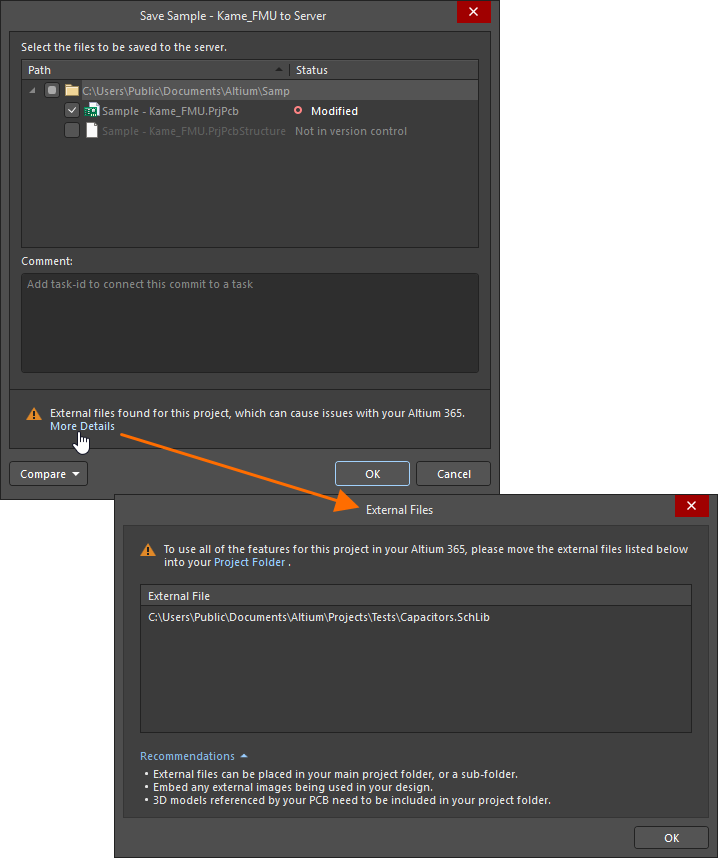 ).
).Working Copy to Workspace Project Sync Resolution
La aplicación de proyectos PCB totalmente gestionados y con control de versiones depende de una sincronización estrecha entre el contenido de la carpeta de trabajo local del proyecto y el almacenamiento versionado del Workspace. Si esta relación se altera por cambios realizados fuera de los procesos normales, la estructura del proyecto gestionado puede corromperse.
Entre los posibles cambios que rompen la sincronización entre el almacenamiento local y remoto se incluyen acciones manuales como cambiar el nombre, mover o copiar/clonar una carpeta de proyecto de trabajo. Estos problemas se detectan y se abordan mediante un cuadro de diálogo de elección que destaca una acción recomendada según la situación. En general, sus opciones son resincronizar el proyecto de carpeta como el proyecto gestionado actual o eliminar la relación del proyecto con el servidor (hacer que el proyecto deje de estar gestionado).
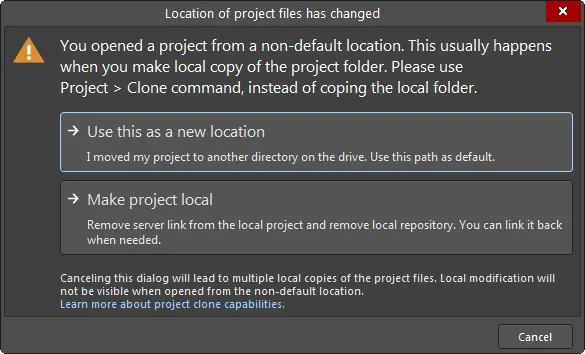
Opciones para volver a sincronizarse si ha cambiado manualmente la ubicación de la copia de trabajo local de un proyecto.
Otras interrupciones de sincronización más complejas pueden deberse a cambios en la identidad del servidor, como cuando el propio servidor ha sido renombrado o movido, cuando un archivo de proyecto local ha sido sobrescrito por otro que contiene parámetros de identidad de servidor diferentes, o cuando ha cambiado el repositorio de destino del proyecto. Estos problemas crean una discrepancia entre el servidor y los repositorios del proyecto local, y se notifican mediante cuadros de diálogo de advertencia o cuadros de diálogo que ofrecen una opción de resolución.
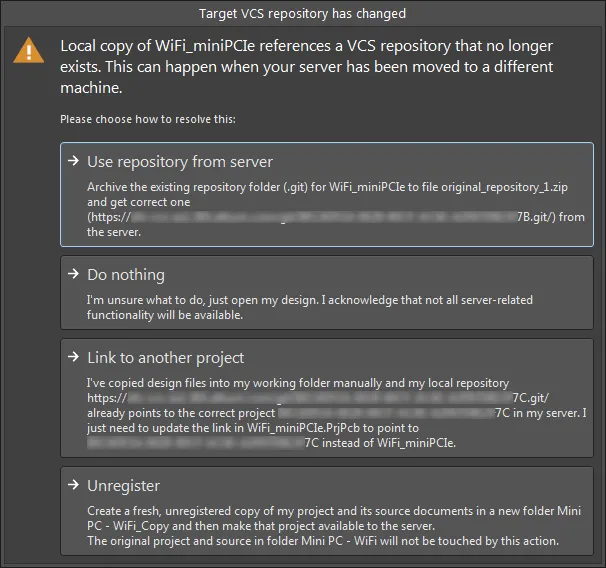
Opciones para volver al estado correcto si ha cambiado el repositorio de destino de la copia de trabajo local de su proyecto de diseño.
Guardar al cerrar un proyecto
Si cierra un proyecto y ese proyecto tiene dos o más documentos modificados que aún no se han guardado, se abrirá el cuadro de diálogo Confirm Save for Modified Documents. Utilice este cuadro de diálogo para decidir qué hacer con esos documentos.
 Utilice el cuadro de diálogo Confirm Save for Modified Documents para decidir cómo manejar los documentos no guardados al cerrar uno o más proyectos o el propio Altium Designer.
El área principal del cuadro de diálogo enumera todos los documentos abiertos y modificados (por nombre y ruta a la copia local) para los cuales necesita tomar una decisión sobre si guardarlos o no. Los documentos se agrupan por tipo (por ejemplo, documentos PCB, proyectos PCB, documentos esquemáticos, documentos BOM, etc.).
Las decisiones posibles se enumeran a continuación. Las decisiones que realmente se presenten para un documento dependerán de si ese documento es local o está basado en Workspace y, en este último caso, de si ese documento ya se ha guardado también localmente.
 - esta decisión está disponible para un documento local o para un documento de Workspace que todavía no se haya guardado localmente. En el caso de este último, le permite guardar el documento localmente sin confirmar los cambios en el Workspace conectado.
 - esta decisión está disponible para un documento local o para un documento de Workspace que todavía no se haya guardado localmente. Se descartarán todos los cambios del documento.
 - esta decisión está disponible para un documento de Workspace, independientemente de si ya se ha guardado localmente o no. Los cambios en el documento se guardarán localmente (cuando corresponda) y en el Workspace conectado.
 - esta decisión está disponible para un documento de Workspace cuando ya se ha guardado localmente. Como no hay nada que guardar localmente, no se hará nada con este documento.
Los siguientes botones están disponibles en la parte inferior del cuadro de diálogo para tomar decisiones rápidamente de forma masiva:
 - use este botón para establecer rápidamente decisiones para cada documento de una manera de "guardar localmente". Para un documento local o un documento de Workspace que aún no se haya guardado localmente, su decisión se establecerá en Save. Para un documento de Workspace que ya se haya guardado localmente, su decisión se establecerá en Do nothing.
 - use este botón para establecer rápidamente decisiones para cada documento de una manera de 'no guardar nada'. Para un documento local o un documento de Workspace que aún no se haya guardado localmente, su decisión se establecerá en Don't Save. Para un documento de Workspace que ya se haya guardado localmente, su decisión se establecerá en Do nothing.
 - use este botón para establecer rápidamente decisiones para cada documento de una manera de 'guardar por completo'. Para un documento local, su decisión se establecerá en Save. Para un documento de Workspace, su decisión se establecerá en Save to Server.
Copias de seguridad de guardado automático
Desarrollar un producto electrónico en un entorno como Altium Designer da como resultado una gran cantidad de archivos electrónicos. Estos archivos son valiosos, ya que constituyen la PI (Propiedad Intelectual) de su empresa, y deben almacenarse y mantenerse de manera adecuada. Altium Designer incluye varias funciones para garantizar que sus archivos permanezcan seguros, tengan copia de seguridad y que se puedan recuperar versiones anteriores si es necesario.
Altium Designer incluye la capacidad de guardar automáticamente múltiples versiones de todos los archivos abiertos en el intervalo de tiempo especificado. Configurada en la página Data Management – Backup del cuadro de diálogo Preferences, la función Auto Save guarda una copia de todos los archivos abiertos actualmente que hayan sido modificados (en el panel Projects , esto se indica con un asterisco después del nombre del archivo) en la ubicación especificada y en el intervalo de tiempo especificado. Se pueden guardar hasta 10 versiones de cada archivo en la ubicación especificada por la entrada Path en el cuadro de diálogo Preferences.

Esta función está pensada para la recuperación ante desastres; por ejemplo, si se corta la energía y su PC se apaga inesperadamente. Los archivos de AutoSave se identifican mediante la adición de .~(X) en su nombre de archivo; por ejemplo, el archivo MySchematic.SchDoc se guarda automáticamente como MySchematic.~(1).SchDoc, luego MySchematic.~(2).SchDoc, etc. Tenga en cuenta que, una vez que se haya guardado la cantidad especificada de versiones, los nombres de archivo se reutilizan. Esto significa que se debe usar la marca de tiempo del archivo para identificar el archivo más reciente, en lugar del número entre corchetes en el nombre del archivo.
 Localizado por IA