
Alinear objetos
Updated: August 09, 2018
Otros recursos relacionados
Parent page: Cuadros de diálogo de PCB
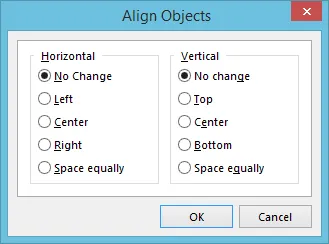 El cuadro de diálogo Align Objects.
Resumen
Este cuadro de diálogo proporciona controles para alinear rápidamente el conjunto de objetos actualmente seleccionados según sea necesario.
Acceso
Se puede acceder a este cuadro de diálogo y utilizarlo tanto en el Editor de PCB como en el Editor de Bibliotecas PCB.
-
PCB Editor - se puede acceder al cuadro de diálogo de las siguientes maneras:
-
Seleccione los objetos que se van a alinear y luego use el comando Tools | Arrange |
 » Align desde los menús principales.
- Seleccione los objetos que se van a alinear, luego haga clic con el botón derecho sobre un objeto de esa selección y use el comando Align » Align desde el menú contextual del editor.
-
Seleccione los objetos que se van a alinear y luego use el comando Tools | Arrange |
-
PCB Library Editor - se puede acceder al cuadro de diálogo de las siguientes maneras:
-
Seleccione los objetos que se van a alinear y luego use el comando Tools| Arrange | » Align desde los menús principales.
- Seleccione los objetos que se van a alinear y luego use el comando Align » Align desde el menú contextual del editor.
-
Seleccione los objetos que se van a alinear y luego use el comando Tools| Arrange |
Opciones/Controles
-
Horizontal - elija una de las siguientes opciones para determinar la alineación horizontal de los objetos seleccionados:
- No Change - deje sin cambios la alineación horizontal de los objetos.
- Left - alinee los objetos para que el borde exterior de sus primitivas más a la izquierda tenga la misma ubicación X. El objeto con la primitiva más a la izquierda se utiliza como referencia.
- Center - mueva los objetos horizontalmente para que sus centros queden alineados. Después de hacer clic en OK se le pedirá que haga clic para elegir el objeto de referencia.
- Right - alinee los objetos para que el borde exterior de sus primitivas más a la derecha tenga la misma ubicación X. El objeto con la primitiva más a la derecha se utiliza como referencia.
- Space equally - los objetos se espacian uniformemente en dirección horizontal, entre los objetos más a la izquierda y más a la derecha (que no se mueven).
-
Vertical - elija una de las siguientes opciones para determinar la alineación vertical de los objetos seleccionados:
- No Change - deje sin cambios la alineación vertical de los objetos seleccionados.
- Top - alinee los objetos para que el borde exterior de sus primitivas más superiores tenga la misma ubicación Y. El objeto con la primitiva más superior se utiliza como referencia.
- Center - mueva los objetos verticalmente para que sus centros queden alineados. Después de hacer clic en OK se le pedirá que haga clic para elegir el objeto de referencia.
- Bottom - alinee los objetos para que el borde exterior de sus primitivas más inferiores tenga la misma ubicación Y. El objeto con la primitiva más inferior se utiliza como referencia.
- Space equally - los objetos se espacian uniformemente en dirección vertical, entre los objetos más superiores y más inferiores (que no se mueven).
 AI-localized