
Editar red
Parent page: Diálogos de PCB
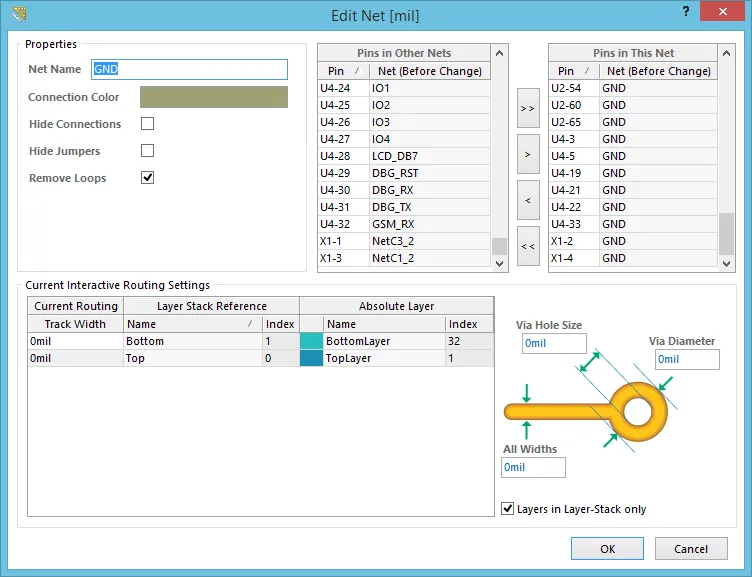 El diálogo Edit Net
Resumen
Este diálogo proporciona controles para explorar las propiedades de la red enfocada, gestionar qué pines (pads) de los componentes del diseño forman parte de la red y también cambiar los anchos de enrutamiento y tamaños de vía preferidos que se usarán al enrutar interactivamente la red.
Acceso
Se accede al diálogo desde el PCB Editor de las siguientes maneras:
- Haga doble clic en la red deseada en la región Nets del panel PCB (cuando está configurado en modo Nets ).
- En el espacio de trabajo del diseño, haga clic con el botón derecho sobre un objeto de la red deseada y luego elija Net Actions » Properties en el menú contextual.
- Haga doble clic en la red deseada (o seleccione la red y luego haga clic en el botón Edit ) en el diálogo Netlist Manager.

Opciones/Controles
Propiedades
- Net Name - el nombre actual de la red. Puede cambiarse según sea necesario.
- Connection Color - el color actual utilizado para las líneas de conexión (no enrutadas) asociadas a esta red. De forma predeterminada, todas las redes nuevas tienen el mismo color, con el color especificado en el campo Default Color for New Nets de la pestaña Board Layers And Colors del diálogo View Configurations dialog. Haga clic en la muestra de color para cambiarlo según sea necesario usando el diálogo estándar Choose Color.
- Hide Connections - habilite esta opción para ocultar todas las líneas de conexión de la red.
- Hide Jumpers - habilite esta opción para ocultar todos los jumpers mostrados para los componentes cuyos pines puenteados son miembros de esta red.
- Remove Loops - esta opción controla si los segmentos de bucle redundantes de pista enrutada (y las vías redundantes asociadas) para esta red se eliminan al volver a enrutar para modificar rutas existentes. Deshabilite esta opción para excluir la red de la eliminación automática de bucles.
Gestión de pines
Los controles de esta región proporcionan controles para gestionar los pines (pads de componentes) que pertenecen a esta red:
- Pins in Other Nets - esta es una lista de todos los pines de componentes (pads) que are not actualmente forman parte de esta red.
- Pins in This Net - esta es una lista de todos los pines de componentes (pads) que are actualmente forman parte de esta red.
-
 (Add All) - haga clic en este botón para transferir rápidamente todos los pines de la lista Pins in Other Nets a la lista Pins in This Net .
-
 (Add Selected) - haga clic en este botón para transferir rápidamente los pines actualmente seleccionados en la lista Pins in Other Nets a la lista Pins in This Net .
-
 (Remove Selected) - haga clic en este botón para transferir rápidamente los pines actualmente seleccionados en la lista Pins in This Net a la lista Pins in Other Nets .
-
 (Remove All) - haga clic en este botón para transferir rápidamente todos los pines de la lista Pins in This Net a la lista Pins in Other Nets .


Configuración actual de enrutamiento interactivo
Esta región se carga con información cuando:
- Selecciona un ancho de pista favorito predefinido y/o un tamaño de vía al enrutar interactivamente la red. La elección se realiza usando el diálogo Choose Width (Shift+W) o el diálogo Choose Via Size (Shift+V). Los propios anchos y tamaños predefinidos se configuran en los diálogos Favorite Interactive Routing Widths y Favorite Interactive Via Sizes.
- Establece un ancho de pista específico y/o un tamaño de vía sobre la marcha mientras enruta interactivamente la red (presione Tab para acceder al diálogo Interactive Routing).
También tiene la posibilidad de cambiar la configuración directamente en el diálogo.
- Track Width - esta es una lista de las capas de enrutamiento (señal) disponibles para la placa y el ancho de pista actual utilizado al enrutar la red en una capa. Cuando se usa la función User Choice y se elige un ancho de pista de enrutamiento favorito (Shift+W durante el enrutamiento interactivo), ese ancho se cargará aquí. Lo mismo ocurre con un valor especificado sobre la marcha durante el enrutamiento. Si eligió aplicar ese ancho a todas las capas, el valor se cargará en este campo para todas las capas. De lo contrario, solo la entrada de la capa en la que se estaba realizando el enrutamiento se cargará con el valor.
El ancho de pista para cada capa puede modificarse directamente, ajustando cualquier valor que se haya cargado previamente.
- Via Hole Size - el tamaño actual del orificio de vía utilizado al colocar una vía mientras se enruta esta red. Cuando se usa la función User Choice y elige un tamaño de vía de enrutamiento favorito (Shift+V durante el enrutamiento interactivo), la parte correspondiente al tamaño del orificio de esa elección se cargará aquí. Lo mismo ocurre con un valor especificado sobre la marcha durante el enrutamiento. El tamaño del orificio puede modificarse directamente, ajustando cualquier valor que se haya cargado previamente.
- Via Diameter - el diámetro actual de vía utilizado al colocar una vía mientras se enruta esta red. Cuando se usa la función User Choice y elige un tamaño de vía de enrutamiento favorito (Shift+V durante el enrutamiento interactivo), la parte correspondiente al diámetro de esa elección se cargará aquí. Lo mismo ocurre con un valor especificado sobre la marcha durante el enrutamiento. El diámetro puede modificarse directamente, ajustando cualquier valor que se haya cargado previamente.
- All Widths - si se usa la función User Choice y eligió aplicar un ancho de pista de enrutamiento favorito predefinido/sobre la marcha a todas las capas, el valor elegido/especificado se cargará en este campo. Si el valor elegido/especificado estaba destinado solo a la capa de enrutamiento activa, entonces aparecerá una entrada de cero en este campo (y en todos los campos Track Width de las demás capas).
- Layers in Layer-Stack only - habilite esta opción para que los valores de User Choice se carguen solo para las capas del apilado de capas.
 Localizado por IA