
Administrador del cuerpo del componente
Updated: August 09, 2018
Otros recursos relacionados
Parent page: Diálogos de PCB
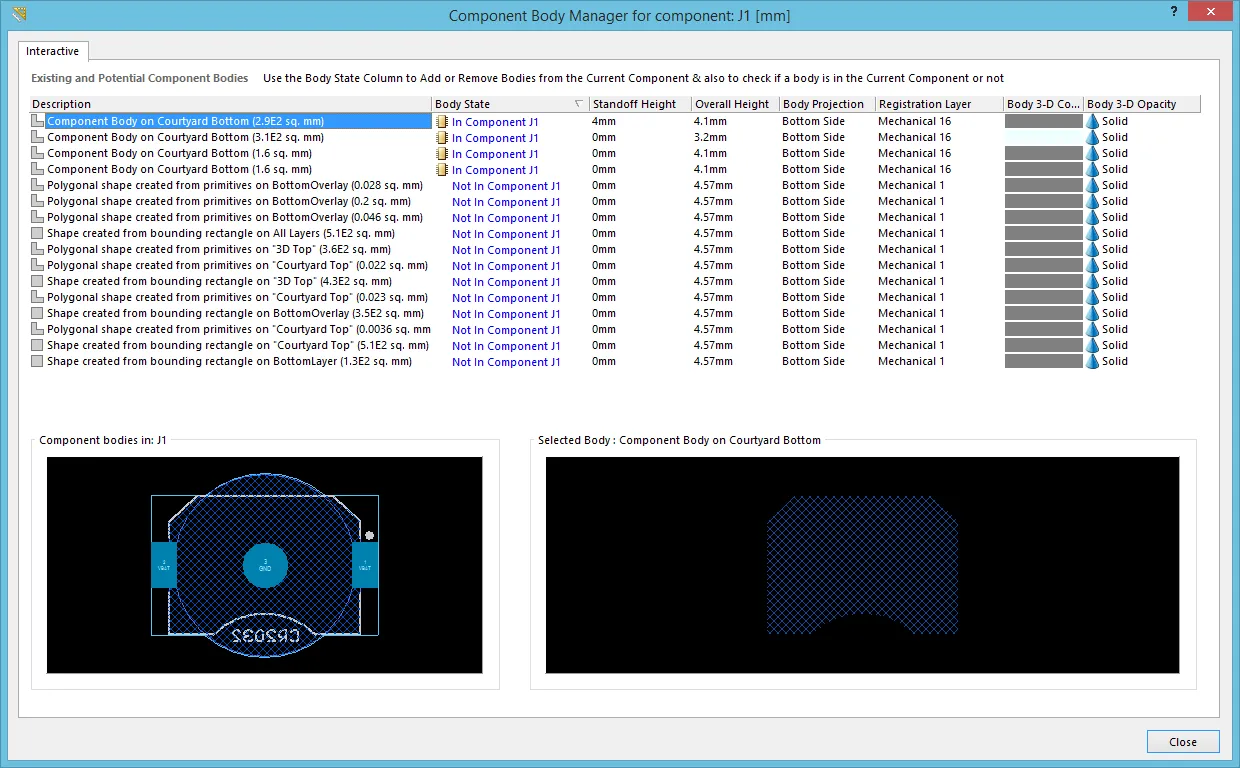 El diálogo Component Body Manager for component
Resumen
Este diálogo le permite gestionar los Cuerpos 3D del componente situado bajo el cursor. Proporciona una consola central desde la que puede modificar rápidamente los atributos de los Cuerpos 3D sin tener que acceder al diálogo 3D Body de cada cuerpo individual que se esté utilizando para ese componente.
Acceso
Se accede al diálogo desde el Editor de PCB al visualizar la placa en 2D. Haga clic con el botón derecho sobre el componente deseado y luego use el comando Component Actions » Manage 3D Bodies del menú contextual.
Opciones/Controles
-
Existing and Potential Component Bodies - esta región presenta todos los cuerpos del componente existentes (Cuerpos 3D) que se están utilizando o que potencialmente podrían utilizarse para el componente. Cada cuerpo del componente se enumera en función de lo siguiente:
-
Description - esta es una descripción de cómo se creó el cuerpo. Puede tratarse de un Cuerpo 3D colocado intencionalmente (denominado Component Body en su descripción), una forma rectangular creada a partir de un rectángulo envolvente, o una forma poligonal cerrada creada a partir de primitivas de diseño. La descripción de cada cuerpo (ya sea colocado o creado automáticamente) también incluirá la capa mecánica en la que reside (o en la que residen los objetos a partir de los cuales se creó), y el tamaño de su área. Los cuerpos rectangulares y poligonales se distinguen por los iconos
 y
y  .
.
- Body State - esto refleja si el cuerpo se está utilizando en el componente (In Component <ComponentDesignator>) o no (Not In Component <ComponentDesignator>). Haga clic en la entrada para alternar rápidamente el estado según sea necesario.
- Standoff Height - esta es la distancia desde la superficie de la placa hasta la cara inferior del Cuerpo extruido. Use un valor negativo para los Cuerpos extruidos que deban atravesar la PCB hacia abajo.
- Overall Height - esta es la distancia desde la superficie de la placa hasta la cara superior del Cuerpo extruido.
- Body Projection - este es el lado de la placa desde el cual se proyectará el Cuerpo 3D. Use la lista desplegable del campo para elegir Top Side o Bottom Side (proyectar hacia arriba o proyectar hacia abajo). Esta configuración cambia automáticamente si el objeto Cuerpo 3D se voltea al otro lado de la placa como parte de un volteo del componente.
- Registration Layer - la capa mecánica en la que existe el Cuerpo 3D. Use la lista desplegable del campo para elegir entre todas las capas mecánicas actualmente habilitadas. Si la capa mecánica elegida está emparejada, cuando el cuerpo se voltee al otro lado de la placa como parte de su componente, también se moverá a la capa mecánica emparejada.
- Body 3-D Color - el color actual utilizado para el Cuerpo 3D. Haga clic en la muestra de color para acceder al diálogo estándar Choose Color, con el que puede asignar un color diferente según sea necesario.
- Body 3-D Opacity - el nivel actual de transparencia del Cuerpo 3D. Use la lista desplegable del campo para elegir entre Solid (completamente opaco), Hide (haciendo invisible el cuerpo), 25% Opacity, 50% Opacity y 75% Opacity.
-
Description - esta es una descripción de cómo se creó el cuerpo. Puede tratarse de un Cuerpo 3D colocado intencionalmente (denominado Component Body en su descripción), una forma rectangular creada a partir de un rectángulo envolvente, o una forma poligonal cerrada creada a partir de primitivas de diseño. La descripción de cada cuerpo (ya sea colocado o creado automáticamente) también incluirá la capa mecánica en la que reside (o en la que residen los objetos a partir de los cuales se creó), y el tamaño de su área. Los cuerpos rectangulares y poligonales se distinguen por los iconos
- Component bodies in: <ComponentDesignator> - esta ventana de vista previa muestra la huella 2D del componente junto con los Cuerpos 3D superpuestos cuyo Body State está actualmente configurado en In Component <ComponentDesignator>. La vista previa es dinámica y, por lo tanto, cambiará a medida que se incluyan o excluyan cuerpos.
- Selected Body - esta ventana de vista previa muestra el cuerpo actualmente seleccionado en la lista anterior. El área del título de la ventana también refleja la descripción del cuerpo.
 Localizado por IA