
Componente
Parent page: Cuadros de diálogo de PCB
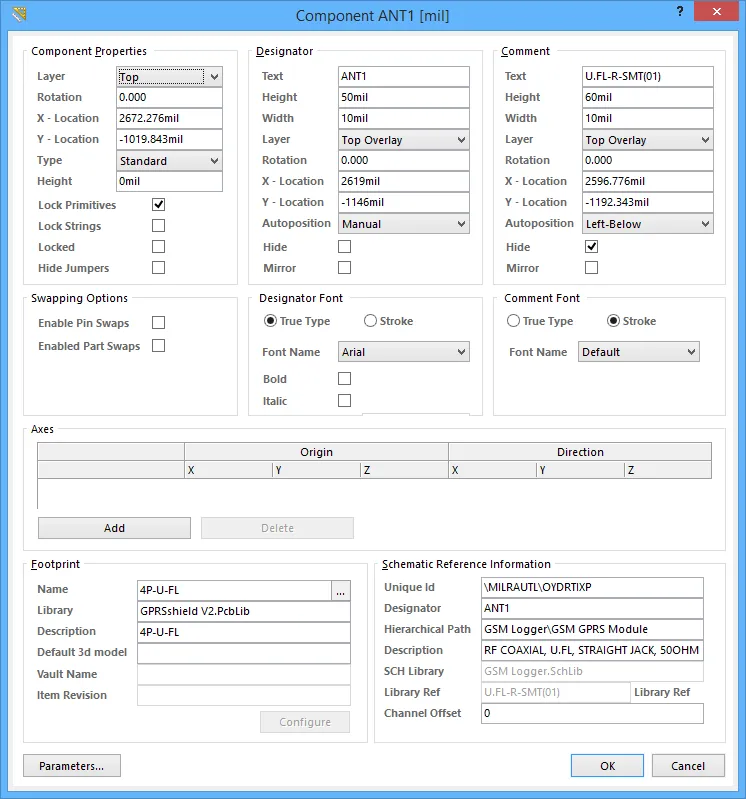 El cuadro de diálogo Component
Resumen
El cuadro de diálogo Component se utiliza para editar las propiedades del componente seleccionado. La huella del componente define el espacio y los puntos de conexión necesarios para montar el componente físico en la placa de circuito impreso.
Acceso
Se puede acceder al cuadro de diálogo durante la colocación de un componente, después de introducir la información requerida en el cuadro de diálogo Place Component y luego presionando la tecla Tab.
Después de la colocación, se puede acceder al cuadro de diálogo de las siguientes maneras:
- Haciendo doble clic sobre un componente.
- Colocando el cursor sobre un componente, haciendo clic con el botón derecho y luego seleccionando el comando Properties en el menú contextual.
Opciones/Controles
Propiedades del componente
- Layer - Establece la capa en la que se coloca el componente. Los componentes pueden asignarse a la capa superior o a la capa inferior. Haga clic para seleccionar una capa diferente. Cambiar el estado de la capa intercambia todas las primitivas del componente a la capa opuesta correspondiente de cada capa. Por ejemplo, mover un componente de la capa superior a la capa inferior significa: las pads de una sola capa se intercambian de la capa superior a la inferior; las primitivas en la superposición superior se reasignan a la superposición inferior; y las primitivas en una capa mecánica emparejada se intercambian a la otra capa mecánica de ese par. La orientación del componente se invertirá a lo largo del eje X y el texto de superposición del componente se leerá desde la parte inferior. Para voltear un componente durante la colocación, presione la tecla L mientras el componente está flotando en el cursor.
- Rotation - El ángulo de rotación del componente (en grados), medido en sentido antihorario desde cero (el 3 o'clock horizontal). Edite para cambiar la rotación del componente. La resolución angular mínima es de 0.001°.
- X-Location - La coordenada X (horizontal) actual del punto de referencia del componente con respecto al origen actual del espacio de trabajo. Edite para cambiar la posición X del componente. El valor puede introducirse en unidades métricas o imperiales; incluya las unidades al introducir un valor cuyas unidades no sean las predeterminadas actuales. Las unidades actuales utilizadas en el cuadro de diálogo pueden alternarse presionando el atajo Ctrl+Q. El punto de referencia de una huella de componente se establece en el Editor de bibliotecas.
- Y-Location - La coordenada Y (vertical) actual del punto de referencia del componente con respecto al origen actual. Edite para cambiar la posición Y del componente. El valor puede introducirse en unidades métricas o imperiales; incluya las unidades al introducir un valor cuyas unidades no sean las predeterminadas actuales. Las unidades actuales utilizadas en el cuadro de diálogo pueden alternarse presionando el atajo Ctrl+Q. El punto de referencia de una huella de componente se establece en el Editor de bibliotecas.
-
Type - Seleccione aquí uno de los siguientes tipos de componente para la huella del componente. Los tipos disponibles son:
- Standard - Estos componentes poseen propiedades eléctricas estándar, siempre están sincronizados entre el esquemático y la PCB (la huella, los pines/pads y las asignaciones de red deben coincidir), y se incluyen en la BOM. Un ejemplo es un componente eléctrico estándar, como una resistencia.
- Mechanical - Estos componentes no tienen propiedades eléctricas, no están sincronizados (debe colocarlos manualmente en ambos editores) y se incluyen en la BOM. Un ejemplo es un disipador térmico.
- Graphical - Estos componentes no tienen propiedades eléctricas, no están sincronizados (debe colocarlos manualmente en ambos editores) y not se incluyen en la BOM. Un ejemplo es un logotipo de empresa.
-
Net Tie (in BOM) - Estos componentes se utilizan para cortocircuitar entre sí dos o más redes diferentes; siempre están sincronizados entre el esquemático y la PCB (la huella, los pines/pads y las asignaciones de red deben coincidir), y se incluyen en la BOM. Se diferencian de un componente estándar en que no se comprueba la conectividad creada por el cobre dentro de la huella; es este cobre el que permite que las redes queden cortocircuitadas. Nota: habilite la opción Verify Shorting Copper en el cuadro de diálogo Design Rule Checker para verificar que no haya cobre desconectado dentro del componente (Home | Design Rules |
 ).
).
-
Net Tie - Estos componentes se utilizan para cortocircuitar entre sí dos o más redes diferentes; siempre están sincronizados entre el esquemático y la PCB (la huella, los pines/pads y las asignaciones de red deben coincidir), y not se incluyen en la BOM. Se diferencian de un componente estándar en que no se comprueba la conectividad creada por el cobre dentro de la huella; es este cobre el que permite que las redes queden cortocircuitadas. Nota: habilite la opción Verify Shorting Copper en el cuadro de diálogo Design Rule Checker para verificar que no haya cobre desconectado en el componente (Home | Design Rules | ).
- Standard (No BOM) - Estos componentes poseen propiedades eléctricas estándar, siempre están sincronizados entre el esquemático y la PCB (la huella, los pines/pads y las asignaciones de red deben coincidir), y not se incluyen en la BOM. Un ejemplo es un componente de punto de prueba que desea excluir de la BOM.
- Jumper - Estos componentes se utilizan para incluir puentes de cable en un diseño de PCB, por ejemplo, en una PCB de una sola cara que no puede rutearse completamente en una sola capa. Para este tipo de componente, la huella del componente y los pines se sincronizan entre el esquemático y la PCB, pero las asignaciones de red no, y el componente se incluye en la BOM. Además de seleccionar esta opción a nivel de componente, ambos pads del componente deben tener su JumperID configurado con el mismo valor distinto de cero. Los componentes de tipo Jumper no necesitan estar cableados en el esquemático; solo deben incluirse en el esquemático si se requieren en la BOM. Si no se requieren en la BOM, pueden colocarse directamente en la PCB donde se establece Component Type, se establecen los JumperIDs y se asignan manualmente las Nets para los pads.
- Height - Un campo de altura para el componente. Este campo se utilizaba antes de la introducción del objeto 3D Body, que proporciona un método superior para definir la altura del componente.
- Lock Primitives - Habilite esta opción para bloquear todas las primitivas del componente de modo que pueda tratarse como un único objeto (activado de forma predeterminada). Desmarque esta casilla para modificar las primitivas individuales que componen el componente. Después de editar, las primitivas del componente deben volver a bloquearse. Nota: las propiedades de los pads del componente pueden modificarse sin desbloquear las primitivas haciendo doble clic directamente sobre el pad.
- Lock Strings - Habilite esta opción para bloquear las cadenas de designador y comentario del componente. Cuando esta opción está habilitada, el designador y el comentario no pueden moverse ni editarse de forma interactiva (desactivado de forma predeterminada).
- Locked - Habilite esta opción para bloquear el componente en el espacio de trabajo del editor de PCB. Un componente bloqueado no puede seleccionarse con un solo clic ni editarse gráficamente. Para seleccionar y editar interactivamente ese objeto específico, haga doble clic directamente sobre el objeto bloqueado y deshabilite la propiedad Locked.
- Hide Jumpers - Cuando un componente está configurado como jumper (tiene un Type de Jumper y pads con un JumperID coincidente distinto de cero), se dibuja una línea curva entre los pads para representar el cable del jumper. Habilite esta casilla para ocultar la línea curva del jumper.
Designador / Comentario
- Text - Designador/Comentario de este componente; es una cadena alfanumérica de hasta 255 caracteres. Cada componente debe tener una cadena de Designador única.
- Height - La altura actual de los caracteres del Designador/Comentario. El ancho del carácter (no el ancho del trazo) se ajusta automáticamente en proporción a la altura. Una altura mínima típica de 36mil (0.9mm) permitirá que la cadena se fotoplottee de forma legible; consulte con su fabricante antes de usar un tamaño menor. La altura del texto puede variar entre 0.01 y 10000mil; el valor puede definirse en unidades métricas o imperiales (incluya las unidades si introduce una dimensión que no está en las unidades actuales de la placa).
- Width - Ancho del trazo, o grosor, del texto de Designador/Comentario. El ancho puede variar entre 0.001 y 255mil, y el valor puede definirse en unidades métricas o imperiales (incluya las unidades si introduce una dimensión que no está en las unidades actuales de la placa).
- Layer - Capa en la que se muestra el Designador/Comentario. El texto puede asignarse a cualquier capa disponible.
- Rotation - El ángulo actual de rotación del texto en grados, medido en sentido antihorario desde el punto de cero grados del primer cuadrante (la posición horizontal derecha de las 3 en punto). La rotación del texto puede establecerse independientemente de la rotación del componente. La resolución angular mínima es de 0.001°.
- X-Location - Coordenada X del texto con respecto al origen actual del espacio de trabajo; el punto de referencia es la esquina inferior izquierda de la cadena.
- Y-Location - Coordenada Y del texto con respecto al origen actual del espacio de trabajo; el punto de referencia es la esquina inferior izquierda de la cadena.
- Autoposition - Ubica automáticamente el texto en la posición seleccionada. Si el componente se rota, el texto permanecerá en esta posición.
- Hide - Oculta la cadena de texto.
- Mirror - Refleja la cadena de texto.
Opciones de intercambio
- Enable Pin Swaps - Marque esta opción para permitir que este componente admita intercambio de pines.
- Enable Part Swaps - Marque esta opción para permitir que este componente admita intercambio de partes.
Fuente de Designador / Comentario
-
True Type - seleccione para usar las fuentes disponibles en su PC (en la carpeta \Windows\Fonts). Las fuentes TrueType ofrecen compatibilidad completa con Unicode.
- Font Name - use este campo para elegir la fuente TrueType requerida. La lista desplegable se completa con fuentes TrueType y OpenType (un superconjunto de TrueType) encontradas en la carpeta \Windows\Fonts. Tenga en cuenta que la lista solo incluirá entradas para fuentes raíz detectadas (y con nombres únicos). Por ejemplo, Arial y Arial Black aparecerán en la lista, pero Arial Bold, Arial Bold Italic, etc., no. Use las opciones Bold y Italic para agregar énfasis al texto.
- Bold - habilite esta opción para poner en negrita el texto de designador/comentario.
- Italic - habilite esta opción para poner en cursiva el texto de designador/comentario
-
Stroke - seleccione para usar fuentes Stroke.
-
Font Name - use la lista desplegable para seleccionar la fuente Stroke deseada. Las opciones son:
- Default - una fuente vectorial simple diseñada para trazado con pluma y fototrazado vectorial.
- Sans Serif - una fuente compleja que ralentizará la generación de salida vectorial, como Gerber.
- Serif - una fuente compleja que ralentizará la generación de salida vectorial, como Gerber.
-
Font Name - use la lista desplegable para seleccionar la fuente Stroke deseada. Las opciones son:
Ejes
Los ejes pueden usarse como referencia al alinear un cuerpo 3D con otro objeto de PCB, como la huella de un componente. Un eje es esencialmente una línea discontinua dibujada entre los puntos definidos por las ubicaciones X, Y, Z de Origin y Direction. Tenga en cuenta que Origin 0, 0, 0 se encuentra en la base del objeto, en el centro geométrico de la huella del componente, al observarlo desde arriba en el modo de visualización 2D.
- Origin X, Y & Z - las coordenadas del punto inicial del eje. Haga clic para editar los valores.
- Direction X, Y & Z - la ubicación en el espacio que define otro punto por el que pasa el eje. Haga clic para editar los valores.
- Add - haga clic para adjuntar un nuevo eje.
- Delete - haga clic para eliminar el eje actualmente seleccionado.
Huella
- Name - el nombre de la huella del componente.
- Library - la biblioteca de la que se obtuvo la huella del componente.
- Description - la descripción de la huella. La descripción se define en el editor de bibliotecas PCB.
- Default 3d model - este es un campo heredado de un sistema de vista 3D anterior.
- Vault Name - si el componente se ha colocado desde Altium Content Vault, este campo lo reflejará y mostrará Altium Content Vault.
- Item Revision - si el componente se ha colocado desde Altium Content Vault, este campo mostrará el ID completo de elemento-revisión para el elemento de componente PCB 2D/3D referenciado.
Información de referencia del esquemático
Información de referencia del esquemático que se transfiere del esquemático al editor PCB cuando el diseño se transfiere inicialmente. Para actualizar estos datos en una etapa posterior, haga clic en el botón Perform Update en el cuadro de diálogo Component Links.
- Unique ID - El identificador único (UID) del componente esquemático con el que se ha emparejado el componente PCB.
- Designator - El designador del componente esquemático con el que se ha emparejado el componente PCB.
- Hierachical Path - Muestra dónde puede encontrarse el componente dentro de la estructura jerárquica del esquemático.
- Description - Descripción del componente esquemático.
- SCH Library - Nombre de la biblioteca esquemática de la que se obtuvo el componente esquemático. Si el componente se colocó desde Altium Content Vault, este campo lo reflejará y mostrará Altium Content Vault.
- Library Ref - Nombre del componente de la biblioteca esquemática con el que se ha emparejado el componente PCB. Si el componente se ha colocado desde Altium Content Vault, este campo mostrará el ID completo de elemento-revisión para el elemento de componente.
- Channel Offset - Cuando un diseño se transfiere por primera vez del esquemático al PCB, a cada componente de cada hoja esquemática se le asigna un desplazamiento de canal único.
Controles adicionales
- Parameters - haga clic para abrir el cuadro de diálogo Parameters .
 AI-localized