
Comprobador de reglas de diseño
Parent page: Cuadros de diálogo de PCB
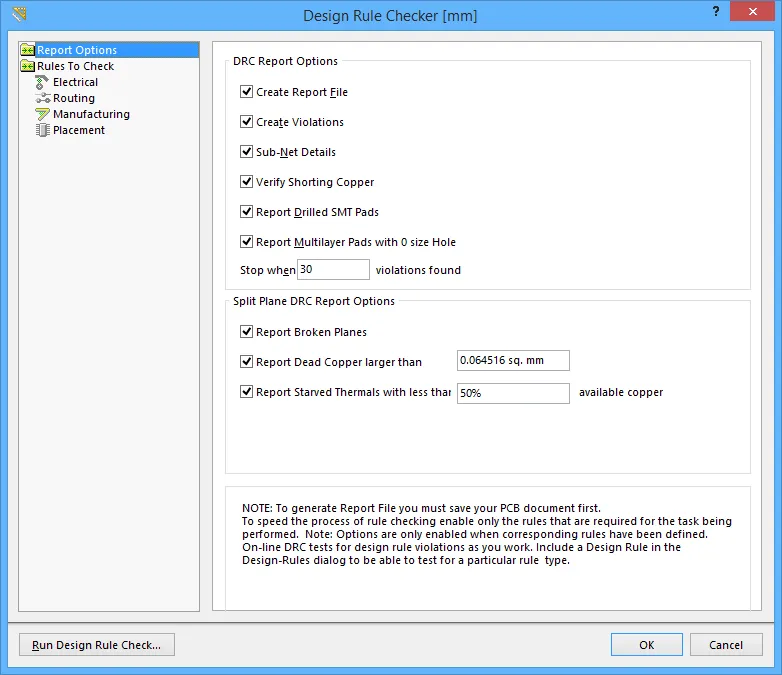 El cuadro de diálogo Design Rule Checker
Resumen
Este cuadro de diálogo le permite configurar la verificación de reglas de diseño para la placa. La verificación de reglas de diseño (DRC) es una potente función automatizada que comprueba tanto la integridad lógica como la física de un diseño. Las comprobaciones se realizan con respecto a cualquiera o todas las reglas de diseño habilitadas y pueden hacerse en línea, durante el diseño, o como un proceso por lotes (con un informe opcional). Esta función debe utilizarse en cada placa enrutada para confirmar que se han mantenido las reglas mínimas de separación y que no existen otras infracciones de diseño. Se recomienda especialmente realizar siempre una verificación de reglas de diseño en modo por lotes antes de generar el arte final.
Acceso
Se accede al cuadro de diálogo desde el editor de PCB haciendo clic en Home | Design Rules | 
, desde los menús principales.
Opciones/Controles
La funcionalidad del cuadro de diálogo se divide esencialmente en dos áreas:
- Configuración de opciones relacionadas con un DRC por lotes.
- Configuración de qué reglas comprobar y si esas reglas deben comprobarse como parte del DRC en línea y/o por lotes.
Estas áreas se reflejan y se accede a ellas mediante las entradas tipo carpeta en el panel izquierdo.
- Run Design Rule Check - haga clic en este botón para realizar un DRC por lotes, de acuerdo con las reglas habilitadas para la comprobación por lotes y las opciones adicionales definidas para este tipo de comprobación.
Opciones de informe
Al hacer clic en la carpeta Report Options, se carga en el lado derecho del cuadro de diálogo un conjunto de opciones adicionales disponibles al ejecutar un DRC por lotes.
Opciones de informe de DRC
- Create Report File - habilite esta opción para que se genere un informe después de ejecutar un DRC por lotes para la placa.
- Create Violations - habilite esta opción para que las infracciones se resalten en el espacio de trabajo, de acuerdo con la configuración definida de visualización de infracciones. Esta opción también es necesaria para que las infracciones aparezcan listadas en la región Violations del panel PCB Rules And Violations.
- Sub-Net Details - si se ha definido una regla Un-Routed Net, habilite esta opción para incluir detalles de subred en el informe de DRC.
- Verify Shorting Copper - habilite esta opción para verificar la integridad del cobre de cortocircuito en cualquier componente Net Tie utilizado en el diseño. Esta comprobación busca cualquier cobre no conectado en un componente (lo que indica que una almohadilla no está cortocircuitando correctamente la(s) otra(s) almohadilla(s)).
- Report Drilled SMT Pads - habilite esta opción para incluir en el informe de DRC cualquier almohadilla SMT (tecnología de montaje superficial) que haya sido perforada erróneamente.
- Report Multilayer Pads with 0 size Hole - habilite esta opción para incluir cualquier almohadilla multicapa no válida encontrada en el diseño. Una almohadilla multicapa no válida es aquella cuyo tamaño de orificio es cero, lo que de otro modo la convertiría en una almohadilla SMT.
- Stop when n violations found - use este campo para determinar el número máximo de infracciones que pueden detectarse antes de que se detenga el proceso de DRC por lotes (predeterminado = 500). Limitar el número de infracciones que se informan es una estrategia clave para mantener el proceso de comprobación manejable.
Opciones de informe de DRC de plano dividido
- Report Broken Planes - habilite esta opción para que el proceso de comprobación de reglas por lotes busque e informe planos rotos. Los planos rotos ocurren cuando un área de un plano que tiene conectividad con una red queda eléctricamente desconectada del resto del plano. Un ejemplo de dónde puede ocurrir esto es un conector colocado sobre un plano dividido, pero no conectado a él. Los vacíos alrededor de los pines se unen hasta cortar completamente el cobre del plano, rompiéndolo efectivamente en dos partes.
- Report Dead Copper larger than - habilite esta opción para que el proceso de comprobación de reglas por lotes busque e informe regiones de cobre muerto mayores que el área especificada. El cobre muerto se refiere a secciones de cobre que no tienen conectividad con una red y que además quedan eléctricamente desconectadas del plano principal original. Un ejemplo de dónde puede ocurrir esto es un conector (no conectado al plano) con pines muy próximos entre sí, en el que los vacíos alrededor de los pines se unen para aislar áreas de cobre del plano del resto del plano. Use el campo asociado para especificar un valor para el área mínima permisible de cobre muerto, por encima de la cual se considera una infracción de regla (predeterminado = 100 sq. mils).
- Report Starved Thermals with less than n% available copper - habilite esta opción para que el proceso de comprobación de reglas por lotes busque e informe conexiones térmicas empobrecidas mayores que el porcentaje especificado. Las conexiones térmicas son conexiones a un plano con "recortes" de alivio térmico a su alrededor para reducir la conductividad térmica hacia el cobre del plano. Una conexión térmica puede quedar "empobrecida" cuando el área superficial de los radios de cobre que la conectan al plano se reduce por áreas vacías. Esta opción también comprueba el área superficial de la conexión térmica (no solo los radios) frente a cualquier área vacía que invada la conexión térmica. Use el campo asociado para especificar un valor para el porcentaje mínimo permisible de cobre de conexión que debe permanecer, por debajo del cual se considera una infracción de regla (predeterminado = 50%).
Reglas a comprobar
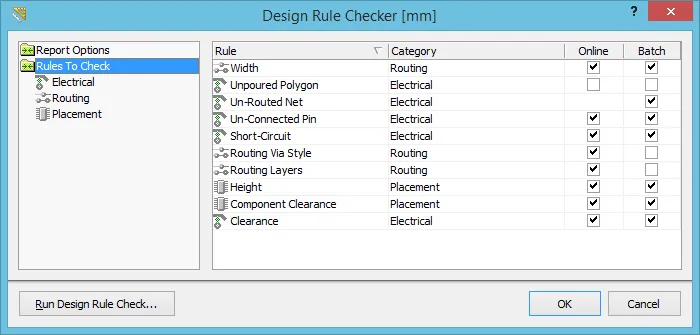 El cuadro de diálogo Design Rule Checker, que enumera todas las reglas que pueden comprobarse.
Al hacer clic en la carpeta Rules To Check, se carga en el lado derecho del cuadro de diálogo una lista de todos los tipos de reglas comprobables. Como alternativa, haga clic en una categoría específica (debajo de la carpeta) para mostrar solo los tipos de reglas de diseño asociados a esa categoría.
Para cada tipo de regla, se presenta la siguiente información;
- Rule - el tipo de regla.
- Category - la categoría principal a la que está asociado el tipo de regla.
- Online - el estado actual de este tipo de regla con respecto al DRC en línea (cuando esté disponible). Haga clic para alternar.
- Batch - el estado actual de este tipo de regla con respecto al DRC por lotes. Haga clic para alternar.
Habilite cada tipo de regla para comprobación en línea y/o por lotes según sea necesario.
Notas
- Un informe generado de verificación de reglas de diseño enumera cada regla que se probó durante el proceso de comprobación por lotes, tal como se especifica en el cuadro de diálogo Design Rule Checker. Cada infracción localizada se enumera con todos los detalles de cualquier información de referencia, como la capa, el nombre de la red, el designador del componente y el número de almohadilla, así como la ubicación del objeto. Haga clic en la entrada de un objeto infractor para realizar una referencia cruzada directamente a ese objeto en el espacio de trabajo.
-
Para ofrecer mayor flexibilidad al mostrar infracciones de reglas en el espacio de trabajo, los dos tipos de visualización de infracciones —detalles de infracción (gráficos de infracción personalizados) y superposición de infracciones— tienen colores de sistema asociados por separado. Esto permite al diseñador diferenciar entre ambos usando colores distintos. La asignación de colores se realiza en la pestaña Board Layers And Colors del cuadro de diálogo View Configurations:
- Violation Details – usa el color asignado al color de sistema DRC Detail Markers.
- Violation Overlay – usa el color asignado al color de sistema DRC Error Markers.
- Después de ejecutar un DRC por lotes, al hacer doble clic en un mensaje de infracción en el panel Messages se realizará una referencia cruzada al/los objeto(s) que causan esa infracción en el espacio de trabajo.
- Al ejecutar un DRC en línea o por lotes, cualquier infracción de regla se listará en la región Violations del panel PCB Rules And Violations.
- Las infracciones asociadas a un objeto de diseño concreto pueden examinarse directamente dentro del espacio de trabajo de PCB. Coloque el cursor sobre un objeto infractor, haga clic con el botón derecho y elija un comando del submenú Violations . Puede elegir investigar una infracción individual en la que esté implicado el objeto, o elegir ver todas las infracciones en las que esté implicado, usando el comando Show All Violations. En cada caso, aparecerá el cuadro de diálogo Violation Details, proporcionando información detallada de la infracción y controles para resaltar y saltar al/los objeto(s) infractor(es).
 AI-localized