
Designador
Created: August 14, 2018 | Updated: August 14, 2018
Otros recursos relacionados
Parent page: Cuadros de diálogo de PCB
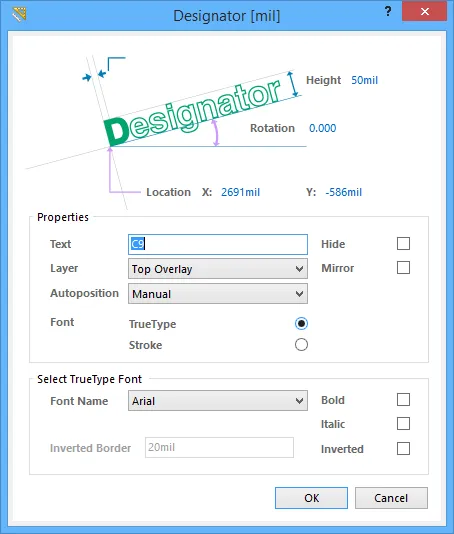 El Designator cuadro de diálogo
Resumen
El Designator cuadro de diálogo proporciona controles para especificar las propiedades de la cadena de designador de un componente de forma independiente del propio componente.
Acceso
Siempre que la cadena de designador del componente de destino esté visible en el espacio de trabajo, se puede acceder al Designator cuadro de diálogo de una de las siguientes maneras:
- Haga doble clic en la cadena de designador.
- Coloque el cursor sobre la cadena de designador, haga clic con el botón derecho y luego elija Properties en el menú contextual.
Opciones/Controles
- Width - el ancho actual del trazo del texto (el "grosor" de las líneas utilizadas para producir el texto).
- Height - la altura actual de los caracteres del texto. El ancho de carácter utilizado para mostrar o imprimir el texto se ajusta automáticamente en proporción a esta altura. Una altura mínima de 36mil (0.9mm) permitirá fototrazar la cadena de forma legible.
- Rotation - el ángulo de alineación de la cadena de designador, medido en sentido antihorario en grados desde la horizontal.
- Location X/Y - las coordenadas X (horizontal) e Y (vertical) actuales del asa inferior izquierda de la cadena de designador (el punto por el que la sostiene el cursor al moverla). Edite estos valores para cambiar la posición de la cadena de designador en el plano horizontal y/o vertical.
 y
y  en el área Home | Grids and Units de los menús principales.
Propiedades
- Text - use este campo para introducir directamente el texto requerido para el designador.
- Hide - habilite esta opción para ocultar la cadena de designador del espacio de trabajo.
- Layer - la capa a la que está asignada actualmente la cadena de designador. Las cadenas de designador pueden asignarse a cualquier capa disponible. Haga clic en la lista para ver y seleccionar una capa diferente de entre las definidas actualmente para la placa.
- Mirror - habilite esta opción para voltear la cadena de designador sobre un eje que depende de la Rotation y la Location X/Y actuales de la cadena.
-
Autoposition - el estilo posicional actual del texto del designador en relación con su componente padre. Elija un estilo distinto de Manual para que el texto permanezca en esa posición elegida a medida que el componente se mueve y gira. Para posicionar libremente el texto del designador y hacer que siga el movimiento/orientación del componente padre, elija el estilo Manual. Están disponibles los siguientes estilos posicionales:
- Manual
- Left-Above
- Left-Center
- Left-Below
- Center-Above
- Center
- Center-Below
- Right-Above
- Right-Center
- Right-Below
-
Font - seleccione el tipo de fuente deseado:
- TrueType - seleccione para usar las fuentes disponibles en su PC (en la carpeta \Windows\Fonts). Las fuentes TrueType ofrecen compatibilidad completa con Unicode.
- Stroke - seleccione para usar fuentes Stroke.
Seleccionar fuente TrueType
- Font Name - use este campo para elegir la fuente TrueType requerida. La lista desplegable se completa con fuentes TrueType y OpenType (un superconjunto de TrueType) encontradas en la carpeta \Windows\Fonts. Tenga en cuenta que la lista solo incluirá entradas para fuentes raíz detectadas (y con nombres únicos). Por ejemplo, Arial y Arial Black aparecerán en la lista, pero Arial Bold, Arial Bold Italic, etc., no. Use las opciones Bold y Italic para añadir énfasis al texto.
- Bold - habilite esta opción para poner en negrita el texto de la cota.
- Italic - habilite esta opción para poner en cursiva el texto de la cota.
- Inverted Border - use este campo para especificar el borde alrededor del texto. Cuanto mayor sea el borde, mayor será el rectángulo delimitador resultante. Este campo solo está disponible cuando Inverted está habilitado.
- Inverted - habilite esta opción para mostrar el texto invertido dentro de un rectángulo delimitador coloreado según la capa.
Seleccionar fuente Stroke
-
Font Name - use la lista desplegable para seleccionar la fuente Stroke deseada. Las opciones son:
- Default - una fuente vectorial simple diseñada para trazado con pluma y fototrazado vectorial.
- Sans Serif - una fuente compleja que ralentizará la generación de salida vectorial, como Gerber.
- Serif - una fuente compleja que ralentizará la generación de salida vectorial, como Gerber.
Notas
- Si el componente padre tiene habilitada su propiedad Lock Strings, la cadena de texto del designador no se puede seleccionar ni editar gráficamente. Además, no se podrá acceder al Designator cuadro de diálogo.
 AI-localized