
Editar prioridades de reglas
Parent page: Cuadros de diálogo de PCB
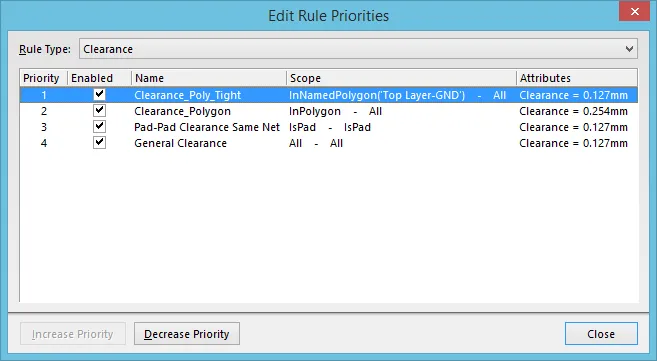 El cuadro de diálogo Edit Rule Priorities
Resumen
Este cuadro de diálogo proporciona controles para administrar la prioridad de las reglas dentro de una categoría de reglas elegida. La prioridad de la regla es la que define el orden en que se aplican varias reglas del mismo tipo cuando, por ejemplo, se realiza una comprobación de reglas de diseño. La prioridad de reglas simplifica el proceso de definir y administrar reglas; la idea es definir reglas generales que cubran requisitos amplios y luego anularlas con reglas específicas en situaciones concretas.
Acceso
Se accede a este cuadro de diálogo desde el editor de PCB haciendo clic en el botón Priorities en la parte inferior del cuadro de diálogo PCB Rules and Constraints Editor, al que se accede haciendo clic en Home | Design Rules | 
Opciones/Controles
- Rule Type - use la lista desplegable para elegir el tipo de regla específico cuyas reglas definidas desea administrar en cuanto a prioridad. Tenga en cuenta que se enumeran todos los tipos de reglas, independientemente de si realmente existen o no reglas de un tipo concreto.
-
Priority Listing - esta región presenta una lista de todas las reglas actualmente definidas del tipo elegido. Las reglas se enumeran en orden de prioridad, con la prioridad más alta (1) en la parte superior de la lista. Para cada regla, está disponible la siguiente información de solo lectura:
- Priority - un número que representa la prioridad actual de la regla. Cuanto menor sea el número, mayor será la prioridad, siendo 1 la prioridad más alta.
- Enabled - refleja si la regla está actualmente habilitada (casilla marcada) o deshabilitada (casilla desmarcada).
- Name - el nombre de la regla.
- Scope - el alcance de la regla. Esta entrada muestra la expresión de consulta lógica (regla unaria) o expresiones (regla binaria) utilizadas para dirigirse a los objetos requeridos en el diseño.
- Attributes - las restricciones de la regla junto con sus valores definidos.
- Increase Priority - haga clic para aumentar la prioridad de la regla de diseño seleccionada (cuando corresponda).
- Decrease Priority - haga clic para disminuir la prioridad de la regla de diseño seleccionada (cuando corresponda).
 AI-localized