
Cuadrícula de ajuste (1..1000)
Created: August 07, 2018 | Updated: August 07, 2018
Otros recursos relacionados
Parent page: Cuadros de diálogo de PCB
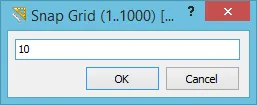 El cuadro de diálogo Snap Grid (1..1000).
Resumen
Este cuadro de diálogo permite al diseñador establecer rápidamente un tamaño de intervalo diferente para la cuadrícula de ajuste. La cuadrícula de ajuste atrae el cursor al punto más cercano de la cuadrícula definida. Según cómo se acceda al cuadro de diálogo, el valor requerido puede aplicarse tanto a Paso X y Paso Y, como solo a Paso X o solo a Paso Y.
Acceso
Se puede acceder al cuadro de diálogo tanto desde el Editor de PCB como desde el Editor de bibliotecas PCB de las siguientes maneras, según cómo se desee cambiar la cuadrícula de ajuste:
- Change both Step X and Step Y - haga clic con el botón derecho en el espacio de trabajo y use el comando Snap Grid » Set Snap Grid del menú contextual. Como alternativa, use el atajo de teclado Shift+Ctrl+G.
- Change Step X only - haga clic con el botón derecho en el espacio de trabajo y use el comando Snap Grid » Snap Grid X » Set Snap Grid del menú contextual.
- Change Step Y only - haga clic con el botón derecho en el espacio de trabajo y use el comando Snap Grid » Snap Grid Y » Set Snap Grid del menú contextual.
Opciones/Controles
Use el campo de este cuadro de diálogo para establecer el intervalo de la cuadrícula según sea necesario.
 y
y  en el área Home | Grids and Units de los menús principales. Especificar unidades al introducir el valor (mm o mil) cambiará las unidades de medida predeterminadas del documento a las especificadas, si actualmente no son las predeterminadas.
 AI-localized