
Herramienta de línea de comandos para la importación de datos de componentes
Parent page: Mantenimiento
Enterprise Server incluye una herramienta importadora de bases de datos de componentes CSV que puede utilizarse para incorporar datos de componentes al Workspace de Enterprise Server desde un archivo exportado desde un sistema empresarial, como un sistema ERP o PLM de la empresa. Implementada como un archivo por lotes configurable (*.bat), la herramienta de escritorio importa datos de componentes desde un archivo de hoja de cálculo de destino (*.csv) al Workspace según lo determinen las plantillas existentes del Workspace o un archivo de configuración dedicado.
► Consulte Integración con PLM para obtener más información sobre el trabajo entre Enterprise Server y los sistemas PLM.
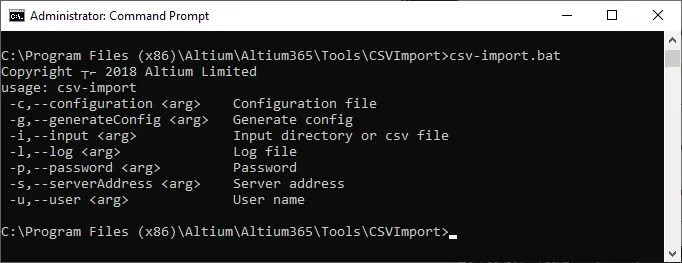
La herramienta de línea de comandos puede encontrarse en la carpeta \Program Files (x86)\Altium\Altium365\Tools\CSVImport de la instalación de Enterprise Server. Consulte csv-import.bat para obtener información sobre la sintaxis de línea de comandos utilizada con la herramienta, o simplemente ejecute el archivo por lotes sin atributos para obtener información más detallada.
Issues when Launching the Tool
Si experimenta el siguiente problema al intentar iniciar la herramienta importadora de bases de datos de componentes CSV:
ERROR: El servidor no está disponible o la dirección es incorrecta: SERVER_NAME:PORT
una posible solución es asegurarse de que el certificado del servidor (o el certificado de la autoridad raíz que emite ese certificado) esté agregado a sus almacenes de claves de Java. Por ejemplo:
- C:\Program Files (x86)\Altium\Altium365\Tools\JRE8\bin\keytool.exe -import -noprompt -alias <CertificateAlias> -file <CertificatesFolderPath>\<CertificateFileName>.cer -storetype jks -keystore C:\Program Files (x86)\Altium\Altium365\Tools\JRE8\lib\security\cacerts
- C:\Program Files (x86)\Altium\Altium365\Tools\JRE11\bin\keytool.exe -import -noprompt -alias <CertificateAlias> -file <CertificatesFolderPath>\<CertificateFileName>.cer -storetype jks -keystore C:\Program Files (x86)\Altium\Altium365\Tools\JRE11\lib\security\cacerts
Modo automático
Cuando se utiliza sin aplicar un archivo de configuración (opción –c), el proceso de la herramienta CSVImport intentará hacer coincidir el nombre del archivo CSV de destino (por ejemplo, Resistor.csv) con una plantilla de componente del Workspace que admita ese tipo de componente (Resistor). La plantilla encontrada determinará la revisión, el ciclo de vida y la carpeta predeterminada (destino del Workspace) para los datos importados. Tenga en cuenta que el requisito mínimo de datos para el archivo CSV de origen es la columna de parámetro PART_NUMBER y sus valores correspondientes.
Tool Command Syntax
Para el modo de importación automática, una cadena de comando CSVImport típica podría ser:
csv-import.bat -s http://HPZ600:9780 -u admin -p admin -l x.log -i C:\CSV_Files\Resistor.csv
Donde:
-
http://HPZ600:9780es la URL y el puerto de Enterprise Server. -
admin/adminson las credenciales de inicio de sesión nombre/contraseña del Workspace. -
x.loges el nombre del archivo de registro del proceso que se guardará en la carpeta/CSVImport(salvo que se especifique lo contrario). -
C:\CSV_Files\Resistor.csves la ruta y el nombre de archivo del archivo CSV de datos de componentes de origen, tal como lo genera el sistema empresarial (como un PLM).
Ejecute la herramienta sin argumentos agregados para ver su sintaxis de uso:
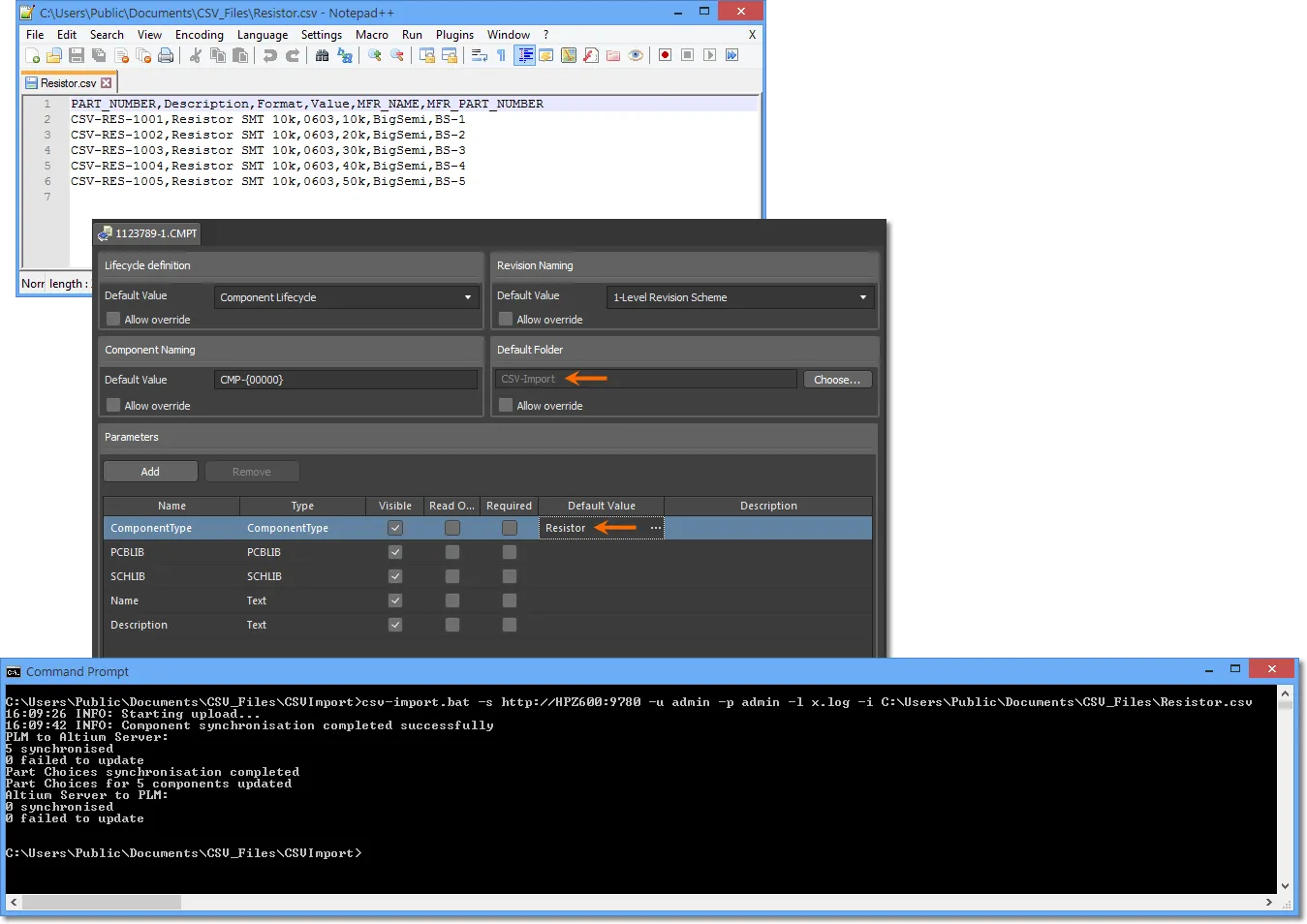
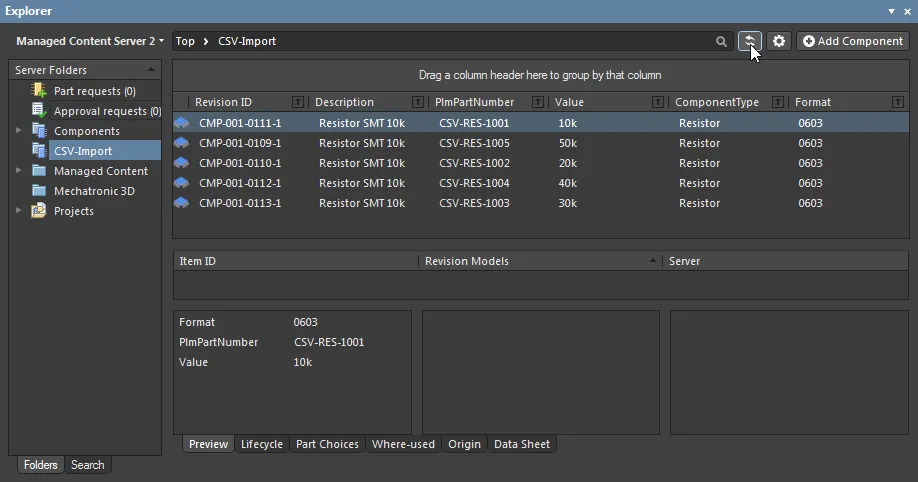
La herramienta utilitaria CSVImport proporciona información general del progreso en la ventana de consola mientras se ejecuta, y también puede producir un archivo de registro según lo especificado por la sintaxis del comando (-l). Si hay parámetros de número de pieza del fabricante del componente presentes en el archivo CSV (de forma predeterminada; MFR_PART_NUMBER y MFR_NAME), se crean entradas de Part Choice coincidentes en el Workspace.
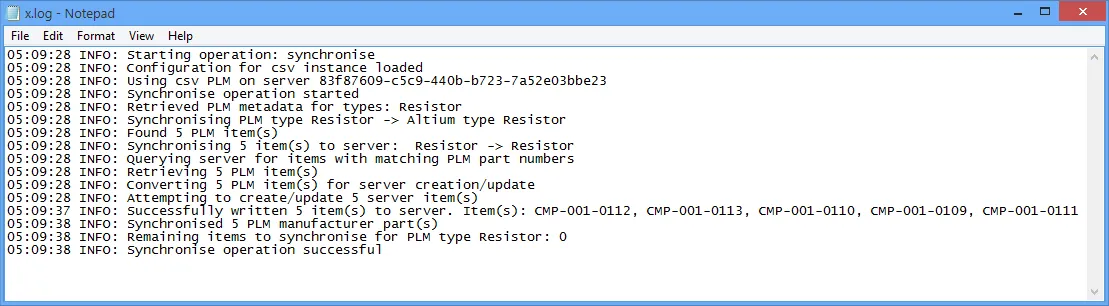
El archivo de registro opcional proporciona detalles de un proceso de importación exitoso; si el proceso falla, no se genera ningún archivo de registro.
Modo configurado
El modo más avanzado de la herramienta utiliza un archivo de configuración XML para especificar la asignación de parámetros de archivo a Workspace, y opciones como la carpeta de destino, una plantilla diferente, etc., para el proceso de importación.
Para obtener un archivo de configuración base que pueda modificarse según convenga, ejecute la herramienta con la opción de generar archivo de configuración (-g). Esto creará el archivo XML especificado con pares clave/valor de parámetros extraídos del archivo CSV de origen, y la revisión, el ciclo de vida y la configuración de carpeta de destino de la plantilla coincidente. También se incluyen entradas de tipo de componente tanto para el PLM (origen) como para el Workspace (destino): Resistor en este caso de ejemplo, y el ID de la plantilla.
Una cadena de comando típica para la herramienta sería:
csv-import.bat -s http://HPZ600:9780 -u admin -p admin -g MyConfig.xml -i C:\Users\Public\Documents\CSV_Files\Resistor.csv
► Ejemplo de archivo de configuración generado (descarga)
Una vez generado, el archivo de configuración (MyConfig.xml) podría editarse para asignar el parámetro de origen Value a Resistance en el Workspace, y el parámetro Format a Package. Edite esas cadenas de atributos en consecuencia en la sección ToAltium del archivo de configuración (para la clase PLM Resistor) para realizar la asignación según sea necesario.
Mapping edits for this example
Para el ejemplo que se muestra aquí, los atributos relacionados se cambiarían de:
<ns2:Attribute attributeType="revision">
  <ns2:Key>Format</ns2:Key>
  <ns2:Value>${attribute.Format}</ns2:Value>
</ns2:Attribute>
<ns2:Attribute attributeType="revision">
  <ns2:Key>Value</ns2:Key>
  <ns2:Value>${attribute.Value} </ns2:Value>
</ns2:Attribute>
...a:
<ns2:Attribute attributeType="revision">
  <ns2:Key>Package</ns2:Key>                 <!-- Actualizado -->
  <ns2:Value>${attribute.Format}</ns2:Value>
</ns2:Attribute>
<ns2:Attribute attributeType="revision">
  <ns2:Key>Resistance</ns2:Key>              <!-- Actualizado -->
  <ns2:Value>${attribute.Value}</ns2:Value>
</ns2:Attribute>
Luego se utiliza el archivo de configuración con la herramienta (opción –c) para realizar la asignación requerida:
csv-import.bat -s http://HPZ600:9780 -u admin -p admin -c MyConfig.xml -i C:\Users\Public\Documents\CSV_Files\Resistor.csv
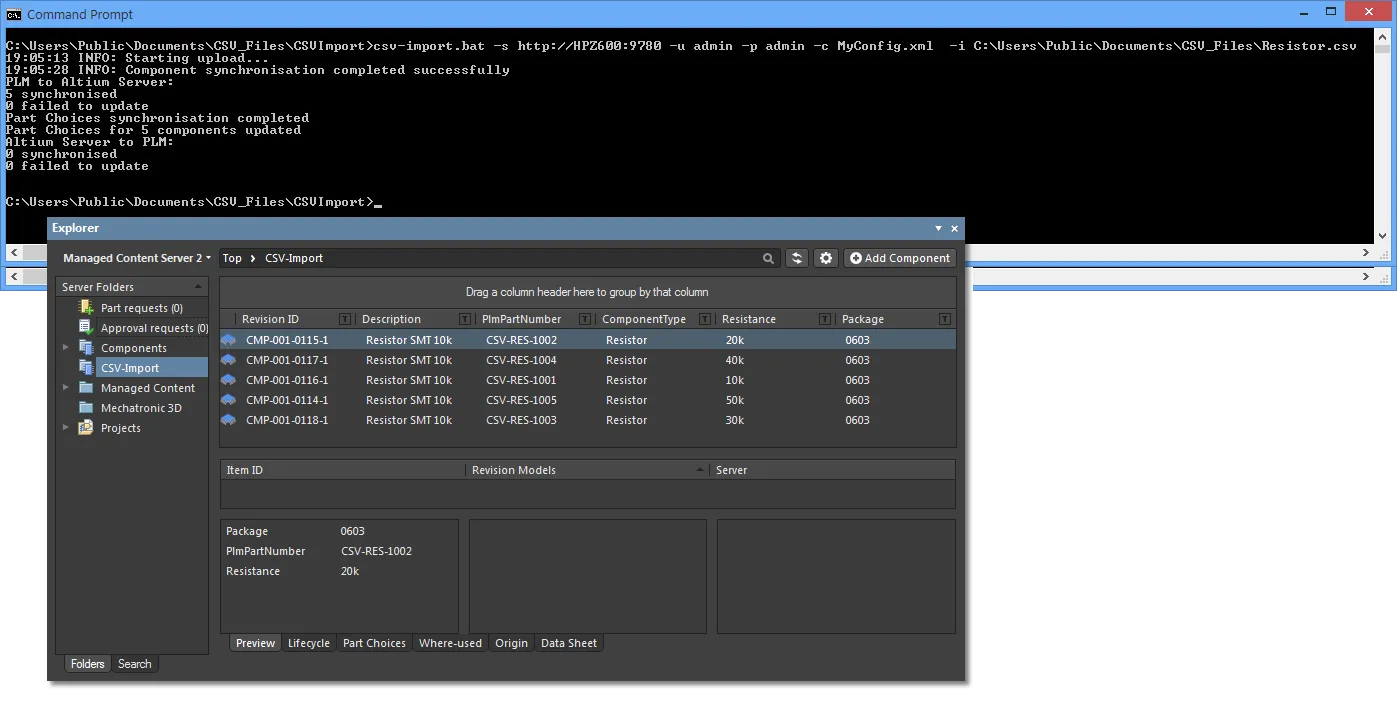
Otras opciones de asignación
Otras opciones de configuración incluyen la capacidad de establecer la clase de tipo de componente tanto para el PLM como para el Workspace editando la línea <Entity altiumType="Resistor" plmType="Resistor"> del archivo, como se generaría para este ejemplo. Los cambios típicos podrían ser:
-
Especificar
altiumType="ResistorSMT"para establecer los componentes importados con ese tipo (suponiendo que el tipo esté registrado en el Workspace). -
Especificar
plmType="PLM-Export_Resistors"para permitir que se importe un archivo de origen llamadoPLM-Export_Resistors.csv. Tenga en cuenta que los nombres de archivo CSV de origen que no coincidan con un tipo de componente existente del Workspace (Resistor,Capacitor, etc.) no se reconocen a menos que se especifiqueplmTypede esta manera.
Para que el proceso de importación se realice correctamente, las entradas Attribute de un archivo de configuración aplicado (tal como se generaron automáticamente) deben coincidir con las de los encabezados de columna del archivo CSV de origen. Por ejemplo, un grupo de columnas CSV Format debe tener una entrada Value de atributo de configuración coincidente de ${attribute.Format}, independientemente de cualquier asignación de parámetros aplicada (como se describió arriba). Sin embargo, pueden agregarse Attributes adicionales para una entidad de componente, como por ejemplo un identificador fijo, que podría tener el siguiente formato:
<ns2:Attribute>
  <ns2:Key>DataSource</ns2:Key>
  <ns2:Value>Imported from PLM</ns2:Value>
</ns2:Attribute>
En este caso, los datos del componente importados en el Workspace incluirán un parámetro DataSource con un valor establecido en Imported from PLM.
Additional features:
- Un archivo de configuración aplicado determina todos los ajustes del proceso de importación, incluidas las asignaciones de parámetros, independientemente de las plantillas relacionadas del Workspace.
- Todos los parámetros pueden asignarse para adaptarse a los parámetros del archivo CSV de entrada, incluido el nombre utilizado en el archivo para el número PLM y los datos del fabricante de la pieza (Part Choices).
-
Se pueden incluir múltiples definiciones de Entity, incluidos sus Attributes de parámetros constituyentes, en un archivo de configuración. Copie una entrada de grupo Entity existente, por ejemplo para
Resistor, y luego péguela/edítela para crear otra paraCapacitor. - Los parámetros de la Plantilla de componente que se establecen con un valor predeterminado se aplicarán a los componentes importados, a menos que tengan un atributo correspondiente en los datos CSV importados; en ese caso, el valor del atributo de origen se importará al parámetro del Workspace. En el CSVImport modo automático, la plantilla aplicada será la correspondiente al Tipo de componente, según se define por el nombre de archivo CSV de origen. En el modo configurado, la plantilla se establece mediante la línea
<ComponentTemplate>[CMPT-xxxx]</ComponentTemplate>del archivo de configuración. -
Cuando se especifica una ruta de origen without a un archivo CSV, la herramienta buscará en la carpeta de origen nombres de archivos CSV que coincidan con definiciones de Entity en el archivo de configuración. Por lo tanto, si existen referencias de Entity de configuración para
y y se encuentran archivos CSV coincidentes, los datos de esos componentes se importarán al Workspace. En la práctica, este es el modo de operación por lotes de la herramienta.
Manejo de Part Choices
La propagación de los datos de Part Choice del fabricante de componentes desde un sistema empresarial externo (como un PLM) al Workspace está organizada para evitar la posibilidad de duplicación de datos o eliminación no deseada. Cuando los datos del componente se incorporan al Workspace directamente desde el sistema externo o mediante un archivo CSV, la creación y/o modificación de las entradas de Part Choice se gestiona de forma inteligente, según las condiciones actuales y el historial de datos:
- Si una entrada de Part Choice de un componente que se está importando ya existe para ese componente de biblioteca del Workspace, no se duplicará.
- Si una entrada de Part Choice de un componente de biblioteca del Workspace se agregó dentro del Workspace (no importada), no será reemplazada por datos de Part Choice importados. Un Part Choice importado se agregará como un Part Choice nuevo y adicional para ese componente.
- Si se importan nuevos datos de Part Choice para un componente, reemplazarán la entrada de Part Choice previamente importada para ese componente.
En resumen, además de respetar los datos existentes de non-imported Part Choice del componente, los datos de Part Choice importados desde el sistema externo determinarán la entrada de Part Choice del componente de biblioteca del Workspace.
En la imagen de ejemplo que se muestra a continuación, el archivo CSV de entrada no incluye datos de Part Choice (parámetros Manufacture Name y Manufacturer Part Number) para la entrada PLM CVS-RES-1001 (la 10k Resistor), por lo que esto no se agrega al componente de biblioteca del Workspace. Sin embargo, en este caso de ejemplo, se ha agregado manualmente una entrada de Part Choice (Vishay) a ese componente de biblioteca del Workspace desde el panel Explorer de Altium Designer .
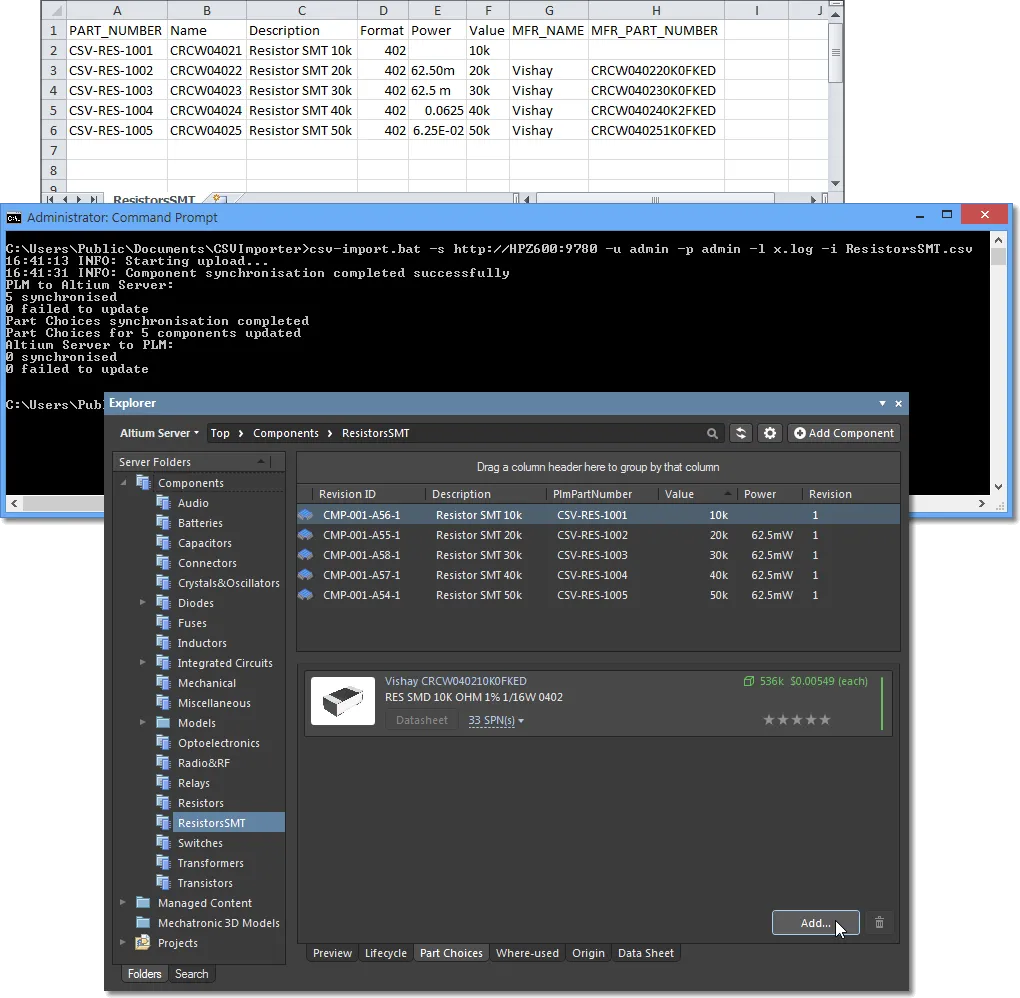
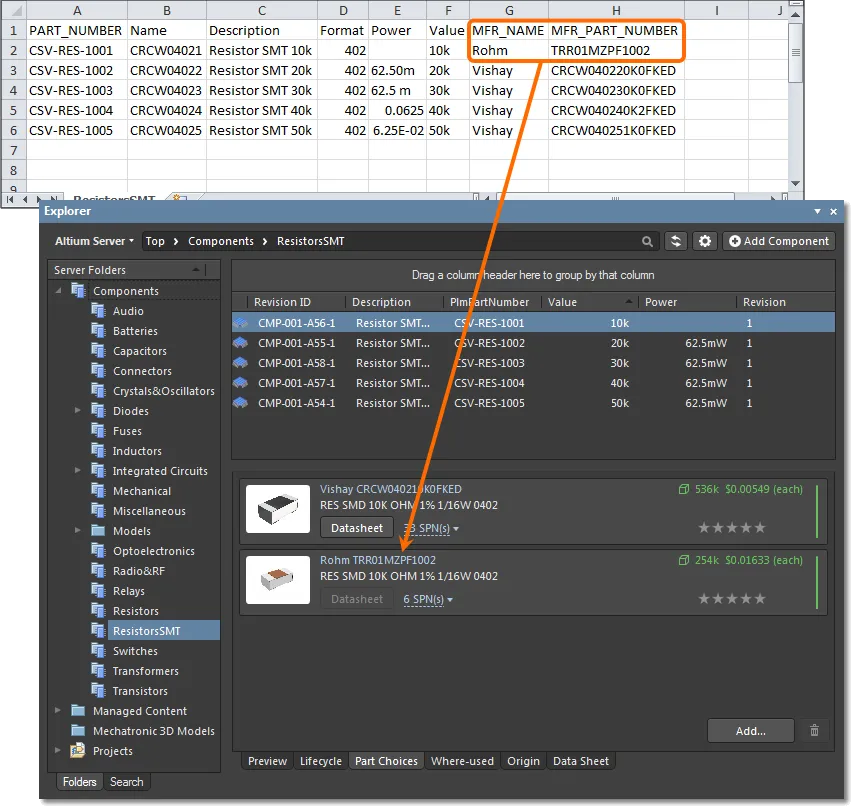
Si los datos de Part Choice para ese componente (CVS-RES-1001) se incluyen en un archivo CSV importado/sincronizado posteriormente, como se muestra a continuación, la nueva entrada de Part Choice (Rohm) se added agregará al componente, ya que una entrada de Part Choice 'nativa' existente no puede ser reemplazada por datos de Part Choice importados.
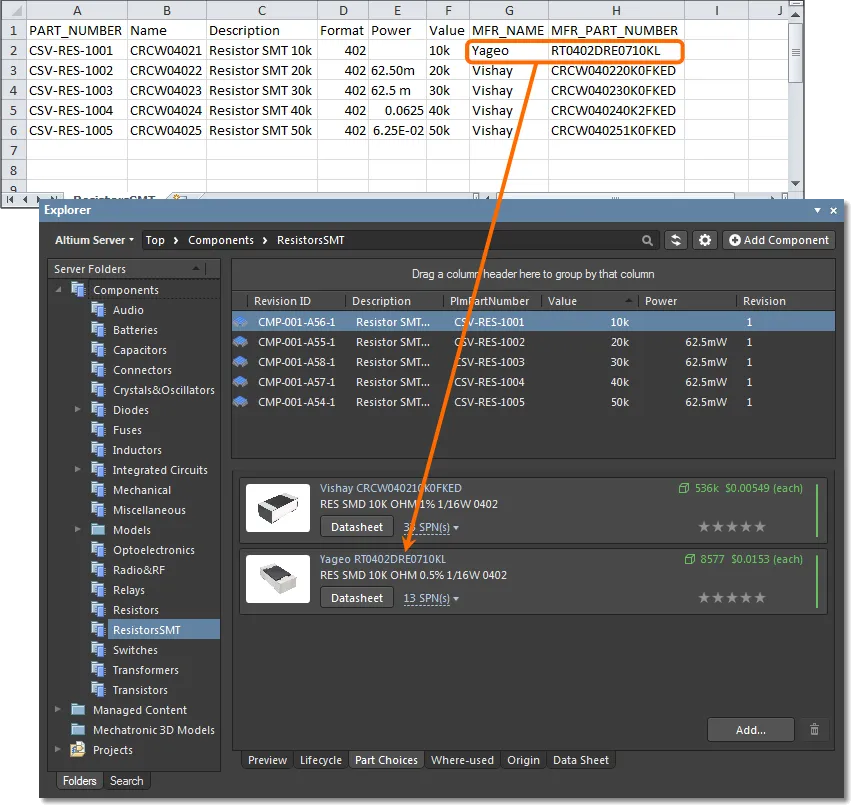
Si un archivo CSV importado/sincronizado posterior contiene nuevos datos de Part Choice para el componente, como se muestra a continuación, esos datos de Part Choice (Yageo) reemplazarán la entrada de Part Choice que se importó previamente (Rohm) — la entrada de Part Choice 'nativa' existente (Vishay) permanece intacta. Como alternativa, si los datos de Part Choice del CSV se han eliminado (entradas MFR_.. en blanco), el proceso de importación eliminará la entrada de Part Choice importada existente en el Workspace (Yageo).
Múltiples Manufacturer Part Choices
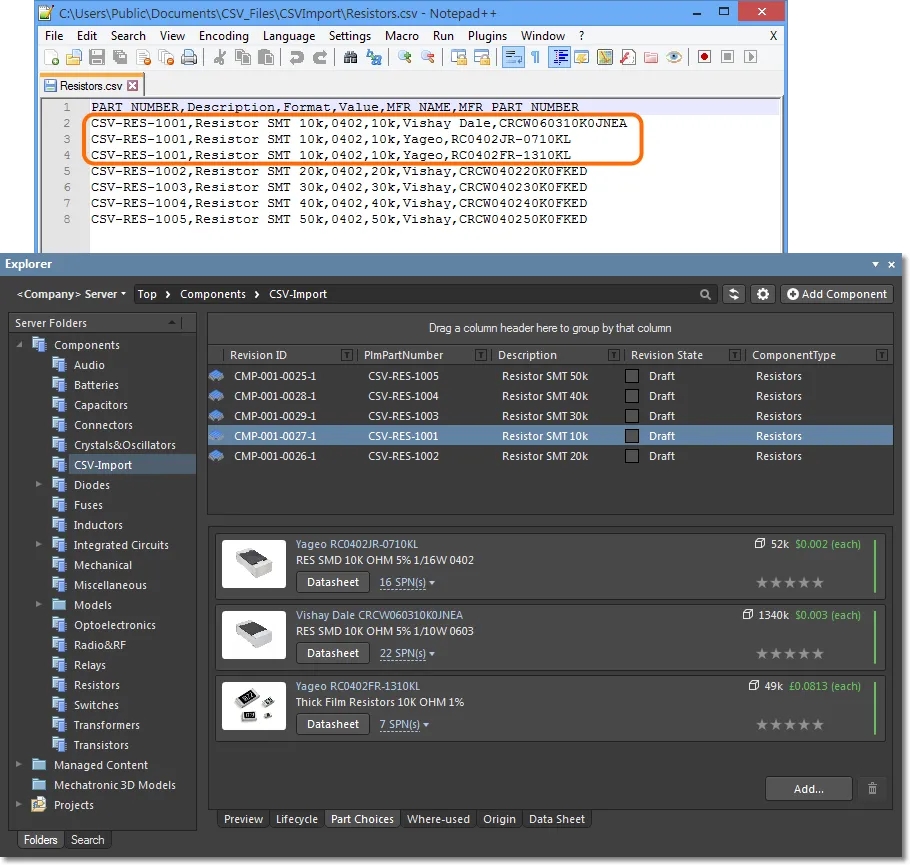
El importador CSV también admite varios conjuntos de datos de piezas de fabricación para un componente determinado mediante una estructura repetida en el archivo CSV de origen, donde se incluyen entradas adicionales del componente para cada variación de datos de pieza del fabricante. Por ejemplo, si un componente de origen CSV-RES-1001 tiene tres números de parte relacionados, entonces se incluyen tres entradas CSV para ese componente, donde cada una especifica distintos datos de columna MFR_NAME y MFR_PART_NUMBER (uno de Vishay Dale y dos de Yageo).
Cuando estos datos del componente se importan al Workspace, se crea un único elemento de componente para la pieza CSV-RES-1001, pero con múltiples entradas de Part Choice derivadas de las referencias de datos CSV adicionales.
Manejo de unidades y valores de parámetros
Cuando los datos del componente se importan desde un sistema empresarial externo al Workspace mediante la herramienta CSVImport, el procesamiento automatizado de unidades de parámetros del Workspace interpretará los datos de valor y también gestionará cualquier error en esos datos.
Durante un proceso de importación o sincronización de datos de componentes, cualquier parámetro de componente especificado en la Plantilla de componente aplicable como un Type parámetro con reconocimiento de unidades (Percent(%), Watts(W), etc.) se interpreta en consecuencia. Dado que el formato de los valores de parámetros importados puede variar ampliamente, ya que se han definido en un sistema externo (como un PLM), el procesamiento de valores con reconocimiento de unidades del Workspace contempla todos los formatos probables y luego gestiona correctamente cualquier error.
La siguiente imagen muestra un caso de ejemplo en el que un conjunto de componentes de biblioteca del Workspace se actualiza mediante un archivo de importación CSV que incluye el parámetro Power para cada entrada de componente. Los valores del parámetro Power en el archivo CSV de origen usan una variedad de formatos, y esto incluye un error de valor (62500x) para la entrada de componente CSV-RES-1001. Antes de la importación de datos, los componentes de biblioteca del Workspace no incluían datos del parámetro Power y estaban en su primera revisión (Revision 1), como se muestra en el panel superior Explorer.
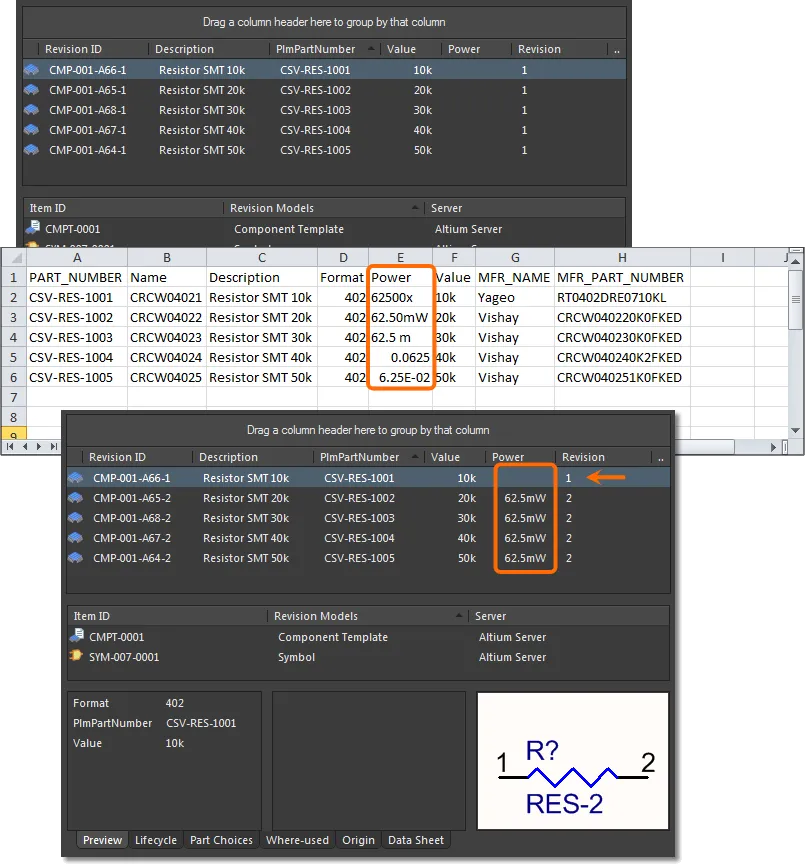
Los resultados del proceso de importación CSV, tal como aparecen en la imagen del panel inferior Explorer (arriba), muestran los efectos tanto de la interpretación de parámetros con reconocimiento de unidades como de su manejo de errores:
-
No se ha agregado un valor de Power al componente
CSV-RES-1001debido al error de formato en los datos de origen del CSV. -
No se ha creado una nueva revisión para el componente
CSV-RES-1001(permanece enRevision 1). - Los formatos de origen del valor de Power para todos los demás componentes se han interpretado correctamente a partir de los datos de origen.
- Se han creado nuevas revisiones para los componentes actualizados correctamente.
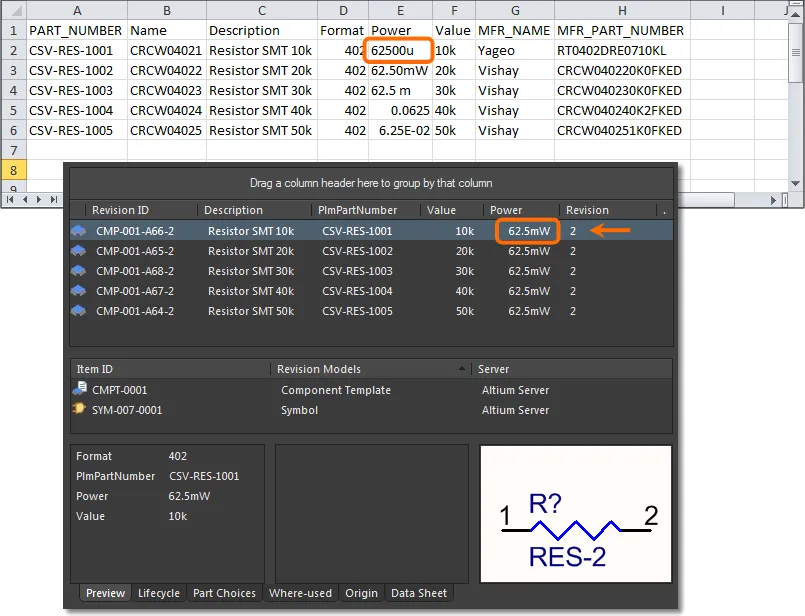
Un proceso posterior de importación de datos de componentes, con un valor de Power revisado (62500u) para el componente CSV-RES-1001, se interpreta correctamente para ese componente, como se muestra en la imagen de abajo. Los datos del componente de biblioteca del Workspace se han actualizado, creando una nueva revisión (Revision 2).
 Localizado por IA