
Monitor de salud
El Enterprise Server incluye un completo sistema de supervisión de estado que permite a los administradores determinar y analizar rápidamente la condición, o “salud”, de un Enterprise Server. El monitor de estado está disponible desde la sección Admin de la interfaz del navegador del Workspace (la página Server Health), o como una herramienta ejecutable independiente incluida en la instalación de Enterprise Server en su PC host (la herramienta Server Health Monitor).
La función de estado ofrece un resumen visual del estado de la configuración y los servicios del Enterprise Server, información sobre los recursos del sistema de la máquina host y también acceso a informes de estado y archivos de registro. Esto proporciona una visión general inmediata del estado del Enterprise Server, lo que permite a los administradores detectar y resolver de forma preventiva cualquier problema que pueda afectar a los usuarios del Workspace.
Cada método para supervisar la salud y el estado del Enterprise Server tiene su propia ventaja específica:
- Server Health page – como parte de la interfaz del navegador del Workspace del Enterprise Server, la página Server Health está disponible para los administradores a través de la red local, lo que ofrece la comodidad del acceso remoto.
-
Server Health Monitor tool – el ejecutable independiente Health Monitor (
avhealth.exe) es accesible independientemente del estado del Enterprise Server y, por lo tanto, proporcionará datos e información cruciales en el caso poco probable de que el Enterprise Server no esté funcionando por completo.
Página Server Health
Dentro de la interfaz del navegador del Workspace, seleccione Admin – Health en el menú principal para acceder a la página de informe Server Health, que indicará el estado general de la instalación del Enterprise Server en la marca de tiempo que se muestra en la sección superior Status de la página (Updated at: <timestamp>).

La página Server Health proporciona una vista instantánea del estado del Enterprise Server y de su infraestructura de soporte.
Además del resumen visual rápido del estado del servidor, la página también ofrece la siguiente funcionalidad:
-
Capacidad para generar un informe de estado para enviarlo al equipo de Soporte de Altium (y en última instancia a los desarrolladores de Altium). Para hacerlo, haga clic en la parte Generate del texto Generate status report for support team, en el área Status de la página; los informes necesarios se generarán y recopilarán en un único archivo Zip (vault_status_report_<Date>.zip) y se descargarán en la carpeta de descargas predeterminada del navegador.
-
Capacidad para descargar todos los archivos de registro, que contienen entradas de error y advertencia de todos los archivos de registro disponibles del servidor y que normalmente se encuentran en la carpeta
\ProgramData\Altium\Altium365Data\logs. Para hacerlo, haga clic en el enlace Download all logs, en la sección Logs de la página. Los archivos se recopilarán en un único archivo Zip (AllLogs.zip) y se descargarán en la carpeta de descargas predeterminada del navegador. -
Utilice el enlace Clear logs (ubicado en la parte inferior de la sección Logs de la página) para archivar y luego eliminar todos los archivos de registro existentes. El archivo generado (logs_<Date>.zip) se almacenará en la carpeta
\ProgramData\Altium\Altium365Data\logs.archive. -
La información de la página Server Health se actualiza periódicamente (como indica la marca de tiempo de estado), pero también se puede forzar una actualización cuando sea necesario. Para actualizar manualmente el estado de su servidor, haga clic en el enlace refresh status, en el área Status de la página. Se comprobará la salud de su servidor y sistema y la página se actualizará según el estado actual. La fecha y la hora reflejan la última vez que se comprobó la salud del servidor.
 Haga clic en el enlace de actualización para actualizar la información de estado del Enterprise Server.
Errores y advertencias
Como resumen destacado del estado del Enterprise Server, la página Server Health proporciona iconos diferenciados de advertencia/error y descripciones asociadas para las entradas de estado que requieren atención. Las alertas comunes incluyen copias de seguridad de datos atrasadas, vencimientos de licencia pendientes, una cuenta de usuario admin/admin activa o entradas de error detectadas en un archivo de registro:
-
OK
 – las métricas detectadas están dentro de un rango o condición aceptables.
-
Warning
 – el Enterprise Server y su infraestructura de soporte funcionan correctamente, pero se recomienda realizar un cambio para resolver un posible problema actual o futuro.
-
Error
 – una parte del Enterprise Server o de su infraestructura de soporte no funciona o no está configurada correctamente y requiere atención inmediata.
Corrección de problemas comunes
Aunque los problemas de rendimiento y del sistema probablemente se solucionen mejorando los recursos y la infraestructura disponibles del PC host del Enterprise Server, los problemas de la sección Environment and configuration de la página Server Health por lo general se pueden resolver mediante las funciones y herramientas disponibles para los administradores del Workspace:
-
Admin password – cree una o más cuentas de administrador específicas en la página Users page, si todavía no lo ha hecho, y cambie la contraseña (y preferiblemente también el nombre de usuario) de la cuenta predeterminada
admin. -
Log level – si es necesario, cambie el nivel de registro del Enterprise Server editando la entrada
LogLevel=en la sección General del archivoLocalVault.ini, ubicado en la carpeta de instalación del Enterprise Server en el PC host. Los valores de nivel permitidos sonInfo(el predeterminado) yWarn. Con esta última opción, la información general de estado (llamadas API, inicio y detención de servicios, etc.) no se incluirá en los archivos de registro; los errores siempre se incluyen. -
Licenses – un error por vencimiento pendiente de licencia del Enterprise Server se soluciona a través de la página Licenses page de la interfaz del navegador (Admin – Licenses). Una licencia ya vencida puede resolverse accediendo a la interfaz del navegador en la máquina host del Enterprise Server.
-
Backups – una Workspace backup se puede completar utilizando la herramienta
avbackup.exe, disponible en la carpetaTools\BackupTooldentro de la instalación del Enterprise Server en el PC host.
Informes y registros
Se prueban y resumen el rendimiento tanto del Enterprise Server como del PC host (en las secciones Performance y System), y se ponen a disposición registros de informes para su generación y descarga:
- Logs – los registros del Enterprise Server se descargan como un archivo zip en la ubicación de descarga predeterminada del navegador (Download all logs). Estos incluyen registros de texto sin formato para todos los servicios alojados por el Enterprise Server, donde el archivo de registro de cada servicio incluye eventos basados en tiempo (y errores) desde que se instaló el Enterprise Server o desde que se borraron los registros (Clear logs).
- Reports – el informe de estado del Enterprise Server se descarga como un archivo zip en la ubicación de descarga predeterminada del navegador (invocado mediante el enlace Generate en la sección superior Status de la página). Este informe describe el estado y la configuración de todos los elementos principales del Enterprise Server. Pensados como información clave para los equipos de soporte de Altium, los informes también incluyen información de estado y rendimiento sobre la infraestructura de soporte del PC host.
Herramienta Health Monitor
La instalación del Enterprise Server incluye la completa herramienta On-Prem Enterprise Server Health Monitor, que permite a los administradores determinar y analizar rápidamente la condición, o “salud”, del Enterprise Server a nivel local. Suministrado como una aplicación independiente junto con la instalación del Enterprise Server, Health Monitor ofrece un resumen visual del estado de la máquina host y de la configuración y servicios del Enterprise Server. Su interfaz también incluye sugerencias relacionadas con el contexto, además de información y rutas a ubicaciones importantes y archivos de registro.
Health Monitor presenta la información del estado del Enterprise Server mediante una sencilla interfaz gráfica y, en términos generales, abarca las siguientes áreas críticas:
-
Enterprise Server Environment – el estado del hardware del PC host, como sus discos duros, memoria, CPU y la suficiencia de su rendimiento.
-
Enterprise Server Backend – el estado de la base de datos, el almacenamiento de archivos y el repositorio que respaldan al Enterprise Server.
-
Enterprise Server Services – el estado del conjunto de servicios del Enterprise Server, alojados como grupos de aplicaciones de IIS, como los servicios de Identity, Authorization, License Manager y Network Installation.
Acceso a la herramienta
En una instalación predeterminada del Enterprise Server, la herramienta Health Monitor se encuentra en la carpeta \Program Files (x86)\Altium\Altium365\Tools\HealthMonitor como el ejecutable avhealth.exe. Tenga en cuenta que la carpeta también incluye una herramienta simplificada de línea de comandos: avConsoleHealth.exe.
Cuando se ejecuta la herramienta GUI Health Monitor (avhealth.exe), el programa interroga de inmediato al Enterprise Server y a sus sistemas de alojamiento para rellenar la pantalla principal Dashboard de Health Monitor, seleccionada (de forma predeterminada) en las pestañas superiores. Haga clic en el botón Refresh ( ) para volver a activar el proceso y actualizar la pantalla.
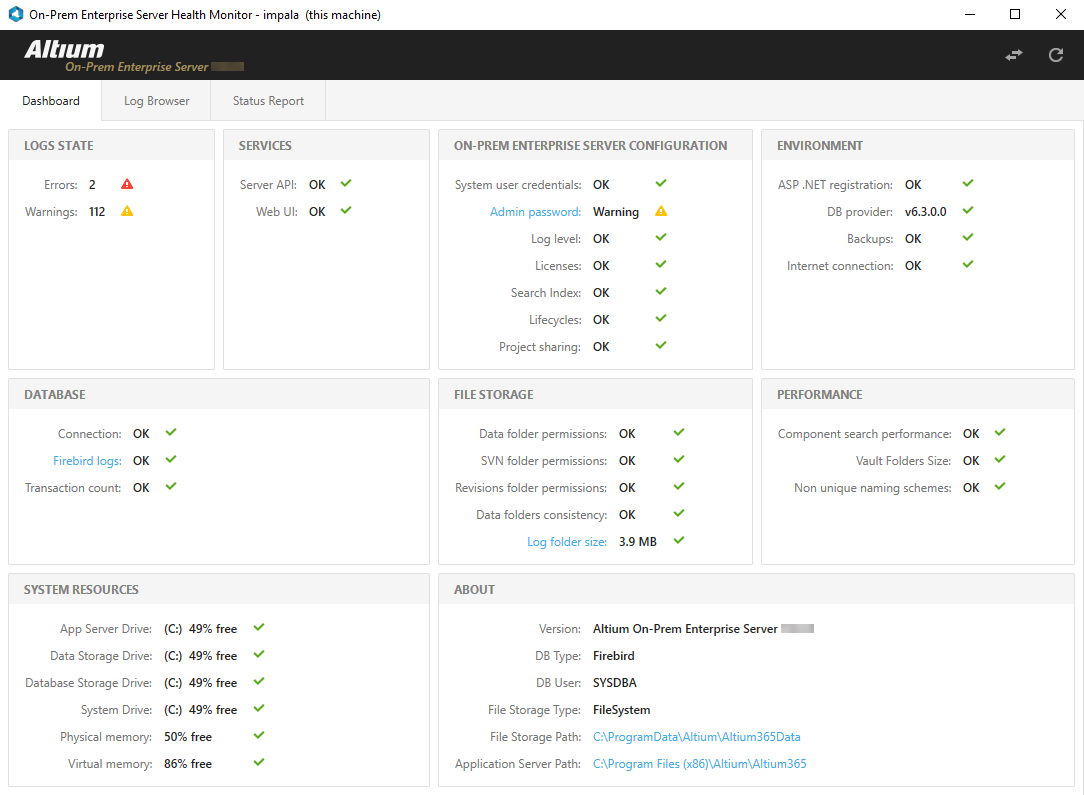
La GUI Dashboard de Health Monitor proporciona una vista instantánea del estado del Enterprise Server y de su infraestructura de soporte, además de enlaces a más información.
Errores y advertencias
El estado de cada elemento en el Dashboard se indica mediante un mensaje y un icono asociado:
-
OK – las métricas detectadas están dentro de un rango o condición aceptables.
-
Warning – el Enterprise Server y su infraestructura de soporte funcionan correctamente, pero se recomienda realizar un cambio para resolver un posible problema actual o futuro.
-
Error – una parte del Enterprise Server o de su infraestructura de soporte no funciona correctamente y requiere atención inmediata.
Pase el cursor del ratón sobre el estado de un elemento para obtener más información. En el caso de un Error o Warning que se muestre en el Dashboard, en la mayoría de los casos hay más detalles disponibles haciendo clic en la entrada de estado de ese elemento.

Pase el cursor sobre una entrada de estado para acceder a información más detallada.
Enlaces interactivos
Muchas de las condiciones de Error/Warning detectadas por Health Monitor ofrecen enlaces destinados a ayudar a resolver la situación. Estos se incluyen en la información detallada del elemento, disponible al hacer clic en su entrada de estado.


Cuando se producen problemas comunes relacionados con eventos, la información asociada ofrece más detalles y enlaces para ayudar a resolver la condición que requiere atención.
En la pantalla de ejemplo de arriba, a la izquierda, el Health Monitor ha detectado que no se ha realizado una copia de seguridad del Enterprise Server. La información asociada proporciona un enlace a la documentación que ayudará a resolver la situación.
La pantalla de ejemplo de la derecha (arriba) indica que las credenciales predeterminadas de inicio de sesión del Enterprise Server todavía existen, lo que supone un riesgo de seguridad significativo. El enlace Fix It en la información asociada accede directamente, a través de la interfaz del navegador, a la página de inicio de sesión del Enterprise Server, donde se pueden corregir los perfiles de usuario del Administrador.
Explorador de registros
La pantalla Log Browser del Health Monitor, a la que se accede mediante la pestaña Log Browser, presenta entradas de Error y Warning de todos los archivos Log disponibles del Enterprise Server, que normalmente se encuentran en la carpeta C:\ProgramData\Altium\Altium365Data\logs. Para ver el archivo de registro que contiene la entrada del evento, seleccione el enlace Open file asociado o simplemente haga doble clic en la propia entrada.
Las entradas de eventos acumuladas en la lista están seccionadas por fecha e incluirán todos los eventos Error/Warning disponibles en todos los archivos de registro. Para encontrar eventos específicos, elija un período de tiempo en el menú desplegable Show logs y/o use el campo de filtro dinámico ( ) para buscar palabras clave dentro de las columnas Subsystem y Message.
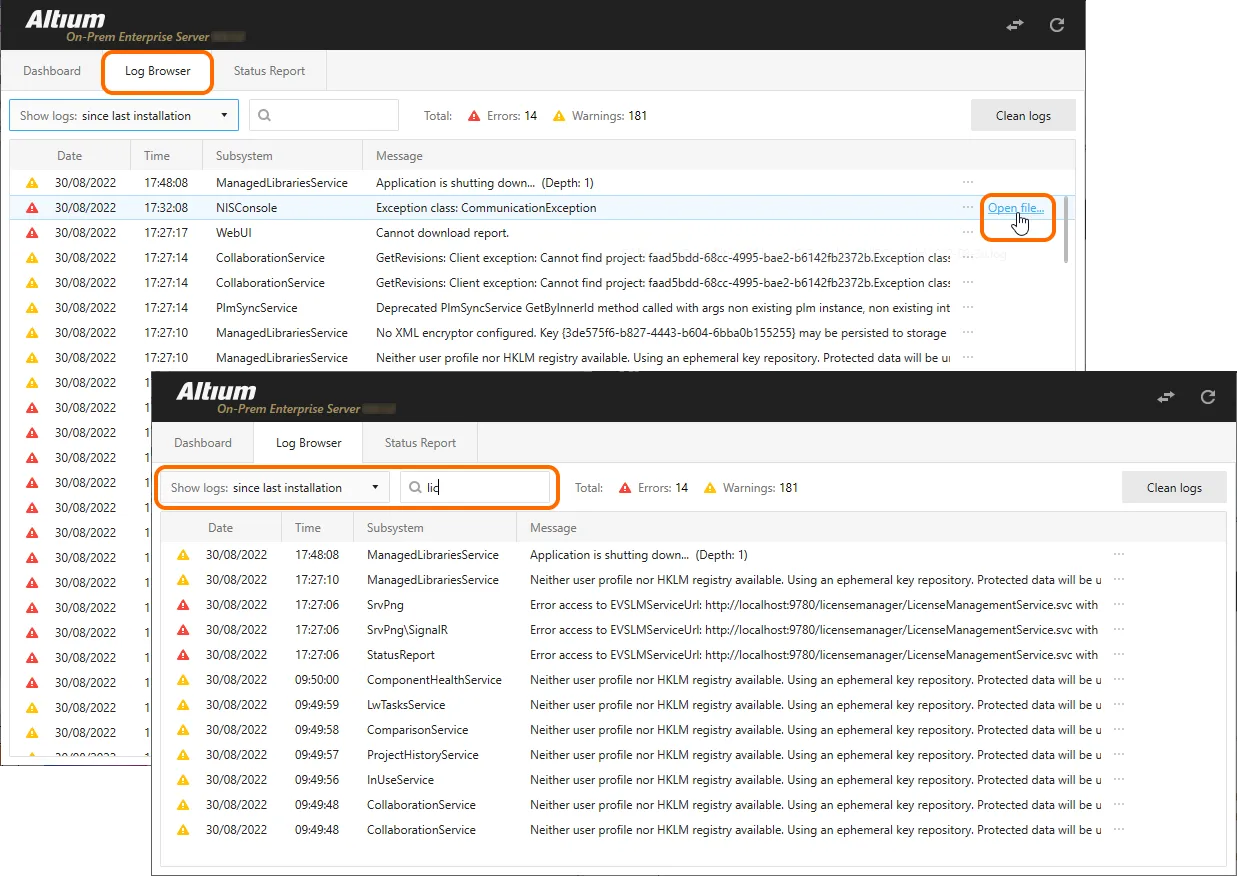
La interfaz Log Browser le permite centrarse en los eventos de interés usando un período de tiempo seleccionable y filtrado por palabras clave.
Seleccione el botón  para eliminar las entradas de registro acumuladas de la lista del Log Browser; esto archivará y luego eliminará todos los archivos de registro existentes.
Informe de estado
La pantalla Status Report del Health Monitor, a la que se accede mediante la pestaña Status Report, se utiliza para crear y mostrar archivos de informe de estado del Enterprise Server. Los informes generados recopilan toda la información de depuración de eventos en un único archivo Zip (*.zip) que, cuando sea necesario, puede enviarse a los desarrolladores de Altium.
Para crear un informe, seleccione un período de tiempo de eventos adecuado en el menú desplegable Include Logs, introduzca sus datos de contacto y seleccione el acuerdo de uso compartido, y luego inicie el proceso con el botón  .
.

Use la pantalla Status Report para generar archivos de informe Log recopilados con fines de depuración.
 para abrir y ver un archivo de informe existente guardado previamente. El informe cargado rellenará la lista de la pantalla Log Browser y deshabilitará la lectura Dashboard, ya que los eventos de registro cargados son históricos (una instantánea) y no eventos actuales. Cuando termine de revisar los registros cargados, seleccione el botón
  Localizado por IA