Altium Designer proporciona un potente entorno de diseño colaborativo. Parte de ello es la compatibilidad con Workflows, que guían a los diseñadores de una empresa a través de procesos de diseño típicos y cotidianos, tales como:
-
Solicitar nuevas piezas de biblioteca del Workspace
-
Realizar revisiones de diseño
-
Creación de nuevos proyectos de Workspace.
Cada Workflow que se utiliza para implementar un proceso de diseño concreto se crea como parte de una Process Definition. Por tanto, puede denominarse el Workflow subyacente de ese proceso, o simplemente una Process Workflow.
Los procesos y sus Workflows se crean y gestionan a través de la interfaz del navegador del Workspace de Enterprise Server, por un administrador de ese Workspace.
Para las tres áreas de diseño mencionadas anteriormente, se incluyen workflows de proceso predefinidos con la instalación de su servidor. Algunos de ellos están activados para usarse de inmediato. Úselos, modifíquelos o cree los suyos según sea necesario para adaptarlos a las necesidades de su empresa. Otros son ejemplos; estos no pueden activarse ni usarse tal cual. Por ello, cada uno de estos se parece más a una 'plantilla': edítelo para ajustarlo a los requisitos de su empresa, asígnele un nombre y guárdelo como una nueva definición de proceso, que can luego activará y utilizará, junto con todas las demás definiciones.
Un potente Process Workflow Editor le ofrece la flexibilidad para crear procesos con workflows que pueden ser tan simples o tan complejos como sea necesario, y en línea con los requisitos de su empresa.
Acceder a procesos
Toda la gestión de procesos se realiza desde el área Processes (Admin – Processes) de la interfaz del navegador del Workspace de Enterprise Server.
Debe haber iniciado sesión como administrador de su Workspace de Enterprise Server para poder ver el área Processes de la interfaz.
 Acceso al área Processes de la interfaz del navegador del Workspace de Enterprise Server: el centro de control para trabajar con procesos y sus workflows asociados.
La interfaz Processes se presenta en las siguientes cuatro pestañas:
-
Browser – proporciona una lista resumida de todos los procesos (activos o cerrados). Un 'panel de procesos' centralizado, por así decirlo.
-
Part Requests – proporciona un área dedicada para gestionar los procesos relacionados con la temática de solicitud de piezas.
-
Project Activities – proporciona un área dedicada para gestionar los procesos relacionados con la temática de trabajar con proyectos de Workspace, como revisiones de diseño y publicación en un sistema PLM.
-
Project Creations – proporciona un área dedicada para gestionar los procesos relacionados con la temática de crear nuevos proyectos de diseño de Workspace.
Las tres últimas pestañas pueden denominarse Process Themes. Los temas de proceso permiten agrupar los distintos procesos de forma intuitiva, por área de diseño. También permiten que el software facilite la creación de nuevos procesos, admitiendo solo aquellos elementos de workflow que se necesitan para un área concreta y, de ese modo, simplificando la creación del workflow requerido. De cara al futuro, este enfoque proporciona una base para que Altium amplíe la interfaz mediante la incorporación de más temas, cuando sea necesario.
Las siguientes secciones analizan estas distintas pestañas con más detalle.
Pestaña Browser
Use esta pestaña para examinar de forma centralizada todos los procesos activos o cerrados, en todos los temas de proceso. De forma predeterminada, la pestaña presenta todos los procesos Active (en ejecución). Cambie a la visualización de todos los procesos Closed (p. ej., completados, rechazados o terminados) mediante el campo desplegable situado encima de la lista.

Examine todos los procesos activos desde una ubicación práctica. Pase el cursor sobre la imagen para ver un ejemplo de navegación por todos los procesos cerrados.
Para cada entrada, se presenta la siguiente información (cuando corresponda):
-
Status – el estado del proceso. Puede ser uno de los siguientes:
-
 Active – el proceso está activo actualmente y su workflow asociado está avanzando.
-
 On hold – el proceso está activo actualmente, pero está esperando una entrada inicial, como la asignación de un responsable, antes de que su workflow pueda avanzar.
-
 Closed – el proceso ya está cerrado; por ejemplo, se completó correctamente o fue rechazado.
-
 Terminated – el proceso ya está cerrado y fue terminado directamente por un administrador del Workspace.
-
Process Name – el nombre de la definición del proceso.
-
Title – este campo se utiliza para distinguir entre varias instancias del mismo proceso. El título es el nombre del proceso, con un sufijo de instancia (#1, #2, etcétera).
-
State – este es el estado alcanzado actualmente dentro del workflow asociado al proceso.
-
Assignee (Solo proceso activo) – este es el usuario que ahora tiene una tarea que realizar para hacer avanzar el proceso desde su estado actual del workflow.
-
Started By – el usuario que inició el proceso.
-
Started At – la fecha y la hora en que se inició el proceso.
-
Ended At (Solo proceso cerrado) – la fecha y la hora en que se cerró el proceso.
Para un proceso activo, también hay un control Terminate ( ). Haga clic en él para forzar la finalización de un proceso. El proceso pasará al listado de procesos Closed.
Los procesos pueden ordenarse por cualquier columna que tenga el control

; haga clic en el control o en el nombre de la columna. También se pueden realizar búsquedas mediante el campo
Search situado en la parte superior de la lista. Los datos de todos los campos, excepto
Status,
Started At,
Ended At y
Terminate, pueden utilizarse para buscar.
-
También puede importar una definición de proceso exportada previamente desde un archivo, directamente desde la pestaña Browser . Para ello, haga clic en el botón
 . En el cuadro de diálogo Open que aparece, localice y abra el archivo de Workflow requerido (*.aaw). Se detectará el tema de proceso correcto y el contenido del archivo se cargará en el Process Workflow Editor. Para obtener más información, consulte Importar/exportar una definición de proceso.
-
Utilice el botón
 para exportar un informe de las actividades actualmente listadas (Process Workflows) como un archivo
 *.csv detallado delimitado por comas: ver ejemplo . Se pueden exportar actividades Active o Closed, y las entradas que se incluirán pueden filtrarse usando el campo Search del nombre del proceso. En el lado del diseño, el panel Explorer de Altium Designer incluye un botón equivalente, en la pestaña Activites al explorar un proyecto (usando la vista predeterminada Project ) para descargar los datos de las actividades actualmente listadas que se relacionan con ese proyecto.
Haga clic en una entrada de un proceso para ver un diagrama de su workflow subyacente (en la pestaña Diagram situada debajo de la lista), que muestra qué debe suceder para que el proceso se complete y en qué punto de su flujo se encuentra ese proceso, en términos de quién tiene ahora una tarea que realizar para hacerlo avanzar.
Haga clic en el control

de la parte inferior derecha para resaltar el punto actual alcanzado en el workflow: la entrada del usuario o usuarios parpadeará momentáneamente.
 Visualización del workflow subyacente de un proceso seleccionado en su pestaña Diagram. Cada workflow se construye de forma diagramática para permitirle ver de un vistazo en qué punto del workflow se encuentra actualmente un proceso y quién tiene ahora la siguiente tarea para continuar el progreso de ese proceso.
También están disponibles las siguientes pestañas adicionales:
-
Data – muestra todos los datos relevantes del proceso. En un proceso de revisión de diseño, por ejemplo, esto puede incluir el proyecto y su conjunto de datos, el tipo de revisión, las personas implicadas en la revisión y cualquier archivo adjunto adicional. En un proceso de solicitud de piezas, esto puede incluir hojas de datos adjuntas, datos paramétricos y cualquier componente preliminar.
Las entidades aplicables, como archivos adjuntos, hojas de datos, proyecto y conjunto de datos del proyecto (Item-Revision), aparecerán como hipervínculos para una navegación rápida hacia ellos o para abrirlos. También tiene la capacidad de configurar los datos paramétricos que serán visibles para el usuario estándar en esta pestaña. Al editar el workflow de un proceso y sin ningún elemento seleccionado, los datos que pueden presentarse en la pestaña Data se enumeran en el panel derecho. Haga clic en el control Edit para acceder a su formulario relacionado (<ProcessName> Data).
-
History – muestra un historial de las acciones realizadas a lo largo del workflow del proceso.
 Utilice las pestañas Data y History para examinar, respectivamente, más detalles del proceso y un registro de la actividad de su workflow.
Pestañas Part Requests/Project Activities/Project Creations
Use estas pestañas, que reúnen procesos en temas específicos, para ver, crear y gestionar workflows de proceso que se usarán al solicitar una nueva pieza de biblioteca del Workspace, realizar revisiones de diseño o publicar en un sistema PLM, o crear nuevos proyectos de diseño, respectivamente.
De forma predeterminada, la región superior de una pestaña presenta todas las versiones Latest de los procesos definidos dentro del tema. Cambie a la visualización de los procesos definidos All (es decir, todas las versiones) mediante el campo desplegable situado encima de la lista.
 Ejemplo de navegación por las versiones más recientes de procesos definidos para un tema concreto (en este caso, el tema Project Activities).
Para cada entrada, se presenta la siguiente información:
-
Process Name : version – el nombre de la definición del proceso y su versión. Para asegurarse de que siempre está viendo o trabajando con la versión más reciente, asegúrese de que el campo desplegable de versión situado encima de la lista esté configurado en Latest.
-
Instances (active / all) – el número de instancias de esta versión de la definición del proceso que están actualmente activas, junto con el número total de instancias que se han iniciado.
-
Created By – el usuario que ha creado esta versión de la definición del proceso.
-
Created At – la fecha y la hora en que se creó esta versión de la definición del proceso (se guardó y se implementó).
-
Active – muestra si esta versión de la definición de proceso está activa () y, por lo tanto, puede usarse, o si ha sido suspendida ( ), o si es una definición de ejemplo (plantilla) (
 ) y, por lo tanto, no puede usarse. Solo las definiciones de proceso activas aparecerán en el área correspondiente de la GUI de Altium Designer, para su uso por parte de los diseñadores. Haga clic en el icono para alternar el estado activo, cuando corresponda.
Solo puede usarse la versión más reciente de una definición de proceso (hacerse activa e iniciarse). Las versiones anteriores no pueden usarse, pero sí pueden modificarse para generar una versión posterior. Además, las definiciones de proceso de ejemplo (cuyo estado
Active se distingue por
) no pueden usarse directamente. Cada una de ellas es más bien una 'plantilla': edítela para ajustarla a los requisitos de su empresa, asígnele un nombre y guárdela como una nueva definición de proceso, que
can luego podrá activar y usar, junto con todas las demás definiciones.
-
Actions – haga clic en el control
 para acceder a un menú de acciones para la definición de proceso:
-
Start – como administrador, puede iniciar una nueva instancia de esta versión de la definición de proceso seleccionando este comando. Esto solo está disponible siempre que la definición de proceso haya sido activada. Si el proceso ha sido suspendido, o es una definición de ejemplo (plantilla), el comando aparece atenuado y no se puede iniciar una instancia.
-
Edit – seleccione para modificar el flujo de trabajo subyacente de la definición de proceso. El diagrama de flujo de trabajo para esta versión de la definición de proceso se presentará en el Process Workflow Editor, como punto de partida para trabajar. Cualquier administrador puede modificar cualquier definición de proceso definida por el usuario, independientemente de quién haya creado originalmente esa definición, y guardarla e implementarla como la siguiente versión. En el caso de las definiciones de proceso predeterminadas suministradas por Altium, puede crear una nueva definición de proceso basada en la edición de una de ellas (en esencia, una bifurcación), pero no puede modificar una definición predeterminada en sí. Para obtener más información sobre la edición de una definición de proceso, consulte Editing an Existing Process Definition.
-
Assign – seleccione para abrir la ventana Assign Access to This Workflow, desde donde puede definir qué usuarios y/o grupos pueden acceder al flujo de trabajo subyacente. Para obtener más información sobre la gestión del acceso a un flujo de trabajo, consulte Managing Process Workflow Access.
-
Remove – seleccione para quitar (eliminar) esta versión de la definición de proceso. Tenga en cuenta que algunas de las definiciones de proceso predeterminadas suministradas por Altium no pueden eliminarse (y, por lo tanto, no tienen dicho control). Si se ha iniciado al menos una instancia de la definición de proceso, independientemente de si sigue activa o no, la definición no puede eliminarse (el comando no aparecerá en el menú).
Las definiciones de proceso pueden ordenarse por cualquier columna que tenga el control
: haga clic en el control o en el nombre de la columna. También se puede realizar una búsqueda usando el campo
Search en la parte superior de la lista. Los datos de las columnas
Process Name : version y
Created By pueden usarse para buscar.
Haga clic en una entrada de una definición de proceso para ver su flujo de trabajo diagramático en la pestaña Diagram, debajo de la lista. Si hay una instancia actualmente activa de un proceso, la vista mostrará en qué punto se encuentra ese proceso dentro de su flujo, en términos de quién tiene ahora una tarea que realizar para hacer avanzar el proceso.
Si hay varias instancias activas de un proceso, la vista
Diagram mostrará un estado combinado. Haga clic en el control
, en la esquina inferior derecha, para resaltar el punto actual alcanzado en el flujo de trabajo: la entrada del/de los usuario(s) parpadeará momentáneamente.
 Visualización del flujo de trabajo subyacente de un proceso seleccionado en su pestaña Diagram.
Definiciones de proceso predeterminadas
Altium proporciona varias definiciones de proceso —en los tres temas de proceso— como parte de la instalación de Enterprise Server. Algunas de ellas se activan para su uso de forma inmediata y pueden usarse tal cual, mientras que otras son ejemplos: no pueden activarse ni usarse directamente. Todas pueden utilizarse como punto de partida para crear sus propias definiciones de proceso según sea necesario. Use las siguientes secciones desplegables para acceder a información sobre las definiciones de proceso proporcionadas.
Altium-supplied Part Request Process Definitions
-
New Part Request – activada de forma predeterminada, se puede eliminar y su diagrama de flujo de trabajo se muestra a continuación.

-
New Part Request Assign – definición de ejemplo, se puede eliminar y su diagrama de flujo de trabajo se muestra a continuación.

-
New Part Request Multiple Tasks – definición de ejemplo, se puede eliminar y su diagrama de flujo de trabajo se muestra a continuación.

-
New Part Request with Lifecycle Change – definición de ejemplo, se puede eliminar y su diagrama de flujo de trabajo se muestra a continuación. Cuando se ha creado la pieza solicitada, avanza automáticamente al estado de ciclo de vida Prototype.

-
New Part Request Notify 3rd Party – definición de ejemplo que proporciona la capacidad de activar la notificación EDS con parámetros desde el flujo de trabajo y esperar una respuesta de EDS. Esto puede usarse para integrar un sistema de terceros en los procesos de Enterprise Server (requiere acceso al SDK de Enterprise Server), lo que le brinda la capacidad de personalizar aún más sus flujos de trabajo y admitir la influencia de decisiones en el flujo de trabajo de un proceso desde una fuente externa. Se puede eliminar y el diagrama de flujo de trabajo se muestra a continuación.

Una aplicación de ejemplo – Process Listener – para recibir y enviar notificaciones mediante EDS de Enterprise Server está disponible con el SDK de Enterprise Server.
-
Part Request with PLM Part Create – definición de ejemplo que admite la creación automática de un componente en su instancia de PLM y luego la propagación del número de pieza generado de vuelta al componente en el Workspace. Se puede eliminar y el diagrama de flujo de trabajo se muestra a continuación.

Un aspecto importante a tener en cuenta es que, cuando modifique esta definición de ejemplo para crear la suya propia, debe especificar la instancia de PLM en la que se crearán las piezas. Seleccione la entidad Create Part in PLM en el diagrama de flujo de trabajo y elija la instancia de PLM en el menú desplegable asociado con el campo PLM Instance. Este menú enumera todas las instancias de PLM definidas actualmente (según se definen en la página PLM Integration de la interfaz).
Altium-supplied Project Activity Process Definitions
-
Ad Hoc Review – activada de forma predeterminada, se puede eliminar y su diagrama de flujo de trabajo se muestra a continuación.

-
Handoff Review – activada de forma predeterminada, se puede eliminar y su diagrama de flujo de trabajo se muestra a continuación.

-
Milestone Review – activada de forma predeterminada, no se puede eliminar y su diagrama de flujo de trabajo se muestra a continuación.

-
Project Releaser with Publish – definición de ejemplo que proporciona la capacidad de publicar en una instancia de PLM integrada como una etapa adicional del Project Releaser. Se puede eliminar y el diagrama de flujo de trabajo se muestra a continuación.

-
Publish to PLM (User selects) – definición de ejemplo que permite publicar las salidas de proyectos del Workspace liberados en una instancia de PLM integrada, pero permitiendo al usuario seleccionar exactamente qué salidas se publican. Se puede eliminar y el diagrama de flujo de trabajo se muestra a continuación.

Altium-supplied Project Creation Process Definitions
-
Project – definición de ejemplo, se puede eliminar y su diagrama de flujo de trabajo se muestra a continuación.

-
Project (with parameters) – definición de ejemplo, se puede eliminar y su diagrama de flujo de trabajo se muestra a continuación.

-
Request Project Creation – definición de ejemplo, se puede eliminar y su diagrama de flujo de trabajo se muestra a continuación. Un usuario asignado debe aprobar la creación del proyecto antes de que pueda continuar.

-
Project with initialise in PLM – definición de ejemplo que admite la creación automática de números de pieza en su instancia de PLM y luego la propagación de estos como parámetros de Workspace del proyecto de Workspace. Se puede eliminar y el diagrama de flujo de trabajo se muestra a continuación.
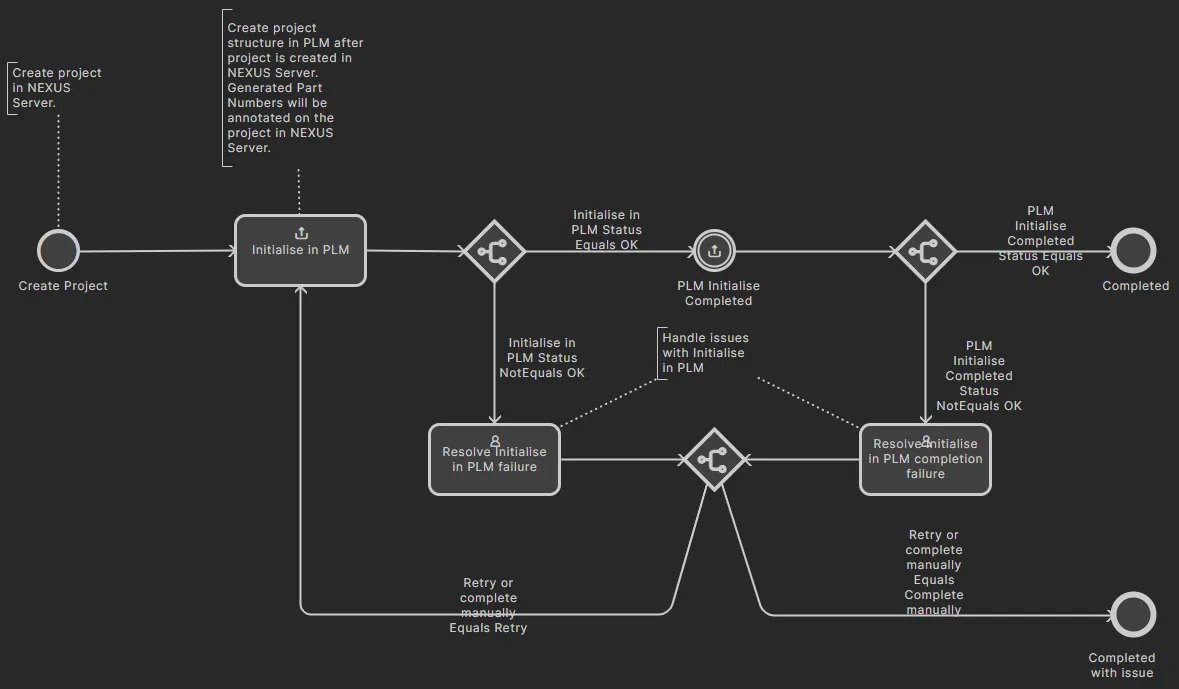
La instalación de Enterprise Server también incluye el proceso
LibSync, que sincroniza los datos de componentes entre Enterprise Server y una instancia de PLM de destino. Este es un flujo de trabajo de proceso integrado y de solo lectura y, por lo tanto, no es editable ni está incluido en la lista de procesos de la página
Processes del Workspace (
Admin » Processes). Consulte
PLM Component Synchronization para obtener más información.
Agregar una nueva definición de proceso
Related page: Definición de un flujo de trabajo de proceso
Se pueden crear nuevos procesos usando el Process Workflow Editor dedicado. Para acceder al editor, active la pestaña del tema en el que desea crear su nuevo proceso y luego haga clic en el botón  , en la esquina superior derecha de la página.
Es importante activar primero el tema, para que el proceso se cree con el Type correcto.
 Acceso al Process Workflow Editor. Asegurarse de que el tema de proceso deseado esté activo antes del acceso garantizará que la nueva definición de proceso se configure con el tipo de tema correcto.
Dé a su nueva definición de proceso un nombre significativo, luego construya el flujo de trabajo gráficamente y defina los aspectos requeridos de cada elemento de ese flujo. Para las tareas de usuario, se utiliza un User Form Editor para crear el formulario requerido que se presentará al usuario, para recopilar sus datos cuando se le asigne una tarea en el punto correspondiente del flujo de trabajo.
 El potente Process Workflow Editor le ofrece la flexibilidad de crear procesos con flujos de trabajo que pueden ser tan simples o tan complejos como sea necesario, y en línea con los requisitos de su empresa.
Una vez que se haya definido un proceso según sea necesario, haga clic en el botón  para añadirlo a la lista de procesos disponibles para ese tema de proceso. La nueva definición de proceso se activará y quedará lista para su uso.
El Editor marcará cualquier problema en su diagrama de flujo de trabajo que impida guardarlo e implementarlo; por ejemplo, un diagrama debe tener un evento Start y al menos un evento End definido. Y una tarea de usuario debe tener al menos un campo de formulario y un asignado.
Edición de una definición de proceso existente
Cualquier Administrador puede modificar cualquier definición de proceso definida por el usuario, independientemente de quién haya creado originalmente esa definición, y guardarla e implementarla como la siguiente versión. Para ello, haga clic en el control en la columna Actions de la definición de proceso que desea modificar y seleccione Edit en el menú que aparece. El diagrama de flujo de trabajo de esta versión de la definición del proceso se mostrará en Process Workflow Editor, como punto de partida para trabajar.
En el caso de las definiciones de proceso suministradas por Altium, puede crear una nueva definición de proceso basada en la edición de una de ellas (esencialmente, una bifurcación), pero no puede modificar directamente una definición predeterminada.
 Ejemplo de edición de una definición de proceso existente: acceso a Process Workflow Editor, desde donde realizar los cambios necesarios.
Realice los cambios necesarios en el flujo de trabajo diagramático del proceso, incluidos los cambios en los formularios asociados a las tareas de usuario, y luego haga clic en el botón para guardar efectivamente la definición como la siguiente versión. En el ejemplo mostrado aquí, la definición de proceso original Company Pre-release Review : 1 (versión 1) se modifica y se guarda para convertirse en Company Pre-release Review : 2 (versión 2).
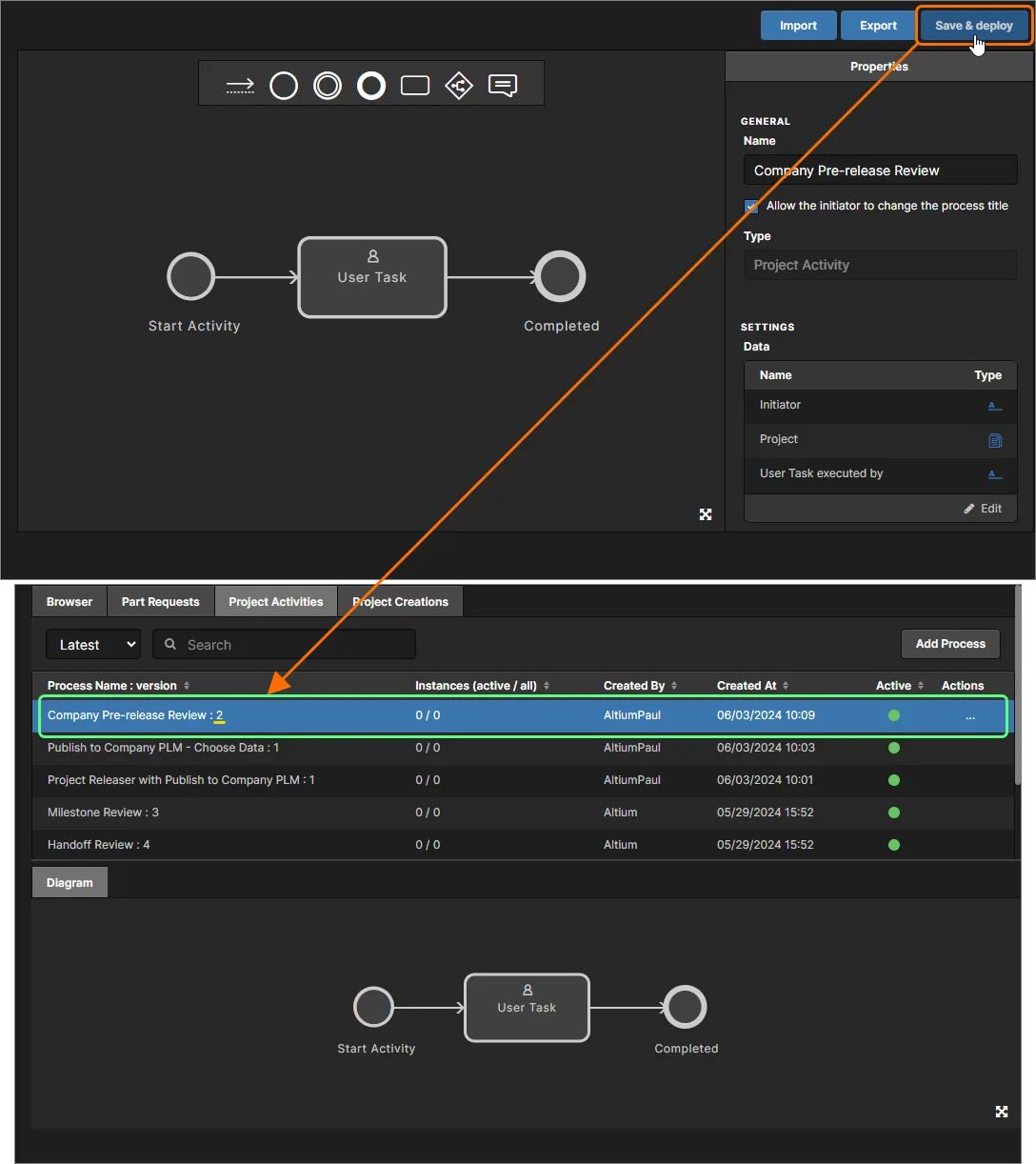 Una vez realizadas las modificaciones, guarde e implemente como la siguiente versión de esa definición de proceso.
Usando el campo desplegable superior izquierdo y estableciendo la entrada en All, podrá ver todas las versiones de las definiciones de proceso existentes. En la imagen inferior, puede ver ambas versiones de la definición de proceso Company Pre-release Review.
 Mostrando todas las versiones de la definición de proceso de ejemplo Company Pre-release Review. Tenga en cuenta que solo la versión más reciente (versión 2) puede activarse y utilizarse.
Solo se puede utilizar la versión más reciente de una definición de proceso (hacerla activa e iniciarla). Sin embargo, las versiones anteriores pueden utilizarse como punto de partida para crear una versión posterior. Si eliminara la versión más reciente de una definición de proceso, la versión anterior siguiente pasará a ser efectivamente la más reciente, y podrá volver a activarse y utilizarse (iniciar instancias).
Importación/exportación de una definición de proceso
Las definiciones de proceso pueden exportarse e importarse, lo que le permite reutilizarlas rápidamente entre instancias de Enterprise Server: un verdadero ahorro de tiempo cuando el flujo de trabajo subyacente de un proceso puede ser particularmente complejo, y tener que “reinventar la rueda”, por así decirlo, sería de otro modo una tarea desalentadora.
Para importar:
-
Acceda a la pestaña del tema (Part Requests, Project Activities, Project Creations) correspondiente a la definición de proceso que desea importar.
Si intenta importar una definición de proceso en el tema equivocado, el software se lo advertirá y la importación se impedirá.
-
Haga clic en el botón para crear una nueva definición de proceso y acceder a Process Workflow Editor.
-
Haga clic en el botón
 . En el cuadro de diálogo Open que aparece, busque y abra el archivo Workflow requerido (*.aaw). El contenido del archivo sobrescribirá por completo cualquier elemento definido actualmente para la definición del proceso (nombre, diagrama, etc.).
También puede importar desde un archivo una definición de proceso exportada previamente, directamente desde la pestaña
Browser de la interfaz. Para ello, haga clic en el botón
. En el cuadro de diálogo
Open que aparece, busque y abra el archivo Workflow requerido (
*.aaw). Se detectará el tema de proceso correcto y el contenido del archivo se cargará en
Process Workflow Editor.
Para exportar:
-
Haga clic en el control en la columna Actions de la versión requerida de la definición de proceso que desea exportar y seleccione Edit en el menú que aparece para acceder al modo de edición.
-
En Process Workflow Editor, haga clic en el botón
 . La definición de proceso se exportará como un archivo Workflow (<ProcessDefinitionName>.aaw) a la carpeta de descargas predeterminada definida para su navegador.
-
Haga clic en la entrada Processes del árbol de navegación izquierdo de la interfaz del navegador del Workspace para salir de Process Workflow Editor sin realizar cambios en la definición de proceso.
Administración del acceso al flujo de trabajo del proceso
Como administrador, puede definir qué usuarios y/o grupos pueden acceder a un flujo de trabajo de proceso. Para ello, haga clic en el control en la columna Actions de la definición de proceso para la que desea configurar el acceso al flujo de trabajo subyacente y seleccione Assign en el menú que aparece. Se abrirá la ventana Assign Access to This Workflow.

Comience a escribir el nombre completo o el nombre de usuario de un usuario, o el nombre de un grupo, en el campo de texto para que aparezca una lista emergente de usuarios/grupos coincidentes. Se pueden añadir varios usuarios/grupos. Para eliminar el acceso al flujo de trabajo de un usuario/grupo añadido, haga clic en la cruz de eliminación situada a la derecha de su nombre.
Una vez definidos los usuarios/grupos según sea necesario, haga clic en  para aplicar la asignación del flujo de trabajo. El flujo de trabajo estará ahora disponible solo para los usuarios/grupos añadidos (y para los miembros del grupo
 Administrators) cuando se acceda a él como se describe en la sección Acceso del diseñador a los flujos de trabajo del proceso a continuación.
Como se indica en la ventana Assign Access to This Workflow, si no se añade ningún usuario/grupo, el flujo de trabajo estará disponible para todos los usuarios.
Acceso del diseñador a los flujos de trabajo del proceso
Related pages: Realización de revisiones de diseño, Publicación en un PLM, Solicitudes de componentes basadas en procesos
Una vez que el conjunto requerido de definiciones de proceso para cada tema de proceso disponible se haya creado según las necesidades de su empresa, aquellas definiciones que estén activadas estarán disponibles para que las usen los usuarios asignados una vez que estén conectados al Workspace de Enterprise Server. En las siguientes secciones se analiza dónde puede un diseñador acceder e iniciar estos procesos activos, tanto a través de Altium Designer como de la interfaz del navegador del Workspace.
Los administradores del Workspace pueden, como se mencionó anteriormente, iniciar una nueva instancia de cualquier definición de proceso activada directamente desde la pestaña del tema de proceso correspondiente dentro del área
Processes de la interfaz del navegador del Workspace, haciendo clic en el control
de la columna
Actions y seleccionando
Start en el menú que aparece.
Solicitudes de componentes
Related page: Solicitudes de componentes basadas en procesos
Desde Altium Designer, se puede acceder a las definiciones de proceso activadas que forman parte del tema Part Requests en los siguientes lugares:
-
Desde el panel Components. Haga clic con el botón derecho dentro del área principal del panel: las definiciones de proceso activas de solicitud de componentes están disponibles en el submenú Operations » Submit Request. Alternativamente, haga clic en el enlace Submit request bajo la sección Need more components?.

Si no hay definiciones de proceso activas disponibles para el tema de proceso Part Requests, no se mostrará el submenú Submit Request. Puede que necesite cerrar sesión en el Workspace y volver a iniciarla, o reiniciar Altium Designer, para actualizar.
-
Desde el panel Manufacturer Part Search. Si el elemento de búsqueda actualmente seleccionado tiene el icono
 , el panel Information (al que se accede haciendo clic en
  ) mostrará el botón
  . Haga clic en la parte desplegable del botón para acceder a un menú con las definiciones de proceso activas de solicitud de componentes. Si hace clic directamente en la parte principal del botón, se iniciará la primera definición de proceso de la lista.
Solicitar un componente a través del panel Manufacturer Part Search proporciona la ventaja adicional de que rellenará automáticamente información clave por usted, incluidas todas las hojas de datos y la información paramétrica.
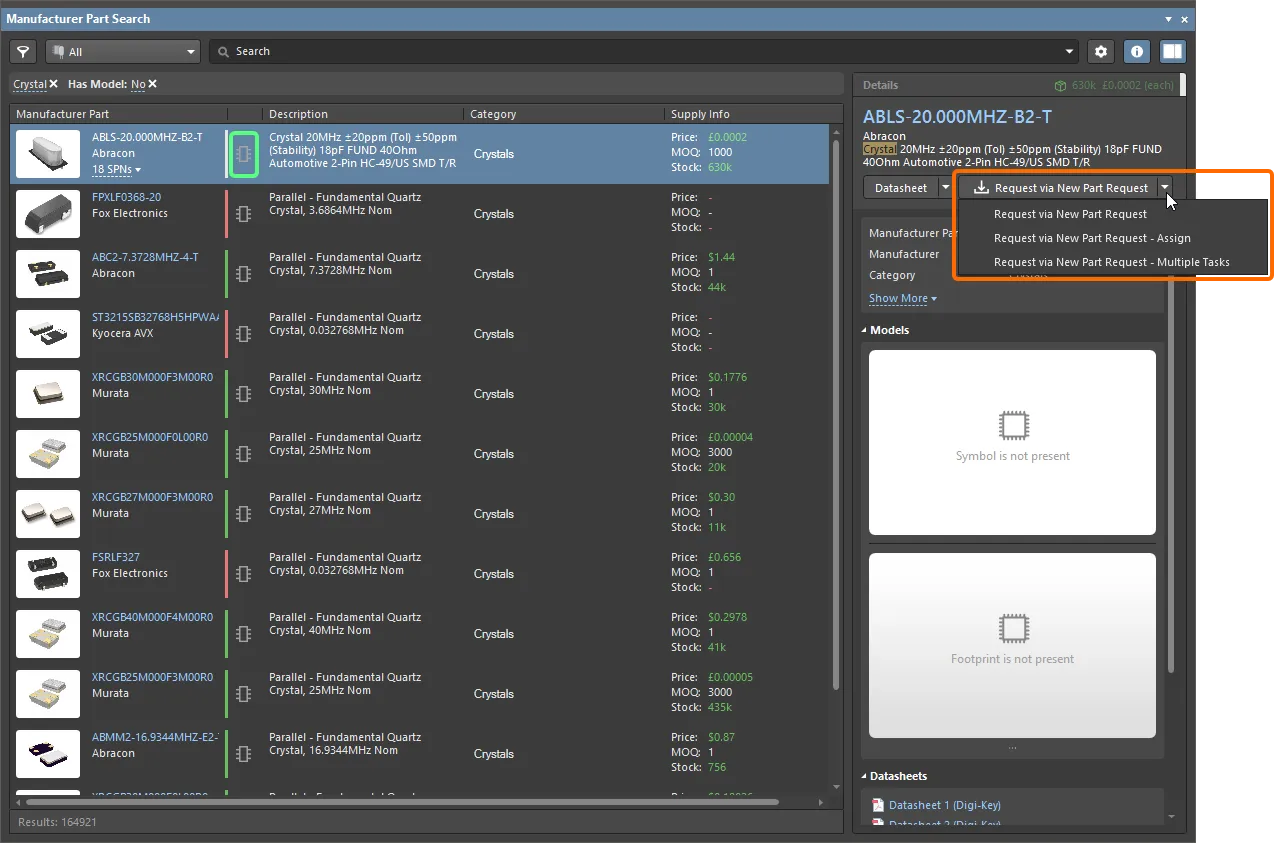
Si no hay definiciones de proceso activas disponibles para el tema de proceso Part Requests, no se mostrará el botón
. Puede que necesite cerrar sesión en el Workspace y volver a iniciarla, o reiniciar Altium Designer, para actualizar.
Si el elemento de búsqueda actualmente seleccionado tiene un icono  , las definiciones de proceso activas de solicitud de componentes estarán disponibles desde el menú asociado al botón
  (haga clic en la parte desplegable del botón).
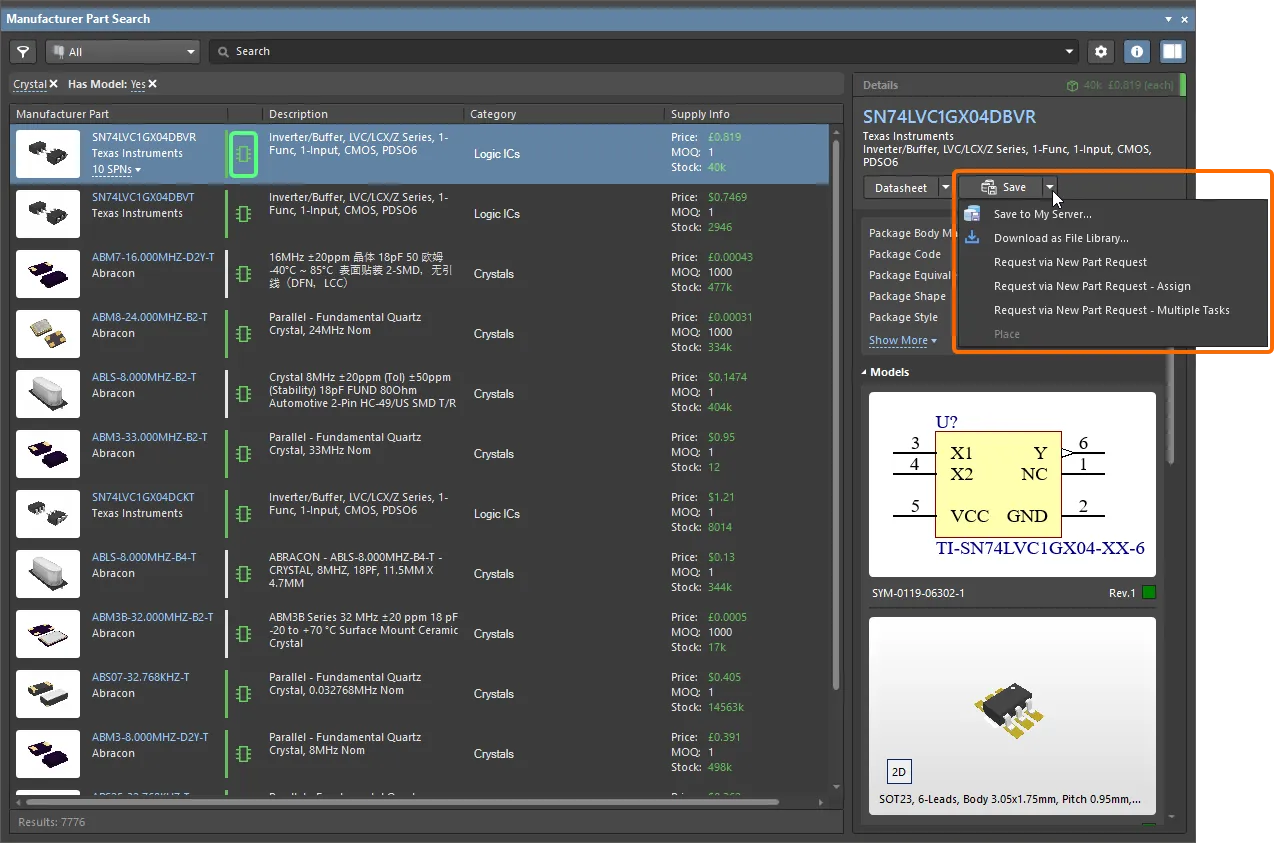
También se puede acceder a las definiciones de proceso activas de solicitud de componentes desde el menú contextual del área principal del panel, en el submenú Submit Request.

Si no hay definiciones de proceso activas disponibles para el tema de proceso Part Requests, no se mostrará el submenú Submit Request. Puede que necesite cerrar sesión en el Workspace y volver a iniciarla, o reiniciar Altium Designer, para actualizar.
-
Desde el panel Explorer, en la carpeta Part requests o después de haber realizado una búsqueda. Estará disponible el botón
 , que, al pulsarlo, mostrará las definiciones de proceso activas de solicitud de componentes disponibles para elegir.

Tenga en cuenta que si se ha habilitado la función
Legacy Part Requests feature, entonces el botón aparecerá como

. También aparecerá en el menú una entrada adicional relacionada con nuevas solicitudes de componentes que utilicen esa funcionalidad heredada. Esta tendrá el sufijo
(Legacy). Si no hay definiciones de proceso activas disponibles para el tema de proceso Part Requests y la función Legacy Part Requests no está habilitada, no se mostrará el botón
Submit Request. Puede que necesite cerrar sesión en el Workspace y volver a iniciarla, o reiniciar Altium Designer, para actualizar.
Desde la interfaz del navegador del Workspace, se puede acceder a las definiciones de proceso activadas que forman parte del tema Part Requests desde la página Part Requests, haciendo clic en el botón  en la parte superior derecha de la página.
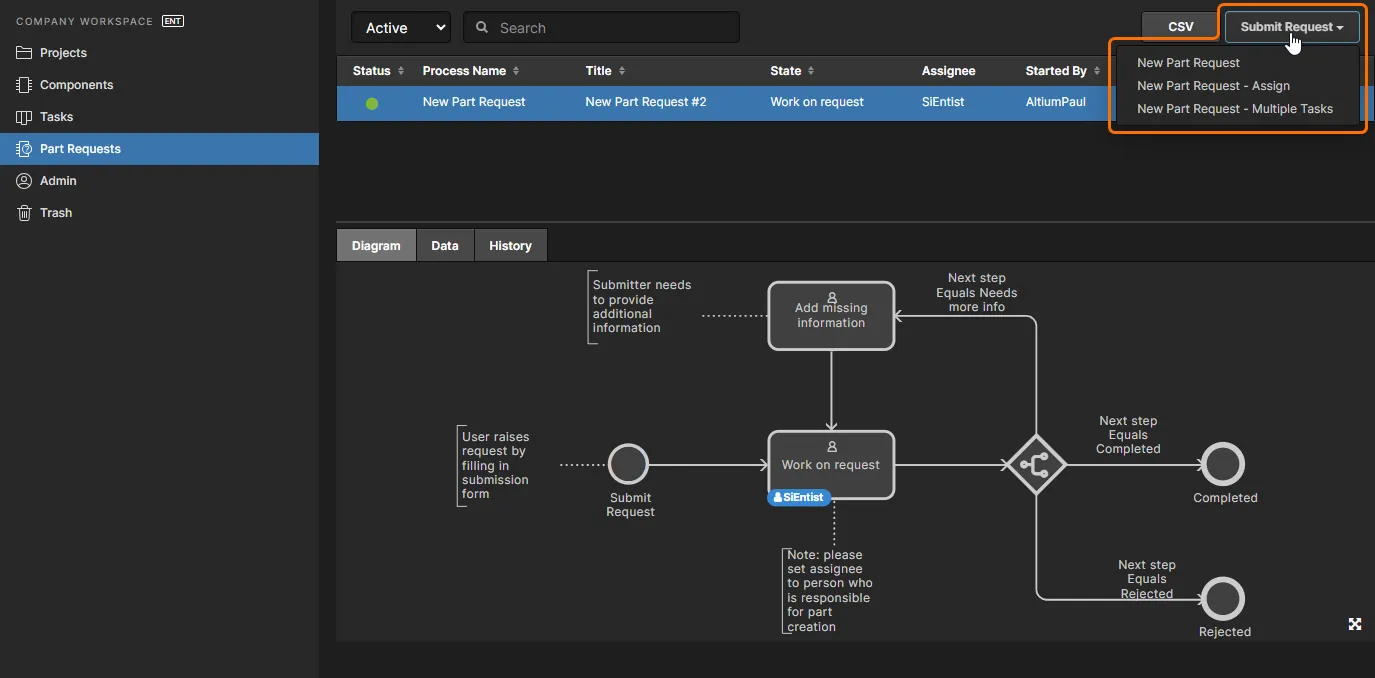 Acceso a las definiciones activadas de Part Requests desde la página Part Requests de la interfaz del navegador del Workspace.
Si no hay definiciones de proceso activas disponibles para el tema de proceso Part Requests, el botón
no estará disponible. Si solo existe una definición de proceso, el botón no aparecerá con funcionalidad desplegable y ese proceso se iniciará inmediatamente al hacer clic.
Actividades del proyecto
Related pages: Realización de revisiones de diseño, Publicación en un PLM, Integración con PLM.
Se puede acceder a las definiciones de procesos activadas que forman parte del tema Actividades del proyecto en varios lugares.
Revisión de diseño y publicación estándar en PLM
Desde Altium Designer, se puede acceder a las definiciones de procesos activadas de revisión de diseño y publicación —que forman parte del tema Actividades del proyecto— desde el submenú contextual Project Activities, al que se accede haciendo clic con el botón derecho en la entrada del proyecto de diseño en el panel Projects panel, o desde el menú principal Project » Project Activities.
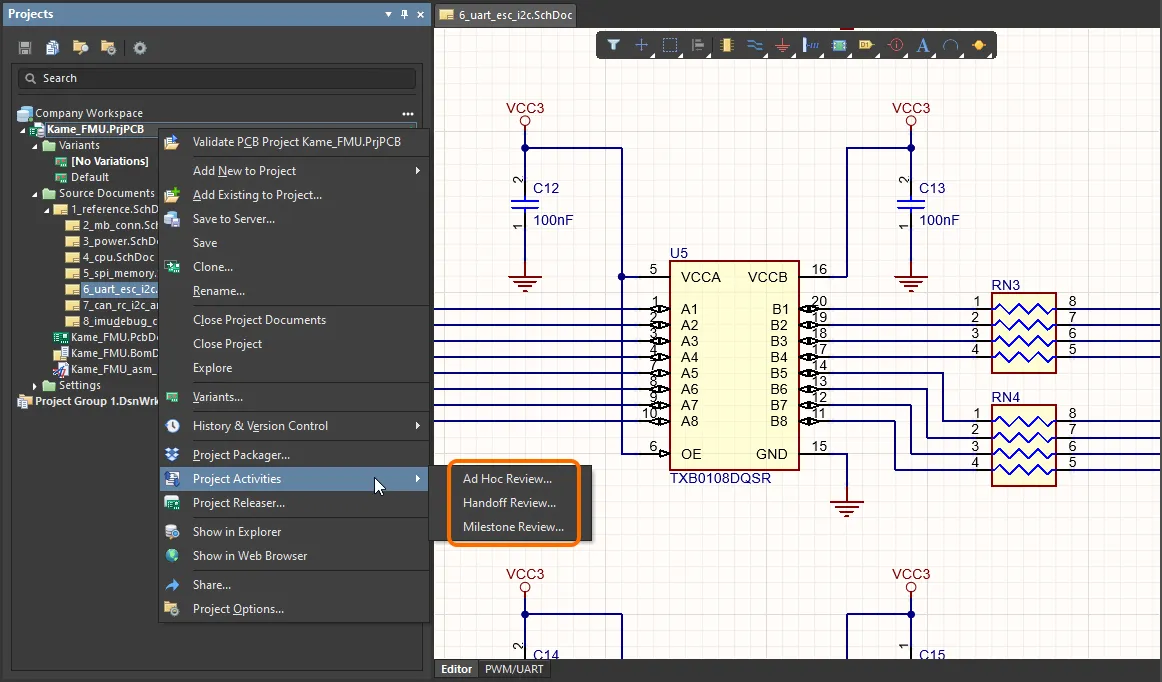
Si no hay definiciones de procesos activas de revisión de diseño y publicación estándar en PLM disponibles para el tema de proceso Actividades del proyecto, los menús no estarán visibles.
Desde la interfaz del navegador del Workspace, se puede acceder a las definiciones de procesos activadas de revisión de diseño y publicación —que forman parte del tema Actividades del proyecto— desde la página Projects de la interfaz. Seleccione el proyecto requerido y luego haga clic en el botón  .
.
 Acceso a las definiciones activadas de Actividades del proyecto (revisión de diseño y publicación estándar en PLM) para un proyecto del Workspace, dentro del área Projects de la interfaz del navegador del Workspace.
Si no hay definiciones de procesos activas de revisión de diseño y publicación estándar en PLM disponibles para el tema de proceso Actividades del proyecto, no se mostrará el botón
.
Publicación en PLM mediante Project Releaser
Desde Altium Designer, se puede acceder al proceso para publicar en una instancia de PLM como parte de Project Releaser desde el submenú Project » Project Releaser del proyecto activo, o haciendo clic con el botón derecho en la entrada del proyecto de diseño en el panel Projects panel y eligiendo el proceso desde la entrada del menú contextual Project Releaser.
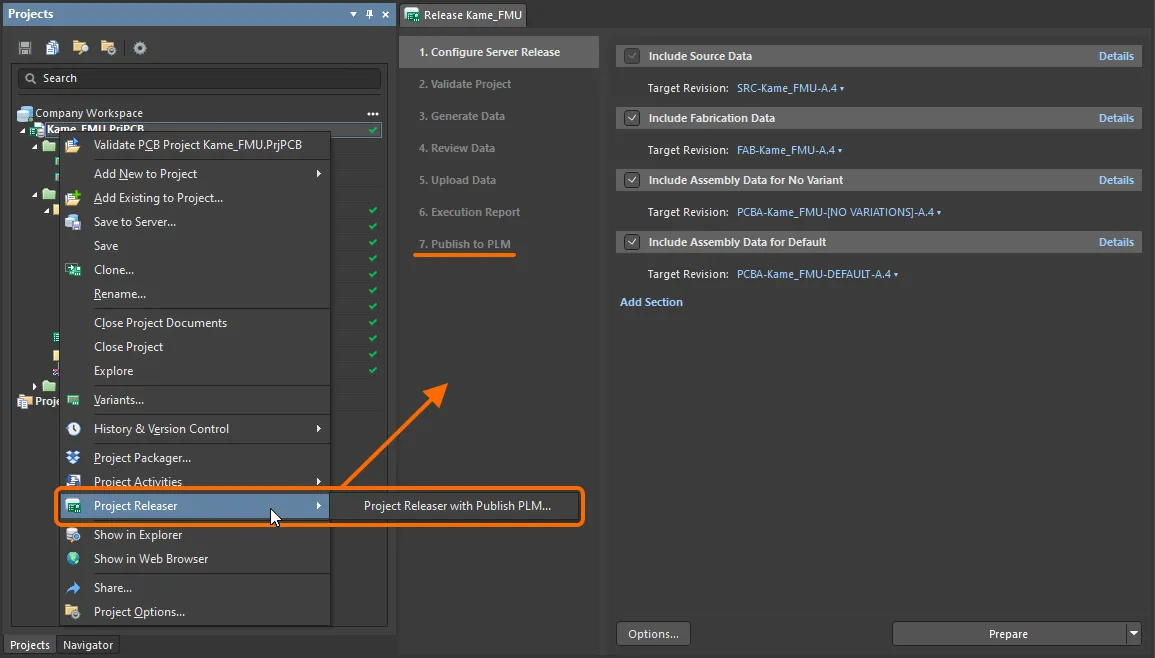
Creación de proyectos
Desde Altium Designer, se puede acceder a las definiciones de procesos activadas que forman parte del tema Creación de proyectos en tres lugares:
-
Desde el submenú principal File » New » Project in <WorkspaceName>.

-
Desde el submenú contextual Convert to Managed Project, al que se accede haciendo clic con el botón derecho en la entrada de un proyecto local en el panel Projects.
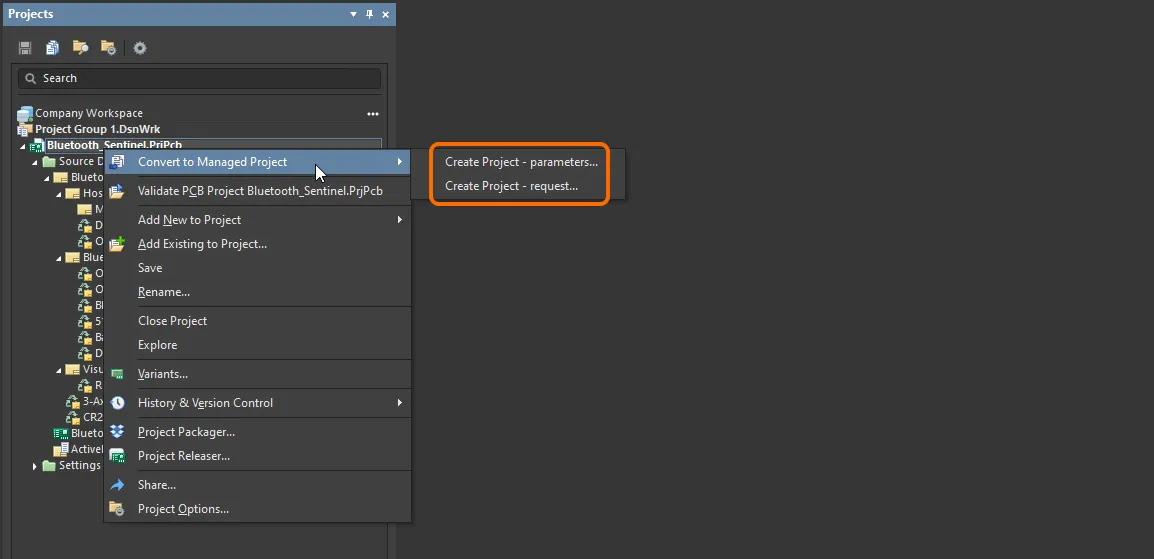
-
Desde el submenú contextual Clone, al que se accede haciendo clic con el botón derecho en la entrada de un proyecto en el cuadro de diálogo Open Project dialog cuando se selecciona la ubicación del Workspace.

Tenga en cuenta que cuando al menos una definición de proceso para el tema de proceso Creación de proyectos está activa, la capacidad de crear un nuevo proyecto del Workspace mediante el cuadro de diálogo
Create Project dialog (
File » New » Project) se desactiva: el Workspace conectado no está disponible como ubicación de destino.
Regular Los proyectos de tipo (Local) y
VCS pueden crearse normalmente mediante este cuadro de diálogo.
Si no hay definiciones de procesos activas disponibles para el tema de proceso Creación de proyectos —que es el caso predeterminado en una instalación nueva de Enterprise Server—, los menús de proceso no estarán visibles y podrá crear un proyecto del Workspace mediante el cuadro de diálogo Create Project como de costumbre.
Tenga en cuenta también que en esta configuración predeterminada el comando Convert to Managed Project cambia a Make Project Available on Server.
Desde la interfaz del navegador del Workspace, se puede acceder a las definiciones de procesos activadas que forman parte del tema Creación de proyectos en los siguientes lugares:
-
Desde la página principal Projects de la interfaz, haciendo clic en el botón
 .
.
 Acceso a las definiciones activadas de Creación de proyectos desde el área principal Projects de la interfaz del navegador del Workspace.
-
Desde la página Projects de la interfaz, cuando se desea clonar un proyecto concreto. Seleccione el proyecto requerido y luego haga clic en el botón
 para acceder a los procesos del menú.
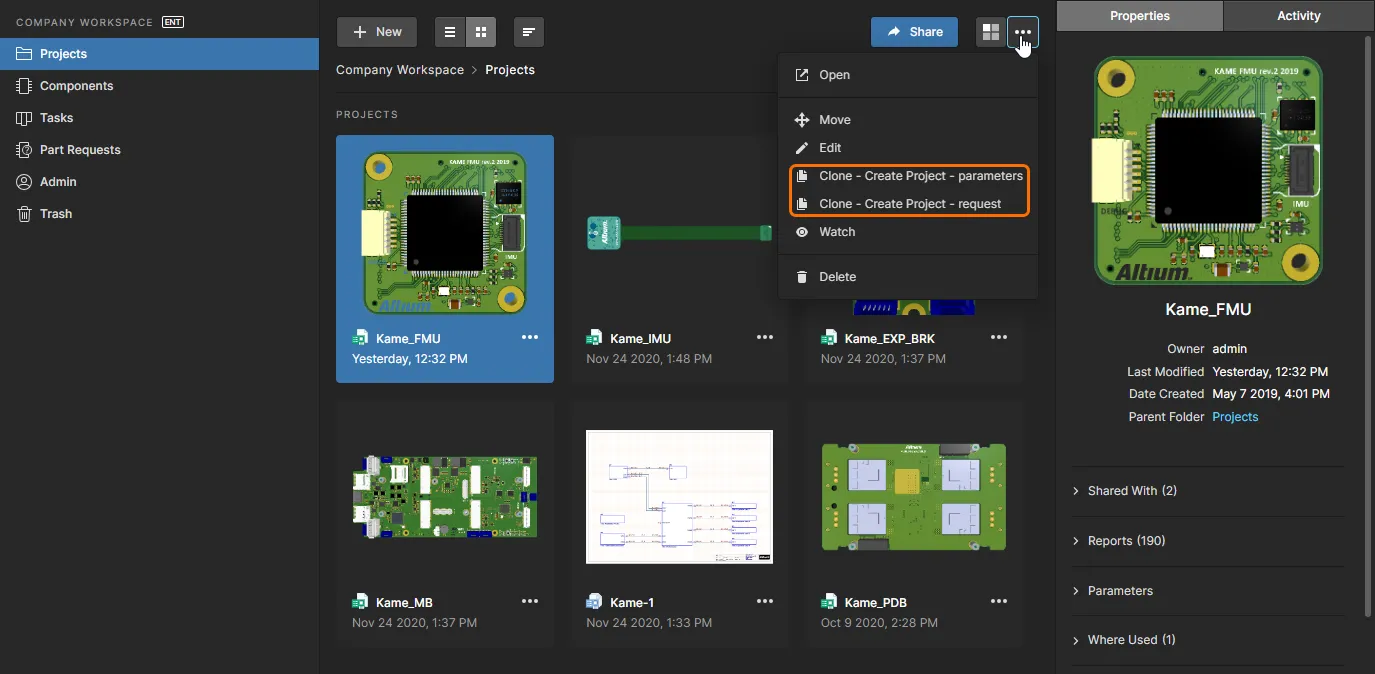 Acceso a las definiciones activadas de Creación de proyectos cuando se desea clonar un proyecto del Workspace, dentro del área Projects de la interfaz del navegador del Workspace.
-
Si no hay definiciones de procesos activas disponibles para el tema de proceso Creación de proyectos —que es el caso predeterminado en una instalación nueva de Enterprise Server—, el menú ofrecerá la funcionalidad básica de clonación de proyectos (Clone). Esto no está relacionado con la funcionalidad del flujo de trabajo del proceso.
-
Para usar Constraint Manager para gestionar las restricciones de diseño de su proyecto PCB del Workspace basado en procesos, asegúrese de asignar una plantilla de proyecto adecuada al crear dicho proyecto. Esta debe ser una plantilla guardada desde un proyecto PCB que se creó con su opción Constraint Management habilitada en el cuadro de diálogo Create Project dialog.

 AI-localized