
Definición de un flujo de trabajo del proceso
Parent page: Procesos y flujos de trabajo
Una piedra angular del entorno de diseño colaborativo en Altium Designer es la compatibilidad con Workflows, que guían a los diseñadores de una empresa a través de procesos de diseño cotidianos y habituales, como solicitar nuevas piezas de biblioteca del Workspace, realizar revisiones de diseño y crear nuevos proyectos del Workspace.
Cada Workflow que se utiliza para implementar un proceso de diseño concreto se crea como parte de un Process Definition. Por lo tanto, puede denominarse el Workflow subyacente de ese proceso, o simplemente un Process Workflow. Se pueden crear procesos nuevos y editar los existentes mediante el Process Workflow Editor dedicado. Este documento analiza cómo acceder al editor y trabajar con él para crear el flujo de trabajo del proceso requerido.
Acceso al editor de flujo de trabajo del proceso
Los procesos se crean y administran desde el área Processes (Admin – Processes) de la interfaz del navegador del Workspace.
Para acceder a Process Workflow Editor, active la pestaña del tema de proceso en el que desea crear su nuevo proceso – Part Requests, Project Activities o Project Creations – y luego haga clic en el botón  situado en la parte superior derecha de la página.
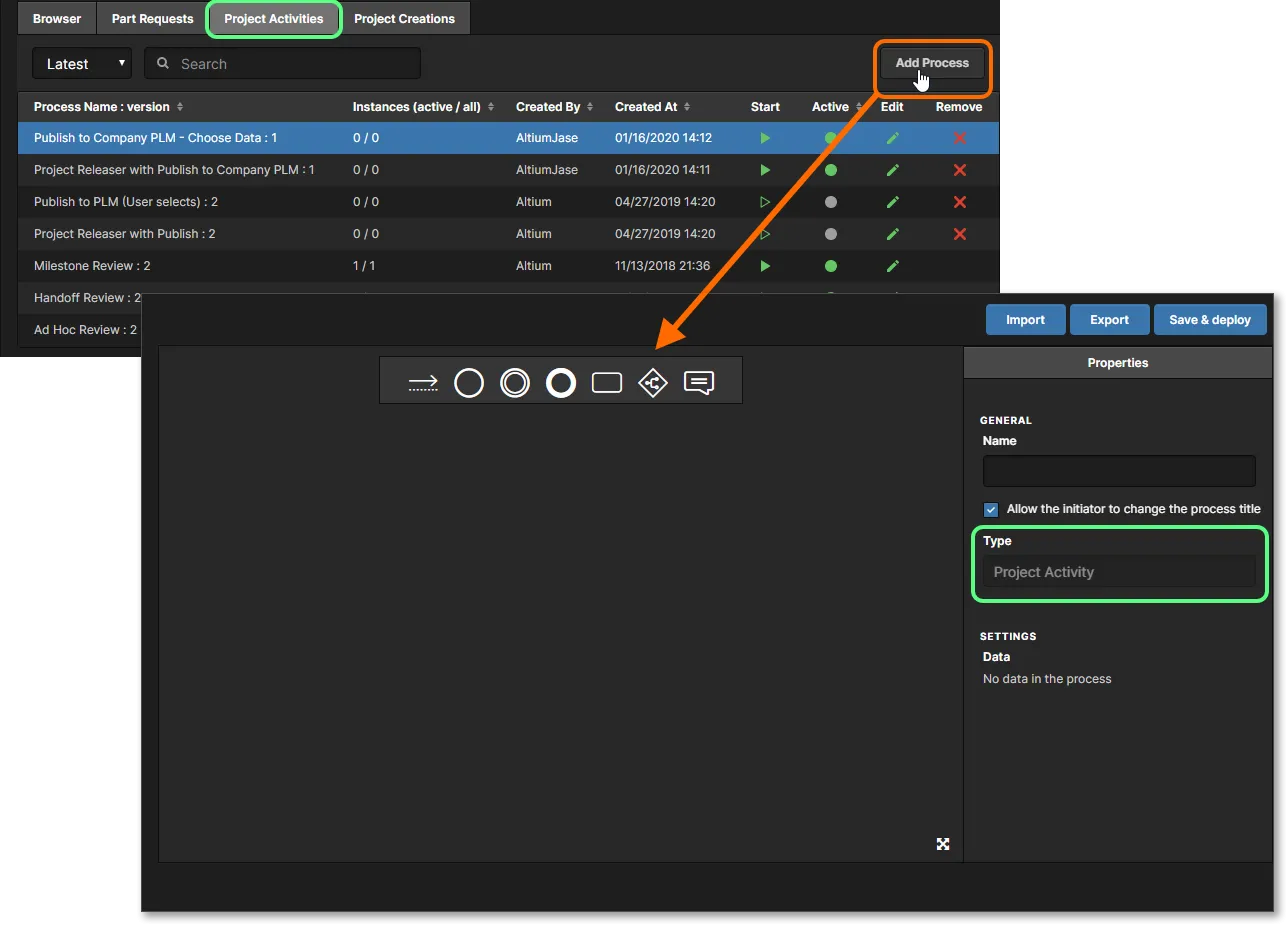 Acceso a Process Workflow Editor. Asegurarse de activar el tema de proceso deseado antes de acceder garantizará que la nueva definición de proceso se configure con el tipo de tema correcto.
El Process Workflow Editor proporciona un lienzo con el que puede crear el flujo de trabajo deseado de forma diagramática. El área principal del editor es donde se crea el diagrama del flujo de trabajo, mientras que el panel Properties del lado derecho presenta propiedades relacionadas con el elemento del diagrama actualmente seleccionado.
Cuando no se selecciona ningún elemento colocado en el diagrama, el panel Properties reflejará el Name y el Type (a qué tema de proceso pertenece) de la definición del proceso. Asigne al proceso un nombre significativo, ya que este aparecerá en la interfaz del navegador del Workspace, así como en los puntos de acceso correspondientes de la interfaz gráfica de Altium Designer, para que los diseñadores puedan iniciar una instancia del proceso (siempre que esté activado para su uso).
El diagrama del flujo de trabajo
Un diagrama de flujo de trabajo de proceso se construye utilizando varios elementos, disponibles en la paleta situada en la parte superior del área.
 Un diagrama de flujo de trabajo se construye utilizando elementos de la paleta disponible.
La siguiente tabla enumera todos los elementos posibles del diagrama:
| Icono | Tipo | Descripción |
|---|---|---|
 |
Connection | Este elemento permite la interconexión entre elementos de punto de evento del flujo de trabajo. Su forma puede modificarse gráficamente y, aunque de forma predeterminada su Name se deja en blanco, esto puede resultar útil para indicar/describir las distintas rutas que parten de un elemento de bifurcación dentro de un flujo. |
 |
Start | Este es el punto de inicio del flujo de trabajo. El Name se completa previamente de forma predeterminada según el tema: Submit Request (Solicitudes de piezas), Start Activity (Actividades de proyecto), Create Project (Creaciones de proyecto). Esto puede cambiarse según sea necesario. Para obtener información sobre los campos predeterminados agregados al formulario asociado para este elemento, consulte Built-in Fields y Default Fields. Para el tema de proceso Actividades de proyecto, este elemento ofrece soporte para un segundo Type: Start Release. Se utiliza para un flujo de trabajo en el que un proyecto liberado se publicará en una instancia de PLM integrada, todo ello como parte de la función Project Releaser de Altium Designer. Para el tema de proceso Creaciones de proyecto, una propiedad adicional Default server folder permite especificar una ruta de carpeta base donde se guardará el nuevo proyecto. Si se define, se convierte en la ubicación predeterminada para este flujo de trabajo, y el usuario puede reemplazarla en el campo New Project del formulario Server Folder (pestaña Advanced). Para obtener más información sobre cómo cambiar el tipo de este elemento, consulte Changing the Type for a Workflow Element. |
 |
Event |
Este elemento puede utilizarse para obtener el resultado de una acción dentro de una instancia de PLM integrada (proporcionando una salida de OK o FAIL, junto con un mensaje y un registro). Para ello, configure el Type para el tema según corresponda: PLM Part Completed (Solicitudes de piezas), PLM Publish Completed (Actividades de proyecto), PLM Initialise Completed (Creaciones de proyecto). De forma predeterminada, el Name se completa previamente con la entrada Type , pero puede cambiarse según sea necesario. Este elemento también puede utilizarse para enviar y recibir notificaciones a un sistema de terceros mediante Enterprise Server EDS (requiere acceso a Enterprise Server SDK). Configure el Type como Send o Receive según corresponda (necesitaría tener definidos tanto eventos de envío como de recepción como parte del flujo de trabajo). Las notificaciones consisten en un identificador único Code y un mensaje. Tenga en cuenta que el Code debe ser el mismo para los eventos de envío y recepción. Para Actividades de proyecto, el Tipo de este elemento también puede establecerse en Related Tasks Completed. Esto se usa cuando se han agregado comentarios y se han asignado como tareas a personas concretas, asociados a la propia actividad de un proyecto. Significa que el flujo de trabajo del proceso para la actividad no puede completarse hasta que también se hayan resuelto todas las tareas relacionadas, es decir, los comentarios asignados. |
 |
Task |
Este elemento representa una tarea que debe llevarse a cabo: algo que uno o varios usuarios deben realizar. En un flujo de trabajo de Actividad de proyecto basado en revisiones, esto podría ser proporcionar comentarios como parte de una revisión. En un flujo de trabajo de Solicitud de piezas, esto podría consistir en trabajar en un componente concreto que se ha solicitado, o quizá solo en su símbolo o su footprint. Cada tarea proporciona, u obtiene, datos del usuario mediante un Form dedicado, construido con todos los campos, variables e información necesarios para cumplir el propósito de la tarea. Para obtener más información, consulte Building a Form. Aparte del User Task estándar (definido según sea necesario mediante un formulario), cada tema de proceso admite uno o más tipos adicionales: Create Part in PLM (Solicitudes de piezas), Collect Project Data y Publish to PLM (Actividades de proyecto), Initialise in PLM (Creaciones de proyecto). En cada caso, el Name se establece de forma predeterminada en el tipo de la tarea, pero puede cambiarse según sea necesario. Deben definirse configuraciones adicionales para cada tipo, y estas difieren en consecuencia entre los tipos, como Assignee y Task Ownership. Para una tarea de tipo relacionada con PLM, se utiliza para obtener el resultado de la acción con la instancia de PLM (proporcionando una salida de OK o FAIL, junto con un mensaje y, para los temas Actividades de proyecto y Creaciones de proyecto, propiedades). |
 |
Branch | Este elemento permite la bifurcación del flujo de trabajo, dependiendo de los resultados obtenidos en un punto anterior del flujo (por ejemplo, la obtención de una elección o decisión del usuario). De forma predeterminada, el Name se deja en blanco. |
 |
Comment | Este elemento le permite comentar su flujo de trabajo, normalmente agregando un comentario en cada punto del flujo, detallando lo que debe ocurrir en ese punto. De forma predeterminada, el Name se deja en blanco. |
Colocación de elementos del flujo de trabajo
Para colocar un elemento desde la paleta:
- Haga clic en la entrada del elemento en la paleta. Aparecerá una instancia del elemento, resaltada en azul, flotando en el cursor.
- Coloque el elemento en la ubicación requerida del lienzo del flujo de trabajo y haga clic (o clic con el botón derecho) para efectuar su colocación. A medida que mueva el elemento por el lienzo, aparecerán guías de alineación en relación con los centros horizontal y vertical de los elementos ya colocados.
- Para cancelar la colocación, presione Esc.
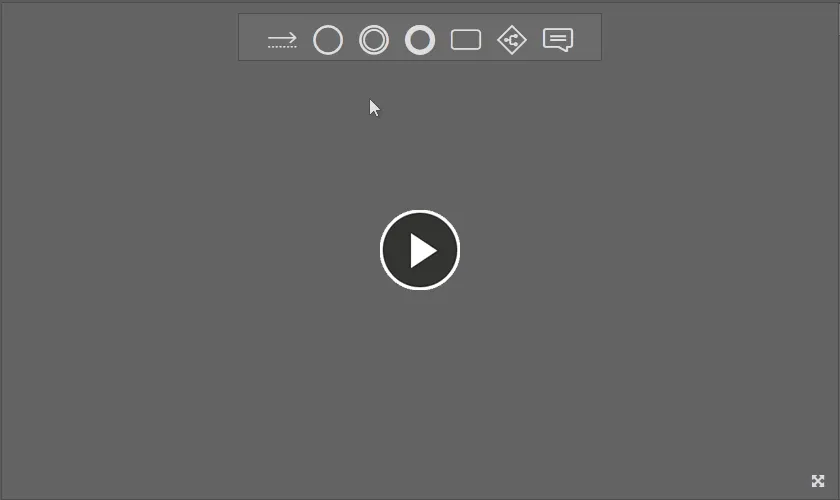
Ejemplo de colocación de elementos en el lienzo del flujo de trabajo (Inicio, Fin y una tarea de usuario). Observe las guías de alineación dinámicas que ayudan durante la colocación.
Conexión de elementos del flujo de trabajo
Para conectar dos elementos del flujo de trabajo:
- Haga clic en la entrada de la paleta.
- Coloque el cursor sobre el primer elemento (origen) que se va a conectar y haga clic.
- Mueva el cursor para ver cómo una línea de conexión comienza a extenderse desde el elemento. Coloque el cursor sobre el segundo elemento (destino) que se va a conectar y haga clic.
 ).
).- Continúe colocando más conexiones, o haga clic con el botón derecho, o presione Esc para salir.
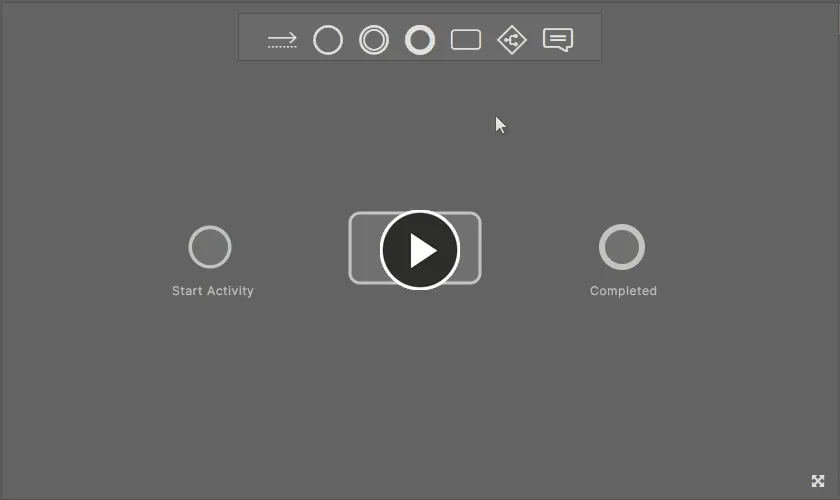
Ejemplo de conexión de elementos en un flujo de trabajo.
Movimiento de elementos del flujo de trabajo
Para mover un elemento, haga clic sobre él y arrástrelo hasta la nueva ubicación deseada. Si el elemento está conectado a uno o más elementos mediante conexiones, esas conexiones se conservarán y las rutas de las líneas de conexión se modificarán según corresponda. Utilice las guías de alineación dinámicas que aparecen para ayudar con el posicionamiento.
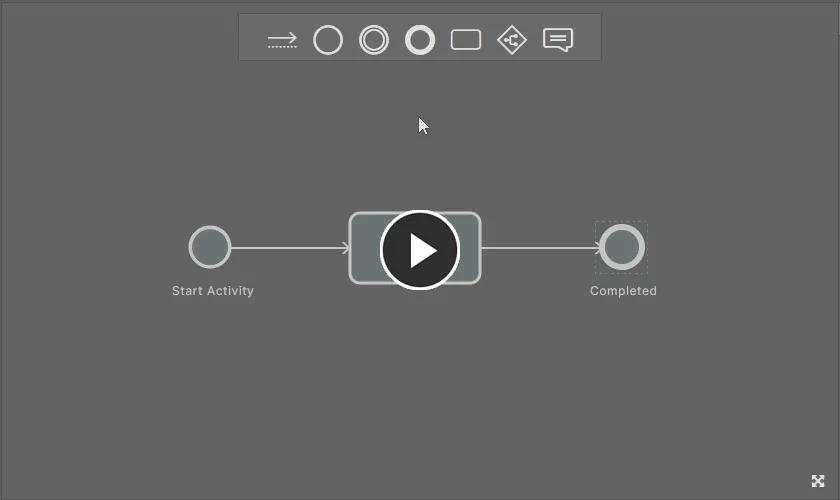
Ejemplo de movimiento de uno y luego de varios elementos colocados. Tenga en cuenta que las conexiones, a menos que formen parte de la selección, se modificarán para mantener los elementos conectados según corresponda.
Modificación de una conexión
Cuando pasa el cursor sobre una conexión, se ponen a disposición varios controles de edición, o "manijas". Estos permiten realizar gráficamente las siguientes modificaciones en una conexión:
- Haga clic y arrastre la manija
 para mover la conexión solo en el plano vertical.
 - Haga clic y arrastre la manija
 para mover la conexión solo en el plano horizontal.
 - Mueva el cursor a lo largo de la conexión; la manija
 seguirá al cursor. Haga clic y arrastre esta manija para crear un nuevo punto de vértice para la conexión.
 - Haga clic y arrastre la manija
 para mover el punto inicial de la conexión. Debe arrastrar este punto sobre otro elemento existente.
 - Haga clic y arrastre la manija
 para mover el punto final de la conexión. Debe arrastrar este punto sobre otro elemento existente.
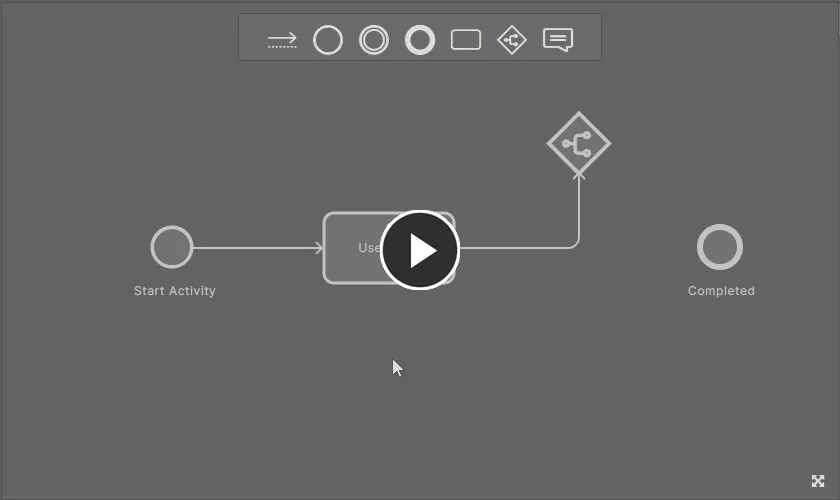
Ejemplo de modificación de conexiones existentes, usando las distintas manijas de edición que aparecen al pasar el cursor sobre una conexión.
Modificación de las propiedades del elemento
Como se mencionó anteriormente, el lado derecho de Process Workflow Editor proporciona un panel Properties, que presenta las propiedades del elemento de flujo de trabajo actualmente seleccionado. Para algunos elementos, como Connection, Branch, End y Comment, su única propiedad editable es Name. Para otros, como Start y Task, hay configuraciones que se pueden definir, así como un Form asociado que puede elaborarse según sea necesario. Recuerde también que las propiedades de un elemento de flujo de trabajo pueden cambiar según el tema de proceso bajo el cual se esté definiendo el proceso (y el tipo elegido para un elemento, cuando ese elemento admite varios tipos).
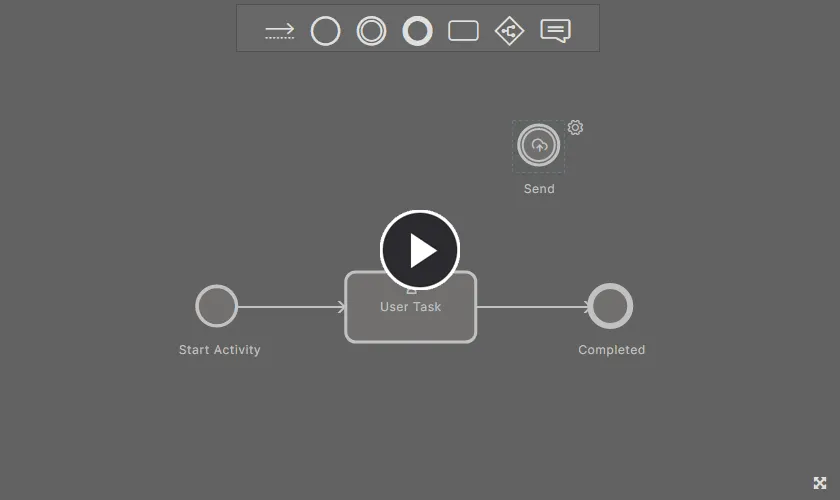
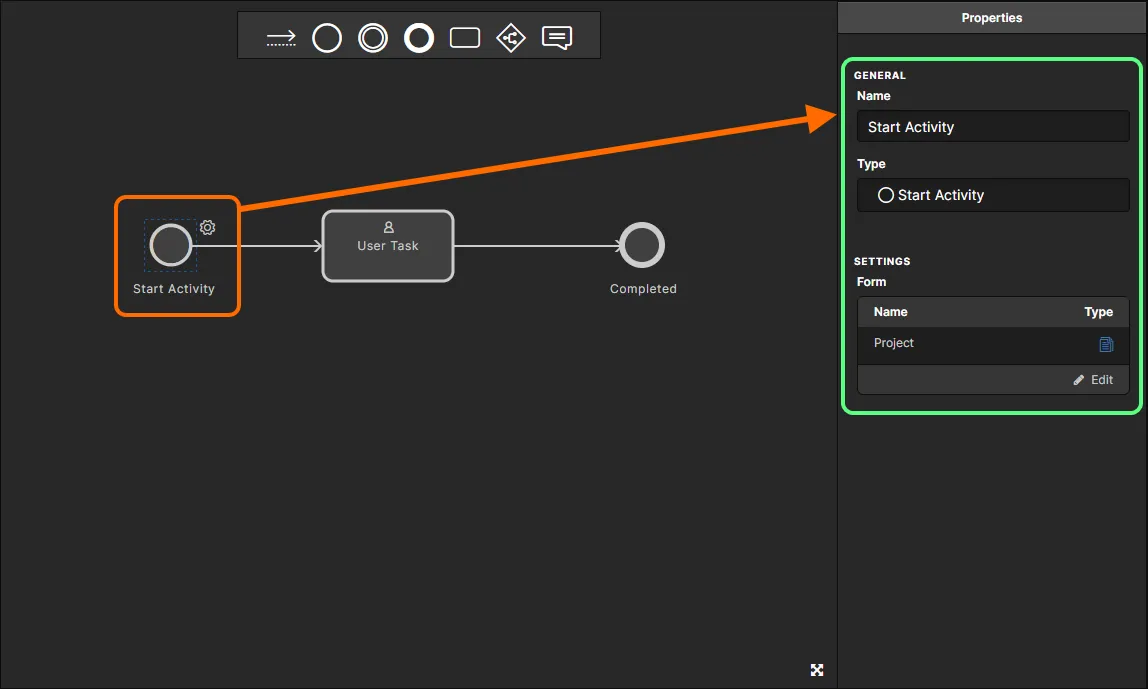 Panel de propiedades que presenta las propiedades predeterminadas para el elemento de flujo de trabajo Start (al definir un proceso dentro del tema Project Activities y establecer el Type del elemento en Start Activity). Pase el cursor sobre la imagen para mostrar las propiedades predeterminadas cuando se selecciona el elemento Task (configurado como un User Task).
Realice los cambios necesarios en las propiedades de un elemento de flujo de trabajo seleccionado mediante el panel Properties. Para un elemento al que se le pueda definir un Form, deberá crear el formulario (haciendo clic en el botón  en la sección Form del panel) o editarlo (haciendo clic en la entrada
  en la sección Form del panel). Para obtener más información, consulte Creación de un formulario.
Cambio del tipo de un elemento de flujo de trabajo
Los siguientes temas de proceso tienen elementos de flujo de trabajo que admiten varios tipos:
- Part Requests tema:
- Task – admite los tipos:
User Task, Change State, Create Part in PLM. - Event – admite los tipos:
Send, Receive, Notify User, PLM Part Completed.
- Task – admite los tipos:
- Project Activities tema:
- Start – admite los tipos:
Start Activity, Start Release. - Task – admite los tipos:
User Task, Change State, Collect Project Data, Publish to PLM. - Event – admite los tipos:
Send, Receive, Notify User, PLM Publish Completed, Related Tasks Completed.
- Start – admite los tipos:
- Project Creations tema:
- Task – admite los tipos:
User Task, Create Project, Change State, Initialise in PLM. - Event – admite los tipos:
Send, Receive, Notify User, PLM Initialise Completed.
- Task – admite los tipos:
Después de colocar un elemento en el lienzo del diagrama de flujo de trabajo, puede cambiar entre sus tipos disponibles usando el menú asociado al botón  , que aparece dentro del elemento o junto a él una vez que se selecciona.
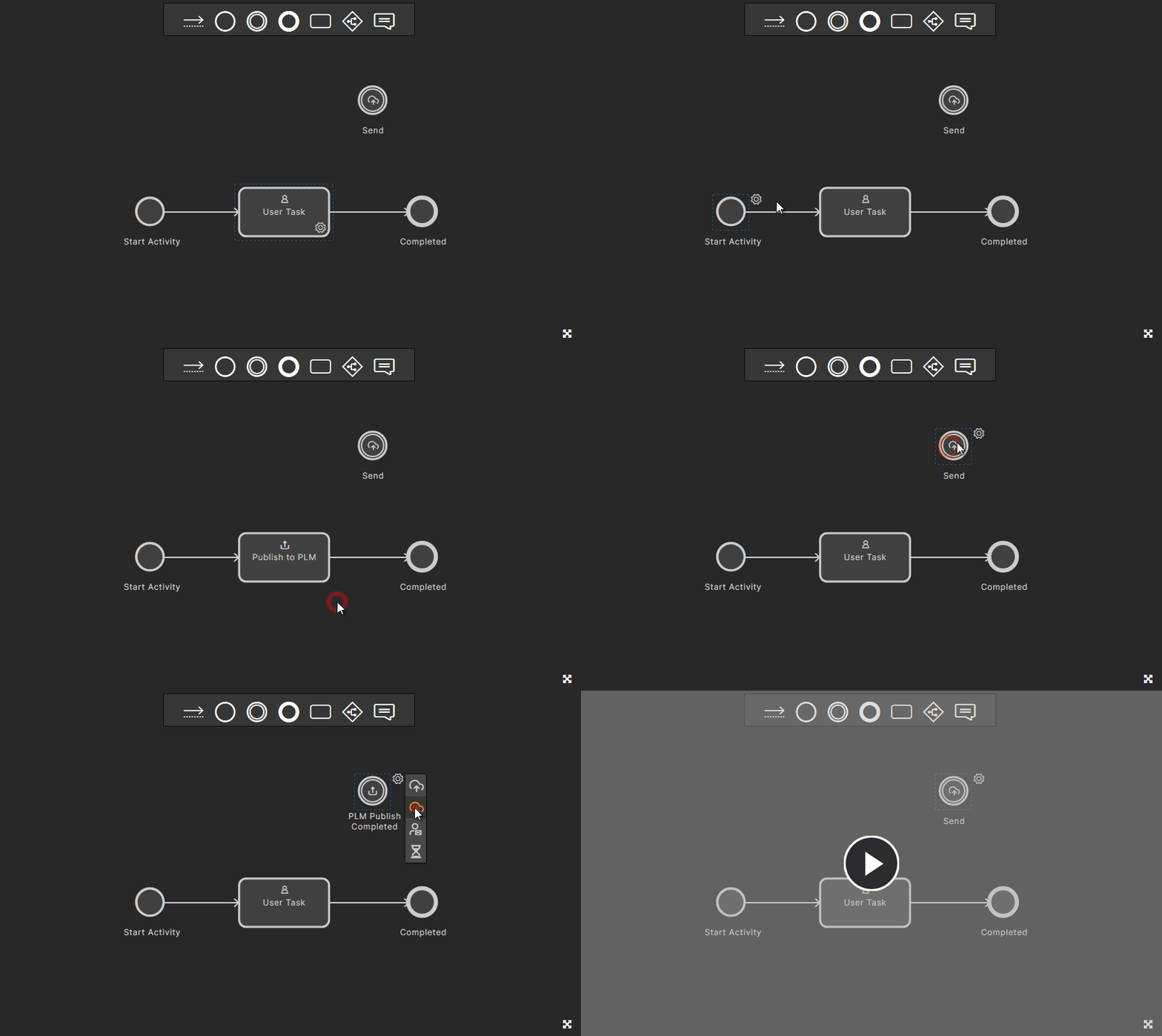
 Alternando entre los tipos admitidos para los elementos Start, Task y Event, al definir el flujo de trabajo de un proceso que forma parte del tema de proceso Project Activities.
Asignación de tareas
La forma en que se asigna una tarea dentro del flujo de trabajo depende de la configuración definida para Assignee, Except y Task ownership:
- AssigneeAssignee – puede ser un solo usuario de su Workspace, varios usuarios o un rol específico (agrupación de usuarios). Aquí también se pueden usar variables, por ejemplo $Initiator (la persona que inició la instancia del proceso), o $Review Coordinator (el usuario elegido para ser el coordinador de revisión en una tarea anterior).
- ExceptExcept – quién no tiene permitido trabajar en la tarea, aunque forme parte del alcance del asignado. Por ejemplo, quien solicita una pieza no debería aprobar su propia solicitud de pieza. Otro ejemplo podría ser usar la variable $Rework executed by en el campo Except para la tarea Verify rework de un proceso Milestone Review, para evitar que el usuario que realizó la tarea anterior (Rework) pueda verificar su propio trabajo.
- Task ownershipTask ownership – determina quién puede actuar sobre una tarea, en relación con el/los usuario(s) especificado(s) en el campo Assignee. Están disponibles las siguientes opciones:
- One of assigned users – si solo hay un usuario en el campo Assignee, la tarea inicial de trabajar en la solicitud se asigna directamente a ese usuario. Si hay varios asignados, todos los usuarios ven la tarea en su lista de tareas y uno de ellos se asigna la tarea a sí mismo.
- All assigned users
– todos los asignados reciben la tarea.
La siguiente imagen muestra la configuración de asignación para una definición de proceso Part Request. El Assignee está definido para que sean los administradores del Workspace (miembros del rol Administrators). Task ownership está establecido en One of assigned users, lo que significa que uno de esos usuarios administrativos debe asumir la solicitud.
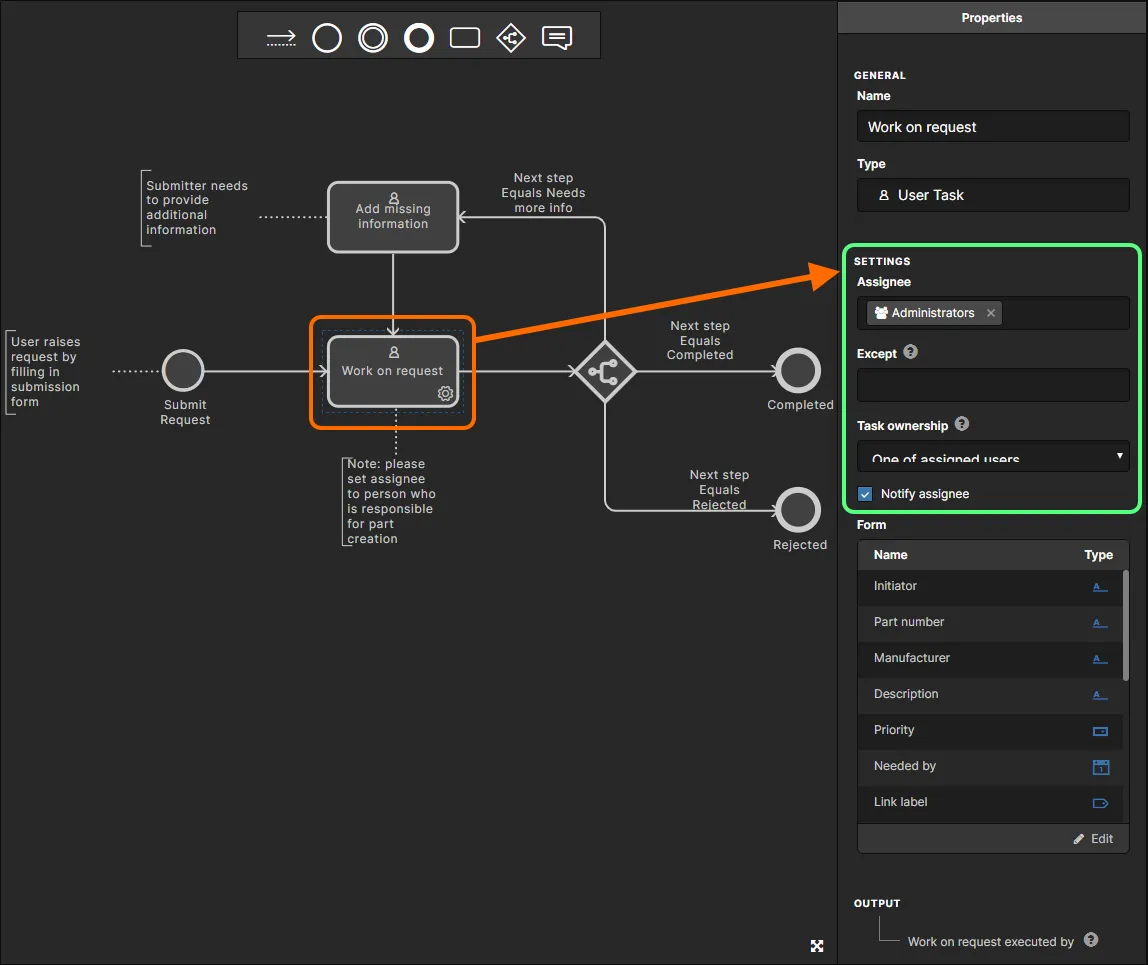
Qué usuario recibe inicialmente la tarea de trabajar en una nueva solicitud de pieza depende de cómo se hayan definido los ajustes de Assignee, Except y Task ownership para la tarea de usuario inicial, en el flujo de trabajo subyacente de la definición de proceso correspondiente. La imagen anterior muestra la configuración de la definición de proceso predeterminada New Part Request.
Configuración de la visibilidad de datos para un usuario estándar
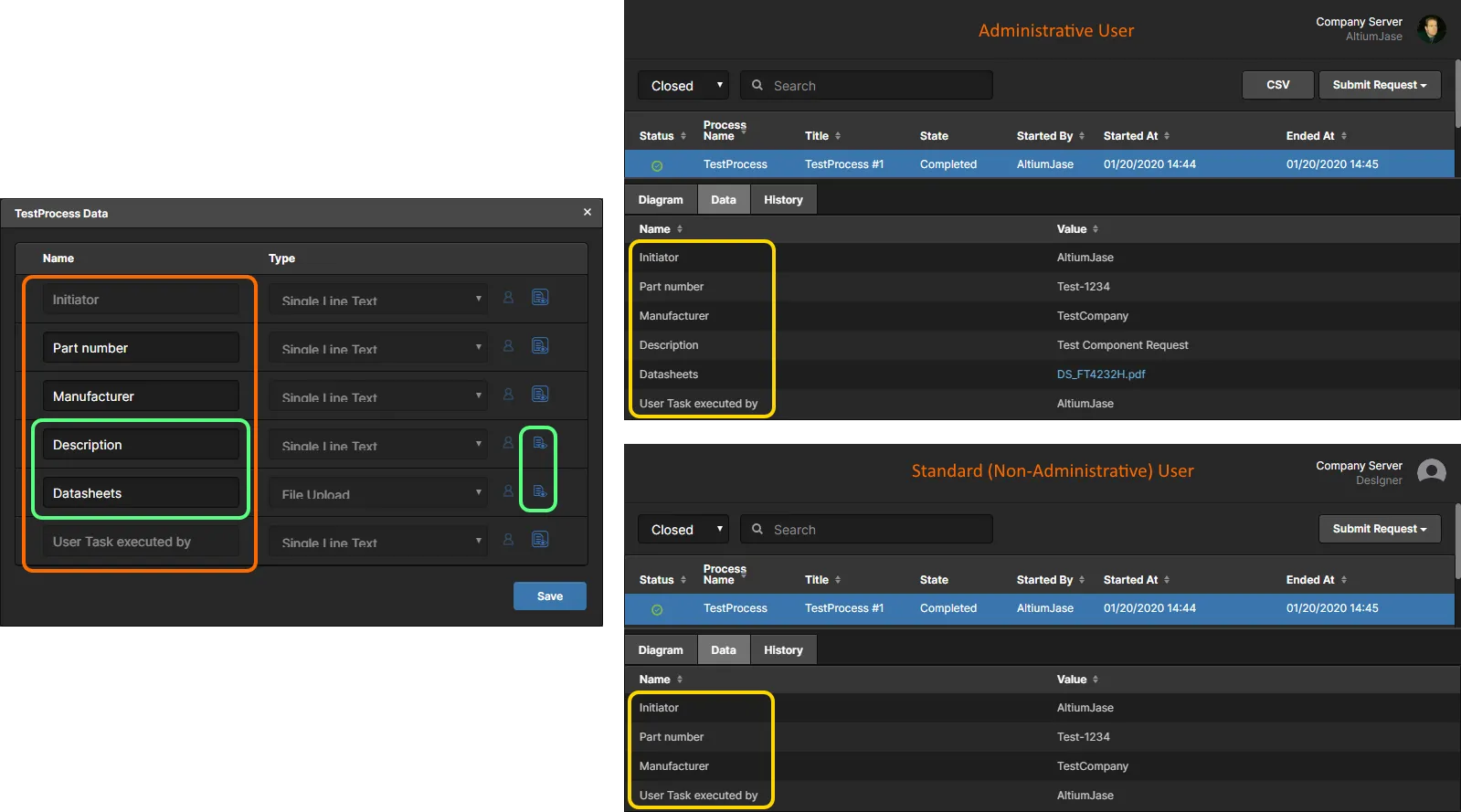
Tiene la posibilidad de configurar los datos paramétricos visibles para el usuario estándar en la pestaña Data de un flujo de trabajo de proceso, al ver el progreso de una instancia activa de ese proceso. Al editar el flujo de trabajo de un proceso, y sin ningún elemento seleccionado, los datos que pueden presentarse en la pestaña Data se enumeran en el panel Properties . Haga clic en el control para acceder a su formulario relacionado (<ProcessName> Data).
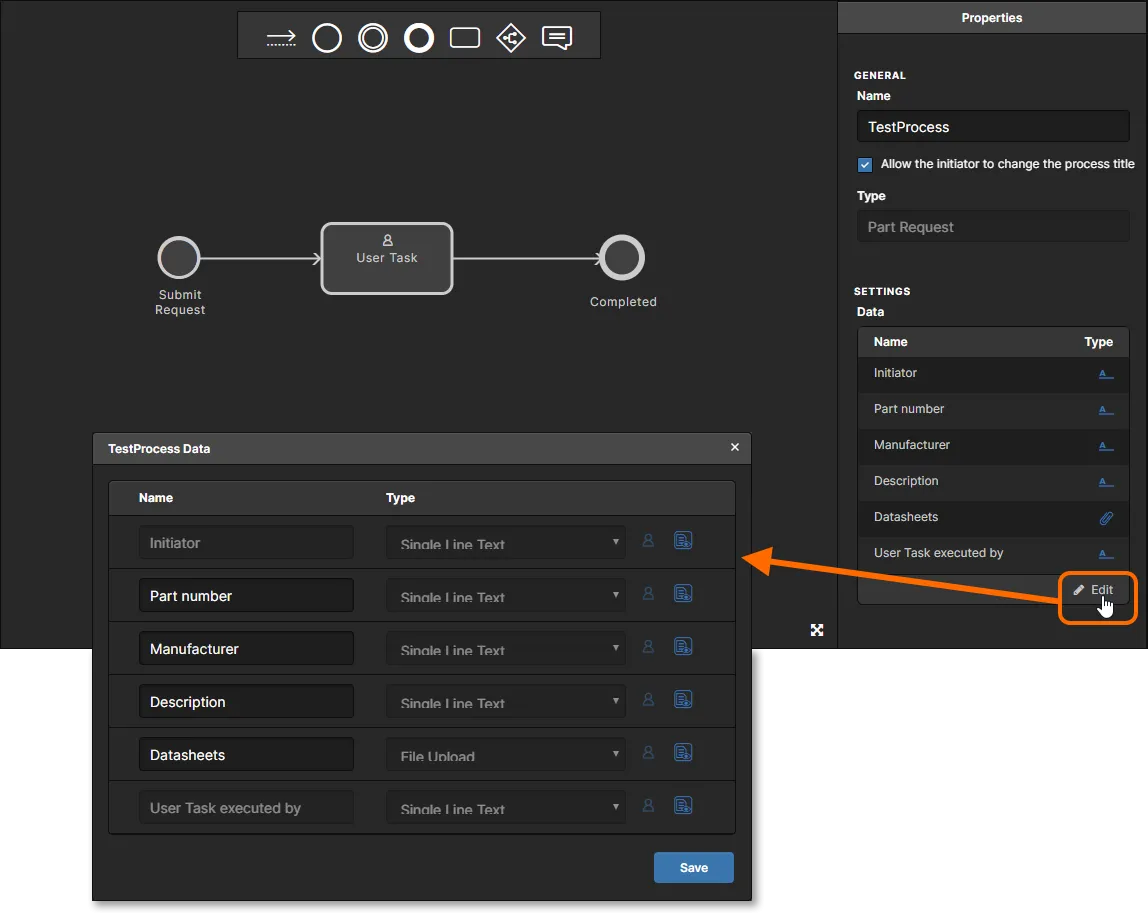
Desde este formulario, tiene la posibilidad de determinar si un parámetro se hace visible o no en la pestaña Data . De forma predeterminada, un parámetro es visible ( ). Haga clic en este control para hacerlo no visible (
 ). Además, puede controlar el orden en que se presentan los datos. Al pasar el cursor sobre una entrada de parámetro, aparece a su izquierda el control
  . Haga clic y manténgalo presionado, luego arrastre el parámetro a una nueva posición.
La siguiente imagen muestra la relación entre el formulario y lo que ve un usuario administrativo y un usuario estándar (no administrativo) en la pestaña Data del proceso. En este ejemplo, los parámetros Description y Datasheets están ocultos para el usuario estándar.
Eliminación de un elemento de flujo de trabajo
Para eliminar un elemento de flujo de trabajo, selecciónelo y luego use el atajo de teclado Delete. Para eliminar varios elementos, haga clic y arrastre un cuadro de selección alrededor de ellos, o use Ctrl+clic para crear la selección individualmente y luego use el atajo Delete.
Creación de un formulario
Dos elementos del flujo de trabajo, Start y Task, implican pedirle a un usuario que haga algo. Esto podría ser una solicitud de información de inicialización (nombre y tipo de proyecto, conjunto de datos inicial para revisión, número de pieza solicitado, fabricante y hojas de datos) u otra tarea a lo largo del flujo que requiera de algún modo entrada adicional del usuario (decisión de revisión, datos adicionales, comentarios, pieza finalizada para una solicitud, etc.). Ambos elementos pueden considerarse task-oriented.
Para presentar los campos y variables necesarios que faciliten dicha interacción del usuario, se crea un Form. En algunos casos, ya existe un Form con campos integrados que no se pueden eliminar, mientras que en otros hay un Form disponible con campos predeterminados, pero estos se pueden modificar según convenga. Y en otros casos, no existe un Form, por lo que tiene una libertad relativamente amplia para crear un Form tan simple o tan complejo como requieran las necesidades de su empresa.
La siguiente lista muestra todas las variantes de estas dos tareas que usan/requieren un Form:
- Start (tema Part Requests) – Form existente con campos predeterminados. Estos pueden editarse o eliminarse, y se pueden definir valores predeterminados cuando corresponda. Se pueden agregar campos adicionales según sea necesario.
- Start de tipo Start Activity (tema Project Activities) – Form existente con campo integrado. Este no puede eliminarse. Se pueden agregar campos adicionales según sea necesario.
- Start (tema Project Creations) – Form existente con campos integrados. Estos no pueden eliminarse. Se pueden definir valores predeterminados cuando corresponda. Se pueden agregar campos adicionales según sea necesario.
- Task de tipo User Task (todos los temas de proceso) – no existe un Form. Créelo según sea necesario.
- Task de tipo Collect Project Data (solo tema Project Activities) – Form existente con campo integrado. Este no puede eliminarse. Se pueden agregar campos adicionales según sea necesario.
- Task de tipo
Create Project(tema Project Creations) – Form existente con campos integrados. Estos no pueden eliminarse. Se pueden definir valores predeterminados cuando corresponda. Se pueden agregar campos adicionales según sea necesario.
El User Form Editor
Un Form se crea utilizando el User Form Editor. Para un elemento que pueda tener un Form definido, deberá crear el formulario si todavía no existe (seleccione el elemento en el flujo de trabajo y haga clic en el botón en la sección Form del panel Properties) o editarlo si ya existe (seleccione el elemento en el flujo de trabajo y haga clic en la entrada en la sección Form del panel Properties).
Un Form se construye agregando campos —que representan variables con nombre— de los tipos requeridos, y configurando indicadores (cuando corresponda) sobre cómo deben usarse esos campos; en esencia, se crea una interfaz con la que transmitir información a los usuarios objetivo que realizarán la tarea, y solicitarles información.
Cuando se guarda el formulario —haga clic en el botón  en la parte inferior del Form—, se presenta de nuevo en el panel Properties un resumen de todos los campos definidos en él, junto con sus tipos de variable, para el elemento del flujo de trabajo seleccionado.
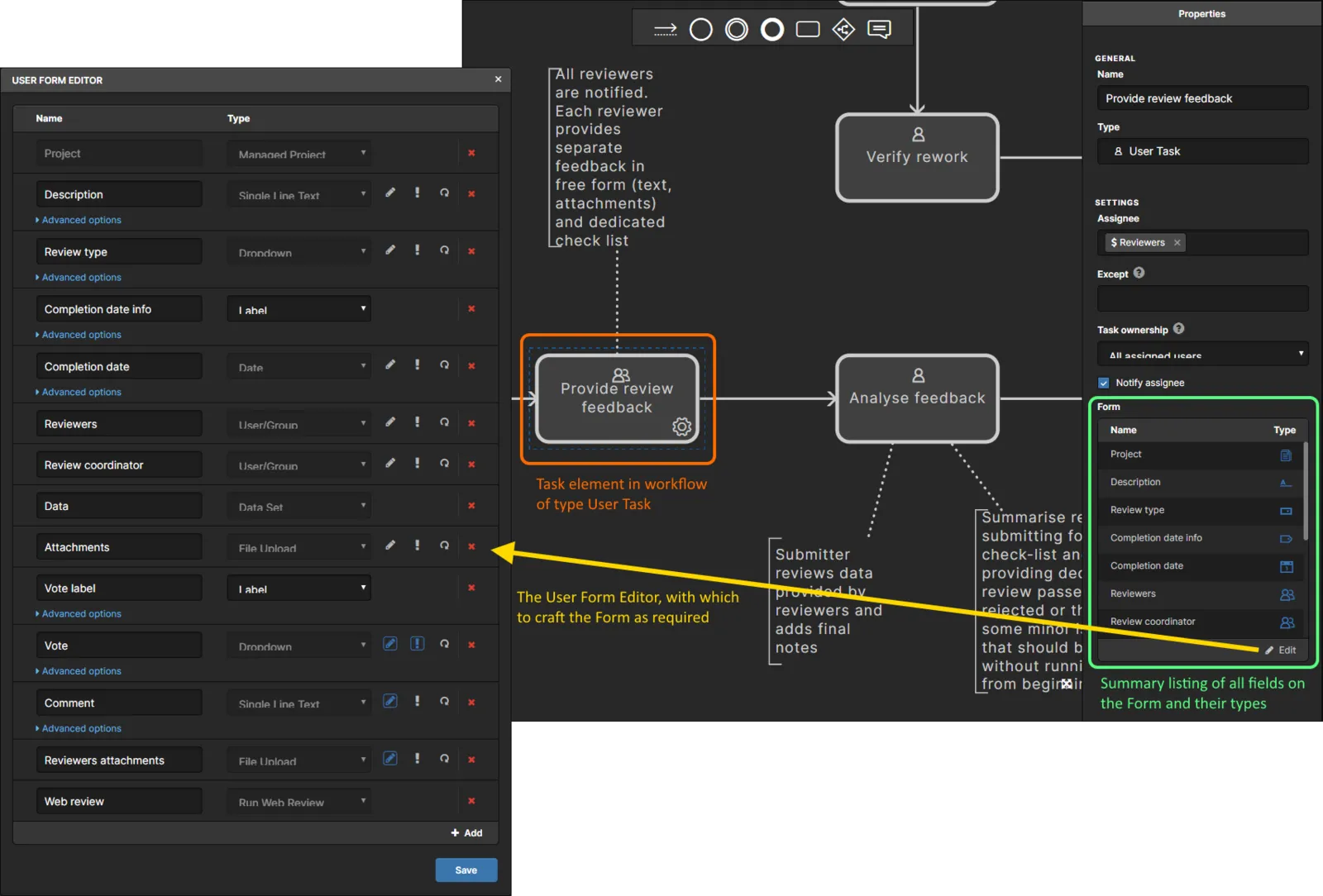 Ejemplo del User Form Editor completado con el Form para la User Task Provide review feedback (parte de la definición de proceso Milestone Review, dentro del tema Project Activities). Observe que el panel Properties ofrece un práctico resumen con la lista de todos los campos definidos en el Form, junto con sus tipos.
Las siguientes secciones analizan la mecánica del User Form Editor, incluida su compatibilidad con variables y campos, los indicadores asociados para cada campo/variable, el trabajo dentro de un Form, y los campos y variables integrados/predeterminados.
Variables y campos
Aspectos que debe tener en cuenta con respecto a variables y campos:
- Una Variable es un elemento de datos con nombre, rastreado como parte del flujo de trabajo de un proceso.
- Un Field es la representación de una variable en el contexto de un Form de usuario concreto dentro del flujo de trabajo de un proceso.
- No existe funcionalidad dedicada para administrar variables de un proceso:
- Una variable definida por el usuario se agrega al proceso cuando el administrador la añade por primera vez a un Form dentro del flujo de trabajo de ese proceso.
- Una variable definida por el usuario se elimina del proceso cuando se elimina de todos los Forms usados dentro del flujo de trabajo de ese proceso.
- La mayoría de las variables serán definidas por el administrador al crear Forms dentro del flujo de trabajo de una definición de proceso. Existen algunas variables predefinidas, integradas en una definición de proceso para elementos concretos del flujo de trabajo. Estas pueden usarse en otros Forms definidos por el usuario, pero siguen definidas para el proceso, incluso si se eliminan de todos los Forms dentro de un flujo de trabajo.
- Solo existe una definición de variable en el proceso, lo que significa que, dondequiera que se edite esta variable (en cualquier Form), los cambios se reflejan automáticamente en todos los demás Forms utilizados dentro de ese flujo de trabajo y en los que se use la variable.
- Los nombres de las variables no distinguen entre mayúsculas y minúsculas (es decir, no puede haber dos variables que difieran solo en el uso de mayúsculas/minúsculas).
Supported Variable Types
La siguiente tabla enumera los tipos de variables admitidos para su uso en un Form.
| Tipo de variable | Icono | ¿Indicador Editable? | ¿Indicador Required? | ¿Indicador Reset Value? | ¿Opción Keep Value Per User? | ¿Puede el usuario agregarla como nueva variable? | Compatibilidad con valor(es) predeterminado(s) | ¿Tiene un campo Value? | Representación en el Form cuando es editable | Representación en el Form cuando es de solo lectura | Temas de proceso aplicables |
|---|---|---|---|---|---|---|---|---|---|---|---|
| Data Set |  |
 |
|
|
 |
|
|
|
Campo desplegable para seleccionar una versión del proyecto previamente indicado.
Posibilidad de apuntar a la ventana Explorer (botón con tres puntos) Los data sets de la versión elegida se muestran como enlaces en los que se puede hacer clic |
Lista de enlaces | Project Activities |
| Fecha |  |
|
|
|
|
|
|
|
Campo de texto con selección de fecha. Introduzca la fecha manualmente (en formato dd/mm/yyyy) o haga clic en el campo para abrir el calendario |
Etiqueta de una sola línea | Todos |
| Lista desplegable |  |
|
|
|
|
|
|
Campo de texto de una sola línea con compatibilidad para varios valores (para especificar las opciones de la lista desplegable) |
Cuadro combinado desplegable con todas las opciones definidas de la lista desplegable para elegir | Etiqueta de una sola línea | Todos |
| File Upload |  |
|
|
|
|
|
|
|
Área para arrastrar y soltar Choose Files botón Lista de enlaces con posibilidad de eliminar |
Lista de enlaces | Todos |
| Item/Revision | |
|
|
|
|
|
|
|
Campo de texto con búsqueda al escribir Compatibilidad con múltiples valores Posibilidad de apuntar a la ventana Explorer (botón con tres puntos) |
Lista de enlaces | Todos |
| Etiqueta |  |
|
|
|
|
|
|
Campo de texto multilínea |
N/D | Etiqueta multilínea | Todos |
| Managed Project |  |
|
|
|
|
|
|
|
Campo de texto con búsqueda al escribir Compatibilidad con múltiples valores |
Lista de enlaces | Todos |
| Texto multilínea |  |
|
|
|
|
|
|
|
Campo de texto. Multilínea. | Etiqueta multilínea | Todos |
| Número |  |
|
|
|
|
|
|
|
Campo de texto. Una sola línea con validación numérica | Etiqueta de una sola línea | Todos |
| PLM Publish Template | |
|
|
|
|
|
|
|
Campo desplegable que enumera todas las plantillas PLM actualmente definidas que aparecen en el formulario <PLMInstance>:<PublishingTemplate>) | N/D | Project Activities |
| Project Template | |
|
|
|
|
|
|
|
Lista desplegable cuando TC2 está implementado Búsqueda con ... para ir al explorer |
Etiqueta de una sola línea | Project Creations |
| Properties |  |
|
|
|
|
|
|
|
N/D | Tabla de pares clave-valor de propiedades Nombre de la tabla como nombre de la etiqueta Cuando está vacía, no se muestra en el formulario |
Todos |
| Run Web Review |  |
|
|
|
|
|
|
|
Web Review botón para iniciar la interfaz Web Review para el proyecto indicado | - | Project Activities |
| Texto de una sola línea |  |
|
|
|
|
|
|
|
Campo de texto. Una sola línea | Etiqueta de una sola línea | Todos |
| User/Group |  |
|
|
|
|
|
|
|
Campo de texto con búsqueda al escribir Compatibilidad con múltiples valores |
Etiqueta de una sola línea Valores separados por ',' |
Todos |
Built-in Fields
Hay algunos campos que son 'integrados' para tipos de tarea específicos. Estos campos no se pueden eliminar del Form del que se originan, no se les puede cambiar el nombre y no se puede cambiar su tipo. Se puede definir un valor predeterminado, cuando corresponda. Pueden utilizarse en otros User Forms, con las siguientes restricciones:
- No se muestran indicadores; los campos son de solo lectura y no son obligatorios.
- El valor (cuando corresponda) no puede cambiarse, pero el valor predeterminado (cuando corresponda) sí.
A continuación se muestra una lista de tipos de tarea con campos integrados. En cada caso, el tipo de variable/dato se muestra entre paréntesis después del nombre del campo.
- Start elemento de tipo Start Activity (tema Project Activities):
- Project (Managed Project) – indicadores Editable y Required activos (no se pueden cambiar).
- Task elemento de tipo Collect Project Data (tema Project Activities):
- Data (Data Set) – indicador Editable activo; indicadores Required y Reset Value inactivos (pero estos pueden cambiarse si es necesario).
- Task elemento de tipo Publish to PLM (tema Project Activities):
- Publish to PLM Template (PLM Publish Template).
- Start elemento (tema Project Creations):
- Project Name (Single Line Text) – indicadores Editable y Required activos (no se pueden cambiar). Valor predeterminado no establecido (editable).
- Description (Single Line Text) – indicador Editable activo (no se puede cambiar), indicador Required inactivo (pero este puede cambiarse si es necesario). Valor predeterminado no establecido (editable).
- PCB Project Type (Dropdown) – indicadores Editable y Required activos (no se pueden cambiar). Valor (opciones de la lista desplegable) fijado en PCB Project y Multiboard. Valor predeterminado establecido en None; puede cambiarse a PCB Project o Multiboard.
- Project Template (Project Template) – indicador Editable activo (no se puede cambiar), indicador Required inactivo (pero este puede cambiarse si es necesario).
- Task elemento de tipo Initialise in PLM (tema Project Creations):
- Initialise in PLM Template (PLM Publish Template).
Taskelemento de tipoCreate Project(tema Project Creations)- Project Name (Single Line Text) – Indicadores Editable y Required activos (no se pueden cambiar). Valor predeterminado no establecido (editable). Indicador Reset Value inactivo (se puede cambiar).
- Description (Single Line Text) – Indicador Editable activo (no se puede cambiar), indicador Required inactivo (pero se puede cambiar si es necesario). Valor predeterminado no establecido (editable). Indicador Reset Value inactivo (se puede cambiar).
- PCB Project Type (Dropdown) – Indicadores Editable y Required activos (no se pueden cambiar). Valor (opciones de la lista desplegable) fijado en PCB Project y Multiboard. Valor predeterminado establecido en None; se puede cambiar a PCB Project o Multiboard. Indicador Reset Value inactivo (se puede cambiar).
- Project Template (Project Template) – Indicador Editable activo (no se puede cambiar), indicador Required inactivo (pero se puede cambiar si es necesario). Indicador Reset Value inactivo (se puede cambiar).
Default Fields
Hay algunos campos que se agregan de forma predeterminada a los elementos de flujo de trabajo basados en tareas. Estos se comportan igual que cualquier otro campo definido por el usuario, por lo que se pueden modificar y/o eliminar según sea necesario. Simplemente proporcionan un punto de partida para el formulario en el que se han agregado.
Por ejemplo, el siguiente tipo de tarea tiene campos predeterminados. Para cada campo, la variable/tipo de datos se muestra entre paréntesis después del nombre del campo.
- Start elemento (tema Part Requests):
- Part number (Single Line Text) – Indicador Editable activo (no se puede cambiar), indicador Required activo (pero se puede cambiar si es necesario). Valor predeterminado no establecido (editable).
- Manufacturer (Single Line Text) – Indicador Editable activo (no se puede cambiar), indicador Required activo (pero se puede cambiar si es necesario). Valor predeterminado no establecido (editable).
- Description (Single Line Text) – Indicador Editable activo (no se puede cambiar), indicador Required inactivo (pero se puede cambiar si es necesario). Valor predeterminado no establecido (editable).
- Datasheets (File Upload) – Indicador Editable activo (no se puede cambiar), indicador Required inactivo (pero se puede cambiar si es necesario).
Built-in Variables
Estas son variables integradas en un proceso o tarea. Se pueden usar en otros formularios de usuario, con las siguientes restricciones:
- No se muestran indicadores; de forma predeterminada son de solo lectura y no obligatorias.
- Su tipo no se puede cambiar.
- No se les puede cambiar el nombre.
- Incluso cuando se eliminan de todos los formularios de un flujo de trabajo, no se eliminan de la definición del proceso (como sucede con un campo/variable estándar definido por el usuario).
Ciertas variables integradas, como Initiator y <TaskName> executed by, se pueden usar en otros formularios de usuario, por ejemplo incluidas como información, pero también se pueden usar en campos condicionales, que forman parte de la configuración de la tarea y no del propio formulario. La imagen de abajo muestra la variable integrada Prepare review data executed by que se generará como salida cuando se complete la tarea Prepare review data. Se define que la persona autorizada para trabajar en la tarea sea la misma persona que inició el proceso, mediante el uso de la entrada $Initiator en el campo Assignee .
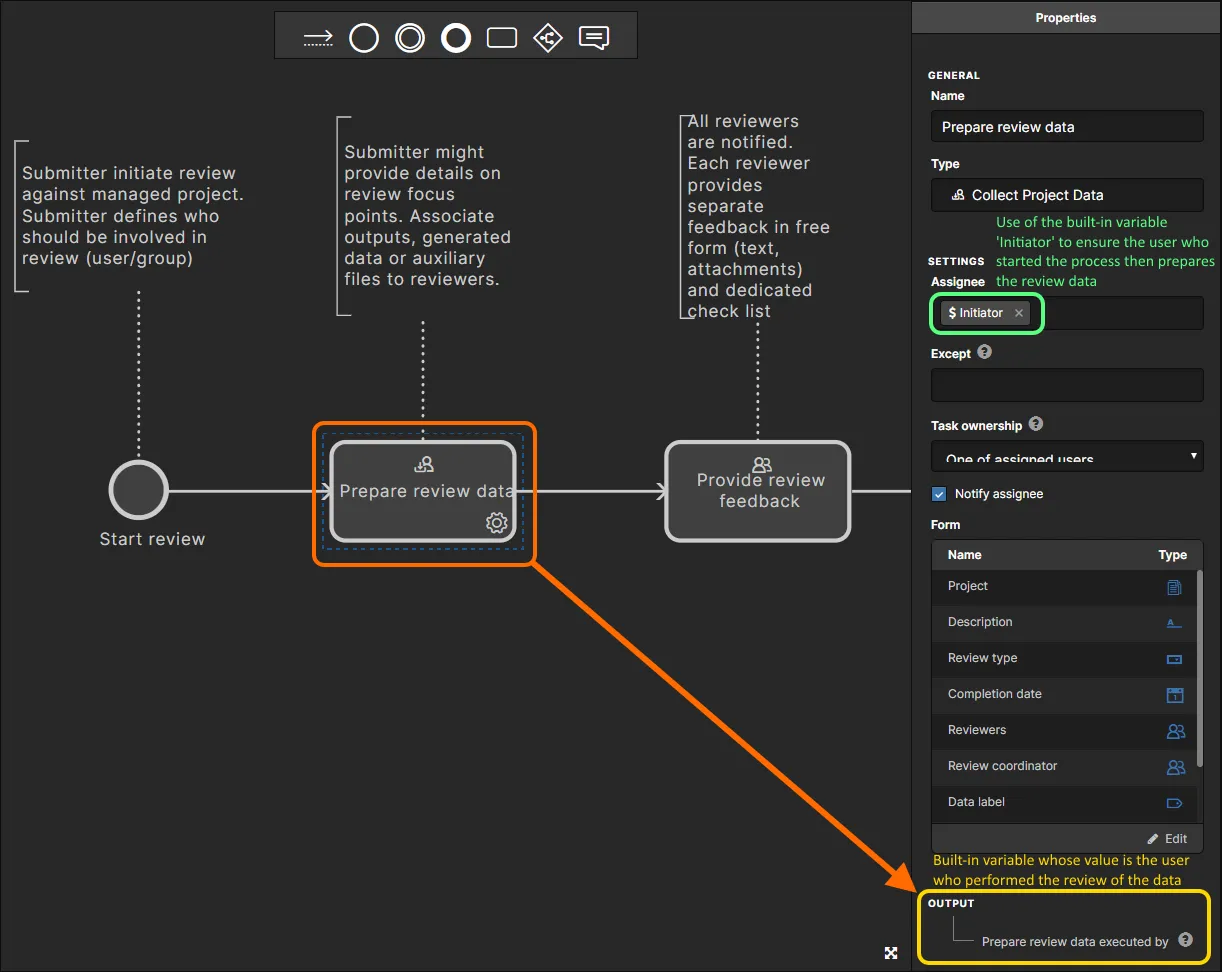 Ejemplo de variables integradas: la variable Initiator se usa para definir el asignado de la tarea, mientras que la variable Prepare review data executed by será generada por la tarea al completarse.
Otro ejemplo podría ser el uso de una variable de este tipo para evitar que se asigne una tarea a un usuario. En la imagen de abajo, la variable $Rework executed by se usa en el campo Except para la tarea Verify rework de un proceso Milestone Review, para evitar que el usuario que realizó la tarea anterior (Rework) pueda verificar su propio trabajo.
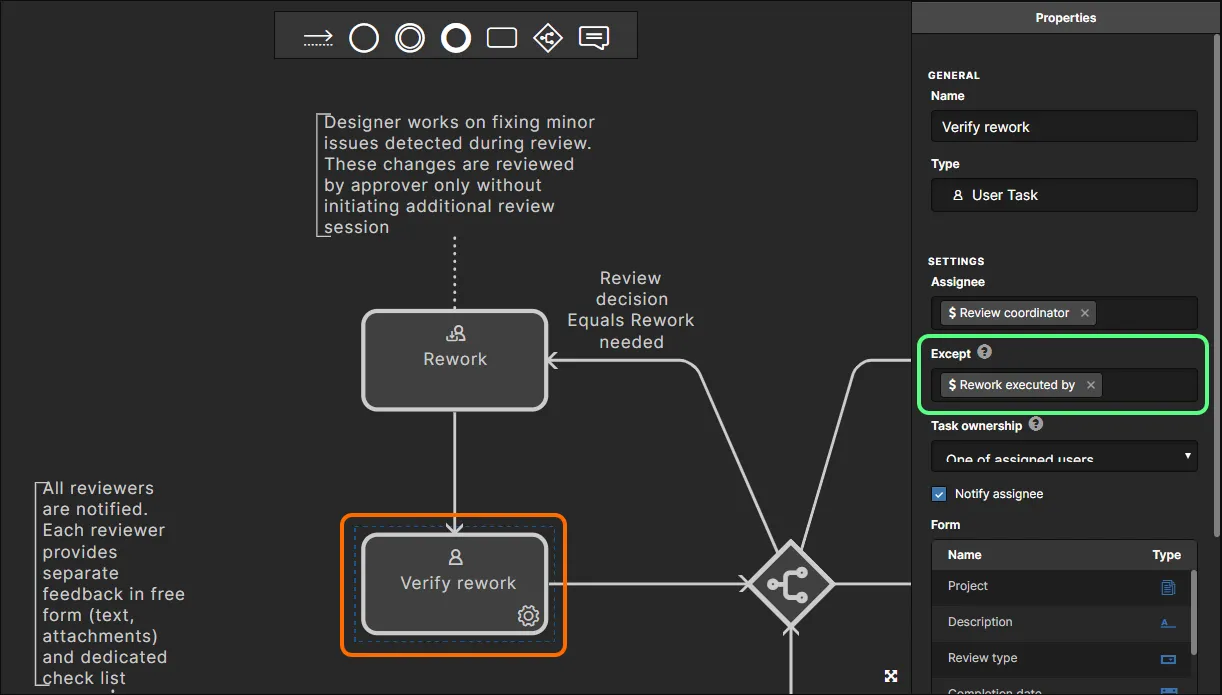 Ejemplo de uso de una variable integrada para evitar que un usuario verifique su propio trabajo.
A continuación se muestra una lista de variables integradas, por tema de proceso. Para cada variable, su tipo se proporciona entre paréntesis después de su nombre.
Part Requests
- Initiator (Single Line Text) – asociada principalmente al elemento Start. El valor es el nombre del usuario que inició esta instancia concreta de la definición de proceso activada.
- <TaskName> executed by (Single Line Text) – asociada principalmente al elemento Task (de tipo User Task). El valor es el nombre del usuario que realizó la tarea.
- Create Part in PLM Status (Dropdown) – asociada principalmente al elemento Task (de tipo Create Part in PLM). El resultado del proceso de creación de piezas PLM. El valor puede ser OK o FAIL.
- Create Part in PLM Message (Single Line Text) – asociada principalmente al elemento Task (de tipo Create Part in PLM). El resultado del proceso de creación de piezas PLM. El valor es un mensaje de texto de una sola línea.
-
Change State Status (
Dropdown) – asociada principalmente al elementoTask(de tipoChange State). El resultado del proceso Change Lifecycle State. El valor puede serOKoFAIL. -
Change State Success (
Item/Revision) – asociada principalmente al elementoTask(de tipoChange State). El resultado del proceso Change Lifecycle State. El valor es una lista de revisiones de elementos con estados de ciclo de vida cambiados correctamente. -
Change State Failure (
Item/Revision) – asociada principalmente al elementoTask(de tipoChange State). El resultado del proceso Change Lifecycle State. El valor es una lista de revisiones de elementos cuyo estado de ciclo de vida no pudo cambiarse. - Receive <Code> Status (Single Line Text) – asociada principalmente al elemento Event (de tipo Receive). El valor es el estado proporcionado por el receptor de notificaciones del sistema de terceros (p. ej., OK).
- Receive <Code> Message (Multi Line Text) – asociada principalmente al elemento Event (de tipo Receive). El valor es el mensaje proporcionado por el receptor de notificaciones del sistema de terceros (por ejemplo, un mensaje de error).
- PLM Part Completed Status (Dropdown) – asociada principalmente al elemento Event (de tipo PLM Part Completed). El resultado del proceso de creación de piezas PLM, devuelto desde la instancia PLM. El valor puede ser OK o FAIL.
- PLM Part Completed Message (Multi Line Text) – asociada principalmente al elemento Event (de tipo PLM Part Completed). El resultado del proceso de creación de piezas PLM, devuelto desde la instancia PLM. El valor es un mensaje de texto de varias líneas.
- PLM Part Completed Log (File Upload) – asociada principalmente al elemento Event (de tipo PLM Part Completed). El resultado del proceso de creación de piezas PLM, devuelto desde la instancia PLM. El valor es un enlace a un archivo de registro.
Project Activities
- Initiator (Single Line Text) – asociada principalmente al elemento Start. El valor es el nombre del usuario que inició esta instancia concreta de la definición de proceso activada.
- Start Release Data (Data Set) – asociada principalmente al elemento Start (de tipo Start Release). El valor es una lista de revisiones generadas por Project Releaser.
- <TaskName> executed by (Single Line Text) – asociada principalmente al elemento Task (de tipo User Task o Collect Project Data). El valor es el nombre del usuario que realizó la tarea.
- Publish to PLM Status (Dropdown) – asociada principalmente al elemento Task (de tipo Publish to PLM). El resultado del proceso de inicialización de publicación PLM. El valor puede ser OK o FAIL.
- Publish to PLM Message (Single Line Text) – asociada principalmente al elemento Task (de tipo Publish to PLM). El resultado del proceso de inicialización de publicación PLM. El valor es un mensaje de texto de una sola línea.
- Publish to PLM Properties (Properties) – asociada principalmente al elemento Task (de tipo Publish to PLM). El resultado del proceso de inicialización de publicación PLM. El valor es una tabla de pares clave-valor de propiedades.
-
Change State Status (
Dropdown) – asociada principalmente al elementoTask(de tipoChange State). El resultado del proceso Change Lifecycle State. El valor puede serOKoFAIL. -
Change State Success (
Item/Revision) – asociada principalmente al elementoTask(de tipoChange State). El resultado del proceso Change Lifecycle State. El valor es una lista de revisiones de elementos con estados de ciclo de vida cambiados correctamente. -
Change State Failure (
Item/Revision) – asociada principalmente al elementoTask(de tipoChange State). El resultado del proceso Change Lifecycle State. El valor es una lista de revisiones de elementos cuyo estado de ciclo de vida no pudo cambiarse. - Receive <Code> Status (Single Line Text) – asociada principalmente al elemento Event (de tipo Receive). El valor es el estado proporcionado por el receptor de notificaciones del sistema de terceros (p. ej., OK).
- Receive <Code> Message (Multi Line Text) – asociada principalmente al elemento Event (de tipo Receive). El valor es el mensaje proporcionado por el receptor de notificaciones del sistema de terceros (por ejemplo, un mensaje de error).
- PLM Publish Completed Status (Dropdown) – asociada principalmente al elemento Event (de tipo PLM Publish Completed). El resultado del proceso de publicación PLM, devuelto desde la instancia PLM. El valor puede ser OK o FAIL.
- PLM Publish Completed Message (Multi Line Text) – asociada principalmente al elemento Event (de tipo PLM Publish Completed). El resultado del proceso de publicación PLM, devuelto desde la instancia PLM. El valor es un mensaje de texto de varias líneas.
- PLM Publish Completed Log (File Upload) – asociada principalmente al elemento Event (de tipo PLM Publish Completed). El resultado del proceso de publicación PLM, devuelto desde la instancia PLM. El valor es un enlace a un archivo de registro.
Project Creations
- Initiator (Single Line Text) – asociada principalmente al elemento Start. El valor es el nombre del usuario que inició esta instancia concreta de la definición de proceso activada.
- <TaskName> executed by (Single Line Text) – asociada principalmente al elemento Task (de tipo User Task). El valor es el nombre del usuario que realizó la tarea.
-
Create Project executed by (
Single Line Text) – asociada principalmente al elementoTask(de tipoCreate Project). El valor es el nombre del usuario que realizó la tarea Create Project. -
Create Project Status (
Dropdown) – asociada principalmente al elementoTask(de tipoCreate Project). El resultado del proceso Create Project. El valor puede serOKoFAIL. - Initialise in PLM Status(Dropdown) – asociado principalmente al elemento Task (de tipo Initialise in PLM). El resultado del proceso de inicialización del proyecto PLM. El valor puede ser OK o FAIL.
- Initialise in PLM Message (Single Line Text) – asociado principalmente al elemento Task (de tipo Initialise in PLM). El resultado del proceso de inicialización del proyecto PLM. El valor es un mensaje de texto de una sola línea.
- Initialise in PLM Properties (Properties) – asociado principalmente al elemento Task (de tipo Initialise in PLM). El resultado del proceso de inicialización del proyecto PLM. El valor es una tabla de pares clave-valor de propiedades.
-
Change State Status (
Dropdown) – asociado principalmente al elementoTask(de tipoChange State). El resultado del proceso de Cambio de Estado del Ciclo de Vida. El valor puede serOKoFAIL. -
Change State Success (
Item/Revision) – asociado principalmente al elementoTask(de tipoChange State). El resultado del proceso de Cambio de Estado del Ciclo de Vida. El valor es una lista de revisiones de elementos cuyos estados del ciclo de vida se cambiaron correctamente. -
Change State Failure (
Item/Revision) – asociado principalmente al elementoTask(de tipoChange State). El resultado del proceso de Cambio de Estado del Ciclo de Vida. El valor es una lista de revisiones de elementos en las que no se pudo cambiar el estado del ciclo de vida. - Receive <Code> Status (Single Line Text) – asociado principalmente al elemento Event (de tipo Receive). El valor es el estado proporcionado por el receptor de notificaciones del sistema de terceros (p. ej. OK).
- Receive <Code> Message (Multi Line Text) – asociado principalmente al elemento Event (de tipo Receive). El valor es el mensaje proporcionado por el receptor de notificaciones del sistema de terceros (p. ej., un mensaje de error).
- PLM Initialise Completed Status (Dropdown) – asociado principalmente al elemento Event (de tipo PLM Initialise Completed). El resultado del proceso de inicialización del proyecto PLM, enviado de vuelta desde la instancia PLM. El valor puede ser OK o FAIL.
- PLM Initialise Completed Message (Multi Line Text) – asociado principalmente al elemento Event (de tipo PLM Initialise Completed). El resultado del proceso de inicialización del proyecto PLM, enviado de vuelta desde la instancia PLM. El valor es un mensaje de texto de varias líneas.
- PLM Initialise Completed Message (File Upload) – asociado principalmente al elemento Event (de tipo PLM Initialise Completed). El resultado del proceso de inicialización del proyecto PLM, enviado de vuelta desde la instancia PLM. El valor es un enlace a un archivo de registro.
Indicadores
Según el tipo de variable de un campo definido en un formulario, este puede tener hasta tres indicadores:
-
 Editable – habilite este indicador para hacer que el campo sea editable, como poder introducir el nombre de un proyecto, introducir una fecha, agregar datos, etc.
 -
 Required – habilite este indicador para hacer que el campo sea obligatorio, lo que significa que el usuario debe elegir una opción o introducir datos para poder enviar la tarea.
 -
 Reset value – habilite este indicador para hacer que el valor del campo se restablezca al entrar en el formulario. Si corresponde un valor predeterminado y se ha establecido, este se cargará; de lo contrario, el campo estará vacío (o mostrará Choose option si es un campo desplegable).
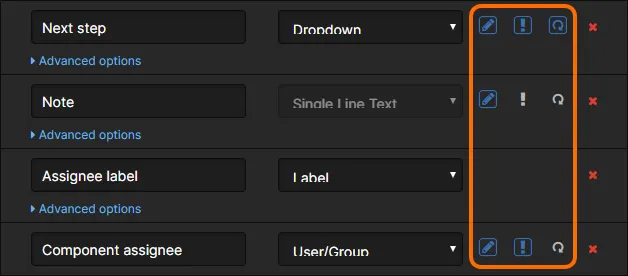 Ejemplos de campos definidos en un formulario, junto con sus indicadores.
En términos de visualización, un indicador puede aparecer de la siguiente manera:
- Azul – el indicador se puede cambiar y actualmente está activo.
-
 Gris – el indicador se puede cambiar y actualmente está inactivo.
 -
 Azul tenue – el indicador está activo y no se puede cambiar.
 - No se muestra – el indicador no es aplicable.
Cuando un indicador se puede cambiar, haga clic en él para alternar su estado activo.
Opciones avanzadas
Si un tipo de variable admite opciones adicionales, habrá un control Advanced options asociado; haga clic en él para expandirlo y verlas.
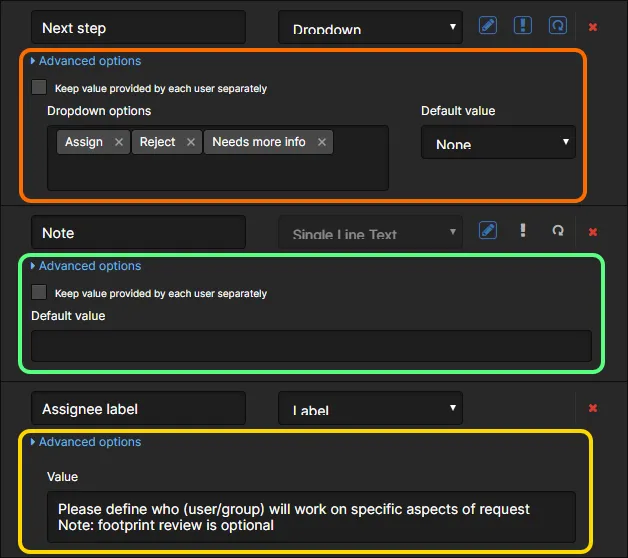 Ejemplos de Advanced options para varios campos definidos en un formulario.
Aquí pueden encontrarse las siguientes opciones, según el tipo de variable:
- Keep value provided by each user separately – le permite usar el campo para “agrupar” los valores proporcionados en formularios enviados por varios usuarios involucrados en una tarea, por ejemplo, la revisión de un diseño.
- Dropdown options – para una variable de tipo Dropdown, defina aquí las entradas que pueden aparecer para la selección del usuario en el menú desplegable asociado al campo.
- Default value – proporciona un valor predeterminado que se presentará “rellenado previamente” como valor del campo cuando el usuario acceda al formulario asociado a la tarea. Si el campo es de tipo Dropdown, el valor predeterminado puede establecerse en una de las Dropdown options definidas o en None.
- Value – normalmente para una variable de tipo Label, use este campo para definir el texto de la etiqueta, que se presenta al usuario en el formulario asociado a la tarea en la que está trabajando y que describe lo que debe hacer.
Agregar un campo
Para agregar un campo nuevo a un formulario, haga clic en el control Add en la parte inferior derecha del formulario. El nuevo campo se agrega en la parte inferior del formulario, con el menú desplegable Name expandido, listo para elegir una variable existente ya definida en otra parte de la definición del proceso o para crear una nueva.
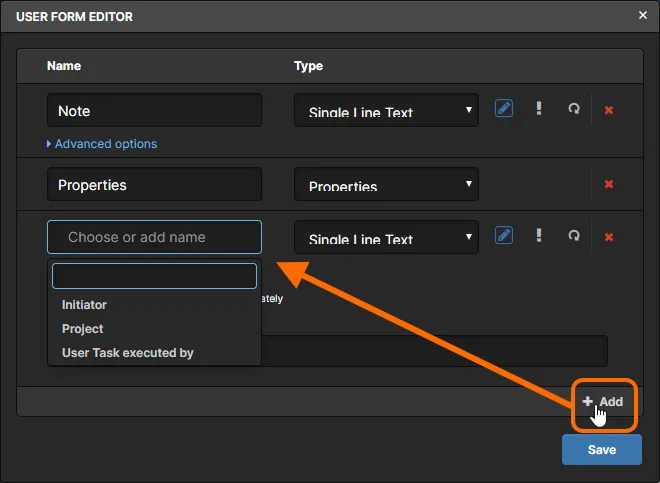 Ejemplo de adición de un nuevo campo a un formulario. Puede elegir hacer referencia a una variable existente definida para la definición del proceso principal, o introducir un nombre nuevo y, al hacerlo, crear una variable nueva para esa definición (una vez que se guarde el formulario).
Si se elige una variable existente:
- Se agrega al formulario como otra referencia a la variable.
- El campo Name se convierte en un campo de texto estándar, lo que permite editar el nombre, pero no elegir otra variable.
- Los indicadores se configuran de acuerdo con cómo se haya definido la variable original.
Si se introduce un nombre de variable nuevo:
- El campo Name se convierte en un campo de texto estándar.
- Se puede elegir el Type de la variable (el valor predeterminado es Single Line Text).
- Los indicadores se configuran en un estado predeterminado acorde a ello: Editable (activo), Obligatorio (inactivo), Restablecer valor (inactivo).
- La nueva variable se agrega a la definición del proceso cuando se guarda el formulario.
Eliminar un campo
Para eliminar un campo definido por el usuario, haga clic en el control  situado en el extremo derecho. La eliminación es instantánea, sin confirmación.
Reordenar campos
Cualquier campo puede moverse a cualquier posición del formulario haciendo clic y arrastrando el control , que aparece en el lado izquierdo al pasar el cursor sobre un campo. Esto le permite agregar campos rápidamente al formulario y luego ajustar su apariencia (el orden de esos campos) posteriormente.
Guardar y desplegar
Una vez que se haya definido un proceso según sea necesario, haga clic en el botón  (en la parte superior derecha del editor) para agregarlo a la lista de procesos disponibles para ese tema de proceso. La nueva definición del proceso se activará y quedará lista para su uso.
 Localizado por IA