La vista de proyecto de Enterprise Server Workspace proporciona funciones de comparación de datos de diseño que le permiten comparar los cambios de datos que se han producido entre diferentes versiones y/o commits del proyecto. Resulta especialmente valiosa para realizar comprobaciones finales antes de enviar los datos de su producto al área de fabricación, ya que estas funciones le permiten determinar exactamente qué cambios se han producido en sus datos Gerber, esquemáticos y BOM entre eventos de versión/commit.
Comparación de Gerber
Siempre es una buena práctica realizar una comprobación final de los datos de su placa fabricada antes de enviarlos al fabricante. La función de comparación de Gerber facilita precisamente eso, con la capacidad de verificar rápidamente que no haya diferencias en su salida de fabricación entre iteraciones liberadas de su proyecto de diseño. Proporciona una comparación puramente gráfica, capa por capa, resaltando las áreas con cambios mediante un recuadro y un número.
Acceso a la comparación de Gerber
Se puede acceder a la función de comparación de Gerber de las siguientes maneras:
-
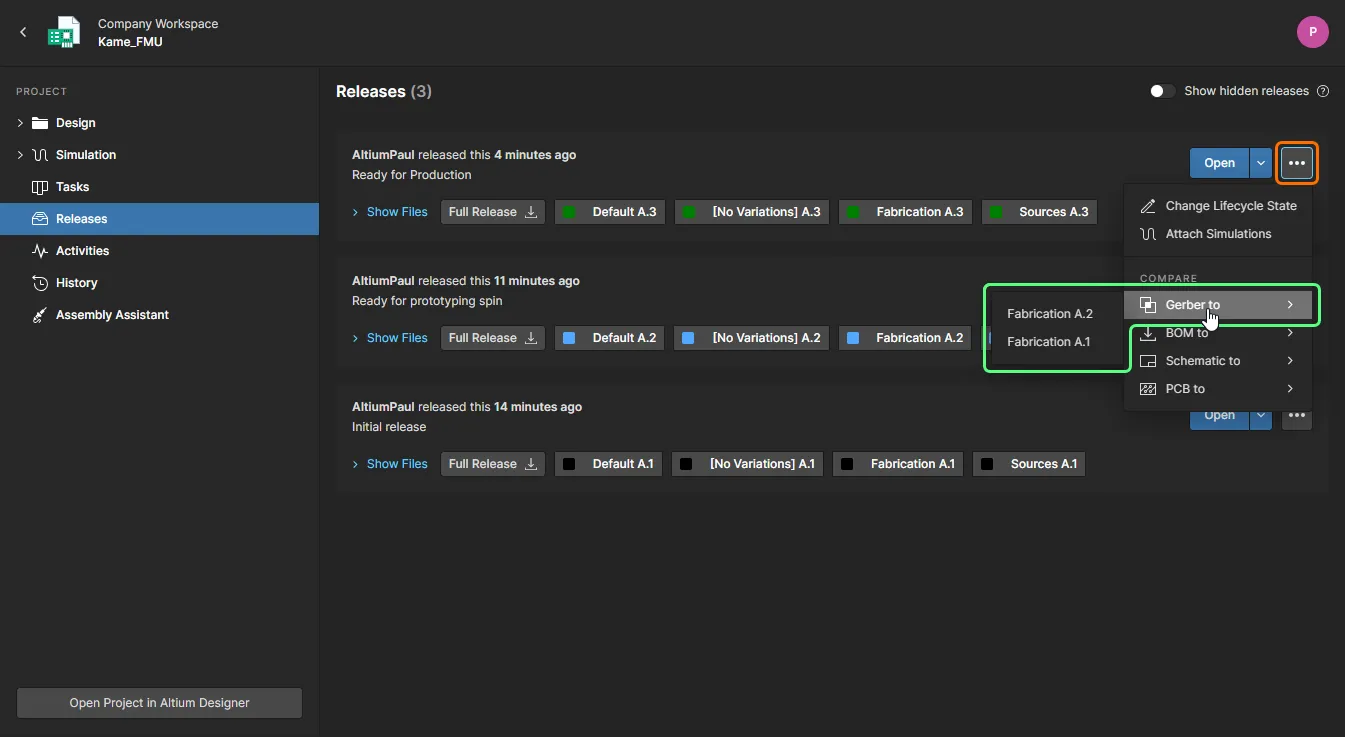
Haciendo clic en el botón  asociado a una versión específica de un proyecto en la vista Releases de la página de gestión detallada de ese proyecto. Elija la opción Gerber to y con qué datos de fabricación de otra versión desea comparar.
-
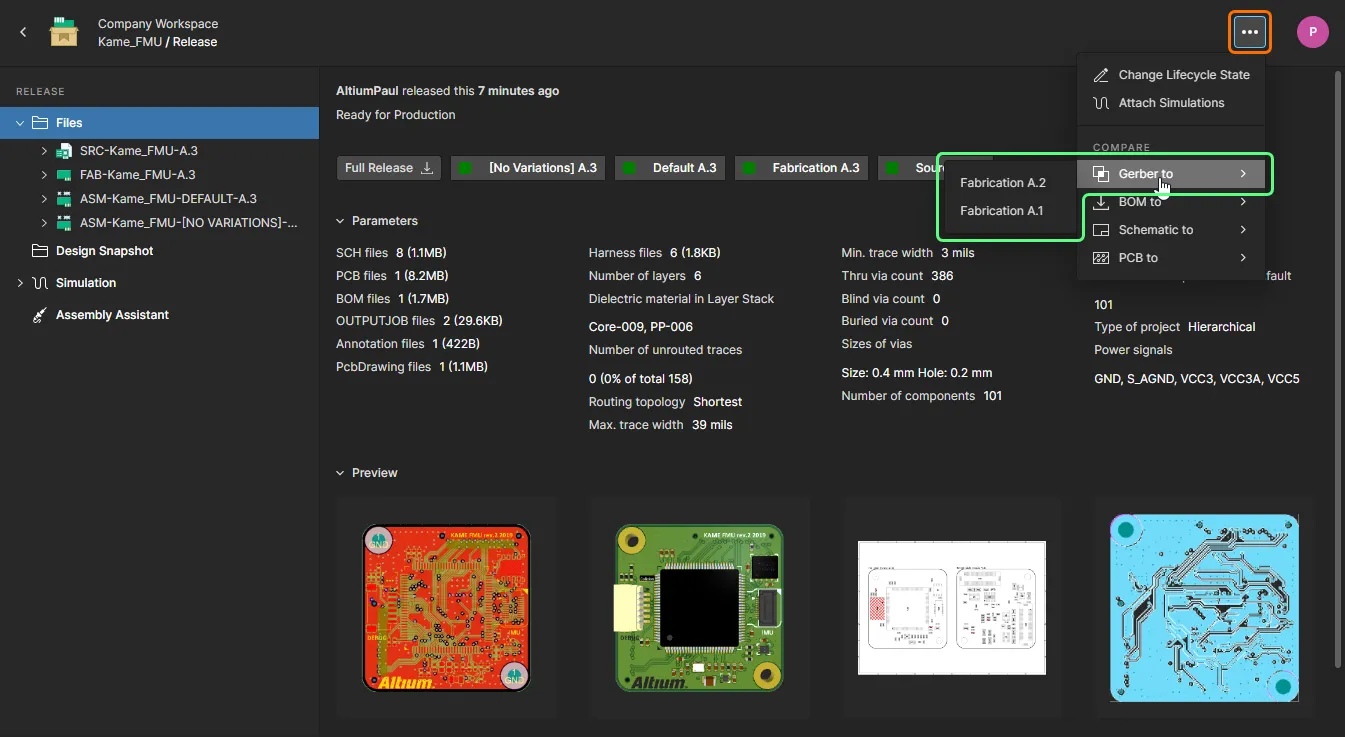
Haciendo clic en el botón en la parte superior derecha de la pestaña del navegador Manufacturing Portal, al visualizar un paquete de versión específico para un proyecto. Elija la opción Gerber to y con qué datos de fabricación de otra versión desea comparar.
-
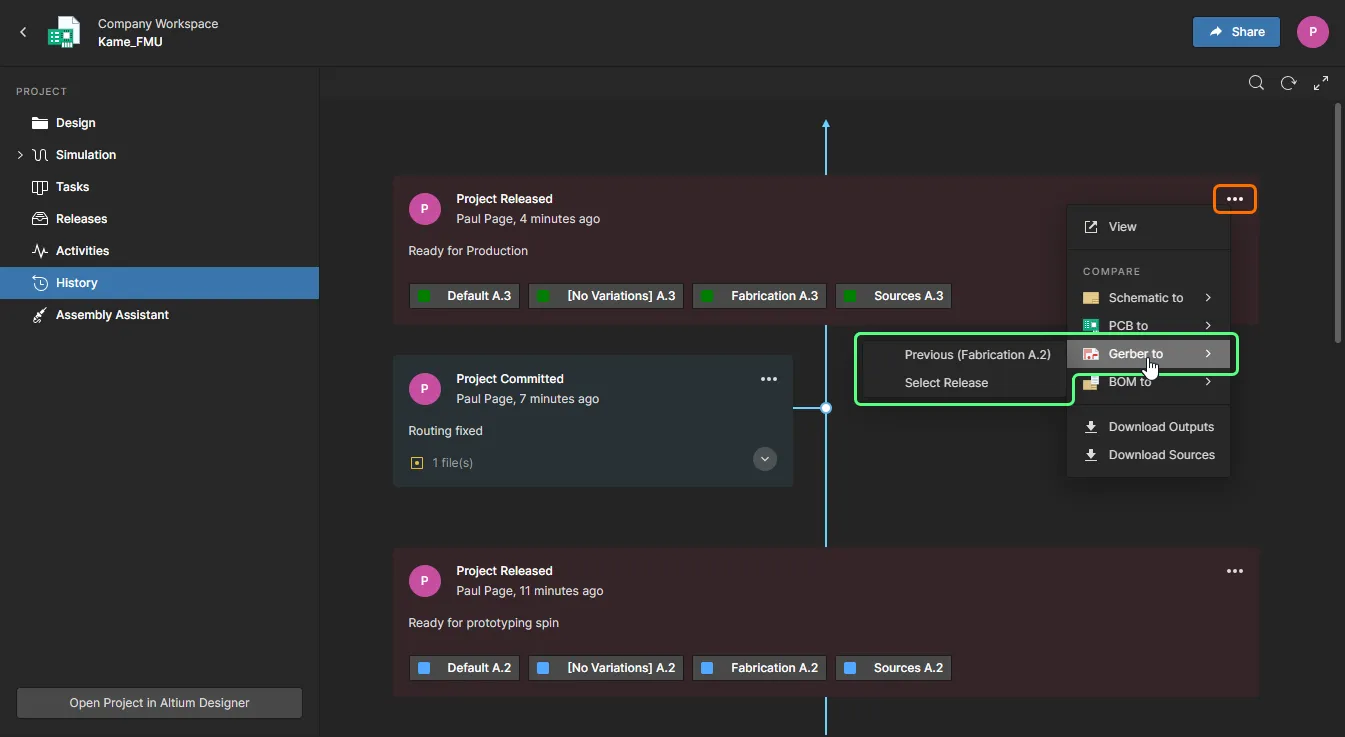
Haciendo clic en el control  en la parte superior derecha de un mosaico de evento Project Released en la vista History de la página de gestión detallada del proyecto y eligiendo la opción Gerber to. Compare con los datos de fabricación de la versión anterior, o seleccione entre todas las versiones posibles.
Resultado de la comparación de Gerber
Una vez elegida la versión de comparación, los resultados de la comparación se presentan en la vista Gerber Compare, que se abre en una pestaña separada del navegador.
Dependiendo de la cantidad de diferencias existentes, puede tardar un tiempo en generarse los datos de comparación. Puede esperar o cerrar la vista
Gerber Compare; si las
notificaciones por correo electrónico están habilitadas, se le enviará un correo una vez que los datos estén listos para visualizarse. Haga clic en el botón

del correo electrónico para acceder de nuevo a la vista
Gerber Compare .
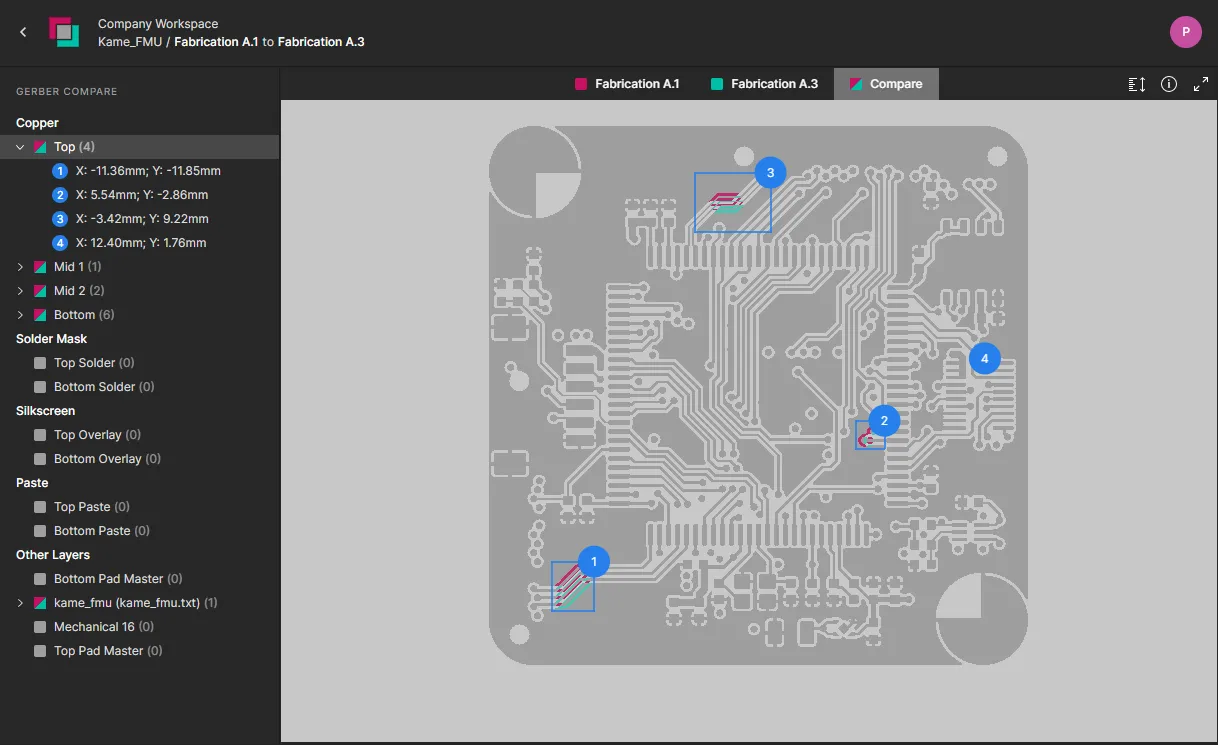
Ejemplo de comparación de los datos Gerber generados entre paquetes de datos de fabricación de distintas versiones.
De forma predeterminada, se presenta la pestaña Compare de la vista para ver al instante las diferencias entre los dos conjuntos de datos Gerber. Se utiliza un código de colores para distinguir los datos Gerber antiguos (rojo) de los nuevos (verde). Seleccione las pestañas superiores de la vista para cambiar la visualización de los datos Gerber de cualquiera de los conjuntos comparados según sea necesario; la vista cambia al modo estándar de visualización Gerber, manteniendo la misma ubicación y nivel de zoom.
Cada diferencia detectada está numerada y delimitada. Haga clic en una entrada del panel izquierdo para centrarse en esa diferencia específica en el área de visualización principal.
Si hace clic en una capa que no tiene diferencias, se le notificará ese hecho en la ventana principal de visualización.
Browsing Controls
Los controles de navegación para el área de visualización principal son los siguientes:
- Rueda del ratón hacia adelante/atrás para acercar/alejar.
- Haga clic y mantenga pulsado (o clic derecho y mantenga pulsado), luego arrastre para desplazar el documento.
Taking Measurements
Puede medir libremente entre cualesquiera dos puntos dentro de la vista sin ningún tipo de guía de ajuste. Para hacerlo, haga clic en el botón  . Se abre el panel Measurements, el cursor cambia a una cruz y entrará en modo de medición.
La medición se realiza de la siguiente manera:
- Coloque el cursor donde desee comenzar a medir (Punto 1) y haga clic. El punto se marca con una pequeña cruz blanca.
-
Mueva el cursor hasta el punto final requerido (Punto 2) y vuelva a hacer clic. A medida que mueve el cursor, se muestra una línea de medición como ayuda, indicando la distancia XY actual (desde el Punto 1 hasta el final de la línea).
Haga clic derecho antes de definir el Punto 2 para empezar de nuevo y volver a definir el Punto 1.
-
El panel Measurements muestra la distancia XY medida, la distancia X (horizontal) y la distancia Y (vertical).
Las unidades de medida serán inicialmente las utilizadas para el propio diseño, pero pueden cambiarse entre sistema métrico (mm) e imperial (mil) desde el panel
Info de la interfaz (al que se accede haciendo clic en

en el grupo de controles de la parte superior derecha).
- Continúe midiendo la distancia entre otros puntos, o haga clic de nuevo en el botón (o Esc) para salir del modo de medición.

Ejemplo de medición realizada en la vista Compare de los datos Gerber.
Las últimas cinco mediciones se enumeran en la región Previous Measurements del panel Measurements. La más reciente aparece en la parte superior de la lista. Haga clic en una entrada para recuperar esa medición, tanto en el panel como gráficamente en el área principal de visualización.
Las mediciones solo están disponibles durante la sesión actual de la página. Si actualiza la pestaña del navegador, las mediciones anteriores se borrarán.
Comparación de esquemáticos
Junto con la comparación de datos Gerber (véase arriba), la vista del proyecto también proporciona la capacidad de comparar documentos esquemáticos del proyecto en una interfaz interactiva sencilla. Esto ofrece una forma rápida y práctica de ver únicamente qué cambios se han producido entre iteraciones del esquemático.
La función de comparación de esquemáticos presenta las diferencias gráficamente y como datos paramétricos, que se enumeran en un panel Compare asociado que permite la referencia cruzada con los objetos esquemáticos relacionados. Se puede iniciar una comparación entre Releases del proyecto, Commits del proyecto, o entre Commits y Releases del proyecto (disponible desde la vista History).
Acceso a la comparación de esquemáticos
Se puede acceder a la función de comparación de esquemáticos de las siguientes maneras:
-
Haciendo clic en el botón asociado a una versión específica de un proyecto en la vista Releases de la página de gestión detallada de ese proyecto. Elija la opción Schematic to y con qué datos fuente de otra versión desea comparar.
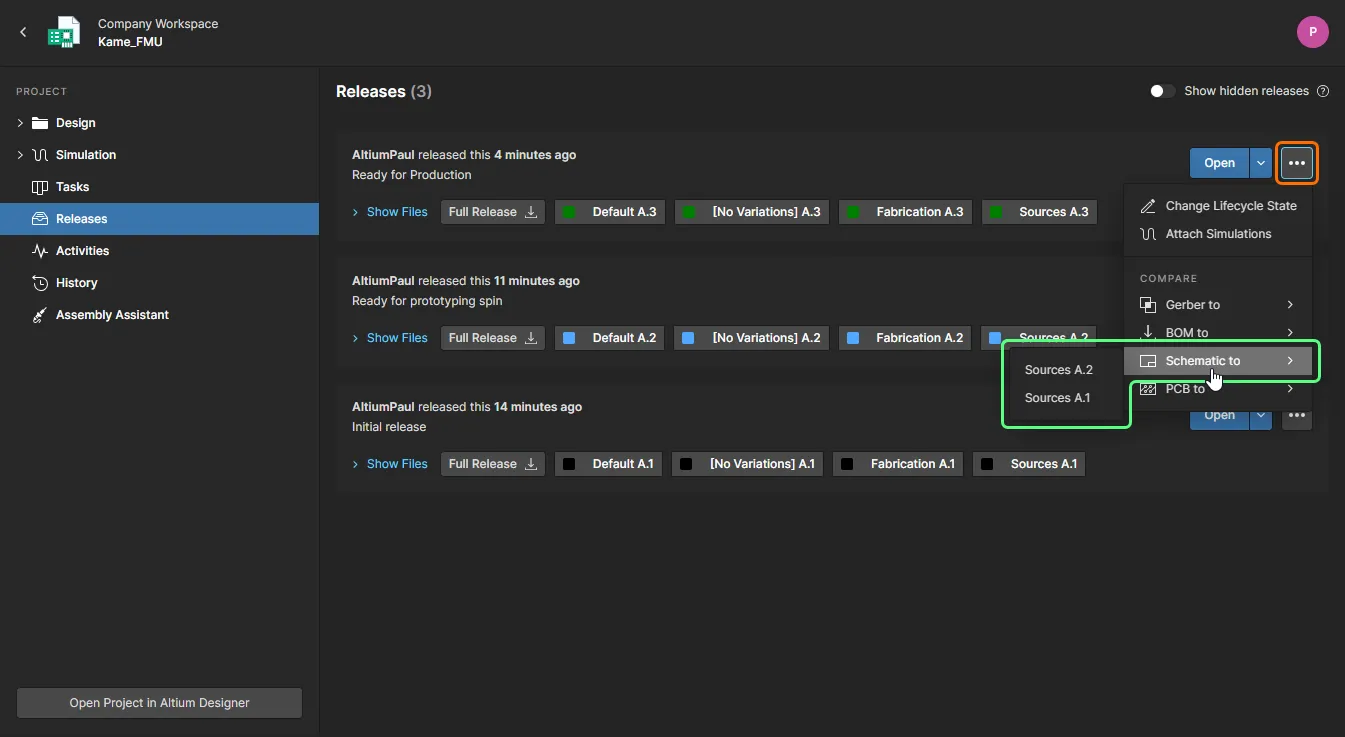
-
Haciendo clic en el botón en la parte superior derecha de la pestaña del navegador Manufacturing Portal, al visualizar un paquete de versión específico para un proyecto. Elija la opción Schematic to y con qué datos fuente de otra versión desea comparar.
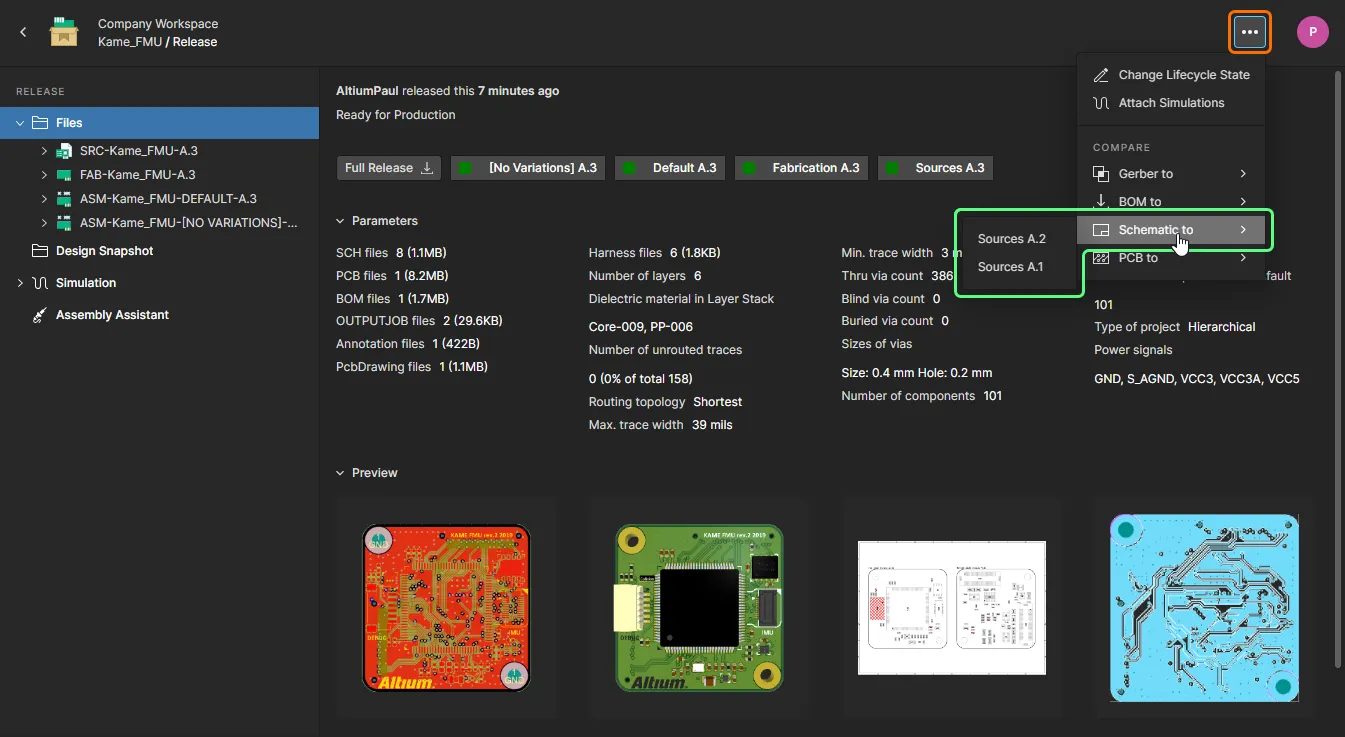
-
Haciendo clic en el control en la parte superior derecha de un mosaico de evento Project Committed o Project Released en la vista History de la página de gestión detallada del proyecto y eligiendo la opción Schematic to. Se pueden seleccionar los datos esquemáticos de la última versión/commit (Previous Release o Previous Commit), o los datos de cualquier evento Commit/Release eligiendo la opción Select Commit or Release; seleccione el evento de comparación de destino haciendo clic en su mosaico.

Resultado de la comparación de esquemáticos
Cuando se ha seleccionado el par Commit/Release de comparación, los resultados de esa comparación se abren como la vista de diferencias esquemáticas en una nueva pestaña del navegador. El primer esquemático de los documentos fuente se presenta de forma predeterminada, y las diferencias lógicas encontradas (datos modificados de Component y Net) para todos los esquemáticos se presentan como una lista seleccionable en el panel Differences asociado. Tenga en cuenta que, por el momento, no se incluyen cambios puramente gráficos, como un componente movido.
Dependiendo de la cantidad de diferencias existentes, puede tardar un tiempo en generarse los datos de comparación. Puede esperar o cerrar la vista
Schematic Compare; si las
notificaciones por correo electrónico están habilitadas, se le enviará un correo una vez que los datos estén listos para visualizarse. Haga clic en el botón
del correo electrónico para acceder de nuevo a la vista
Schematic Compare .

Seleccione un elemento de la lista Compare para mostrar su información paramétrica y hacer referencia cruzada a su símbolo en el documento esquemático asociado.
Seleccione un elemento listado en el panel Compare para mostrar los detalles de cambio disponibles y hacer referencia cruzada con su representación gráfica en el esquemático. Cada elemento de la lista tiene un icono asociado que indica su estado general de cambio: rojo: eliminado, verde: añadido, amarillo/naranja: modificado. La misma codificación se utiliza en los gráficos esquemáticos con referencia cruzada.
La lista de diferencias del panel se agrupa por Components y Nets:
- Components – Cada entrada incluye los nombres de los componentes afectados y, al seleccionarla, expande una lista de los parámetros de componente modificados (resaltados en rojo) y los parámetros sin cambios (verde). Seleccione el RefDes de un componente incluido en la entrada (resaltado en azul) para hacer referencia cruzada con su representación gráfica en el esquemático.
- Nets – Cada entrada incluye los nombres de cualquier componente afectado por una modificación de red o, a la inversa, el nombre de los componentes que provocaron una modificación de red. Seleccione una entrada Net en el panel para hacer referencia cruzada con toda la red en el esquemático activo, o un RefDes incluido en la entrada para centrarse en ese componente de red.
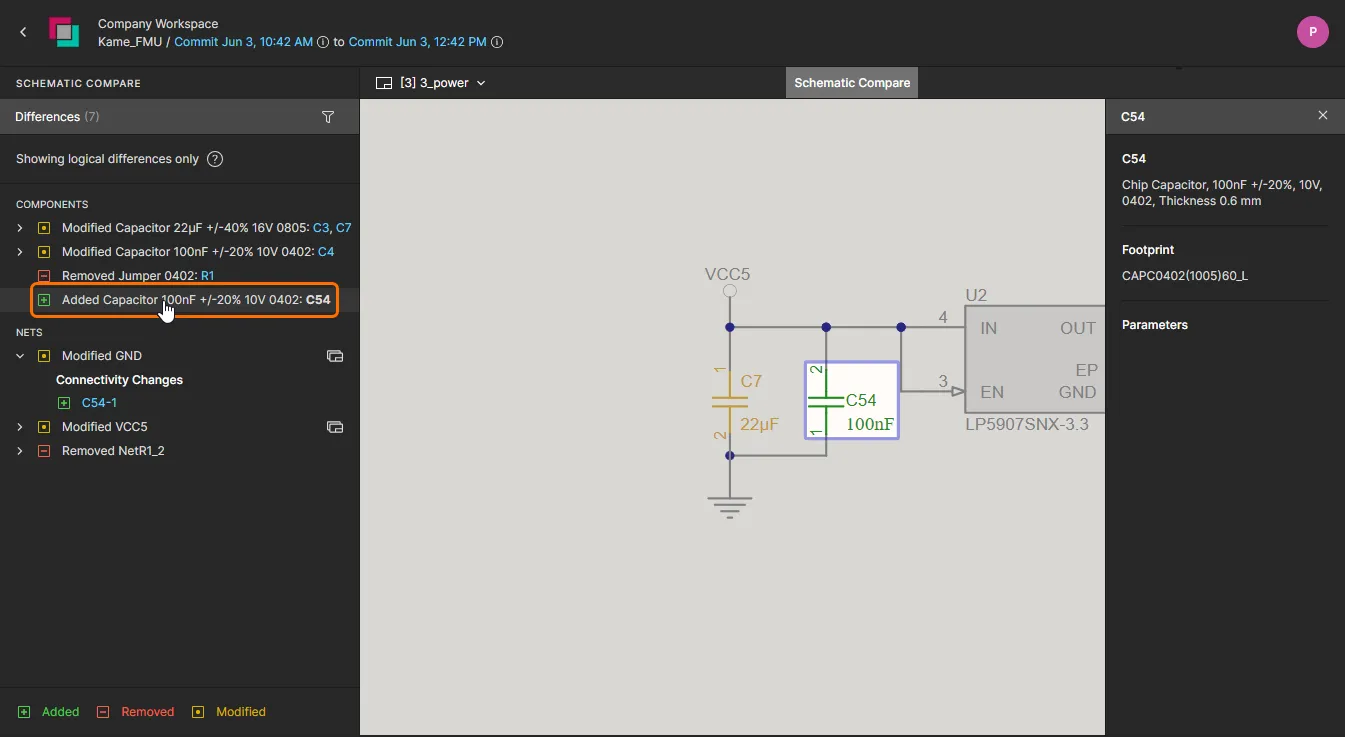
Seleccione una entrada de Component o Net en el panel Compare para hacer referencia cruzada con su representación gráfica resaltada en el documento esquemático.
Utilice el filtro de listado del panel ( ) para restringir las entradas mediante una cadena o categoría especificada.

Un icono  asociado con una entrada de red en el panel Compare indica la presencia de esa red en otros documentos esquemáticos. Seleccione el icono para acceder a una lista desplegable de esos documentos esquemáticos, donde cada documento afectado por el cambio de red se indica con resaltado amarillo. Elija un documento esquemático del menú para realizar una referencia cruzada a la red en ese esquemático, que se resaltará en consecuencia.
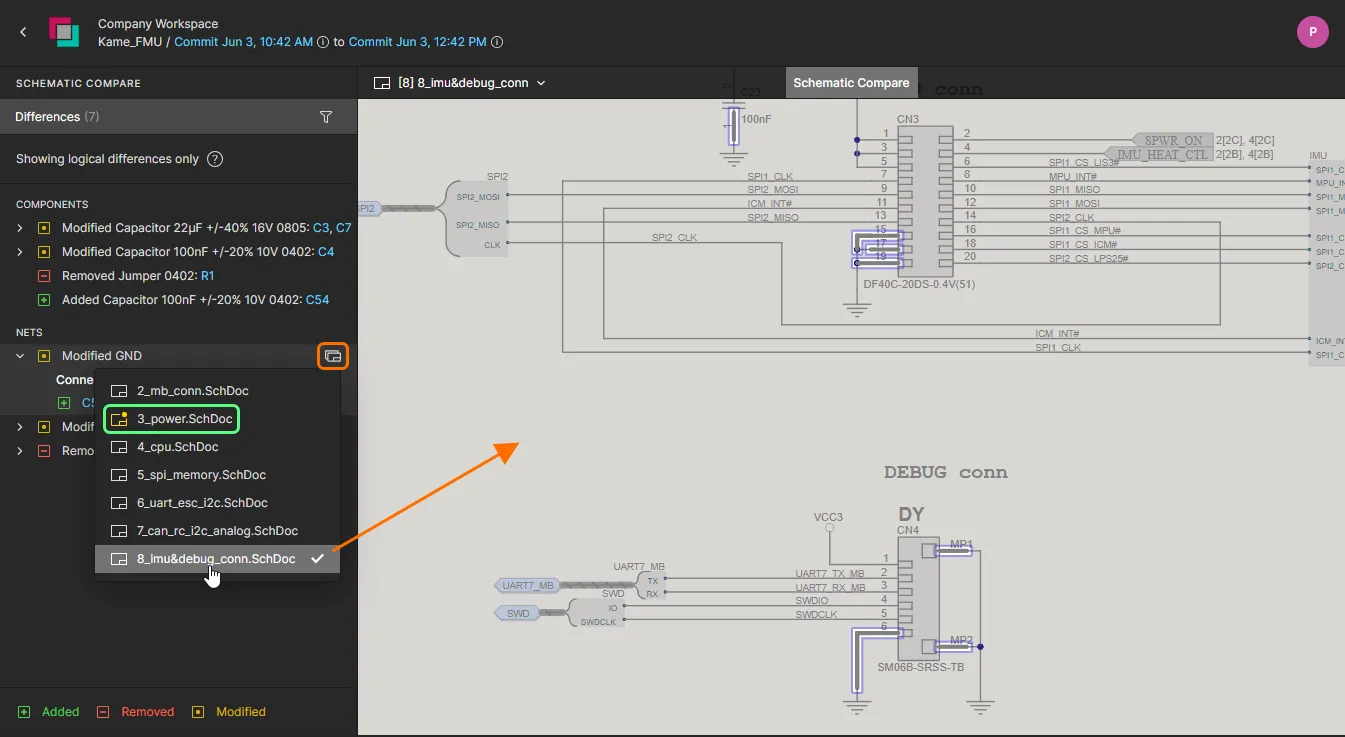
La entrada de una red modificada incluye un enlace a otros documentos esquemáticos que también incluyen la red.
Comparación de PCB
Como complemento de la comparación de esquemáticos, la vista de proyecto del Workspace ofrece una función de comparación de PCB que detecta y muestra los cambios en el diseño de la placa que se han producido entre commits del proyecto y/o iteraciones de versión.
La función PCB Compare proporciona una interfaz altamente visual e interactiva para ver las diferencias del diseño de PCB y los datos de comparación asociados, con referencia cruzada reactiva disponible entre las diferencias de datos listadas y sus elementos gráficos asociados. Se puede iniciar una comparación de PCB entre versiones del proyecto, commits del proyecto, o entre commits y versiones del proyecto (disponible desde la vista History).
Acceso a la comparación de PCB
Se puede acceder a la función de comparación de PCB mediante:
-
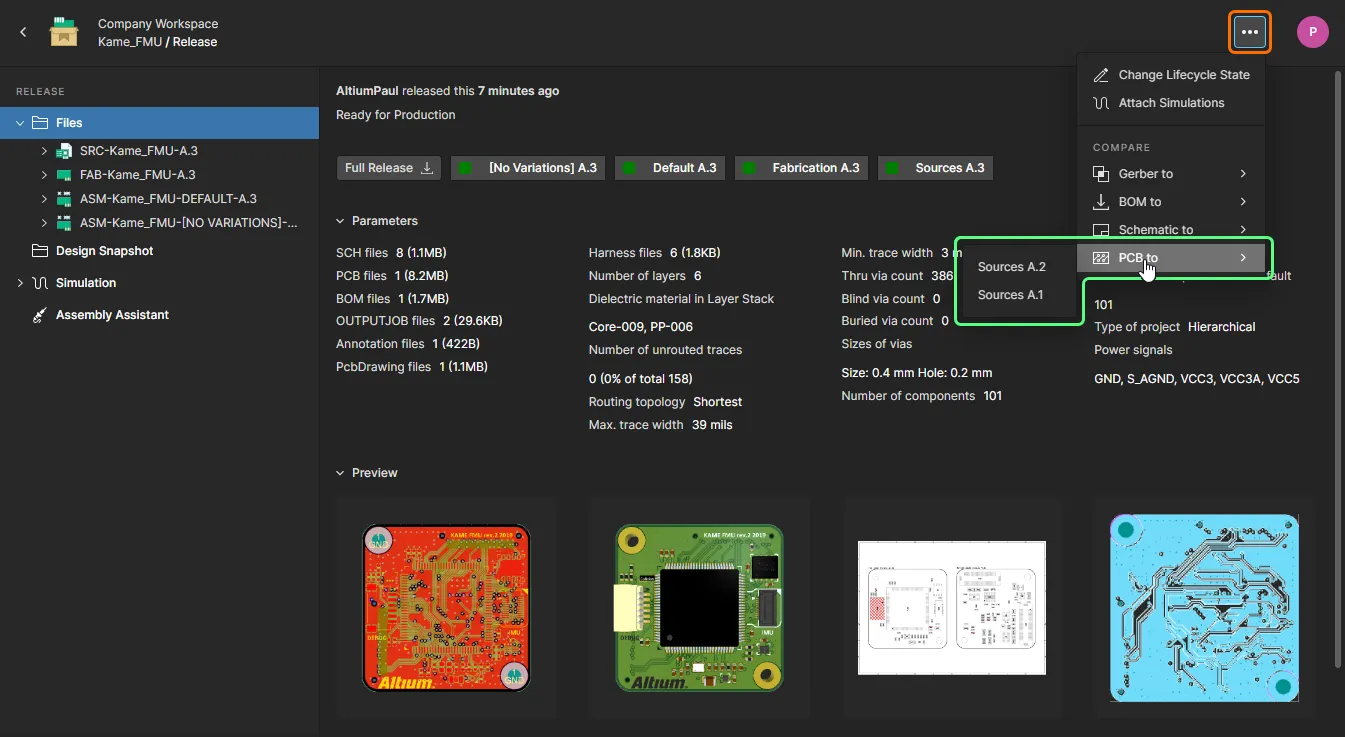
Hacer clic en el botón asociado con una versión específica de un proyecto en la vista Releases de la página detallada de gestión de ese proyecto. Elija la opción PCB to y con los datos fuente de qué otra versión desea comparar.

-
Hacer clic en el botón en la parte superior derecha de la pestaña del navegador Manufacturing Portal, al ver un paquete de versión específico de un proyecto. Elija la opción PCB to y con los datos fuente de qué otra versión desea comparar.
-
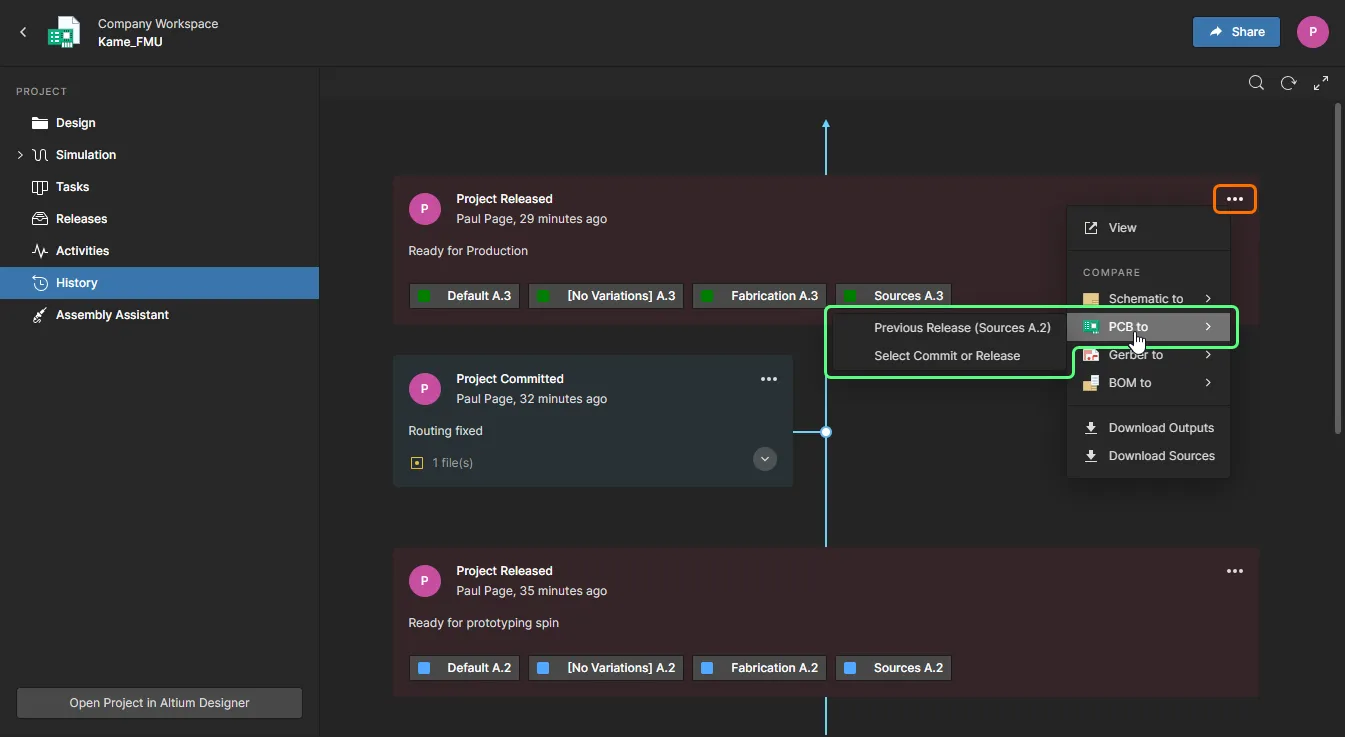
Hacer clic en el control en la parte superior derecha de un mosaico de evento Project Committed o Project Released en la vista History de la página detallada de gestión del proyecto y elegir la opción Schematic to. Se pueden seleccionar los datos del último release/commit (Previous Release o Previous Commit), o los datos de cualquier evento Commit/Release eligiendo la opción Select Commit or Release; seleccione el evento de comparación de destino haciendo clic en su mosaico.
Resultado de la comparación de PCB
Cuando se ha seleccionado el par Commit/Release de comparación, los resultados de esa comparación se abren como la vista PCB Changes en una nueva pestaña del navegador.
Cuando se inicia, el motor de comparación de PCB de Enterprise Server procesa las diferencias de datos entre los diseños de PCB seleccionados, lo que puede tomar algún tiempo en diseños de PCB más complejos. Si el tiempo de análisis supera un umbral predefinido y
email notifications are enabled, se le enviará un correo electrónico cuando la comparación de PCB se haya completado. Tenga en cuenta que los datos de comparación se almacenan en caché, por lo que una comparación posterior de los mismos datos implica un retraso de procesamiento mínimo.
La vista presenta los resultados del motor de comparación de PCB como una representación gráfica de la placa, con los elementos sin cambios mostrados en monocromo, y los elementos conectados a redes modificados resaltados en verde (añadidos), rojo (eliminados) y amarillo (modificados). Tenga en cuenta que los vertidos de polígonos modificados aparecen atenuados para mejorar la claridad de los elementos de red de la placa.
El panel Differences de la izquierda enumera las diferencias detectadas dentro de grupos de tipos de objetos: componentes, redes, etc. Cuando se selecciona una entrada de diferencia en el panel, se expande para mostrar los subelementos que componen esa diferencia detectada. La vista de la placa se desplazará y hará zoom automáticamente para mostrar el área del cambio, donde los objetos que se han eliminado se muestran en rojo y los objetos añadidos aparecen en verde. Haga clic de nuevo en la entrada de diferencia seleccionada para deseleccionarla y restaurar la vista de PCB a su modo de vista general inicial.

Haga clic en una entrada del panel Differences para expandir sus subelementos y hacer zoom/resaltar esa diferencia en la vista de PCB. Haga clic de nuevo para restaurar la vista predeterminada.
Tenga en cuenta que al hacer clic en el nombre de una entrada de diferencia se alternará su estado de selección y la vista de placa correspondiente. Utilice el control de expandir/contraer asociado a la izquierda del nombre de una entrada para alternar la vista de su lista de subelementos.
Navegue por las diferencias haciendo clic en cada entrada, lo que expandirá automáticamente la sublista de sus elementos modificados.
El siguiente ejemplo muestra cómo la ubicación y el ruteado asociado de los componentes R7 y R8 ha cambiado entre eventos Commit/Release consecutivos, y cómo se presenta esa diferencia en la vista PCB Compare correspondiente. Las diferencias, tal como se enumeran en el panel Differences, incluyen entradas de modificación para R7 y R8 y sus cuatro redes asociadas (I2C_SCL_MB, I2C_SDA_MB, NetR7_1 y NetR8_1).
 Los elementos añadidos basados en red se muestran en verde, los elementos eliminados en rojo y los elementos modificados en amarillo.
Las diferencias pueden examinarse en detalle seleccionando elementos de cambio individuales dentro de la sublista expandida bajo cada entrada de diferencia. Las subentradas de componentes incluyen cambios de parámetros y de posición (la posición anterior se muestra en rojo), y los cambios de red listados se dividen en pistas de subred añadidas/nuevas ( ) y pistas eliminadas/reemplazadas (
 ). Cuando se seleccionan en la sublista, las pistas se resaltan visualmente en la vista de placa en rojo y verde, respectivamente. Tenga en cuenta que una entrada de red también incluye cambios en
 Routed Length y Delay calculados (la cifra anterior se muestra en rojo).
Cada subelemento en una entrada de diferencias incluye detalles del cambio específico y, cuando se selecciona, resaltará ese elemento en la vista de PCB.
La opción Show secondary differences del panel Differences está deshabilitada de forma predeterminada para reducir la saturación visual causada por cambios en los que los objetos de red (componentes, pistas, vías, etc.) no han sido alterados. Estos incluyen:
- Diferencias de objetos libres: cambios en objetos no conectados a una red o en capas no conductoras.
- Redes con solo una diferencia de longitud ruteada: cambios en la longitud de una red (pero no en su retardo), normalmente causados por una actualización del stack de capas, como un grosor de capa modificado (y, por tanto, una longitud de barril de vía alterada).
 Las diferencias secundarias (que no son objetos de red) están ocultas de forma predeterminada; pase el cursor sobre la imagen para ver esa vista.
Controlling Layer Visibility
El control de la vista y de la visibilidad de capas para la vista PCB Compare se realiza mediante el panel Layers, que se abre desde el control  situado sobre la vista de la placa. El texto numérico del control cambiará dinámicamente para indicar el número actual de capas habilitadas en comparación con el total de capas disponibles.
Utilice el icono  asociado a cada entrada de capa para alternar su visibilidad en la vista de la placa. Las entradas de capa del panel se agrupan en categorías funcionales (
Copper, Solder Mask, etc.), donde la visibilidad de cada categoría completa puede alternarse con su icono asociado. Vuelva a habilitar la visibilidad de todas las capas usando el icono  en la parte superior.
Active o desactive la visibilidad de capas individuales o de grupos de capas.
Del mismo modo, utilice la opción Only del panel asociada a cada capa y grupo de capas para habilitar la visualización solo de esa capa/grupo (todas las demás se deshabilitan). Vuelva a habilitar la visibilidad de todas las capas usando el icono en la parte superior. Utilice las opciones Top View y Bottom View para voltear la vista de la placa, manteniendo las selecciones actuales de capas y diferencias.
Seleccione la vista individual de cualquier capa —efectivamente, modo de capa única— o cambie la vista entre las vistas superior e inferior de la placa.
Filter Differences
Seleccione la opción  del panel Differences para filtrar el tipo de diferencias que se incluyen en la lista. Reducir la lista a categorías específicas de diferencias ayudará a navegar por las entradas al reducir su número y adaptar los resultados solo a los tipos de diferencias de interés.
❯ ❮
Javascript ID: AES_PCBCompare_ObjectFilter_7_0
|
Comparación de BOM
La vista del proyecto también proporciona una función rápida de comparación de BOM para detectar y mostrar cualquier cambio en los datos de los componentes del diseño que se haya producido entre iteraciones de commit y/o release. Las diferencias se informan en formato de texto (CSV) y se ponen a disposición para descarga local.
La función BOM Compare requiere que los eventos Commit o Release comparados incluyan un documento
ActiveBOM document.
Acceso a la comparación de BOM
Se puede acceder a la función de comparación de BOM mediante:
-
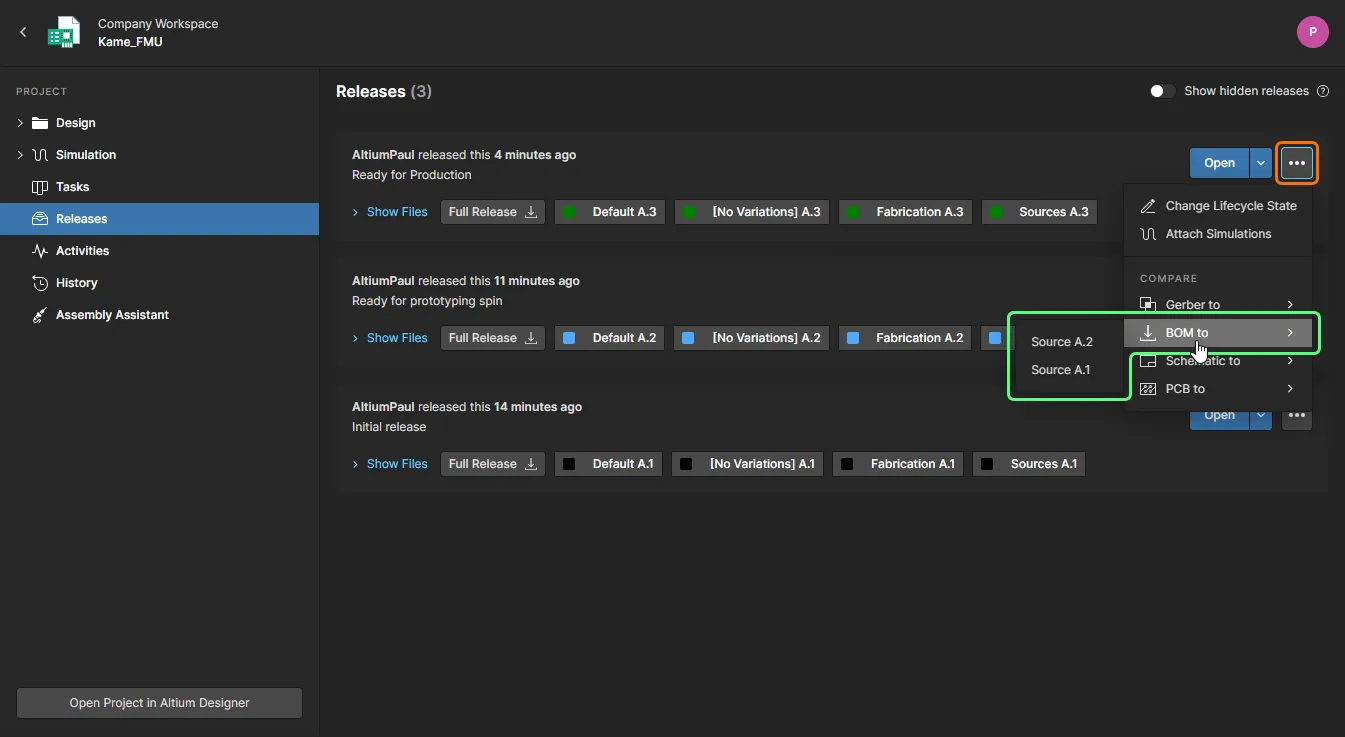
Hacer clic en el botón asociado con una versión específica de un proyecto en la vista Releases de la página detallada de gestión de ese proyecto. Elija la opción BOM to y con los datos fuente de qué otra versión desea comparar.
-
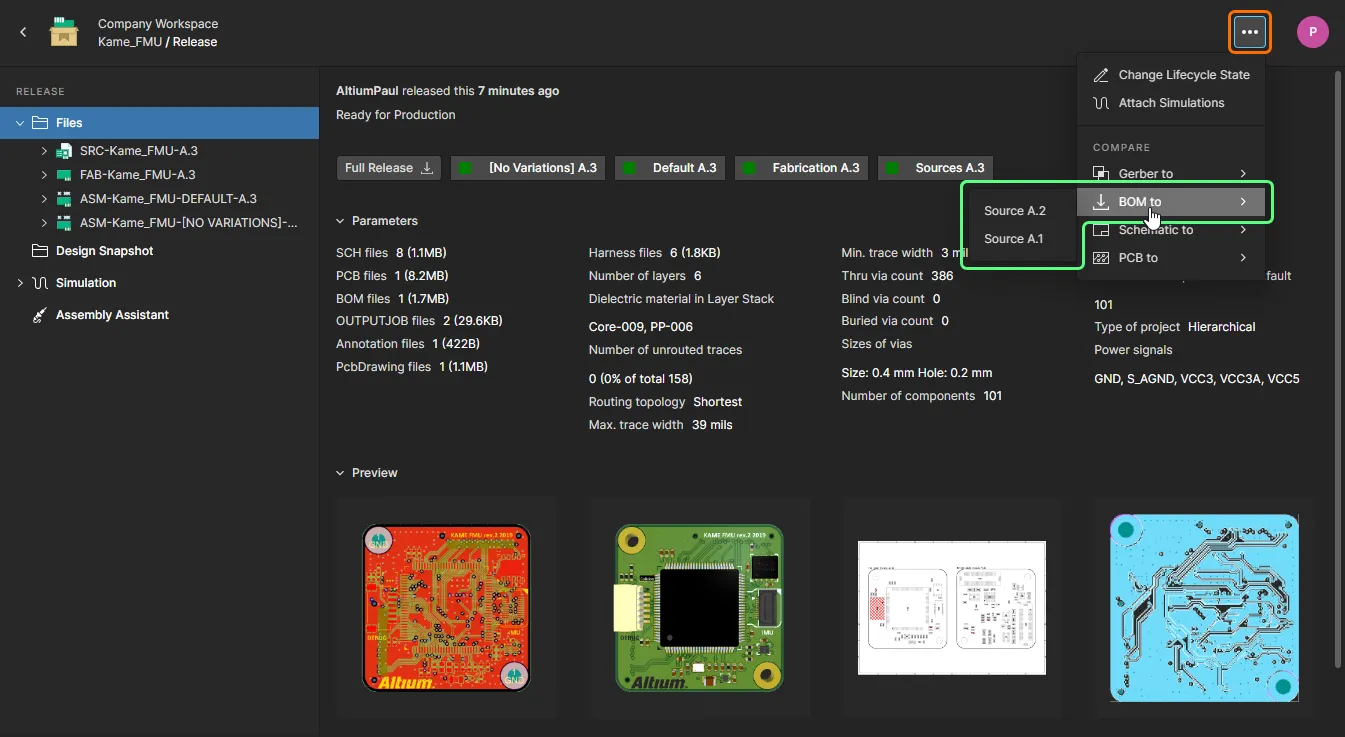
Hacer clic en el botón en la parte superior derecha de la pestaña del navegador Manufacturing Portal al ver un paquete de versión específico de un proyecto. Elija la opción BOM to y con los datos fuente de qué otra versión desea comparar.
-
Al hacer clic en el control en la parte superior derecha de un mosaico de evento Project Committed o Project Released en la vista History de la página de gestión detallada del proyecto y elegir la opción BOM to. Se pueden seleccionar los datos de la BOM de la última versión/publicación o commit (Previous Release o Previous Commit), o los datos de cualquier evento Commit/Release eligiendo la opción Select Commit or Release; seleccione el evento de comparación de destino haciendo clic en su mosaico.
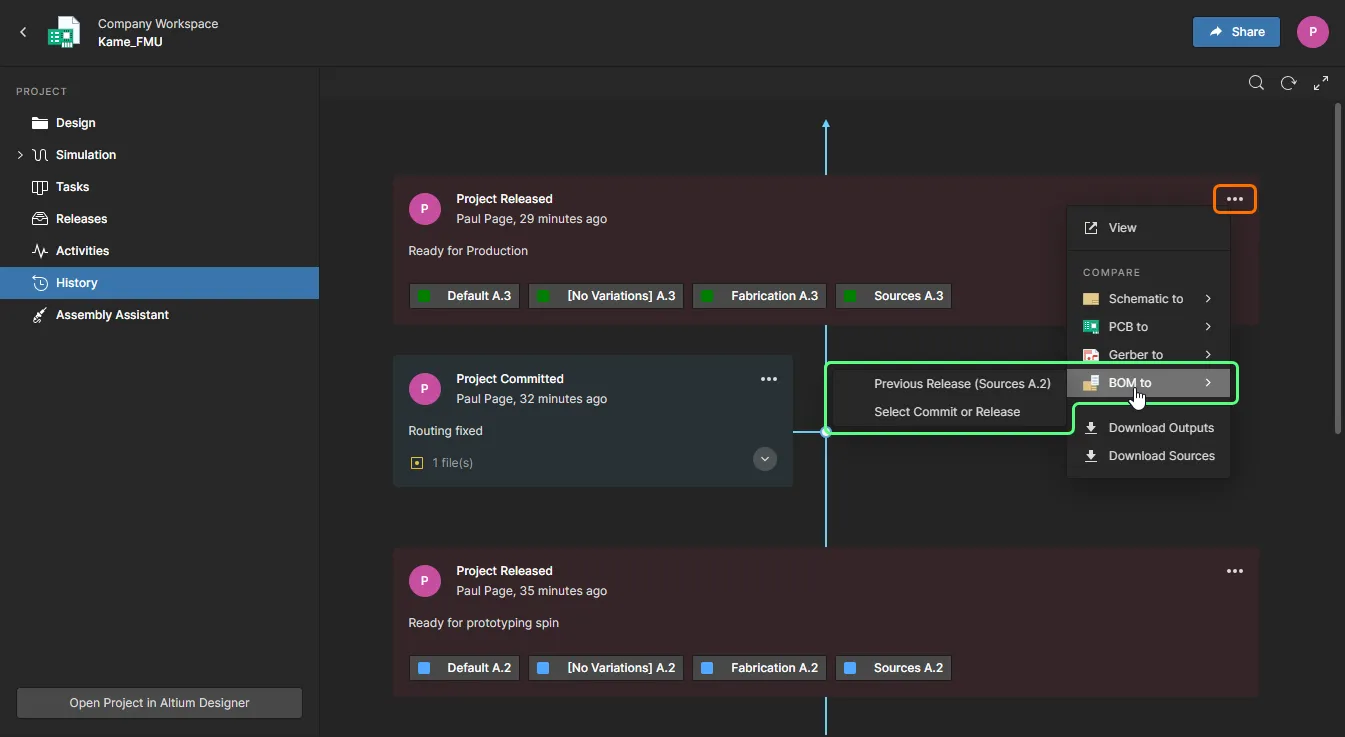
Resultado de la comparación de BOM
El sistema comparará los datos de la BOM entre las Releases o Commits del proyecto especificados y, a continuación, abrirá los resultados de esa comparación como la vista de diferencias de BOM en una nueva pestaña del navegador. Esta vista se rellena con una lista de entradas codificadas por colores que representan elementos de la BOM que han cambiado entre los eventos de BOM especificados. También se proporciona información y control adicionales mediante el panel BOM Compare a la izquierda, que le permite elegir una variante de diseño alternativa o seleccionar/anular la selección de la inclusión de categorías de cambios de componentes (Added, Removed, Modified).
Dependiendo de la cantidad de diferencias existentes, puede llevar un tiempo generar los datos de comparación. Puede esperar o cerrar la vista
BOM Compare; si
las notificaciones por correo electrónico están habilitadas, se le enviará un correo electrónico una vez que los datos estén listos para su visualización. Haga clic en el botón
del correo electrónico para volver a acceder a la vista
BOM Compare.
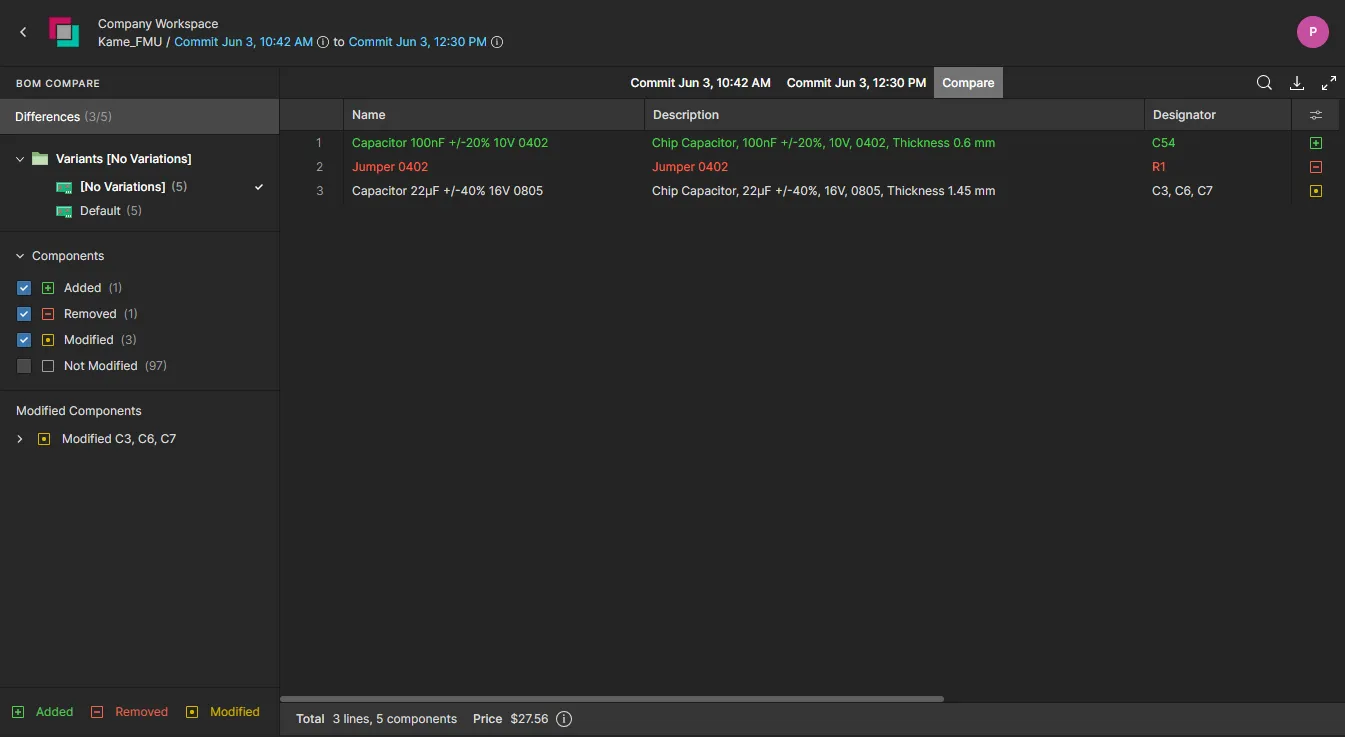
La vista inicial de BOM Compare incluye entradas que representan las diferencias entre los documentos BOM de origen y destino.
La interfaz de BOM Comparison ofrece una serie de funciones para acceder a la información sobre diferencias. Entre ellas se incluyen:
-
Pase el cursor sobre el icono asociado a una entrada de comparación de BOM para ver un resumen de los cambios que se han producido.

-
Use el menú Column Settings ( ) para habilitar o deshabilitar la inclusión de columnas de datos de parámetros de componentes específicos.
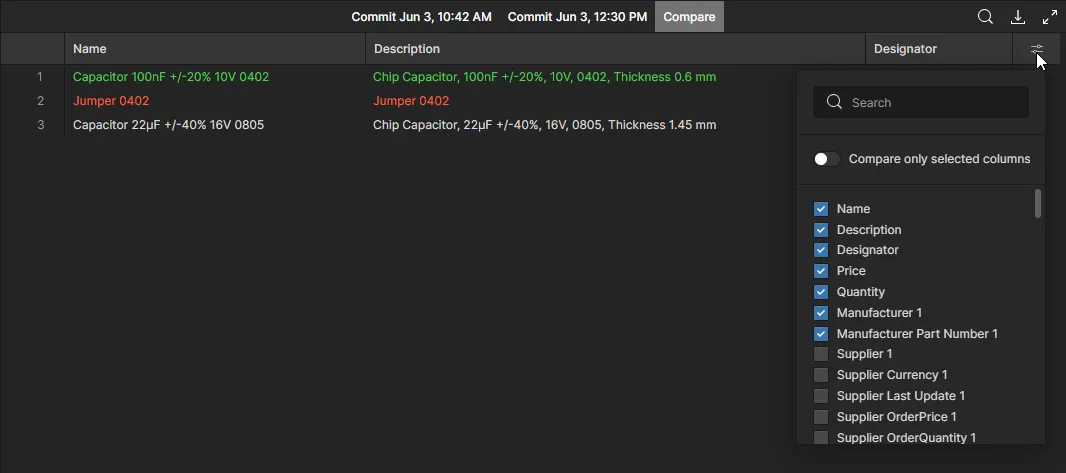
-
Seleccione una entrada Modified Components en el panel BOM Compare para ver una lista detallada de cambios de esa entrada de componente de la BOM. Estos detalles también incluirán cualquier diferencia en la información del fabricante y del proveedor; consulte el ejemplo.

Las entradas de la BOM que no hayan cambiado pueden incluirse en la lista marcando la opción Not Modified en el panel Compare, o, para ver las listas BOM sin procesar que se han especificado para la comparación, seleccione sus pestañas individuales disponibles en la parte superior de la lista de comparación.
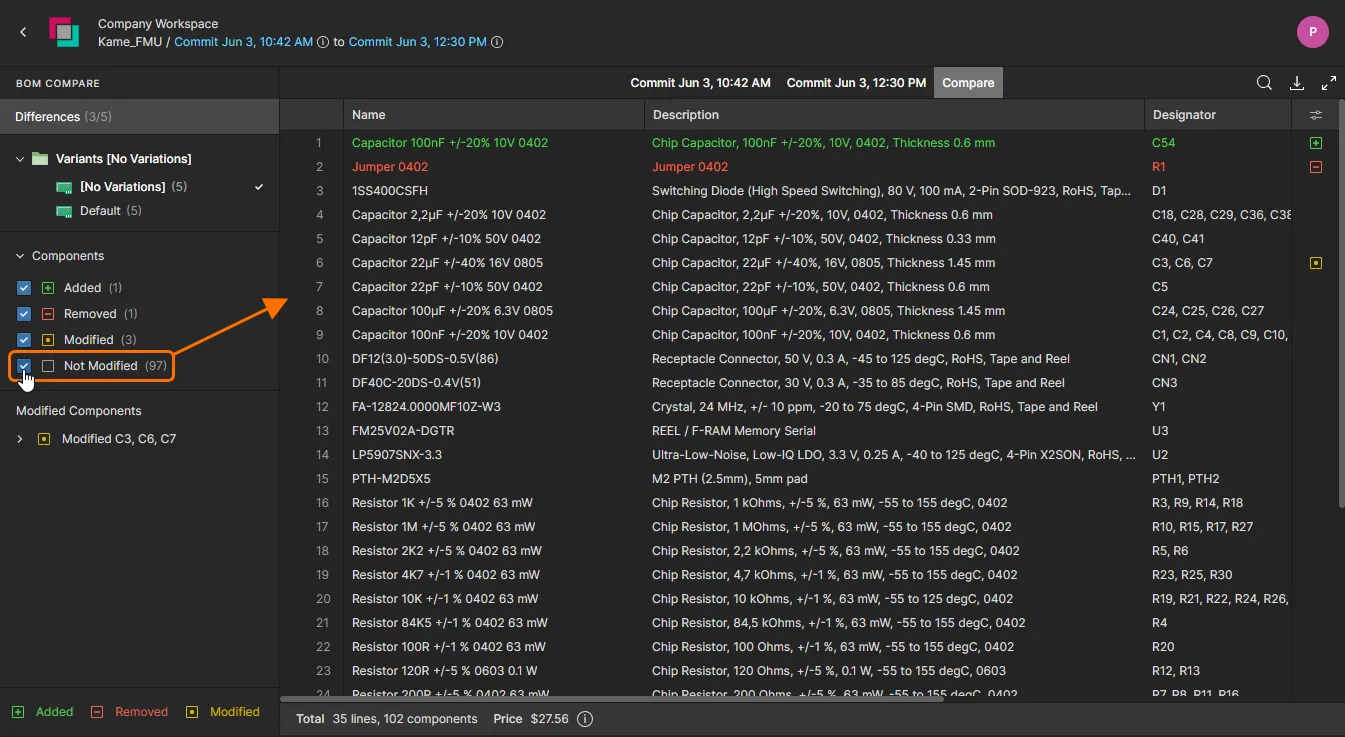
Use la opción Not Modified para incluir en la lista las entradas sin cambios, o seleccione una pestaña de documento BOM para ver la lista completa del documento BOM de origen/destino.
Invocado desde la opción de descarga ( ), el motor de comparación también generará un resumen de cualquier actualización en un formato CSV estándar. El resumen CSV de comparación de BOM se genera para la variante del diseño seleccionada actualmente e incluye detalles de los datos de la BOM que han cambiado, es decir, que se han actualizado, entre las releases/commits del proyecto especificados.
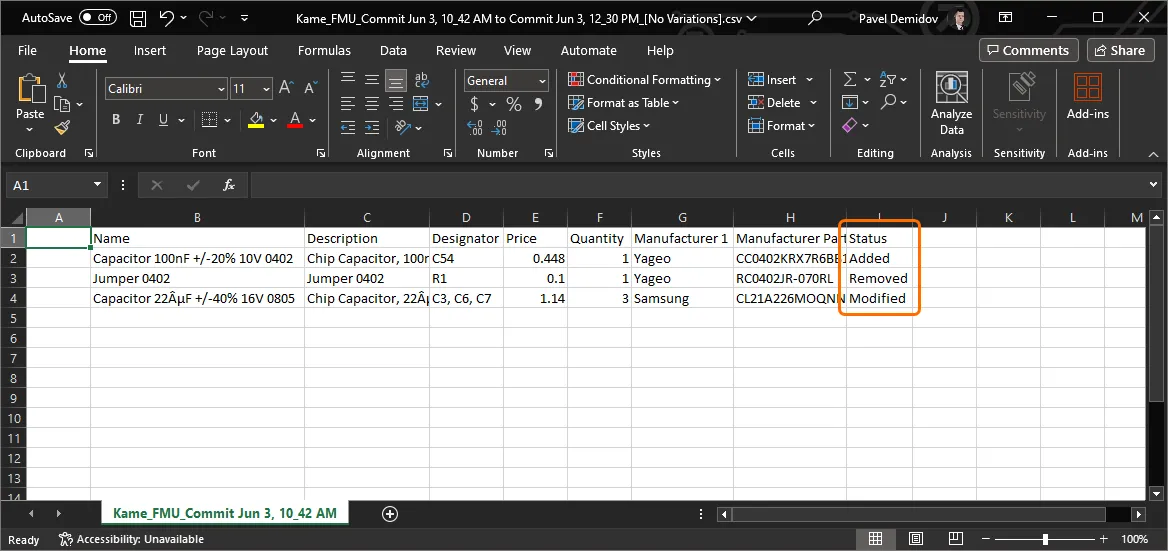
Los archivos CSV descargados de comparación de BOM muestran los datos que se han actualizado entre las releases del proyecto especificadas al invocar la función de comparación.

 AI-localized