
Comparaciones de datos de diseño
Parent page: Proyectos del Workspace
La vista de proyectos del Workspace de Enterprise Server ofrece funciones de comparación de datos de diseño que le permiten comparar los cambios de datos ocurridos entre diferentes versiones y/o commits del proyecto. Especialmente valiosas para realizar comprobaciones finales antes de enviar los datos de su producto al área de fabricación, estas funciones le permiten determinar exactamente qué cambios se han producido en sus datos de Gerber, esquemáticos y BOM entre eventos de versión/commit.
Comparación de Gerber
Siempre es conveniente realizar una verificación final de los datos de su placa fabricada antes de enviarlos al fabricante. La función de comparación de Gerber facilita precisamente eso, con la capacidad de comprobar rápidamente que no existan diferencias en la salida de fabricación entre iteraciones publicadas de su proyecto de diseño. Proporciona una comparación puramente gráfica, capa por capa, resaltando las áreas con cambios mediante un recuadro delimitador y un número.
Se puede acceder a la función de comparación de Gerber de las siguientes maneras:
-
Haciendo clic en el botón
 asociado a una versión específica de un proyecto en la vista Releases de la página de gestión detallada de ese proyecto. Elija la opción Gerber to y con qué datos de fabricación de otra versión desea comparar.
-
Haciendo clic en el botón en la parte superior derecha de la pestaña del navegador Manufacturing Portal, al visualizar un paquete de versión específico de un proyecto. Elija la opción Gerber to y con qué datos de fabricación de otra versión desea comparar.
-
Haciendo clic en el control
 en la parte superior derecha de un mosaico de evento Project Released en la vista History de la página de gestión detallada del proyecto y eligiendo la opción Gerber to. Compare con los datos de fabricación de la versión anterior o seleccione entre todas las versiones posibles.


Una vez elegida la versión de comparación, los resultados de la comparación se presentan en la vista Gerber Compare, que se abre en una pestaña separada del navegador.
 del correo electrónico para volver a acceder a la vista Gerber Compare .

Ejemplo de comparación de los datos Gerber generados entre paquetes de datos de fabricación de versiones.
De forma predeterminada, se presenta la pestaña Compare de la vista para ver instantáneamente las diferencias entre los dos conjuntos de datos Gerber. Se utiliza un código de colores para distinguir los datos Gerber anteriores (rojo) de los nuevos (verde). Seleccione las pestañas superiores de la vista para cambiar la visualización de los datos Gerber de cualquiera de los conjuntos comparados según sea necesario; la vista cambia al modo de visualización estándar de Gerber, manteniendo la misma ubicación y nivel de zoom.
Cada diferencia detectada está numerada y delimitada. Haga clic en una entrada del panel izquierdo para enfocar esa diferencia específica en el área principal de visualización.
Browsing Controls
Los controles de navegación para el área principal de visualización son los siguientes:
- Rueda del ratón hacia adelante/atrás para acercar/alejar.
- Haga clic y mantenga pulsado (o clic derecho y mantenga pulsado), luego arrastre para desplazar el documento.
Taking Measurements
Puede medir libremente entre cualesquiera dos puntos dentro de la vista sin ninguna guía de ajuste. Para hacerlo, haga clic en el botón  . Se abre el panel Measurements, el cursor cambia a una cruz y entrará en el modo de medición.
La medición se realiza de la siguiente manera:
- Coloque el cursor donde desee comenzar a medir (Punto 1) y haga clic. El punto se marca con una pequeña cruz blanca.
-
Mueva el cursor hasta el punto final requerido (Punto 2) y vuelva a hacer clic. A medida que mueve el cursor, se muestra una línea de medición como ayuda, indicando la distancia XY actual (desde el Punto 1 hasta el final de la línea).
-
El panel Measurements muestra la distancia XY medida, la distancia X (horizontal) y la distancia Y (vertical).
-
Continúe midiendo la distancia entre otros puntos, o haga clic de nuevo en el botón (o Esc) para salir del modo de medición.
 en el grupo de controles superior derecho).
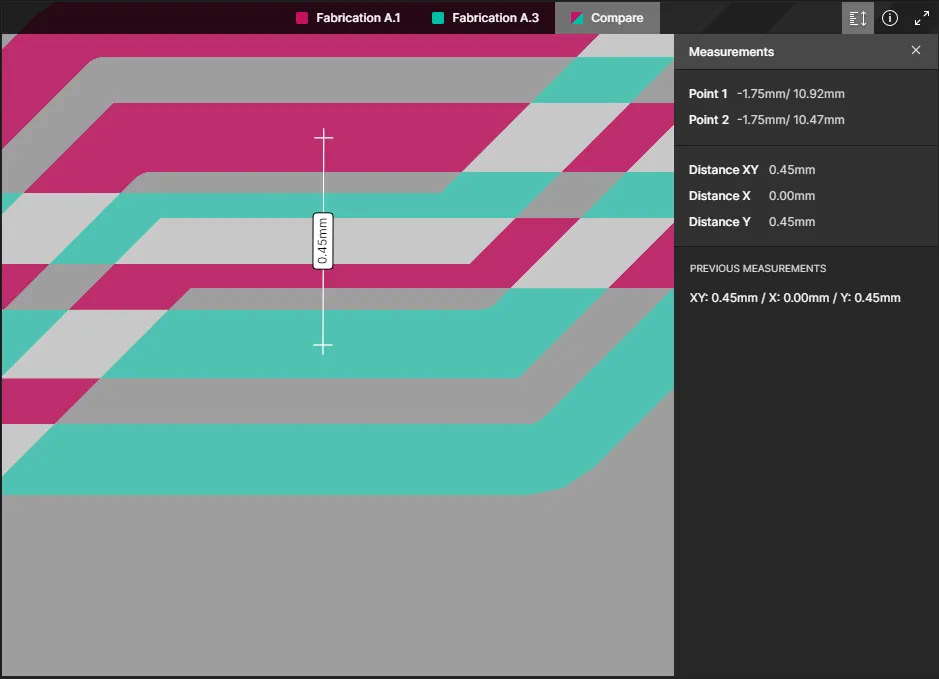
Ejemplo de medición realizada en la vista Compare de los datos Gerber.
Comparación de esquemáticos
Junto con la comparación de datos Gerber (consulte más arriba), la vista del proyecto también proporciona la capacidad de comparar documentos esquemáticos del proyecto en una interfaz interactiva simple. Esto ofrece una forma rápida y cómoda de ver únicamente qué cambios se han producido entre iteraciones del esquemático.
La función de comparación de esquemáticos presenta las diferencias gráficamente y como datos paramétricos, que se enumeran en un panel asociado Compare que permite el cross-probing a los objetos esquemáticos relacionados. Se puede invocar una comparación entre Releases del proyecto, Commits del proyecto o entre Commits y Releases del proyecto (disponible desde la vista History ).
Se puede acceder a la función de comparación de esquemáticos de las siguientes maneras:
-
Haciendo clic en el botón asociado a una versión específica de un proyecto en la vista Releases de la página de gestión detallada de ese proyecto. Elija la opción Schematic to y con qué datos fuente de otra versión desea comparar.
-
Haciendo clic en el botón en la parte superior derecha de la pestaña del navegador Manufacturing Portal, al visualizar un paquete de versión específico de un proyecto. Elija la opción Schematic to y con qué datos fuente de otra versión desea comparar.
-
Haciendo clic en el control en la parte superior derecha de un mosaico de evento Project Committed o Project Released en la vista History de la página de gestión detallada del proyecto y eligiendo la opción Schematic to. Se pueden seleccionar los datos esquemáticos de la última versión/commit (Previous Release o Previous Commit), o los datos de cualquier evento Commit/Release eligiendo la opción Select Commit or Release; seleccione el evento de comparación de destino haciendo clic en su mosaico.


Cuando se ha seleccionado el par Commit/Release de comparación, los resultados de esa comparación se abren como la vista de diferencias de esquemáticos en una nueva pestaña del navegador. El primer esquemático de los documentos fuente se presenta de forma predeterminada, y las diferencias lógicas encontradas (datos modificados de Component y Net) para todos los esquemáticos se presentan como una lista seleccionable en el panel asociado Differences . Tenga en cuenta que los cambios puramente gráficos, como un componente movido, no se incluyen por el momento.
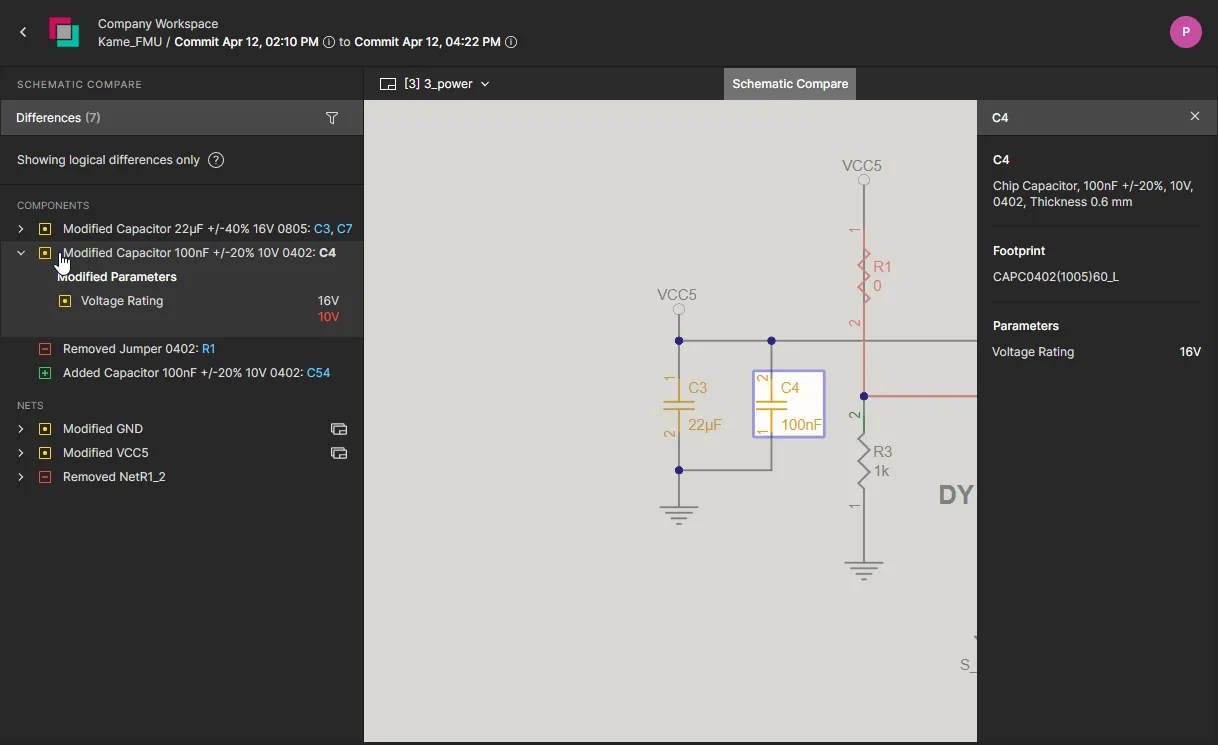
Seleccione un elemento de la lista Compare para mostrar su información paramétrica y realizar cross-probing a su símbolo en el documento esquemático asociado.
Seleccione un elemento listado en el panel Compare para mostrar cualquier detalle de cambio disponible y realizar cross-probing a su gráfico esquemático. Cada elemento de la lista tiene un icono asociado que indica su estado general de cambio: rojo: eliminado, verde: añadido, amarillo/naranja: modificado. El mismo código se utiliza en los gráficos esquemáticos objeto de cross-probing.
La lista de diferencias del panel está agrupada por Components y Nets:
- Components – Cada entrada incluye los nombres de los componentes afectados y, cuando se selecciona, expande una lista de los parámetros del componente que han cambiado (resaltados en rojo) y los parámetros sin cambios (verde). Seleccione el RefDes de un componente incluido en la entrada (resaltado en azul) para hacer cross-probing a su gráfico esquemático.
- Nets – Cada entrada incluye los nombres de los componentes afectados por una modificación de red o, a la inversa, el nombre de los componentes que provocaron una modificación de red. Seleccione una entrada de Net en el panel para realizar cross-probing a toda la red en el esquemático activo, o un RefDes incluido en la entrada para enfocar ese componente de la red.
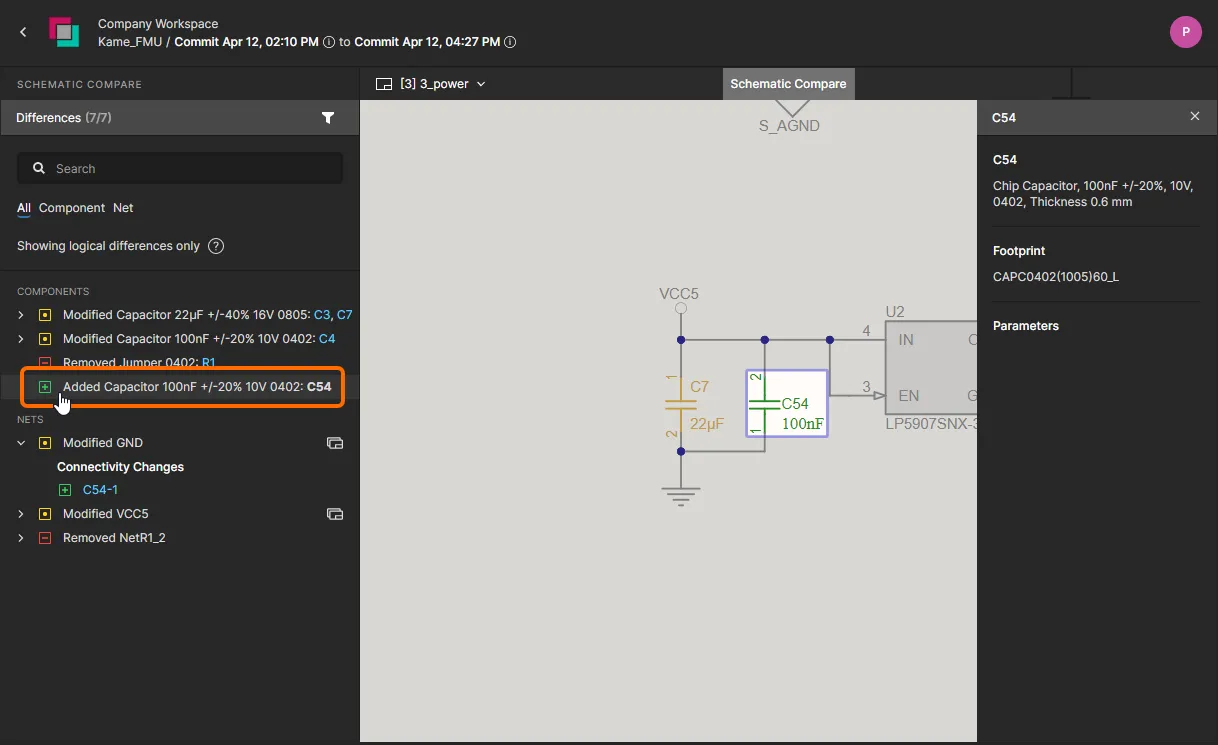
Seleccione una entrada de Component o Net en el panel Compare para realizar cross-probing a su representación gráfica resaltada en el documento esquemático.
 )
)
Un icono  asociado con una entrada de Net en el panel Compare indica la presencia de esa red en otros documentos esquemáticos. Seleccione el icono para acceder a una lista desplegable de esos documentos esquemáticos, donde cada documento afectado por el cambio de red se indica con resaltado amarillo. Elija un documento esquemático del menú para realizar cross-probing a la red en ese esquemático, que se resaltará en consecuencia.
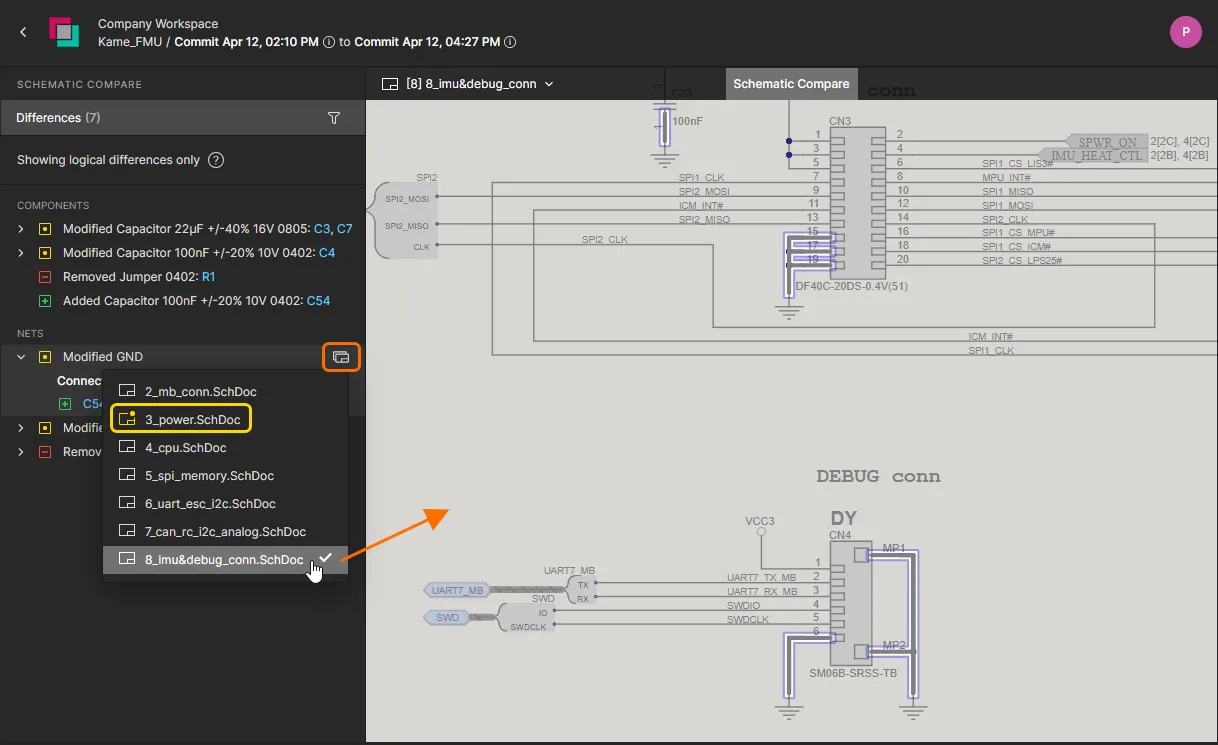
La entrada de una Net modificada incluye un enlace a otros documentos esquemáticos que también incluyen la Net.
Comparación de BOM
La vista del proyecto también proporciona una función rápida de Comparación de BOM para detectar y mostrar cualquier cambio en los datos de los componentes del diseño que se haya producido entre iteraciones de commit y/o release. Las diferencias se informan en formato de texto (CSV) y están disponibles para descarga local.
Se puede acceder a la función BOM Comparison de las siguientes maneras:
-
Haciendo clic en el botón asociado con una versión específica de un proyecto en la vista Releases de la página de administración detallada de ese proyecto. Elija la opción BOM to y con qué datos de origen de otra versión desea comparar.
-
Haciendo clic en el botón en la parte superior derecha de la pestaña del navegador Manufacturing Portal al visualizar un paquete de release específico de un proyecto. Elija la opción BOM to y con qué datos de origen de otra versión desea comparar.
-
Haciendo clic en el control en la parte superior derecha de un mosaico de evento Project Committed o Project Released en la vista History de la página de administración detallada del proyecto y eligiendo la opción BOM to. Se pueden seleccionar los datos de BOM del último release/commit (Previous Release o Previous Commit), o los datos de cualquier evento Commit/Release eligiendo la opción Select Commit or Release; seleccione el evento de comparación de destino haciendo clic en su mosaico.


El sistema comparará los datos de BOM entre los Releases o Commits del proyecto especificados y luego abrirá los resultados de esa comparación como la vista de diferencias de BOM en una nueva pestaña del navegador. Esta vista se rellena con una lista de entradas codificadas por colores que representan elementos de BOM que han cambiado entre los eventos de BOM especificados. El panel BOM Compare a la izquierda proporciona información y control adicionales, y le permite elegir una variante de diseño alternativa o seleccionar/deseleccionar la inclusión de categorías de cambios de componentes (Added, Removed, Modified).
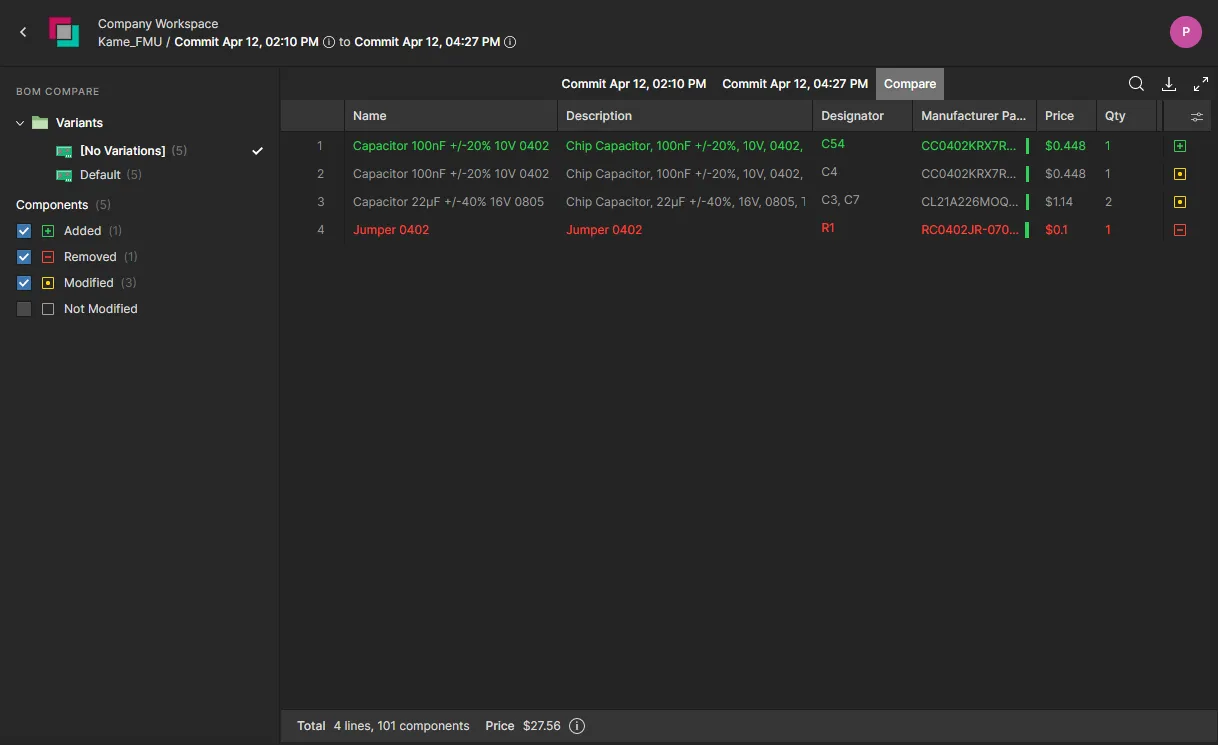
La vista inicial de BOM Compare incluye entradas que representan las diferencias entre los documentos BOM de origen y destino.

 )
)
Las entradas de BOM que no han cambiado pueden incluirse en el listado marcando la opción Not Modified en el panel Compare o, para ver los listados BOM sin procesar que se han especificado para la comparación, seleccione sus pestañas individuales disponibles en la parte superior del listado de comparación.
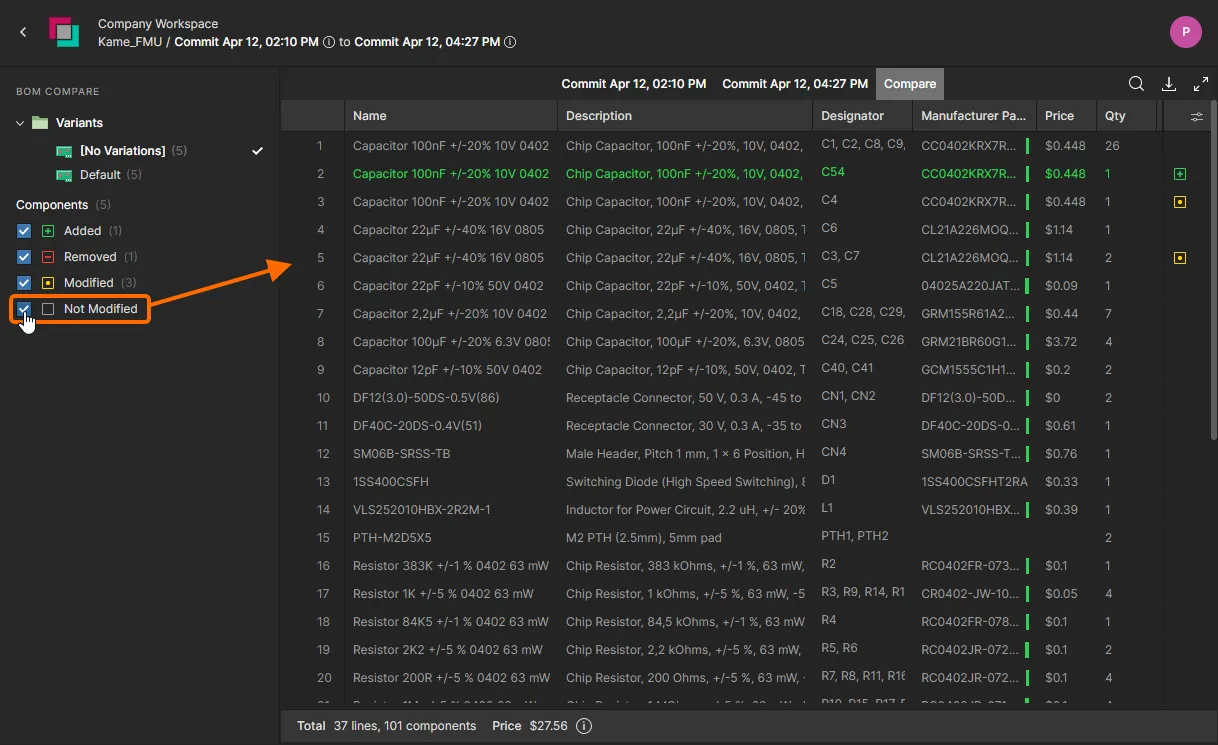
Use la opción Not Modified para incluir en el listado las entradas sin cambios, o seleccione una pestaña de documento BOM para ver el listado completo del documento BOM de origen/destino.
Invocado desde la opción de descarga ( ), el motor de comparación también generará un resumen de cualquier actualización en un formato CSV estándar. El resumen de comparación de BOM se genera para la variante del diseño seleccionada actualmente e incluye detalles de los datos de BOM que han cambiado —han sido actualizados— entre los releases/commits del proyecto especificados.

Los archivos CSV descargados de comparación de BOM muestran los datos que se han actualizado entre los releases del proyecto especificados al invocar la función de comparación.
 Localizado por IA