
Comparaciones de datos de diseño
De un vistazo
- Aprende desde dónde iniciar comparaciones en la vista Releases, el Manufacturing Portal y el historial del proyecto.
- Descubre cómo examinar las diferencias de los Gerber capa por capa y realizar mediciones en la vista de comparación.
- Descubre cómo la comparación de esquemas resalta los cambios en componentes y redes, y cómo la comparación de PCB permite revisar de forma interactiva las diferencias en el diseño físico.
La vista de proyecto del espacio de trabajo de Enterprise Server ofrece funciones de comparación de datos de diseño que permiten comparar los cambios en los datos entre distintas versiones publicadas y/o confirmaciones del proyecto. Estas funciones, especialmente útiles para realizar comprobaciones finales antes de enviar los datos del producto a fabricación, permiten determinar exactamente qué cambios se han producido en los datos Gerber, de esquemas y de la BOM entre publicaciones o confirmaciones.
Comparación de Gerber
Siempre es recomendable realizar una comprobación final de los datos de fabricación de la placa antes de enviarlos al fabricante. La función de comparación de Gerber facilita precisamente esta tarea, ya que permite comprobar rápidamente que no haya diferencias en los archivos de salida de fabricación entre las iteraciones publicadas del proyecto de diseño. Ofrece una comparación puramente gráfica, capa por capa, que resalta las áreas con cambios mediante un recuadro delimitador y un número.
Acceso a la comparación de Gerber
Se puede acceder a la función de comparación de Gerber de las siguientes maneras:
-
Haciendo clic en el botón
 asociado a una versión publicada específica de un proyecto en la vista Releases de la página de gestión detallada de ese proyecto. Seleccione la opción Gerber to y la otra versión publicada con cuyos datos de fabricación desea realizar la comparación.
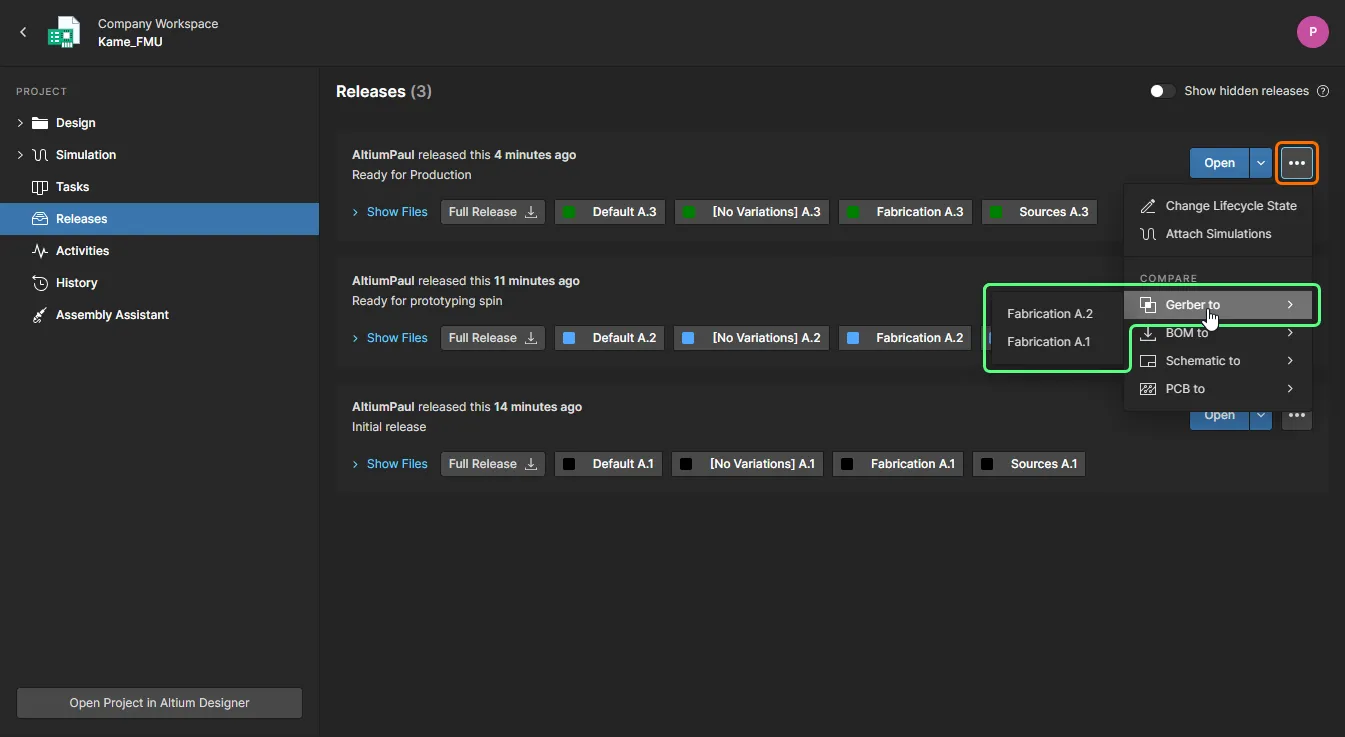
-
Haciendo clic en el botón
situado en la esquina superior derecha de la pestaña del navegador Portal de fabricación, al visualizar un paquete de publicación específico de un proyecto. Seleccione la opción Gerber to y la otra versión publicada con cuyos datos de fabricación desea realizar la comparación.
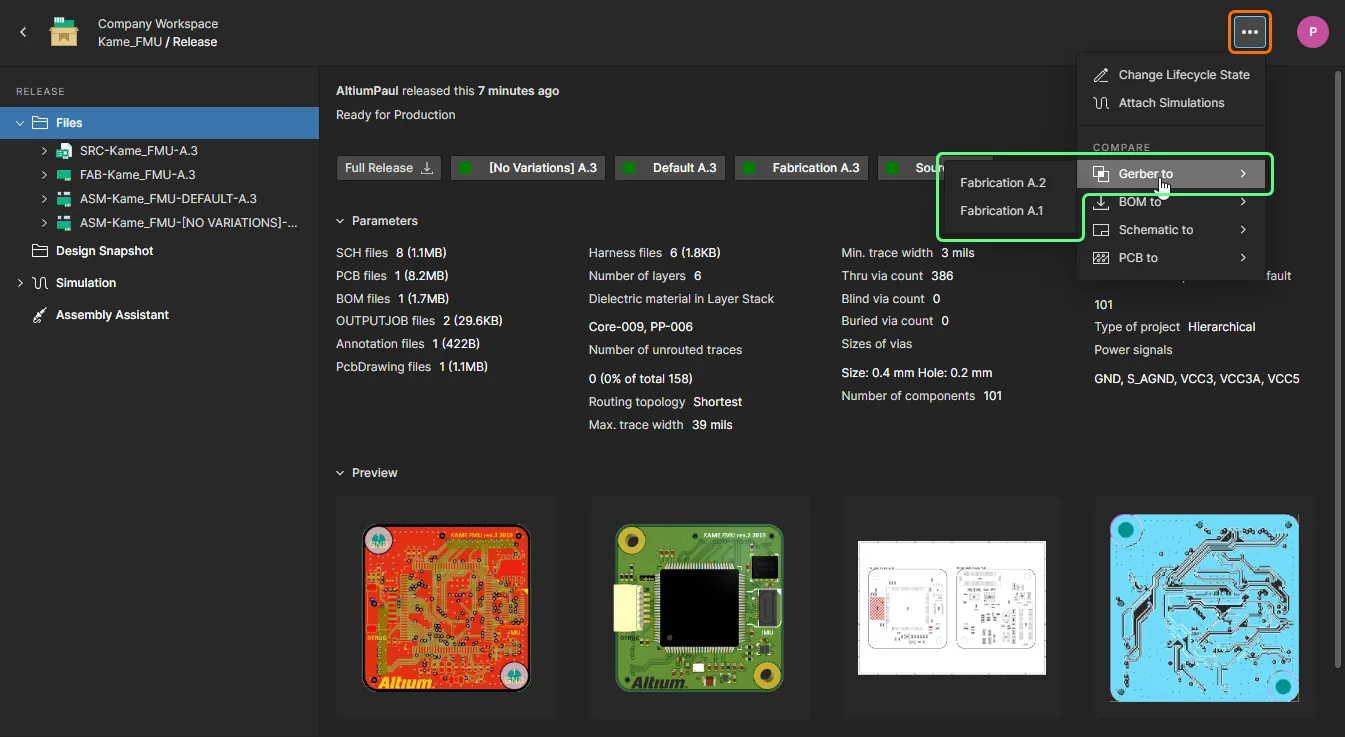
-
Haciendo clic en el control
 situado en la esquina superior derecha de una tarjeta de evento Project Released en la vista History de la página de gestión detallada del proyecto y seleccionando la opción Gerber to. Compare con los datos de fabricación de la versión publicada anterior o seleccione entre todas las versiones publicadas disponibles.
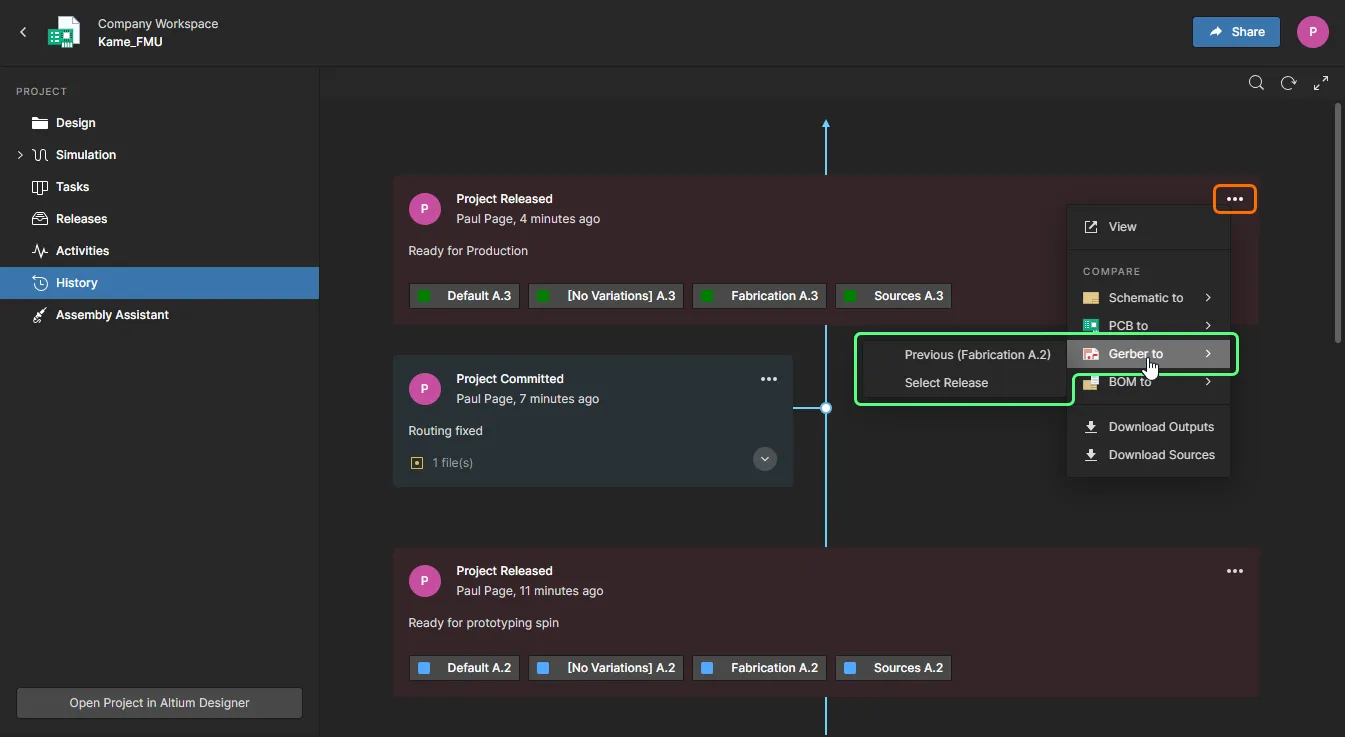
Resultado de la comparación de Gerber
Una vez elegida la versión publicada para la comparación, los resultados se presentan en la vista Gerber Compare, que se abre en una pestaña independiente del navegador.
 del correo electrónico para volver a acceder a la vista Gerber Compare .
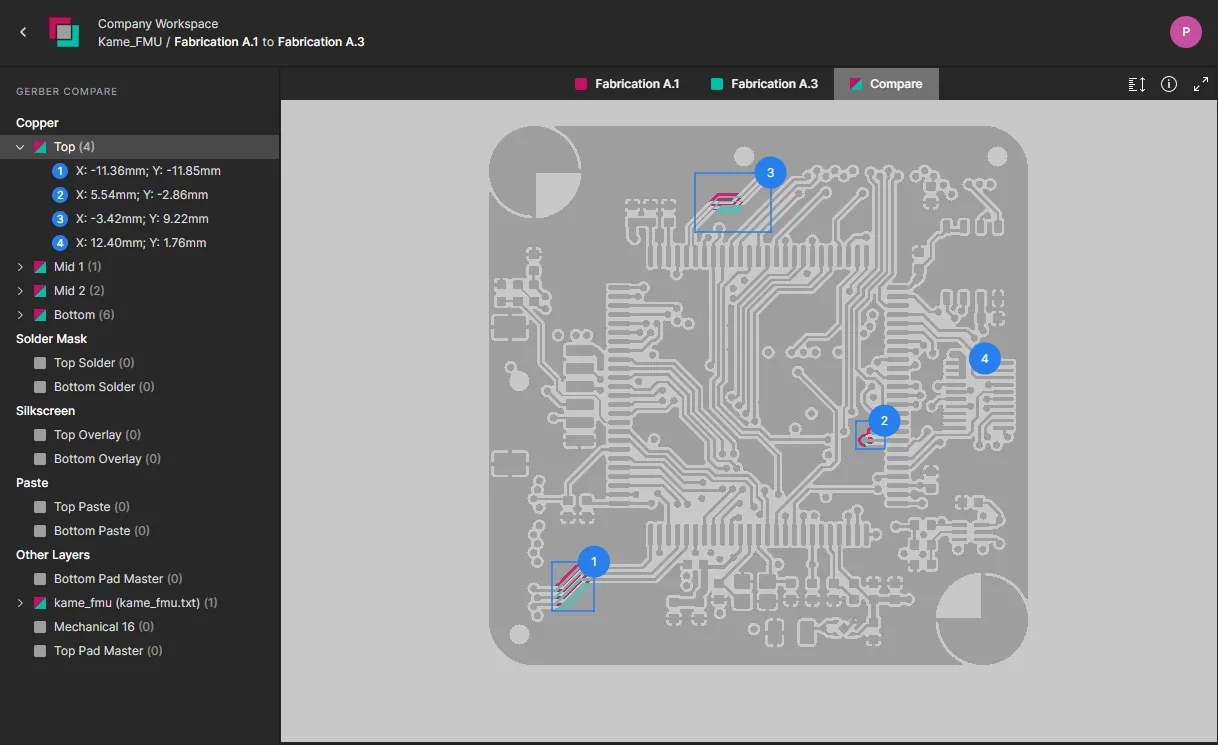
Ejemplo de comparación de los datos Gerber generados entre paquetes de datos de fabricación de versiones publicadas.
De forma predeterminada, se muestra la pestaña Compare de la vista para ver al instante las diferencias entre los dos conjuntos de datos Gerber. Se utiliza un código de colores para distinguir los datos Gerber anteriores (rojo) de los nuevos (verde). Seleccione las pestañas superiores de la vista para cambiar a la visualización de cualquiera de los conjuntos de datos Gerber comparados, según sea necesario; la vista cambia al modo de visualización Gerber estándar y mantiene la misma ubicación y el mismo nivel de zoom.
Cada diferencia detectada se numera y se delimita con un contorno. Haga clic en una entrada del panel izquierdo para centrar el área de visualización principal en esa diferencia específica.
Controles de navegación
Los controles de navegación del área de visualización principal son los siguientes:
- Gire la rueda del ratón hacia delante o hacia atrás para acercar o alejar la vista.
- Mantenga pulsado el botón del ratón (o el botón derecho) y arrastre para desplazar el documento.
Realización de mediciones
Puede medir libremente entre dos puntos cualesquiera de la vista, sin ninguna guía de ajuste. Para ello, haga clic en el botón  . Se abre el panel Measurements, el cursor cambia a una cruz y se activa el modo de medición.
La medición se realiza de la siguiente manera:
- Sitúe el cursor donde desee comenzar a medir (punto 1) y haga clic. El punto se marca con una pequeña cruz blanca.
-
Mueva el cursor hasta el punto final deseado (punto 2) y vuelva a hacer clic. Al mover el cursor, se muestra una línea de medición como ayuda, que indica la distancia XY actual (desde el punto 1 hasta el final de la línea).
-
El panel Measurements indica la distancia XY medida, la distancia X (horizontal) y la distancia Y (vertical).
-
Continúe midiendo la distancia entre otros puntos o haga clic de nuevo en el botón (o en Esc) para salir del modo de medición.
 en el grupo de controles de la esquina superior derecha).

Ejemplo de medición realizada en la vista de comparación de los datos Gerber.
Comparación de esquemas
Además de la comparación de datos Gerber (véase más arriba), la vista de proyecto también permite comparar los documentos de esquema del proyecto mediante una interfaz interactiva sencilla. Esto ofrece una forma rápida y cómoda de ver únicamente los cambios que se han producido entre las iteraciones del esquema.
La función de comparación de esquemas presenta las diferencias gráficamente y como datos paramétricos, que se enumeran en un panel Compare asociado que permite localizar de forma cruzada los objetos de esquema relacionados. Se puede iniciar una comparación entre versiones publicadas del proyecto, entre confirmaciones del proyecto o entre confirmaciones y versiones publicadas del proyecto (disponible desde la vista History).
Acceso a la comparación de esquemas
Se puede acceder a la función de comparación de esquemas de las siguientes maneras:
-
Haciendo clic en el botón
asociado a una versión publicada específica de un proyecto en la vista Releases de la página de gestión detallada de ese proyecto. Seleccione la opción Schematic to y la otra versión publicada con cuyos datos de origen desea realizar la comparación.
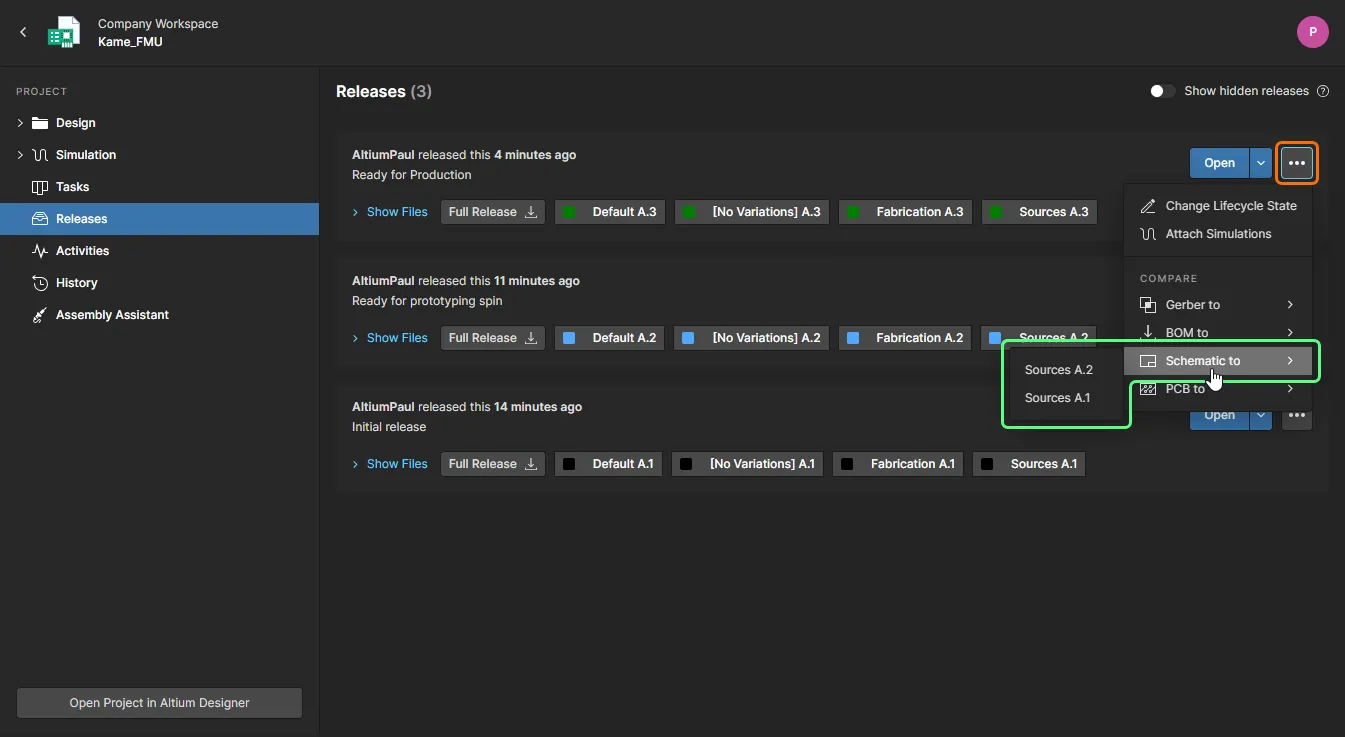
-
Haciendo clic en el botón
situado en la esquina superior derecha de la pestaña del navegador Portal de fabricación, al visualizar un paquete de publicación específico de un proyecto. Seleccione la opción Schematic to y la otra versión publicada con cuyos datos de origen desea realizar la comparación.
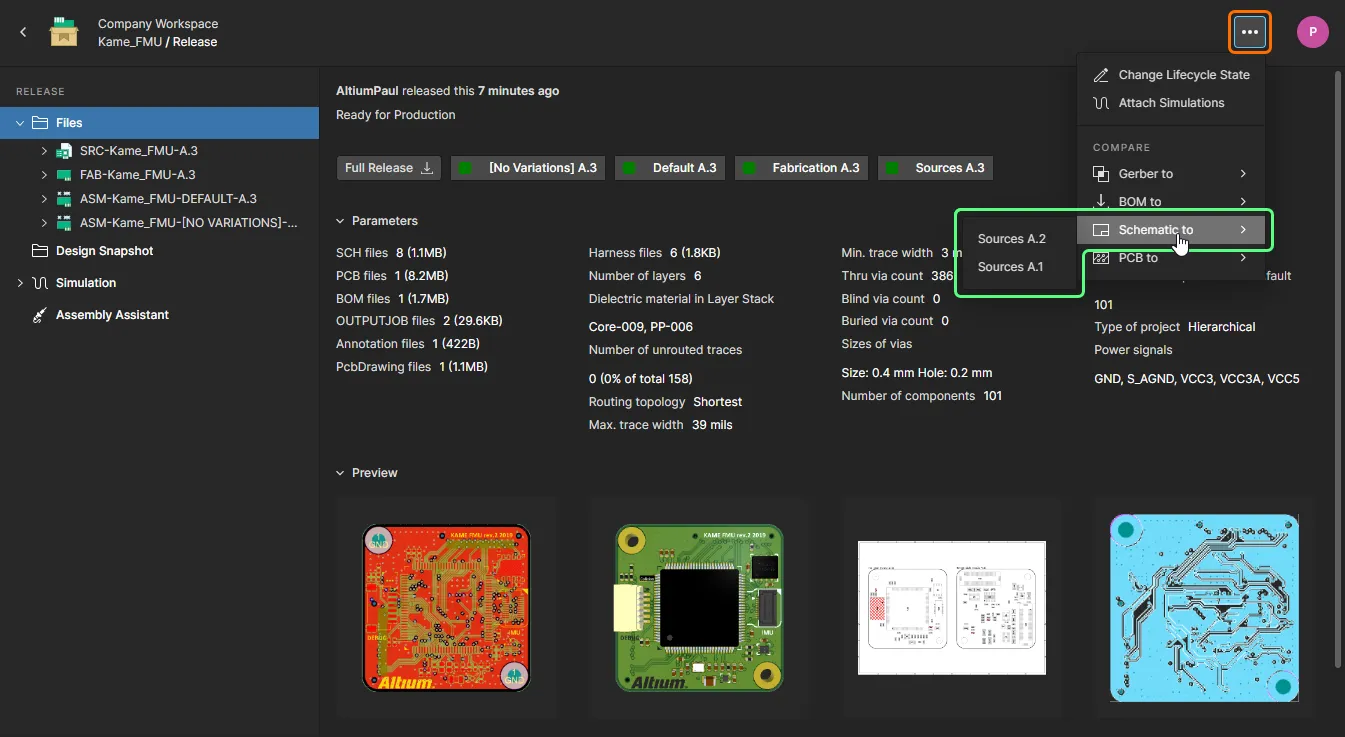
-
Haciendo clic en el control
situado en la esquina superior derecha de un Project Committed o Project Released mosaico del evento en la vista History de la página de gestión detallada del proyecto y seleccionando la opción Schematic to. Se pueden seleccionar los datos del esquema de la última publicación/confirmación (Previous Release o Previous Commit), o los datos de cualquier evento de confirmación/publicación mediante la opción Select Commit or Release: seleccione el evento de comparación de destino haciendo clic en su mosaico.

Resultado de la comparación de esquemas
Una vez seleccionado el par de confirmaciones/publicaciones que se va a comparar, los resultados de la comparación se abren en la vista de diferencias de esquemas, en una nueva pestaña del navegador. De forma predeterminada, se muestra el primer esquema de los documentos de origen, y las diferencias lógicas detectadas (cambios en los datos de componentes y redes) en todos los esquemas se presentan como una lista seleccionable en el panel Differences asociado. Tenga en cuenta que, por el momento, no se incluyen los cambios puramente gráficos, como el desplazamiento de un componente.

Seleccione un elemento de la lista de comparación para mostrar su información paramétrica y localizar su símbolo en el documento de esquema asociado mediante la navegación cruzada.

Seleccione un elemento de la lista del panel Compare para mostrar los detalles de los cambios disponibles y localizar su representación gráfica en el esquema mediante la navegación cruzada. Cada elemento de la lista tiene un icono asociado que indica su estado general de cambio: rojo: eliminado; verde: añadido; amarillo/naranja: modificado. Se utiliza la misma codificación en los gráficos del esquema localizados mediante la navegación cruzada.
La lista de diferencias del panel está agrupada por componentes y redes:
- Components – Cada entrada incluye los nombres de los componentes afectados y, al seleccionarla, despliega una lista de los parámetros de componente modificados (resaltados en rojo) y sin cambios (en verde). Seleccione el designador de referencia de un componente incluido en la entrada (resaltado en azul) para localizar su representación gráfica en el esquema mediante la navegación cruzada.
- Nets – Cada entrada incluye los nombres de los componentes afectados por una modificación de la red o, a la inversa, los nombres de los componentes que provocaron una modificación de la red. Seleccione una entrada de red en el panel para localizar la red completa en el esquema activo mediante la navegación cruzada, o un designador de referencia incluido en la entrada para centrarse en ese componente de la red.
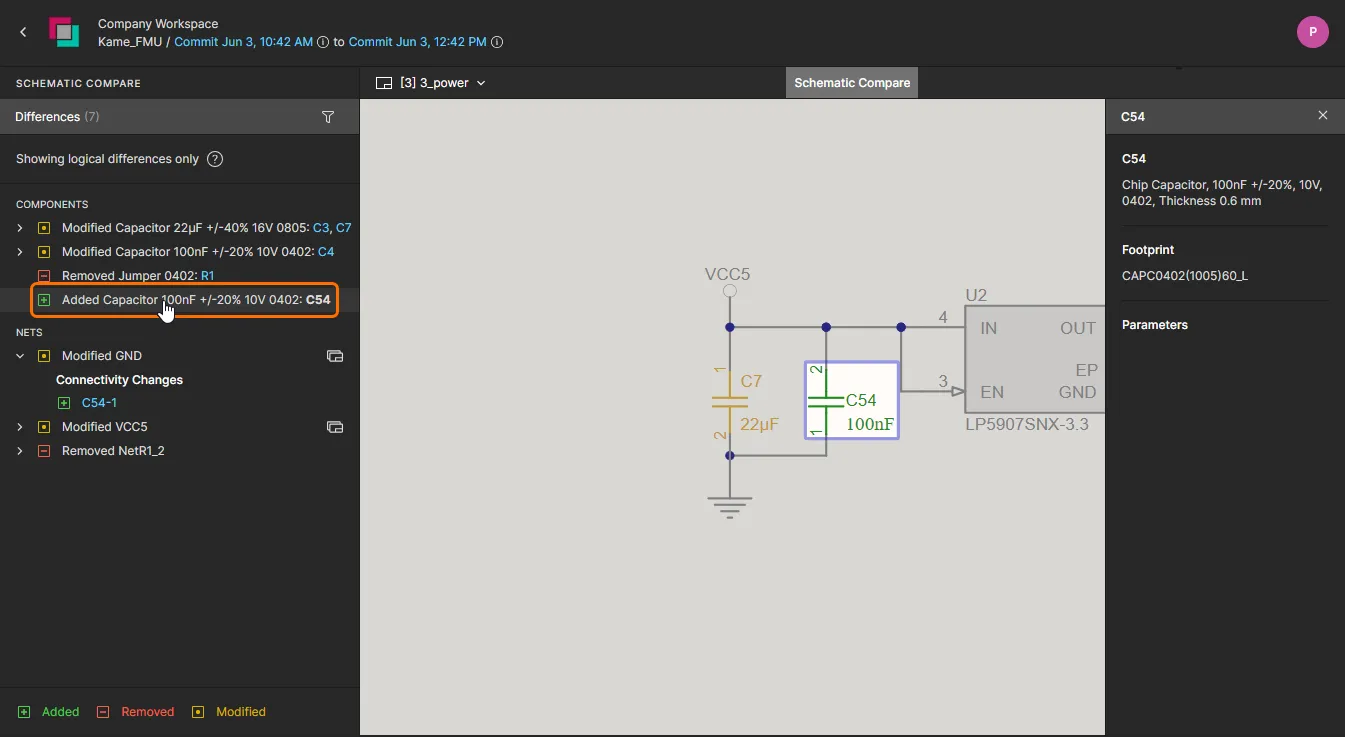
Seleccione una entrada de componente o red en el panel de comparación para localizar su representación gráfica resaltada en el documento de esquema mediante la navegación cruzada.
 )

Un icono  asociado a una entrada de red en el panel Compare indica la presencia de esa red en otros documentos de esquema. Seleccione el icono para acceder a una lista desplegable de esos documentos de esquema, en la que cada documento afectado por el cambio en la red aparece resaltado en amarillo. Elija un documento de esquema del menú para localizar la red en ese esquema mediante la navegación cruzada; la red aparecerá resaltada según corresponda.
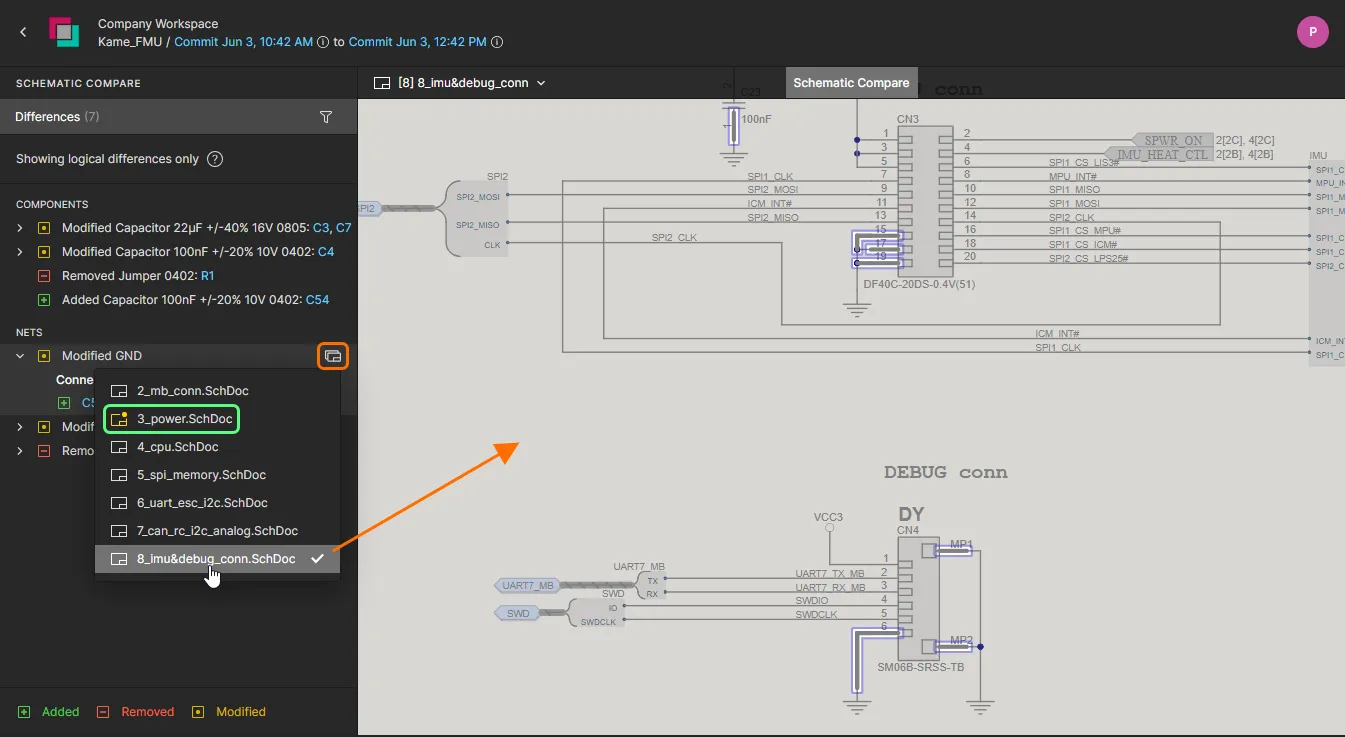
La entrada de una red modificada incluye un enlace a otros documentos de esquema que también contienen la red.
Comparación de PCB
Como complemento de la comparación de esquemas, la vista del proyecto en el espacio de trabajo ofrece una función de comparación de PCB que detecta y muestra los cambios en el diseño de la placa realizados entre confirmaciones del proyecto y/o iteraciones de publicación.
La función PCB Compare proporciona una interfaz muy visual e interactiva para consultar las diferencias en el diseño de la PCB y los datos de comparación asociados, con navegación cruzada dinámica entre las diferencias de datos enumeradas y sus elementos gráficos asociados. Se puede iniciar una comparación de PCB entre publicaciones del proyecto, entre confirmaciones del proyecto o entre confirmaciones y publicaciones del proyecto (disponible desde la vista History).
Acceso a la comparación de PCB
Se puede acceder a la función de comparación de PCB de las siguientes formas:
-
Haciendo clic en el botón
asociado a una publicación específica de un proyecto en la vista Releases de la página de gestión detallada de ese proyecto. Elija la opción PCB to y los datos de origen de la otra publicación con los que desea realizar la comparación.

-
Haciendo clic en el botón
de la esquina superior derecha de la pestaña del navegador Portal de fabricación, al consultar un paquete de publicación específico de un proyecto. Elija la opción PCB to y los datos de origen de la otra publicación con los que desea realizar la comparación.
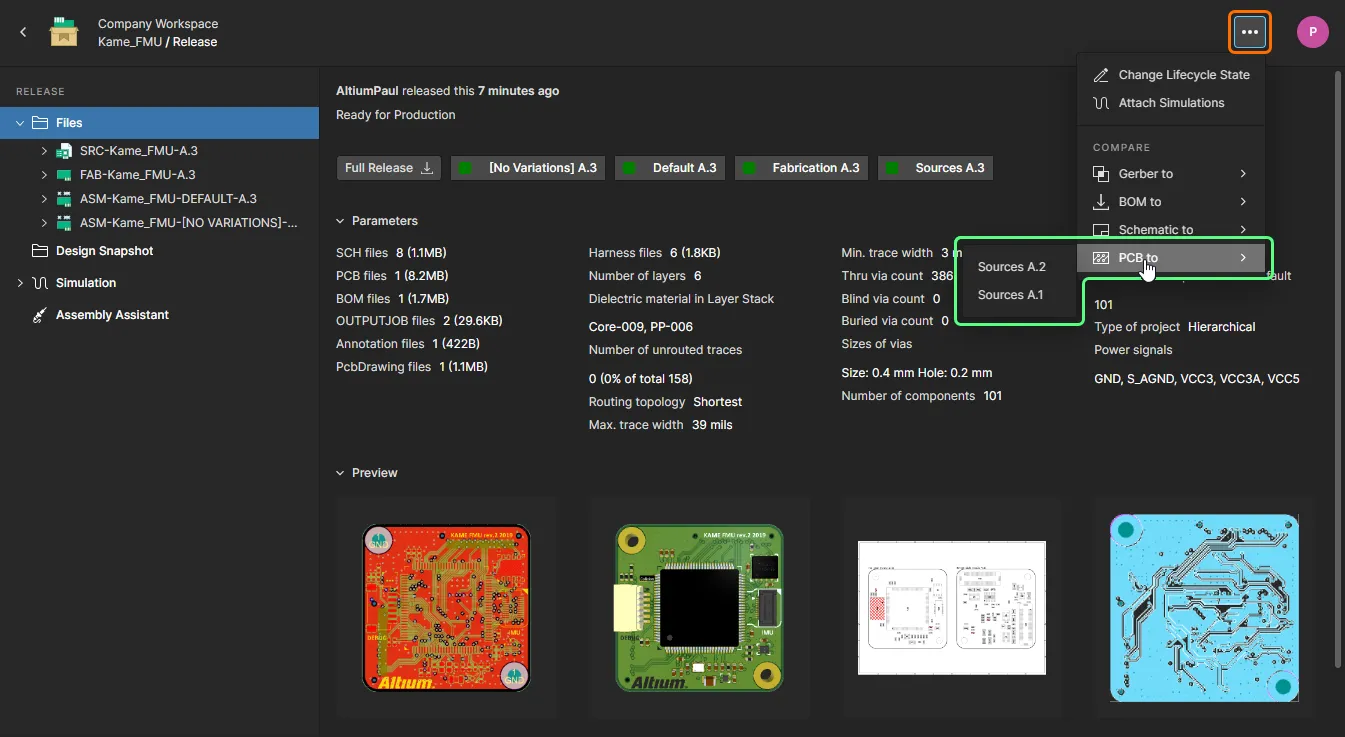
-
Haciendo clic en el control
de la esquina superior derecha del mosaico de un evento Project Committed o Project Released en la vista History de la página de gestión detallada del proyecto y seleccionando la opción Schematic to. Se pueden seleccionar los datos del esquema de la última publicación/confirmación (Previous Release o Previous Commit), o los datos de cualquier evento de confirmación/publicación mediante la opción Select Commit or Release: seleccione el evento de comparación de destino haciendo clic en su mosaico.
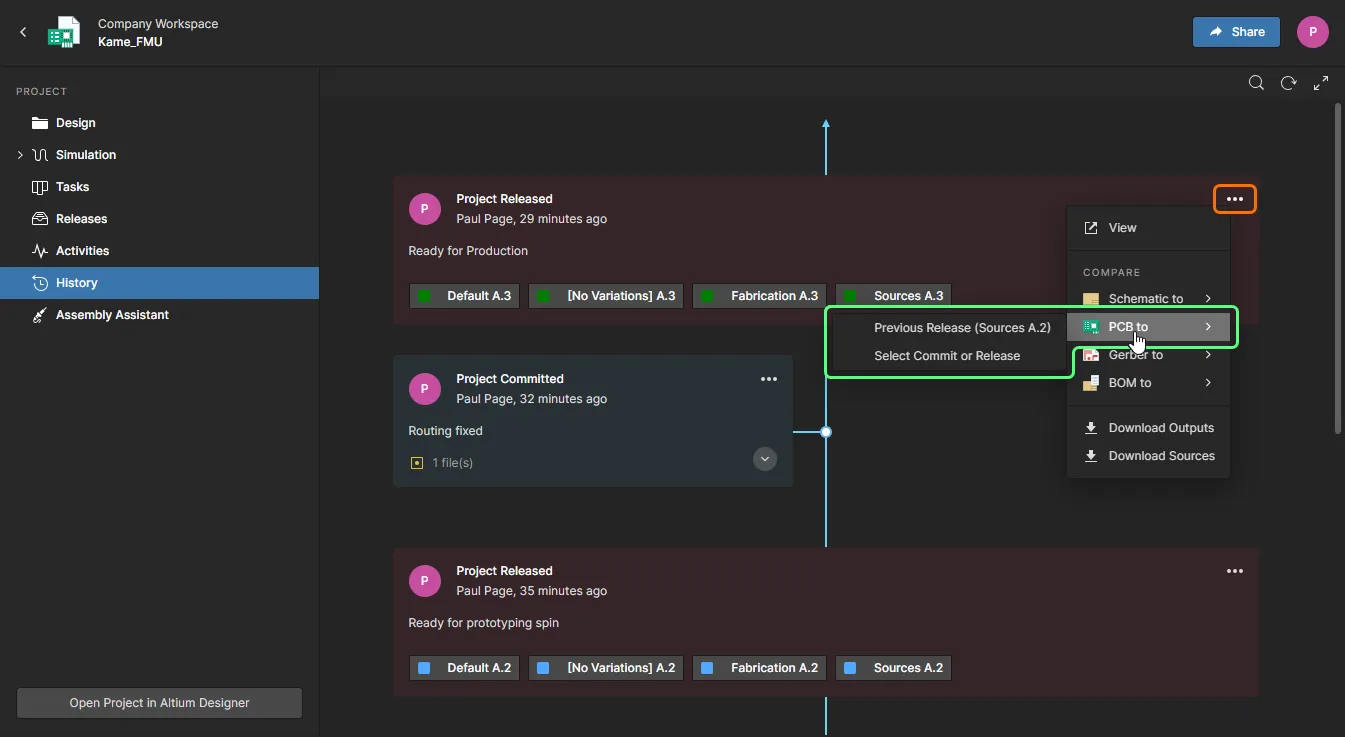
Resultado de la comparación de PCB
Una vez seleccionado el par de confirmaciones/publicaciones que se va a comparar, los resultados de la comparación se abren en la vista PCB Changes, en una nueva pestaña del navegador.
La vista presenta los resultados del motor de comparación de PCB como una representación gráfica de la placa, con los elementos sin cambios mostrados en monocromo y los elementos modificados conectados a redes resaltados en verde (añadidos), rojo (eliminados) y amarillo (modificados). Tenga en cuenta que los rellenos de polígonos modificados se muestran atenuados para mejorar la claridad de los elementos de las redes de la placa.
El panel Differences de la izquierda enumera las diferencias detectadas agrupadas por tipos de objeto: componentes, redes, etc. Al seleccionar una entrada de diferencia en el panel, esta se expande para enumerar los subelementos que componen la diferencia detectada. La vista de la placa se desplazará y ajustará el zoom automáticamente para mostrar el área del cambio, donde los objetos eliminados se muestran en rojo y los añadidos, en verde. Vuelva a hacer clic en la entrada de diferencia seleccionada para deseleccionarla y devolver la vista de PCB a su vista general inicial.

Haga clic en una entrada del panel Differences para expandir sus subelementos y ampliar/resaltar esa diferencia en la vista de PCB. Haga clic de nuevo para restaurar la vista predeterminada.
Tenga en cuenta que, al hacer clic en el nombre de una entrada de diferencia, se alternará su estado de selección y la vista de placa correspondiente. Utilice el control de expansión/contracción situado a la izquierda del nombre de una entrada para alternar la visualización de su lista de subelementos.
Recorra las diferencias haciendo clic en cada entrada; se expandirá automáticamente la sublista de sus elementos modificados.
El siguiente ejemplo muestra cómo han cambiado la ubicación y el enrutamiento asociado de los componentes R7 y R8 entre eventos consecutivos de confirmación/publicación, y cómo se presenta esa diferencia en la vista de comparación de PCB correspondiente. Las diferencias, enumeradas en el panel Differences, incluyen entradas de modificación para R7 y R8 y sus cuatro redes asociadas (I2C_SCL_MB, I2C_SDA_MB, NetR7_1 y NetR8_1).
 Los elementos añadidos basados en redes se muestran en verde; los eliminados, en rojo; y los modificados, en amarillo.

Las diferencias se pueden examinar en detalle seleccionando elementos de cambio individuales en la sublista expandida bajo cada entrada de diferencia. Las subentradas de componentes incluyen cambios de parámetros y de posición (la posición anterior se muestra en rojo), y los cambios de red enumerados se dividen en pistas de subred añadidas/nuevas ( ) y pistas eliminadas/sustituidas (
 ). Al seleccionarlas en la sublista, las pistas se resaltan visualmente en la vista de placa en rojo y verde, respectivamente. Tenga en cuenta que una entrada de red también incluye cambios en los valores calculados de
Routed Length y Delay (el valor anterior se muestra en rojo).
Cada subelemento de una entrada de diferencias incluye detalles del cambio específico y, al seleccionarlo, se resaltará ese elemento en la vista de PCB.
La opción Show secondary differences del panel Differences está desactivada de forma predeterminada para reducir la saturación visual causada por cambios en los que los objetos de red (componentes, pistas, vías, etc.) no se han modificado. Entre ellos se incluyen:
- Diferencias en objetos libres: cambios en objetos no conectados a una red o situados en capas que no son de cobre.
- Redes con una diferencia únicamente en la longitud enrutada: cambios en la longitud de una red (pero no en su retardo), normalmente causados por una actualización del apilado de capas, como una modificación del espesor de una capa (y, por tanto, de la longitud del cuerpo de una vía).
 Las diferencias secundarias (que no afectan a objetos de red) están ocultas de forma predeterminada; pase el cursor sobre la imagen para ver esa vista.
Control de la visibilidad de las capas
El control de la vista y de la visibilidad de las capas para la vista PCB Compare se realiza mediante el panel Layers, que se abre desde el control  situado encima de la vista de placa. El texto numérico del control cambiará dinámicamente para indicar el número actual de capas habilitadas respecto al total de capas disponibles.
Utilice el icono  asociado a cada entrada de capa para alternar su visibilidad en la vista de placa. Las entradas de capas del panel se agrupan en categorías funcionales (
Copper, Solder Mask, etc.), y la visibilidad de cada categoría completa se puede alternar con su icono asociado. Vuelva a activar la visibilidad de todas las capas mediante el icono  de la parte superior.
Alterne la visibilidad de capas individuales o de grupos de capas.
Del mismo modo, utilice la opción Only del panel asociada a cada capa y grupo de capas para visualizar únicamente esa capa o grupo (se desactivan todos los demás). Vuelva a activar la visibilidad de todas las capas mediante el icono de la parte superior. Utilice las opciones Top View y Bottom View para voltear la vista de placa, manteniendo las selecciones actuales de capas y diferencias.
Seleccione la vista individual de cualquier capa (equivalente al modo de una sola capa) o alterne entre las vistas superior e inferior de la placa.
Filtrar diferencias
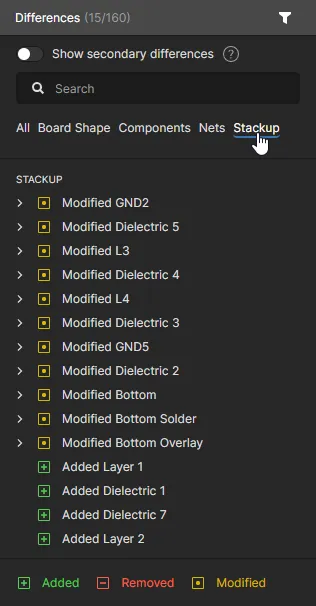
Seleccione la opción  del panel Differences para filtrar el tipo de diferencias que se incluyen en la lista. Limitar la lista a categorías de diferencias específicas facilitará la navegación por las entradas al reducir su número y ajustar los resultados para mostrar únicamente los tipos de diferencias de interés.
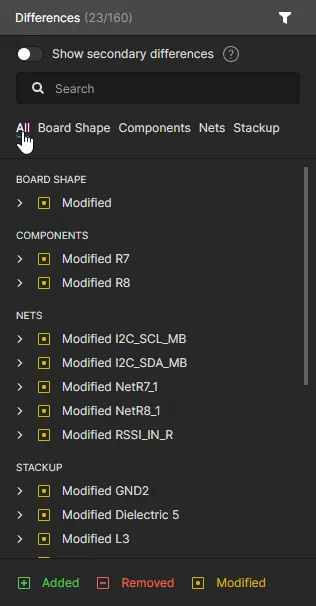


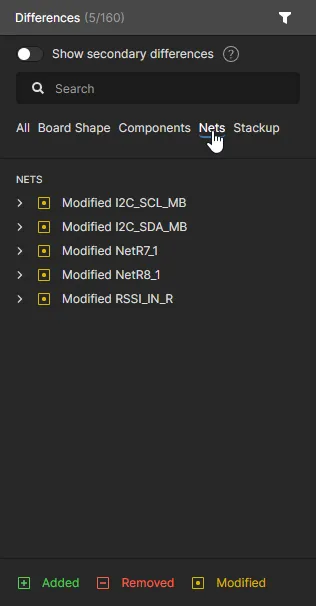
Comparación de BOM
La vista del proyecto también ofrece una función rápida de comparación de BOM para detectar y mostrar cualquier cambio en los datos de los componentes del diseño que se haya producido entre iteraciones de confirmación y/o publicación. Las diferencias se presentan en formato de texto (CSV) y están disponibles para su descarga local.
Acceso a la comparación de BOM
Se puede acceder a la función de comparación de BOM de las siguientes formas:
-
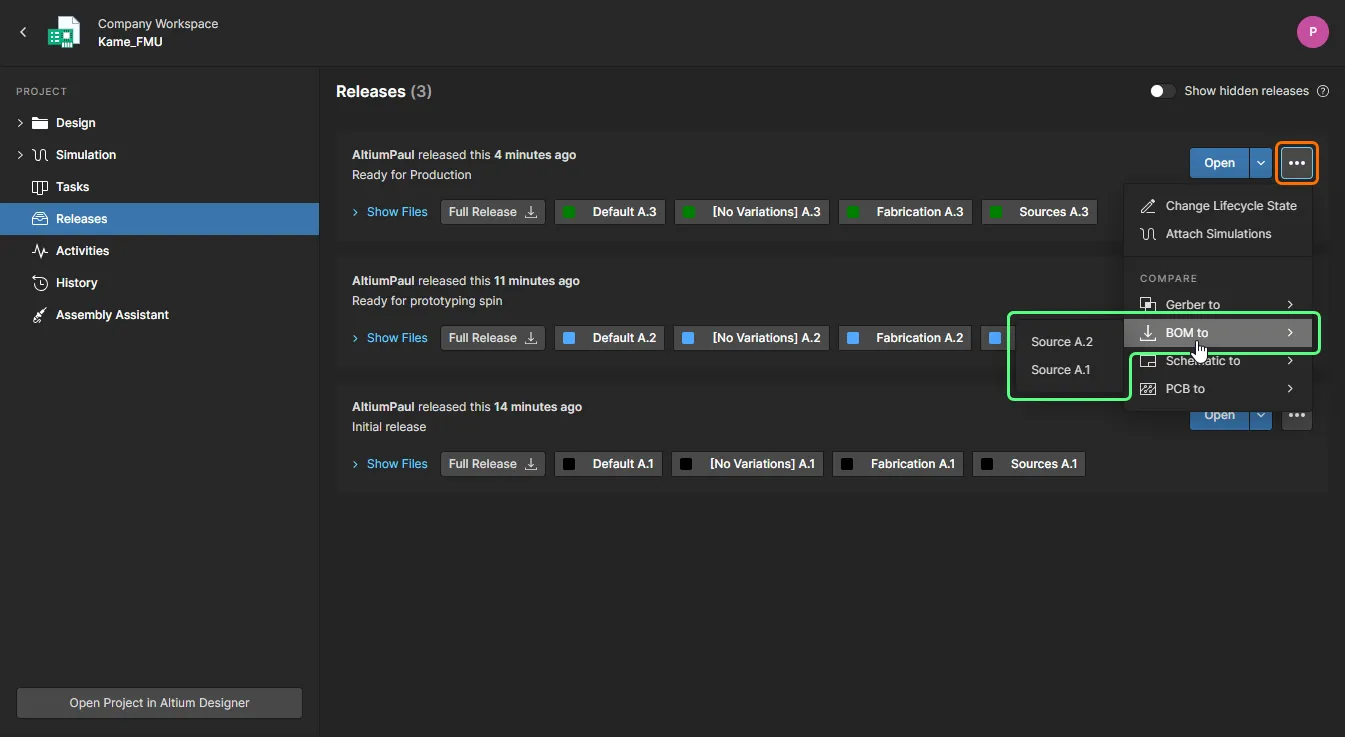
Haciendo clic en el botón
asociado a una publicación específica de un proyecto en la vista Releases de la página de gestión detallada de ese proyecto. Elija la opción BOM to y los datos de origen de otra publicación con los que desea realizar la comparación.
-
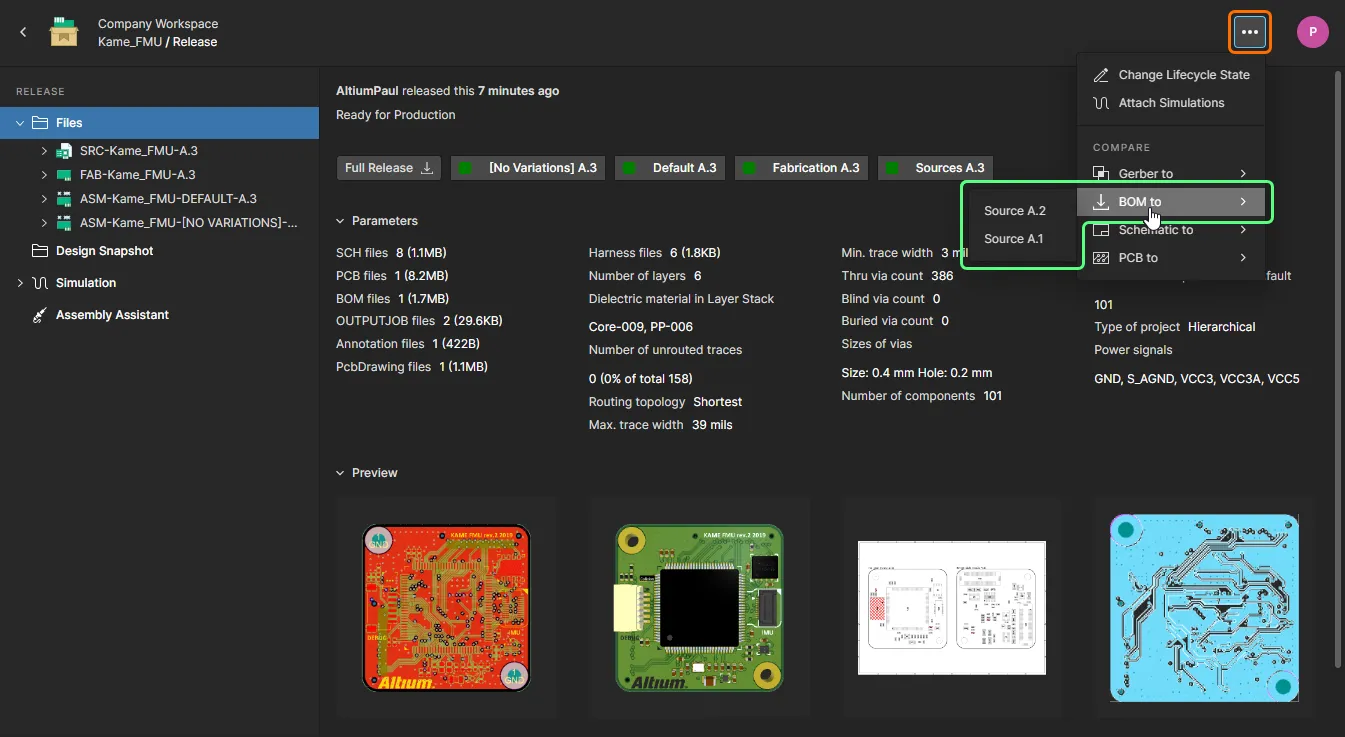
Haciendo clic en el botón
de la parte superior derecha de la pestaña del navegador Portal de fabricación al visualizar un paquete de publicación específico de un proyecto. Elija la opción BOM to y los datos de origen de otra publicación con los que desea realizar la comparación.
-
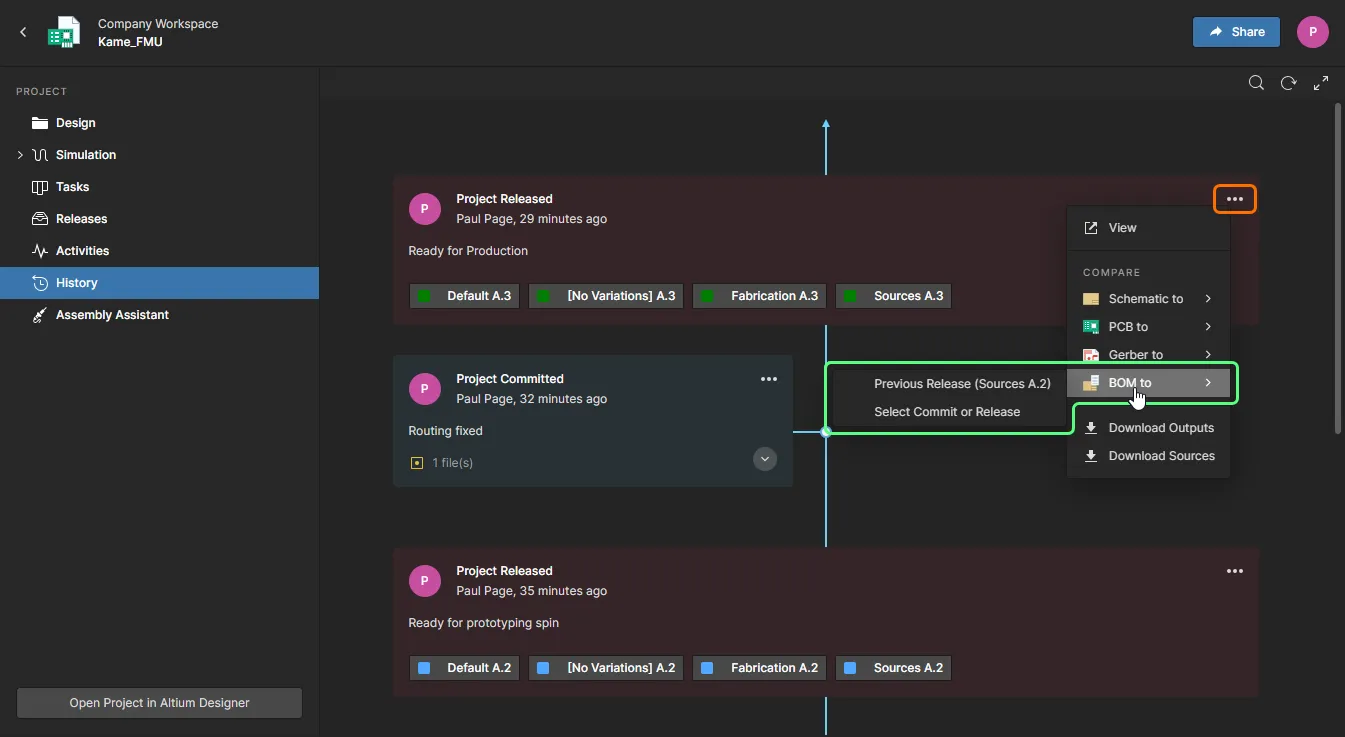
Haciendo clic en el control
de la parte superior derecha de una tarjeta de evento Project Committed o Project Released en la vista History de la página de gestión detallada del proyecto y eligiendo la opción BOM to. Se pueden seleccionar los datos de BOM de la última publicación/confirmación (Previous Release o Previous Commit), o los datos de cualquier evento de confirmación/publicación eligiendo la opción Select Commit or Release; seleccione el evento con el que desea comparar haciendo clic en su tarjeta.
Resultado de la comparación de BOM
El sistema comparará los datos de BOM entre las publicaciones o confirmaciones del proyecto especificadas y, a continuación, abrirá los resultados de esa comparación en la vista de diferencias de BOM en una nueva pestaña del navegador. Esta vista contiene una lista de entradas codificadas por colores que representan los elementos de la BOM que han cambiado entre los eventos de BOM especificados. El panel Compare de BOM situado a la izquierda proporciona información y controles adicionales, y permite elegir una variante de diseño alternativa, o seleccionar/deseleccionar la inclusión de categorías de cambios de componentes (Added, Removed, Modified).
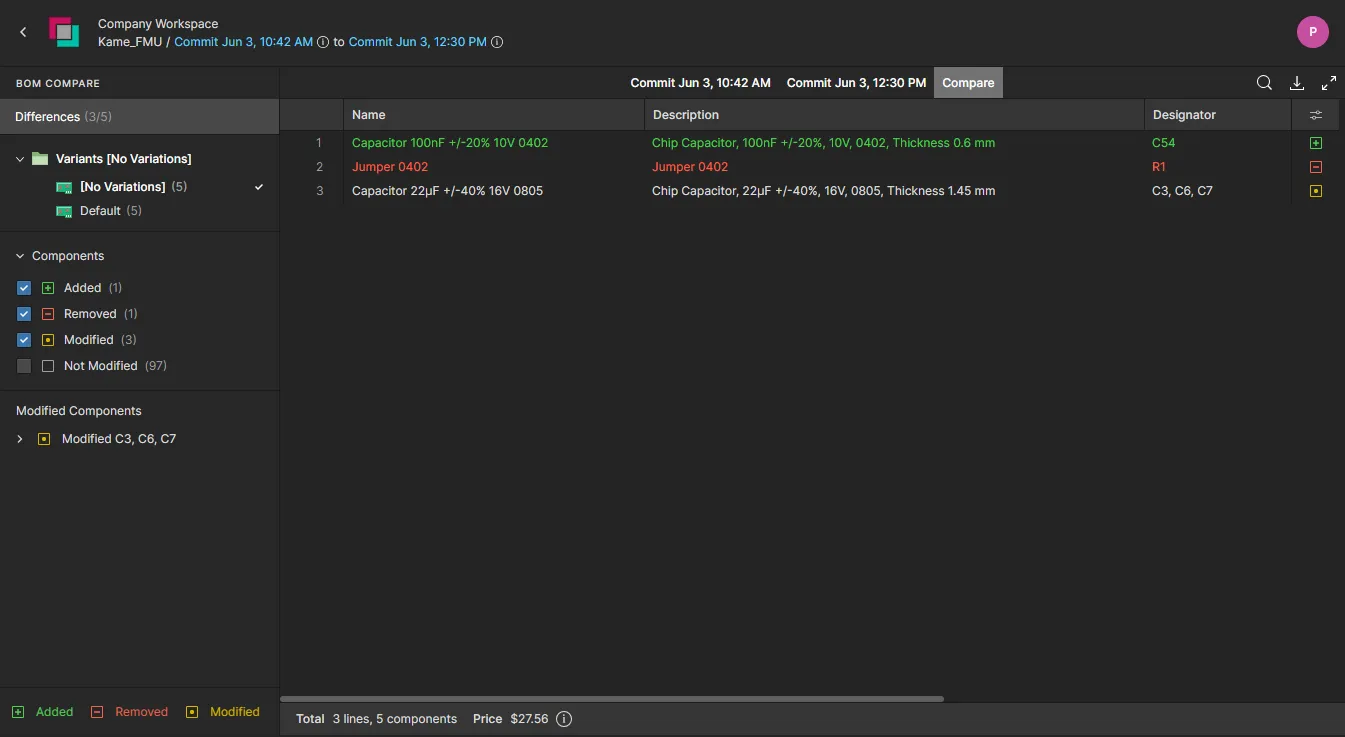
La vista inicial de comparación de BOM incluye entradas que representan las diferencias entre los documentos BOM de origen y destino.
La interfaz de comparación de BOM ofrece diversas funciones para consultar la información sobre las diferencias. Entre ellas se incluyen:
-
Pase el cursor sobre el icono asociado a una entrada de comparación de BOM para ver un resumen de los cambios realizados.

-
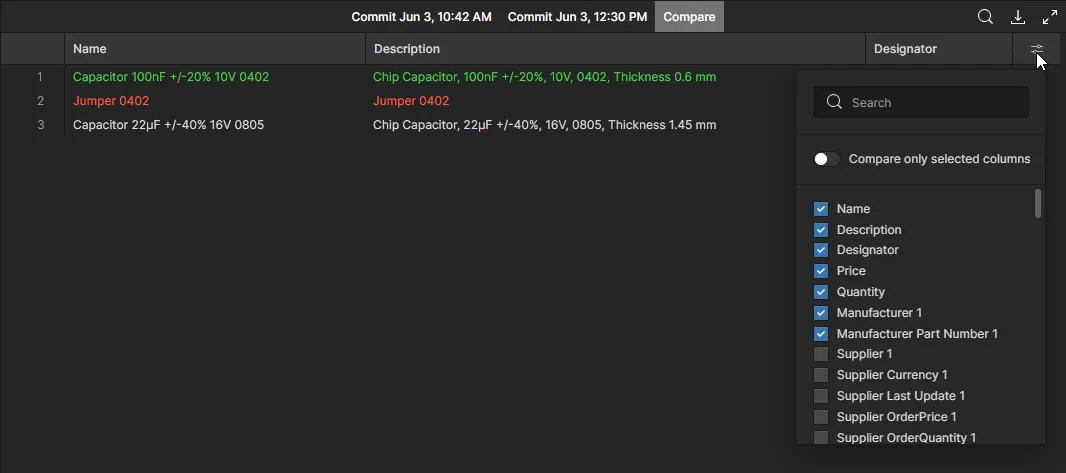
Utilice el menú Configuración de columnas (
 ) para mostrar u ocultar columnas de datos de parámetros específicos de los componentes.
-
Seleccione una entrada de Componentes modificados en el panel de comparación de BOM para ver una lista detallada de los cambios en esa entrada de componente de la BOM. Estos detalles también incluirán las diferencias en la información del fabricante y del proveedor: ver ejemplo.

Puede incluir en la lista las entradas de la BOM que no hayan cambiado marcando la opción Not Modified en el panel Compare o, para ver las listas de BOM sin procesar que se han especificado para la comparación, seleccione sus respectivas pestañas en la parte superior de la lista de comparación.
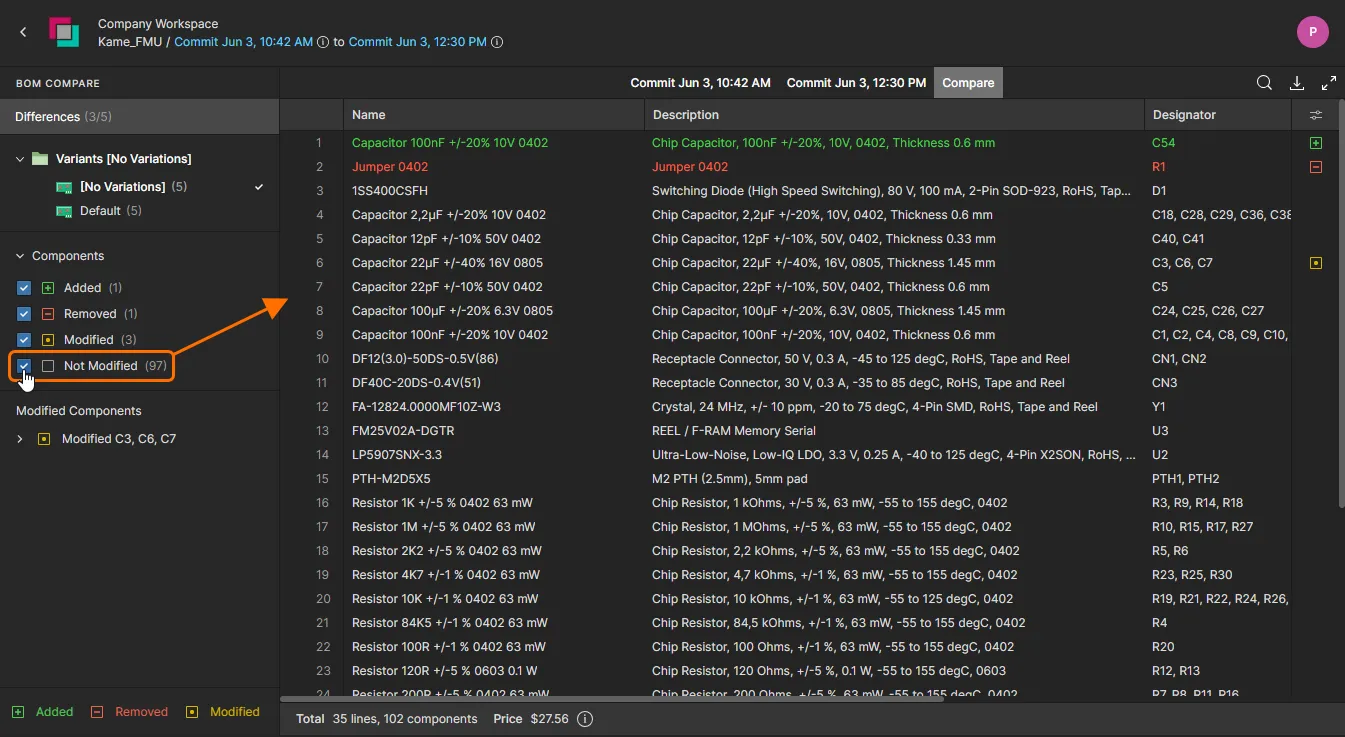
Utilice la opción Not Modified para incluir las entradas sin cambios en la lista, o seleccione una pestaña de documento BOM para ver la lista completa del documento BOM de origen o destino.

Al utilizar la opción de descarga ( ), el motor de comparación también generará un resumen de las actualizaciones en formato CSV estándar. El resumen de comparación de BOM se genera para la variante del diseño seleccionada actualmente e incluye detalles de los datos de la BOM que han cambiado —se han actualizado— entre las publicaciones o confirmaciones del proyecto especificadas.
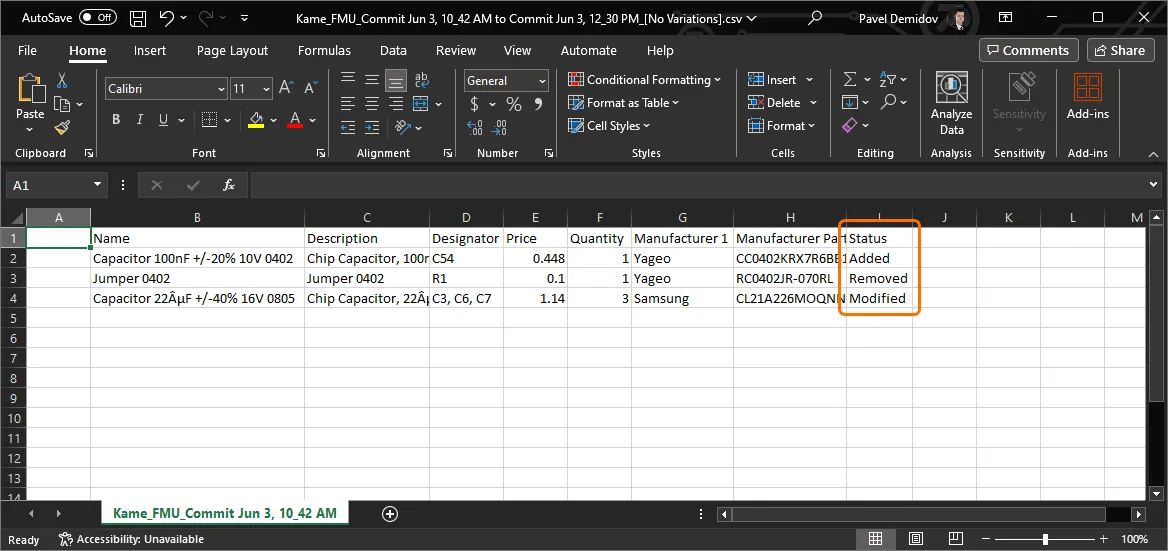
Los archivos CSV de comparación de BOM descargados muestran los datos que se han actualizado entre las publicaciones del proyecto especificadas al iniciar la función de comparación.
 Localizado por IA
