
Gestión de un proyecto específico
Parent page: Proyectos del Workspace
Un Workspace de Enterprise Server proporciona una vista avanzada del proyecto, orientada a la fabricación y centrada en CAD, cuando se abre en la interfaz del navegador. Esta interfaz ofrece opciones de vista de Diseño, Tareas, Publicaciones, Actividades e Historial, disponibles en el panel de navegación izquierdo:
- Design – Mostrar y navegar por los documentos de diseño del proyecto fuente, ver las propiedades de los objetos de diseño y colocar comentarios de revisión. Esta vista utiliza la interfaz Web Viewer para presentar su diseño en cuatro subvistas de datos distintas, mostrando respectivamente los esquemáticos fuente, la placa en 2D y 3D, los documentos Draftsman y la lista de materiales (BOM). La vista Diseño corresponde a la versión más reciente de los datos del proyecto fuente, en lugar de a una publicación específica de ese proyecto, por lo que puede considerarse una vista de trabajo en curso (WIP). Puede revisar tanto el diseño base como cualquier Variante definida.
- Tasks – Ver y gestionar las solicitudes de actividad de Tareas asignadas que se aplican al proyecto actual. Las Tareas relacionadas con un documento del proyecto se crean mediante asignación a través del sistema de Comments (ya sea en Altium Designer o en el Workspace). Las Tareas que se aplican a este proyecto, pero no a un documento o comentario específico, pueden crearse en esta página como Tareas Generales.
- Releases – Ver las publicaciones del proyecto. Se proporciona acceso para abrir una Publicación específica para su inspección detallada en una página Manufacturing Portal. Desde este portal puede ver y navegar por los datos de archivos publicados, inspeccionar la BOM y ver y comentar la instantánea del propio diseño, que es la fuente de esos datos publicados. También tiene la capacidad de realizar comparaciones de datos de diseño entre publicaciones.
- Activities – Crear o ver Actividades de flujo de trabajo de Process activas/cerradas que se aplican al proyecto actual. Los procesos listados proporcionan una visión general del estado de cada proceso, incluido quién lo inició y a quién está asignado, cuándo se invocó y la etapa actual de su flujo de trabajo. Seleccione una entrada de Proceso para ver detalles adicionales, que incluyen su diagrama anotado de flujo de trabajo, un resumen de los datos asociados al proceso y el historial secuencial de sus eventos de flujo de trabajo.
- History – Explorar una línea de tiempo progresiva de los eventos principales relacionados con el proyecto, incluida su creación, commits, publicaciones y clones. Cada vez que ocurre un evento compatible asociado al proyecto, ese evento se añade a la línea de tiempo como un mosaico dedicado con diversas acciones compatibles cuando corresponda. También tiene la capacidad de realizar comparaciones de datos de diseño entre eventos de publicación.
Un proyecto se abre desde la página Projects del Workspace haciendo doble clic en la entrada del proyecto, con un solo clic en su título, o seleccionando el proyecto y eligiendo la opción Open del menú  o del menú del proyecto
  . La página se abrirá en una nueva pestaña del navegador.
 Acceso a la página Projects Management, centrada en CAD, de un proyecto.
El visor de proyectos del Workspace también proporciona una vista estructural dedicada de los proyectos Multi-board. Abra la siguiente sección desplegable para obtener más información:
Opening Multi-board Projects
Los proyectos Multi-board admiten la interconexión de alto nivel de varios proyectos PCB para proporcionar un diseño a nivel de sistema en Altium Designer; consulte Designing with Multiple PCBs para obtener más información.
Cuando se abre un proyecto Multi-board en el Workspace, la interfaz presenta la estructura constituyente del proyecto como una colección de elementos individuales Child Projects, los submódulos del proyecto Multi-board. Cada uno de los subproyectos incluidos puede abrirse individualmente de forma normal.
 Un proyecto Multi-board se abre como una vista estructural de sus subproyectos, que indican su vinculación en la propiedad Where Used del panel Info.
 para abrir el proyecto en la interfaz de navegador del Workspace.
Las siguientes secciones analizan con más detalle las cinco vistas del diseño del proyecto y sus datos, tal como se presentan en la página de un proyecto abierto.
Diseño
Related page: Web Viewer
La vista Design proporciona acceso visual interactivo a los documentos de diseño del proyecto, a los datos de propiedades de los objetos dentro de esos documentos y a la capacidad de comentar de forma colaborativa en ubicaciones definibles de los documentos. Esta vista corresponde a la versión más reciente de los datos del proyecto fuente, en lugar de a una publicación específica de ese proyecto, por lo que puede considerarse una vista de trabajo en curso (WIP). Puede revisar tanto el diseño base como cualquier variante disponible de ese diseño.
 La vista Design utiliza la funcionalidad Web Viewer de Altium para proporcionar acceso detallado de revisión a los documentos esquemáticos y PCB fuente del proyecto. Aquí se muestra un esquemático; pase el cursor sobre la imagen para ver el PCB.
Basado en un motor gráfico e interfaz avanzados, el Web Viewer de Altium, se le proporcionan todas las funciones necesarias para localizar e inspeccionar visualmente el diseño y sus objetos. La vista también incluye vistas del layout PCB 2D y 3D totalmente renderizadas, capacidades de búsqueda y selección de objetos y navegación por árbol de documentos de diseño. Su panel de información adicional proporciona una interfaz para el sistema activo de Comments, que interactúa dinámicamente con el espacio de diseño, y una lista completa de propiedades para cualquier objeto de diseño seleccionado.
Se proporciona soporte para descargar un archivo Zip que contiene una instantánea del proyecto de diseño WIP (diseño base), así como la capacidad de generar y descargar una gama de salidas derivadas, que toman la información de configuración directamente del archivo Output Job correspondiente (cuando exista). Estas incluyen archivos Gerber y NC Drill, PDFs de esquemático y ensamblaje, y datos BOM en formato CSV.
Tareas
Related information: Trabajo con tareas del Workspace, Web Viewer – Ventana de comentarios.
Esta vista le permite acceder y gestionar las Tasks —solicitudes de actividad de trabajo— que se aplican al proyecto de diseño actualmente abierto. Las Tareas se presentan en un estilo de flujo de tablero Kanban, con su estado de progreso (ToDo, InProgress y Resolved) avanzando a través de las filas de Tareas. Una fila está reservada para las Tareas generales (aquellas no asociadas a un documento de diseño), y cada fila restante corresponde a las Tareas de un documento específico del proyecto. Las Tareas generales se crean desde el panel de control y las Tareas específicas de documentos se crean asignando un miembro del Workspace a un comentario del proyecto.
La vista también incorpora Tareas creadas por flujos de trabajo de Process, que se indican mediante el Nombre del proceso y su estado de progreso actual. Seleccionar un mosaico de flujo de trabajo de proceso abrirá su tarea relacionada dentro del flujo de trabajo, que podrá completar el usuario al que esté asignada.
 Gestione y trabaje con Tareas colaborativas de actividad de trabajo a través del panel de tareas del Workspace de Altium 365.
Aunque se presenta mediante una interfaz relativamente sencilla, el panel de tareas del Workspace ofrece una forma flexible y eficiente de gestionar y hacer seguimiento del progreso del trabajo dentro del entorno de diseño real, en lugar de hacerlo mediante un sistema externo. Esta página es una vista específica del proyecto de las Tareas que están activas actualmente para el proyecto abierto del Workspace, mientras que la vista global de Tareas disponible desde el árbol de navegación principal del Workspace representa las Tareas activas para todos los proyectos del Workspace.
Publicaciones
La vista Releases presenta todos los paquetes de publicación del proyecto que se han generado desde el espacio de diseño (consulte Design Project Release), donde cada paquete incorpora los datos publicados de Fuente, Fabricación y Ensamblaje.
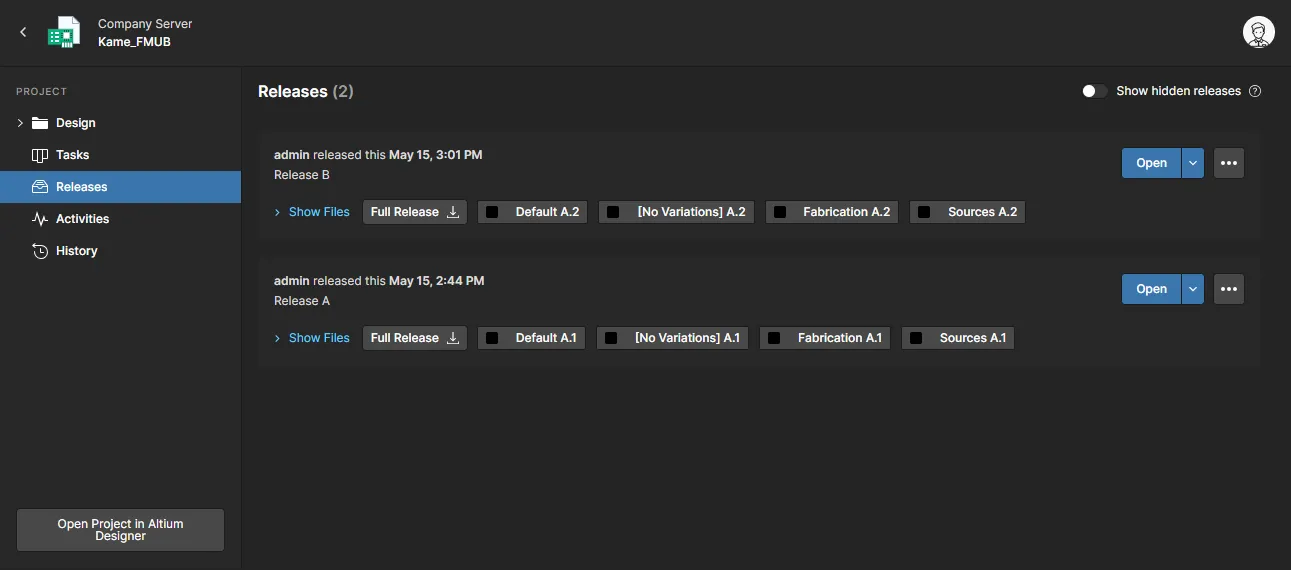
La vista Releases le da acceso a los paquetes de datos publicados, con la capacidad de abrir un paquete para una inspección más detallada a través de un Manufacturing Portal dedicado, y también de enviar una publicación a su fabricante como un Manufacturing Package.
Desde esta vista puede:
- Descargar cualquiera o todos los conjuntos de datos incluidos en una publicación. Haga clic en el botón
 asociado a la publicación para acceder a una ventana en la que definir qué conjuntos de datos de esa publicación descargar. Después de hacer clic en el botón
  , se descargará en la carpeta predeterminada de descargas de su navegador un único archivo Zip que contiene una carpeta para cada conjunto de datos incluido.
 - Abrir una publicación, que se presentará en una pestaña independiente a través de un Manufacturing Portal. Desde este portal puede ver y navegar por los datos de archivos publicados, inspeccionar la BOM y ver y comentar la instantánea del propio diseño, la fuente de esos datos publicados. También tendrá acceso a controles para descargar datos de fabricación con distintos niveles de granularidad (desde conjuntos de datos completos hasta archivos de salida generados individuales).
- Realizar comparaciones entre los datos Gerber, BOM o esquemáticos de distintas publicaciones; consulte Design Data Comparisons para obtener más información.
- Cambiar el estado del ciclo de vida de cualquiera de los conjuntos de datos de una publicación.
- Alternar la visualización de publicaciones que contienen uno o más conjuntos de datos en un estado de revisión no aplicable (por ejemplo, estados Deprecated, Obsolete, Abandoned, y cuando dicho estado tenga deshabilitada su propiedad Allowed to be used in designs) mediante el control Show hidden releases.
Las siguientes secciones analizan con mayor detalle estas distintas características y funcionalidades.
Exploración de un paquete de publicación
Para abrir el paquete de publicación completo para su visualización, haga clic en su botón  asociado. Como alternativa, haga clic en el botón
  y elija qué desea ver: ya sea el paquete de publicación completo (Full Release) o un ensamblaje específico (variante). Un paquete de publicación abierto se muestra en una nueva pestaña del navegador Manufacturing Portal.

La vista Manufacture le da acceso a los paquetes de datos publicados y la posibilidad de abrir un paquete para inspeccionarlo más de cerca mediante un Manufacturing Portal dedicado.
Una publicación de proyecto abierta, o una variación especificada de esta, se presenta en una nueva pestaña del navegador Manufacturing Portal e incorpora sub-vistas adicionales:
Files
La vista Files presenta una visión general del paquete de publicación en términos de los conjuntos de datos que contiene, los parámetros del lado del Workspace y las vistas previas del diseño, como la placa en 2D y 3D. El paquete de publicación completo se puede descargar desde esta página en un único archivo Zip (haga clic en ).
Expanda el árbol de la izquierda para ver los conjuntos de datos implicados en esta publicación y los datos que contiene cada uno. Para la fuente de diseño, se trata de la instantánea del diseño con todos los archivos fuente utilizados en la publicación de este paquete en particular. Para los conjuntos de datos de fabricación y ensamblaje, serán los datos de salida de fabricación generados como parte de la publicación. La descarga es compatible en todos los niveles de granularidad: desde el conjunto de datos completo, hasta una carpeta/tipo de salida en particular, e incluso hasta el nivel de archivo individual. Pase el cursor sobre una entrada y haga clic en el botón  para iniciar la descarga, o bien, para entradas distintas de archivos Gerber y PDF, seleccione la entrada y haga clic en el botón
  dentro del área principal de visualización. Para un conjunto de datos o una carpeta de salida específica, se descargará un archivo Zip en la carpeta de descargas predeterminada de su navegador. Para un archivo individual, se descargará ese archivo (sin comprimir).

Seleccione cualquier archivo dentro de la lista de salida Gerber para ver una composición gráfica de los datos Gerber publicados. Use el menú Layers para ver los datos Gerber de una capa específica, y las opciones del panel en la parte superior derecha para acceder a las funciones de medición, comentarios y descarga del visor Gerber. También se admite la visualización de archivos PDF: desplácese o use el menú desplegable Page para navegar por las páginas del PDF, y el panel Información de la derecha ( ) para ver los metadatos del PDF.

Los controles de navegación para las vistas gráficas anteriores son:
- Rueda del ratón hacia adelante/hacia atrás para ampliar/reducir.
- Haga clic y mantenga pulsado (o clic derecho y mantenga pulsado), luego arrastre para desplazar el documento.
Design Snapshot
La vista Design Snapshot aplica la interfaz de Web Viewer para proporcionar acceso visual interactivo a los documentos de diseño, a los datos de propiedades de los objetos dentro de esos documentos y a la capacidad de comentar de forma colaborativa en ubicaciones definibles del documento. Las funciones de revisión estándar incluyen la selección de visibilidad de capas de PCB, marcado de comentarios, así como la capacidad de buscar, seleccionar e inspeccionar componentes y redes. Puede tomar medidas en la vista 2D de la PCB.

 en la parte superior derecha de la vista para acceder a los controles para cambiar el estado del ciclo de vida de los conjuntos de datos contenidos en la publicación, y también para seleccionar una función de
 Actividades
La vista Activities proporciona una descripción detallada de los Procesos asociados con el proyecto y del estado actual de su progreso, representado como un paso de tarea resaltado por el usuario en sus diagramas de flujo de trabajo. Use las opciones del menú Open/Closed en el encabezado de la página para listar actividades actuales o completadas del proyecto, el campo superior Search para filtrar la lista mediante una expresión contenida en cualquier campo de columna (excepto fechas), y el botón  para invocar una nueva actividad de proceso desde una lista de procesos habilitados.
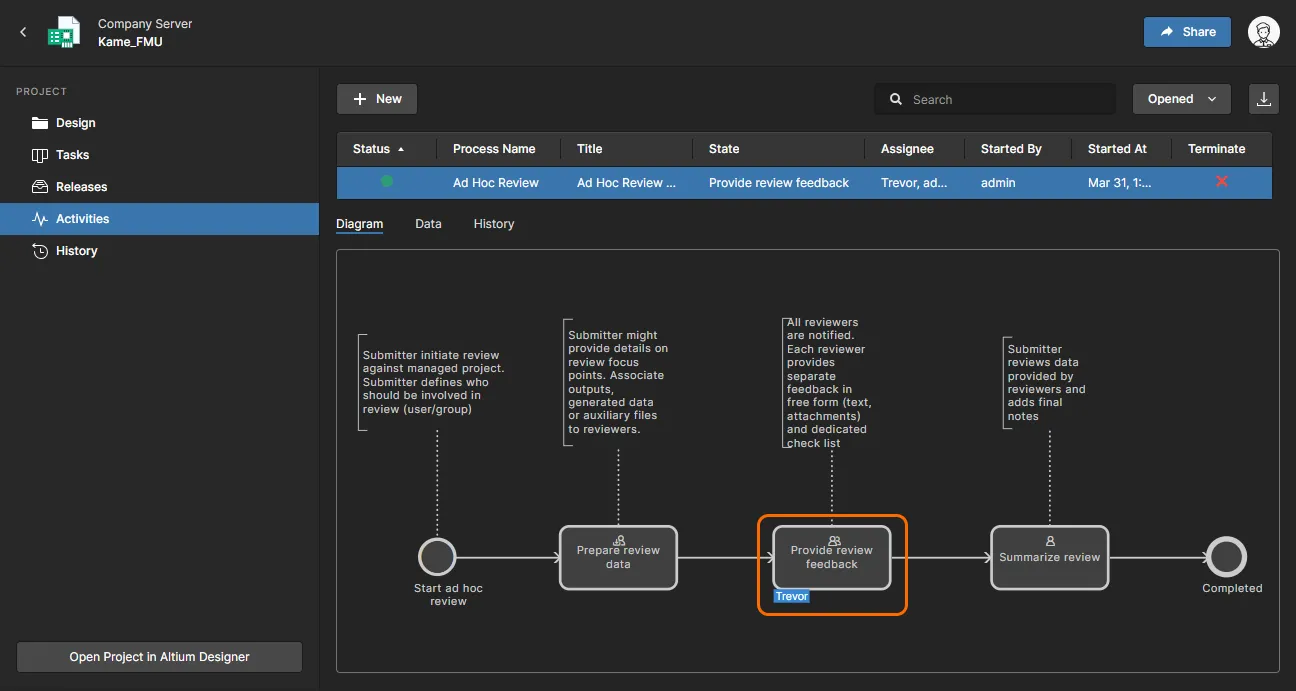
Junto con un gráfico anotado que representa el flujo y el estado de una actividad (modo Diagram), la vista también incluye un modo de vista Data que enumera datos paramétricos relacionados con la actividad (usuarios asociados, información del proyecto, etc.), y un modo History que muestra la secuencia de eventos del flujo de trabajo (inicio, preparación, finalización de tareas, etc.).
Las actividades del proyecto normalmente se invocan en Altium Designer seleccionando un proceso disponible en el menú Project » Activities. La actividad se asigna luego a un proyecto y datos disponibles, a un usuario para revisión y, si es necesario, a un usuario designado como coordinador de revisión. Las tareas se crean automáticamente para esos usuarios y aparecerán en su panel Tasklist panel de Altium Designer, en la vista Tasks view del Workspace para este proyecto y en la página principal (global) Tasks page del Workspace.
 ).
).Historial
Related page: Historial del proyecto
La vista History proporciona una línea temporal progresiva de eventos importantes relacionados con el proyecto —su creación, commits, publicaciones, clones e intercambios MCAD— con varias acciones compatibles cuando corresponda, incluidas las Comparaciones de datos de diseño entre eventos del historial.
 La vista History presenta una línea temporal de los eventos básicos que han ocurrido durante la evolución del proyecto.
La vista puede dividirse esencialmente en tres secciones clave:
- Main trunk of the timeline. La dirección cronológica de los eventos va de abajo hacia arriba. El primer evento —la creación del proyecto— aparecerá en la parte inferior de la línea temporal, con los eventos posteriores apareciendo encima y el más reciente (el evento actual más reciente) en la parte superior.
- Events. Cada vez que ocurre un evento compatible asociado con el proyecto, ese evento se agrega a la línea temporal como un mosaico dedicado. Cada tipo de evento tendrá un mosaico de color diferente y estará enlazado directamente al tronco principal de la línea temporal, o tendrá algún icono adicional junto a él (como ocurre con los eventos de intercambio MCAD). Para los eventos Commit se admite la comparación de diseño, mostrando información básica sobre lo que ha cambiado entre el commit actual y el anterior (incluidos archivos, componentes, redes, estructura de PCB y variantes); use el botón
 para expandir la vista del mosaico.
Para los dos tipos de eventos siguientes, se puede acceder a operaciones adicionales desde el mosaico del evento:- Commit event – capacidad de crear un clon del proyecto usando esa versión del diseño, capacidad de ver o descargar los archivos fuente de esa versión del diseño (una instantánea del Commit), y capacidad de comparar el Commit con los datos de diseño de otro Commit y/o publicación.
- Release event – capacidad de abrir ese paquete de publicación para visualizarlo a través de un portal de fabricación y capacidad de descargar ya sea el paquete de publicación completo o los archivos fuente de la versión del diseño que se utilizó para crear ese paquete de publicación. También puede acceder a las funciones de Comparación esquemática, Comparación de Gerber y Comparación de BOM.
- Search. Haga clic en el control
 en la parte superior derecha de la vista para acceder a un campo de búsqueda que facilita la búsqueda básica en el historial del proyecto. A medida que escriba su cadena de búsqueda, se aplicará un filtrado a la línea temporal para presentar solo los eventos relevantes para esa búsqueda.
 para actualizar la línea temporal con el nuevo evento. También se proporciona una actualización manual, que se realiza haciendo clic en el control
  en la parte superior derecha de la vista.
 Localizado por IA