
Información para departamentos de TI
Parent page: Temas avanzados
Aunque la instalación y el uso de Altium On-Prem Enterprise Server y sus servicios relacionados se detallan en otras páginas dentro de este sitio de documentación, el objetivo de esta página es proporcionar un recurso único y detallado para el departamento de TI de una organización. Un lugar al que acudir para obtener respuestas a preguntas frecuentes sobre esta tecnología, entre ellas:
- What are the hardware requirements to install the Enterprise Server?
- What is installed?
- What programs and processes are running?
- Where is the data stored?
- What ports are used?
- What protocol is used for communications?
- How is data backed up?
Las siguientes secciones ofrecen respuestas detalladas a estas y otras preguntas, incluida una visión general de alto nivel de la arquitectura y de los flujos de datos.
Requisitos de hardware
Enterprise Server debe instalarse en un PC que ejecute uno de los siguientes sistemas operativos compatibles oficialmente:
- Windows Server 2022 Standard Edition (64-bit)
- Windows Server 2019 Standard Edition (64-bit)
- Windows Server 2016 Standard Edition (64-bit)
Recommended System Requirements
Los siguientes son los requisitos del sistema recomendados para instalar y ejecutar un Enterprise Server. Tenga en cuenta que estas recomendaciones son para 5 usuarios concurrentes.
- SO: Windows Server 2022 Standard Edition (64-bit)
- RAM: 16GB+
- Procesador: procesador Intel® Xeon® o equivalente (4 o más núcleos)
- Espacio en disco: 200GB (se recomienda SSD)
- Base de datos: Firebird
Minimum System Requirements
Los siguientes son los requisitos mínimos del sistema para instalar y ejecutar un Enterprise Server. Tenga en cuenta que estas recomendaciones son para 5 usuarios concurrentes.
- SO: Windows Server 2016 Standard Edition (64-bit)
- RAM: 8GB+
- Procesador: Intel Core i3/i5 processor o equivalente (2 o más núcleos)
- Espacio en disco: 200GB
- Base de datos: Firebird
Requisitos de Altium Designer
Instalación y otro software
Debido al comportamiento impredecible observado en el software antivirus, se recomienda deshabilitar dicho software durante la instalación de Enterprise Server.
Si el equipo también ejecuta Microsoft Exchange Server, es posible que reciba un error HTTP Error 503 cuando intente iniciar sesión por primera vez. La instalación de Exchange Server puede cambiar la configuración de Internet Information Services (IIS) de una manera que entre en conflicto con Enterprise Server. Para resolverlo, deben realizarse los siguientes cambios en el archivo applicationHost.config:
<handlers accessPolicy="Read, Script">
...
<add name="kerbauth" image="C:\Program Files\Microsoft\Exchange Server\V15\Bin\kerbauth.dll" preCondition="bitness64" />

	<add name="WSMan" image="C:\Windows\system32\wsmsvc.dll" preCondition="bitness64" />

	<add name="exppw" image="C:\Program Files\Microsoft\Exchange Server\V15\ClientAccess\Owa\auth\exppw.dll" preCondition="bitness64" />

	<add name="cafe_exppw" image="C:\Program Files\Microsoft\Exchange Server\V15\FrontEnd\HttpProxy\bin\exppw.dll" preCondition="bitness64" />
...

	</handlers>
Software adicional instalado o configurado
-
Internet Information Services (IIS). Para un funcionamiento correcto, Enterprise Server requiere que esté instalada, como mínimo, la versión 8.0 (IIS 8.0). La instalación de Enterprise Server simplemente instalará la versión de IIS nativa de su sistema operativo:
- IIS 10.0 – Windows Server 2022 Standard Edition (64-bit), Windows Server 2019 Standard Edition (64-bit), Windows Server 2016 Standard Edition (64-bit), Windows 10 (64-bit)
- IIS 8.5 – Windows 8.1 (64-bit)
-
Motor de base de datos Firebird 3.0 (cuando se elige la opción de instalar usando una base de datos Firebird). Asegúrese de que el direccionamiento de red IPv4 esté habilitado; para comprobar si hay direcciones IPv4 activas, ejecute
ipconfig /allen un símbolo del sistema. - Plataforma de software Microsoft .NET 6 (incorpora los componentes .NET Runtime, .NET Server Hosting y ASP.NET Framework).
Configuración de IIS
Como parte de la configuración de IIS, la característica ISAPI Extensions está habilitada. Esta característica puede encontrarse en la sección \Internet Information Services\World Wide Web Services\Application Development Features del cuadro de diálogo Windows Features, al que se accede desde la ventana Programs and Features de Windows.

La instalación de Enterprise Server habilita la característica de Windows ISAPI Extensions, que forma parte de la configuración de IIS.
Application Pools Installed on IIS
La verificación de que Enterprise Server está en ejecución puede realizarse desde el panel de Windows Internet Information Services (IIS) Manager, al que se accede desde la ventana Administrative Tools de Windows. Simplemente compruebe que cada uno de los grupos de aplicaciones relacionados con el servidor se encuentre en estado Started (como se resalta en la siguiente imagen).

Grupos de aplicaciones relacionados con Enterprise Server que se ejecutan en el servidor IIS.
Rutas de instalación predeterminadas
La siguiente es una lista de las rutas de instalación predeterminadas al instalar Enterprise Server:
-
Enterprise Server Installation Folder –
\Program Files (x86)\Altium\Altium365. -
Firebird Installation Folder –
\Program Files (x86)\Firebird\Firebird_3_0. -
Firebird Database –
\.ProgramData\Altium\Altium365Data\DXPSERVER.DAT -
Revision Files Folder – \Altium\Altium365Data\Revisions.
\ProgramData -
Search Index Data Folder – \Altium\Altium365Data\SearchData.
\ProgramData
Puertos predeterminados
Enterprise Server utiliza los siguientes números de puerto de comunicación predeterminados:
- HTTP Port – 9780
- HTTPS Port – 9785
- LDAP Service Port – 9791
- Websocket Port – 4649
- Firebird Server Port – 3050
- SVN Port – 3690
Los tres primeros de la lista pueden configurarse durante la instalación inicial, en la página Altium On-Prem Enterprise Server Configuration del instalador.
Al elegir un puerto, tenga en cuenta que no debe entrar en conflicto con ningún puerto usado por otras aplicaciones; si un puerto está actualmente en uso, el instalador se lo notificará.
► Consulte la información sobre puertos y direcciones IP para el software de diseño de Altium.
Compatibilidad con el protocolo HTTPS
Para quienes requieran una capa adicional de seguridad al intercambiar datos con Enterprise Server, Enterprise Server permite la comunicación segura a través de redes mediante el protocolo HTTPS para proteger la privacidad y la integridad de los datos.
La configuración y las vinculaciones del servidor para Enterprise Server pueden consultarse desde el panel de Windows Internet Information Services (IIS) Manager, disponible desde la ventana Administration Tools (Control Panel\System and Security\Administrative Tools). Seleccione la entrada 'Altium On-Prem Enterprise Server' en la lista Connections del panel y elija la pestaña Features View.
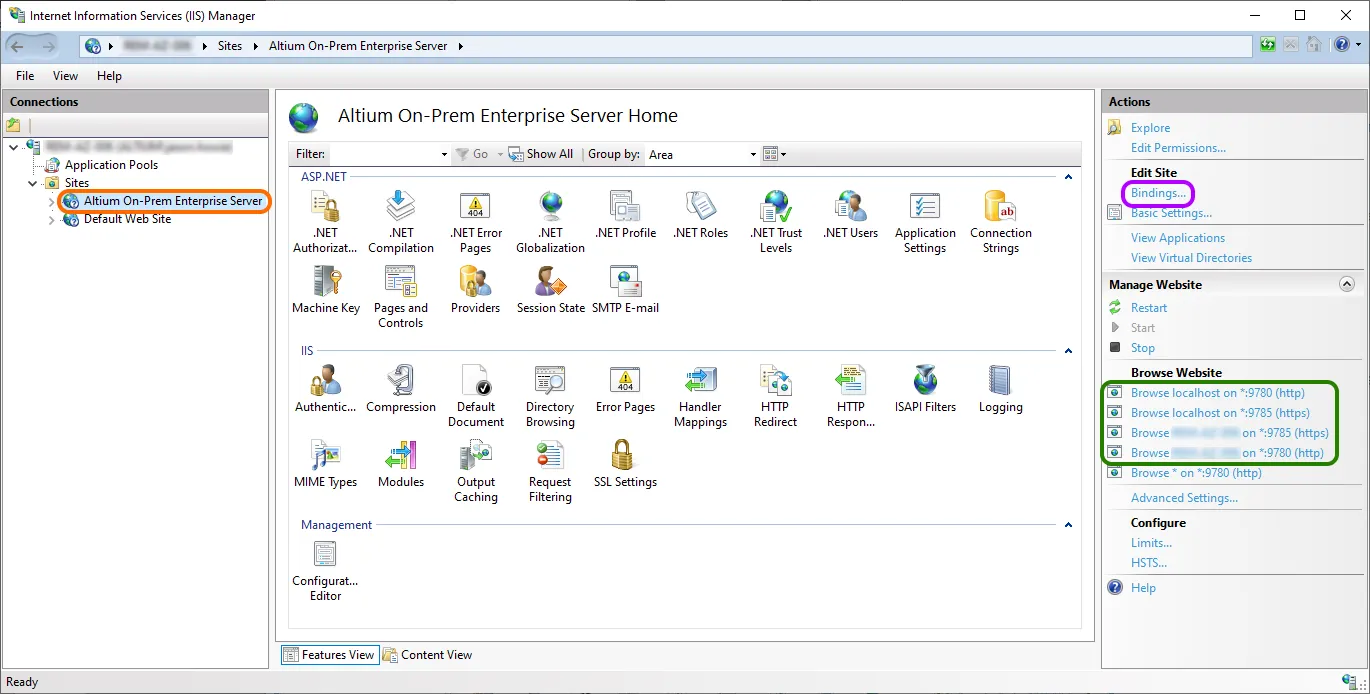
Acceda a la configuración y a los ajustes de vinculación del servidor para Enterprise Server.
Los puertos y nombres de servidor disponibles para Enterprise Server se muestran como enlaces seleccionables en el panel Actions. Use los enlaces para revisar y probar los protocolos de conexión del servidor, o acceda a las vinculaciones actuales de nombre/puerto seleccionando el enlace Bindings en la sección Edit Site del panel.
Una vinculación, incluido su número de puerto de protocolo, puede editarse desde el cuadro de diálogo Site Bindings mediante el botón Edit .
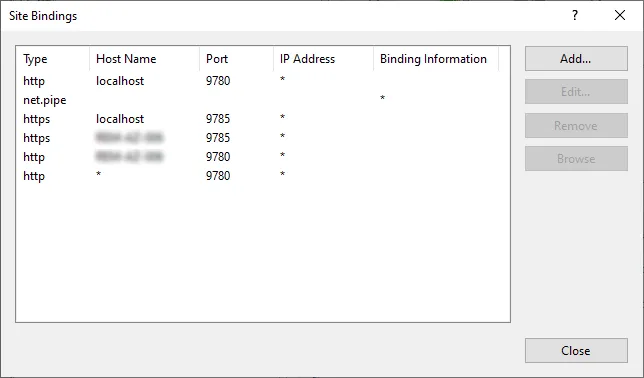
Configure las vinculaciones a través del cuadro de diálogo Site Bindings.
Tenga en cuenta que el nombre del servidor localhost solo se aplica a la máquina local, por lo que los equipos other al que aloja el Enterprise Server deben usar el nombre real (del servidor) de esa máquina host para conectarse.
Para confirmar el nombre del PC host en el que el Enterprise Server está instalado y en ejecución, en esa máquina vaya a Control Panel\System and Security\System y anote tanto el Computer name como el Full computer name (su nombre de dominio completo); este último será el que use el Enterprise Server para conexiones seguras a través de la red.
Si ha editado los enlaces del sitio del Enterprise Server para usar un número de puerto distinto del valor predeterminado, ese cambio también deberá reflejarse en el archivo LocalVault.ini del Enterprise Server. Esto se debe a que sus referencias de puerto se consultan cuando Altium Designer realiza conexiones al Enterprise Server. El archivo LocalVault.ini se encuentra en la carpeta raíz de la instalación del Enterprise Server; normalmente Program Files (x86)\Altium\Altium365.
Por ejemplo, si ha cambiado el enlace del sitio del Enterprise Server para usar el puerto estándar 443 para conexiones HTTPS, actualice la línea HttpsPort=9785 correspondiente en el archivo LocalVault.ini a HttpsPort=443.
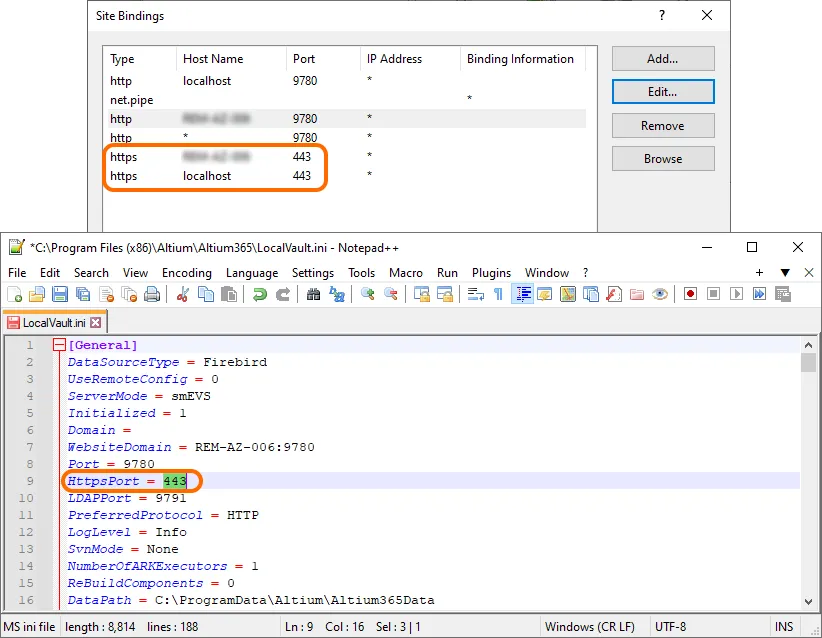
Para establecer una conexión segura con el Enterprise Server:
-
Desde Altium Designer – use una dirección de servidor con prefijo HTTPS y el puerto HTTPS configurado. De forma predeterminada, este es
https://localhost:9785cuando se usa el PC que aloja el Enterprise Server, ohttps://<computername>:9785para una conexión remota (donde[computername]es el nombre del equipo host o su nombre de dominio completo).
-
Desde un navegador – introduzca la dirección del servicio local (
https://localhost:9785) o el equivalente con el nombre del equipo host (https://<computername>:9785).
Al reconfigurar los enlaces del sitio
Si ha agregado un nuevo IIS Site Binding para el Enterprise Server, o ha editado una entrada existente de Site Binding (vea arriba), se debe reiniciar el PC servidor para establecer correctamente la nueva configuración. Los cambios típicos en Site Binding pueden incluir editar el número de puerto de una entrada de host o agregar un nuevo enlace para un alias de dominio.
Cuando no resulte práctico reiniciar la máquina host del servidor, el proceso alternativo es reiniciar el servicio del servidor en la plataforma IIS – Restart en Manage Website – y también reiniciar el servicio Altium DXP App Server Pinger (un servicio de Windows).
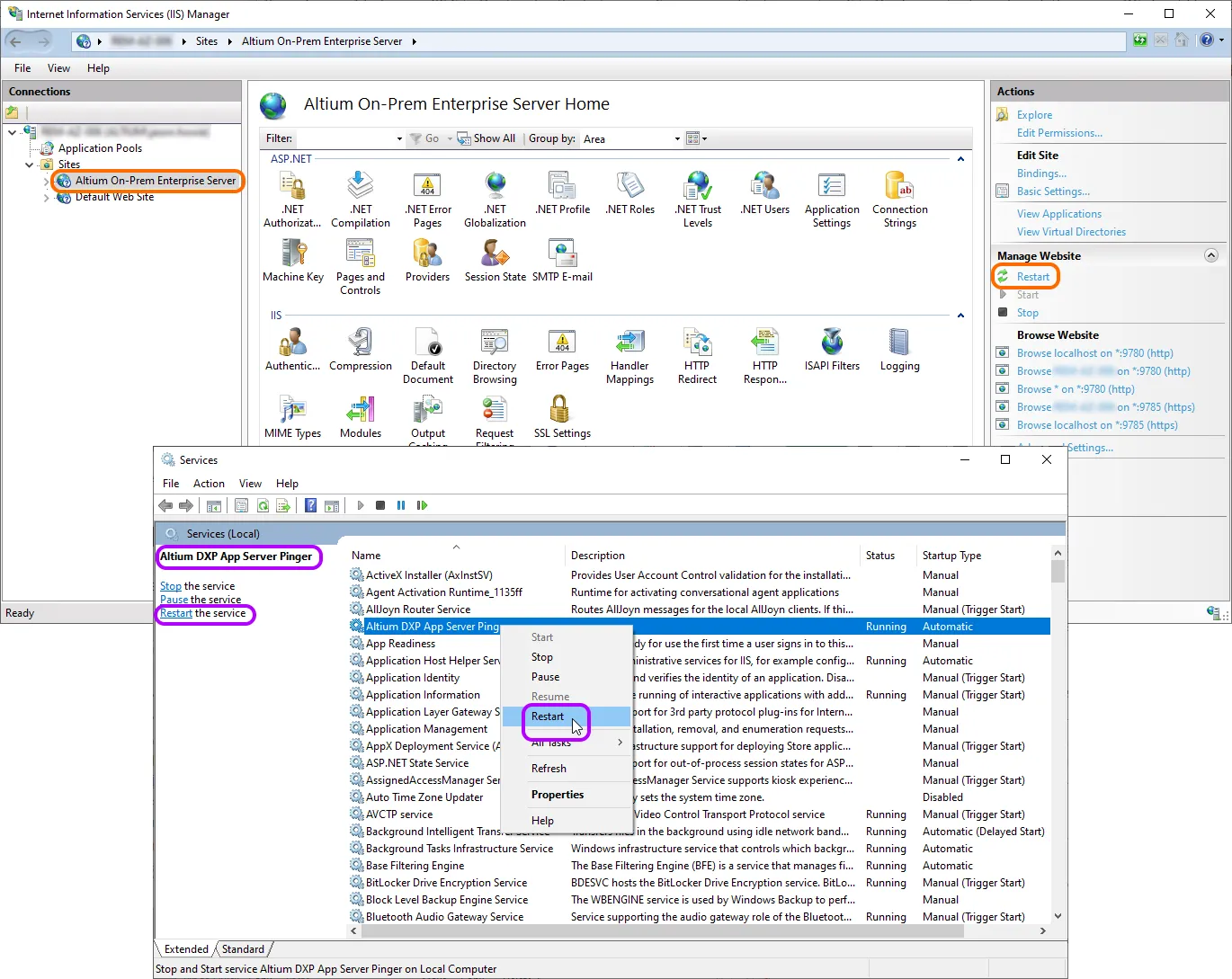
Protocolo utilizado para las comunicaciones de servicio a servicio
SOAP sobre HTTP.
Arquitectura de servicios – Resumen
El Enterprise Server instala varios servicios principales, así como consolas de administración basadas en navegador y un Explorer (también basado en navegador). Para poder acceder a cualquiera de estos servicios, la identidad del usuario debe ser reconocida y autenticada. El Enterprise Server incluye un usuario predefinido (Username: admin, Password: admin). La página Users de la interfaz basada en navegador del espacio de trabajo del Enterprise Server puede utilizarse para agregar y administrar más usuarios. No hay límite en el número de usuarios que pueden registrarse para acceder y usar el Enterprise Server, pero sí existe un límite de conexiones simultáneas, determinado y aplicado por la licencia necesaria.
Altium Designer usa un canal no cifrado (SOAP sobre HTTP) para comunicarse con los siguientes servicios:
- Applications Registry Service (cuando el Network Installation Service se utiliza como origen para extensiones/actualizaciones)
- Collaboration Service
- Comments Service
- Data Acquisition Service
- Data Storage Service (DSS)
- Identity Service (IDS)
- Notifications Service
- Part Catalog Service
- Projects Service
- Simple Lock Service (SLS)
- SVN (a través del protocolo SVN://)
- Tasks Service
- Team Configuration Service (TC2)
- Vault Service
Todos los demás servicios se comunican entre sí.
La mayoría de los servicios requieren acceso a la misma base de datos del Enterprise Server, en la que almacenan los datos que les corresponden. Los siguientes son ejemplos de los datos almacenados por algunos de estos servicios:
- Part Catalog Service – almacena artículos de proveedores y fabricantes, cambios en el historial de precios y cantidades, etc.
- Identity Service – almacena usuarios, roles, configuración de licencias e información de sesiones.
- Vault Service – almacena su estructura (carpetas, elementos, revisiones, tipos de contenido, estados del ciclo de vida, etc.).
Los documentos reales se almacenan en el sistema de archivos, en la carpeta Revisions (\Altium\Altium365Data\Revisions).
\ProgramData
Las siguientes aplicaciones basadas en navegador usan la API SOAP para comunicarse con los servicios correspondientes; no requieren acceso a la base de datos del Enterprise Server, ni necesitan ningún otro archivo para funcionar:
- User Management – la aplicación detrás de la página Users y sus subpáginas en la interfaz del navegador del espacio de trabajo del Enterprise Server.
- Vault Explorer – la aplicación detrás de la página Explorer de la interfaz del navegador del espacio de trabajo del Enterprise Server.
- Catalog Management – la aplicación detrás de la página Part Providers de la interfaz del navegador del espacio de trabajo del Enterprise Server.
- Projects Management – la aplicación detrás de la página Projects de la interfaz del navegador del espacio de trabajo del Enterprise Server.
- TC2 Console – la aplicación detrás de la página Configurations de la interfaz del navegador del espacio de trabajo del Enterprise Server.
Archivos de licencia
Related page: Licencias
Las licencias del Enterprise Server constan esencialmente de los dos componentes siguientes, que en conjunto conforman un sistema de licencias de dos niveles:
- Server License – esta licencia pone a disposición de la organización las funciones y servicios de la instalación del Enterprise Server.
- Client Access License – esta licencia permite a los usuarios dentro de una organización acceder al Enterprise Server de la organización.
Las licencias del Enterprise Server pueden gestionarse a través de la nube o localmente mediante archivos de licencia (*.alf). La obtención de estos últimos se realiza a través del Company Dashboard (al que se accede usando la entrada Company Dashboard del menú de la cuenta AltiumLive, en la parte superior derecha del sitio de Altium). En la pestaña Licenses , localice la licencia correspondiente (en la agrupación de licencias Server Applications) y luego haga clic para acceder a la página detallada de administración de licencias. Una vez allí, haga clic en el botón Activate para generar y descargar el archivo de licencia asociado.
Copia de seguridad/restauración de los datos del servidor
La copia de seguridad y la restauración de los datos de su Enterprise Server se realizan desde la línea de comandos, de forma automatizada, utilizando la herramienta dedicada Backup & Restore Tool. Esta herramienta – avbackup.exe – se encuentra en la carpeta \Program Files (x86)\Altium\Altium365\Tools\BackupTool\ (para una instalación predeterminada del Enterprise Server).
Reindexación del contenido del servidor después de la migración de datos
Para volver a indexar el contenido de Enterprise Server, por ejemplo después de una migración de datos:
- Detenga todos los grupos de aplicaciones IIS asociados con Enterprise Server.
- Detenga el servicio Elasticsearch (AltiumElasticSearch). Esto se realiza desde el panel Windows Services, al que se accede desde la ventana Administrative Tools de Windows.
-
Elimine el contenido de la carpeta
SearchData, que contiene los datos de indexación de búsqueda ( \Altium\Altium365Data\SearchData en una instalación predeterminada).\ProgramData - Reinicie el servicio Elasticsearch (AltiumElasticSearch).
- Reinicie los grupos de aplicaciones IIS asociados con Enterprise Server.
Al detectar la carpeta SearchData vacía, Enterprise Server volverá a indexar su contenido una vez que se inicie.
Repositorio de diseño SVN local – Almacenamiento
Un repositorio de diseño creado mediante el servicio local de control de versiones tiene sus datos internos almacenados en una subcarpeta correspondiente dentro de la carpeta \ProgramData\Altium\Altium365Data\Repository (en una instalación predeterminada de Enterprise Server).
Uso de Oracle para la base de datos de Enterprise Server
Related page: Enterprise Server con backend Oracle
Al instalar Enterprise Server, el tipo de base de datos Oracle facilita una instalación optimizada de Enterprise Server dentro de organizaciones que ya utilizan este tipo de base de datos como back-end para sus sistemas existentes. Alojar Enterprise Server en su infraestructura existente reduce la complejidad de instalación y administración.
Poner en funcionamiento Enterprise Server con Oracle como base de datos back-end es, esencialmente, un proceso de dos partes:
- Configuración de la base de datos Oracle
- Configuración de Enterprise Server.
Preparación de Enterprise Server
Para instalarse y ejecutarse correctamente, Enterprise Server requiere no solo el cliente OCI, sino también los conectores .Net correspondientes. Se recomienda instalar los 32-bit Oracle Data Access Components (ODAC) with Oracle Developer Tools for Visual Studio correspondientes, de acuerdo con la versión de Oracle que esté utilizando. Se recomienda la descarga ODAC 12c Release 1 and Oracle Developer Tools for Visual Studio (12.1.0.1.0) como mínimo para instalar en la máquina dedicada utilizada para alojar Enterprise Server.
 Localizado por IA