
Información para departamentos de TI
Aunque la instalación y el uso de Altium On-Prem Enterprise Server y sus servicios relacionados se detallan en otras páginas dentro de este sitio de documentación, el objetivo de esta página es proporcionar un recurso único y detallado para el departamento de TI de una organización. Un lugar al que acudir para obtener respuestas a preguntas frecuentes sobre esta tecnología, incluidas:
-
What are the hardware requirements to install the Enterprise Server?
-
What is installed?
-
What programs and processes are running?
-
Where is the data stored?
-
What ports are used?
-
What protocol is used for communications?
-
How is data backed up?
Las siguientes secciones ofrecen respuestas detalladas a estas y otras preguntas, incluida una descripción general de alto nivel de la arquitectura y los flujos de datos.
Configuración de IIS
Como parte de la configuración de IIS, se habilita la característica ISAPI Extensions. Esta característica se puede encontrar en la sección \Internet Information Services\World Wide Web Services\Application Development Features del cuadro de diálogo Windows Features, al que se accede desde la ventana Programs and Features de Windows.
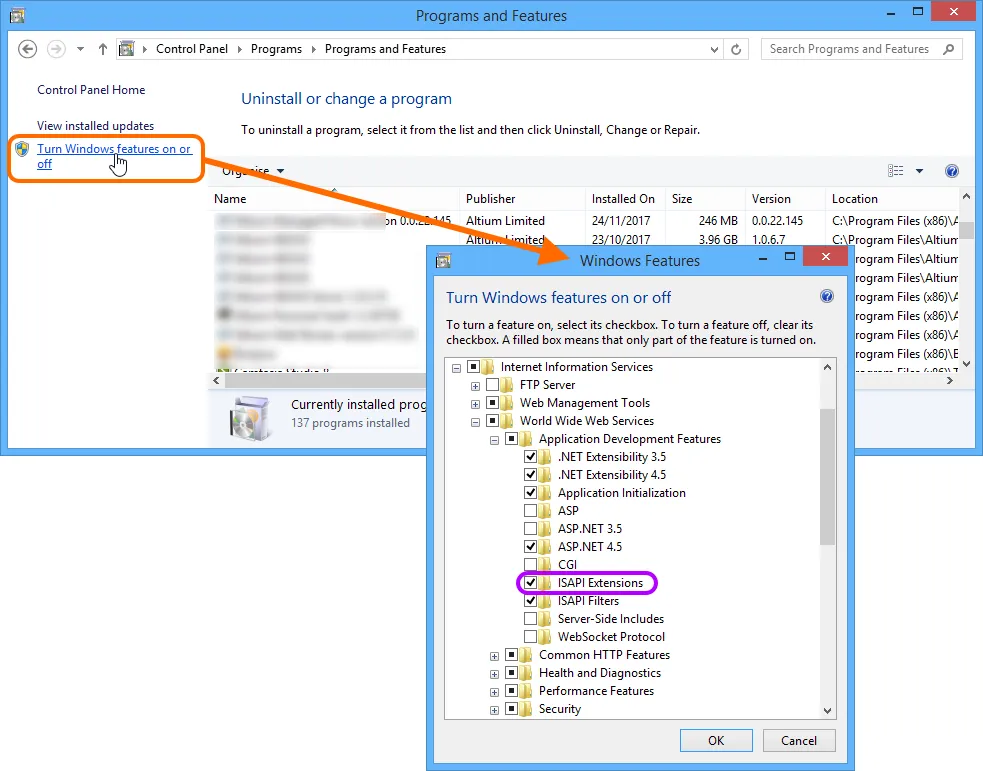
La instalación de Enterprise Server habilita la característica de Windows ISAPI Extensions, que forma parte de la configuración de IIS.
Application Pools Installed on IIS
La verificación de que Enterprise Server está en ejecución puede realizarse desde el panel Internet Information Services (IIS) Manager de Windows, al que se accede desde la ventana Administrative Tools de Windows. Simplemente verifique que cada uno de los grupos de aplicaciones relacionados con el servidor esté en estado Started (como se resalta en la siguiente imagen).
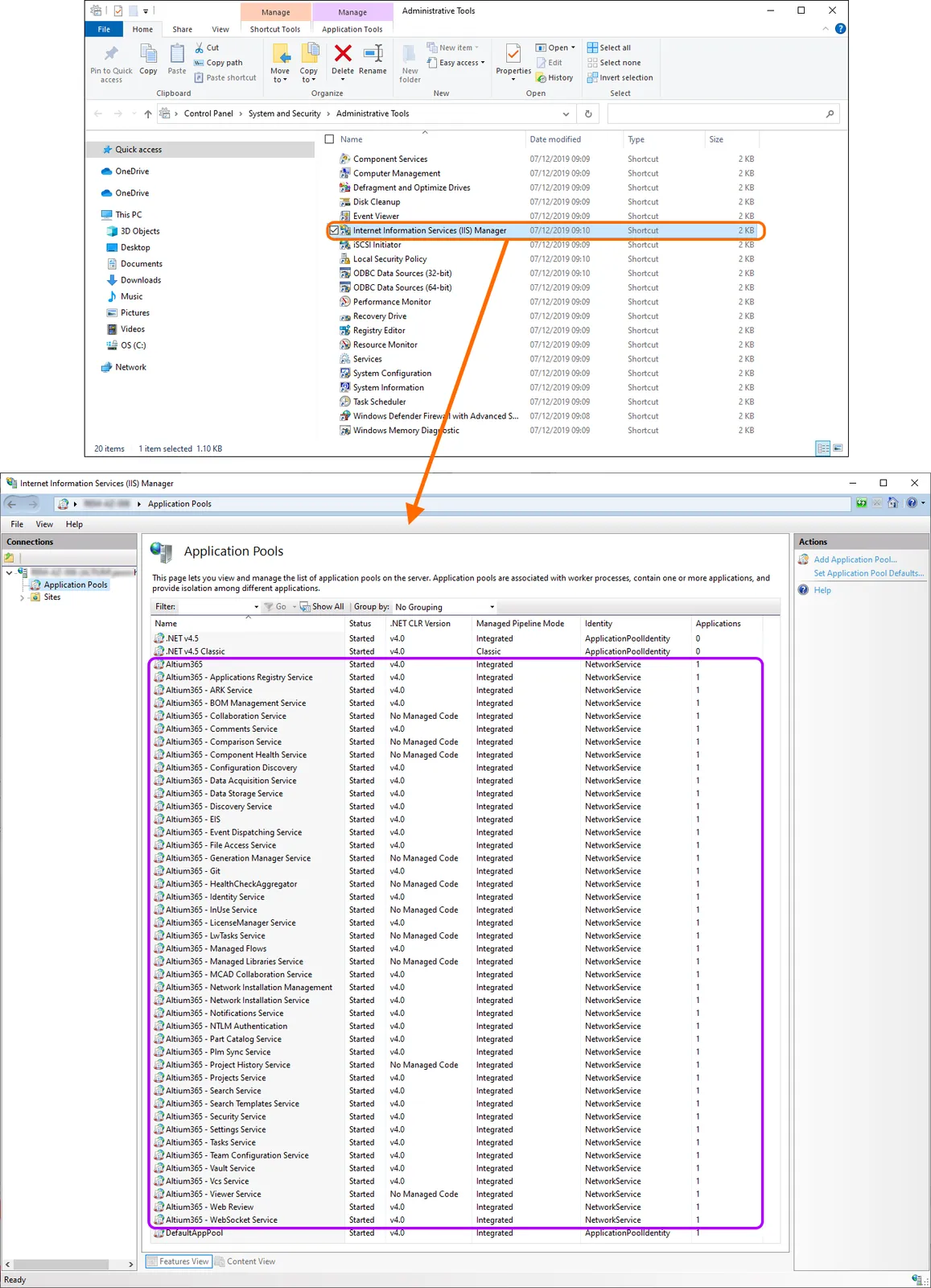
Grupos de aplicaciones relacionados con Enterprise Server en ejecución en el servidor IIS.
Compatibilidad con el protocolo HTTPS
Enterprise Server proporciona comunicación segura a través de redes mediante el protocolo HTTPS para proteger la privacidad y la integridad de los datos.
Configuración de un certificado
Al instalar Enterprise Server, tiene la posibilidad de configurar un certificado SSL (más información). Aunque es posible crear un certificado autofirmado, por motivos de seguridad se recomienda generar su propio certificado (utilizando sus herramientas estándar o preferidas) y luego configurar ese certificado en IIS. Puede crear una solicitud de certificado y enviarla a una autoridad de certificación (CA) reconocida, como VeriSign o GeoTrust, u obtener un certificado de una CA en línea dentro de su dominio de intranet. Consulte la página How to Set Up SSL on IIS 7 or later de la documentación de Microsoft para obtener más información.
Configuración de HTTPS
La configuración y los enlaces del servidor para Enterprise Server pueden consultarse desde el panel Internet Information Services (IIS) Manager de Windows, disponible desde la ventana Administration Tools (Control Panel\System and Security\Administrative Tools). Seleccione la entrada 'Altium On-Prem Enterprise Server' en la lista Connections del panel y elija la pestaña Features View.
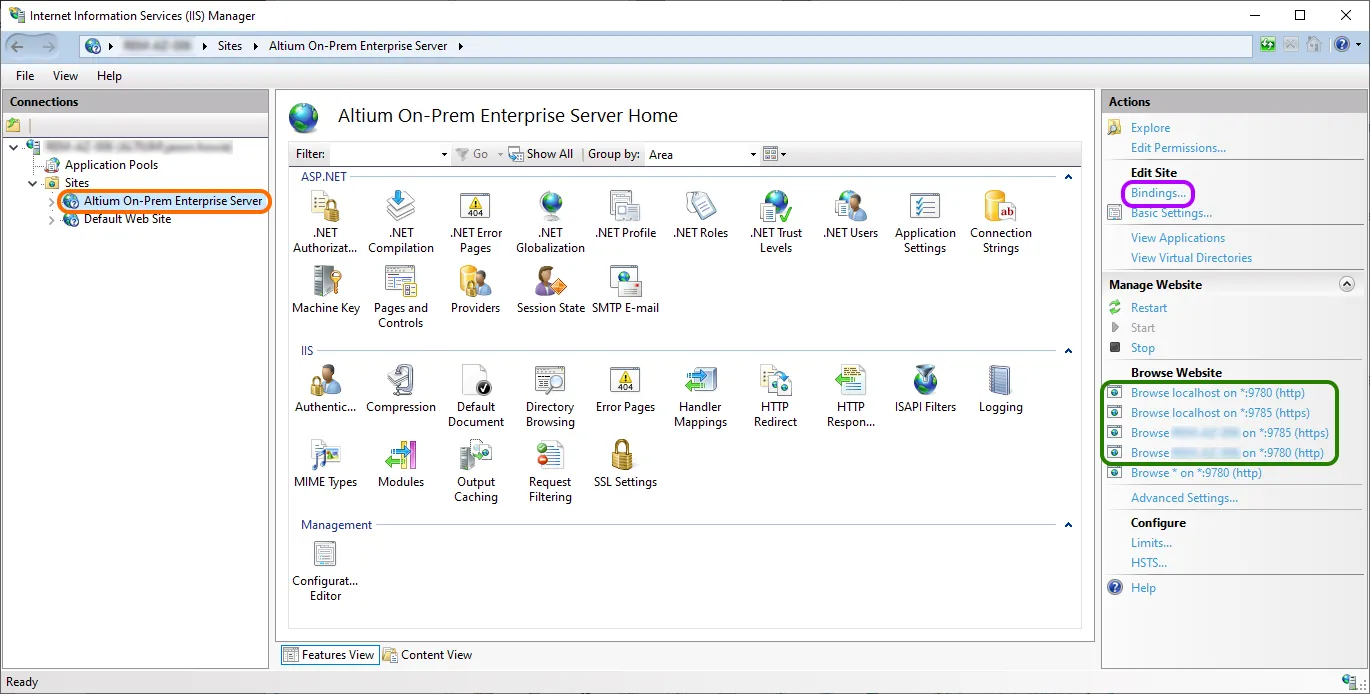
Acceda a la configuración y a los ajustes de enlaces del servidor para Enterprise Server.
Los puertos y nombres de servidor disponibles para Enterprise Server se muestran como enlaces seleccionables en el panel Actions. Use los enlaces para anotar y probar los protocolos de conexión del servidor, o acceda a los enlaces actuales de nombre/puerto seleccionando el enlace Bindings en la sección Edit Site del panel.
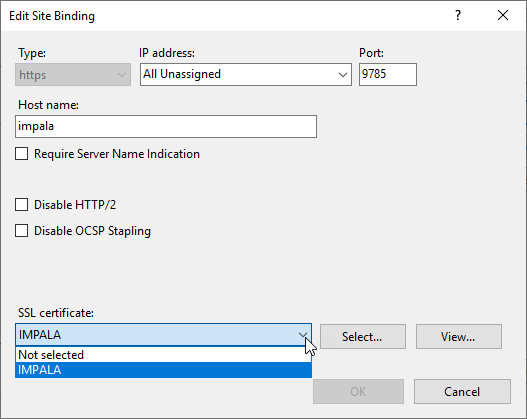
Un enlace, incluido su número de puerto de protocolo, puede editarse desde el cuadro de diálogo Site Bindings mediante el botón Edit .
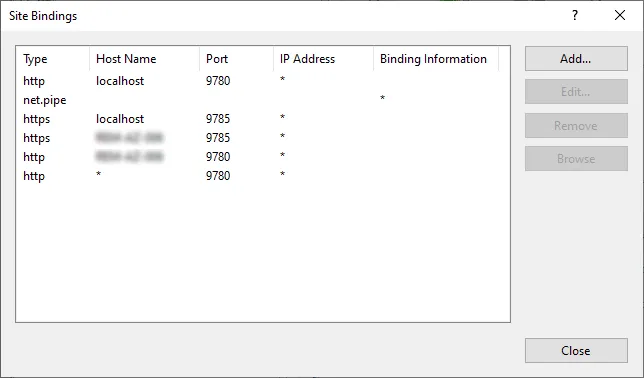
Configure los enlaces a través del cuadro de diálogo Site Bindings.
Tenga en cuenta que el nombre del servidor localhost solo se aplica a la máquina local, por lo que los equipos other distintos del que aloja Enterprise Server deben usar el nombre real (del servidor) de esa máquina host para conectarse.
Para confirmar el nombre del equipo host en el que Enterprise Server está instalado y en ejecución, en esa máquina vaya a Control Panel\System and Security\System y anote tanto el Computer name como el Full computer name (su nombre de dominio completo); este último será el que utilice Enterprise Server para las conexiones seguras a través de la red.
Si ha editado los enlaces del sitio de Enterprise Server para usar un número de puerto diferente del valor predeterminado, ese cambio también deberá reflejarse en el archivo LocalVault.ini de Enterprise Server. Esto se debe a que sus referencias de puerto se utilizan cuando Altium Designer establece conexiones con Enterprise Server. El archivo LocalVault.ini se puede encontrar en la carpeta raíz de la instalación de Enterprise Server; normalmente en Program Files (x86)\Altium\Altium365.
Por ejemplo, si ha cambiado el enlace del sitio de Enterprise Server para usar el puerto estándar 443 para conexiones HTTPS, actualice la línea HttpsPort=9785 correspondiente en el archivo LocalVault.ini a HttpsPort=443.
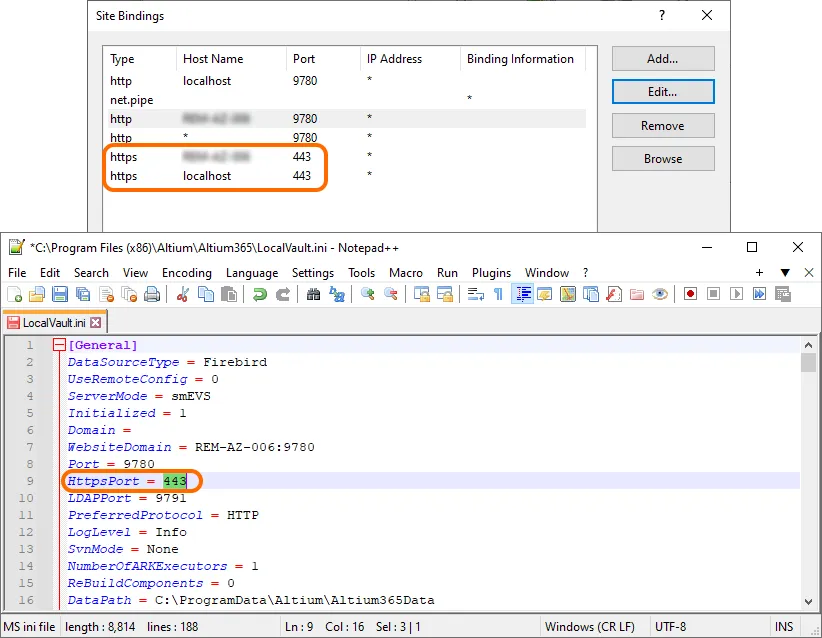
Al volver a configurar los enlaces del sitio
Si ha agregado un nuevo enlace de sitio de IIS para Enterprise Server, o ha editado una entrada de enlace de sitio existente (vea arriba), debe reiniciar el equipo servidor para establecer correctamente la nueva configuración. Los cambios típicos en los enlaces del sitio pueden incluir editar el número de puerto para una entrada de host o agregar un nuevo enlace para un alias de dominio.
Cuando no resulte práctico reiniciar la máquina host del servidor, el proceso alternativo consiste en reiniciar el servicio del servidor en la plataforma IIS: Restart en Manage Website, y también reiniciar el servicio Altium DXP App Server Pinger (un servicio de Windows).
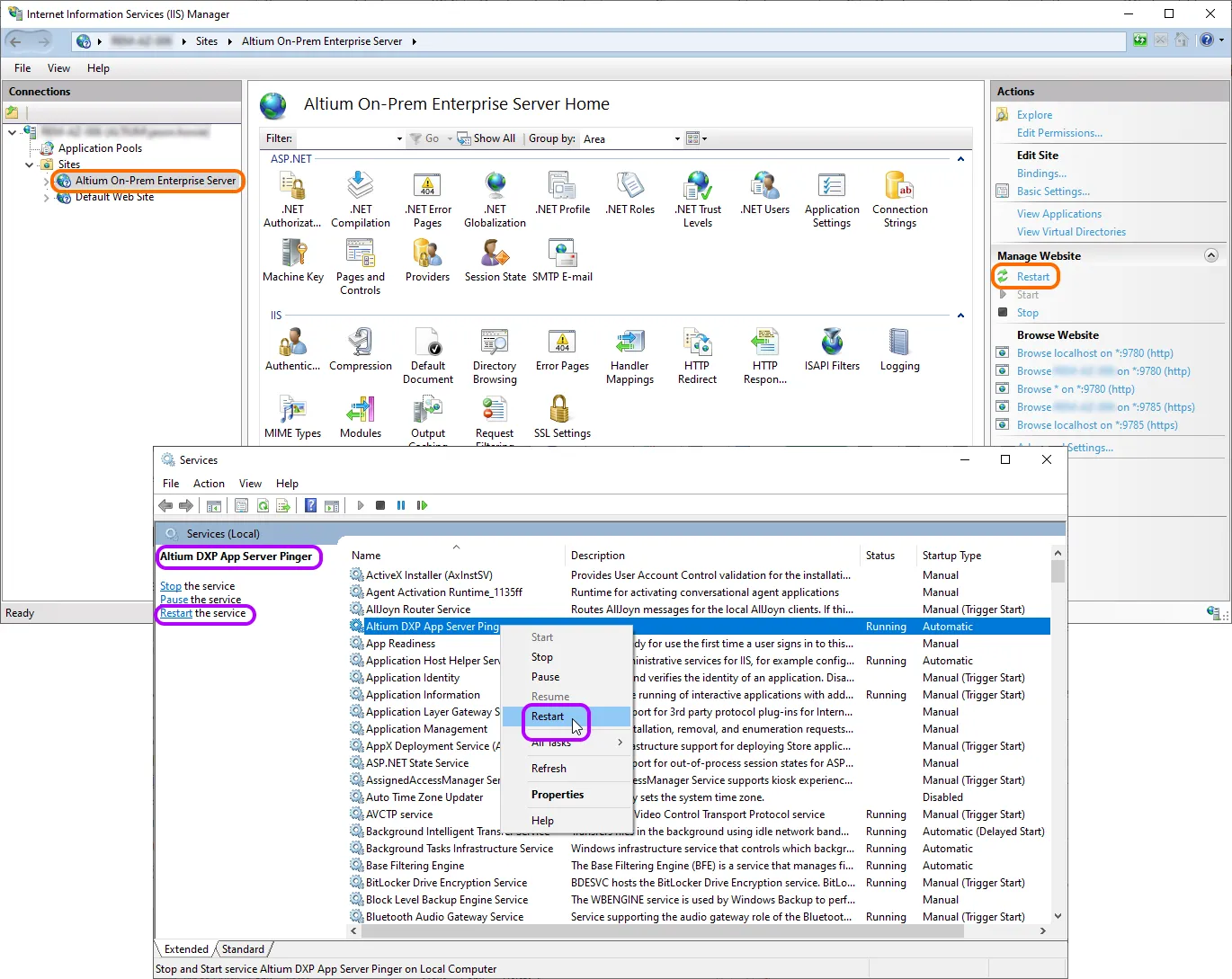
Acceso mediante HTTPS
Para establecer una conexión segura con Enterprise Server:
-
Desde Altium Designer : use una dirección de servidor con prefijo HTTPS y el puerto HTTPS configurado. De forma predeterminada, este es
https://<computername>:9785(donde[computername]es el nombre del equipo o el nombre de dominio completo de la máquina host). -
Desde un navegador: introduzca la dirección del servicio de nombre del equipo host (
https://<computername>:9785).
Red
Puertos predeterminados
Enterprise Server utiliza los siguientes números de puerto de comunicación predeterminados:
-
HTTP Port –
9780 -
HTTPS Port –
9785 -
LDAP Synchronisation Service Port –
9791 -
Websocket Port –
4649 -
Firebird Server Port –
3050 -
SVN Port –
3690 -
Elasticsearch Ports –
9200y9300
Los tres primeros de la lista pueden configurarse durante la instalación inicial, en la página Altium On-Prem Enterprise Server Configuration del instalador.
Al elegir un puerto, tenga en cuenta que no debe entrar en conflicto con ningún puerto utilizado por otras aplicaciones; si un puerto está actualmente en uso, el instalador se lo notificará.
Consulte la información sobre puertos y direcciones IP para el software de diseño de Altium.
Protocolo utilizado para las comunicaciones entre servicios
SOAP sobre HTTP.
Conexión al subsistema de identidad de AltiumLive
Las conexiones al subsistema de identidad de AltiumLive se realizan a través de HTTPS de forma predeterminada, y la entrada IdentityCloudServiceUrl en el archivo LocalVault.ini (ubicado en la carpeta C:\Program Files (x86)\Altium\Altium365 para la instalación predeterminada) es https://ids.api.altium.com/ids?cls=soap de forma predeterminada.
Configuración de Platform API
Algunas respuestas de la API de la plataforma devuelven URL basadas en el WebsiteDomain establecido durante la configuración inicial. En casos poco frecuentes (por ejemplo, si su servidor está detrás de un equilibrador de carga o un proxy), es posible que estas URL no funcionen. Para solucionarlo, actualice la entrada FilesServiceUrl en la sección [PublicServices] del archivo LocalVault.ini (ubicado en la carpeta C:\Program Files (x86)\Altium\Altium365 para la instalación predeterminada). El valor de la entrada debe establecerse en <PubliclyAccessibleUrl>/napi/files, donde <PubliclyAccessibleUrl> es la URL externa a la que se puede acceder desde fuera del Enterprise Server.
Escenarios de proxy inverso y equilibrador de carga
Parámetros clave (sección [General])
-
PreferredProtocol– puede ser HTTP o HTTPS, según el escenario seleccionado (se recomienda HTTPS). -
WebsiteDomain– FQDN y puerto públicos tal como los ven los clientes (dirección del proxy inverso). No incluya el esquema; use aes.example.com:443, no https://aes.example.com:443. -
HttpsPort– debe coincidir con el puerto en WebsiteDomain cuando se usa HTTPS. -
Port– el puerto de escucha HTTP de IIS. En escenarios de acceso directo, coincide con WebsiteDomain; en escenarios con proxy inverso, este es el puerto HTTP interno en el que escucha AES.
Scenario 1 – The Enterprise Server is exposed via HTTPS IIS directly onto Web with standard 443 port
IIS escucha en el puerto HTTPS 443 y es accesible públicamente sin un proxy inverso.
[General]
WebsiteDomain=aes.example.com:443
HttpsPort=443
PreferredProtocol=HTTPS
Port=9780
Enlace de IIS: <https://aes.example.com:443> (o <https://*:443> si el nombre de host consultado no puede determinarse de antemano; tenga en cuenta que un enlace comodín sigue requiriendo un certificado TLS que cubra el nombre de host real que usarán los clientes; de lo contrario, los clientes recibirán errores de certificado).
Port=9780 define el puerto HTTP de respaldo. No se utiliza para el tráfico de clientes en este escenario HTTPS, pero debe permanecer definido para las operaciones internas de AES.
Scenario 2 – Reverse Proxy is on Port 443, the Enterprise Server (IIS) is on a Different Internal Port
El proxy inverso escucha en 443 y reenvía a AES en un puerto diferente (por ejemplo, 9785). Esto funciona, pero requiere una corrección manual de la configuración después de cada actualización de AES, porque el instalador no gestiona bien las discrepancias de puertos.
[General]
WebsiteDomain=aes.example.com:443
HttpsPort=443
PreferredProtocol=HTTPS
Port=9780
Enlace de IIS: <http://*:9780> (solo interno). El proxy inverso termina TLS en 443 y reenvía a :9780.
Nota: aquí Port es un puerto HTTP (9780 es el puerto HTTP predeterminado de AES). Este es el puerto en el que IIS escucha internamente; Port en la sección [General] designa el puerto de escucha de IIS independientemente del protocolo.
Advertencia: después de cada actualización de AES, verifique manualmente que WebsiteDomain, HttpsPort, Port y PreferredProtocol sigan siendo correctos; el instalador puede sobrescribirlos.
Scenario 3 – AWS / Azure ALB (or Similar Load Balancer) with TLS Bridging
ALB termina TLS en el puerto 443 y reenvía a AES a través de HTTPS en un puerto interno (por ejemplo, 9780 con un certificado de CA corporativa). Esto es esencialmente la misma topología de puertos que el Escenario 2; la diferencia está en cómo el equilibrador de carga gestiona el TLS del backend.
[General]
WebsiteDomain=aes.example.com:443
HttpsPort=443
Port=9780
PreferredProtocol=HTTPS
[Services]
UnifiedLoginUrl=https://aes.example.com/unifiedlogin
Enlace de IIS: <http://*:9780>
Si ALB no confía en el certificado de AES (por ejemplo, una CA corporativa interna), configure ALB para omitir la validación del certificado en las conexiones de backend o instale el certificado de la CA en ALB.
Requisito de esquema: la conexión de ALB a AES debe usar el mismo esquema que el esquema público de ALB. Si ALB usa HTTPS, AES también debe usar HTTPS. Mezclar HTTP y HTTPS entre ALB y AES no es compatible y romperá la generación de URL.
Referencia rápida
| Configuración | WebsiteDomain |
HttpsPort |
Enlace de IIS | Notas |
|---|---|---|---|---|
| Acceso directo o proxy en 443, AES también en 443 | fqdn:443 | 443 | <https://*:443> | Recomendado, seguro para el instalador (Escenarios 1 y proxy en 443) |
| Proxy en 443, AES en 9785 | fqdn:443 | 443 | <https://*:9785> | Funciona; se necesita corrección manual después de la actualización (Escenarios 2 y 3) |
| Solo HTTP (no recomendado) | fqdn:80 | N/D | <http://localhost:80> | PreferredProtocol=HTTP; evitar en producción |
Rutas de instalación predeterminadas
La siguiente es una lista de las rutas de instalación predeterminadas al instalar el Enterprise Server:
-
Enterprise Server Installation Folder –
\Program Files (x86)\Altium\Altium365. -
Firebird Installation Folder –
\Program Files\Firebird\Firebird_3_0. -
Firebird Database –
\ProgramData\Altium\Altium365Data\DXPSERVER.DAT. -
Revision Files Folder –
\ProgramData\Altium\Altium365Data\Revisions. -
Search Index Data Folder –
\ProgramData\Altium\Altium365Data\SearchData.
Arquitectura de servicios – Descripción general
El Enterprise Server instala una serie de servicios principales, así como consolas de administración basadas en navegador y un Explorer (también basado en navegador). Para poder acceder a cualquiera de estos servicios, la identidad del usuario debe ser reconocida y autenticada. El Enterprise Server incluye un usuario predefinido (Username: admin, Password: admin). La página Users de la interfaz basada en navegador del Workspace de Enterprise Server puede utilizarse para agregar y administrar más usuarios. No hay límite en la cantidad de usuarios que pueden registrarse para acceder y usar el Enterprise Server, pero sí existe un límite en las conexiones simultáneas, determinado y aplicado por las licencias requeridas.
Altium Designer utiliza un canal no cifrado (SOAP sobre HTTP) para comunicarse con los siguientes servicios:
-
Applications Registry Service (cuando el Network Installation Service se utiliza como fuente para extensiones/actualizaciones)
-
Collaboration Service
-
Comments Service
-
Data Acquisition Service
-
Data Storage Service (DSS)
-
Identity Service (IDS)
-
Notifications Service
-
Part Catalog Service
-
Projects Service
-
Simple Lock Service (SLS)
-
SVN (a través del protocolo SVN://)
-
Tasks Service
-
Team Configuration Service (TC2)
-
Vault Service
Todos los demás servicios se comunican entre sí.
La mayoría de los servicios requieren acceso a la misma base de datos de Enterprise Server, en la que se almacenan los datos aplicables a ellos. Los siguientes son ejemplos de los datos almacenados por algunos de estos servicios:
-
Part Catalog Service – almacena artículos de proveedores y fabricantes, cambios en el historial de precios y cantidades, etc.
-
Identity Service – almacena usuarios, grupos, configuración de licencias e información de sesión.
-
Vault Service – almacena su estructura (carpetas, elementos, revisiones, tipos de contenido, estados del ciclo de vida, etc.).
Los documentos reales se almacenan en el sistema de archivos, en la carpeta Revisions (\ProgramData\Altium\Altium365Data\Revisions).
Las siguientes aplicaciones basadas en navegador utilizan la API SOAP para comunicarse con los servicios correspondientes; no requieren acceso a la base de datos de Enterprise Server, ni se necesita ningún otro archivo para que funcionen:
-
User Management – la aplicación detrás de la página Users y subpáginas en la interfaz de navegador del Workspace de Enterprise Server.
-
Vault Explorer – la aplicación detrás de la página Explorer de la interfaz de navegador del Workspace de Enterprise Server.
-
Catalog Management – la aplicación detrás de la página Part Providers de la interfaz del navegador del Workspace de Enterprise Server.
-
Projects Management – la aplicación detrás de la página Projects de la interfaz del navegador del Workspace de Enterprise Server.
-
TC2 Console – la aplicación detrás de la página Configurations de la interfaz del navegador del Workspace de Enterprise Server.
Operaciones
Copia de seguridad/restauración de los datos del servidor
La copia de seguridad y la restauración de los datos de su Enterprise Server se realizan desde la línea de comandos, de forma automatizada, mediante la herramienta dedicada Backup & Restore Tool. Esta herramienta – avbackup.exe – se puede encontrar en la carpeta \Program Files (x86)\Altium\Altium365\Tools\BackupTool\ (para una instalación predeterminada de Enterprise Server).
Consulte la página Backing up & Restoring Your Installation para obtener más información.
Reindexación del contenido del servidor después de la migración de datos
Para reindexar el contenido de Enterprise Server, por ejemplo después de una migración de datos:
-
Detenga todos los grupos de aplicaciones de IIS asociados con Enterprise Server.
-
Detenga el servicio
Elasticsearch (AltiumElasticSearch). Esto se realiza desde el panel de Windows Services, al que se accede desde la ventana Administrative Tools de Windows. -
Elimine el contenido de la carpeta
SearchData, que contiene los datos de indexación de búsqueda (\ProgramData\Altium\Altium365Data\SearchDatapara una instalación predeterminada). -
Reinicie el servicio
Elasticsearch (AltiumElasticSearch). -
Reinicie los grupos de aplicaciones de IIS asociados con Enterprise Server.
Al encontrar vacía la carpeta SearchData, Enterprise Server volverá a indexar su contenido una vez que se inicie.
Aumento del tamaño del montón de Java
Un tamaño insuficiente del montón de Java puede dañar el índice de búsqueda de componentes y hacer que los datos de los componentes no estén disponibles desde Altium Designer. Si tiene problemas con el índice de búsqueda (el Health Monitor Status Report tiene errores de SearchService Schema not found: 'vault1ex2_04 en los registros), considere aumentar el tamaño del montón de Java.
El tamaño actual del montón de Java puede comprobarse abriendo http://localhost:9200/_cat/nodes?h=heap*&v en el equipo que aloja Enterprise Server. Si el valor de heap.max es de alrededor de 1 GB, aumente este valor como se describe a continuación.
-
Ejecute el Símbolo del sistema en modo administrador.
-
Ejecute el siguiente comando:
"C:\Program Files (x86)\Altium\Altium365\Services\ElasticSearch\bin\service-nexus-server.bat" manager AltiumElasticsearch -
En la pestaña Java del cuadro de diálogo que se abre, realice los siguientes cambios:
-
En el campo Java Options, elimine las entradas
-Xms1gy-Xmx1g. -
Actualice los valores de los campos Initial memory pool y Maximum memory pool con
4096.
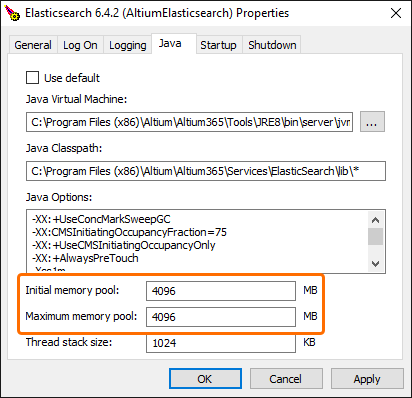
-
-
Haga clic en Apply y OK en el cuadro de diálogo.
-
Desde el panel de Windows Services (al que se accede desde la ventana Administrative Tools de Windows), reinicie el servicio AltiumElasticsearch.
-
Verifique que los cambios se hayan aplicado abriendo
http://localhost:9200/_cat/nodes?h=heap*&vy comprobando el valor del parámetro heap.max.
Configuración del número máximo de valores de parámetros de componentes por categoría de filtro
El archivo LocalVault.ini incluye la opción de configuración MaxHitsPerFacet en la sección [Search]. El valor especificado limita el número de entradas individuales (con casillas de verificación) que se presentan por categoría en el panel Filters del panel Components de Altium Designer, al buscar un componente. Como administrador, reducir este valor disminuye los resultados por categoría de filtro, reduciendo significativamente la carga sobre el servicio de búsqueda y aumentando el rendimiento de la búsqueda.
Aumento de la longitud permitida del segmento de URL
Para usar la funcionalidad Release & Publish to PLM en Altium Designer (más información), se requiere una actualización del registro en Windows en el equipo donde está instalado Enterprise Server. En una ventana de comandos de Windows (CMD) con privilegios de administrador, ejecute lo siguiente:
reg add "HKLM\SYSTEM\CurrentControlSet\Services\HTTP\Parameters" /v UrlSegmentMaxLength /t REG_DWORD /d 2048
Este cambio aumenta la longitud permitida del segmento de URL, lo cual es necesario para admitir las funciones del sistema. Tenga en cuenta que, después de aplicar este cambio, debe reiniciar el equipo para que la modificación surta efecto.
 Localizado por IA