
Gestión de la estructura del contenido y del acceso
De un vistazo
- Comprende cuándo utilizar la página Projects o la página Explorer, exclusiva para administradores.
- Aprende a conceder a usuarios y grupos permisos de visualización o edición sobre carpetas y elementos.
- Descubre cómo funciona la herencia de permisos y cómo afectan al acceso la propiedad y los privilegios de administrador.
La gestión de la estructura del contenido y del acceso de un espacio de trabajo de Enterprise Server puede realizarse tanto desde la página Admin – Explorer (por un administrador) como desde la página Projects principal (por un miembro del espacio de trabajo con permisos suficientes). Los comandos y las funciones de estas páginas permiten:
-
Explorar las carpetas y los elementos del espacio de trabajo. Puede crear, editar y eliminar carpetas para definir la estructura del espacio de trabajo. Las carpetas y los elementos eliminados se envían a la Papelera, donde pueden eliminarse permanentemente o restaurarse.
-
Definir el uso compartido a nivel de carpeta y de elemento. Esto controla quién puede ver qué contenido en el espacio de trabajo y, a nivel de carpeta, si otros usuarios solo pueden ver una carpeta y su contenido o también editarlos (es decir, publicar, confirmar o cargar datos de diseño en ella).
-
Especificar si una carpeta o un elemento (como un proyecto) hereda sus permisos de uso compartido de la carpeta principal. Esta es la configuración predeterminada.
En cuanto a la estructura y la gestión del contenido, las interfaces de las páginas Projects y Explorer difieren en sus capacidades y facilidad de uso:
-
La página Projects del espacio de trabajo ofrece una forma sencilla de gestionar carpetas y elementos de proyecto, disponible para administradores, propietarios de proyectos o elementos y otros usuarios con permisos de edición suficientes.
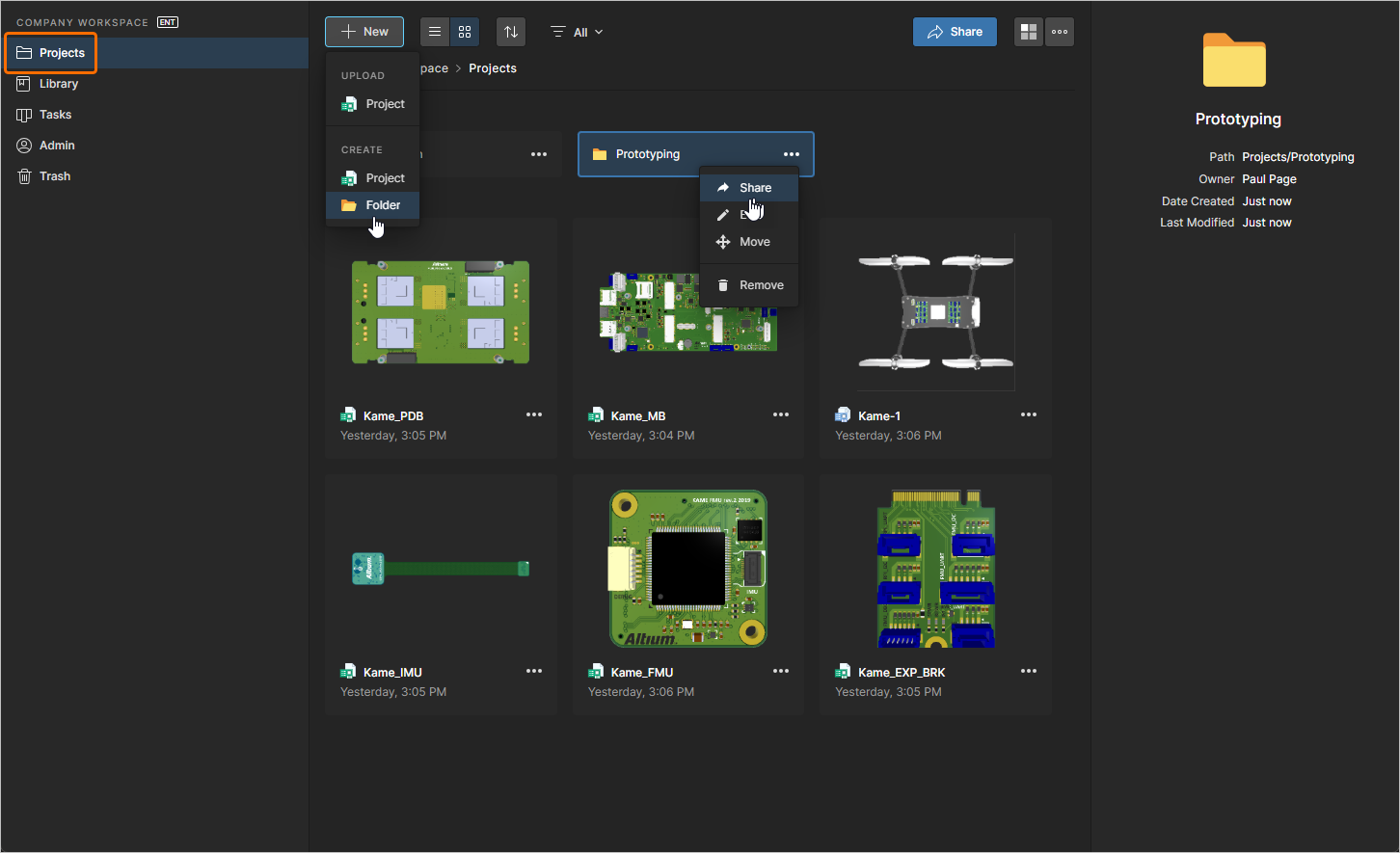
La mayoría de las tareas de gestión de la estructura y los permisos del espacio de trabajo pueden realizarse con los comandos de la página Projects. -
La página Explorer del espacio de trabajo, similar al panel Explorer de Altium Designer y disponible solo para administradores, permite gestionar todas las carpetas y los elementos, incluidos los datos de publicación de proyectos, los componentes, el contenido gestionado, etc.
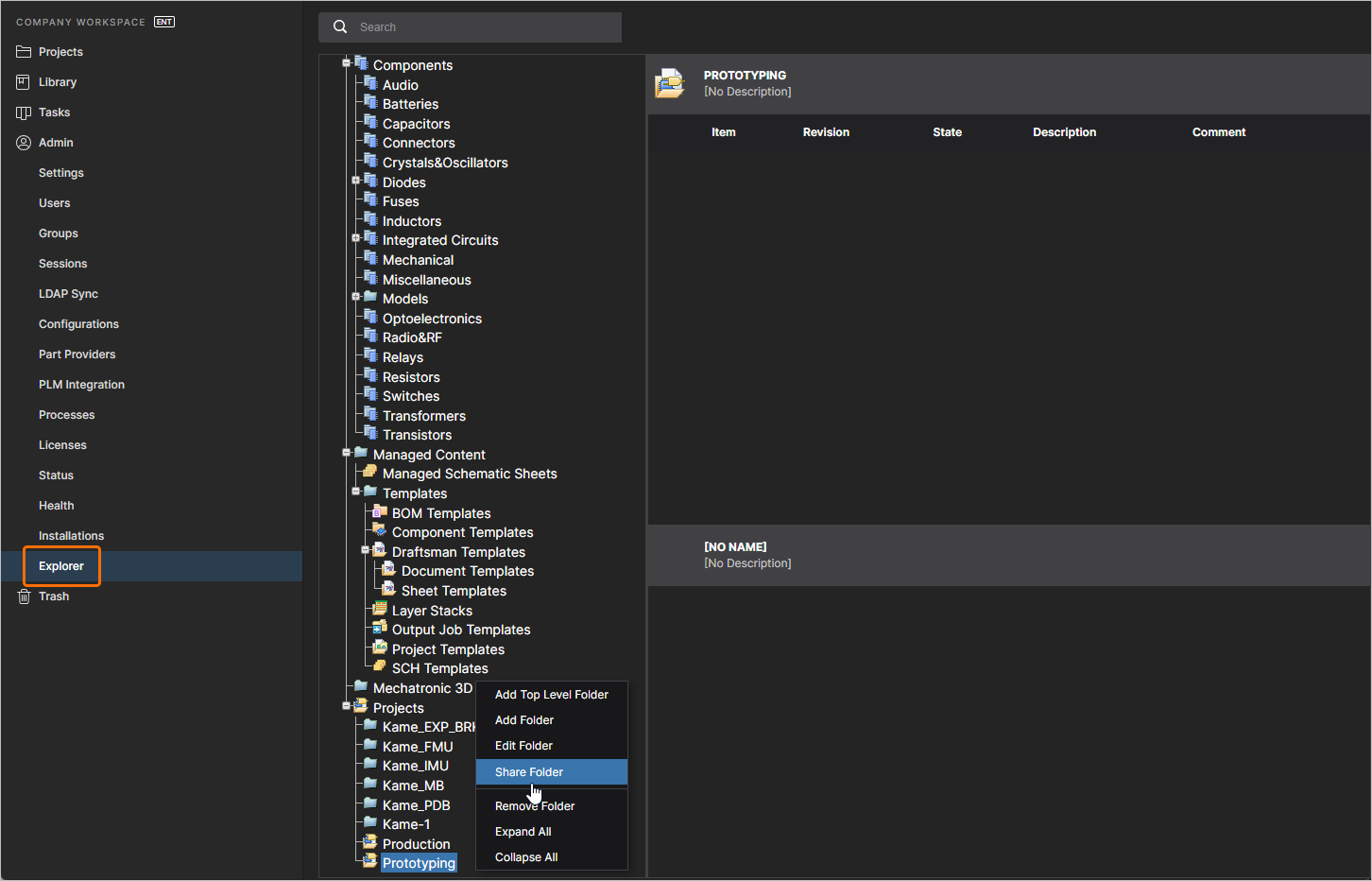
La página Explorer proporciona un control detallado de la estructura y la configuración de permisos del espacio de trabajo, incluido el acceso a la carpeta Projects de nivel superior.
Compartir carpetas y elementos
Related page: Controlar el acceso al contenido del espacio de trabajo
La estructura de carpetas del espacio de trabajo de Enterprise Server cuenta con un esquema avanzado de herencia de permisos basado en la propagación de permisos de uso compartido de objetos principales a objetos secundarios; estos últimos pueden ser carpetas o elementos de diseño como proyectos, componentes, archivos BOM, plantillas, etc. Este esquema simplifica el proceso de organizar la estructura de carpetas de un espacio de trabajo y sus permisos de uso compartido para satisfacer los requisitos de acceso de los usuarios y grupos de usuarios de la empresa.
Un espacio de trabajo ofrece las siguientes capacidades de uso compartido:
-
Folder-level Sharing – permite controlar quién puede ver qué contenido en el espacio de trabajo mediante el uso compartido de carpetas. Esto permite controlar si otros usuarios solo pueden ver una carpeta y su contenido o también editarlos (es decir, publicar, confirmar o cargar datos de diseño en ella). Un único espacio de trabajo puede dividirse en varias «zonas» de contenido con permisos controlados a nivel de carpeta, lo que permite mostrar u ocultar el contenido de forma selectiva según sea necesario, dando a las personas adecuadas el acceso adecuado a los datos adecuados.
-
Item-level Sharing – permite controlar quién puede ver y acceder a qué elementos dentro de una carpeta compartida. Este nivel de uso compartido más específico permite sustituir o ampliar el conjunto de permisos que un elemento ha heredado de su carpeta principal. Siempre que un usuario tenga acceso a la propia carpeta, podrá ver o editar (según los permisos concedidos) los elementos de esa carpeta que se hayan compartido con él.
Las capacidades de uso compartido anteriores se ajustan al esquema de herencia de permisos del espacio de trabajo. En su forma más sencilla, los permisos aplicados a una carpeta se propagan hacia abajo por la jerarquía de carpetas a través de las relaciones entre carpetas principales y secundarias: de carpeta a subcarpeta, a lo largo de la cadena.
Esta estructura de herencia de permisos se mantiene (a menos que se desactive intencionadamente en algún punto de la jerarquía) cuando se añaden carpetas a la jerarquía y también cuando se añaden permisos dentro de ella. Si se aplican permisos adicionales a una carpeta que no es la de nivel superior, sino que se encuentra dentro de la jerarquía, estos se heredarán hacia abajo a partir de ese nivel, sin afectar a los permisos existentes.
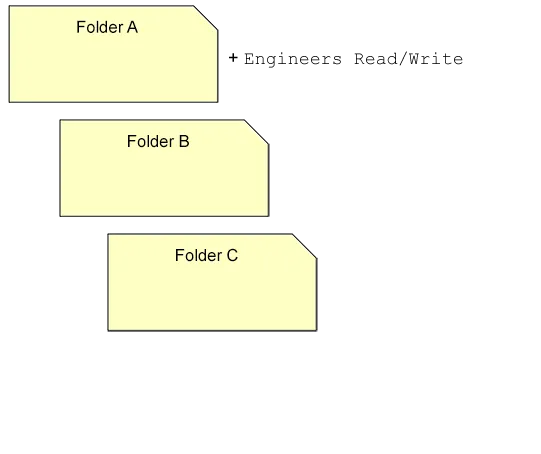
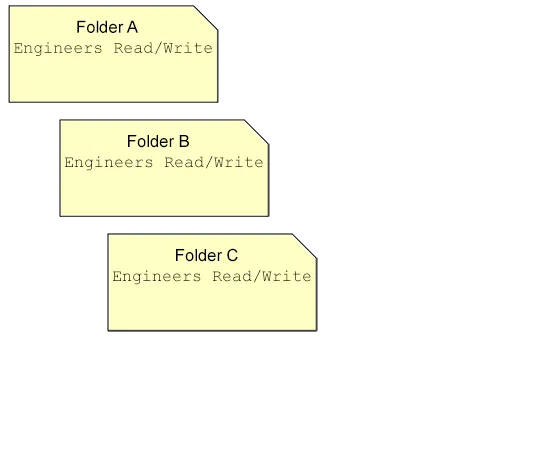
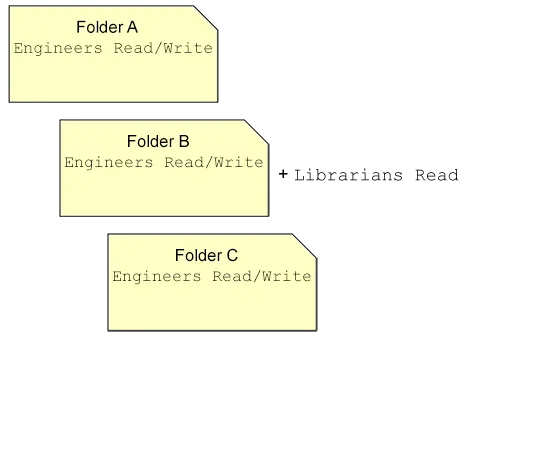
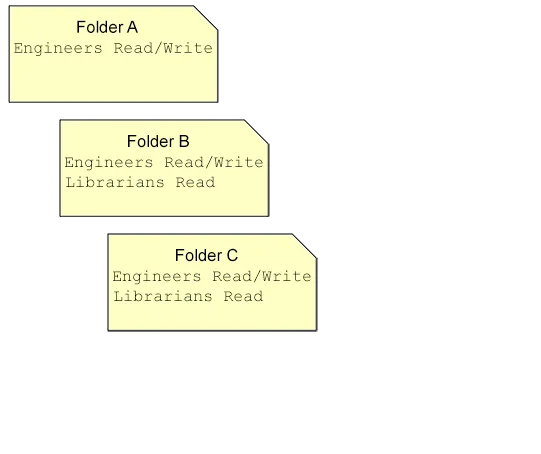
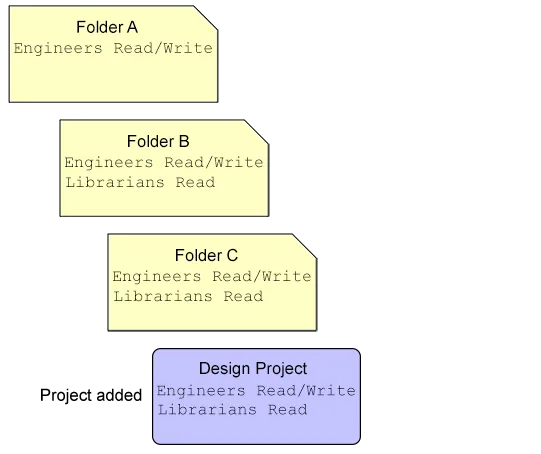
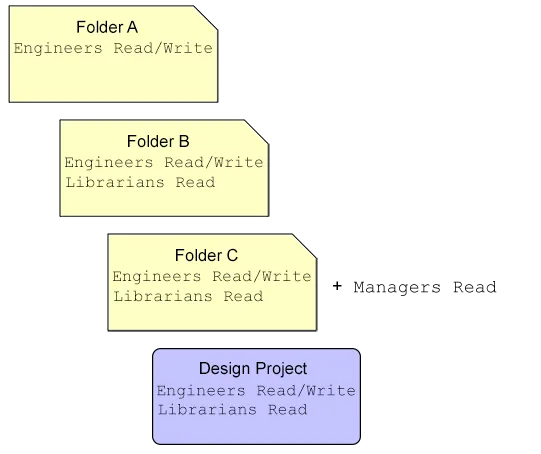
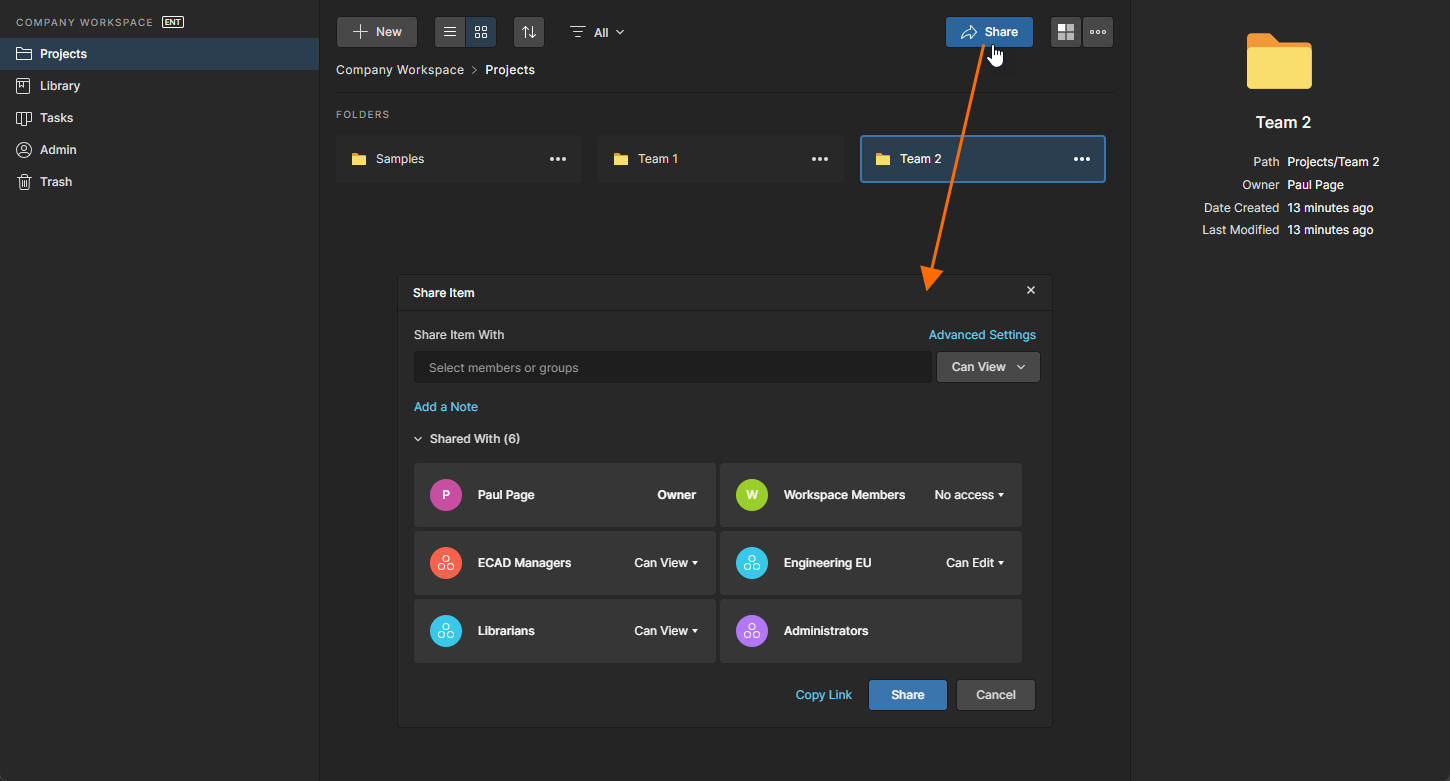
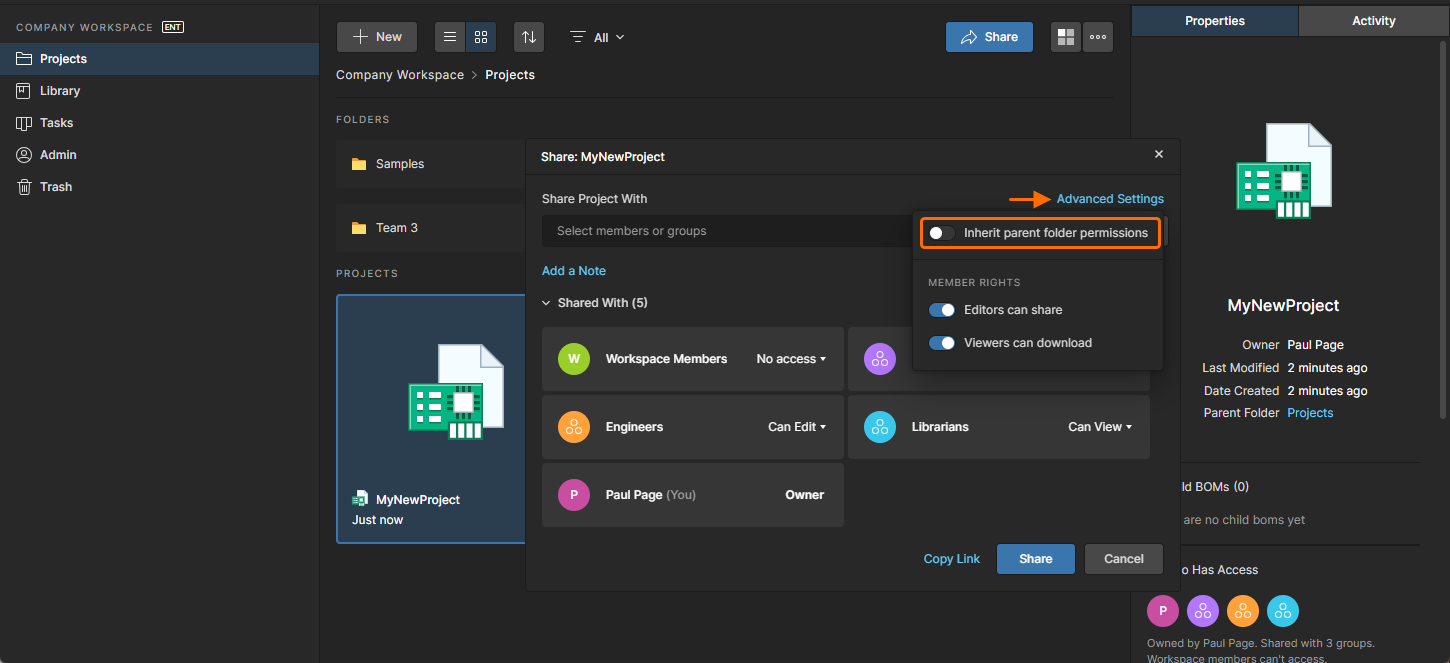
En la página Projects del espacio de trabajo, se puede acceder a los permisos de las carpetas de proyectos y modificarlos desde las opciones Share de la interfaz. Seleccione una entrada de carpeta y, a continuación, el botón  de la parte superior o la opción Share del menú
 de la entrada para acceder a la ventana Share Item (
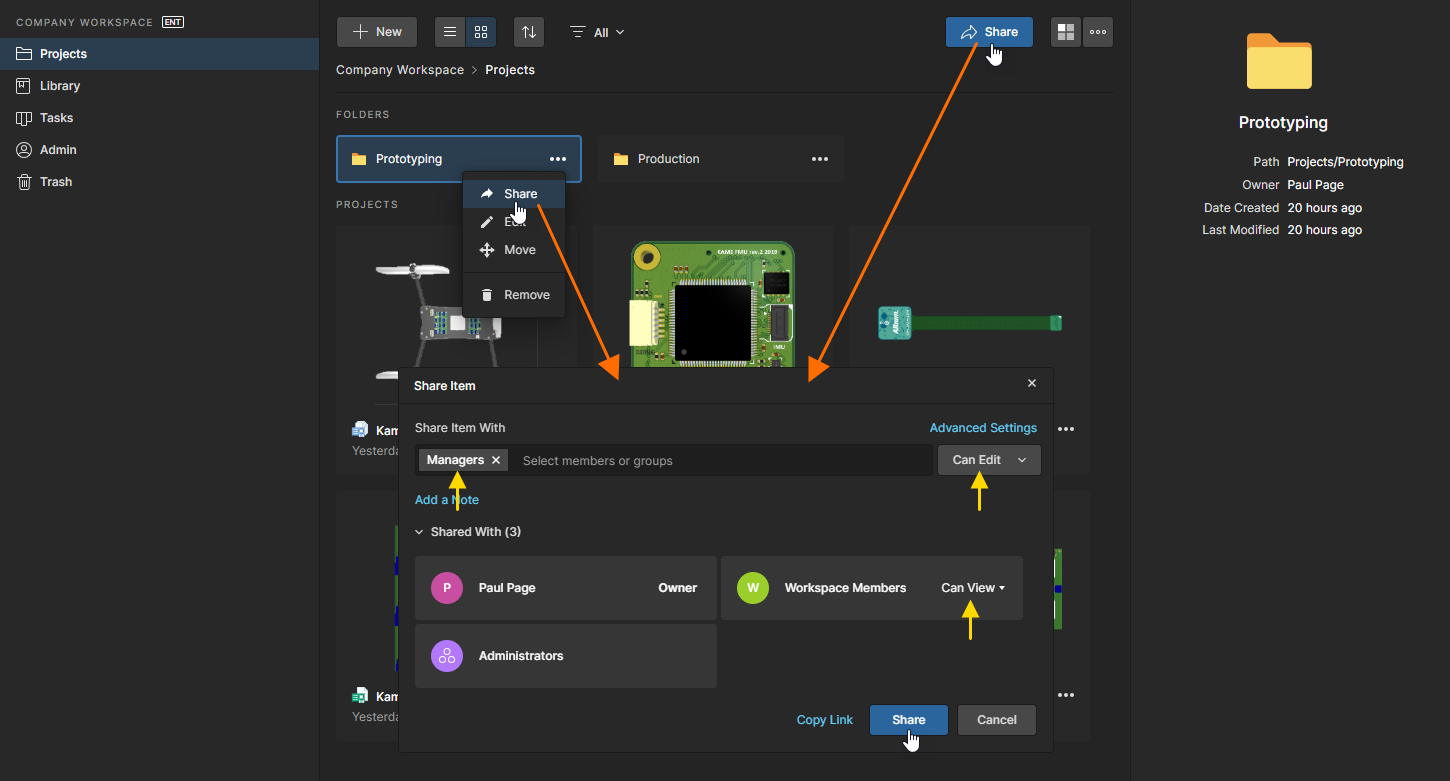 ). Tenga en cuenta que:
-
de forma predeterminada, cuando se activa por primera vez un espacio de trabajo, no se puede acceder a la carpeta Projects de nivel superior en la página Projects, pero estará disponible si se crean otras carpetas de nivel superior. La interfaz de la página Explorer siempre permite acceder a la carpeta Projects.
-
la interfaz y las funciones de la ventana se comportan de la misma manera al compartir un proyecto; esto incluye la posibilidad de cambiar el propietario del elemento (carpeta).
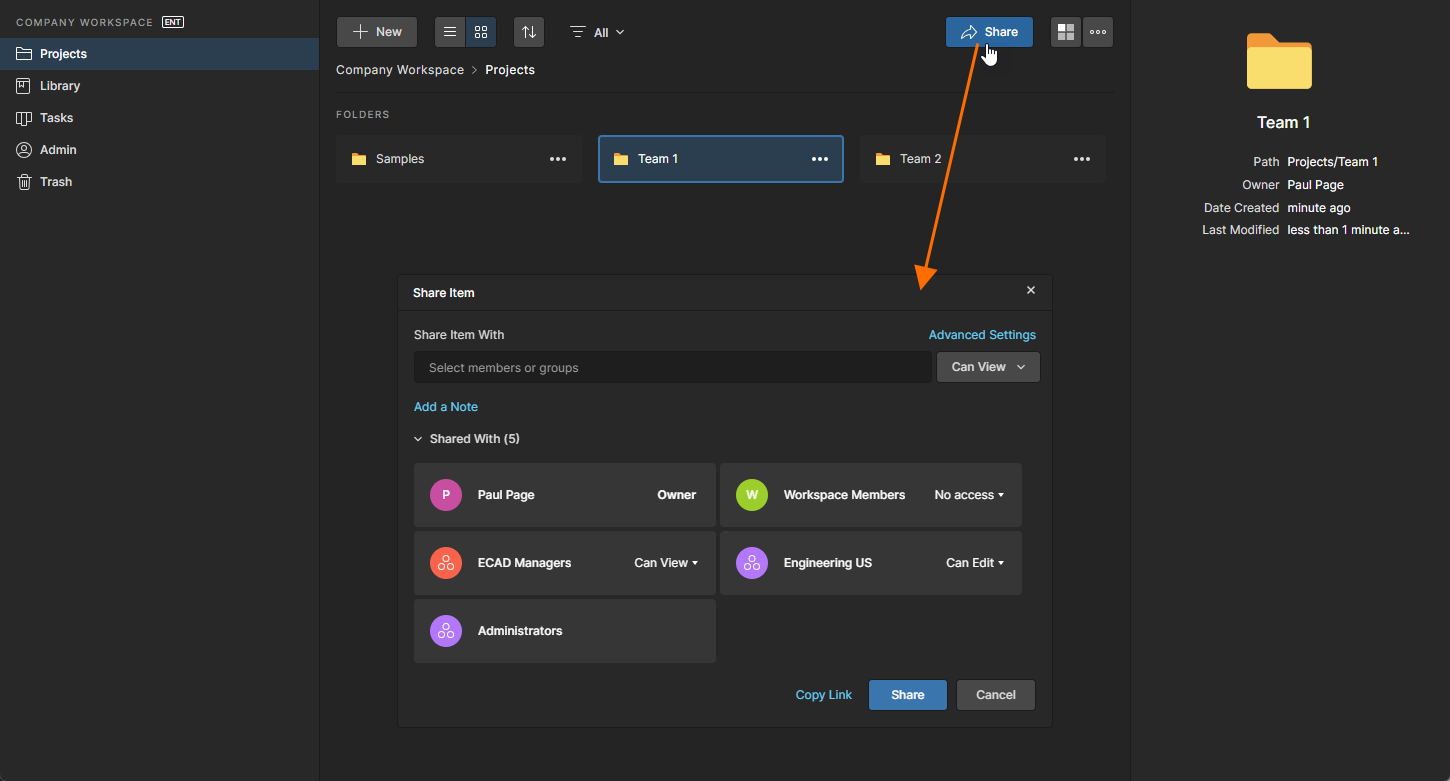
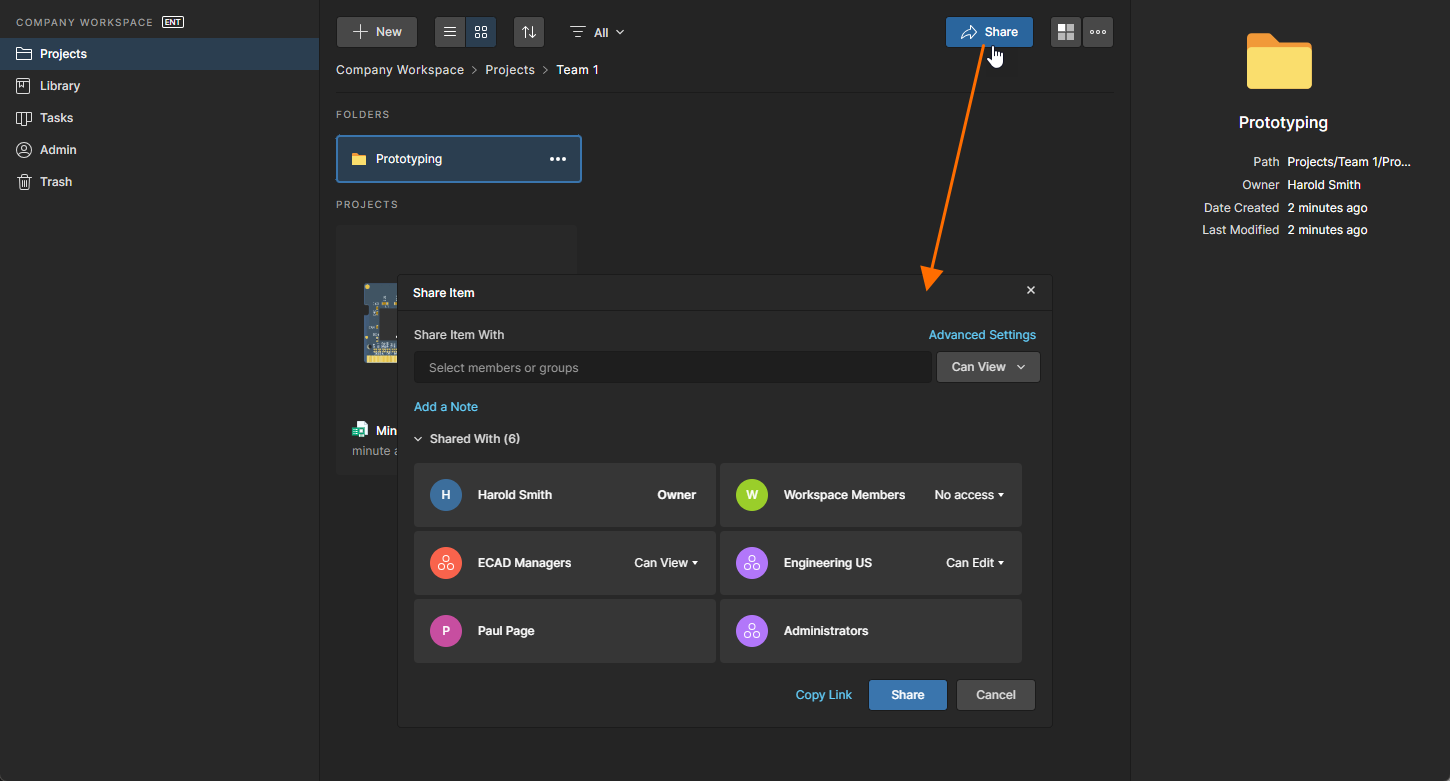
En la página Explorer, se accede a los controles de uso compartido haciendo clic con el botón derecho en la entrada de la carpeta (o elemento) en el árbol de navegación y utilizando el comando Share Folder (o Share Item) del menú contextual. Aparecerá la ventana Share, desde la que se pueden modificar los permisos de acceso a la carpeta o al elemento según sea necesario.
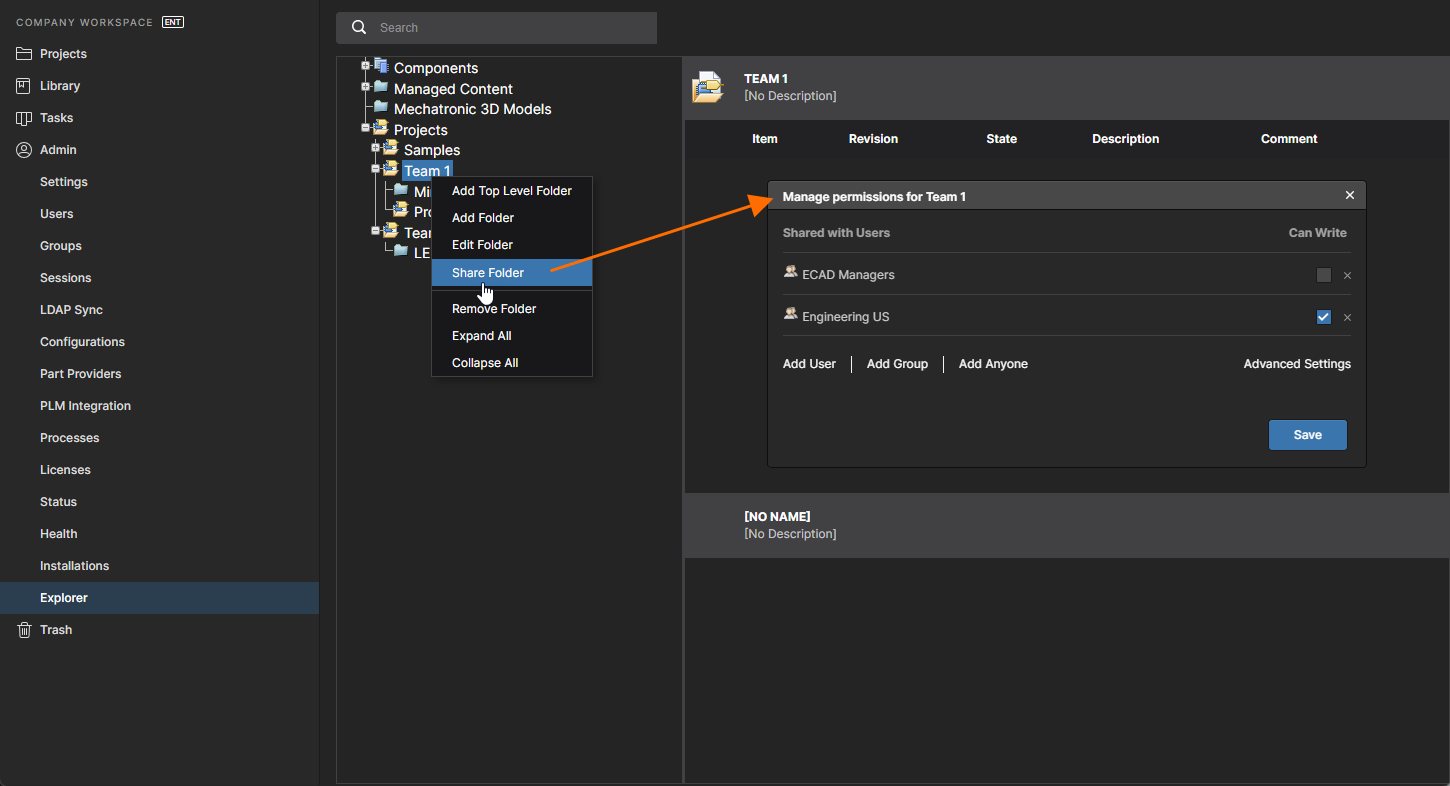
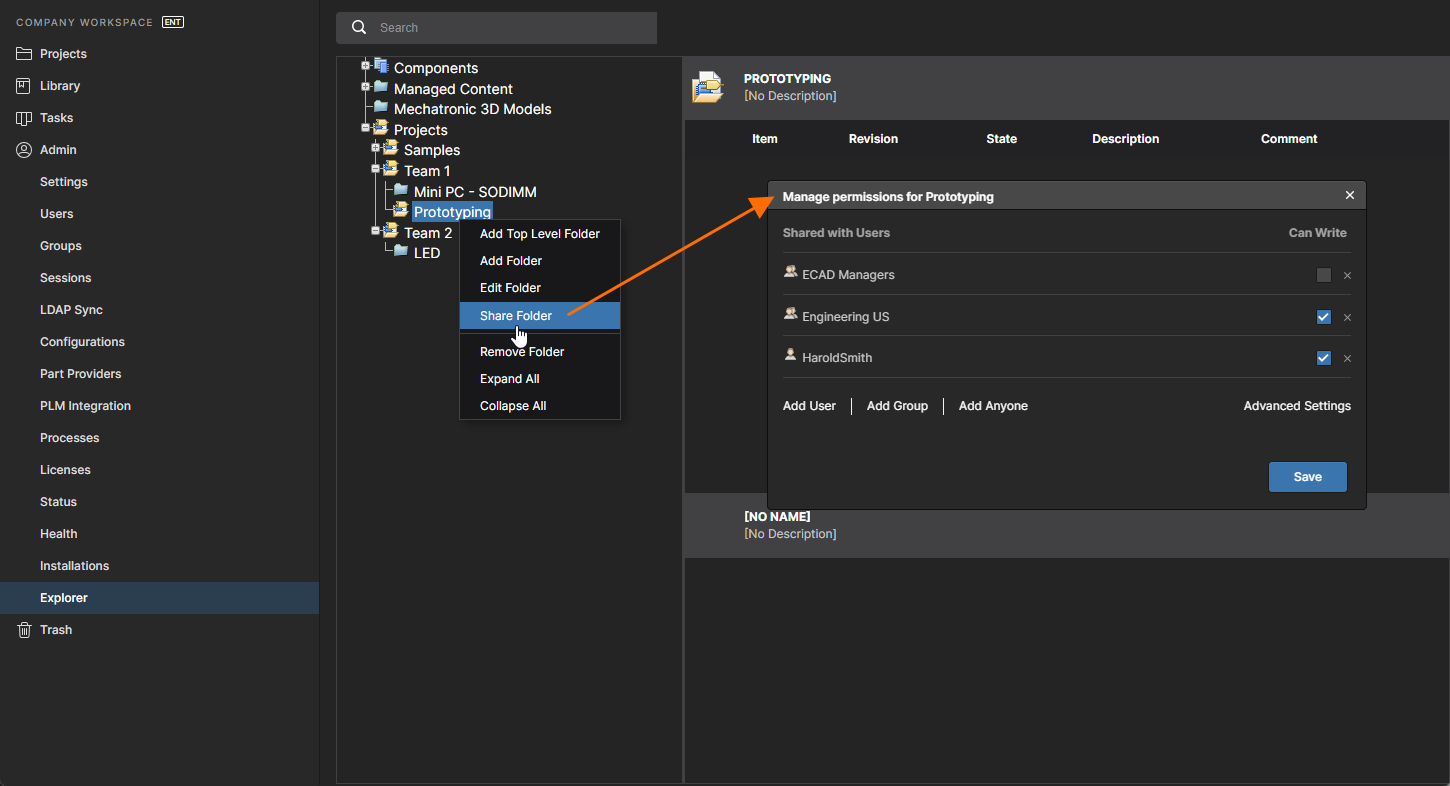
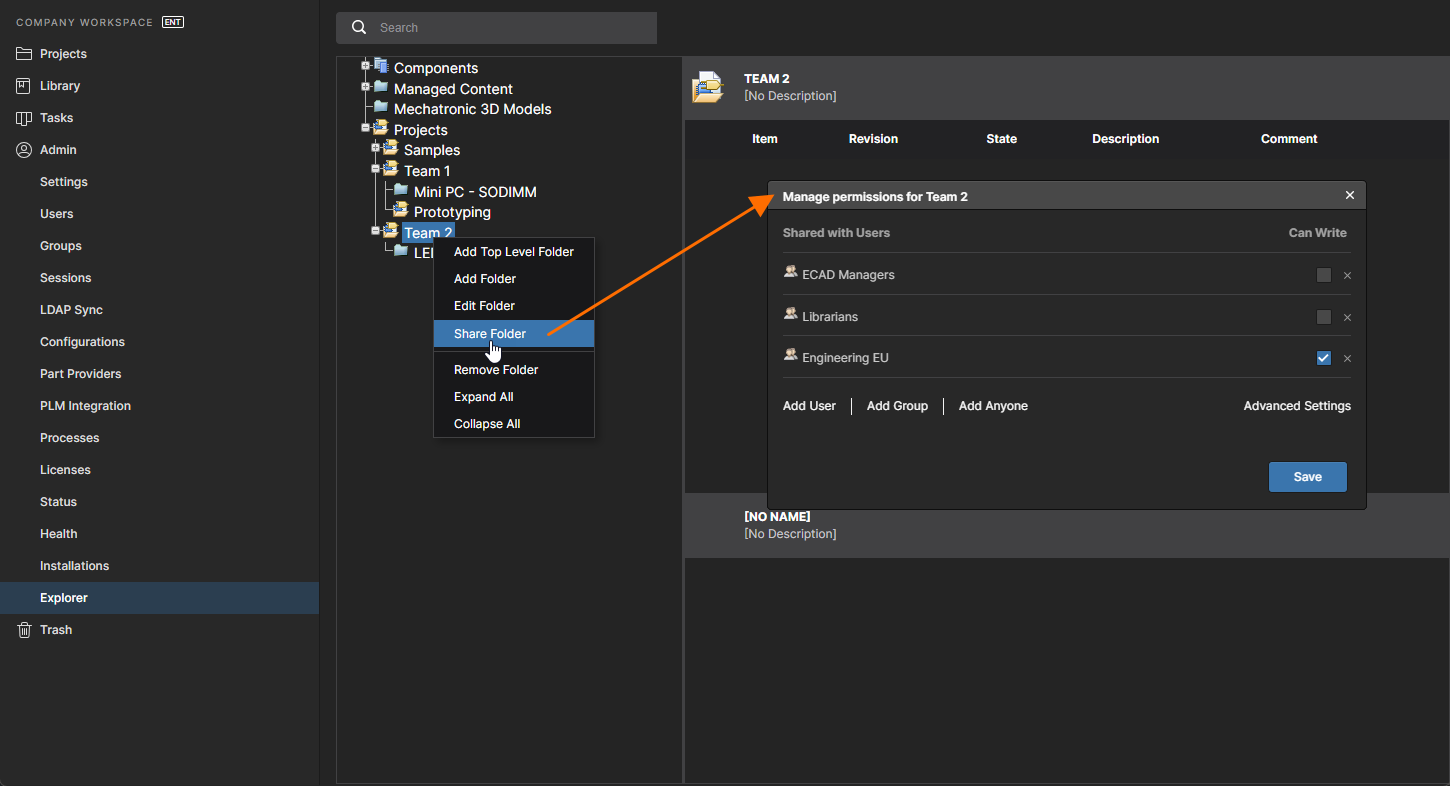
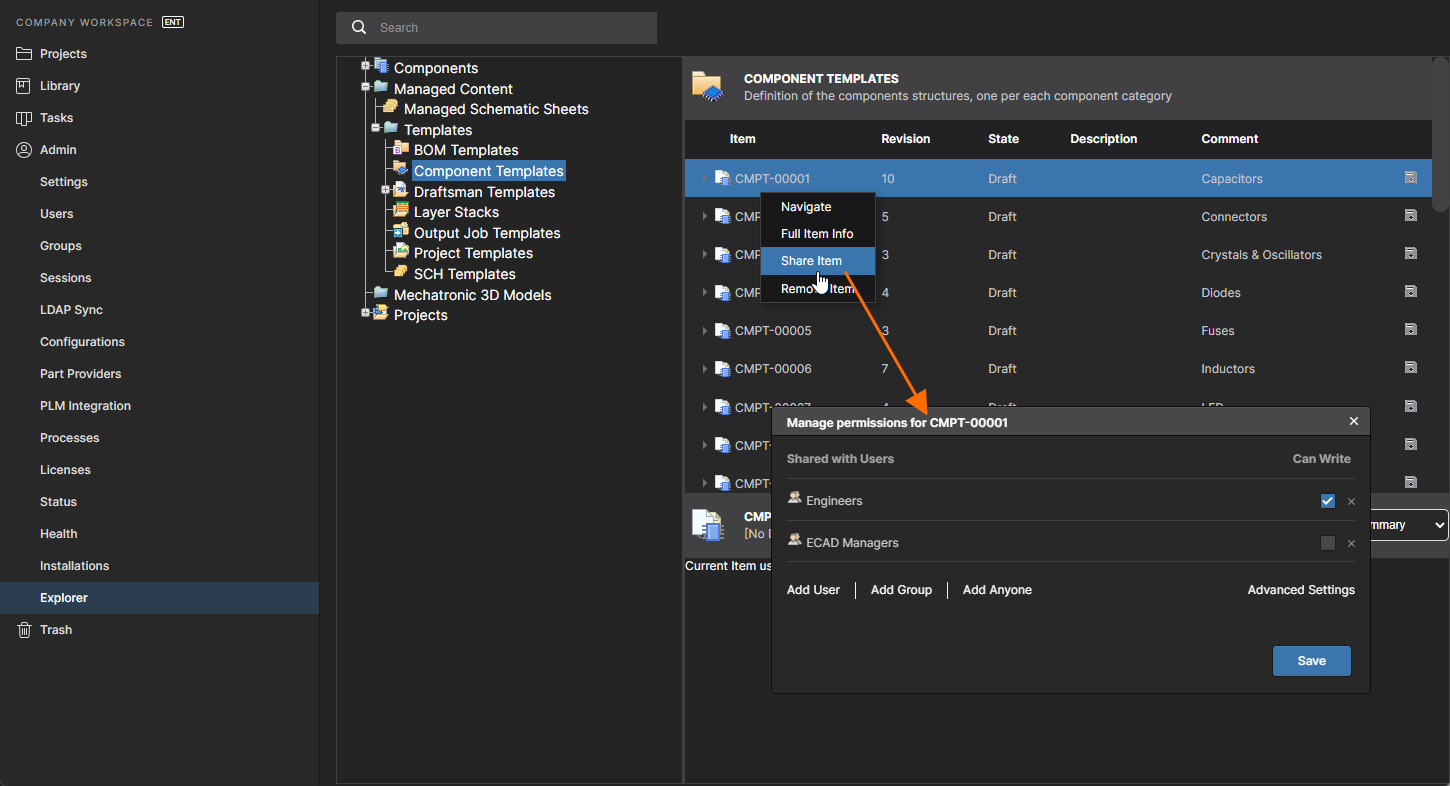
Aspectos que se deben tener en cuenta:
-
En cuanto a los permisos, un usuario o grupo tiene acceso de lectura/escritura cuando la opción Can Write (Editar) está activada. Si esta opción está desactivada, solo tiene acceso de lectura (Ver).
-
En cuanto a las opciones de permisos de uso compartido en la interfaz de usuario:
-
La opción
Can Writemarcada (lectura/escritura) en la página Explorer equivale a seleccionarCan Editen la página Projects. -
La opción
Can Writedesmarcada (solo lectura) en la página Explorer equivale a seleccionarCan Viewen la página Projects.
-
-
Para quitarle a un usuario o grupo existente el acceso compartido a una carpeta o elemento:
-
en la página Projects, seleccione la opción Remove de la tarjeta del usuario o grupo en la ventana Share Item.
-
en la página Explorer, haga clic en el control Remove asociado a la entrada del usuario o grupo (
 ) en la ventana Share.
-
-
De forma predeterminada, una carpeta o elemento solo estará disponible para su propietario (inicialmente, su creador) y para todos los miembros del grupo
Administrators. Estos permisos son inherentes y no es necesario añadirlos explícitamente.OwnersyAdministratorstienen permisos de lectura/escritura (Ver/Editar). -
Para permitir que todos los usuarios del espacio de trabajo vean una carpeta o elemento:
-
en la ventana Share Item de la página Projects, establezca la opción de acceso de la tarjeta Workspace Members en
Can View, o enCan Editpara conceder acceso completo de escritura. -
en la ventana Share de la página Explorer, seleccione el control Add Anyone y desmarque su opción Can Write, o déjela marcada para conceder acceso completo de escritura.
-
-
A diferencia de otros elementos, los permisos de uso compartido de un elemento de proyecto de diseño no se pueden gestionar desde la página Explorer. En su lugar, se especifican en la ventana Share Item, a la que se accede desde la página Projects. Consulte la página Proyectos del espacio de trabajo para obtener información detallada.
Restricciones de uso compartido controladas por la herencia
Es posible que algunos niveles de acceso de usuario, como Can View o No access en la ventana Share Item de una carpeta, no estén disponibles para su selección porque entrarían en conflicto con el conjunto de permisos heredados de su carpeta principal al reducirlos. De forma predeterminada, los permisos de uso compartido de las carpetas conceden acceso completo de escritura a todos los usuarios: Workspace Members Can Edit, como se muestra en la ventana Share Item, o Anyone puede Write, como se muestra en la ventana Share de la página Explorer.
En este caso predeterminado, por ejemplo, las opciones para reducir los permisos heredados de una carpeta (de Workspace Members Edit a Workspace Members View o No Access) están desactivadas para evitar una desconexión accidental en la estructura jerárquica de permisos. Tenga en cuenta que siempre puede aumentar el nivel de acceso compartido, ya que esto simplemente «añade» permisos al conjunto existente heredado de la carpeta principal.
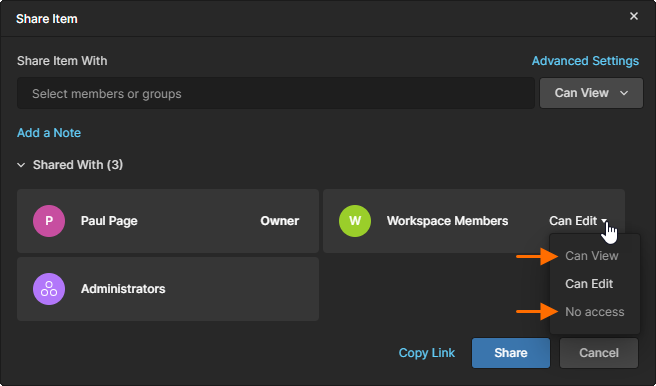
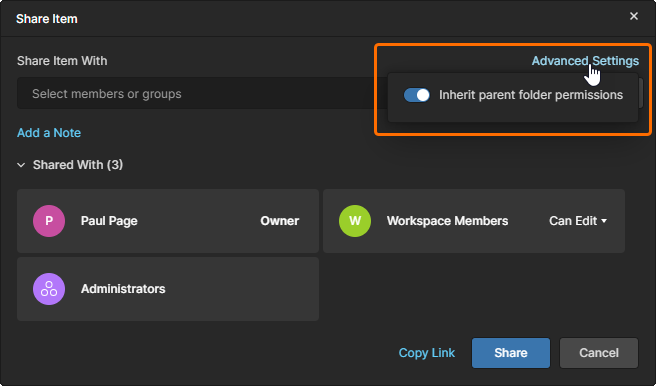
Para interrumpir intencionadamente la herencia de permisos de la carpeta principal a esta carpeta secundaria y poder aplicar un nivel de acceso diferente (más restrictivo), desmarque la opción Inherit parent folder permissions en Advanced Settings de la ventana Share Item. Una vez que la carpeta deje de heredar los permisos de su carpeta principal, sus propios permisos de acceso se podrán cambiar sin restricciones. Consulte la siguiente sección para obtener más información.
Del mismo modo, al cambiar los permisos de uso compartido de una carpeta a través de la página Explorer del espacio de trabajo, no se permite reducir los permisos heredados de la carpeta principal. Desmarque la opción Inherit permissions from parent de la ventana Share para interrumpir intencionadamente la herencia de permisos de su carpeta principal (Projects en este caso).
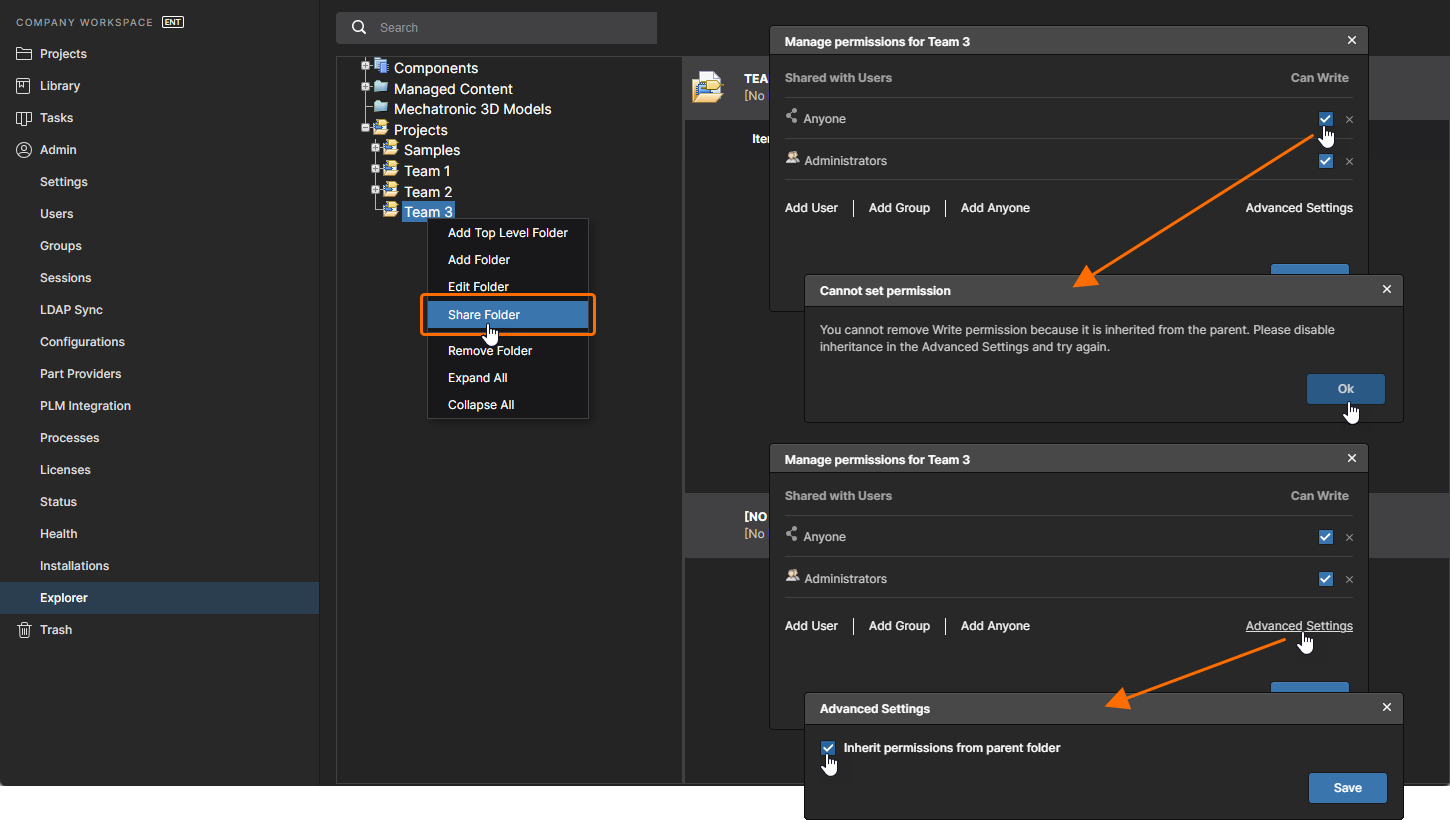
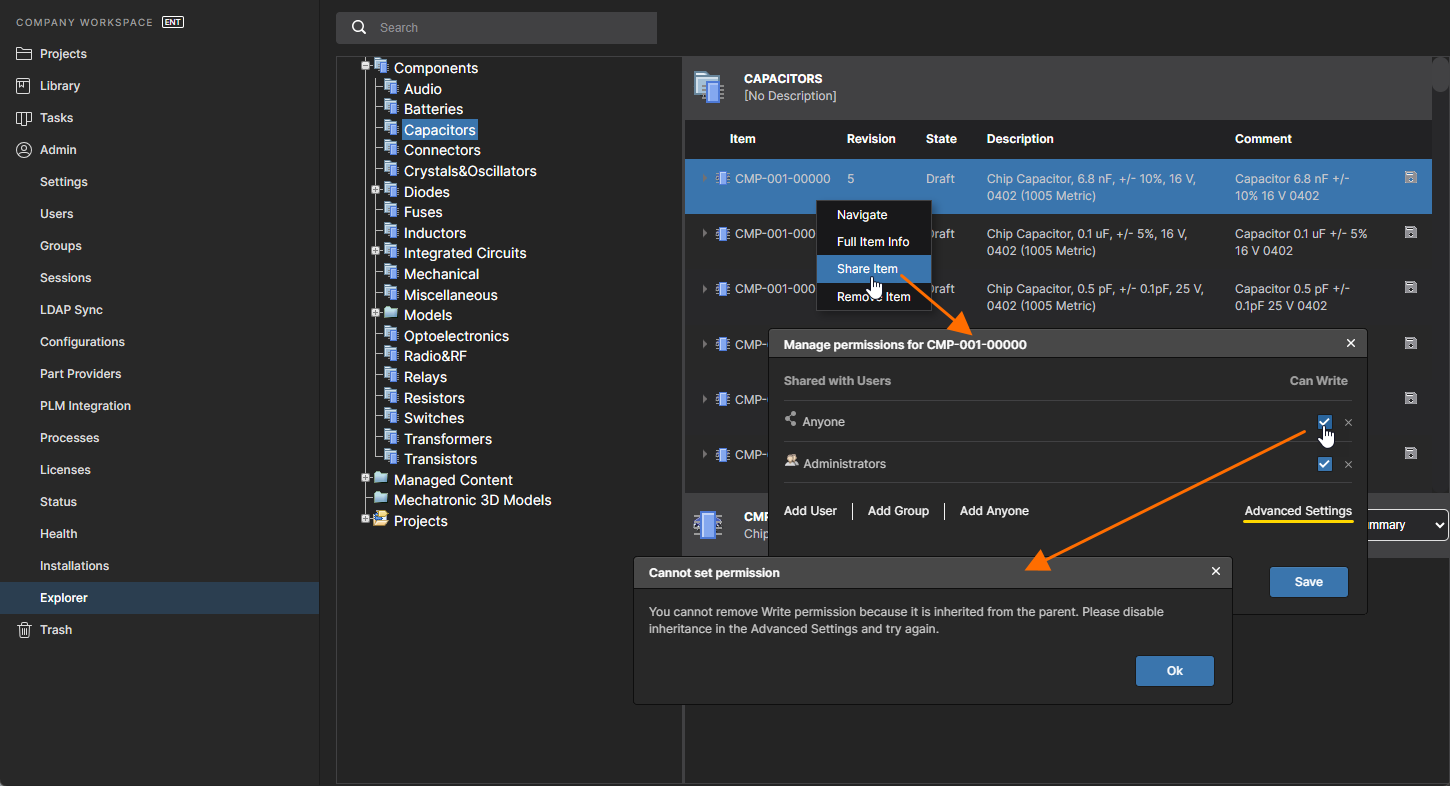 ).
Continuidad de la herencia de permisos
La continuidad de la herencia de los permisos de uso compartido a través de la jerarquía de carpetas del espacio de trabajo, tal como se ha descrito anteriormente, se mantiene a menos que la herencia de permisos de una carpeta desde su carpeta principal se interrumpa (desactive) explícitamente en algún punto. La propagación de permisos de la carpeta principal a la secundaria para una carpeta (o proyecto/elemento) se desactiva desmarcando la opción Heredar permisos de la carpeta principal, disponible en el cuadro de diálogo Share Item. Aunque esa carpeta dejará de heredar los cambios de permisos realizados en su carpeta principal, y la jerarquía de permisos quedará efectivamente interrumpida (desactivada) en ese punto, la herencia seguirá siendo continua por debajo de ese nivel.
La herencia de permisos de las carpetas se restablecerá en toda su profundidad si se vuelve a activar la opción Inherit permissions from parent de esa carpeta «desconectada». Entonces volverá a heredar los permisos de la carpeta principal (si aún no los tiene) para restablecer la integridad de los permisos entre las carpetas principales y secundarias.
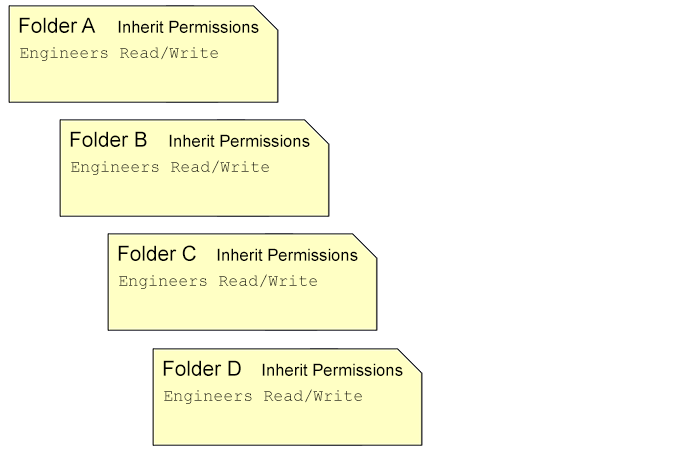
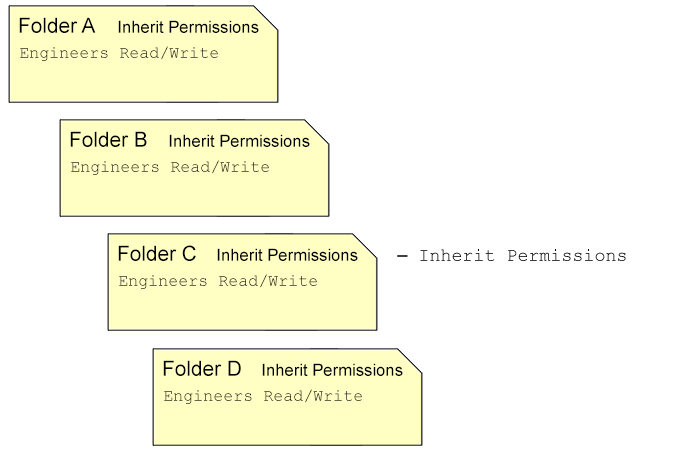
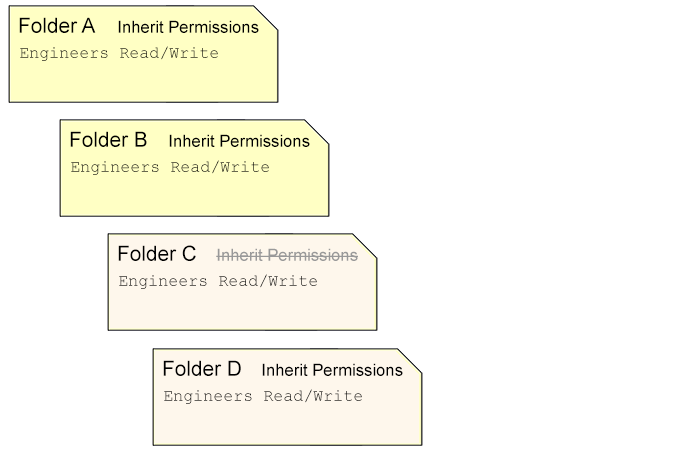
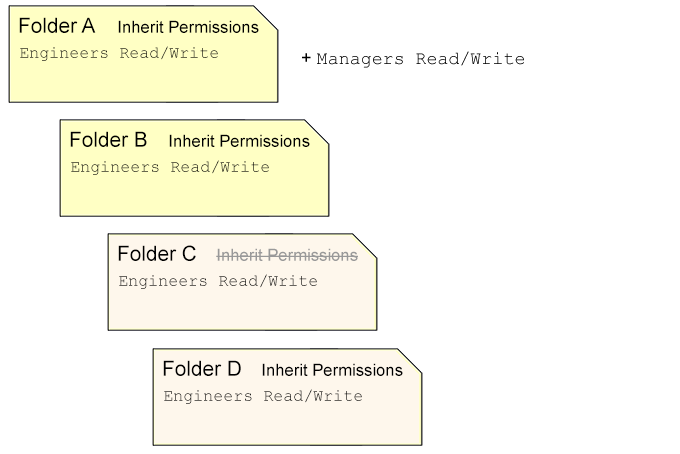
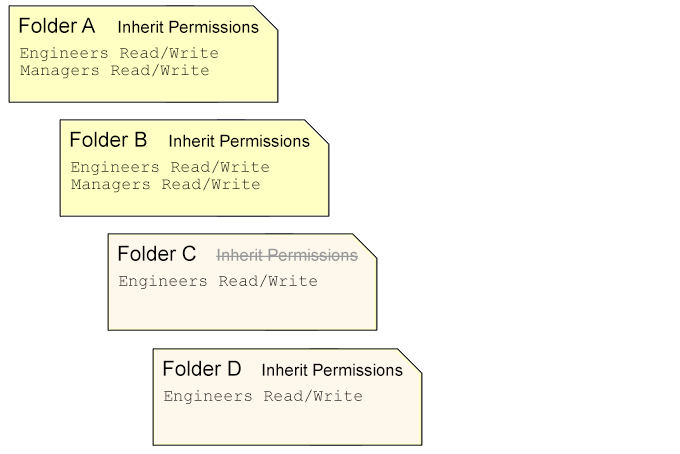
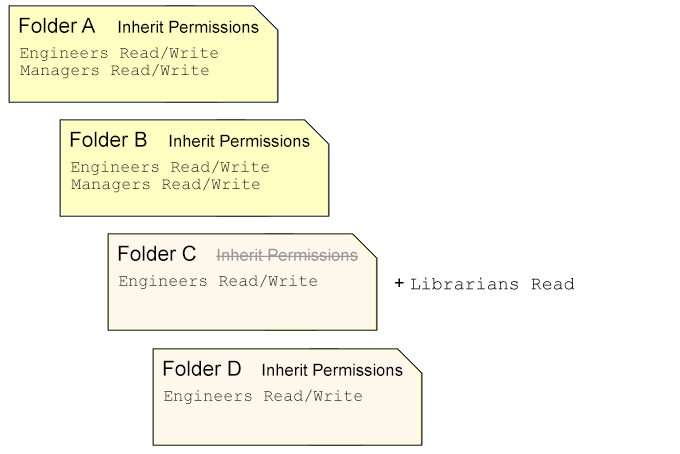
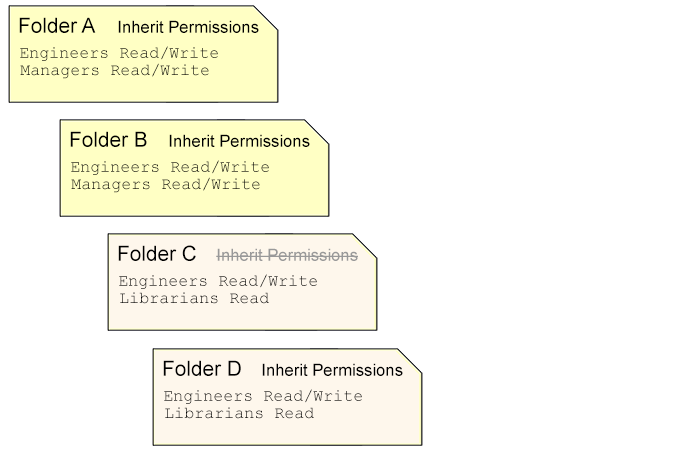
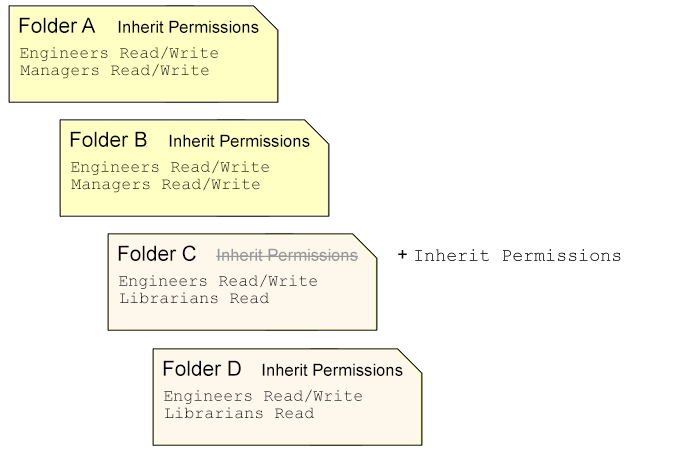
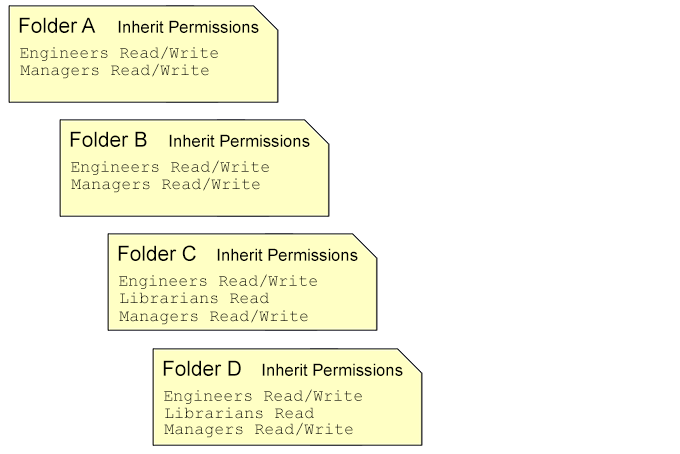
De acuerdo con el esquema de herencia de permisos activado, los permisos de una carpeta o elemento se pueden elevar y ampliar (en la práctica, la misma acción), pero no reducir respecto a los de su carpeta principal. Esto también se aplica si un permiso añadido para un grupo o usuario va a ser común a las entidades principal y secundaria:
-
Al añadir un permiso a una carpeta, este sustituirá al mismo permiso en una carpeta secundaria si este último tiene un nivel de acceso inferior. Por ejemplo, si se añade el permiso
Librarians Read/Writea una carpeta y su carpeta secundaria ya tiene una entradaLibrarians Read, esta se elevará a una entradaLibrarians Read/Write.
En esencia, se ha añadido acceso de escritura a la carpeta principal, y la carpeta secundaria lo hereda. La herencia de permisos se mantiene. -
Por el contrario, al añadir un permiso a una carpeta, este no afectará al mismo permiso en una carpeta secundaria si este último tiene un nivel de acceso superior. Por ejemplo, si se añade el permiso
Librarians Reada una carpeta y su carpeta secundaria ya tiene una entradaLibrarians Read/Write, esta no se cambiará (reducirá) a una entrada de nivelRead, sino que conservará su nivel de permisos actual.
En esencia, se ha añadido acceso de lectura a la carpeta principal, y este ya existe en la carpeta secundaria. La herencia de permisos se mantiene.
Mover carpetas
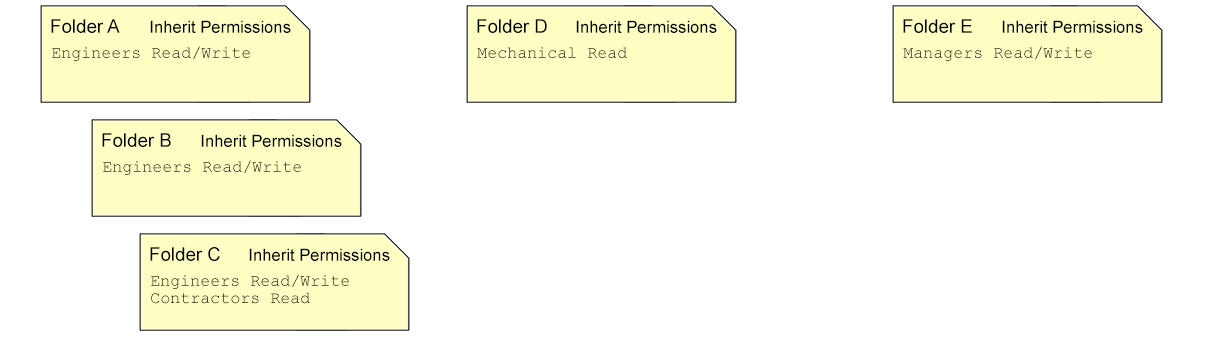
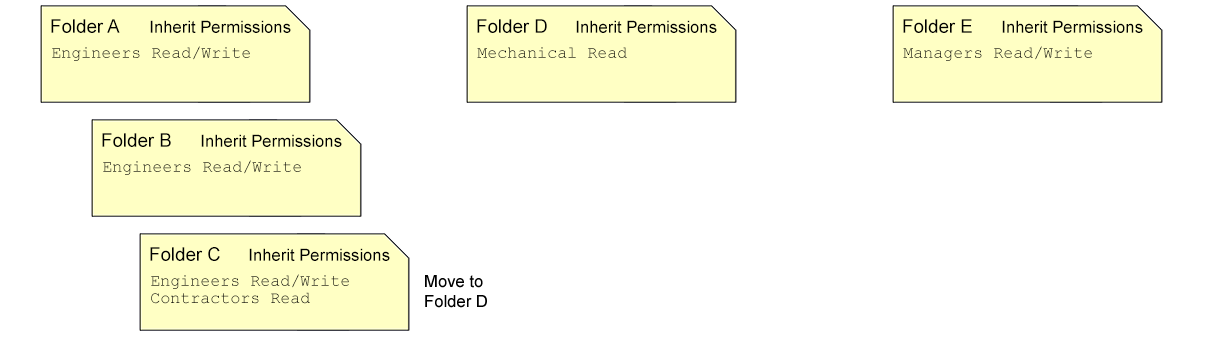
Las carpetas del espacio de trabajo se pueden mover a cualquier otra ubicación de la estructura de carpetas mediante la página Projects (consulte Página Proyectos del espacio de trabajo) o el panel Explorer de Altium Designer (consulte Organizar su espacio de trabajo).
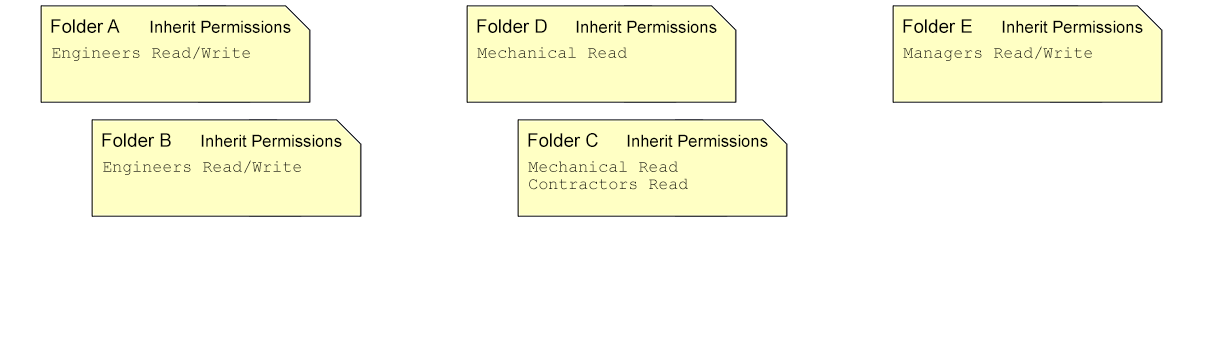
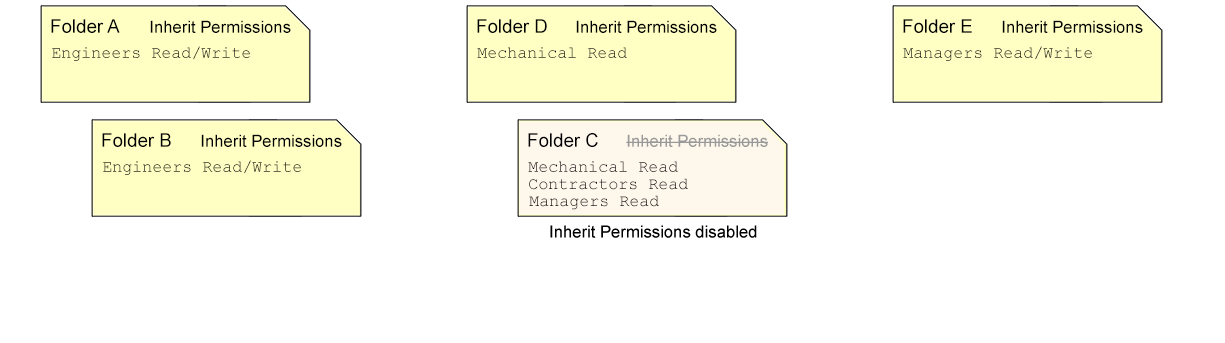
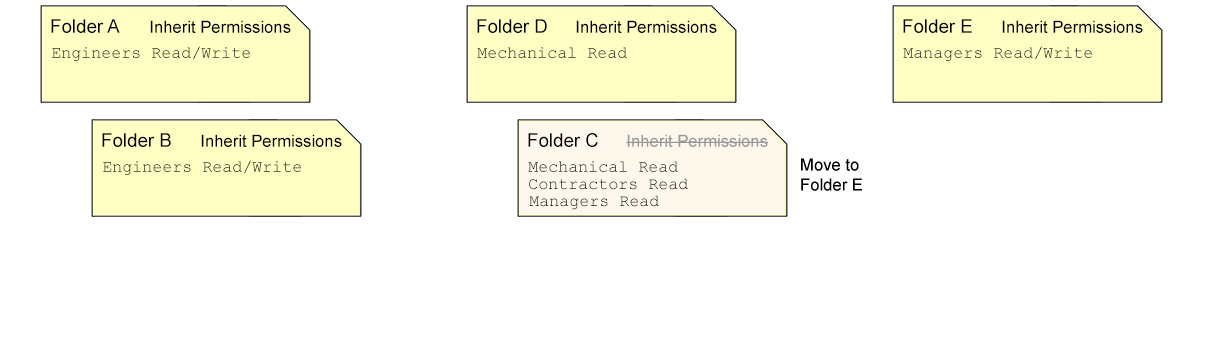
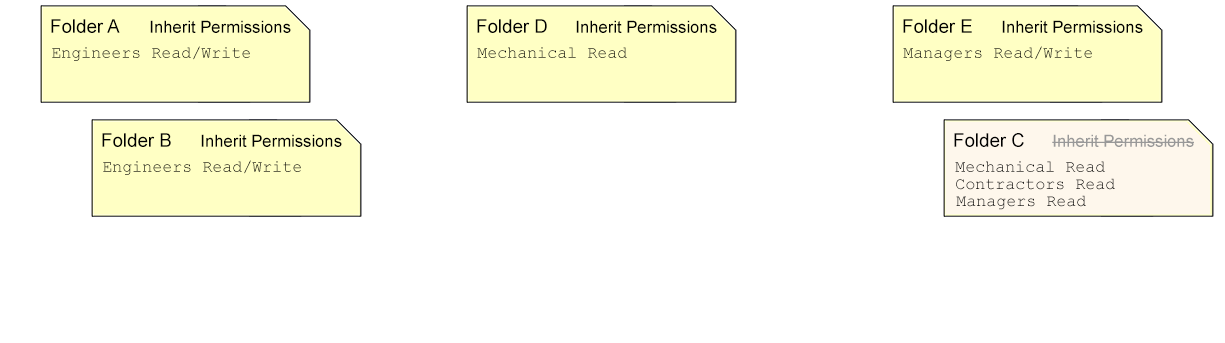
La forma en que se determinan los permisos de uso compartido de una carpeta que se ha movido depende de la relación de herencia con su carpeta principal actual:
-
Cuando la opción Inherit parent folder permissions de una carpeta está activada (la condición predeterminada), al mover esa carpeta a otra carpeta, ocurrirá lo siguiente:
-
Heredará el conjunto de permisos de su nueva carpeta principal (incluido el propietario de esa carpeta).
-
Perderá sus permisos heredados originales.
-
* Los permisos «heredados» de una carpeta o proyecto son los que se adoptan de su carpeta principal, es decir, se han heredado.
-
-
Conservará sus permisos ampliados anteriores.
-
* Los permisos «ampliados» de una carpeta o proyecto son aquellos que se han añadido específicamente para ampliar el acceso de los usuarios; no se han heredado de su carpeta principal.
-
En resumen, los permisos de la antigua carpeta principal se sustituyen por los de la nueva carpeta principal, pero todos los que se hayan añadido se trasladarán con la carpeta.
-
-
Cuando la opción Inherit parent folder permissions de una carpeta está desactivada (no adopta los permisos de su carpeta principal), al mover esa carpeta a otra carpeta, ocurrirá lo siguiente:
-
Conservará sus permisos originales.
-
Conservará el estado desactivado de su ajuste Inherit parent folder permissions.
En resumen, se trata literalmente de un traslado sin ningún otro cambio. Esta podría considerarse la forma más segura de mover una carpeta y su contenido, ya que evita la posibilidad de cambios inesperados en los permisos debido a la herencia de su nueva carpeta principal.
-
Gestión de los permisos de creación de proyectos
Con la configuración predeterminada del espacio de trabajo, los proyectos creados o cargados por los miembros del espacio de trabajo se almacenan en la carpeta Projects, están disponibles con acceso de escritura para todos los usuarios (heredado de la carpeta principal Projects) y se accede a ellos directamente desde la página Proyectos. Esta organización sencilla resulta cómoda para los usuarios, pero permite a cualquier miembro del espacio de trabajo crear proyectos accesibles en esta ubicación principal (de nivel superior). Para implementar un control más avanzado sobre quién puede crear proyectos (y acceder a ellos) en la carpeta Projects o en subcarpetas adicionales, los administradores del espacio de trabajo pueden definir los permisos de uso compartido de las carpetas de proyectos desde la página Explorador o, en Altium Designer, desde el panel Explorador.
Como se ha indicado anteriormente, se accede a los permisos de las carpetas desde la página Explorer del espacio de trabajo, mediante la opción Share Folder del menú contextual que aparece al hacer clic con el botón derecho en una carpeta. Por ejemplo, se puede cambiar el acceso a la carpeta Projects estableciendo el permiso predeterminado (Anyone) en solo lectura (desmarcando Can Write) o eliminándolo por completo y, a continuación, añadiendo permisos de acceso para usuarios específicos (Add User) o grupos de usuarios (Add Role), según sea necesario.
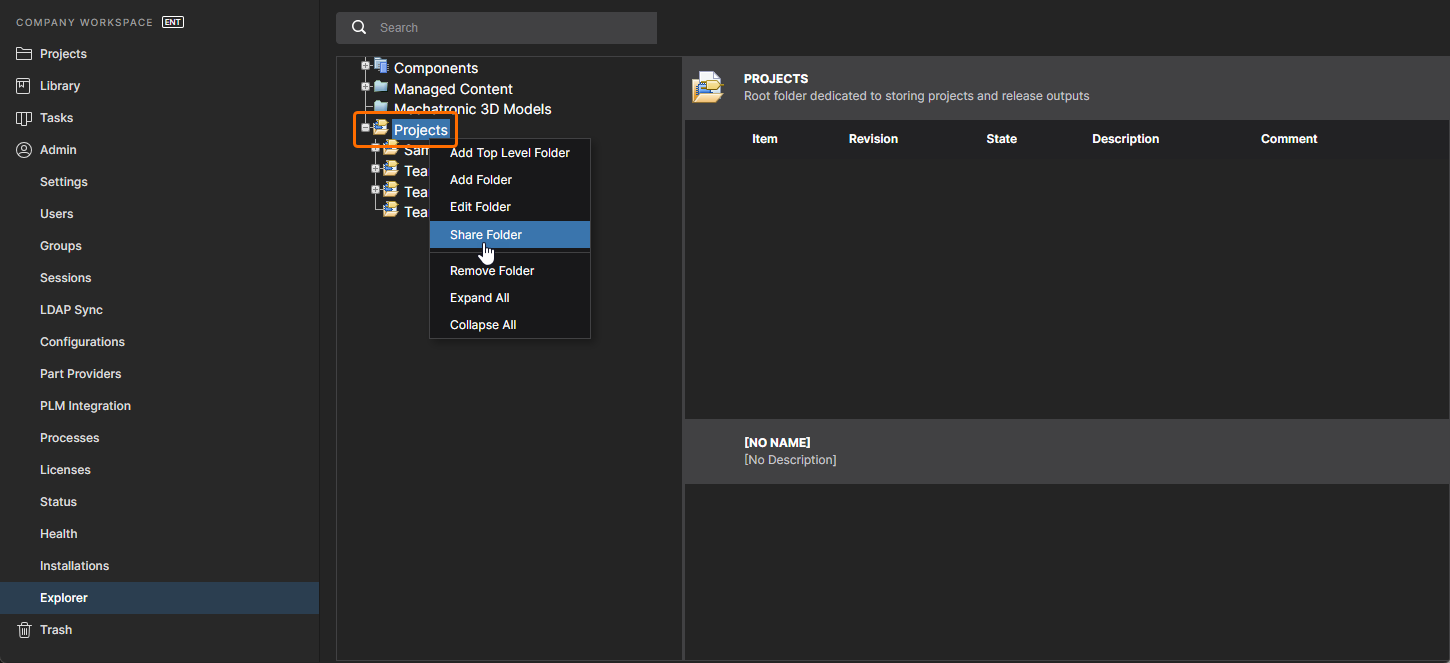
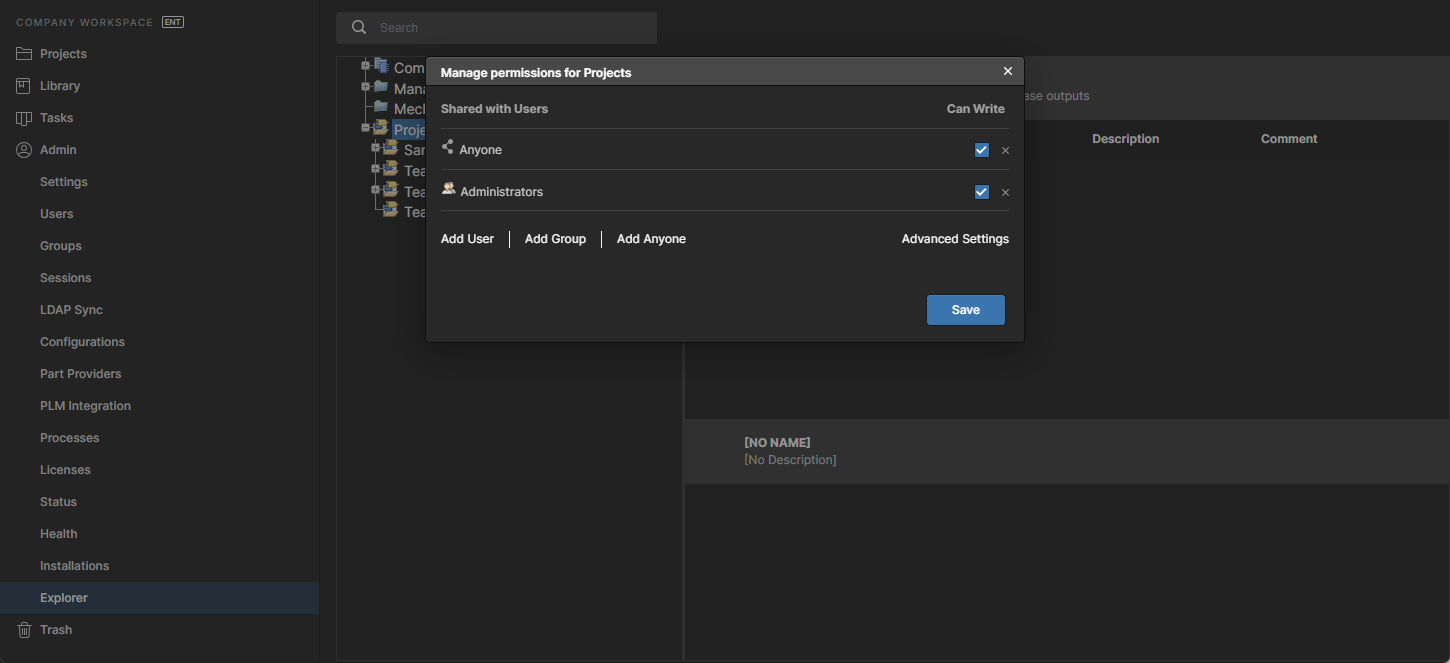
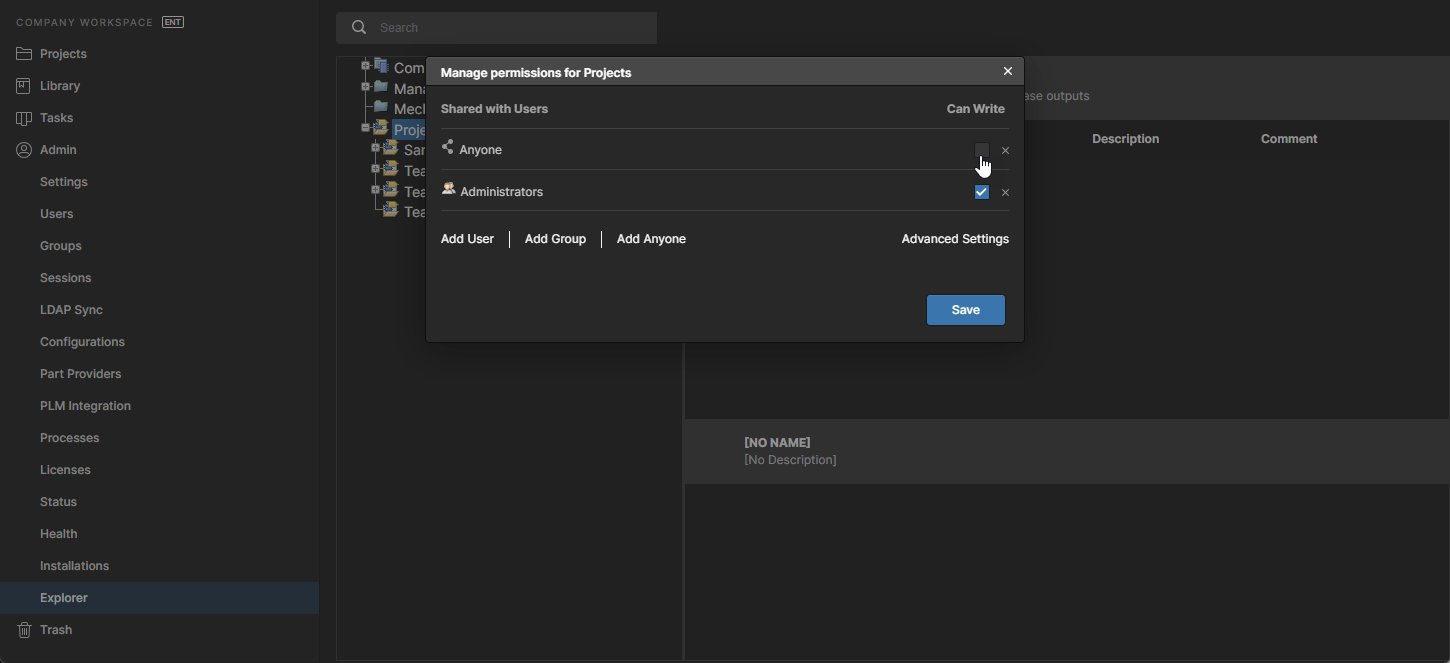
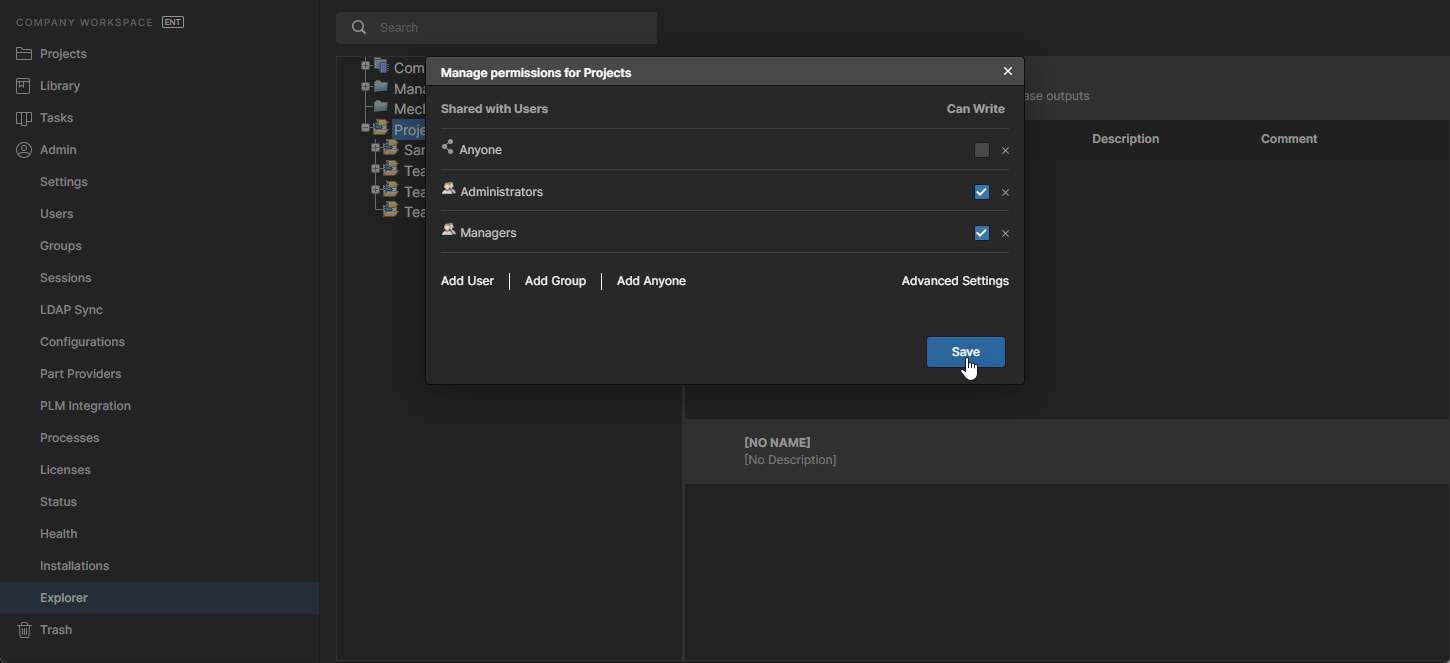
Los permisos de escritura actualizados determinarán qué miembros del espacio de trabajo pueden crear proyectos (o cargarlos) en la carpeta Projects; en el ejemplo anterior, solo quienes pertenecen al grupo Managers. Las restricciones de permisos también se aplicarán a los usuarios que creen un nuevo proyecto en Altium Designer.
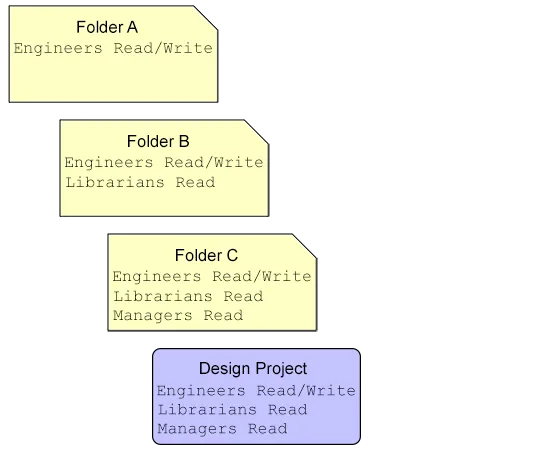
En una jerarquía estructurada de carpetas donde los permisos y el acceso de usuarios y grupos estén configurados en consecuencia, por ejemplo, ampliando progresivamente el acceso a medida que se desciende por el árbol de carpetas, este enfoque puede proporcionar niveles adecuados de permisos de acceso para usuarios y grupos en función de la carpeta de destino (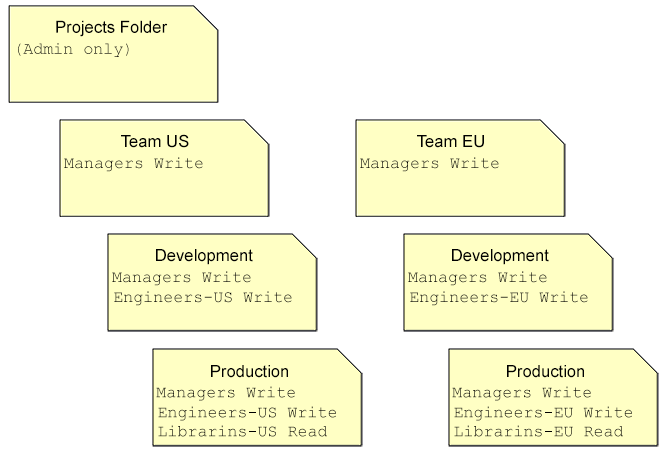 ).
Permisos predeterminados de creación de proyectos
Como alternativa a la configuración predeterminada, en la que un proyecto recién añadido hereda el conjunto de permisos de su carpeta principal, puede especificar un conjunto fijo de permisos para todos los proyectos nuevos habilitando la opción Default Permissions for new projects en la vista Proyectos de la página Admin – Settings. Esta configuración puede ser más adecuada para una jerarquía de permisos de carpetas menos estructurada, en la que todos los proyectos de los usuarios se crean en una ubicación específica, como la carpeta Projects.
Cuando esta opción está habilitada, un proyecto recién creado adoptará los permisos especificados por ella en lugar de heredar los permisos de su carpeta principal. La configuración inicial de la opción coincide con la configuración predeterminada del espacio de trabajo (acceso de escritura para todos los usuarios) y puede modificarse para adaptarla a sus necesidades. Un ejemplo podría ser el acceso Write (edición) para los ingenieros y el acceso View (solo lectura) para los bibliotecarios.
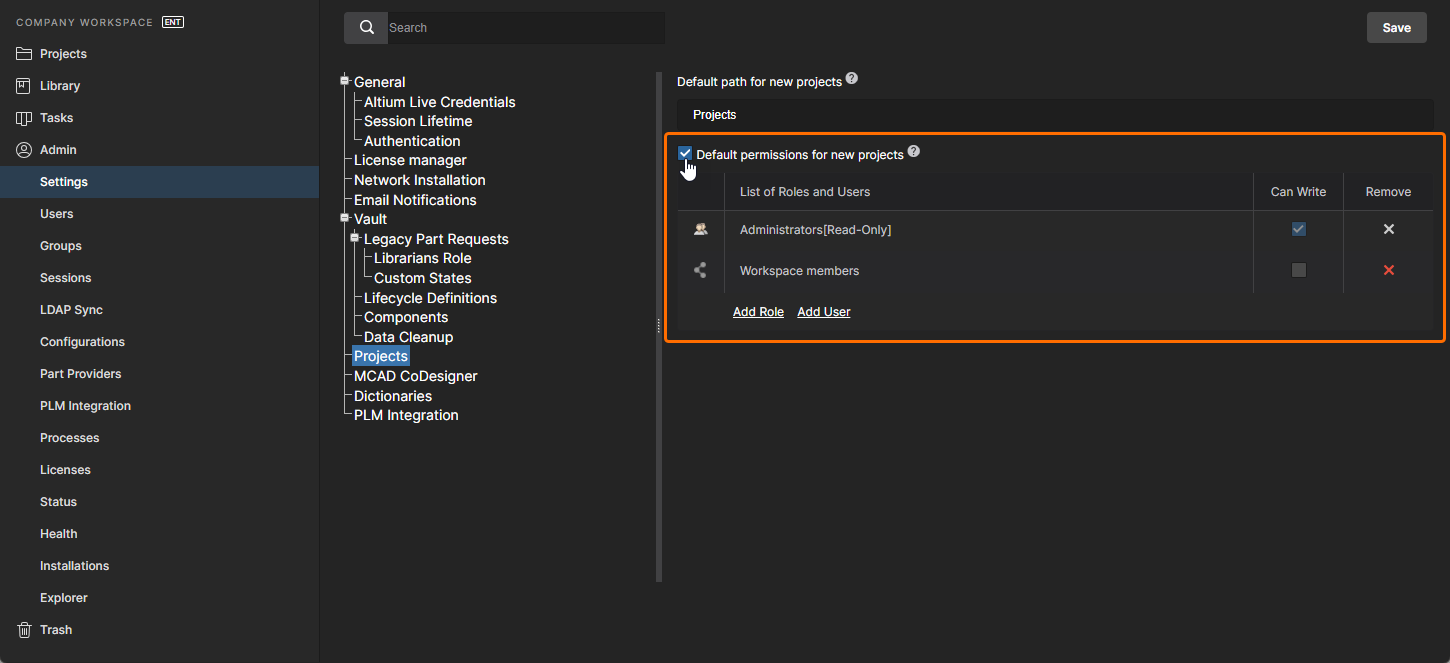
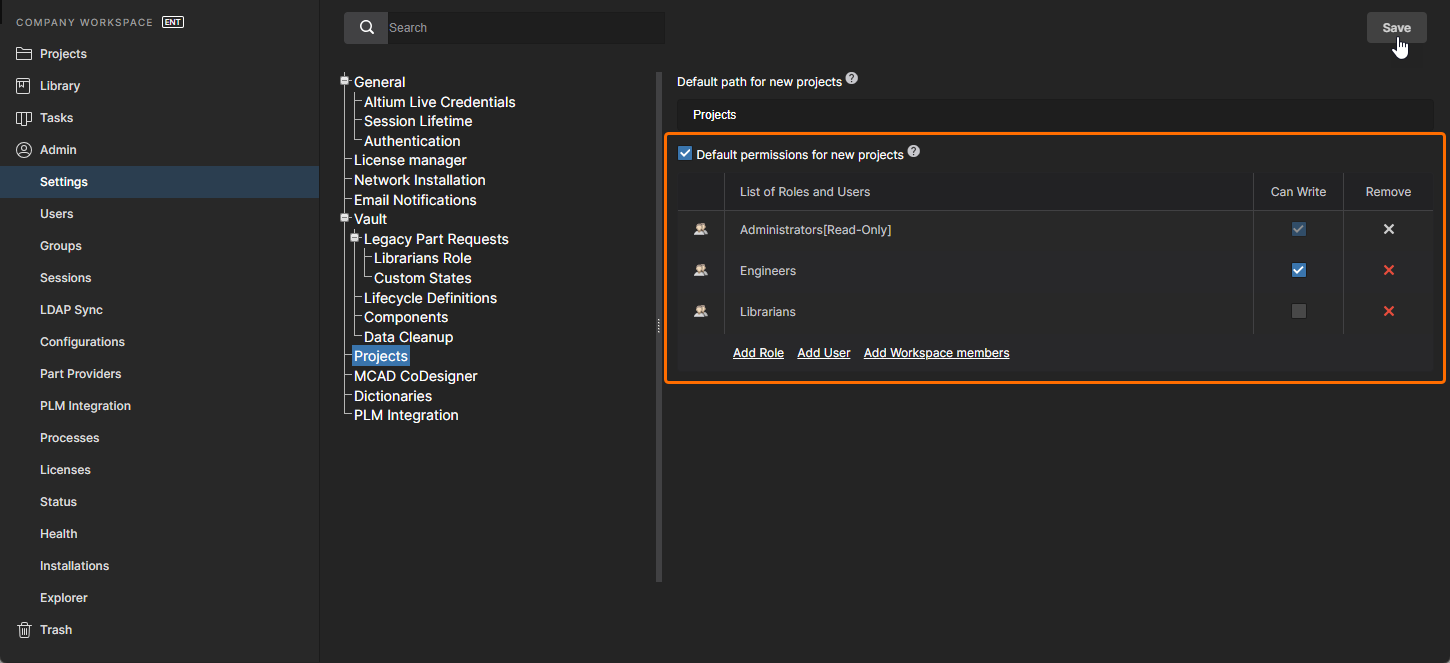
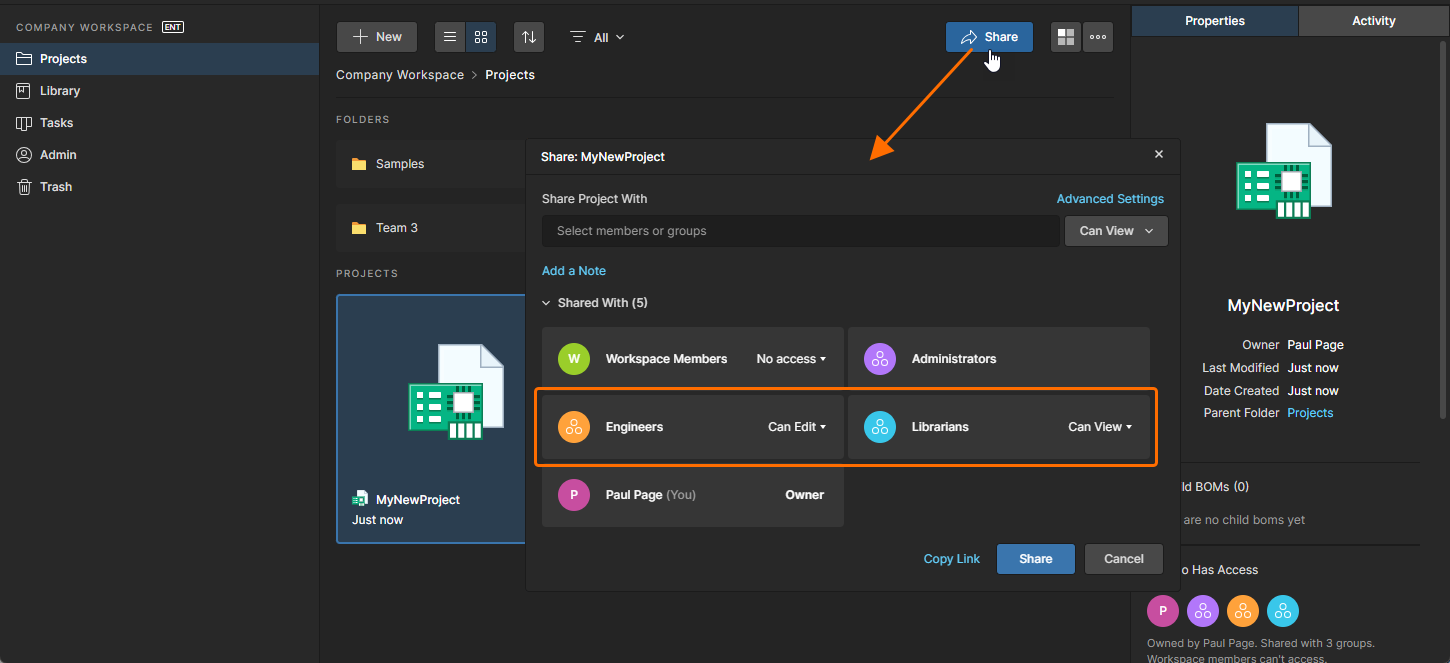
Points of note:
-
Los administradores siempre tienen acceso de escritura a todos los proyectos (y carpetas), por lo que esta configuración no se puede cambiar (es de solo lectura).
-
El propietario del proyecto (el usuario que lo creó) tiene acceso completo al proyecto y, por extensión, a su carpeta principal, ya que se requieren permisos de escritura en la carpeta para crear un proyecto nuevo.
-
Es poco probable que la aplicación de un conjunto fijo de permisos de proyecto (como se ha descrito anteriormente) incluya los permisos de la carpeta principal, por lo que la herencia de permisos entre la carpeta principal y el proyecto se deshabilita automáticamente; consulte la diapositiva n.º 4 anterior. Si se vuelve a habilitar manualmente para el proyecto, el conjunto de permisos de la carpeta principal se añadirá al proyecto; consulte Continuidad de la herencia de permisos más arriba para obtener información.
-
El comportamiento descrito de adopción de permisos para proyectos nuevos también se aplicará al clonar un proyecto.
Creación de proyectos sin acceso de escritura a la carpeta
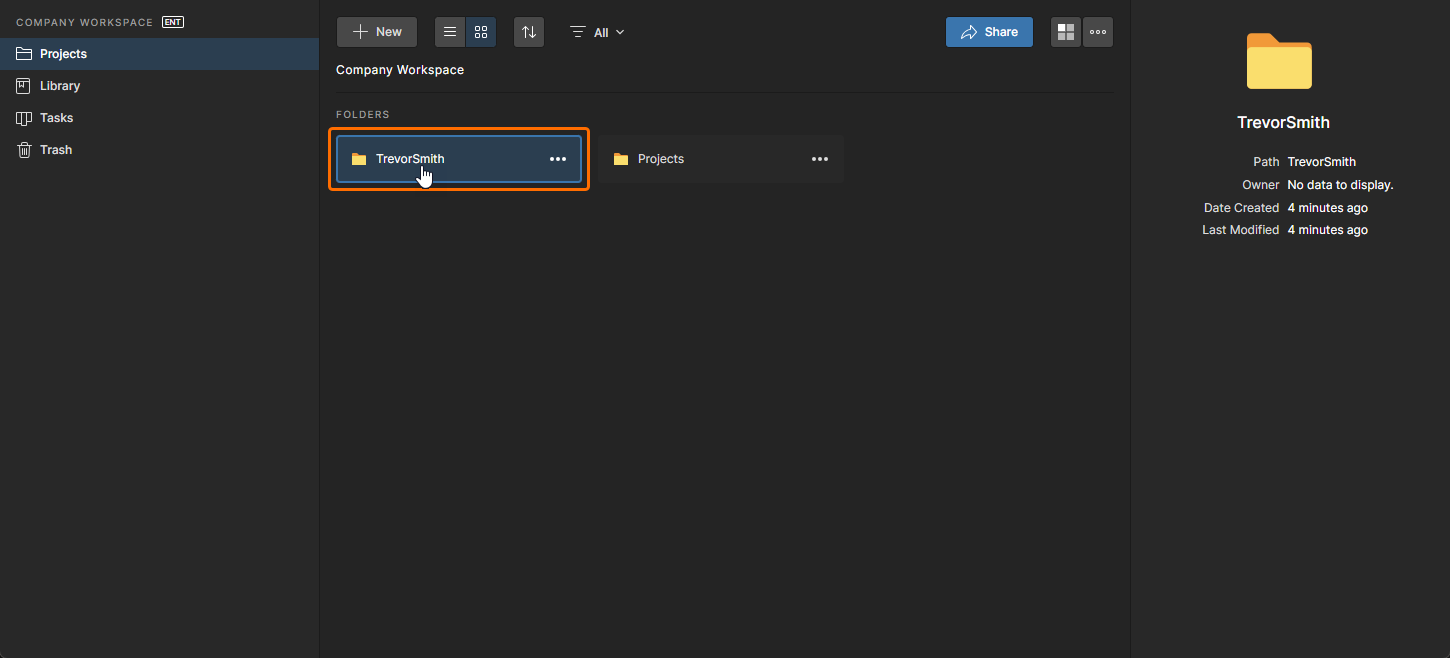
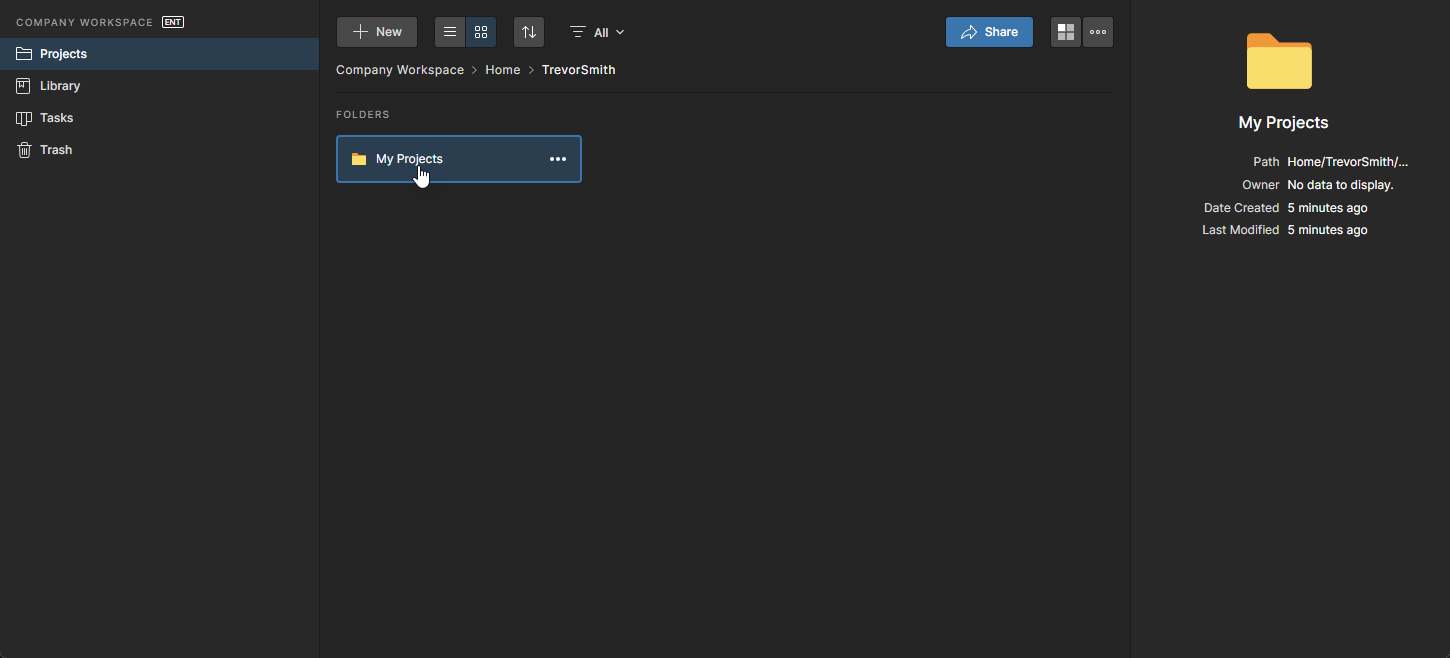
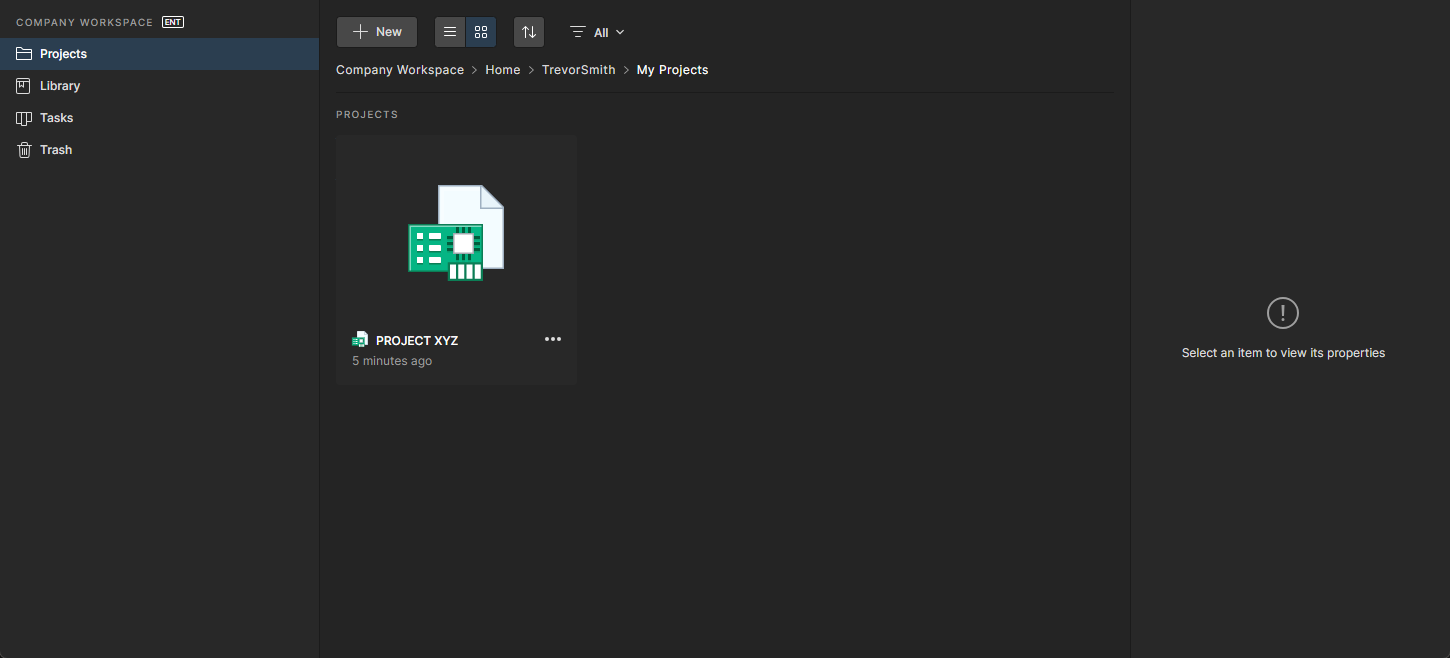
Cuando un usuario sin acceso de escritura a la carpeta Projects (o a cualquier otra carpeta especificada como ubicación de almacenamiento predeterminada) realiza una operación de creación o carga de un proyecto, el sistema crea automáticamente una estructura Personal Folder específica para ese usuario donde almacenar el nuevo proyecto. Esta aparece como una carpeta de nivel superior basada en la dirección de correo electrónico del miembro, con una subcarpeta My Projects que almacena los proyectos de ese usuario. La estructura o jerarquía de carpetas pertenece al usuario que ha iniciado sesión y solo está disponible para él (y para los administradores); no es visible para los demás usuarios.
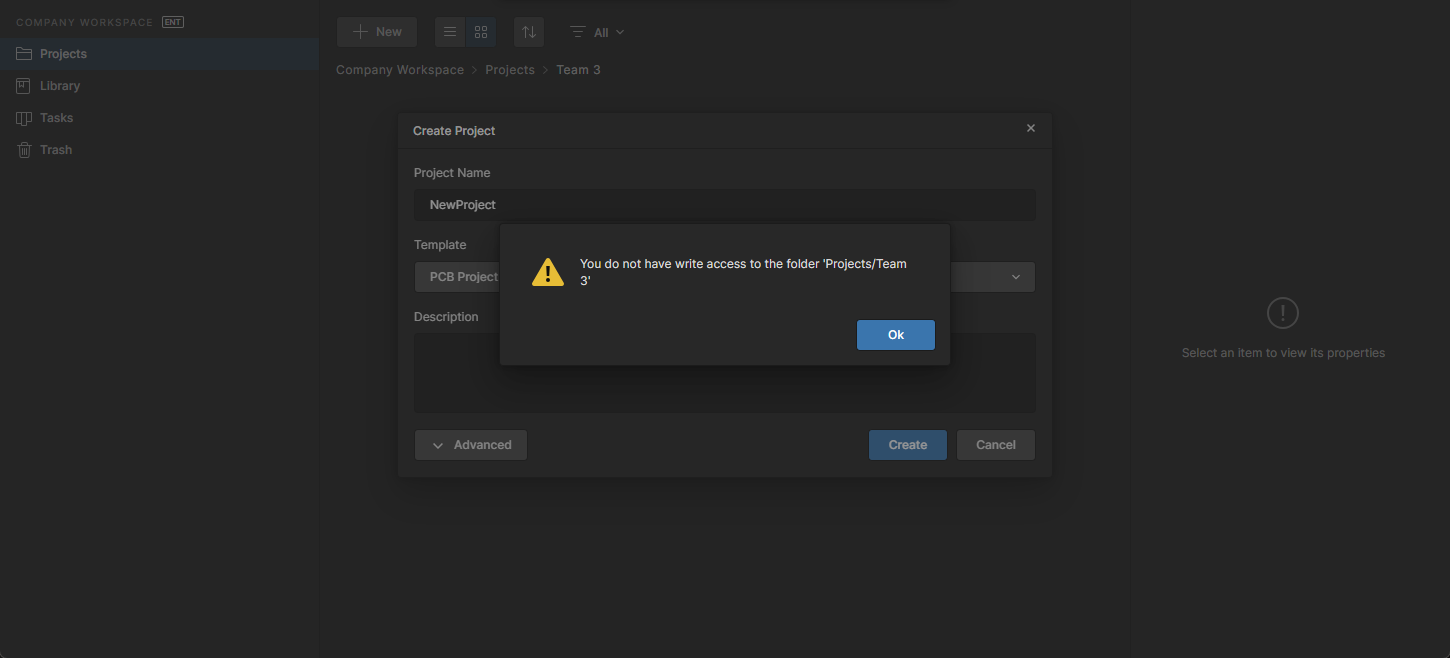 )
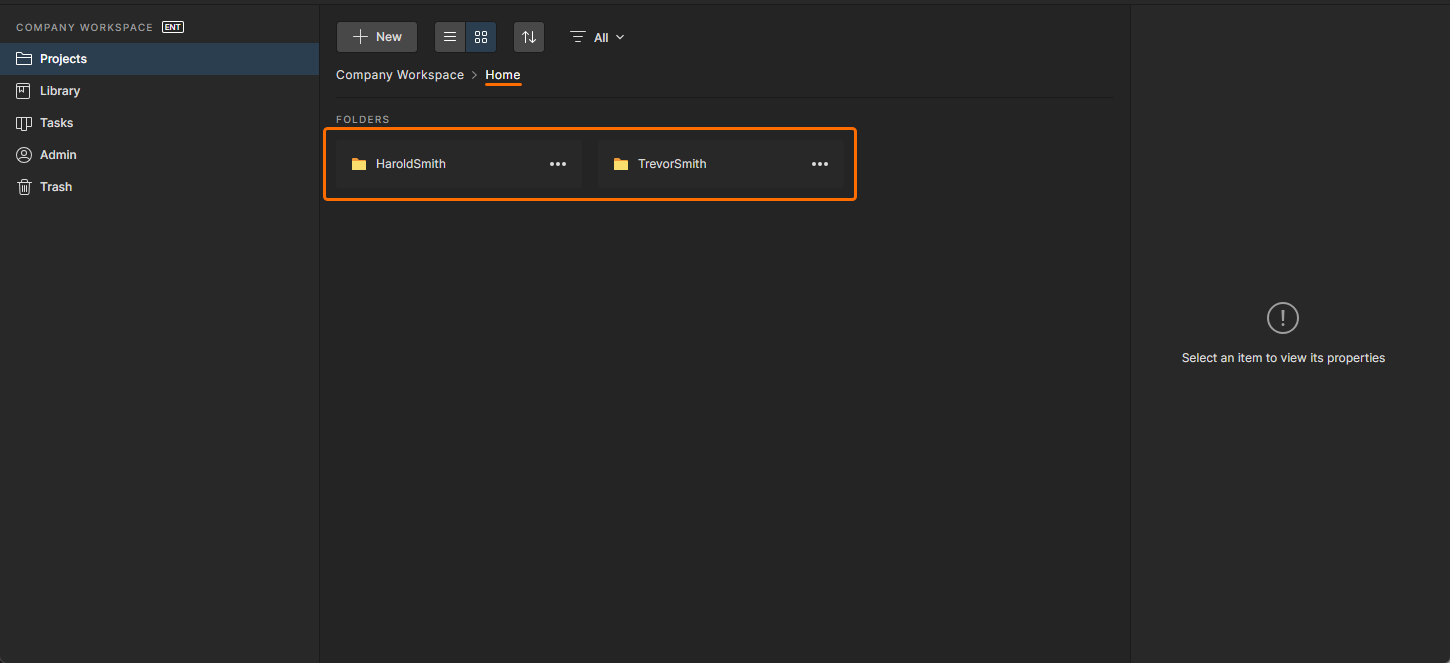
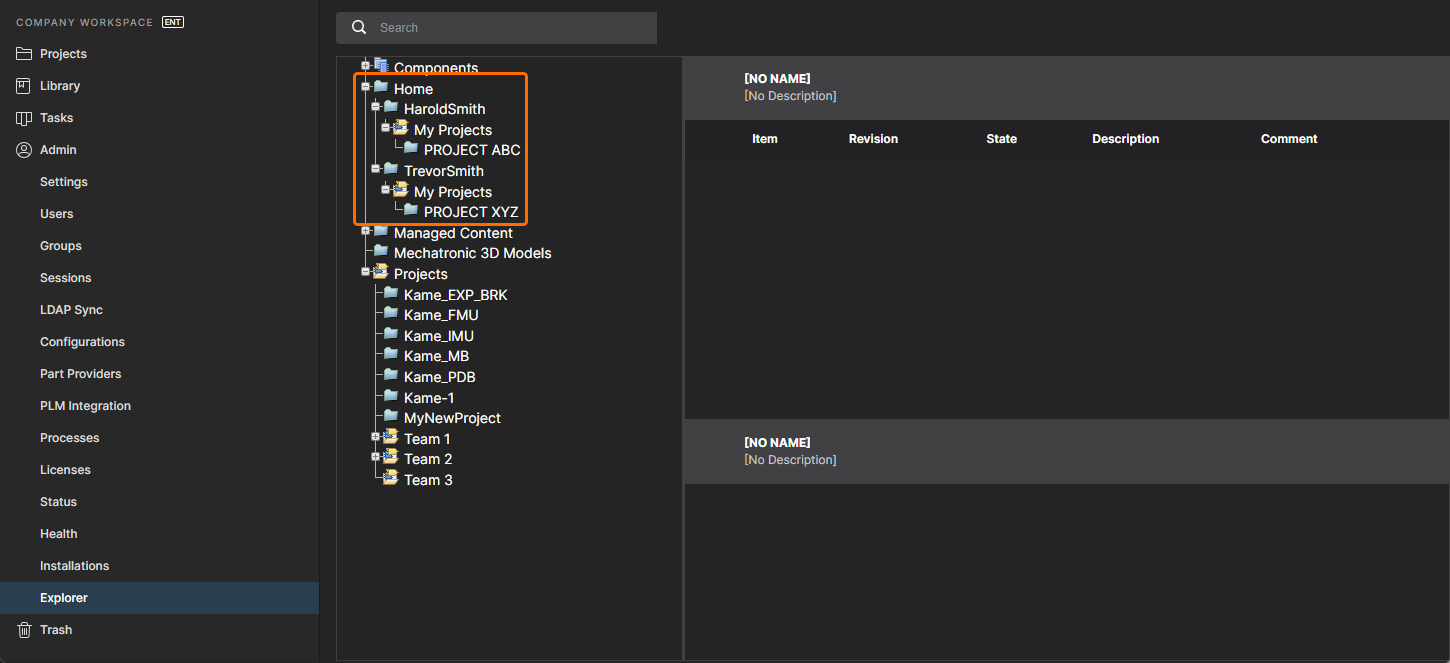
Desde la perspectiva de un administrador del espacio de trabajo, las carpetas personales de los miembros se agrupan en una carpeta Home de nivel superior, tal como se puede ver en la jerarquía de carpetas de las páginas Projects y Explorer, así como en el árbol de carpetas del panel Explorer de Altium Designer.
Descargar una revisión de un elemento
Para descargar datos desde la interfaz, haga clic en el control Download ( ) situado a la derecha de la entrada de una revisión de un elemento.
Navegar por la estructura del espacio de trabajo
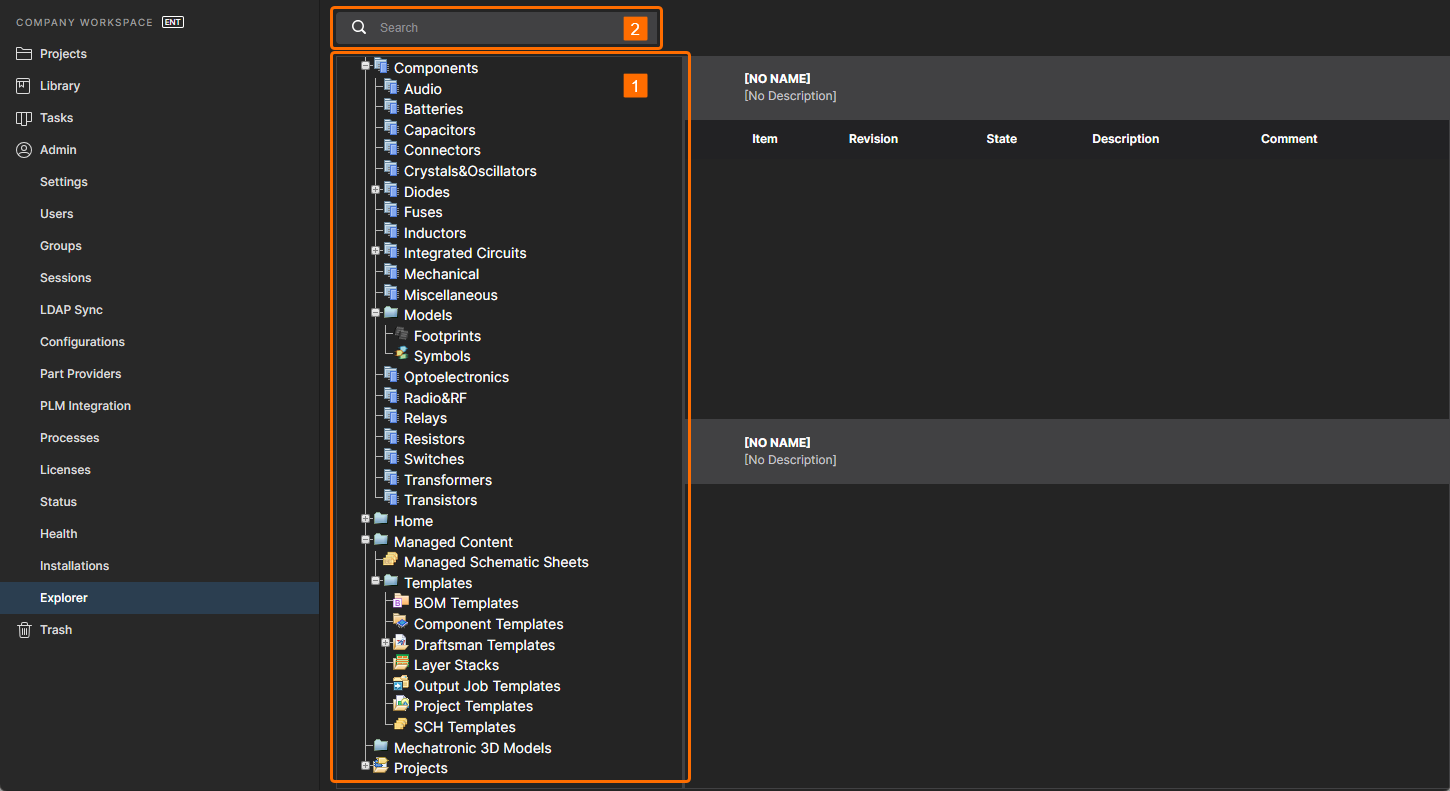
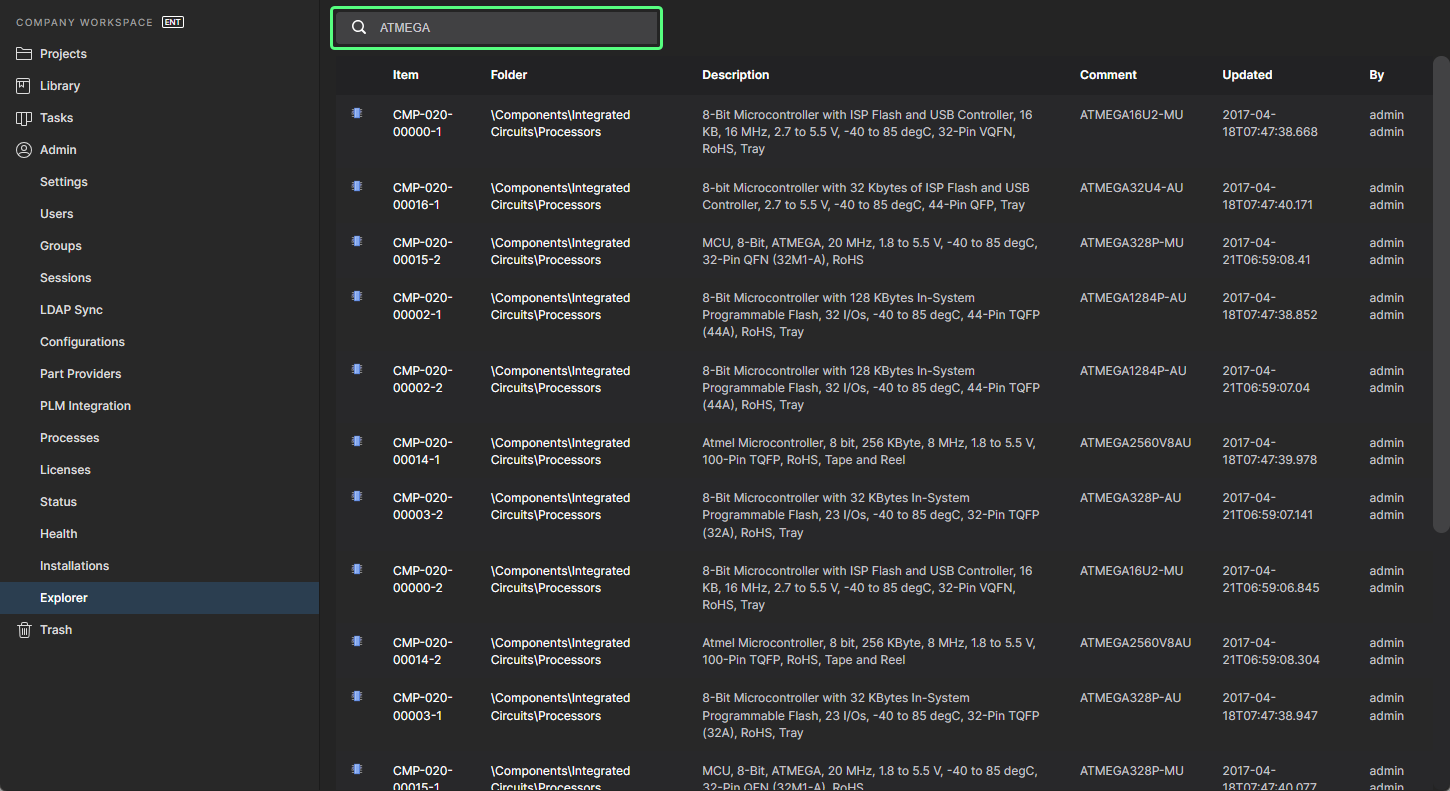
Puede navegar por el contenido de un espacio de trabajo, a través de la interfaz del navegador, de dos formas, tal como se destaca en la siguiente imagen y se describe a continuación.
-
Haciendo clic en el nombre de la carpeta cuyo contenido desea examinar.
-
Utilizando la función de búsqueda. Introduzca una palabra clave basada en el ID, el comentario o la descripción de un elemento y pulse
Entero haga clic en el icono de la lupa ( ). Se buscará en todo el espacio de trabajo y se mostrarán los elementos que coincidan con la búsqueda.

Funciones adicionales
Las siguientes funciones adicionales están disponibles al explorar el contenido a través de la interfaz del navegador del espacio de trabajo:
-
Navigate – este comando, disponible en el menú contextual que aparece al hacer clic con el botón derecho en un elemento, permite acceder rápidamente a ese elemento en el panel Explorer de Altium Designer. Para ello, se abrirá Altium Designer (se le preguntará si desea abrir X2.exe, el ejecutable de Altium Designer).
-
Full item info – este comando, disponible en el menú contextual que aparece al hacer clic con el botón derecho en una revisión de un elemento, muestra una vista con todos los detalles de esa revisión. En la práctica, se trata de una vista que incluye todas las vistas de los distintos aspectos disponibles para esa revisión del elemento (excepto Summary).
-
Follow/UnFollow – utilice el comando Follow , disponible en el menú contextual que aparece al hacer clic con el botón derecho en una carpeta de tipo Components, para seguir la carpeta. Cualquier actividad dentro de la carpeta que se sigue (creación, publicación, cambio de estado de revisión o eliminación de componentes) se notificará mediante un correo electrónico enviado desde el espacio de trabajo (siempre que un administrador haya habilitado las notificaciones por correo electrónico para el espacio de trabajo). Utilice el comando UnFollow para dejar de seguir la actividad de los componentes de esa carpeta.
-
Remove Folder – utilice este comando, disponible en el menú que aparece al hacer clic con el botón derecho en una carpeta, para mover esa carpeta y todo su contenido (subcarpetas y elementos incluidos) al área aislada de la Papelera del espacio de trabajo. Las entidades de la Trash se pueden eliminar de forma permanente o restaurar, según sea necesario. Si elimina una carpeta de proyecto, todas las publicaciones asociadas también se moverán a la Trash.
-
Remove Item – utilice este comando, disponible en el menú que aparece al hacer clic con el botón derecho en un elemento, para mover ese elemento al área aislada de la Papelera del espacio de trabajo. Las entidades de la Trash se pueden eliminar de forma permanente o restaurar, según sea necesario. Si elimina un elemento de componente, también tendrá la posibilidad de mover sus modelos asociados a la Trash al mismo tiempo. Tenga en cuenta que estos solo se pueden eliminar si no se están utilizando en otro lugar (por uno o varios componentes).
 Localizado por IA