
Acceder a su espacio de trabajo
Puede interactuar con su espacio de trabajo conectado desde distintos lugares de Altium Designer. Esta página explica cómo acceder a su espacio de trabajo desde Altium Designer.
Conexión a su espacio de trabajo de Altium 365
Primero, asegúrese de haber iniciado sesión en su cuenta de Altium desde Altium Designer. Para iniciar sesión, haga clic en el control Usuario actual, situado en la parte superior derecha del área de diseño (se muestra como  cuando no ha iniciado sesión), y utilice la Sign in entrada del menú asociado. Consulte la página Inicio de sesión en su cuenta de Altium para obtener más información.
Una vez que haya iniciado sesión, podrá conectarse a su espacio de trabajo de Altium 365. Para ello, haga clic en el control Servidor activo, situado en la parte superior derecha del área de diseño (se muestra como  cuando Altium Designer no está conectado a un espacio de trabajo). En el menú que aparece, todos los espacios de trabajo de Altium 365 disponibles para usted se mostrarán en dos secciones:
-
My Workspaces – estos son los espacios de trabajo de Altium 365 que ha activado para su propia organización y de los que es propietario.
-
Shared With Me – estos son los espacios de trabajo de Altium 365 a los que se le ha invitado y a los que posteriormente se le ha añadido como miembro (es decir, no es el propietario de estos espacios de trabajo).
Haga clic en la entrada del espacio de trabajo de Altium 365 al que desee conectarse.
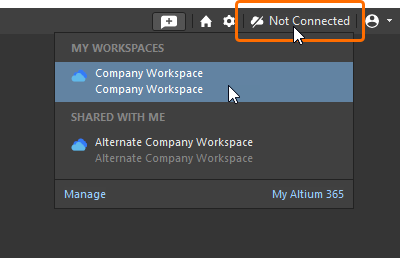 Haga clic para acceder a uno de los espacios de trabajo disponibles para usted.
Tras conectarse, el control Servidor activo cambiará para indicar que se ha conectado al espacio de trabajo de Altium 365. Consulte la sección Comprobación del estado de la conexión más adelante para obtener más información.
 ).
). ).
). botón asociado al espacio de trabajo deseado y seleccionando la Set as default opción del menú asociado (la
  etiqueta se mostrará en la tarjeta del espacio de trabajo en la página).

 ).
).Conexión a su espacio de trabajo de Enterprise Server (Altium Designer Agile, Altium Designer)
Conéctese a su espacio de trabajo de Enterprise Server desde Altium Designer haciendo clic en el control Usuario actual, situado en la parte superior derecha del área de diseño (por ejemplo,  cuando ha iniciado sesión en su cuenta de Altium o cuando no ha iniciado sesión). En el menú que aparece, seleccione el Custom connection comando.
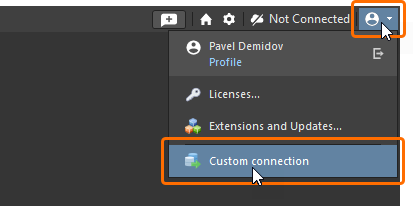
Aparecerá el Custom Connection cuadro de diálogo, que permite conectarse al espacio de trabajo de destino. El cuadro de diálogo tiene dos modos: Default y Legacy. Para cambiar entre estos modos, utilice el Default Mode / Legacy Mode control situado en la parte inferior izquierda del cuadro de diálogo.
-
En el Default modo del cuadro de diálogo, introduzca la URL del espacio de trabajo de Enterprise Server al que desee conectarse en el Server Address campo. El formato es
https://<ComputerName>:<PortNumber>(por ejemplo,https://sme-impala.altium.biz:9785para un Enterprise Server instalado con la asignación de puertos predeterminada).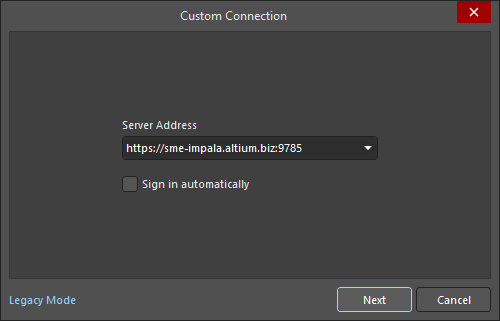
Haga clic en el botón
 y utilice la página que se abre en su navegador predeterminado para iniciar sesión en su cuenta de Altium mediante el método que prefiera (y al que tenga acceso): credenciales de nombre de usuario y contraseña, credenciales de la sesión de Windows o SSO.
-
En el modo Legacy del cuadro de diálogo, introduzca la URL del espacio de trabajo de Enterprise Server en el campo Server Address y sus credenciales de acceso al espacio de trabajo (Username y Password); a continuación, haga clic en el botón
 para conectarse al espacio de trabajo.
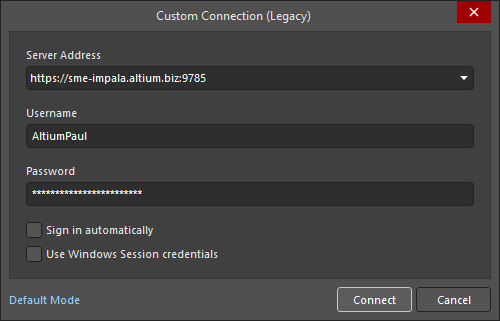
Una vez establecida la conexión, el control Servidor activo cambiará para indicar que se ha conectado al espacio de trabajo de Enterprise Server. Consulte la sección Comprobación del estado de la conexión más abajo para obtener más información.
Conexión a un espacio de trabajo de Enterprise Server «conocido»
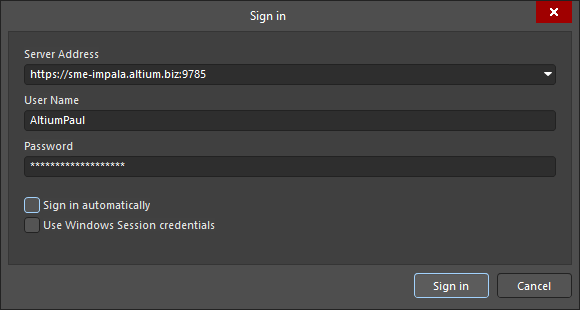
Si ya se ha conectado a su espacio de trabajo de Enterprise Server desde la misma instancia de Altium Designer, este se convertirá en un Known Server. En ese caso, podrá conectarse a ese espacio de trabajo de forma más sencilla. Para ello, haga clic en el control Servidor activo situado en la parte superior derecha del área de diseño. En el menú que aparece, seleccione la entrada correspondiente a su espacio de trabajo en el grupo Custom Connections . Si habilitó la opción Sign in automatically al acceder anteriormente a ese espacio de trabajo, se conectará de inmediato. Si esta opción no estaba habilitada, aparecerá el cuadro de diálogo Iniciar sesión, con el que podrá conectarse al espacio de trabajo de destino. Introduzca la URL del espacio de trabajo y sus credenciales de acceso; a continuación, haga clic en el botón  .
.
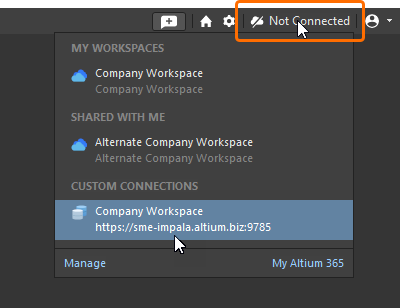 Conexión a su espacio de trabajo de Enterprise Server cuando ya es conocido.
 ).
).Conexión a un espacio de trabajo de Enterprise Server desde distintos equipos
Se admite la conexión a su espacio de trabajo de Enterprise Server con las mismas credenciales desde distintos equipos (aparte del equipo en el que está instalado Enterprise Server). Si intenta conectarse a un espacio de trabajo al que ya está conectado desde otro equipo, ya sea mediante el software de diseño o la interfaz web del espacio de trabajo, un cuadro de diálogo emergente le avisará de ello. Puede elegir entre las dos opciones que ofrece el cuadro de diálogo:
- Terminate existing session – cerrar la sesión existente en el otro equipo y continuar con el inicio de sesión en el espacio de trabajo desde el equipo actual.
- Start new session – iniciar sesión en el espacio de trabajo desde el equipo actual utilizando una licencia de conexión adicional y, de este modo, mantener también la sesión iniciada en el espacio de trabajo desde el otro equipo.
Aplicación de configuraciones de entorno
Al conectarse a un espacio de trabajo que tenga Environment Configurations definidos, el servicio de configuración determina la configuración de entorno que debe utilizar ese usuario y modifica las áreas correspondientes del entorno de Altium Designer para aplicar los elementos de datos permitidos por esa configuración.
Si el usuario tiene asignados varios roles y pueden aplicarse varias configuraciones de entorno, se le permitirá elegir qué configuración de entorno aplicar al iniciar sesión. La elección se realiza en el cuadro de diálogo Select a Configuration .

Si a un usuario se le aplican varias configuraciones de entorno, se le ofrecerá la posibilidad de elegir al conectarse al espacio de trabajo, a través del cuadro de diálogo Select a configuration
Opciones y controles del cuadro de diálogo Seleccionar una configuración
-
Name / Description - el nombre y la descripción de la configuración que creó en la interfaz basada en navegador. Seleccione la configuración deseada.
-
Remember my choice - active esta opción para recordar la configuración seleccionada al iniciar sesión. Cuando esté activada, el cuadro de diálogo no aparecerá en futuros inicios de sesión.
-
Work as administrator - active esta opción para trabajar como administrador, lo que le permite trabajar en el software y con un servidor sin restricciones.
Si el usuario también es administrador del espacio de trabajo, tiene la opción de Work as administrator. Esto le permite trabajar en Altium Designer y con el espacio de trabajo sin restricciones.
Si no hay ninguna configuración disponible para un usuario, su entorno de trabajo simplemente se configurará con la última revisión de todos los elementos publicados compatibles con una configuración de entorno, como si se aplicara una configuración predeterminada. Si hay al menos una revisión publicada de un determinado elemento de datos en el espacio de trabajo, se utilizará esa revisión del elemento; no habrá entidades basadas en archivos locales (por ejemplo, plantillas) disponibles para su uso.
Comprobar el estado de la conexión
Puede comprobar si está conectado actualmente a un espacio de trabajo desde los siguientes lugares:
-
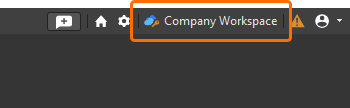
El menú asociado al control Servidor activo, situado en la parte superior derecha del área de diseño. Cuando haya una conexión activa con un espacio de trabajo, el control mostrará el nombre de ese espacio de trabajo (por ejemplo,
 ). El espacio de trabajo conectado actualmente también aparecerá resaltado en el menú asociado (y se distinguirá por el icono
  ). Al hacer clic en la entrada, podrá explorar el contenido de ese espacio de trabajo a través del panel Explorador de Altium Designer. Al hacer clic en el icono
  , podrá acceder a la interfaz web del espacio de trabajo (a través de su navegador predeterminado).

Comprobación de la conexión con su espacio de trabajo de Altium 365Cuando haya una conexión activa con un espacio de trabajo de Enterprise Server, el control Servidor activo también mostrará el nombre del espacio de trabajo (por ejemplo,
 ), y el espacio de trabajo conectado actualmente aparecerá resaltado en el menú asociado (y se distinguirá por el icono
  ).
).

Comprobación de la conexión con su espacio de trabajo de Enterprise Server -
La página Gestión de datos – Servidores del cuadro de diálogo Preferences. Cuando esté conectado al espacio de trabajo, este se mostrará como Active Server. Solo puede tener una conexión activa con un espacio de trabajo a la vez a través del software. Si se ha conectado anteriormente a otros espacios de trabajo desde esa instancia de Altium Designer, aparecerán como Known Servers. Mientras tenga una conexión activa con un espacio de trabajo, también puede estar conectado a otro (que no será el espacio de trabajo activo).
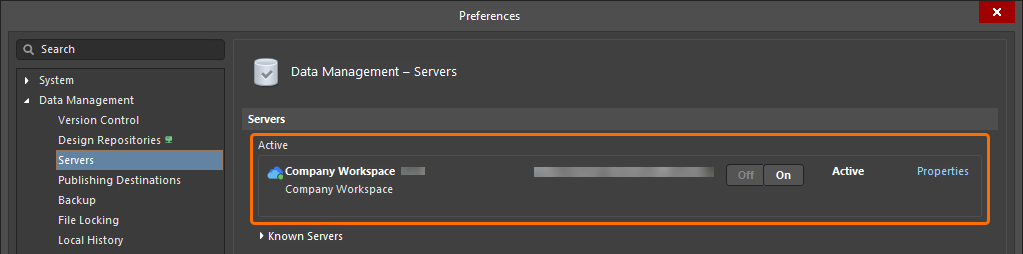
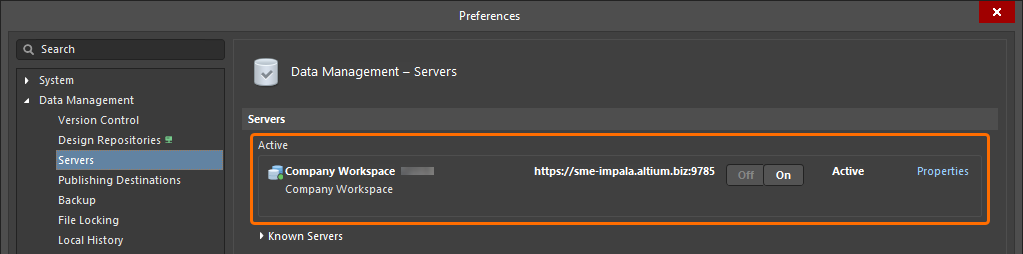
-
El panel Explorador. Cuando esté conectado, el espacio de trabajo estará disponible en el menú que aparece al hacer clic en el nombre del espacio de trabajo que está explorando actualmente.
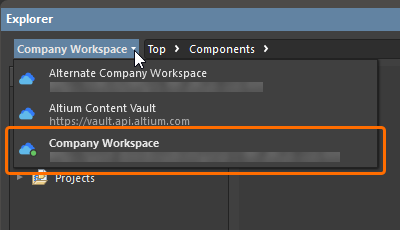

 y su nombre en negrita.
Cambiar de espacio de trabajo
Puede cambiar rápidamente entre los espacios de trabajo que tenga disponibles. Para ello, haga clic en el control Servidor activo, situado en la parte superior derecha del área de diseño. En el menú que aparece, elija la entrada del espacio de trabajo al que desea cambiar. Se desconectará del espacio de trabajo actual y, a continuación, se conectará al espacio de trabajo elegido.


 ).
).Desconectarse de su espacio de trabajo
Puede desconectarse de su espacio de trabajo desde Altium Designer de las siguientes maneras:
-
Haciendo clic en el control Servidor activo, en la parte superior derecha del espacio de diseño. En el menú que aparece, haga clic en el control de desconexión (
 ), situado en el extremo derecho de la entrada correspondiente al espacio de trabajo conectado actualmente.
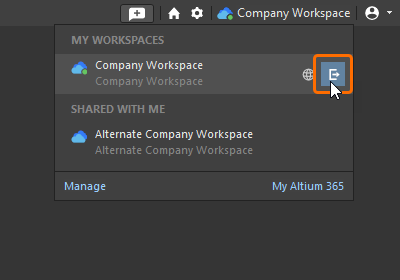
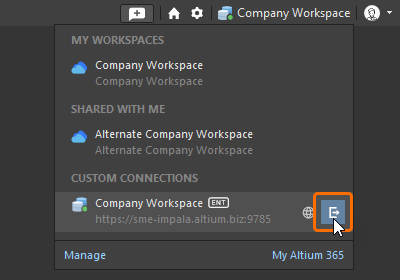
-
Haciendo clic en el botón
 , asociado al Servidor activo, en la página Gestión de datos – Servidores del cuadro de diálogo Preferences. Aparecerá un cuadro de diálogo de confirmación; haga clic en Yes.
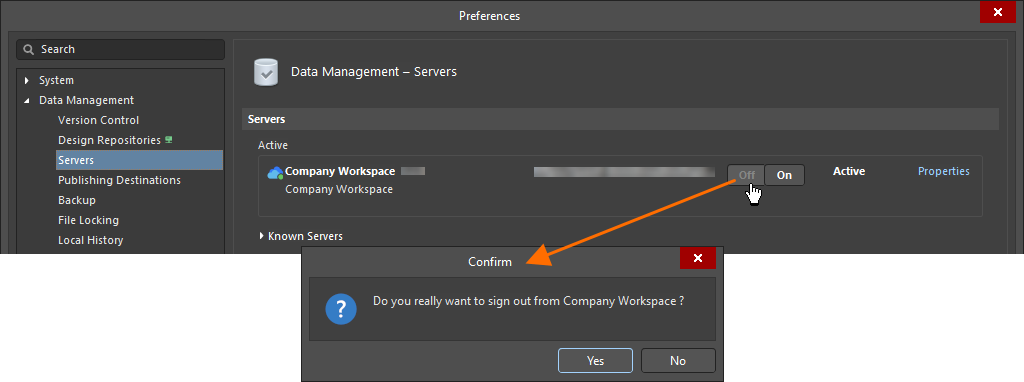
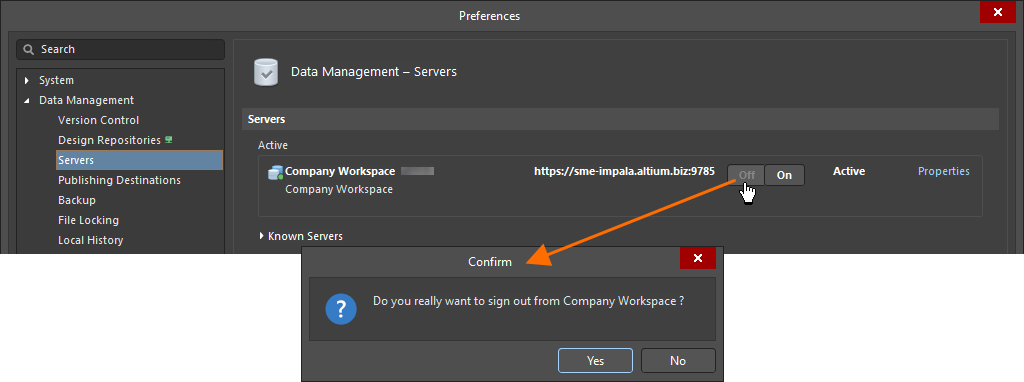
 Localizado por IA