
Compatibilidad con nombres de ruta largos
A partir de Windows 10 versión 1607, se han eliminado las limitaciones de MAX_PATH de las funciones comunes de archivos y directorios de Win32. Sin embargo, debe habilitar explícitamente este nuevo comportamiento cambiando una clave del registro para activar la compatibilidad con acciones en las que una ruta de archivo con el nombre del archivo supera los 256 caracteres, como abrir un proyecto desde el Workspace conectado en Altium Designer, poner un proyecto local a disposición en el Workspace o generar salidas usando un archivo Outjob o el Project Releaser.
Configuración del servidor para la compatibilidad con rutas largas
Al liberar un proyecto que utiliza una ruta larga en un Workspace de Enterprise Server, el equipo donde está instalado Altium On-Prem Enterprise Server también debe configurarse, como se describe a continuación.
-
Establezca la
LongPathsEnabledclave del registro en1:-
Haga clic en Search (atajo: Win+S), escriba
regedit.exey luego presione Enter.
-
En el Editor del Registro, navegue hasta la siguiente ubicación:
Computer\HKEY_LOCAL_MACHINE\SYSTEM\CurrentControlSet\Control\FileSystem. -
Haga clic con el botón derecho en la entrada denominada
LongPathsEnabledy seleccione Modify. -
Establezca el Value data en
1y haga clic en OK.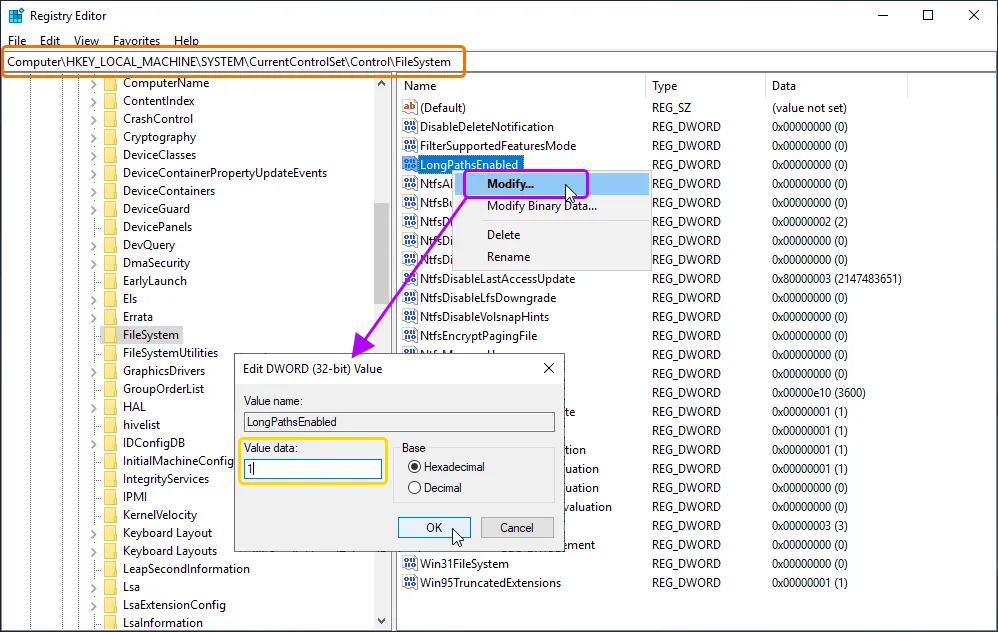
-
-
Descargue el archivo
w3wp.exe.manifest(enlace) y cópielo en las siguientes carpetas:-
C:\Windows\System32\inetsrv\ -
C:\Windows\SysWOW64\inetsrv\
-
-
Actualice la marca de tiempo de los archivos
w3wp.exe:-
Detenga los servicios web:
-
Haga clic en Search (atajo: Win+S), escriba
IISy luego seleccione Internet Information Services (IIS) Manager en los resultados de búsqueda.
-
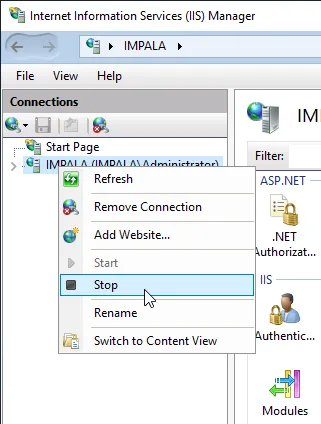
En la ventana Internet Information Services (IIS) Manager que se abre, haga clic con el botón derecho en la entrada de su servidor en la lista Connections y seleccione Stop en el menú contextual. Espere hasta que se detengan los servicios.
-
Abra el Administrador de tareas (haga clic con el botón derecho en la barra de tareas y seleccione Task Manager en el menú contextual) y haga clic en el control More details en la parte inferior de la ventana, si aún no lo ha hecho. En la pestaña Details, compruebe si hay procesos w3wp.exe con estado Running.

-
Si hay al menos un proceso w3wp.exe en ejecución, haga clic en Search (atajo: Win+S), escriba
servicesy luego seleccione Services en los resultados de búsqueda.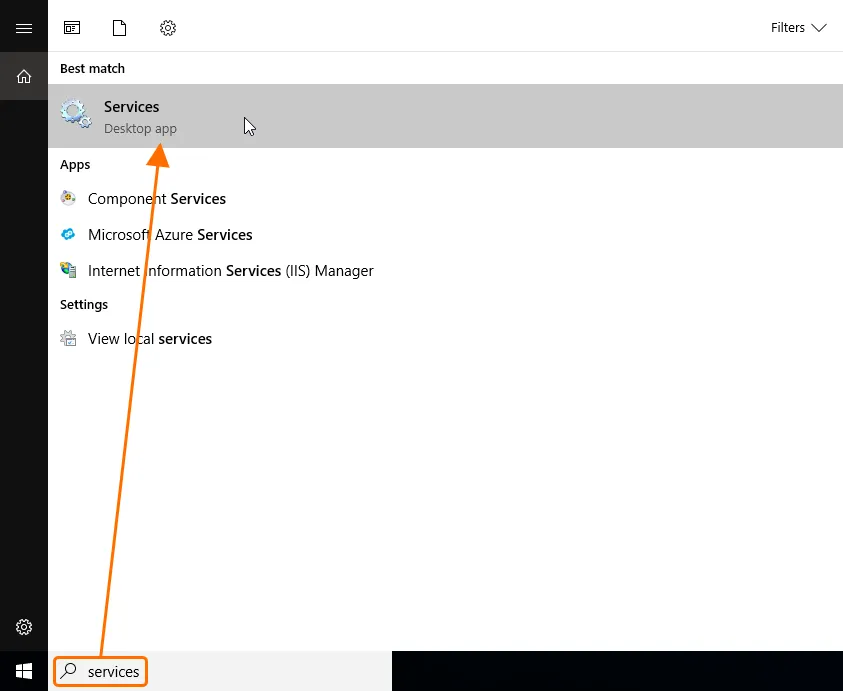
-
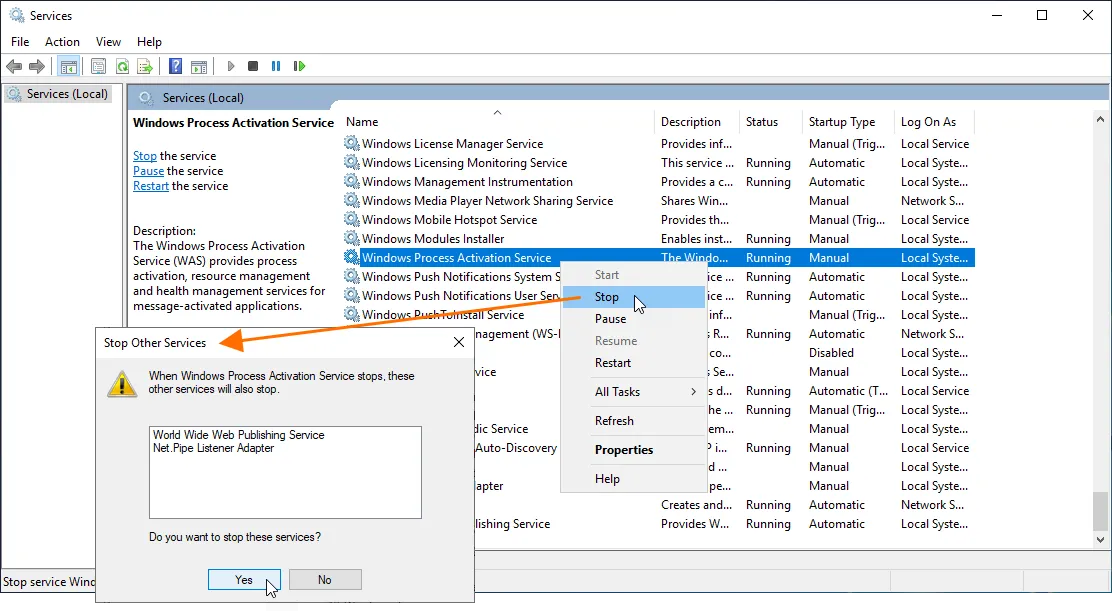
En la ventana Services que se abre, busque Windows Process Activation Service, haga clic con el botón derecho sobre él y seleccione Stop en el menú contextual. Acepte detener cualquier servicio relacionado y espere hasta que los servicios se detengan. Después de eso, los procesos w3wp.exe deberían desaparecer del Administrador de tareas.
-
-
Modifique la marca de tiempo de dos archivos del sistema
w3wp.exe:-
Navegue hasta
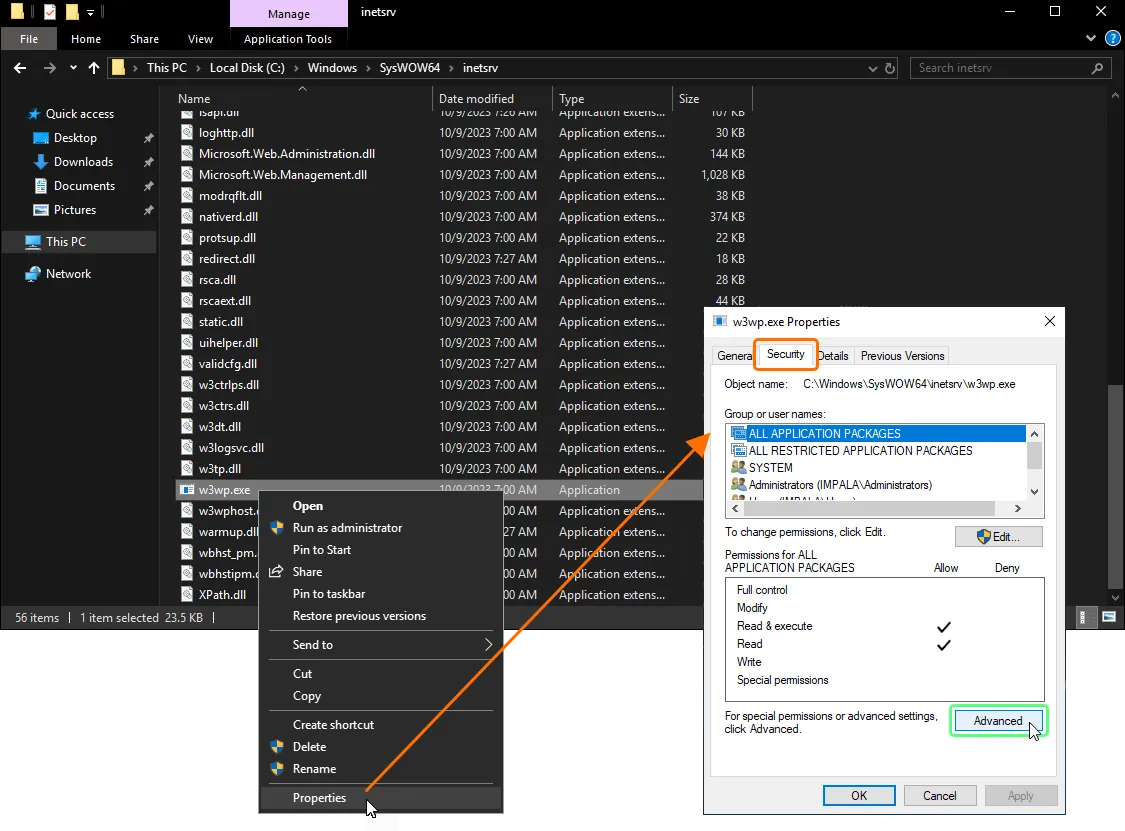
C:\Windows\SysWOW64\inetsrv\w3wp.exeen el Explorador de archivos. - Haga clic con el botón derecho en el archivo y seleccione Properties en el menú contextual.
-
En el cuadro de diálogo Properties, abra la pestaña Security y haga clic en el botón Advanced.
-
En el cuadro de diálogo Advanced Security Settings que se abre, compruebe si su usuario actual es propietario de este archivo. Si no lo es, anote o recuerde quién es el propietario y continúe con los siguientes pasos.

Changing the File Owner
-
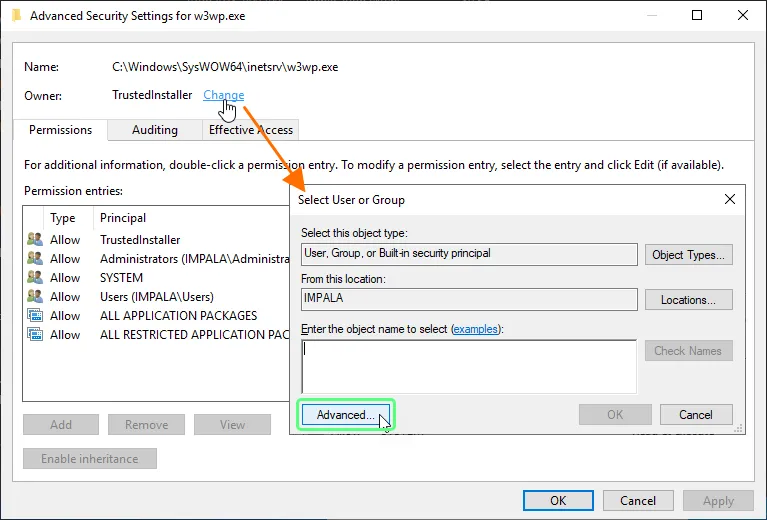
Haga clic en el control Change junto al campo Owner y luego haga clic en el botón Advanced en el cuadro de diálogo Select User or Group que aparece.
-
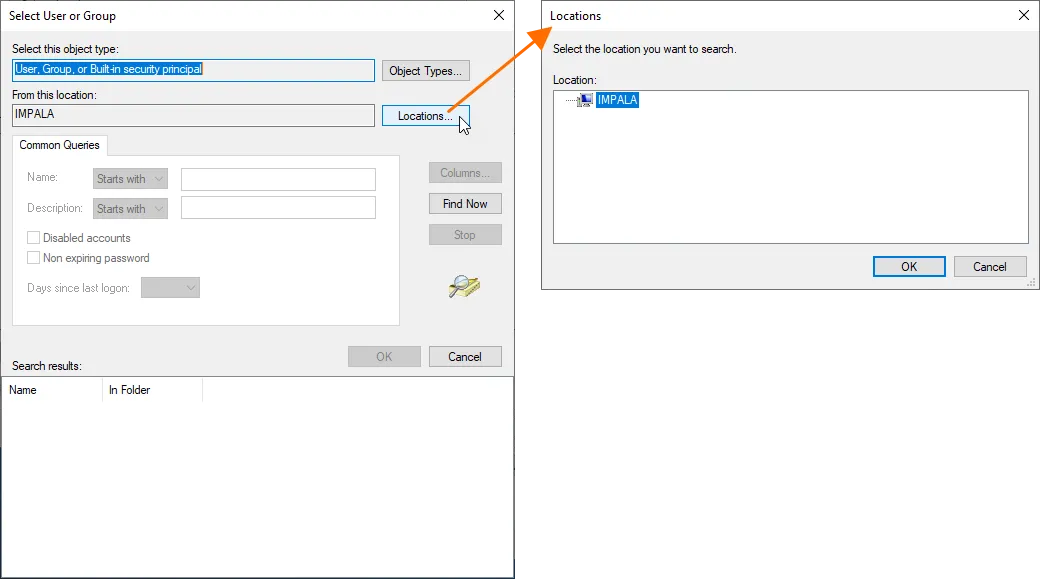
En el cuadro de diálogo Select User or Group que se abre, haga clic en el botón Locations para seleccionar la ubicación en la que desea buscar y haga clic en OK.
-
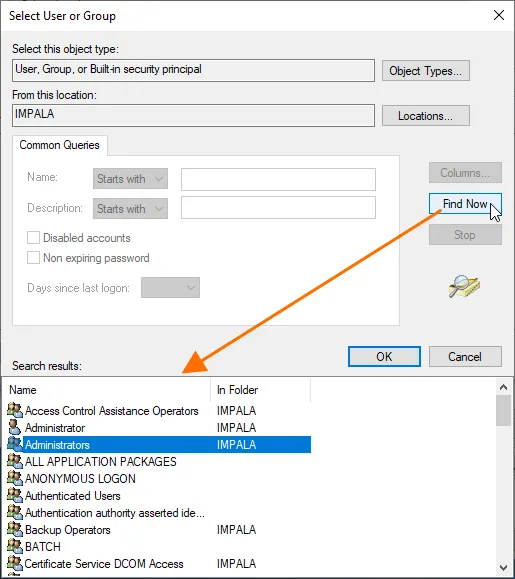
En el cuadro de diálogo Select User or Group, haga clic en el botón Find Now y busque su cuenta personal o establezca la propiedad para la cuenta Administrators (la ubicación de Administrators es su equipo local; de forma predeterminada, habrá un dominio).
- Haga clic en OK en los cuadros de diálogo Select User or Group y en el cuadro de diálogo Advanced Security Settings.
- Haga clic en OK en el cuadro de diálogo Advanced Security Settings y luego haga clic en Advanced en el cuadro de diálogo Properties para volver a abrirlo.
-
-
En el cuadro de diálogo Advanced Security Settings, seleccione el grupo Administrators y haga clic en el botón Change permissions.
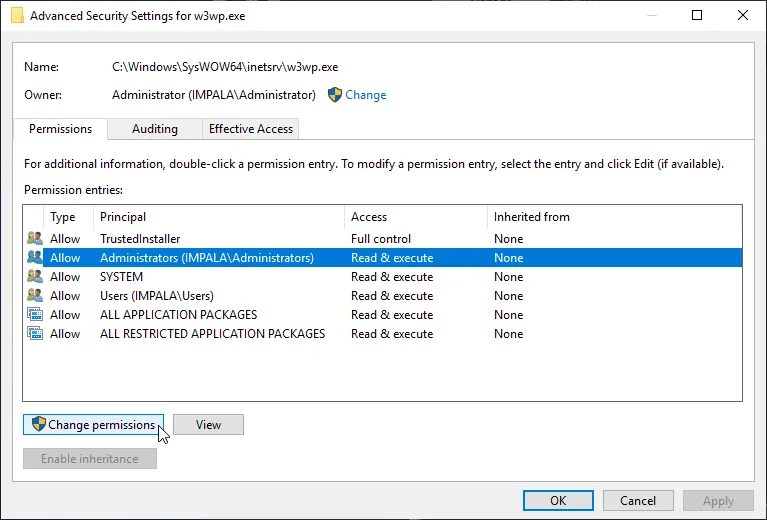
-
Seleccione nuevamente el grupo Administrators y haga clic en el botón Edit. En el cuadro de diálogo Permission Entry que se abre, habilite la casilla Full control.
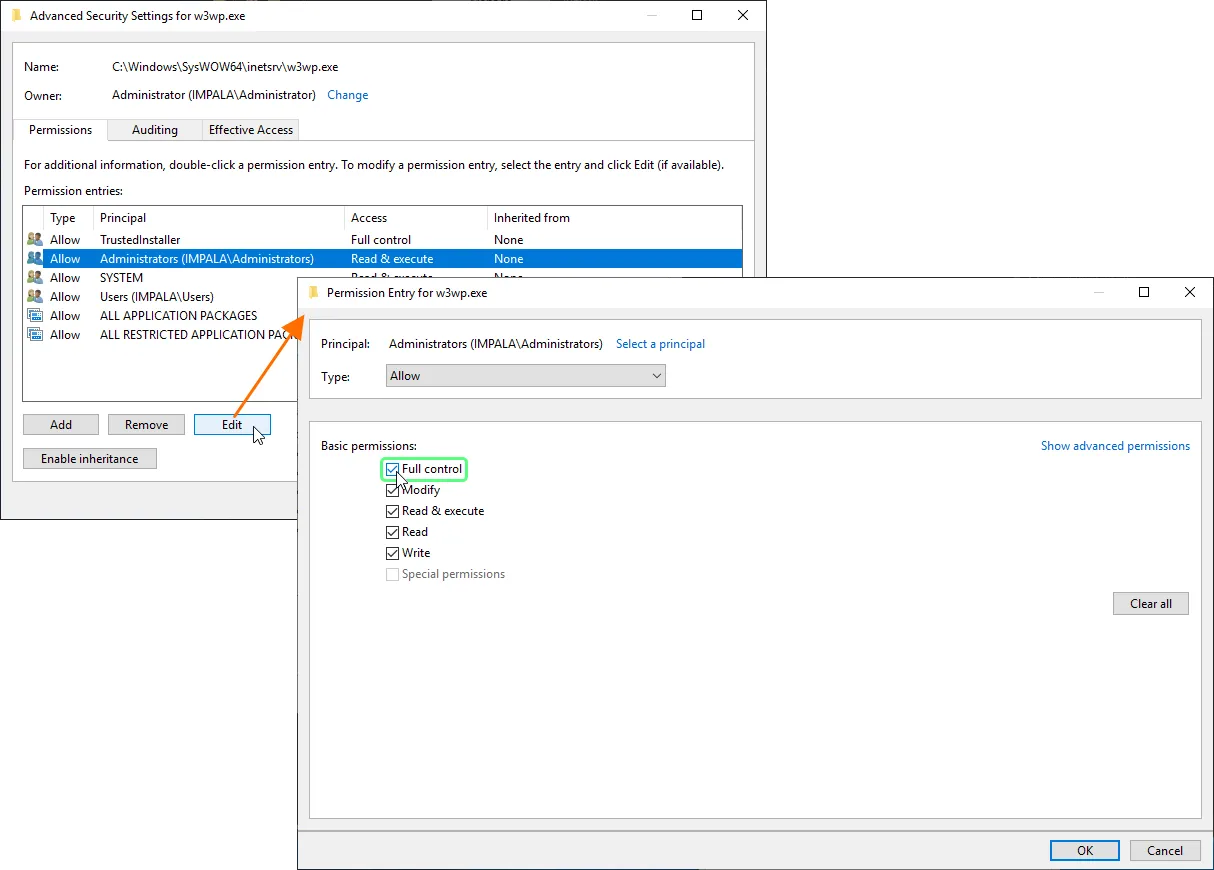
-
Haga clic en OK en el cuadro de diálogo Permission Entry, luego haga clic en Apply en el cuadro de diálogo Advanced Security Settings. Haga clic en Yes en el cuadro de diálogo de advertencia que se abre y, a continuación, haga clic en OK en el cuadro de diálogo Advanced Security Settings.
-
Haga clic en Search (atajo: Win+S), escriba
cmdy luego haga clic con el botón derecho en Command prompt en los resultados de búsqueda y seleccione Run as administrator.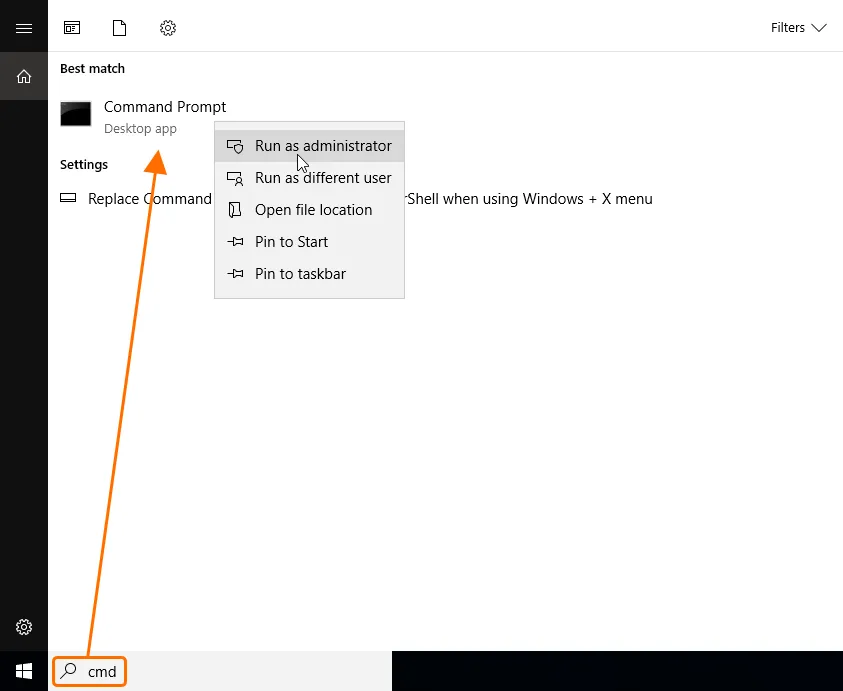
-
En Command Prompt, introduzca el comando
cd C:\Windows\SysWOW64\inetsrvy luego introduzca el comandocopy /b w3wp.exe +,,. Esto solo actualizará la marca de tiempo del archivo.
-
Navegue hasta
-
Repita los pasos del punto 3.b anterior para el archivo
C:\Windows\System32\inetsrv\w3wp.exe.
-
Detenga los servicios web:
- Reinicie el servidor.
Revertir los cambios
Si necesita revertir los cambios, realice los siguientes pasos:
-
Navegue hasta
C:\Windows\System32\inetsrven el Explorador de archivos y elimine el archivow3wp.exe.manifest. -
Cambie los permisos del archivo
w3wp.exepara el grupo Administrators de nuevo a Read & execute. -
Navegue hasta
C:\Windows\SysWOW64\inetsrven el Explorador de archivos y elimine el archivow3wp.exe.manifest. -
Cambie los permisos del archivo
w3wp.exepara el grupo Administrators de nuevo a Read & execute. -
En el Editor del Registro, navegue hasta
Computer\HKEY_LOCAL_MACHINE\SYSTEM\CurrentControlSet\Control\FileSystem. y establezca el Value data deLongPathsEnableden0. - Reinicie el servidor.
 Localizado por IA