
Configuración de la autenticación de inicio de sesión único
Los administradores de Enterprise Server pueden configurar y habilitar las capacidades de Single Sign-On (SSO) para su servidor. El sistema de configuración de backend permite a los administradores establecer, probar, habilitar y deshabilitar la capacidad de SSO para los usuarios del servidor. La opción de SSO está disponible al iniciar sesión en la interfaz del navegador de Enterprise Server. Cuando se configura para los usuarios del servidor, SSO ofrece la comodidad de acceder al servidor usando el mismo conjunto de credenciales que se aplica a los sistemas de toda su empresa.
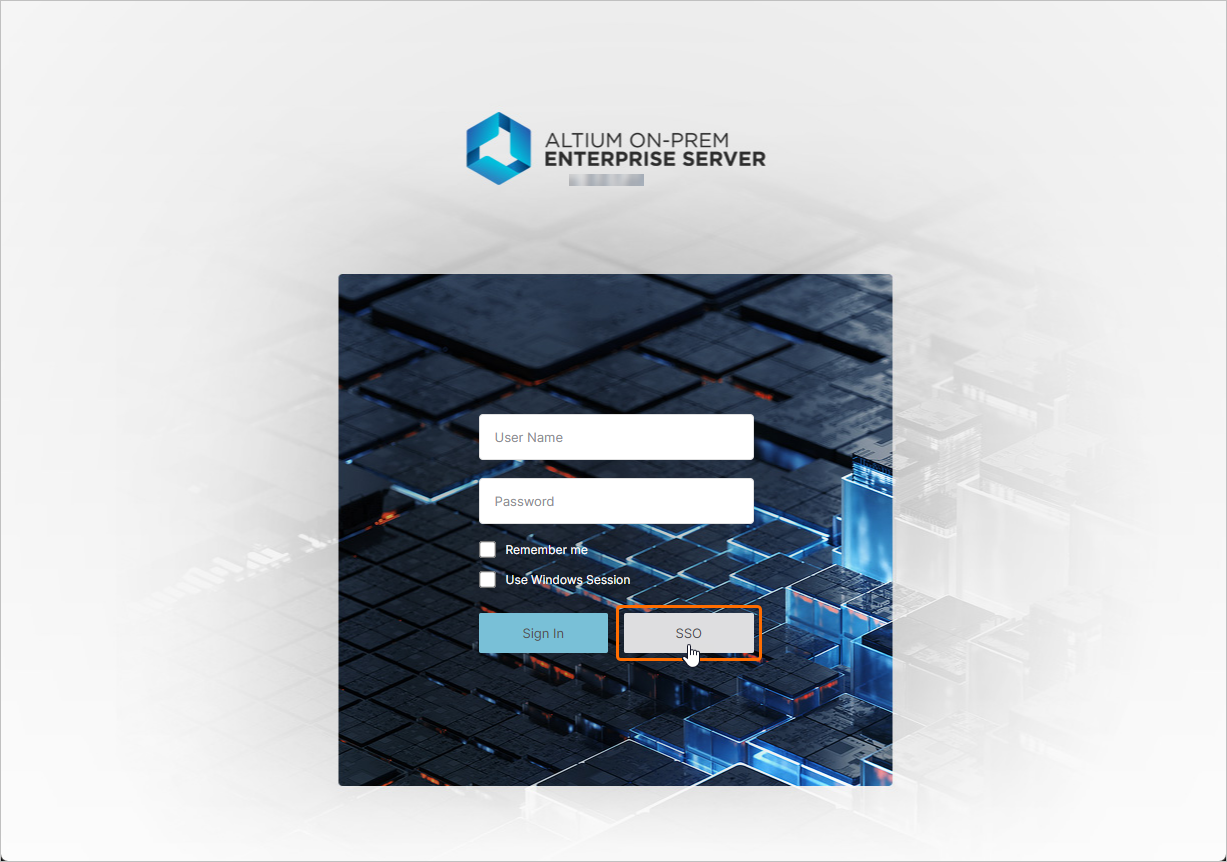
Para más información sobre el acceso a la interfaz del navegador de Enterprise Server, consulte la página Exploring the Browser-based Interface.
SAML Single Sign-On
Cuando se configura y habilita en Enterprise Server, el sistema SSO establece identidades autorizadas desde el proveedor de identidad (IdP) designado por su empresa, por ejemplo Okta, OneLogin, etc., con las comunicaciones de aserción de identidad basadas en el estándar Security Assertion Markup Language (SAML 2.0). La interfaz de inicio de sesión SSO de su empresa, si aún no existe, suele basarse en una plantilla o ejemplo proporcionado por el IdP; esto inicia los intercambios de aserción de autenticación basados en SAML y proporciona acceso a los servicios de la empresa.
Cuando la opción SAML está seleccionada en la lista desplegable SSO de la página Admin – Settings – Authentication de la interfaz del navegador, la página muestra las URL preconfiguradas para el servicio SSO de Enterprise Server (Altium Metadata Configuration) y la opción de cargar o introducir manualmente los datos de conexión de autorización de su IdP (SAML Identity Provider Configuration).
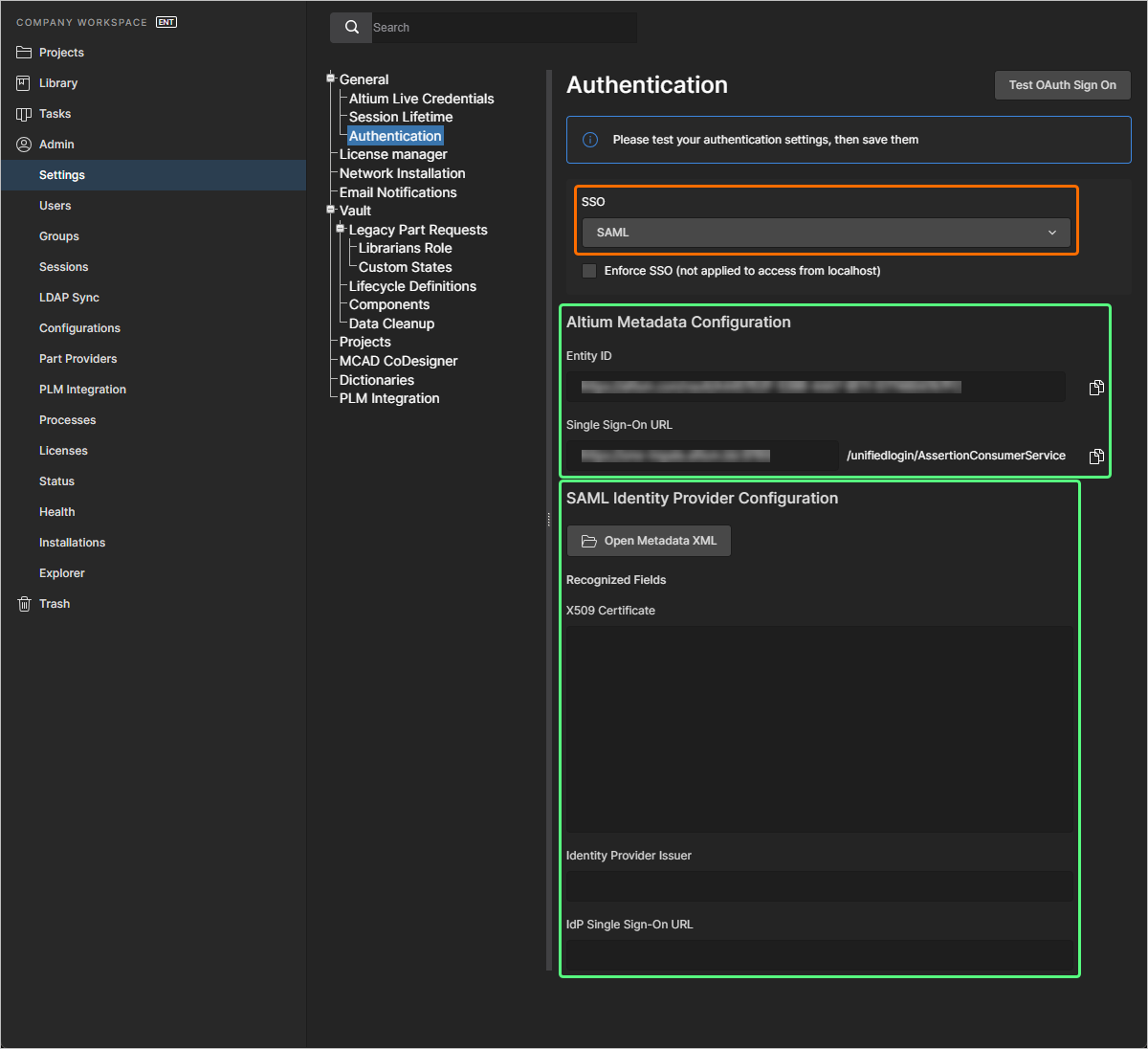
Los metadatos de configuración del IdP deberían estar disponibles desde su proveedor de identidad una vez que esté configurado para integrarse con los servicios de su empresa; consulte los ejemplos de integración de IdP más abajo. Para configurar el sistema SAML SSO en Enterprise Server (si aún no se ha completado), use el botón  para localizar y cargar el archivo XML de configuración del IdP SAML generado por el IdP de su empresa. El sistema analiza un archivo XML de IdP cargado para extraer los campos principales de configuración (X509 Certificate, URL de Identity Provider Issuer y IdP Single Sign-On URL). Como alternativa, añada manualmente los elementos individuales (certificado de seguridad y URL) de la configuración en los campos correspondientes.
SSO no se habilita hasta que se ejecute una prueba de integración, que se inicia mediante el botón  . Esto verifica el proceso de identidad SSO y el inicio de sesión SSO de su empresa. Una vez que la configuración se haya probado correctamente, puede guardar los ajustes haciendo clic en el botón
  (
(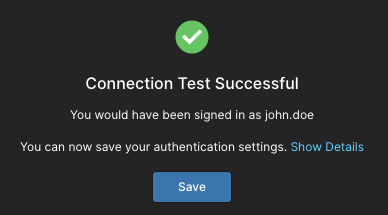 ), aplicándolos efectivamente a Enterprise Server.

Ejemplos de integración de proveedores de identidad
Expanda la sección desplegable siguiente para ver un ejemplo paso a paso del proceso de integración de OneLogin como proveedor de identidad.
Integration with OneLogin
-
Inicie sesión en OneLogin como administrador.
-
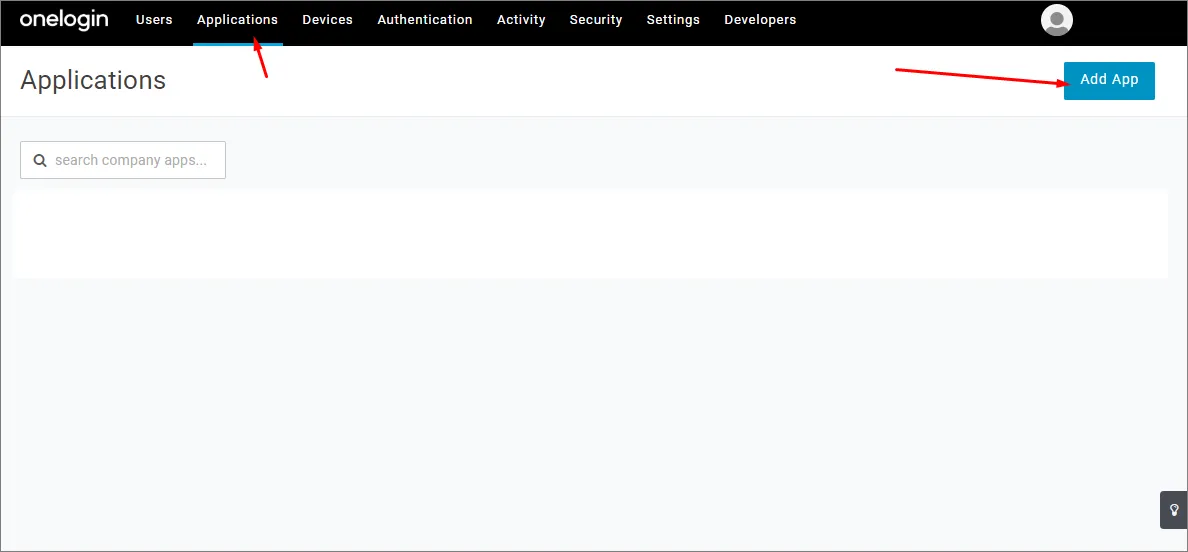
Seleccione Applications y luego Add Apps.
-
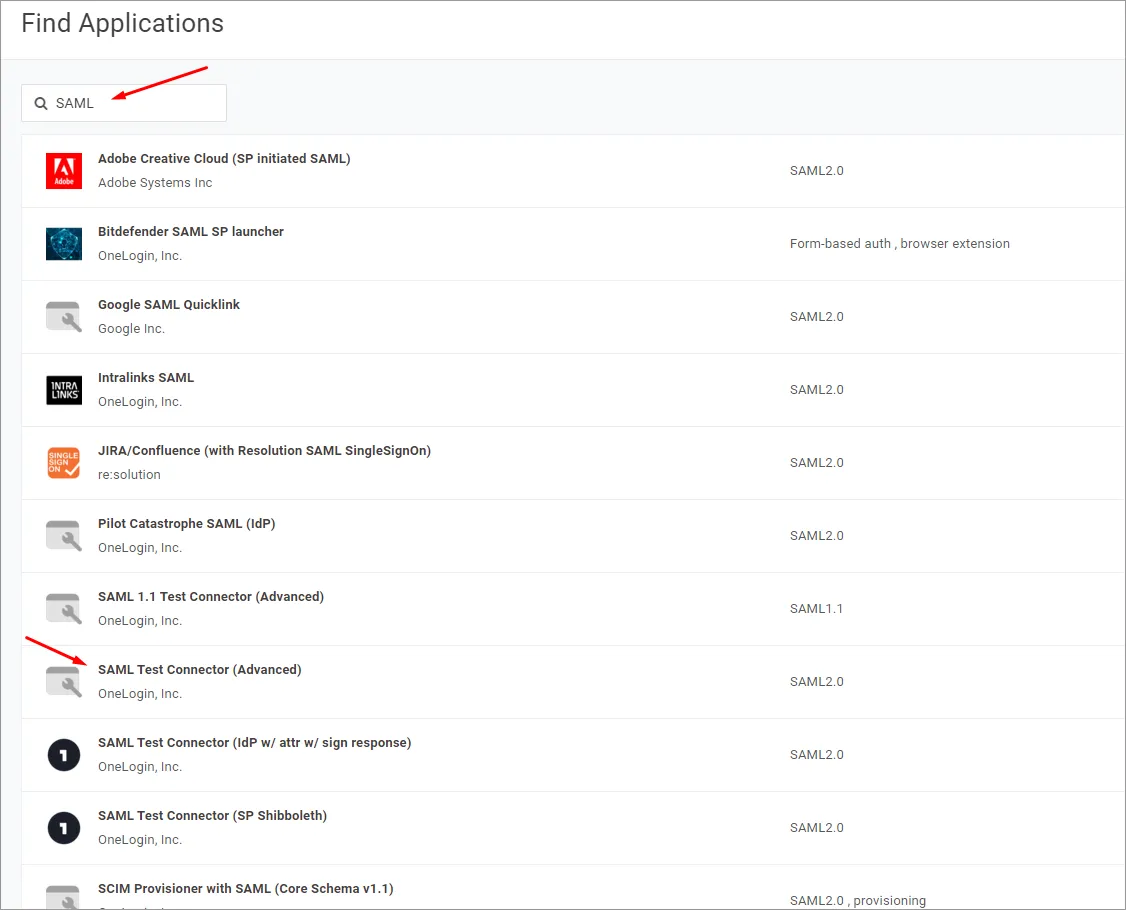
Busque 'SAML' y seleccione la opción de aplicación IdP SAML Test Connector (Advanced).
-
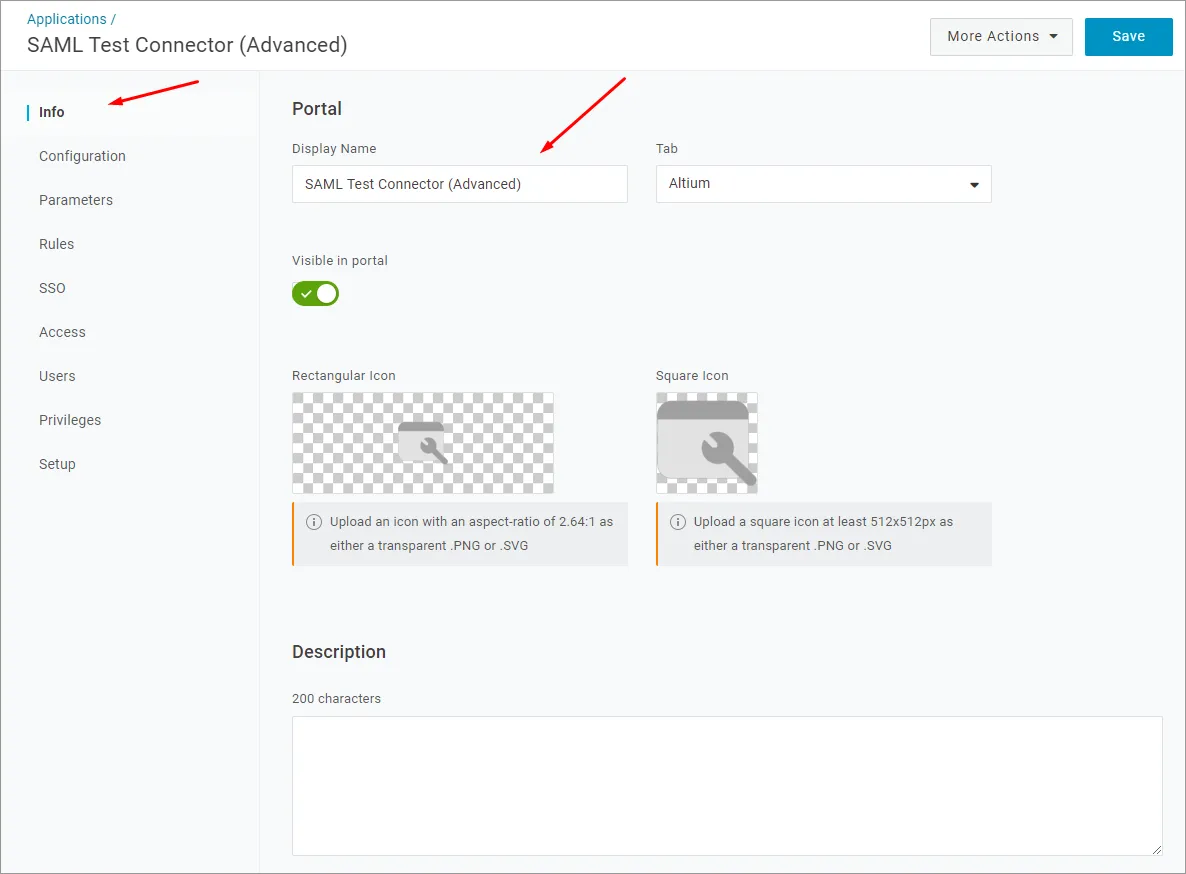
Especifique un nombre de aplicación (Display Name). Esto es solo para fines de visualización.
-
Haga clic en el botón Save.
-
Copie (
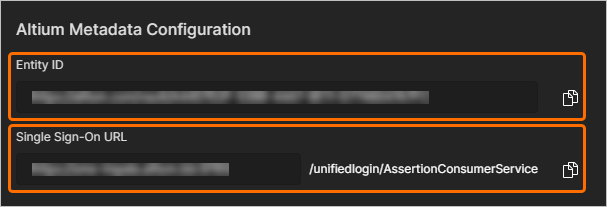
 ) las entradas Entity ID y Single Sign-On URL (Assertion Consumer Service) desde la página Admin – Settings – Authentication de la interfaz del navegador de Enterprise Server a los campos como se especifica a continuación.
En la configuración de la aplicación OneLogin:
-
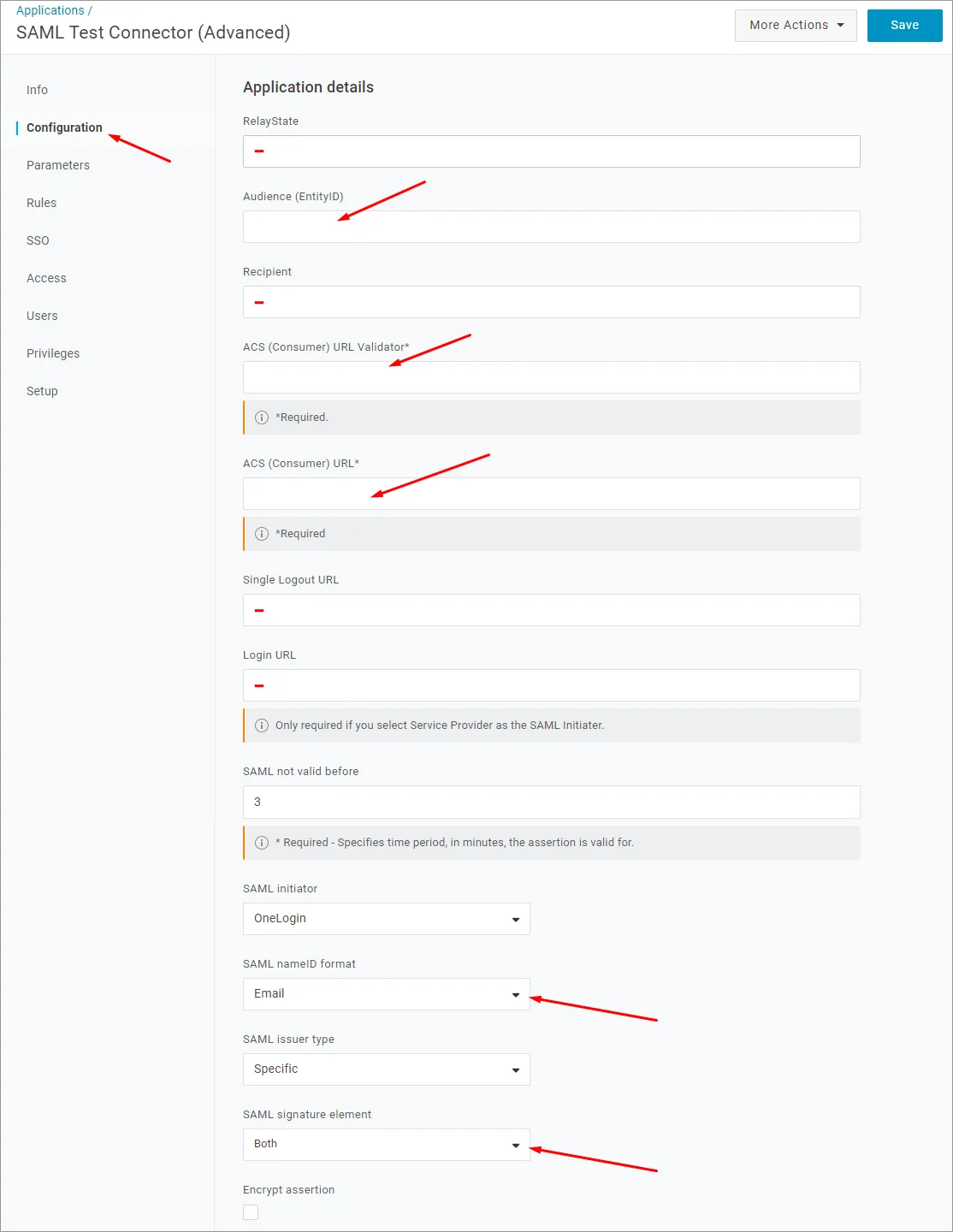
Pegue el valor anterior de Entity ID (nombre del proveedor de servicios) como la URL Audience (EntityID).
-
Pegue el valor anterior de Single Sign-On URL (Assertion Consumer Service) como ACS (Consumer) URL Validator.
-
Pegue también Single Sign-On URL (Assertion Consumer Service) como ACS (Consumer) URL.
-
Los campos RelayState, Recipient, Single Logout URL y Login URL pueden dejarse en blanco.
-
-
Asegúrese de que la opción SAML nameID format esté configurada en Email y de que SAML signature element esté configurado en Both. Haga clic en el botón Save para confirmar la configuración.
-
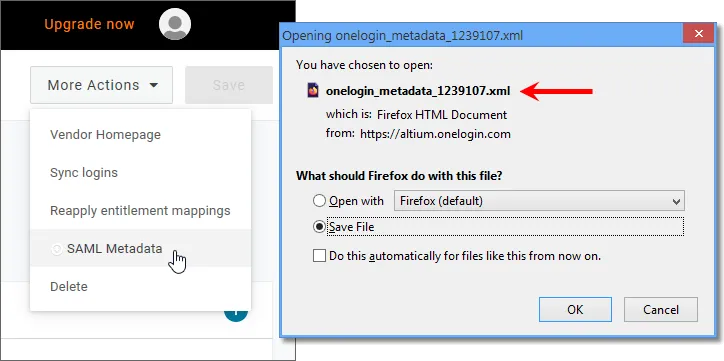
Haga clic en el botón More Actions y luego en la opción de menú SAML Metadata para descargar los metadatos SAML del proveedor de identidad como un archivo XML.
-
Este archivo de metadatos se cargará en la página Admin – Settings – Authentication de la interfaz del navegador de Enterprise Server para configurar el servicio SSO de OneLogin; véase más abajo.
-
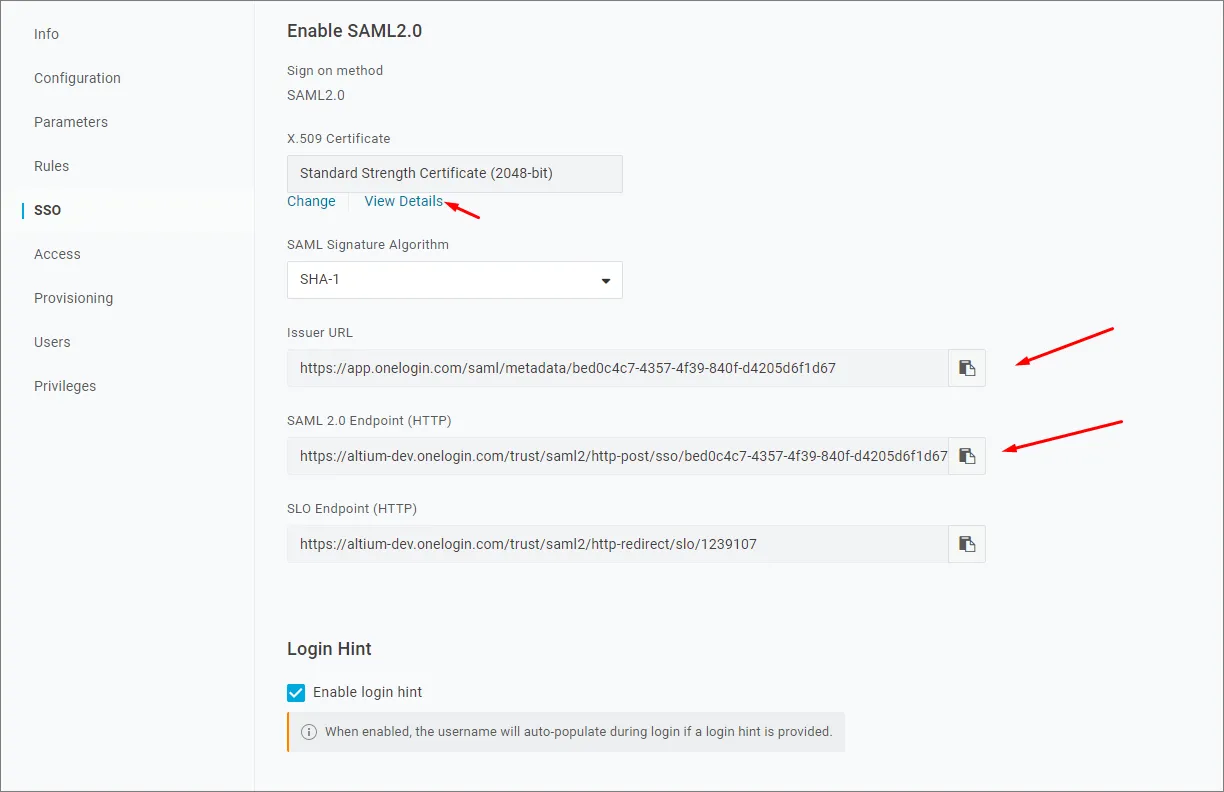
Si se prefiere configurar manualmente el servicio SSO de OneLogin en Enterprise Server, los parámetros necesarios pueden encontrarse seleccionando la opción de menú SSO en la interfaz de la aplicación OneLogin.
-
-
Los pasos siguientes serían agregar usuarios y asignar la aplicación a esos usuarios.
Expanda la sección desplegable siguiente para ver un ejemplo paso a paso del proceso de integración de Okta como proveedor de identidad.
Integration with Okta
-
Inicie sesión en Okta como administrador.
-
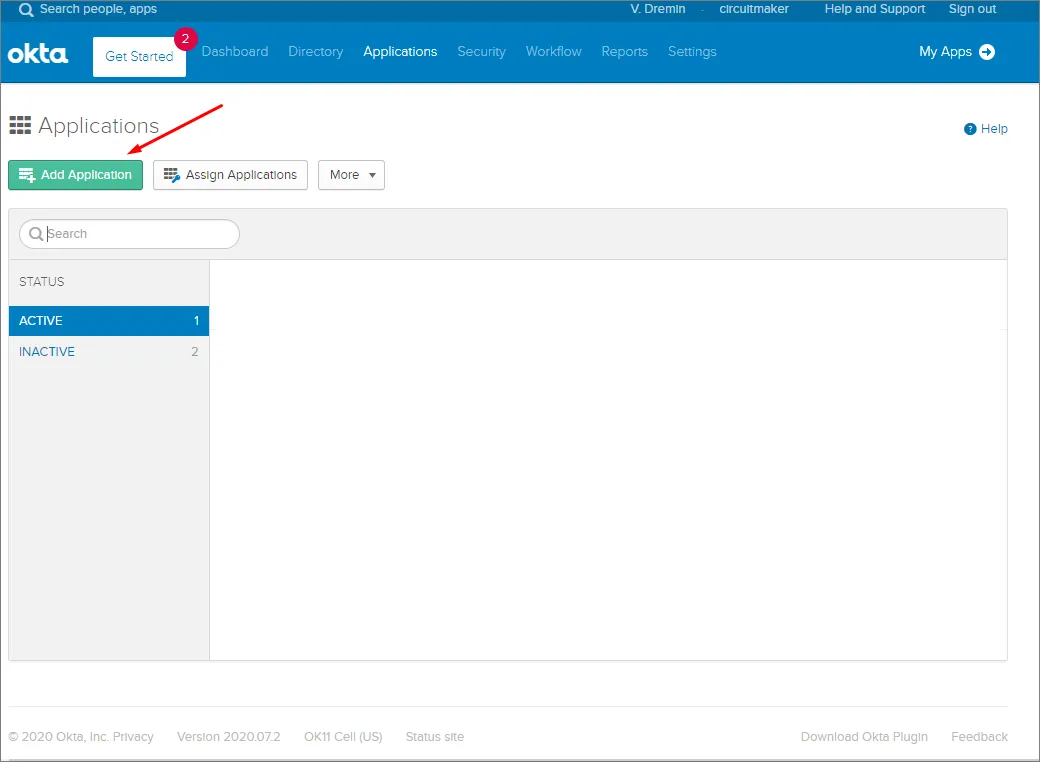
Haga clic en el enlace/botón Admin y luego en el botón Add Application en Applications de la empresa.
-
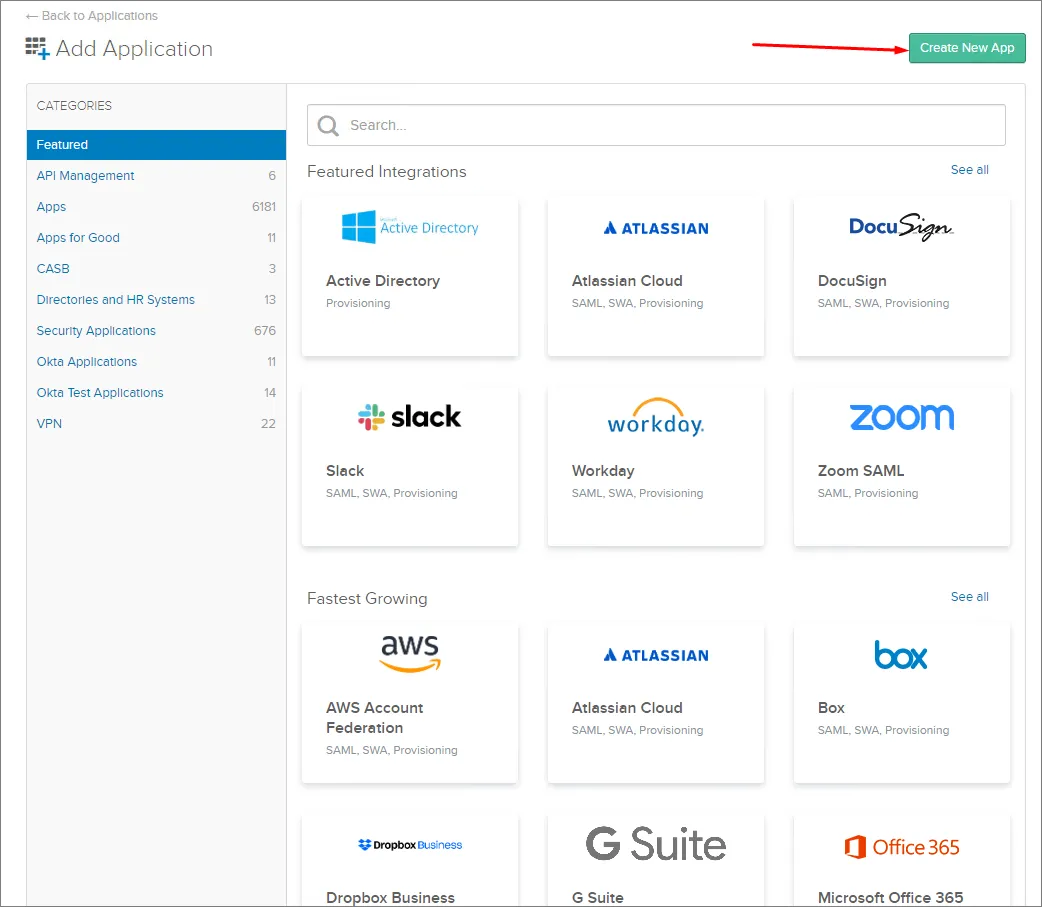
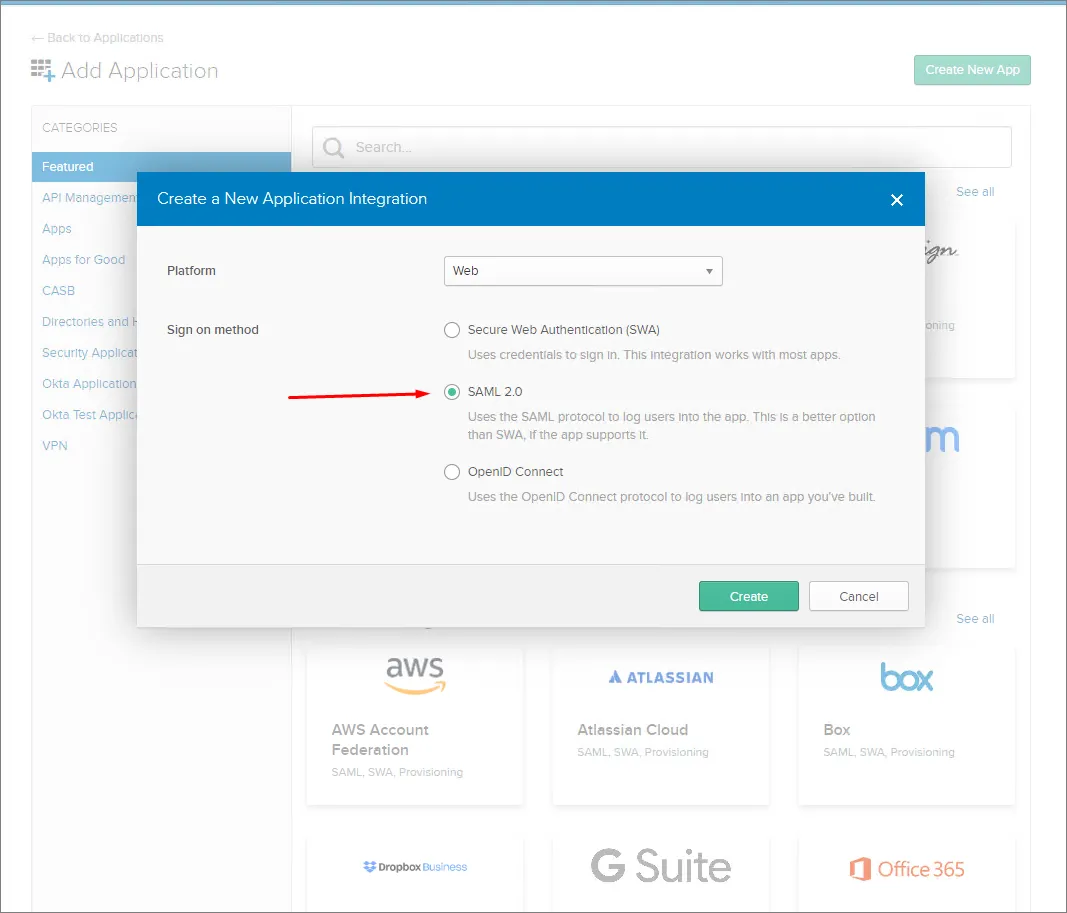
Haga clic en el botón Create New App.
-
Seleccione SAML 2.0 como Sign-on method.
-
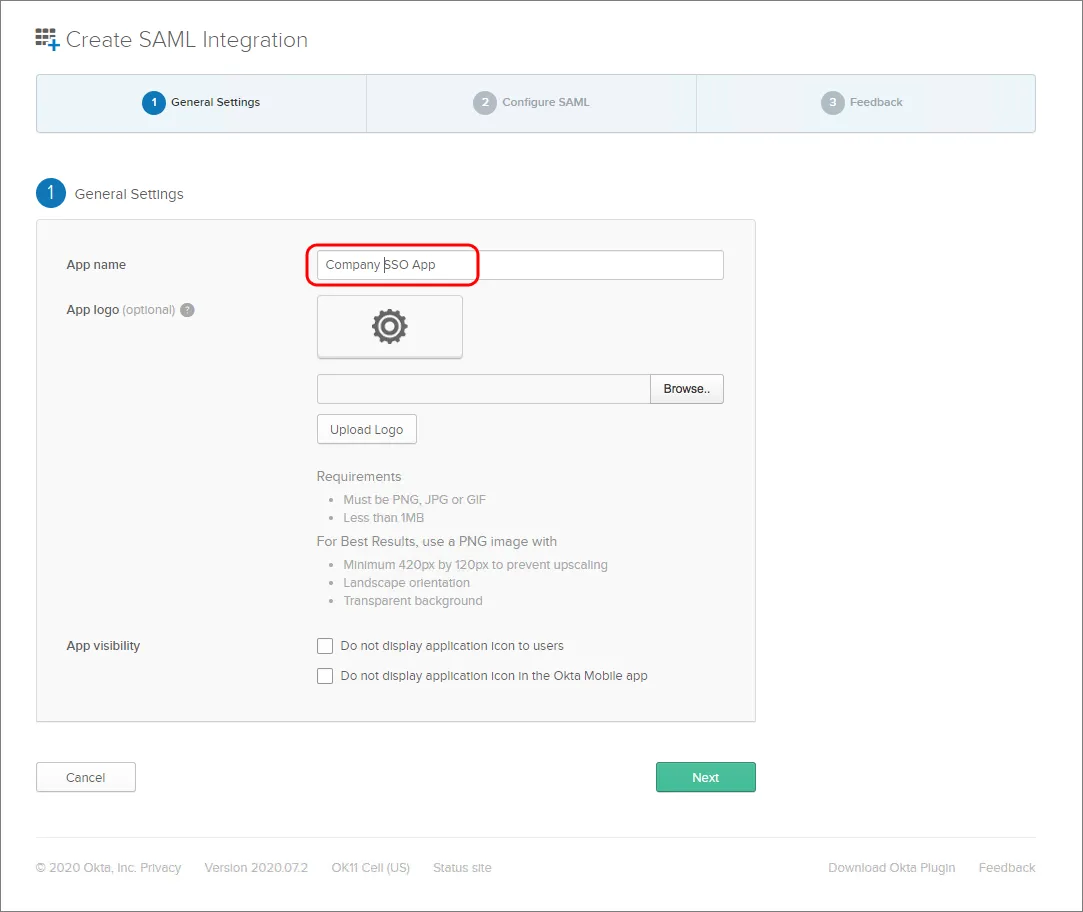
Especifique un App name. Esto es solo para fines de visualización.
-
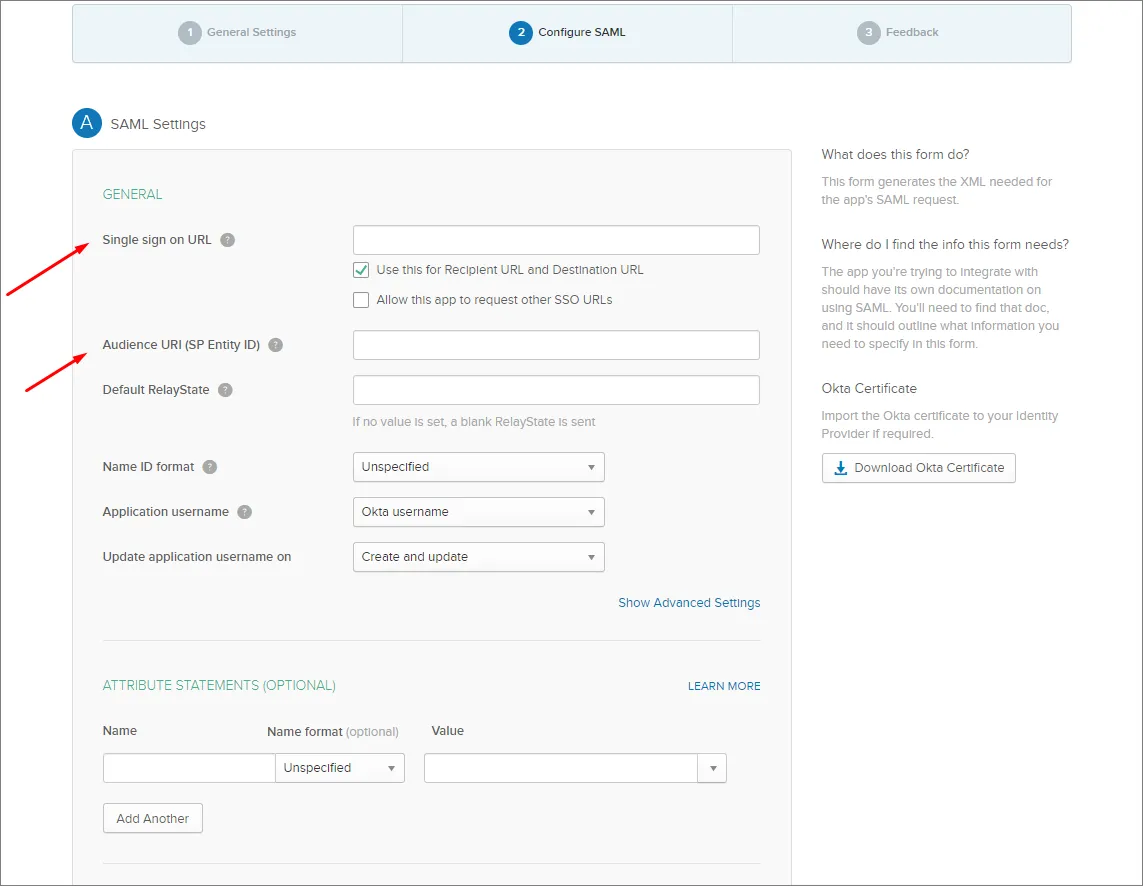
Tome nota de las entradas Single Sign On URL (Assertion Consumer Service) y Entity ID en la página Admin – Settings – Authentication de la interfaz del navegador de Enterprise Server.
-
Copie (
) y pegue la entrada Single Sign-On URL de Enterprise Server en el campo Single sign on URL de Okta SAML Settings.
-
Copie (
) y pegue la entrada Entity ID de Enterprise Server en el campo Audience URI de Okta SAML Settings.
No se requiere una entrada Default RelayState.
-
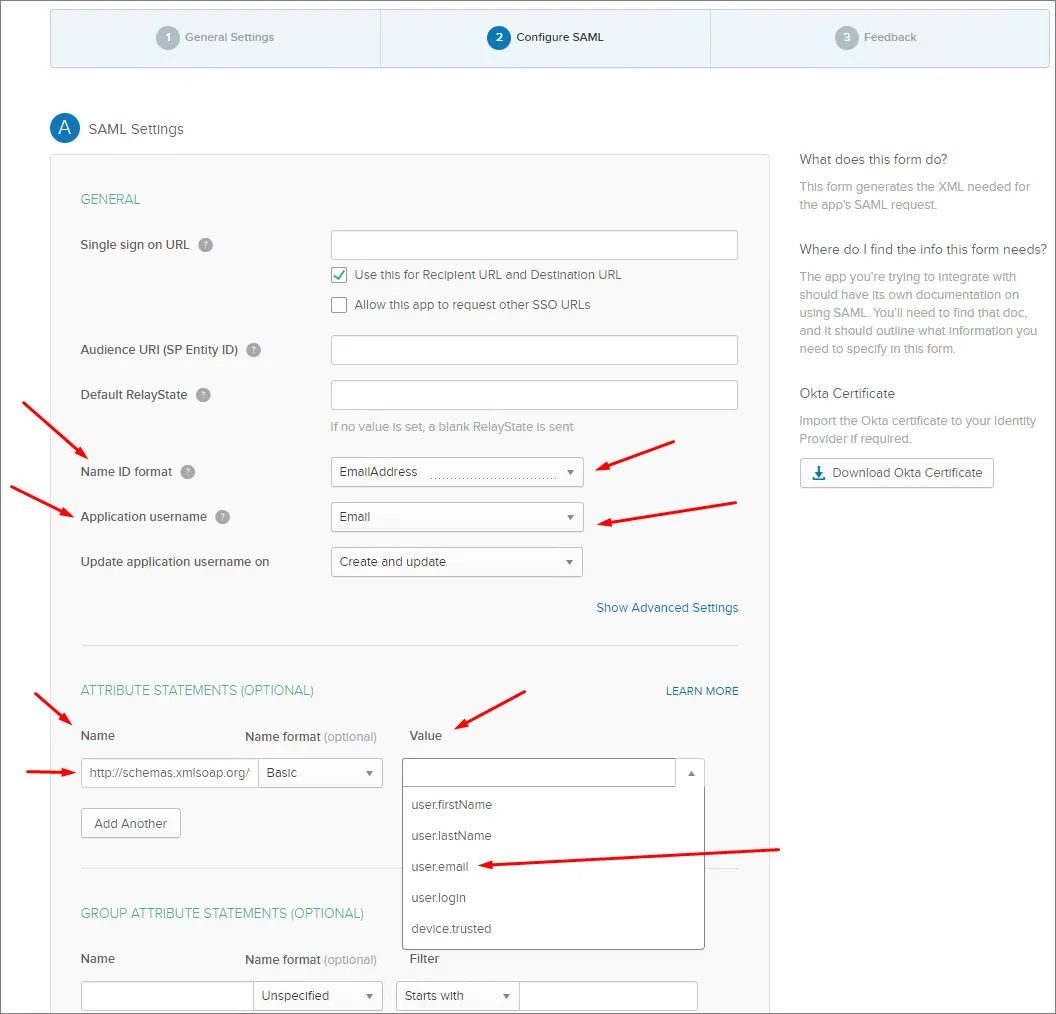
Configure los campos restantes de la siguiente manera:
-
El valor de Name ID format es
EmailAddress. -
El valor de Application username es (Okta)
Email. -
En la sección ATTRIBUTE STATEMENTS, configure el campo Name en:
http://schemas.xmlsoap.org/ws/2005/05/identity/claims/emailaddressy Value en:user.email
-
-
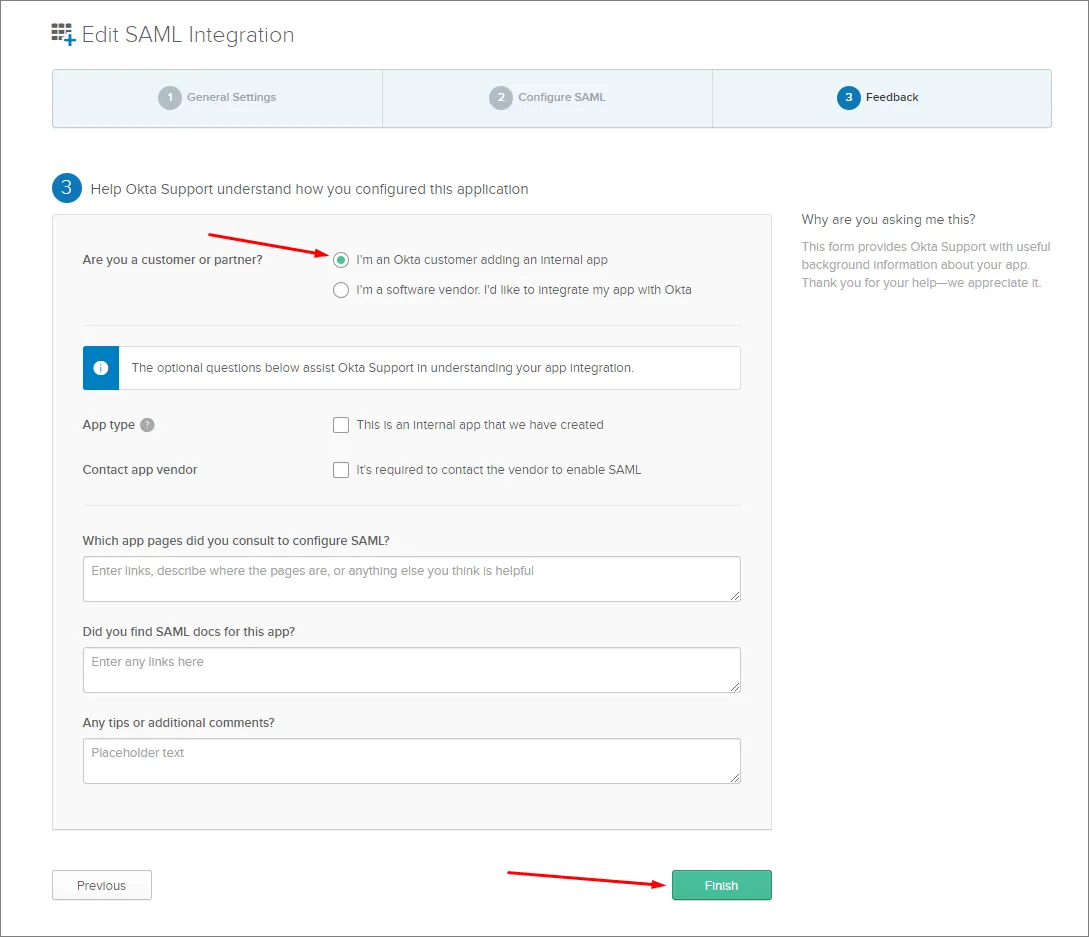
Haga clic en el botón Next y seleccione la opción ..Okta customer adding an internal app.
-
Haga clic en el botón Finish.
-
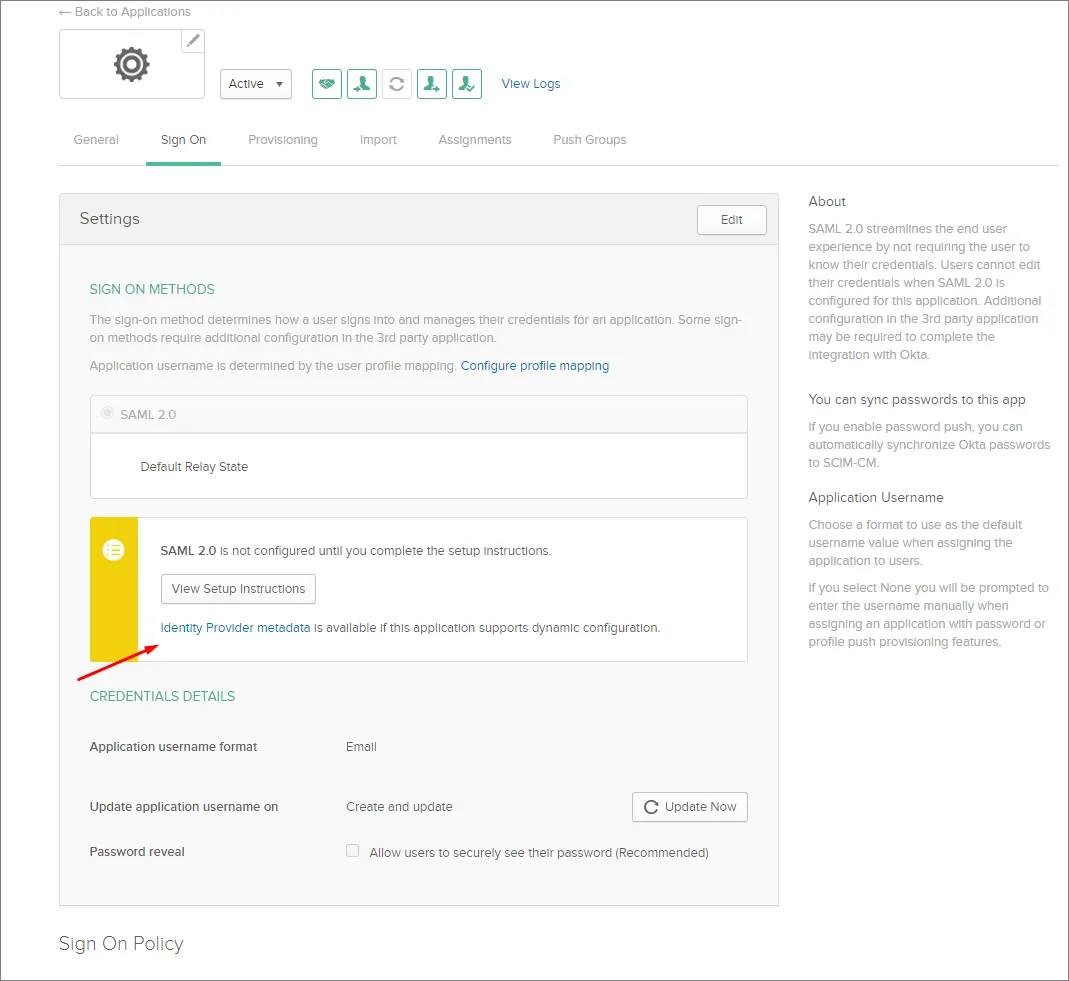
Haga clic en el enlace Identity Provider metadata y guarde el XML de metadatos en su equipo, o haga clic en el botón View Setup Instructions para ver las opciones de configuración manual.
-
En la sección SAML Identity Provider configuration de la página Admin – Settings – Authentication de la interfaz del navegador de Enterprise Server, cargue el archivo XML de metadatos guardado o configure manualmente las secciones individuales; véase arriba.
-
Expanda la sección desplegable siguiente para ver un ejemplo paso a paso del proceso de integración de Microsoft Entra ID como proveedor de identidad.
Integration with Microsoft Entra ID
-
Inicie sesión en el Microsoft Entra admin center.
-
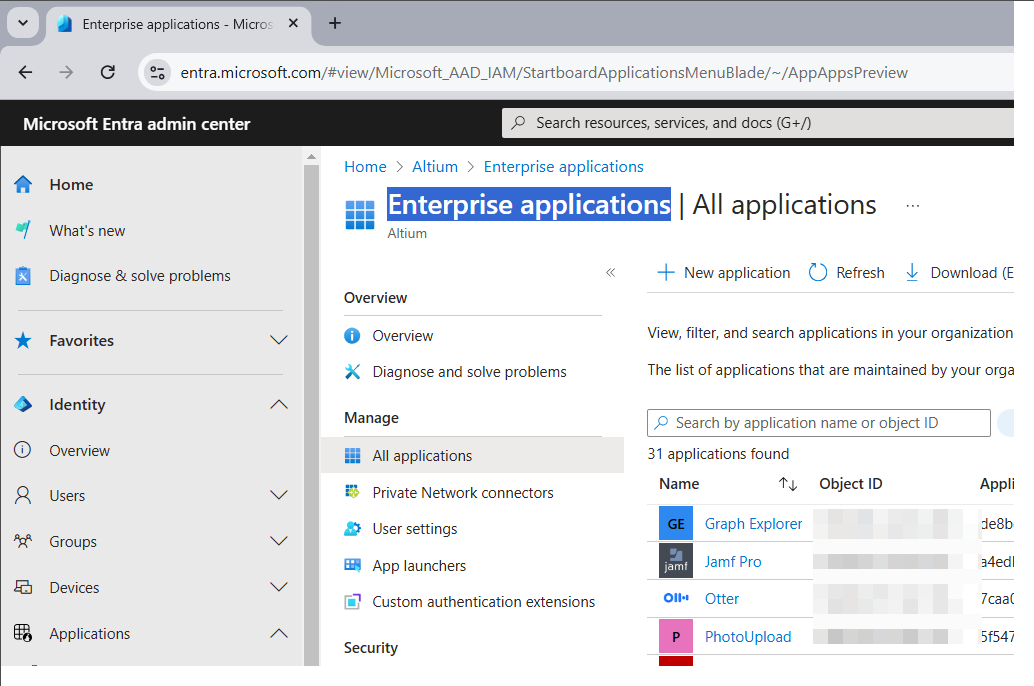
Seleccione Identity y luego la opción Enterprise applications.
-
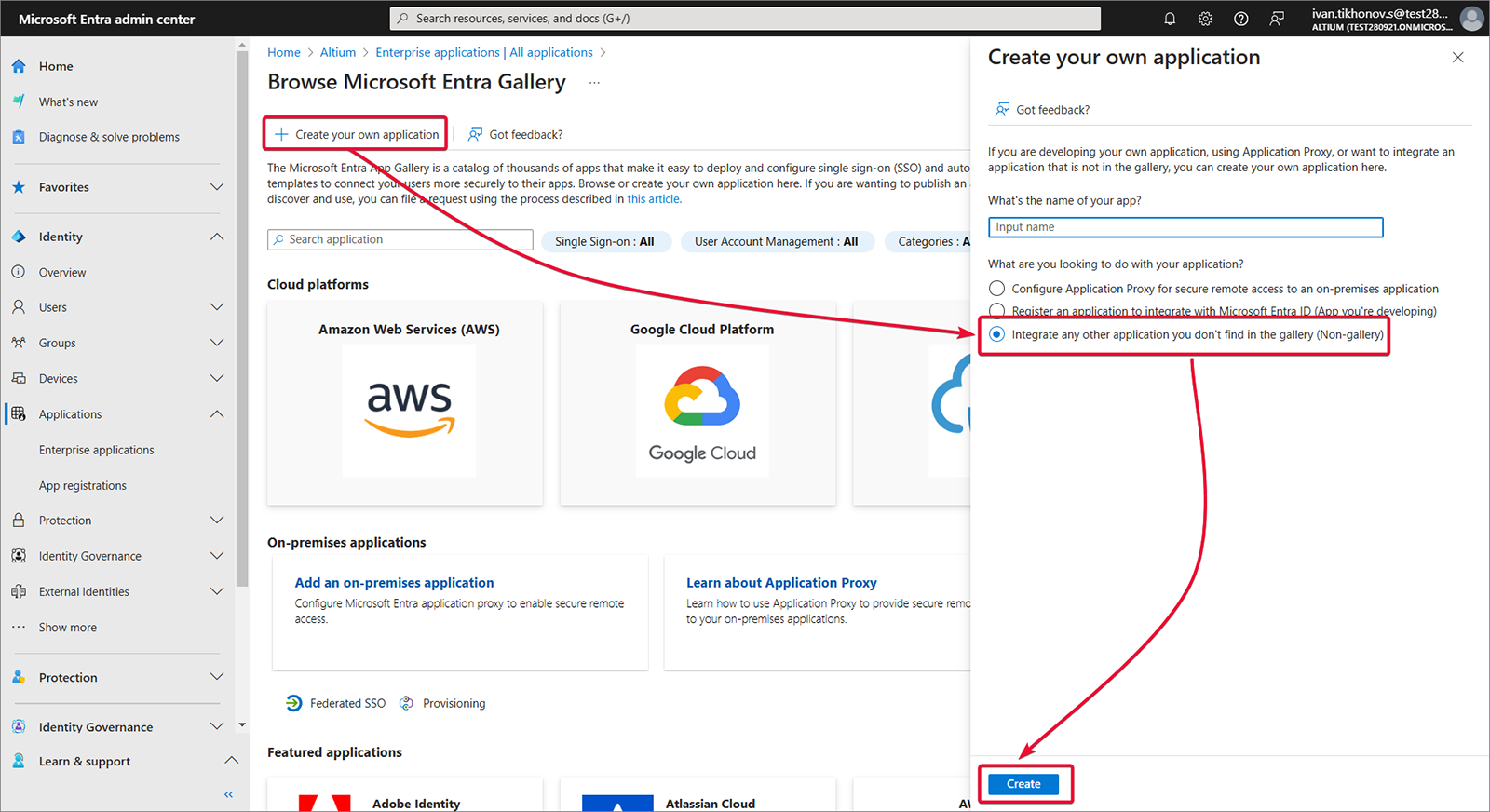
Cree su propia aplicación.
-
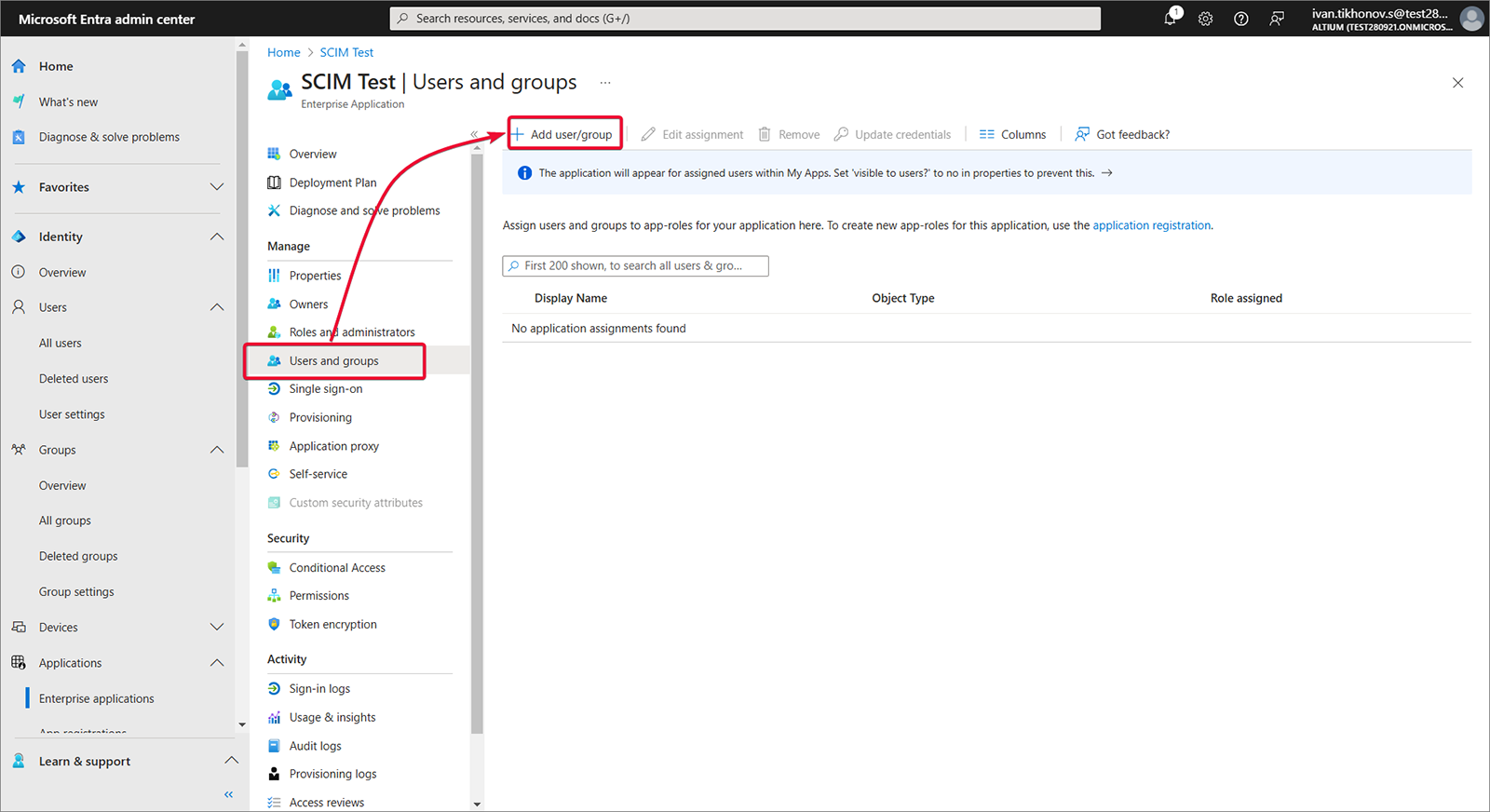
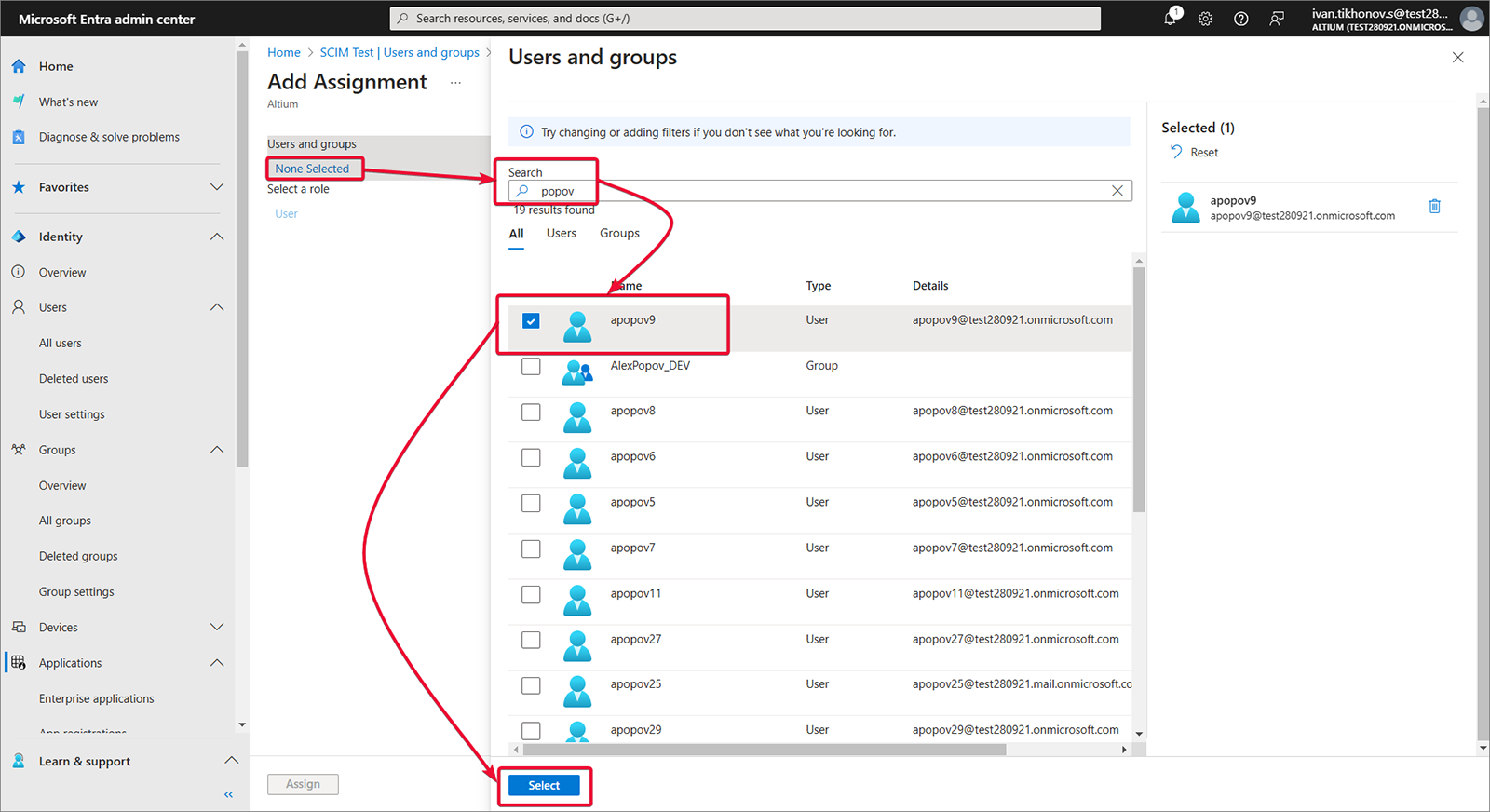
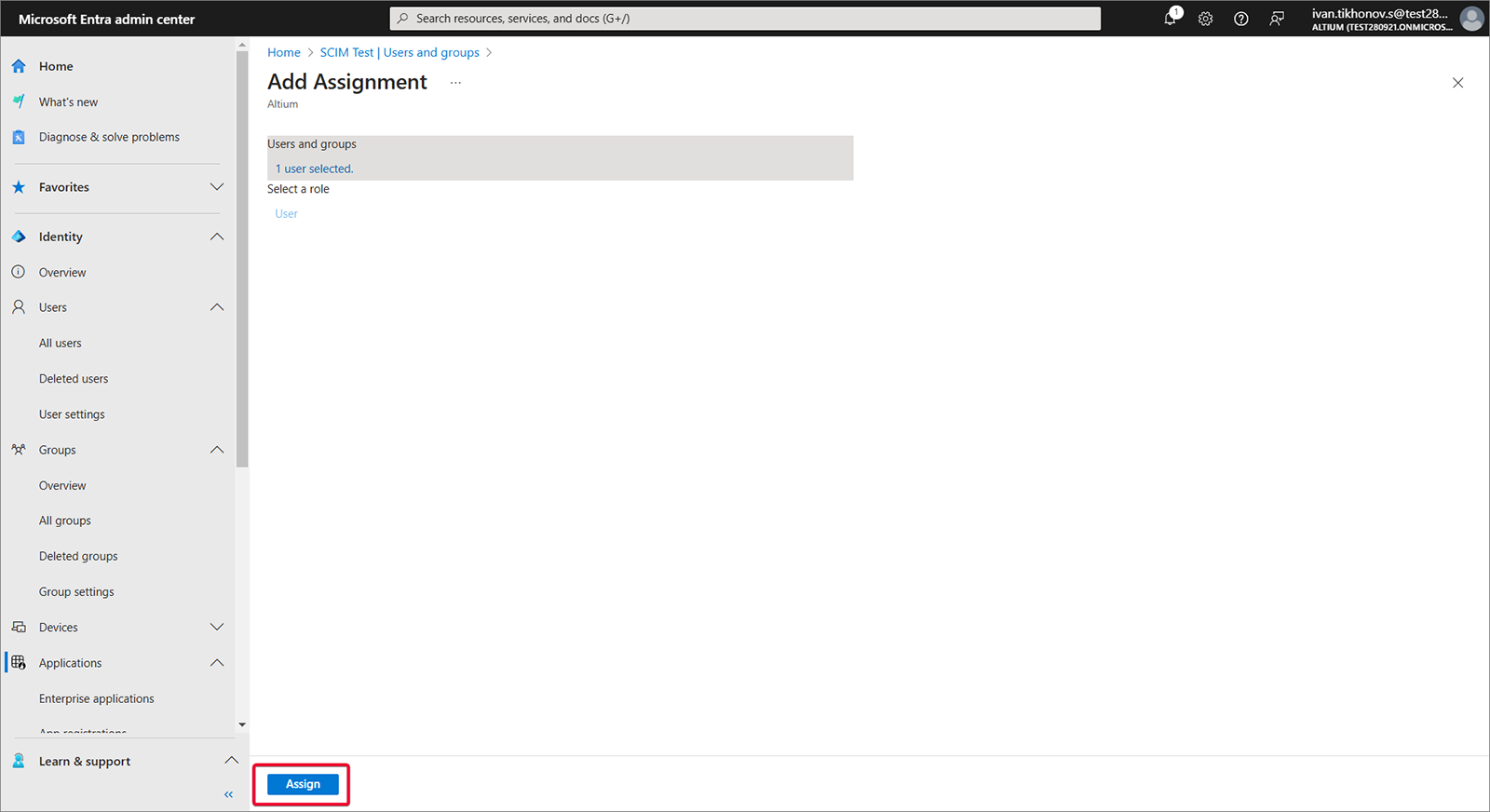
Seleccione Users and groups y luego Add user/group.
-
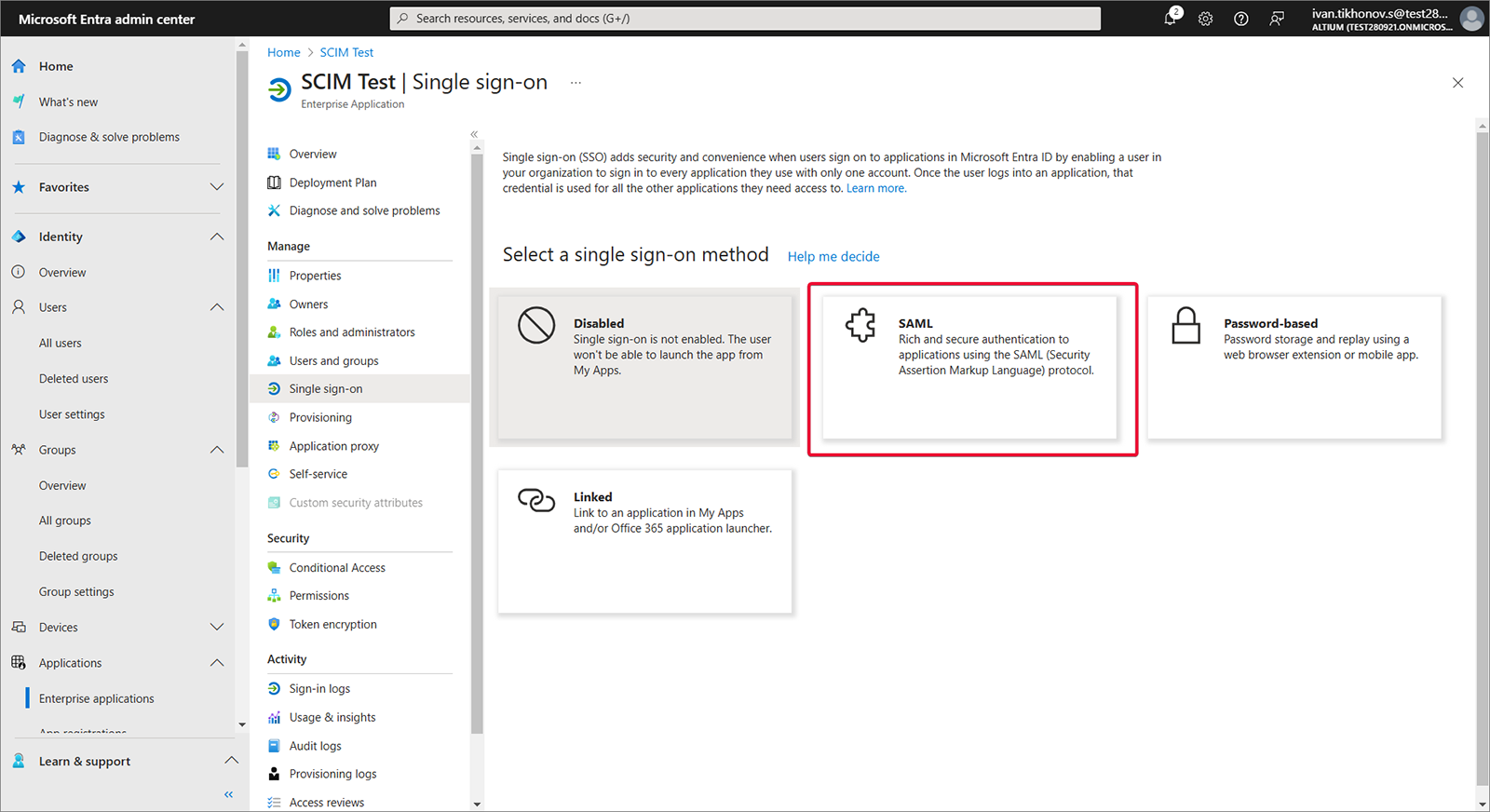
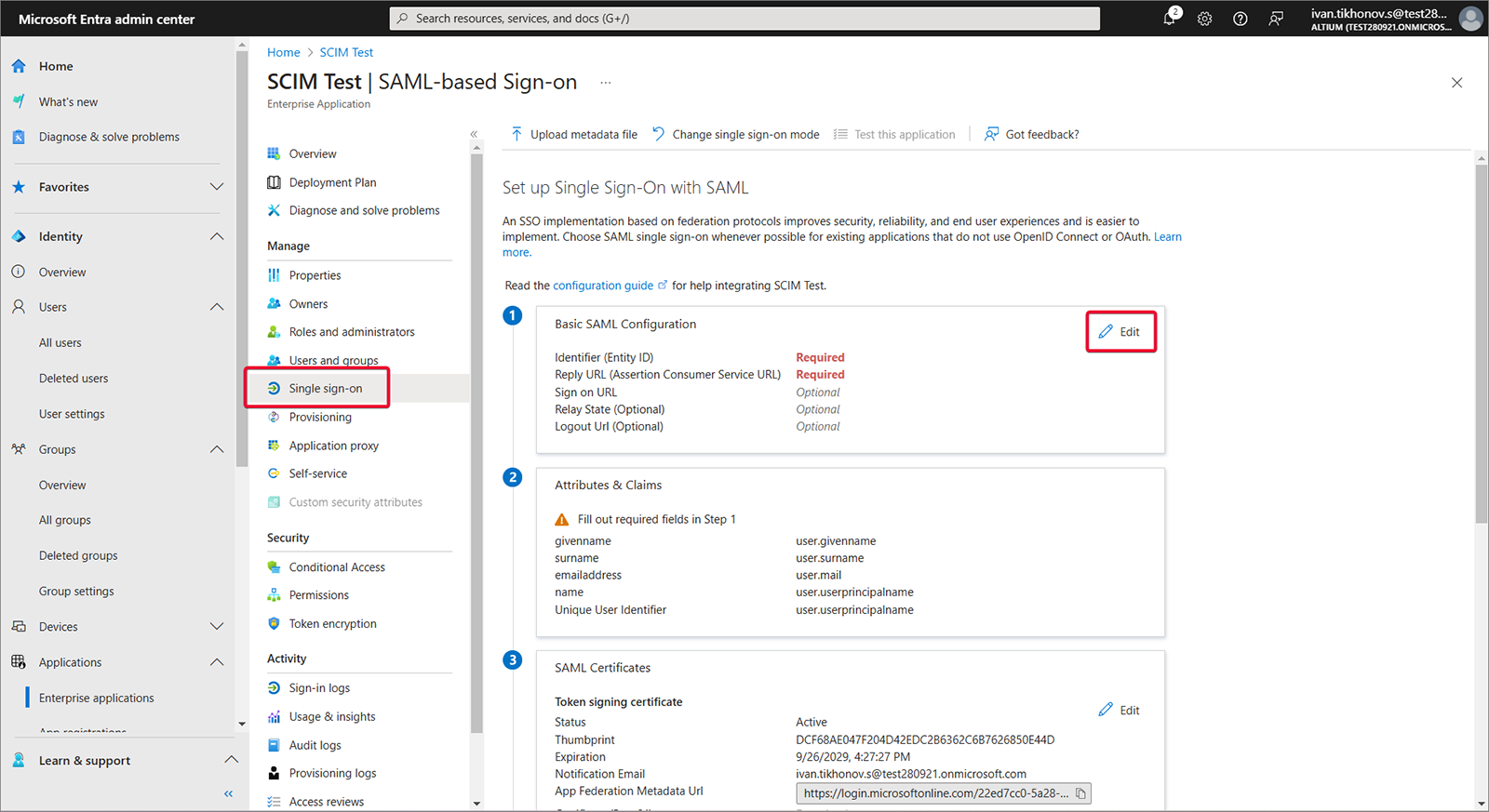
Seleccione Single sign-on, Step 1 y luego Edit.
-
Copie (
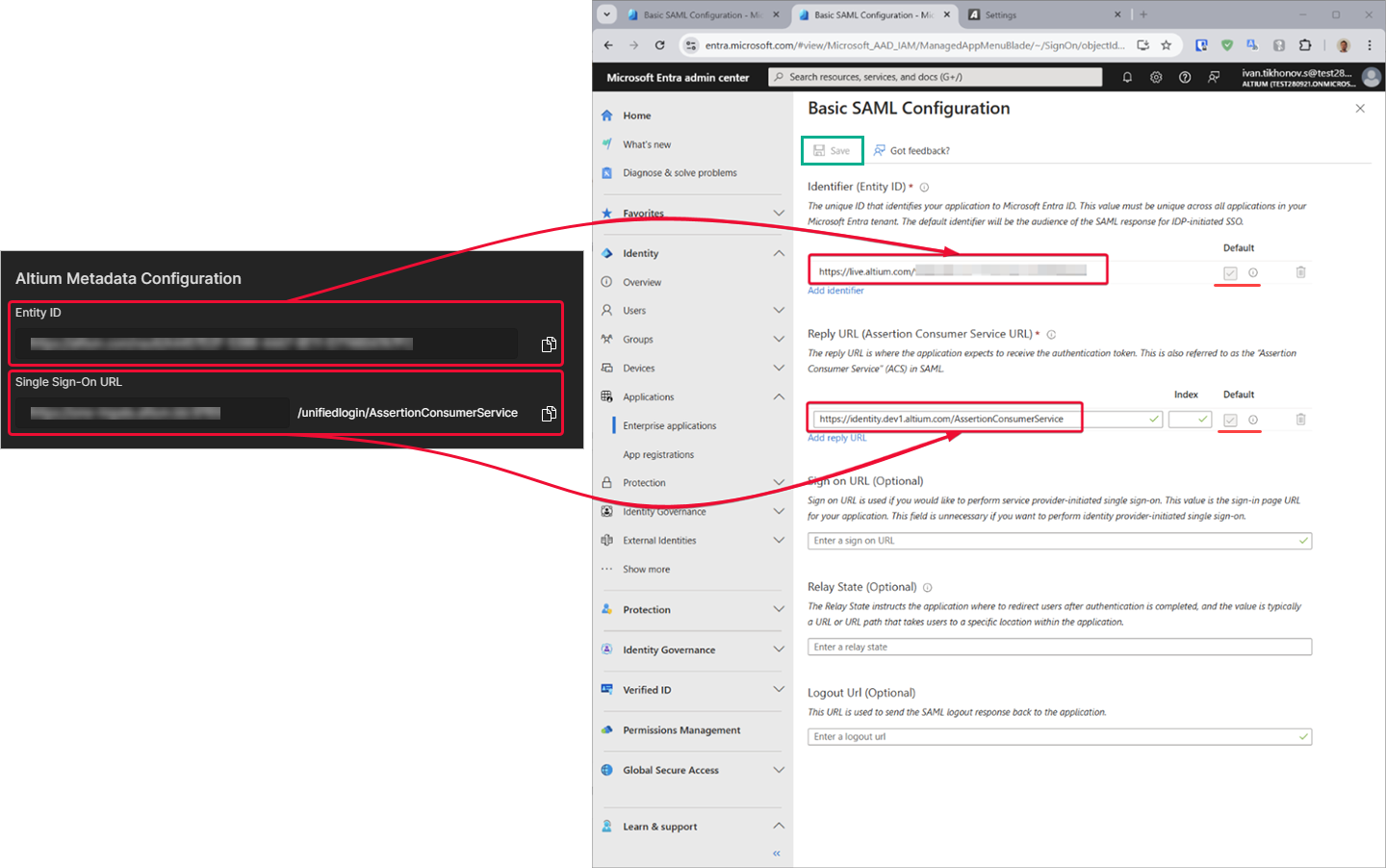
) Entity ID y Single Sign-On URL desde la página Admin – Settings – Authentication de la interfaz del navegador de Enterprise Server. Pegue las cadenas copiadas en los campos Entity ID y Assertion Consumer Service URL del área SAML Configuration de la aplicación Microsoft Entra. Asegúrese de que las casillas Default estén marcadas para estos campos y luego guarde la configuración.
-
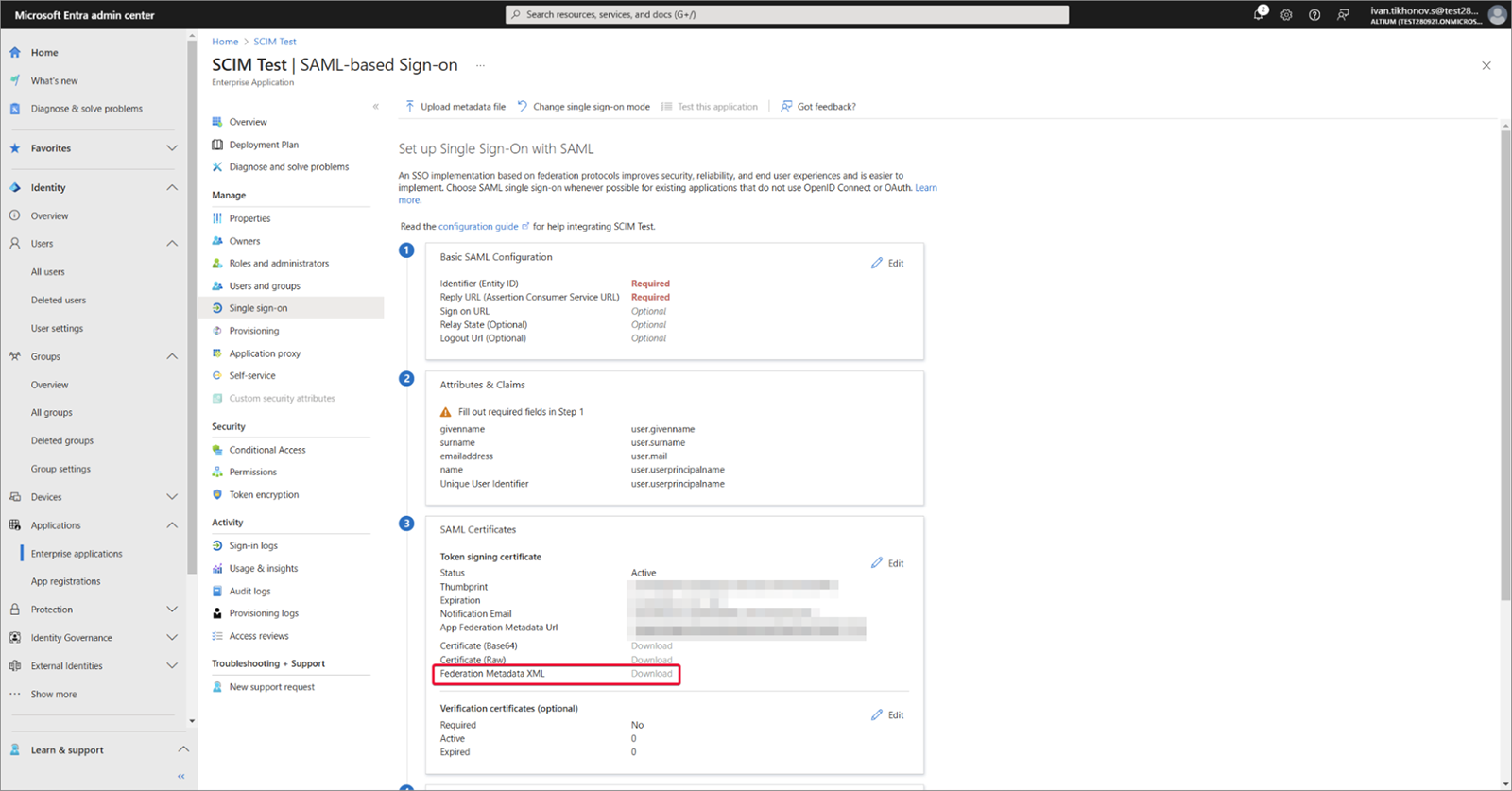
Descargue el XML de Federation Metadata creado.
-
Cargue el XML de Federation Metadata en la página Admin – Settings – Authentication de la interfaz del navegador de Enterprise Server y luego pruebe la conexión de integración SAML; véase arriba.
Expanda la sección desplegable a continuación para ver un ejemplo paso a paso del proceso de integración de JumpCloud como proveedor de identidad.
Integration with JumpCloud
-
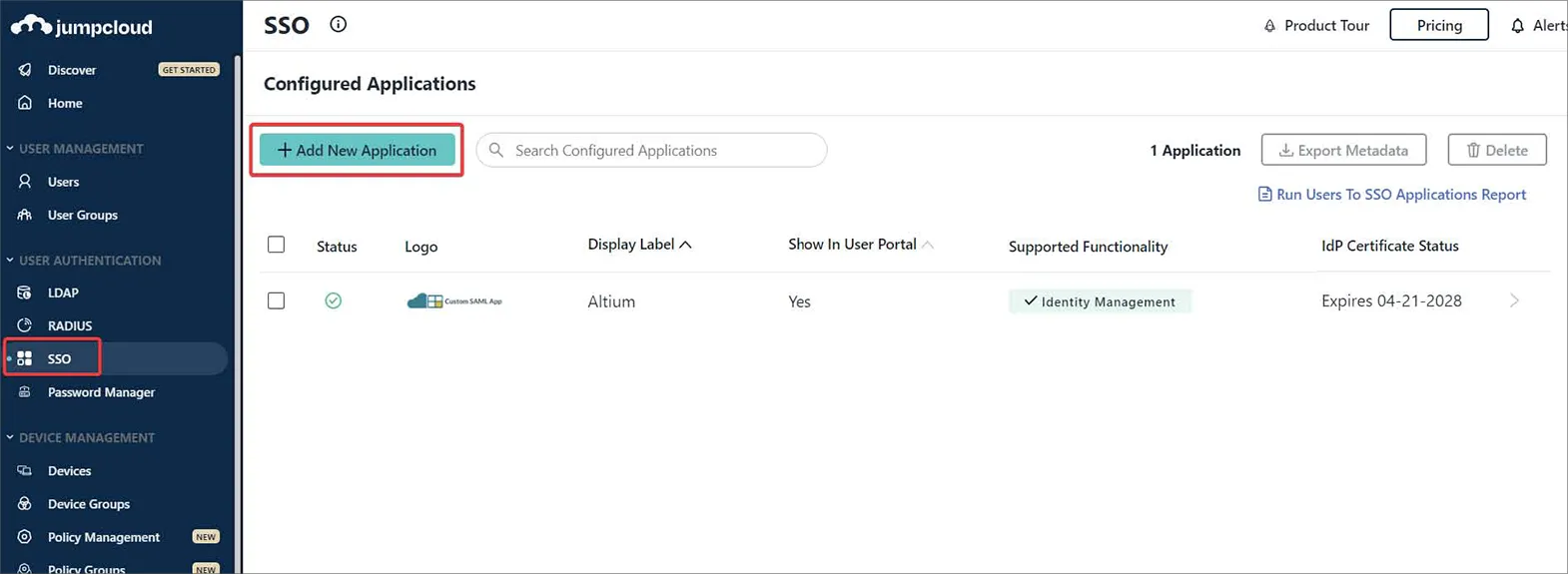
En la interfaz de JumpCloud, seleccione SSO en el árbol de navegación y, a continuación, el botón Add New Application en la página SSO.
-
Introduzca '
saml' en la ventana de configuración Search para localizar e instalar Custom SAML App.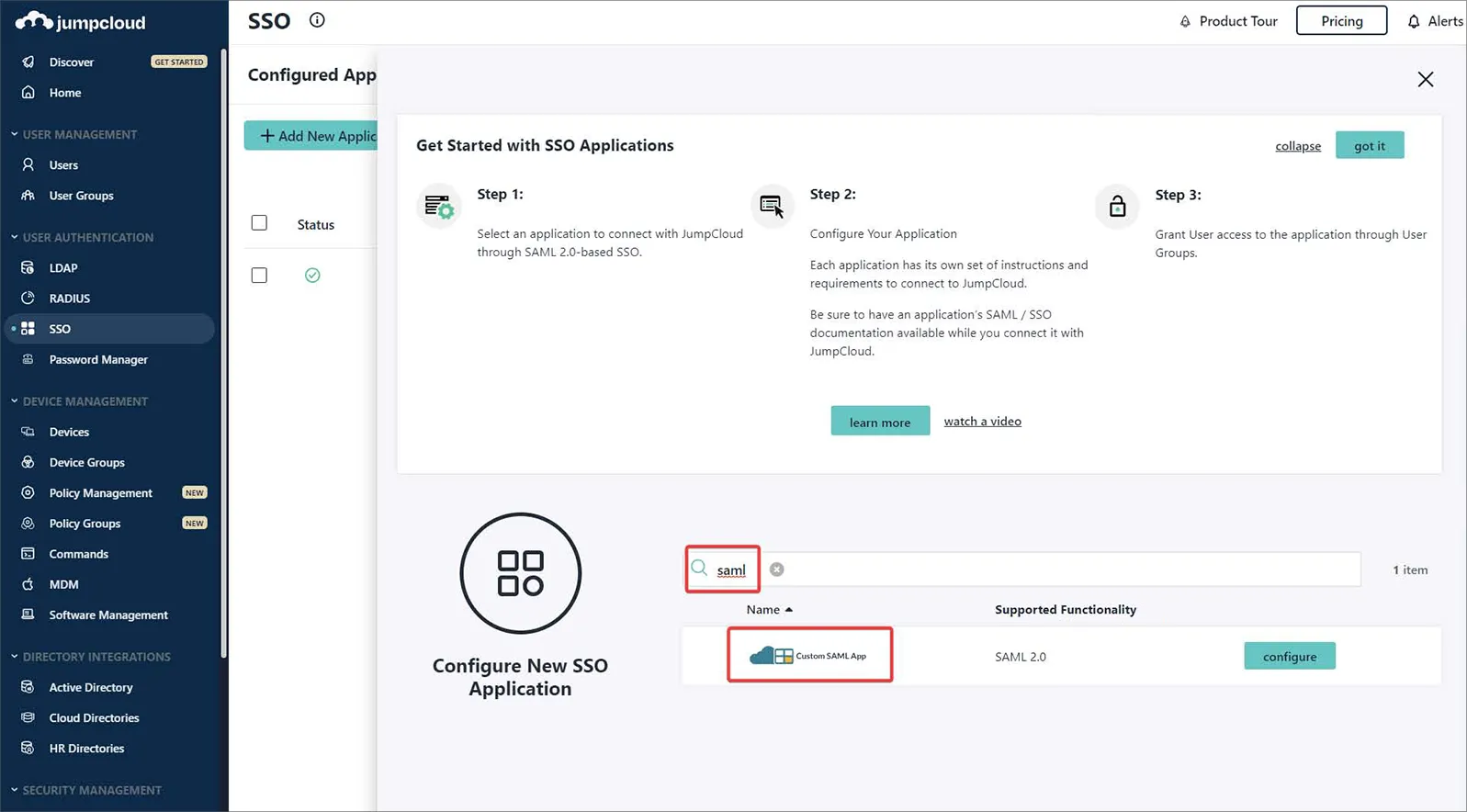
-
Asigne un nombre a su instancia de Custom SAML App; en este ejemplo, la etiqueta es
Altium.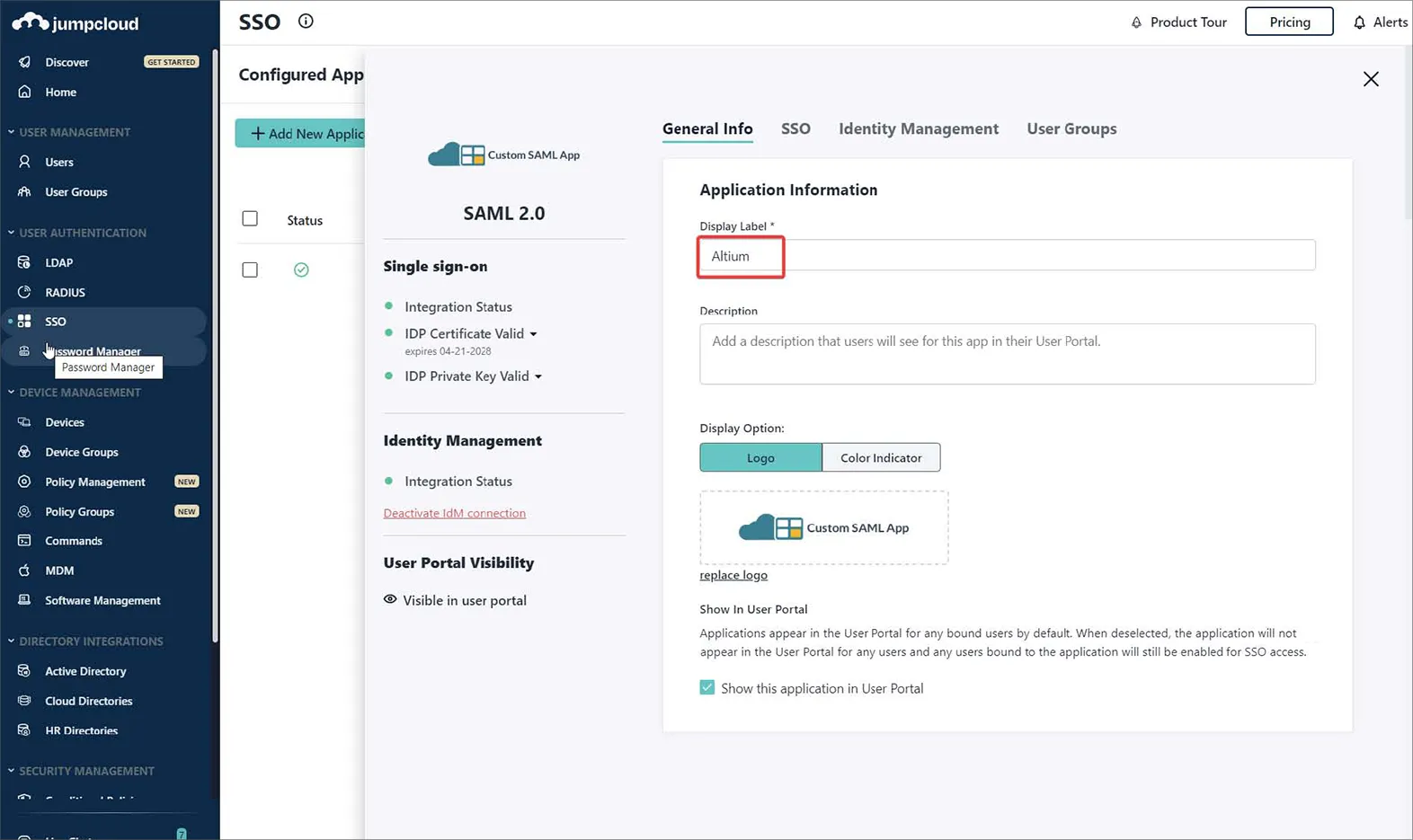
-
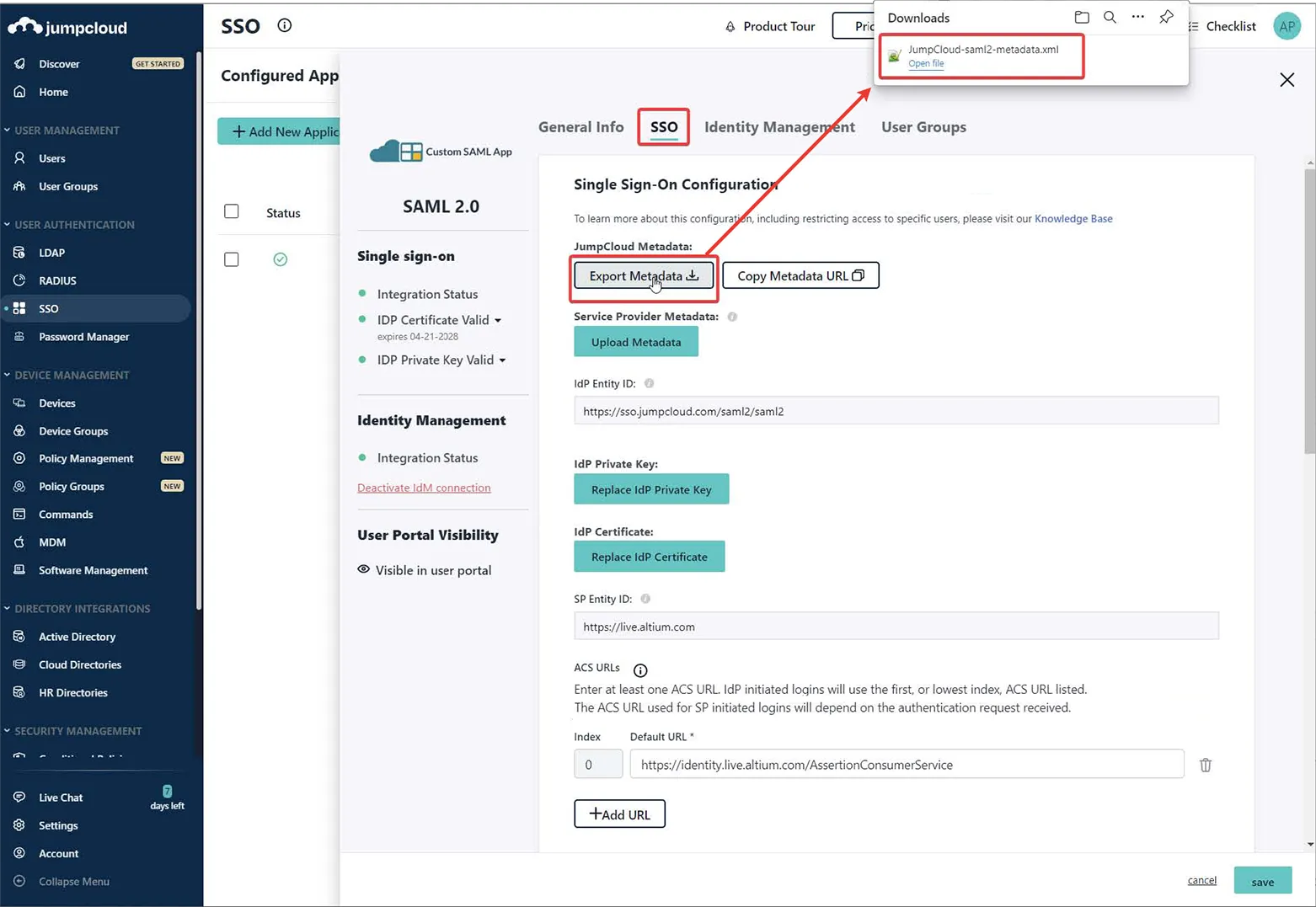
Cambie a la pestaña SSO en la interfaz de configuración de JumpCloud e introduzca la configuración Entity/URL de la página Admin – Settings – Authentication de la interfaz del navegador de Enterprise Server, como se muestra.
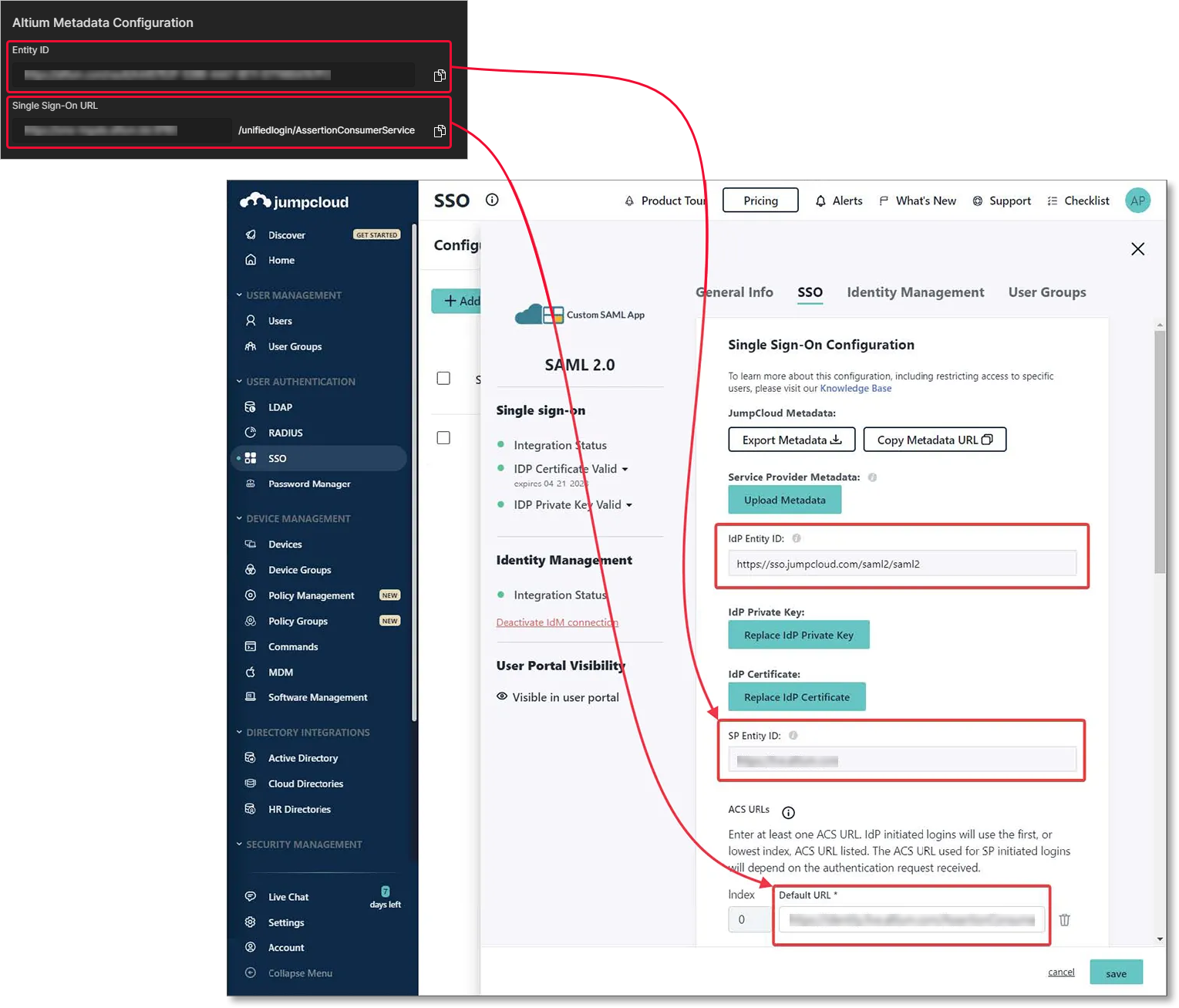
-
Introduzca el endpoint de JumpCloud IDP URL y habilite la opción Declare Redirect Endpoint.
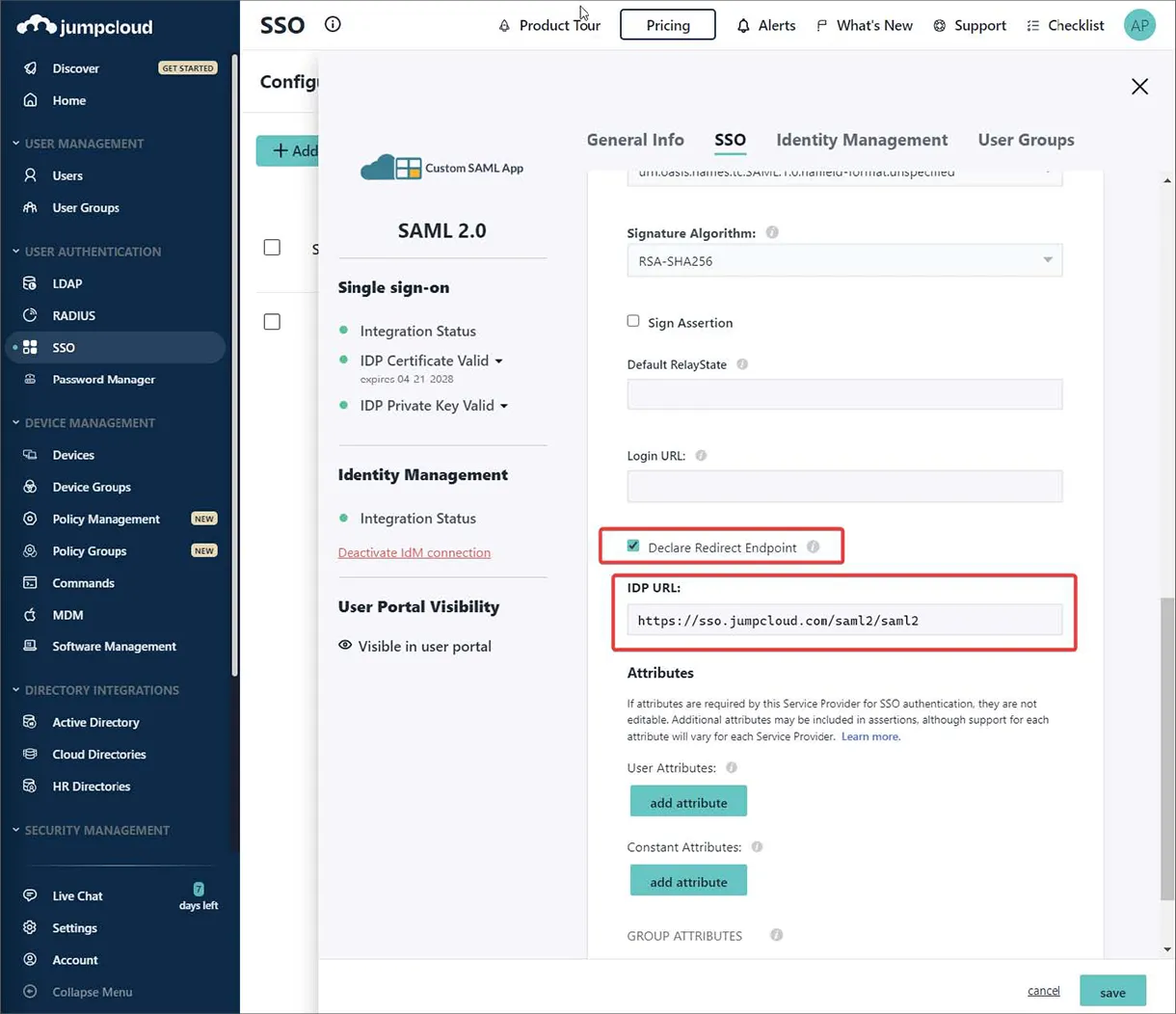
-
Use la opción Export Metadata para descargar el archivo XML de metadatos SAML resultante.
-
Cargue el archivo XML de metadatos en la página Admin – Settings – Authentication de la interfaz del navegador de Enterprise Server y, a continuación, pruebe la conexión de integración SAML; vea arriba.
Expanda la sección desplegable a continuación para ver un ejemplo paso a paso del proceso de integración de Microsoft Administrative Domain Federated Services (AD FS) como proveedor de identidad.
Integration with Microsoft AD FS
-
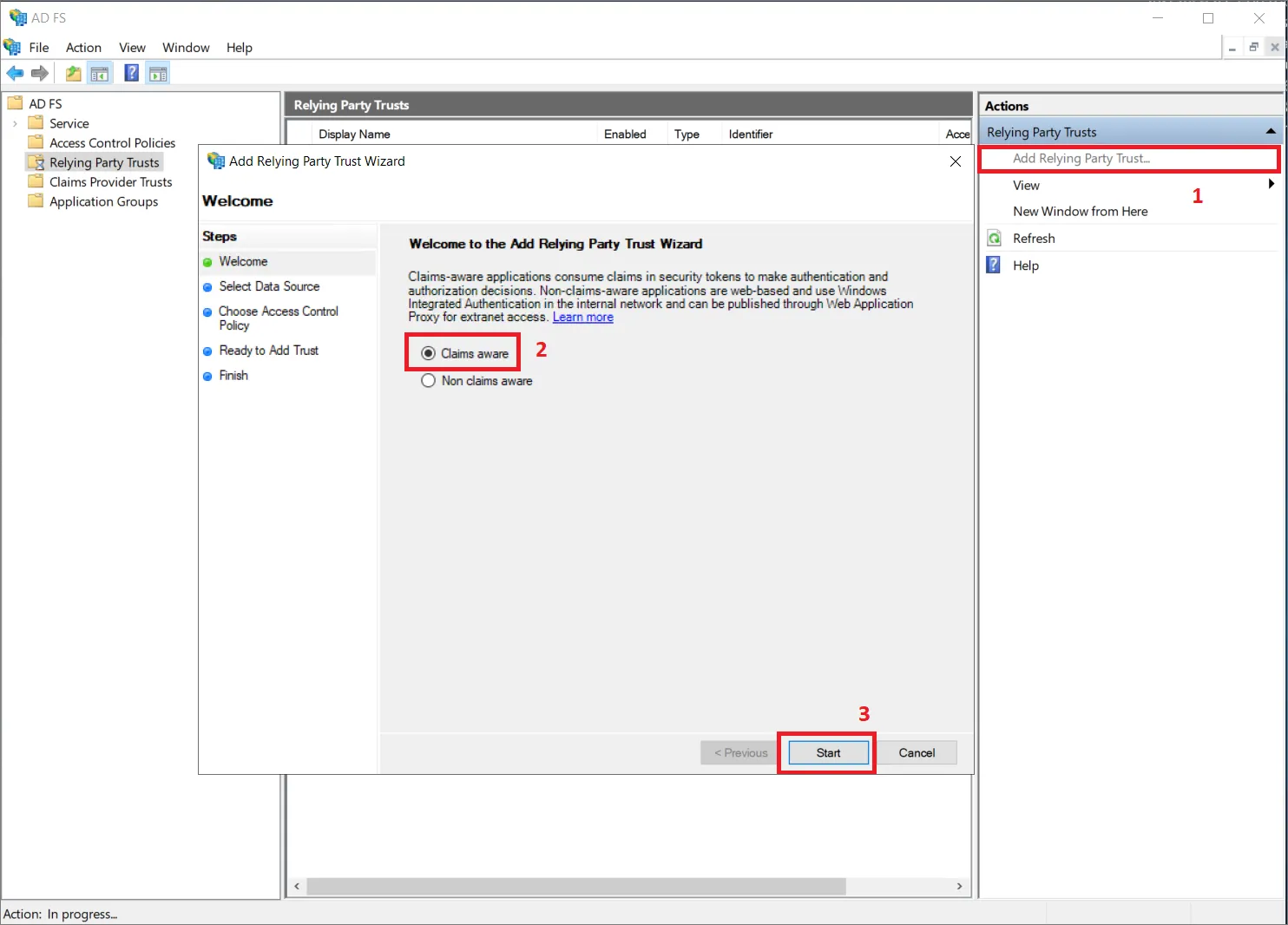
Abra la aplicación AD FS Management (normalmente Start → Windows Administrative Tools → AD FS Management).
-
Vaya a Relying Party Trusts y haga clic en la opción Add Relying Party Trust... (1).
-
En la ventana emergente, asegúrese de seleccionar Claims aware (2) y haga clic en Start (3).
-
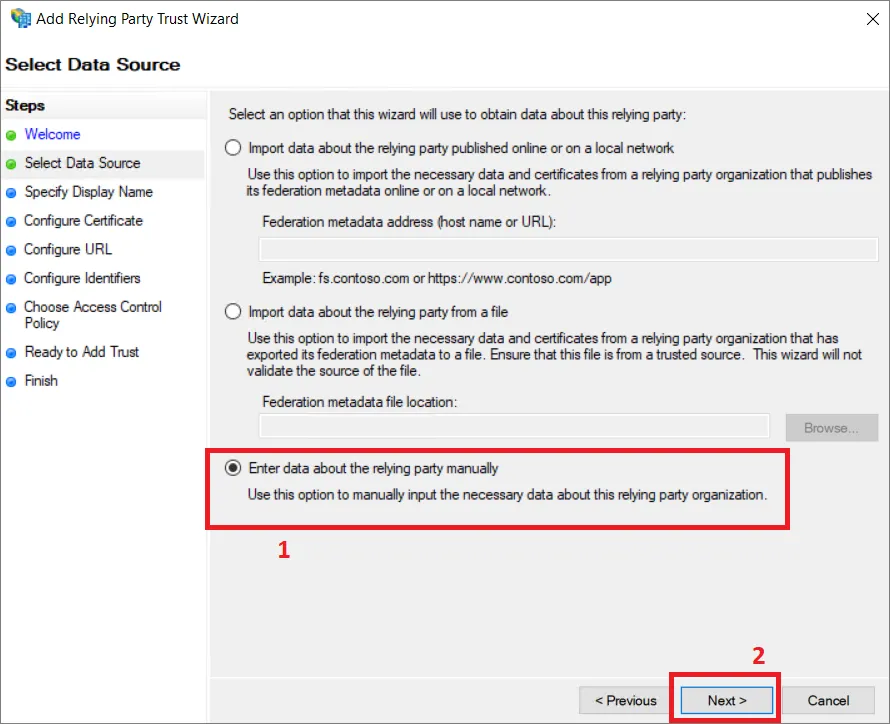
En el paso Select Data Source, seleccione Enter data about the relying party manually (1) y haga clic en Next (2).
-
Proporcione un nombre para mostrar para la confianza. En este ejemplo se usa
AltiumLivecomo nombre para mostrar.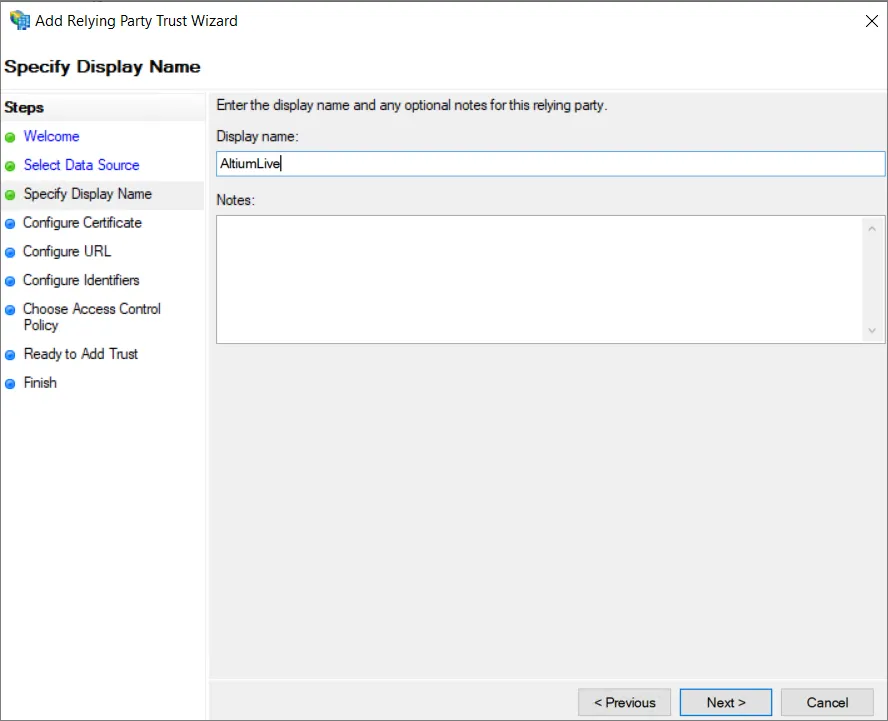
-
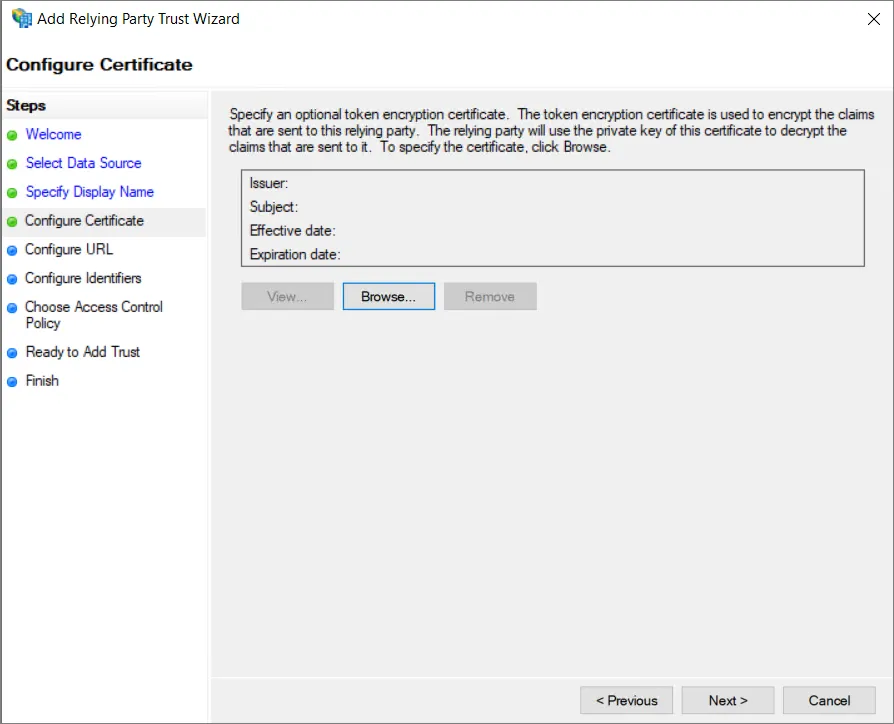
Según su configuración de seguridad, puede especificar un certificado opcional de cifrado de token. Para los fines de esta guía no usaremos ninguno.
-
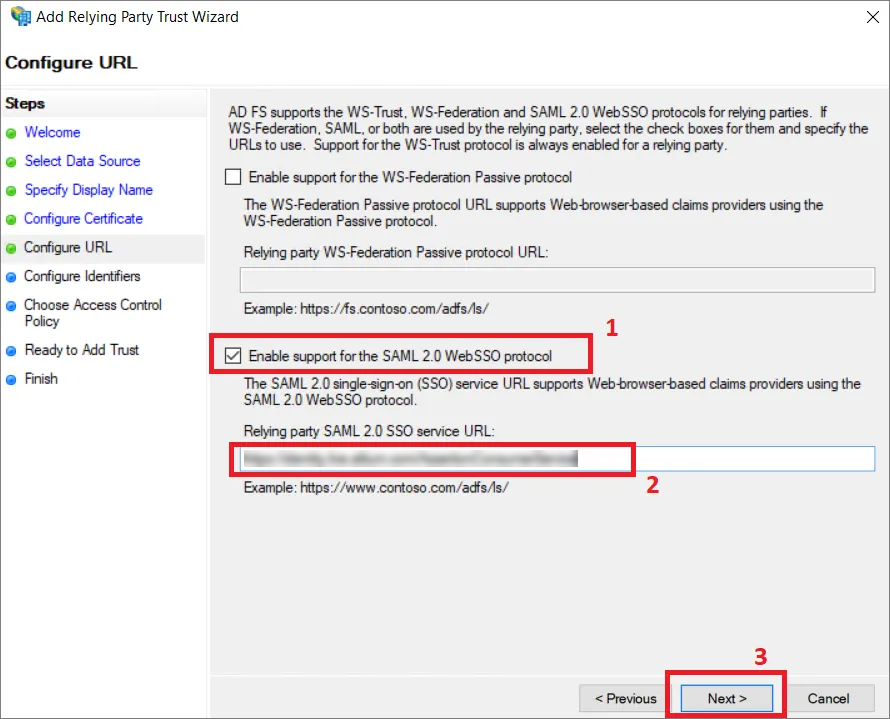
En el paso Configure URL, asegúrese de seleccionar la opción Enable support for the SAML 2.0 WebSSO protocol (1) e introduzca Single Sign-On URL copiado de la página Admin – Settings – Authentication de la interfaz del navegador de Enterprise Server en el campo Relying party SAML 2.0 SSO service URL: (2). Haga clic en Next (3).
-
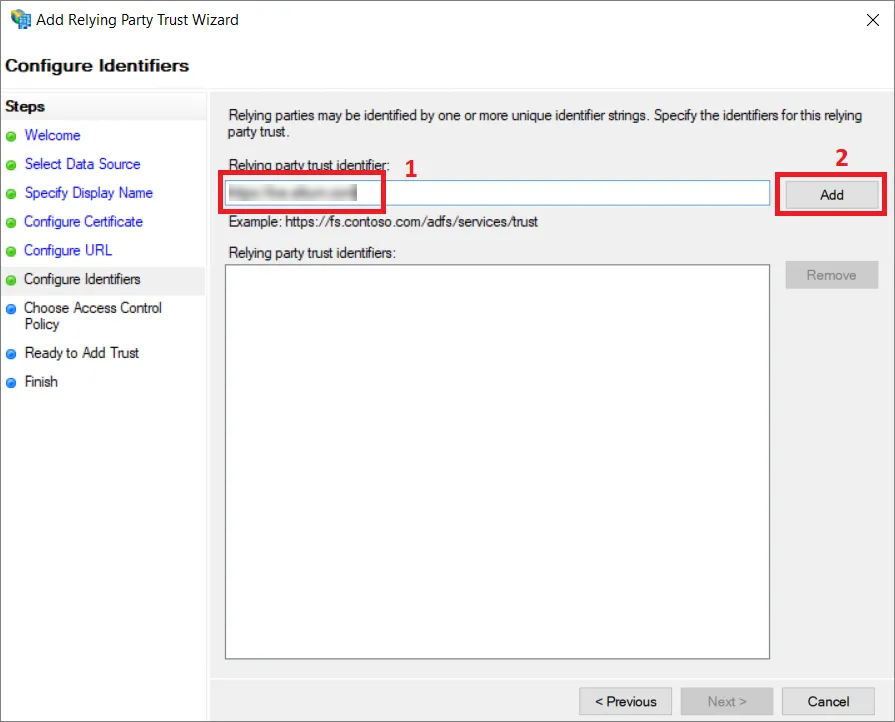
En el paso Configure Identifiers, proporcione un identificador para esta confianza en el campo de entrada (1). El identificador debe tomarse de la entrada Entity ID ubicada en la región Altium Metadata Configuration de la página Admin – Settings – Authentication de la interfaz del navegador de Enterprise Server. Asegúrese de hacer clic en el botón Add (2).
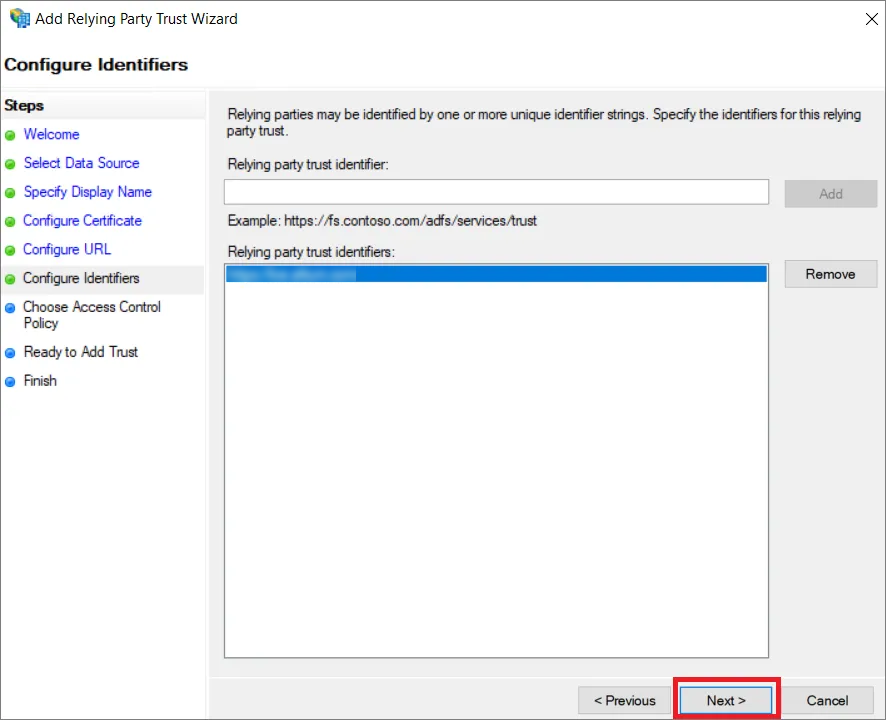
El resultado debería verse como el siguiente. Haga clic en Next.
-
Según su configuración de seguridad, puede elegir políticas opcionales de control de acceso en el siguiente paso. Para este ejemplo no seleccionaremos ninguna política adicional y continuaremos con la opción
Permit everyone.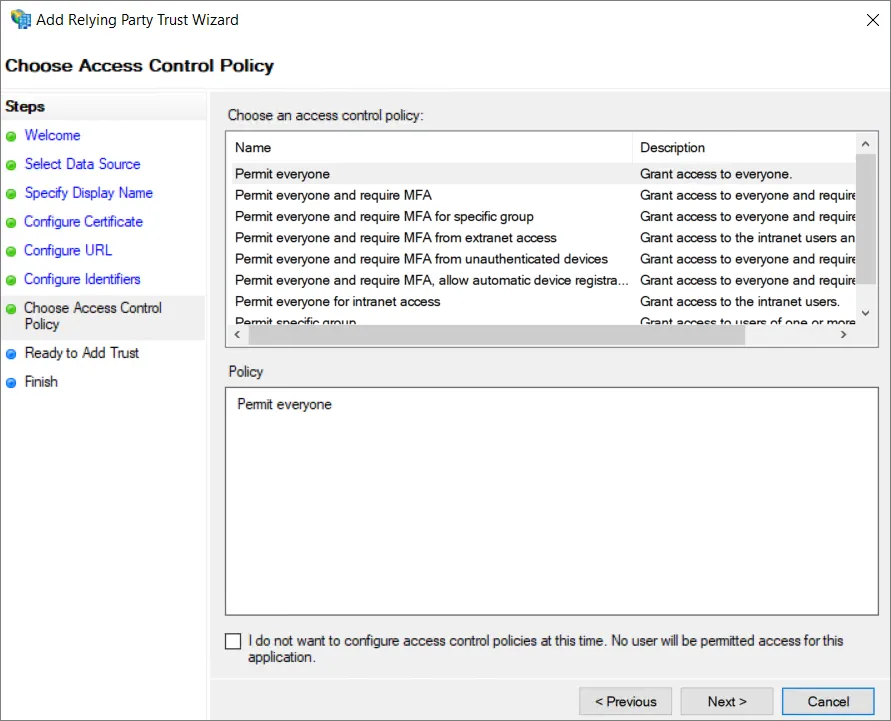
-
Revise la configuración y seleccione Next.
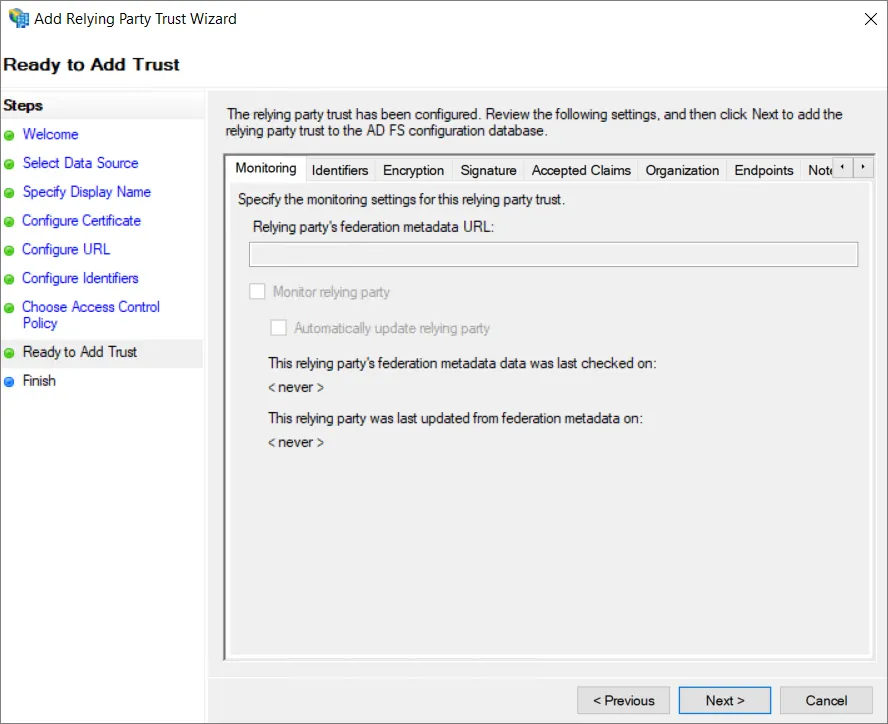
-
No todas las configuraciones están disponibles al establecer la confianza. Para permitir que
SHA-1se utilice como algoritmo hash seguro, haga clic con el botón derecho en el nombre de Relying Party Trust que acaba de agregar y seleccione Properties.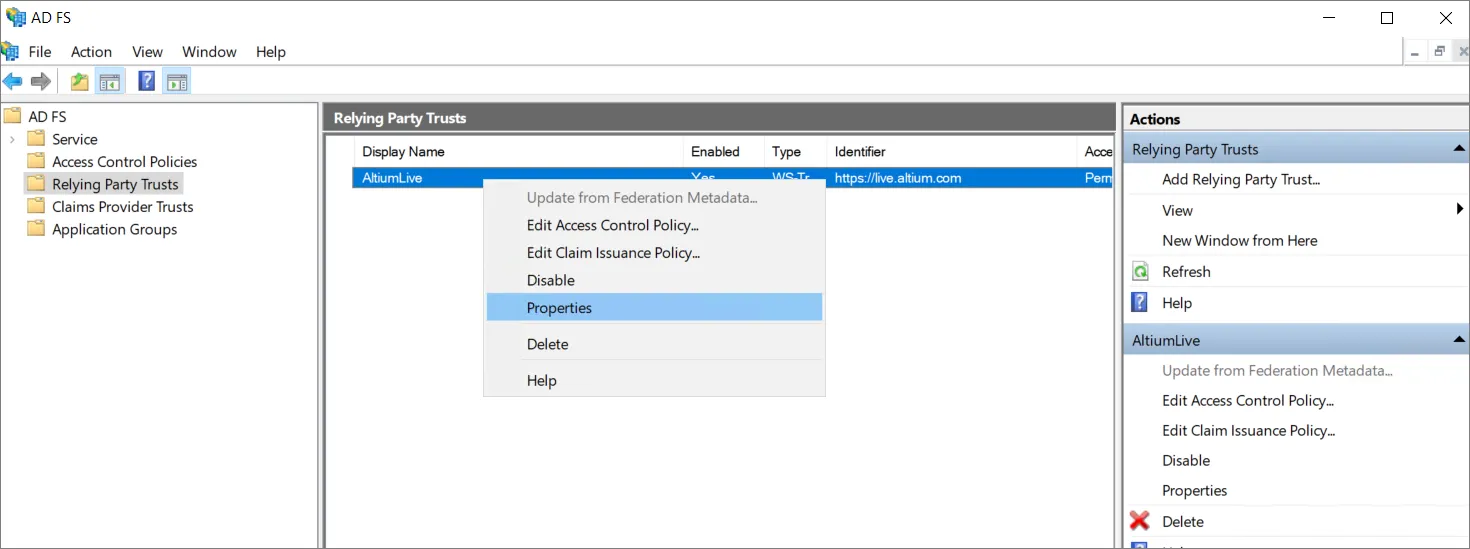
-
En la ventana de propiedades, seleccione la pestaña Advanced (1) y establezca
SHA-1como algoritmo hash seguro (2). Haga clic en OK para guardar los cambios.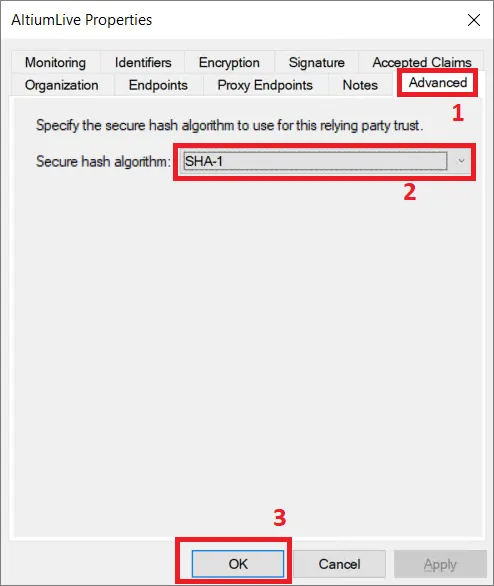
-
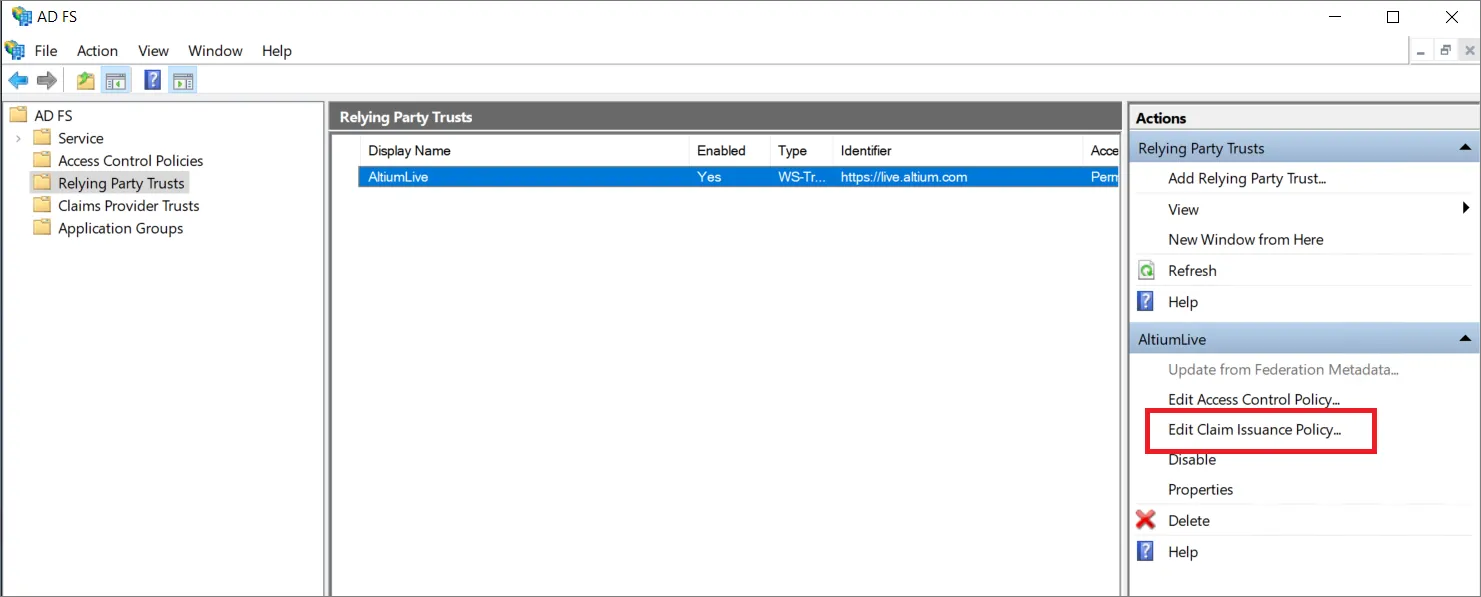
De vuelta en la ventana AD FS Management, seleccione la Relaying Party Trust que agregó y seleccione la opción Edit Claim Issuance Policy....
-
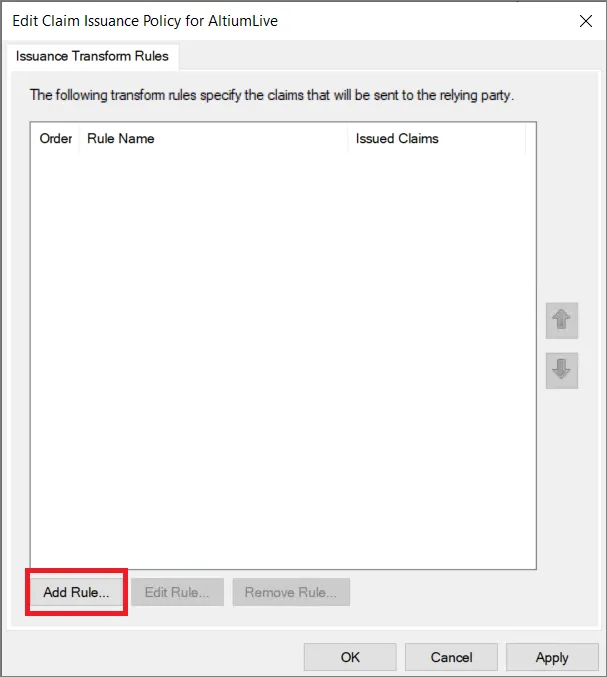
En la ventana Edit Claim Issuance Policy, seleccione Add Rule...
-
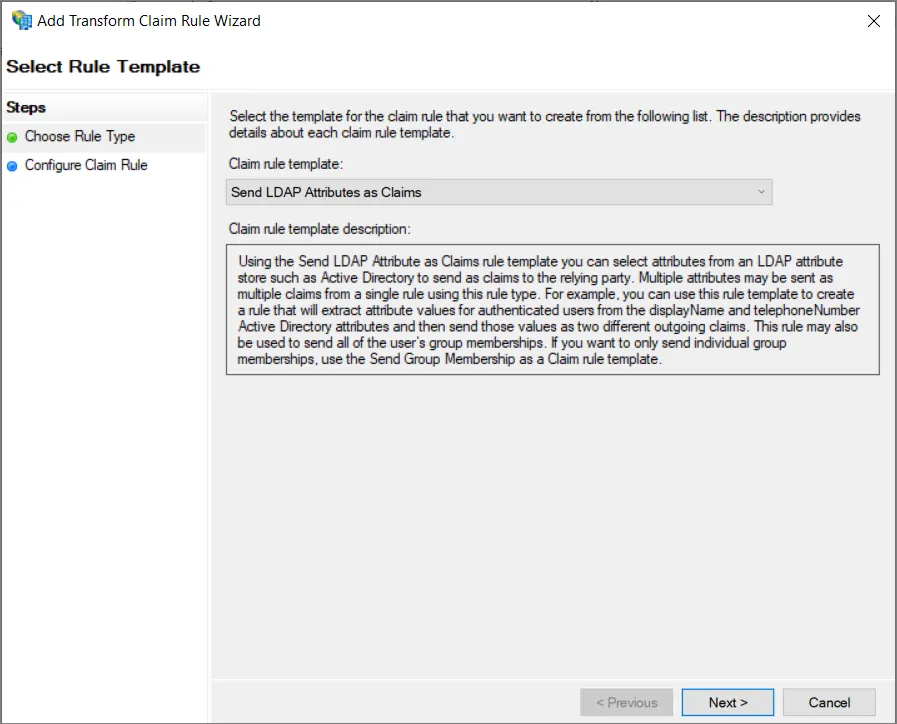
En el paso Choose Rule Type del asistente, asegúrese de que Send LDAP Attributes as Claims esté seleccionado y luego haga clic en Next.
-
Proporcione un Claim rule name (1), seleccione
Active Directorycomo Attribute store (2) y seleccione un LDAP Attribute (3) del ID que contiene el nombre de usuario del usuario de Enterprise Server. Este atributo debe asignarse a Name ID en Outgoing Claim Type (3). Haga clic en Finish (4).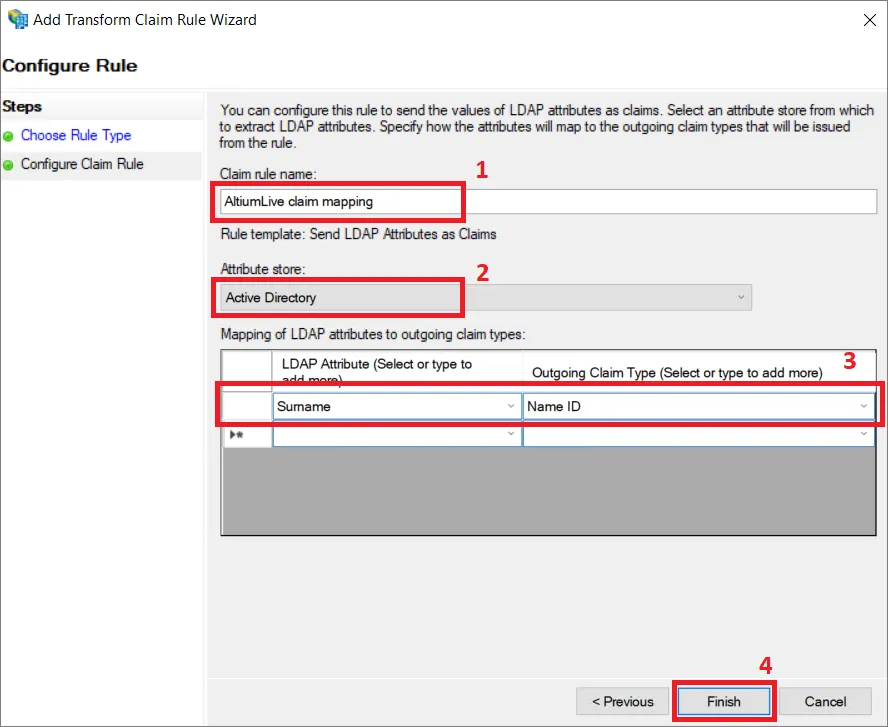
-
Asegúrese de que la directiva de emisión de notificaciones se guarde haciendo clic en OK.
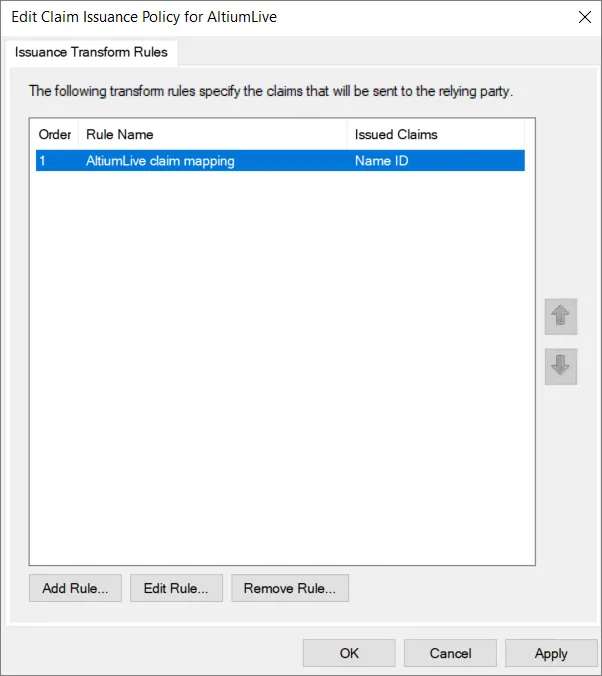
-
Descargue el archivo
FederationMetadata.xmldel servidor correspondiente. -
Cargue el archivo XML de metadatos en la página Admin – Settings – Authentication de la interfaz del navegador de Enterprise Server y, a continuación, pruebe la conexión de integración SAML; vea arriba.
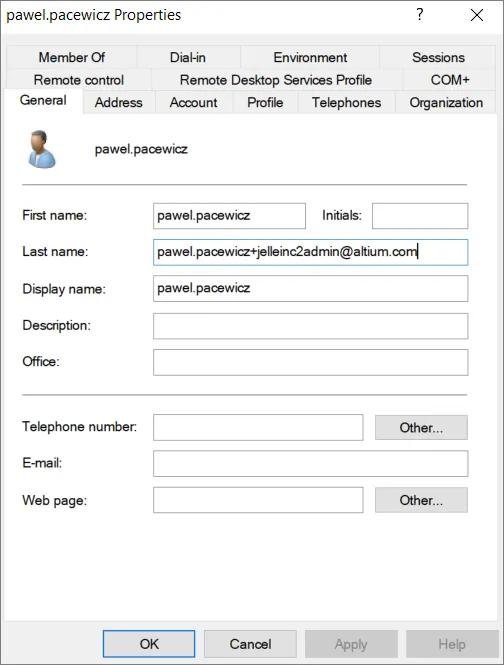
Expanda la sección desplegable a continuación para ver un ejemplo paso a paso del proceso de integración de AWS IAM Identity Center como proveedor de identidad:
Integration with AWS IAM Identity Center
-
Vaya a IAM Identity Center y agregue una aplicación SAML 2.0 personalizada (Add Application).
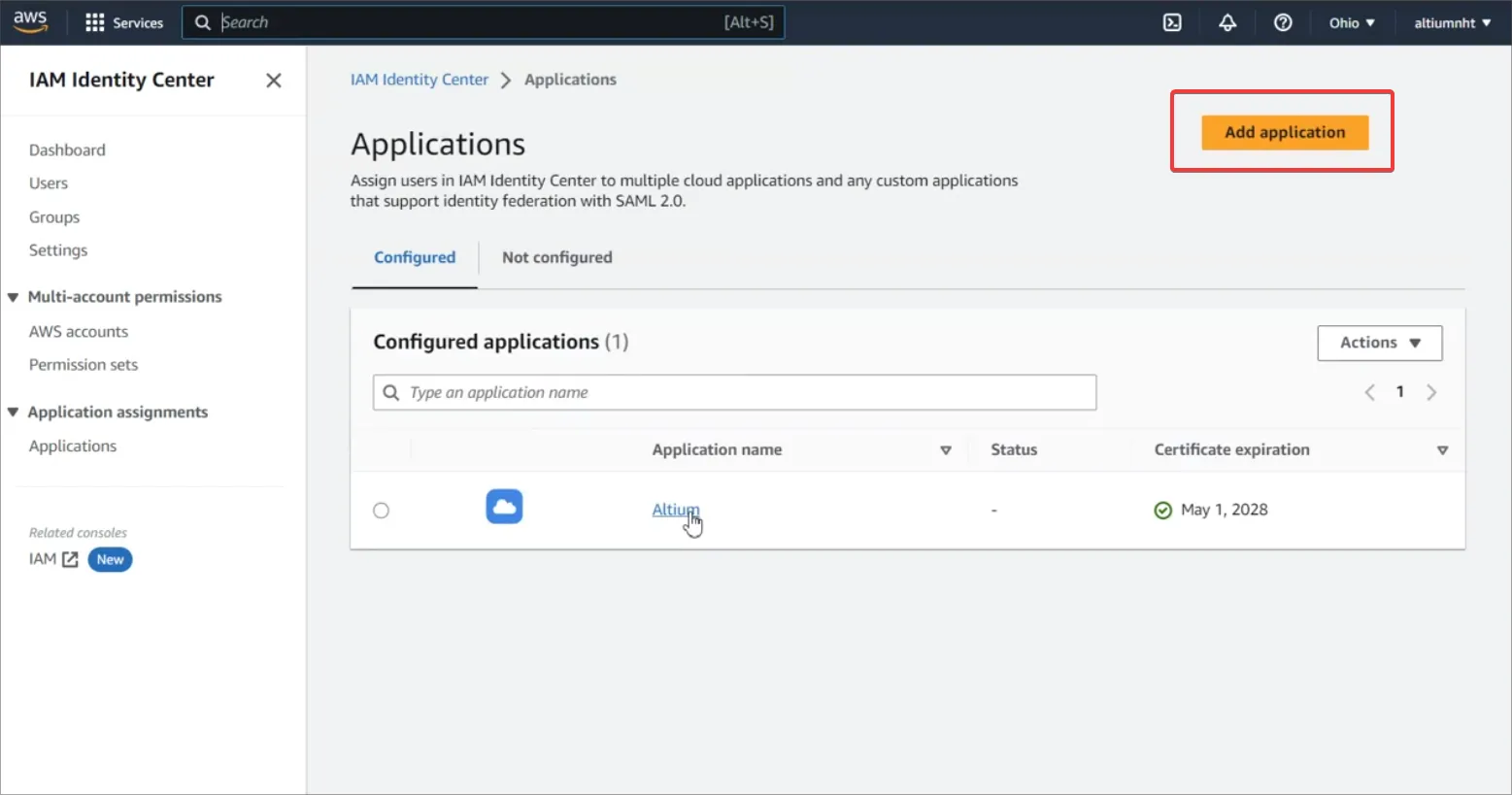
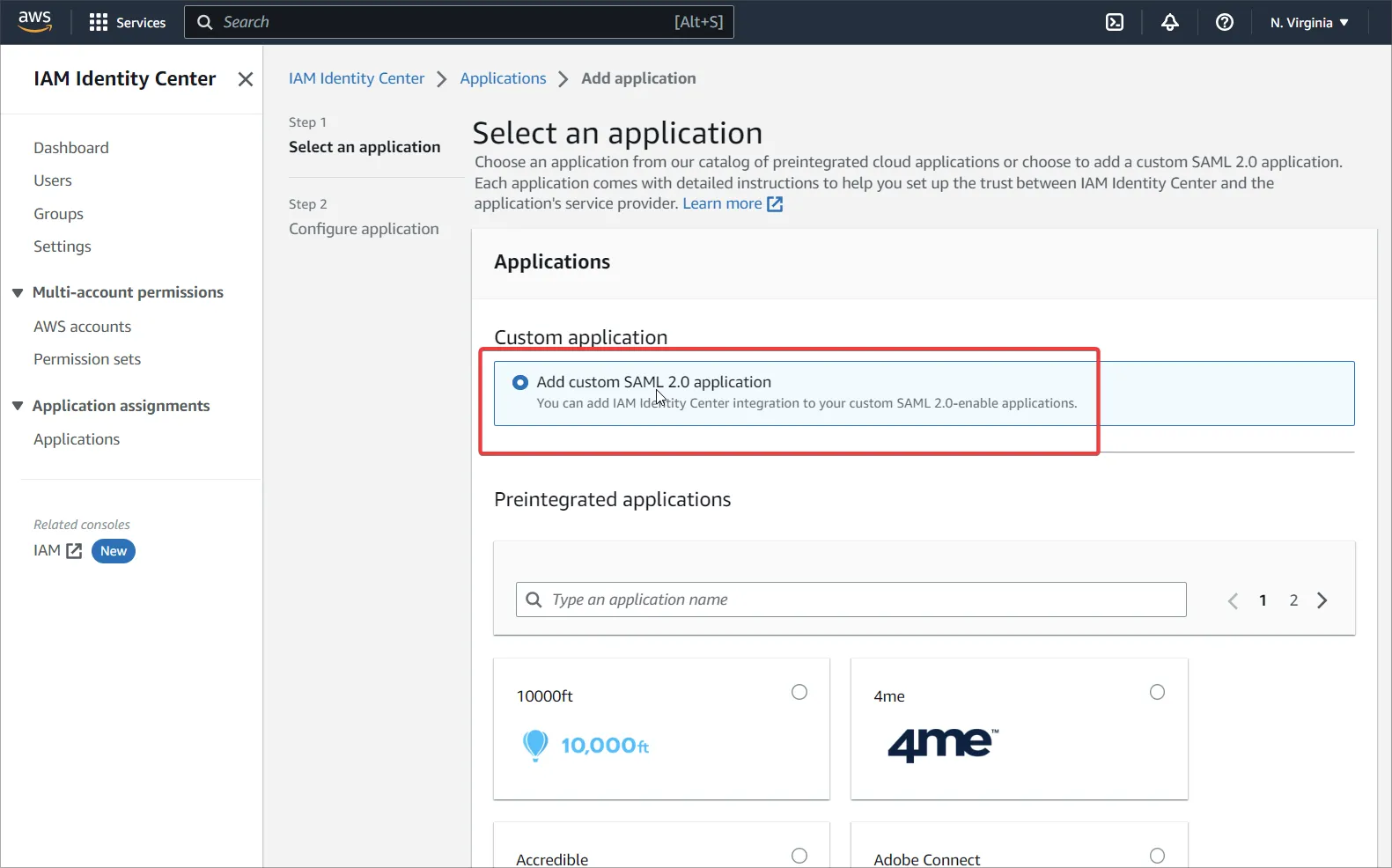
-
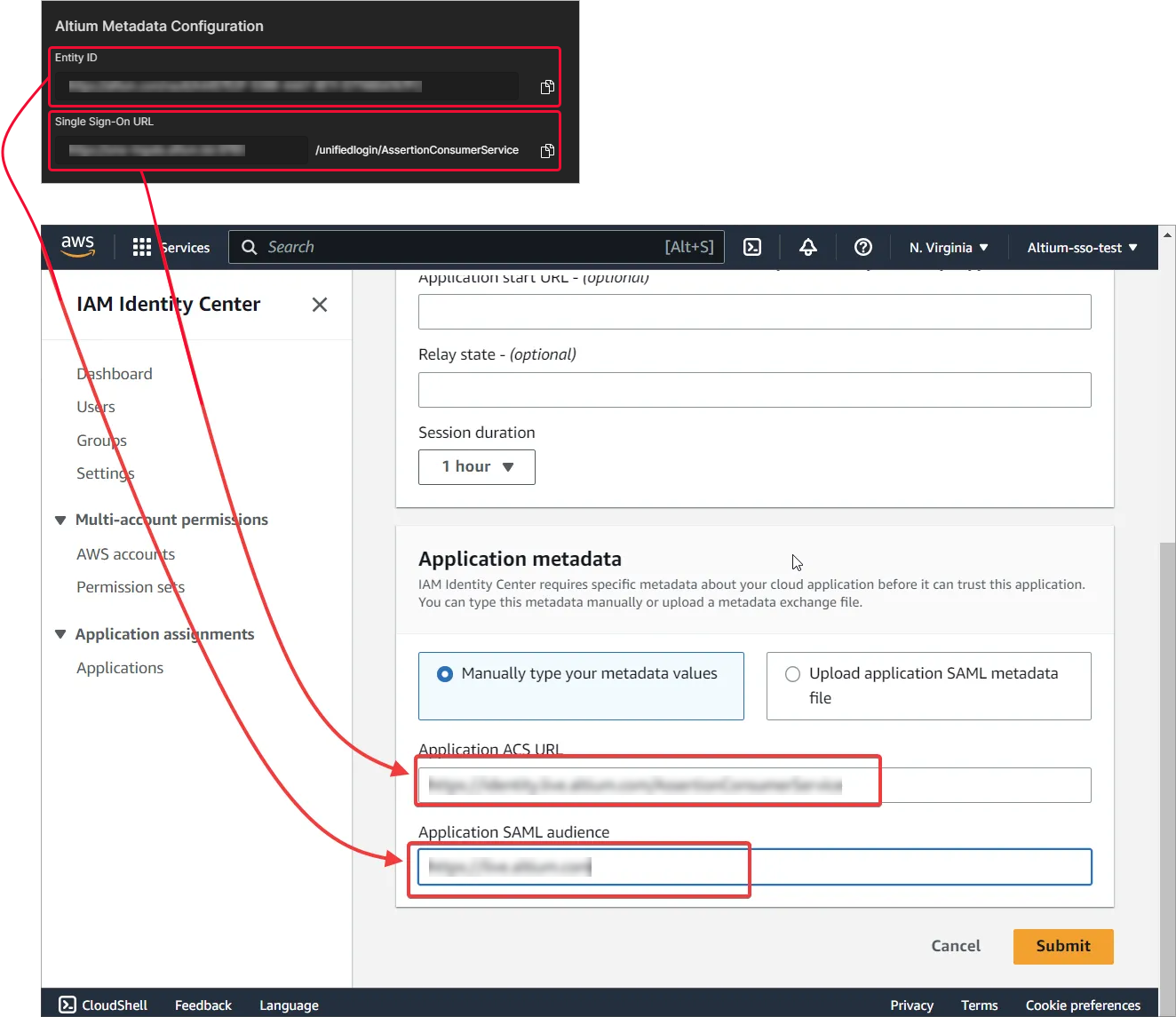
Complete la configuración de la URL de metadatos de AWS desde su página de SSO de Altium. Confirme la configuración con Submit.
-
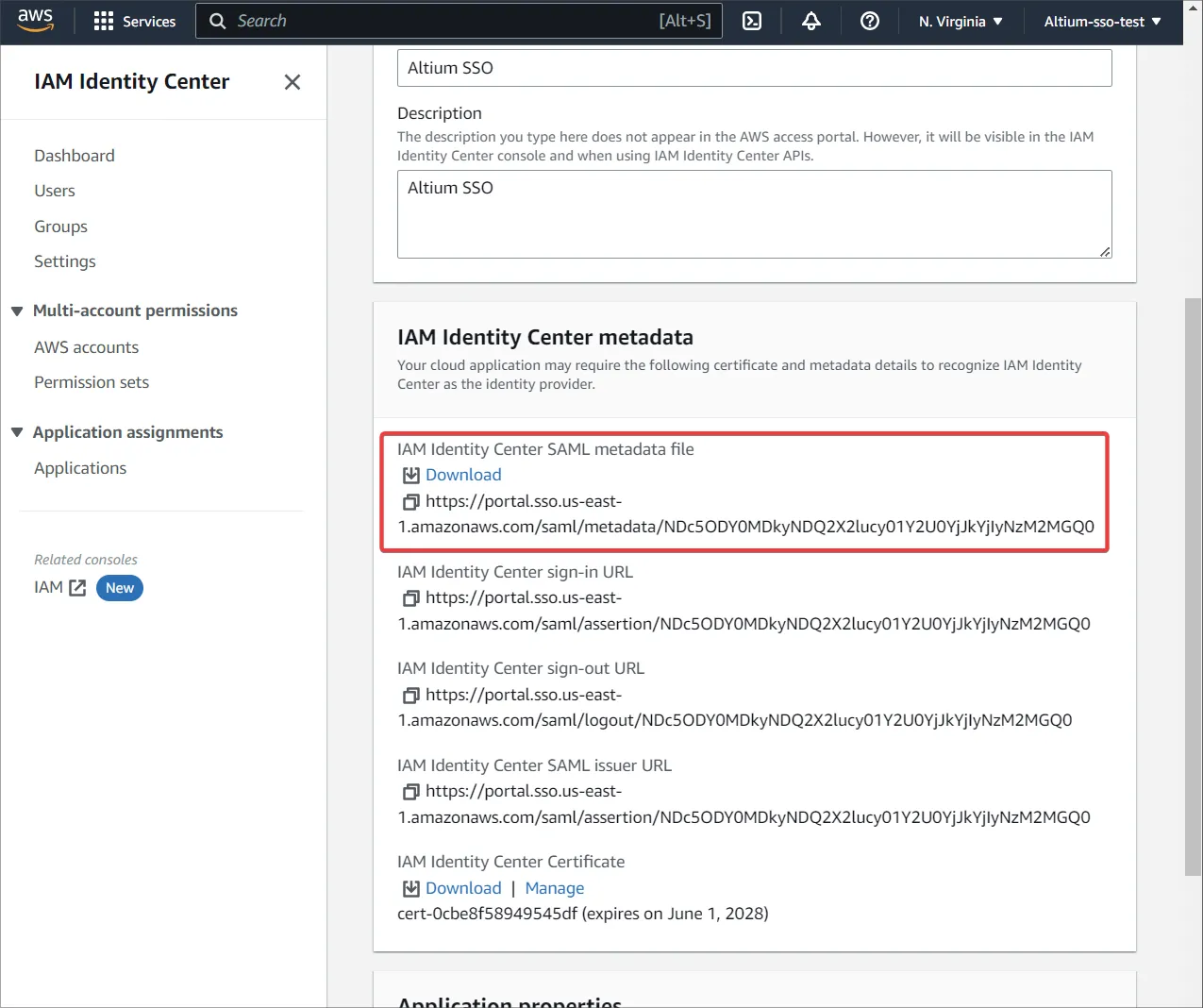
Descargue el archivo de metadatos del área IAM Identity Center metadata.
-
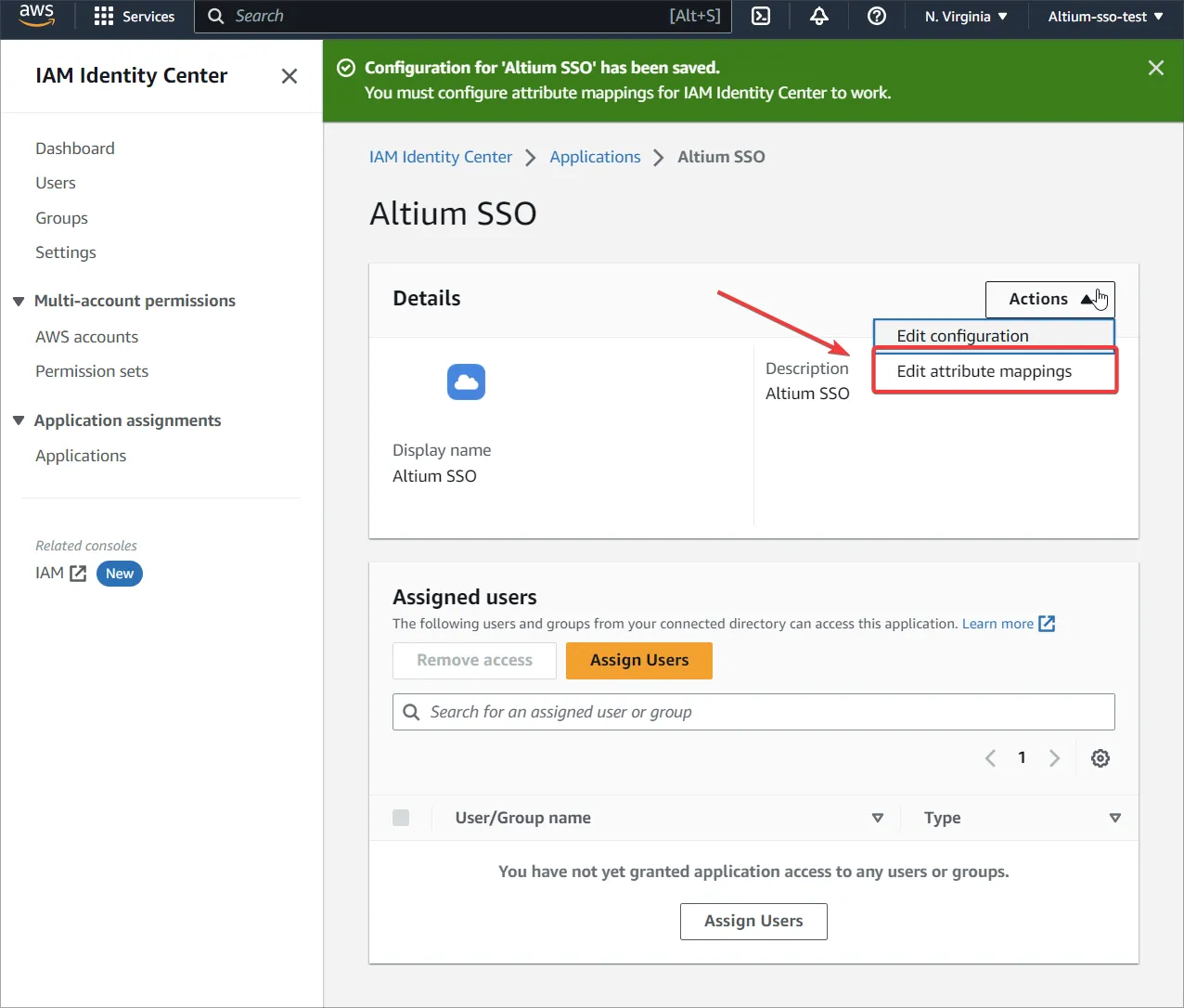
Vaya a Edit attribute mappings.
-
Proporcione un atributo que contendrá el nombre de usuario del usuario de Enterprise Server y seleccione
unspecifiedpara Format. -
Cree nuevos usuarios en AWS y asigne la aplicación a los usuarios creados o a un grupo.
-
Asegúrese de que los mismos usuarios existan tanto en el lado de Altium como en el de IAM.
-
Cargue el archivo XML de metadatos en la página Admin – Settings – Authentication de la interfaz del navegador de Enterprise Server y, a continuación, pruebe la conexión de integración SAML; vea arriba.
Inicio de sesión único OAuth / OIDC
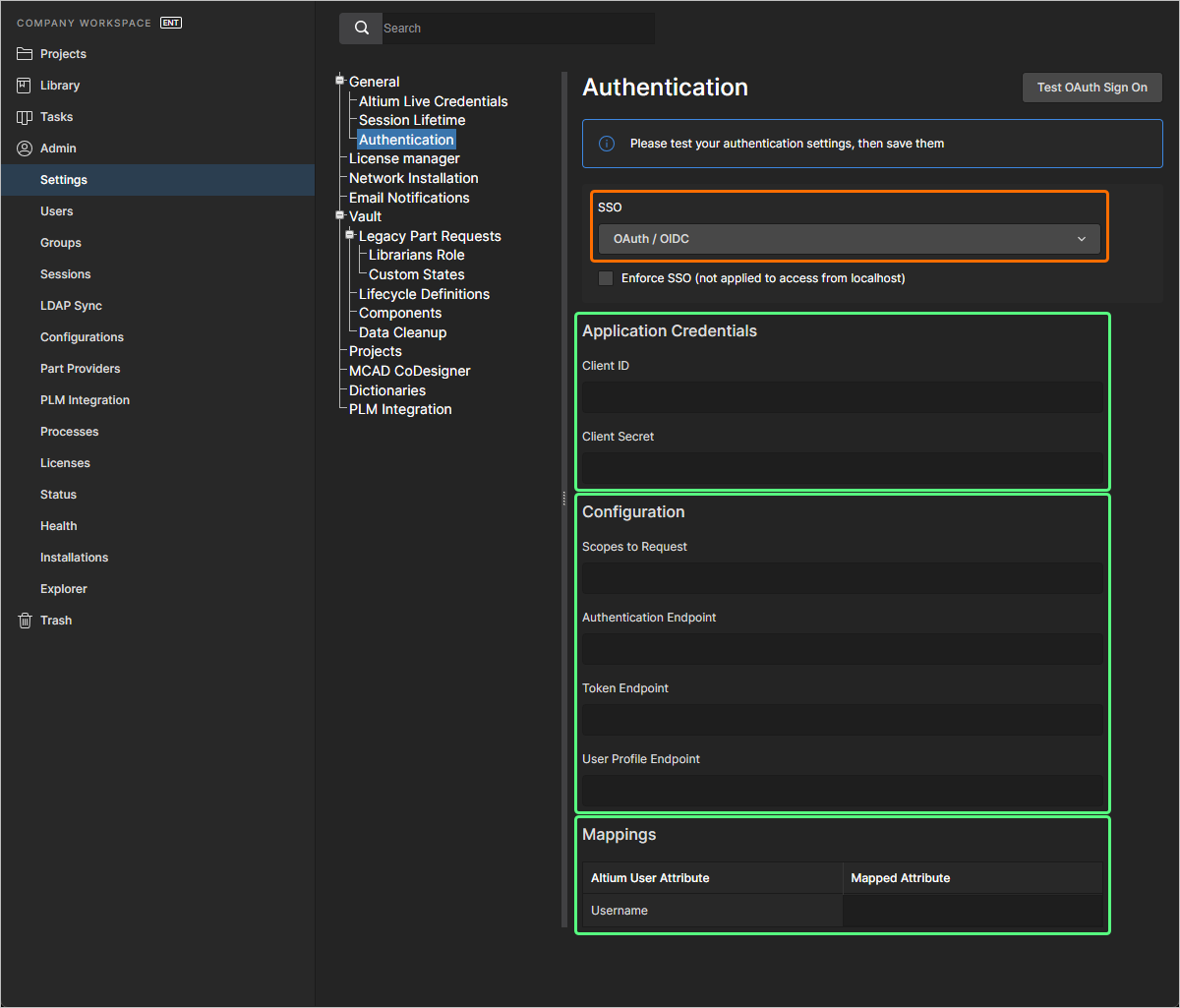
La capacidad de SSO de su Enterprise Server también puede configurarse mediante el estándar OAuth / OIDC. Cuando se selecciona la opción OAuth / OIDC en la lista desplegable SSO de la página Admin – Settings – Authentication de la interfaz del navegador, la página permite introducir los datos proporcionados por el IdP elegido.
-
Application Credentials:
-
Client ID – el ID de aplicación del IdP.
-
Client Secret – el secreto de la aplicación del IdP.
-
-
Configuration:
-
Scopes to Request – los alcances definen el nivel de acceso que su aplicación solicita al usuario.
-
Authentication Endpoint – este endpoint gestiona la autenticación y el consentimiento del usuario. Su aplicación redirige a los usuarios a este endpoint para iniciar sesión y conceder permisos.
-
Token Endpoint – este endpoint se utiliza para intercambiar un código de autorización o un token de actualización por un token de acceso. Es una comunicación segura de canal secundario entre la aplicación y el servidor de autorización.
-
User Profile Endpoint – este endpoint recupera información del perfil del usuario (por ejemplo, nombre, correo electrónico) mediante un token de acceso. Los datos devueltos dependen de los alcances concedidos durante la autorización.
-
-
Mappings – en el campo Mapped Attribute de la tabla, introduzca el atributo que se asignará al nombre de usuario del usuario en el lado de Enterprise Server.
El SSO no se habilita hasta que se ejecuta una prueba de integración, la cual se invoca mediante el botón . Esto verifica el proceso de identidad SSO y el inicio de sesión SSO de su empresa. Una vez que la configuración se haya probado correctamente, puede guardar los ajustes haciendo clic en el botón (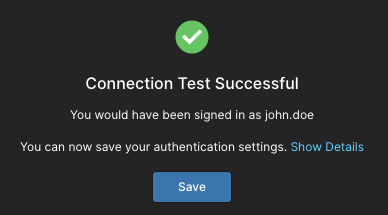 ), aplicándolos efectivamente a Enterprise Server.
 Localizado por IA