
Compartir un diseño
Dado que la esencia de la colaboración consiste en que varias personas trabajen juntas para lograr un resultado común, un factor esencial es la capacidad de proporcionar y gestionar el acceso a ese elemento común; en este caso, un proyecto de diseño y sus datos asociados. El espacio de trabajo ofrece esta capacidad mediante el uso compartido controlado por permisos del diseño de un proyecto, ya sea en su estado actual de trabajo en curso (WIP) o como una instantánea fija del diseño en ese momento.
Tenga en cuenta que, de forma predeterminada, un proyecto recién creado o puesto a disposición en el espacio de trabajo se comparte con:
-
El propietario del proyecto, que normalmente es el diseñador que lo creó (o lo puso a disposición en el espacio de trabajo): con permisos de acceso completos (lectura/escritura).
-
El rol Administrators: con permisos de acceso completos (lectura/escritura).
Altium Designer admite los siguientes niveles de uso compartido:
-
Sharing of a live design – el propio diseño en curso (WIP), que puede compartirse:
- Con otros miembros del equipo de su espacio de trabajo: para editarlo o visualizarlo. Un miembro invitado del equipo puede visualizar el diseño a través de Altium Designer o del espacio de trabajo del equipo. La edición se realiza únicamente a través de Altium Designer. El miembro invitado del equipo debe estar registrado en AltiumLive y tener una suscripción activa a la licencia de Altium Designer.
- Con personas ajenas al equipo de su espacio de trabajo: para visualizarlo o editarlo, mediante una invitación por correo electrónico. Esta función solo está disponible cuando se conecta a un espacio de trabajo de Altium 365. Este tipo de uso compartido permite a los participantes invitados visualizar o editar (según corresponda) un proyecto de diseño en curso y actualizado, sin obtener acceso a todo su espacio de trabajo ni a todos sus datos de diseño. La persona invitada debe estar registrada en AltiumLive y puede acceder al diseño compartido desde su espacio personal de Altium 365 (o desde el espacio de trabajo de su organización, si está disponible), o abrirlo en Altium Designer.
Si solo se le concede acceso de visualización, el participante invitado puede visualizar el diseño y añadir comentarios sobre él desde Altium Designer o a través de la interfaz de su espacio de trabajo de Altium 365. A medida que las personas con permisos de edición realizan cambios en el diseño y los confirman, las personas externas pueden ver esos cambios «en tiempo real». Para visualizar el diseño compartido desde cualquier lugar a través de la interfaz del navegador, solo es necesario registrarse en AltiumLive para obtener acceso.
Si al participante invitado se le han concedido permisos de edición del diseño, puede abrirlo y editarlo desde Altium Designer, lo que resulta ideal para contratistas externos.
-
Sharing of a design 'snapshot' – una instantánea estática del diseño en un momento determinado, que se comparte:
-
Mediante un enlace: disponible para cualquier persona a través de un navegador. El acceso al diseño compartido en este nivel no requiere una suscripción activa a su licencia de Altium Designer ni registrarse en AltiumLive. El destinatario del enlace compartido abre el visor independiente de Altium 365 para visualizar el diseño (pero no para añadir comentarios). La visualización no requiere registrarse en AltiumLive y el enlace está disponible durante 48 horas.
-
Con personas específicas: disponible para las personas indicadas mediante una invitación por correo electrónico. El acceso al diseño compartido en este nivel requiere registrarse en AltiumLive, pero no exige una suscripción activa a la licencia de Altium Designer. El destinatario accede a la instantánea del diseño desde su invitación por correo electrónico mediante el visor web de la interfaz del espacio de trabajo de la plataforma Altium 365. La visualización requiere registrarse en AltiumLive, pero la instantánea está disponible de forma permanente. También es posible añadir comentarios sobre el diseño.
Tenga en cuenta que una instantánea del diseño compartida de esta forma es, en esencia, de solo lectura. Puede descargarse o visualizarse en un espacio de trabajo de Altium 365, pero, a diferencia de un diseño WIP compartido, no puede abrirse para visualizarlo o editarlo en Altium Designer.
-
 ).
).Acceso a los controles de uso compartido
Los controles para compartir un diseño desde Altium Designer se encuentran en el cuadro de diálogo Share, al que se puede acceder de las siguientes formas:
-
Para el proyecto activo: haciendo clic en el botón
 situado en la parte superior derecha de la ventana principal de la aplicación, o seleccionando el comando Project » Share en los menús principales.
- Para el proyecto seleccionado en el panel Proyectos: haciendo clic con el botón derecho en la entrada del proyecto y seleccionando el comando Share en el menú contextual.
- Al añadir comentarios a un documento de diseño, publicando un comentario en el que se mencione a un usuario que no tenga acceso al proyecto actual.
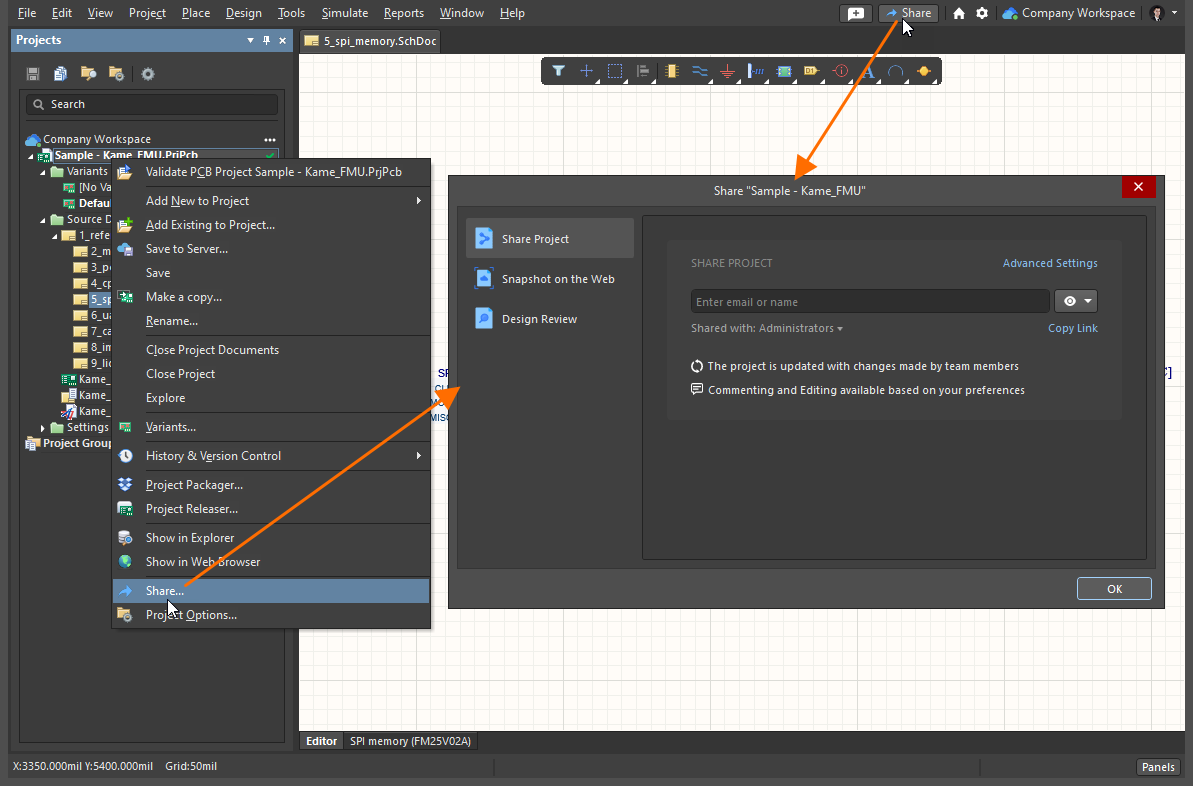
Acceso al cuadro de diálogo Share: el centro de control para compartir un diseño desde Altium Designer.
Preparación previa al uso compartido
Para poder compartir un diseño en curso (WIP) actualizado a través de un espacio de trabajo de Altium 365:
- Debe haber iniciado sesión en su cuenta de Altium (con sus credenciales de AltiumLive).
- Debe tener una suscripción de Altium activa (válida) para su licencia de Altium Designer.
- Debe estar conectado a su espacio de trabajo de Altium 365.
- El proyecto de diseño debe estar registrado en el espacio de trabajo (disponible en él).
- Debe tener permisos para compartir el proyecto.
Para poder compartir un diseño en curso (WIP) a través de un espacio de trabajo de Enterprise Server:
- Debe tener una licencia activa (válida) de Altium Designer.
- Debe estar conectado a su espacio de trabajo.
- El proyecto de diseño debe estar registrado en el espacio de trabajo (disponible en él).
Para poder compartir una instantánea de un diseño a través de un espacio de trabajo:
- Debe estar conectado a su espacio de trabajo de Altium.
- El proyecto de diseño debe estar registrado en el espacio de trabajo (disponible en él).
- El destinatario de un enlace compartido a una instantánea solo necesita un navegador estándar.
-
El destinatario de una instantánea compartida específicamente con él debe:
- estar registrado en AltiumLive y haber iniciado sesión.
- estar conectado a su espacio personal de Altium 365.
El cuadro de diálogo Share le ofrecerá indicaciones para preparar correctamente el proyecto de diseño elegido antes de compartirlo. A continuación se muestran algunos ejemplos al compartir con un espacio de trabajo de Altium 365 (al trabajar con un espacio de trabajo de Enterprise Server, se muestra un conjunto similar de cuadros de diálogo con indicaciones pertinentes):
-
Si no ha iniciado sesión en su cuenta de Altium, el cuadro de diálogo mostrará un enlace para hacerlo (para acceder al cuadro de diálogo de inicio de sesión) o para registrarse en AltiumLive si aún no dispone de credenciales. Normalmente, se conectará a un espacio de trabajo (si dispone de uno) una vez que haya iniciado sesión en su cuenta, siempre que ese espacio de trabajo se haya establecido como predeterminado.

-
Si ha iniciado sesión en su cuenta de Altium e intenta compartir un proyecto abierto que no está registrado en un espacio de trabajo (es decir, es un proyecto local o VCS), y no dispone de ningún espacio de trabajo, el cuadro de diálogo mostrará un control para activar el espacio de trabajo de su empresa.

-
Si ha iniciado sesión en su cuenta de Altium e intenta compartir un proyecto abierto que está registrado en un espacio de trabajo, pero no está conectado actualmente a ese espacio de trabajo, el cuadro de diálogo mostrará un control para conectarse a ese espacio de trabajo específico o cambiar a él si está conectado a otro.

-
Si ha iniciado sesión en su cuenta de Altium e intenta compartir un proyecto abierto que no está registrado en un espacio de trabajo (es decir, es un proyecto local o VCS), y no está conectado actualmente a ningún espacio de trabajo, el cuadro de diálogo mostrará una lista de todos los espacios de trabajo disponibles y le pedirá que seleccione en cuál desea registrar el proyecto.

-
Si ha iniciado sesión en su cuenta de Altium e intenta compartir un proyecto abierto, pero no tiene permiso para hacerlo, el cuadro de diálogo mostrará un mensaje que lo indique. Esto puede ocurrir si no tiene derechos de edición sobre este proyecto o si un administrador del espacio de trabajo o el propietario del proyecto ha restringido la capacidad de los editores para volver a compartirlo dentro o fuera del espacio de trabajo.

Compartir un diseño en curso
Si un proyecto de diseño está registrado en un espacio de trabajo de Altium 365 (disponible en él), puede compartirlo con otras personas. Pueden ser otros miembros del equipo de su espacio de trabajo o personas ajenas al equipo. Para compartirlo de esta manera, haga clic en la opción  , en el lado izquierdo del cuadro de diálogo Share.
 Acceso a los controles para compartir un diseño en curso (WIP) con otras personas. Tenga en cuenta que la imagen muestra el caso de un proyecto que ya está disponible en un espacio de trabajo conectado.
Utilice el control Copy Link para copiar un enlace directo al proyecto que quienes ya tienen acceso a él pueden utilizar para abrirlo en el Web Viewer del espacio de trabajo.
Compartir con nuevas personas
Una vez finalizada la preparación, seleccionado un proyecto y conectado un espacio de trabajo de destino, puede especificar con qué persona o personas desea compartir el proyecto. Para comprobar quién tiene ya acceso al proyecto, haga clic en el control Shared with. La región se expandirá para mostrar con quién se comparte el proyecto y si esas personas tienen derechos de edición (Can Edit) o solo pueden visualizar el proyecto y añadir comentarios (Can View).

Compruebe con quién se comparte actualmente el proyecto haciendo clic en el campo Share with. Pase el cursor sobre la imagen para ver el resultado.
Puede compartir el proyecto con cualquier persona: otros usuarios de AltiumLive de su propia organización, usuarios de AltiumLive de otras organizaciones y personas que no sean usuarios de AltiumLive (que deberán registrarse para obtener una cuenta de AltiumLive). Tenga en cuenta que, cuando está conectado a un espacio de trabajo de Enterprise Server, solo puede compartir el proyecto en curso (WIP) con usuarios registrados en ese espacio de trabajo; para compartirlo externamente, consulte Compartir una instantánea de diseño o el método para compartir disponible en su espacio personal de Altium 365.
Para añadir una entrada, comience a escribir el nombre, correo electrónico o rol deseado en el campo para poder seleccionar el usuario o rol correspondiente en la lista dinámica, que solo contendrá los usuarios filtrados del equipo de su espacio de trabajo o de su organización, así como los roles existentes definidos para el espacio de trabajo. Puede seleccionar varios usuarios o roles. Para eliminar un usuario o rol introducido, haga clic en el control  asociado a la entrada.
Establezca los permisos de acceso de las personas o roles añadidos en el menú desplegable correspondiente seleccionando Can View ( ) o Can Edit (
 ); esta última opción incluye también la capacidad de visualización. La configuración se aplica inicialmente a todas las entradas (personas o roles) incluidas en el campo. Utilice el campo de nota opcional para incluir información relacionada con las condiciones de uso compartido de este proyecto.
Solo los usuarios con los que se ha compartido el proyecto y que tienen permisos de Edit pueden volver a compartirlo con otras personas. Todos los usuarios con los que se ha compartido el proyecto y que tienen derechos de Edit pueden descargar los archivos de diseño del proyecto. Los administradores y el propietario del proyecto disponen de permisos adicionales para compartir en el cuadro de diálogo Share. Utilice el Advanced Settings opciones para especificar los permisos para volver a compartir y descargar de los usuarios con los que se compartirá el diseño.
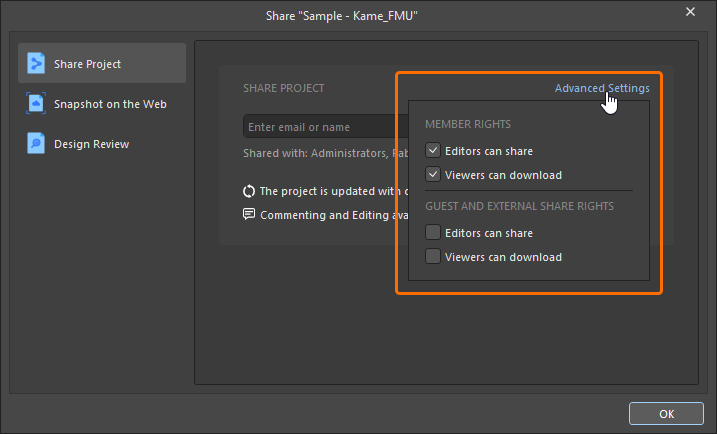
Las opciones adicionales para compartir y descargar se agrupan de la siguiente manera:
-
Member Rights – para los miembros del espacio de trabajo:
-
Editors can share – permitir que los miembros del espacio de trabajo que tengan permisos de
Editpara el diseño compartido lo vuelvan a compartir con otras personas. -
Viewers can download – permitir que los miembros del espacio de trabajo que tengan permisos de
Viewpara el diseño compartido descarguen los archivos de diseño.
-
-
Guest and External Share Rights – para los usuarios invitados externos con los que se hayan compartido proyectos:
-
Editors can share – permitir que los usuarios que no sean miembros del espacio de trabajo y tengan permisos de
Editpara el diseño compartido lo vuelvan a compartir con otras personas. -
Viewers can download – permitir que los usuarios que no sean miembros del espacio de trabajo y tengan permisos de
Viewpara el proyecto compartido descarguen los archivos de diseño.
-
Para confirmar los cambios en la configuración avanzada, haga clic en el botón  del cuadro de diálogo principal Share.
Una vez definidos los destinatarios y especificados los permisos de acceso, haga clic en el botón  para compartir el proyecto. El cuadro de diálogo mostrará un mensaje indicando que el proyecto se ha compartido correctamente. Desde aquí, puede hacer clic en el control Who has access para volver a la lista de usuarios que tienen acceso al proyecto, hacer clic en el botón
  para copiar el enlace directo al proyecto o simplemente cerrar el cuadro de diálogo haciendo clic en OK.

Compartir con una persona que no pertenece al equipo
Si intenta compartir un proyecto de un espacio de trabajo de Altium 365 con una persona ajena al equipo, aparecerá el cuadro de diálogo Confirm para advertirle de que el usuario tendrá acceso a los documentos fuente del proyecto compartido, a los comentarios añadidos y a los paquetes de publicación. Haga clic en OK para continuar compartiendo el proyecto.
 Puede compartir un proyecto con cualquier persona ajena al equipo del espacio de trabajo, para editarlo o visualizarlo.
Compartir un proyecto local
Si comparte un proyecto local (que no esté bajo un VCS externo), el proyecto estará disponible en el espacio de trabajo conectado actualmente en el momento de compartirlo con las personas designadas. Lo que ocurra dependerá de si lo comparte para su visualización o edición:
- Al compartirlo solo para su visualización (y estando conectado a un espacio de trabajo de Altium 365), el proyecto estará disponible mediante Simple Sync. En este modo, solo una persona puede editar el proyecto de diseño (el propietario del proyecto). La ventaja de Simple Sync se hace patente cuando no desea que nadie más edite su diseño, pero sí quiere aprovechar el paradigma de Global Sharing de Altium 365 y poder compartir ese diseño con otras personas para que lo visualicen y añadan comentarios. Para obtener más información sobre esta funcionalidad, consulte Crear una copia espejo de un proyecto en el espacio de trabajo mediante Simple Sync.
- Al compartirlo para su edición, el proyecto debe añadirse al repositorio de diseños Git Versioned Storage del espacio de trabajo. En este modo, se puede compartir el proyecto con varias personas para su edición, así como utilizar la función de uso compartido global de Altium 365 para compartirlo con fines de visualización y comentarios. Aparecerá un cuadro de diálogo que le informará de ello y le ofrecerá la opción Use Altium 365 VCS para hacerlo. Haga clic en Learn More para acceder a la página para compartir, que le guiará a través del proceso para compartir el proyecto.
 Al compartir un proyecto local (que no esté bajo un VCS) con una persona para su edición, será necesario poner el proyecto bajo control de versiones añadiéndolo al repositorio de diseños Git Versioned Storage del espacio de trabajo.
Resultado del uso compartido
Lo que ocurra a continuación dependerá del tipo de usuario invitado:
- Un usuario que ya forme parte del equipo de su espacio de trabajo se añadirá directamente a la lista de acceso compartido del proyecto y recibirá un correo electrónico que le notificará que el proyecto se ha compartido con él. Podrá abrir el proyecto en Altium Designer o acceder a él a través de la interfaz del espacio de trabajo (desde la página Projects ).
- Cuando se añade un rol existente del espacio de trabajo, este aparecerá en la lista de acceso del proyecto y todos los miembros del rol recibirán un correo electrónico que les notificará que el proyecto se ha compartido con ellos. Podrán abrir el proyecto en Altium Designer o acceder a él a través de la interfaz del espacio de trabajo (desde la página Projects ).
-
Cuando utilice un espacio de trabajo de Altium 365 para compartir un proyecto con una persona ajena al equipo de su espacio de trabajo, esta se añadirá a la lista de uso compartido y recibirá un correo electrónico que le notificará que el proyecto se ha compartido con ella. Podrá abrir el proyecto en Altium Designer desde la opción Compartido conmigo o acceder a él a través de su interfaz del espacio personal de la plataforma Altium 365 (desde la página Shared with Me ). El correo electrónico recibido proporciona acceso directo al diseño a través de Altium 365. Una vez que haga clic en el botón
 del correo electrónico, se le dirigirá a la página Altium 365 Sign In (a menos que ya haya iniciado sesión en la plataforma o en su cuenta de AltiumLive). Al iniciar sesión, accederá directamente al visor web, con el diseño compartido cargado.
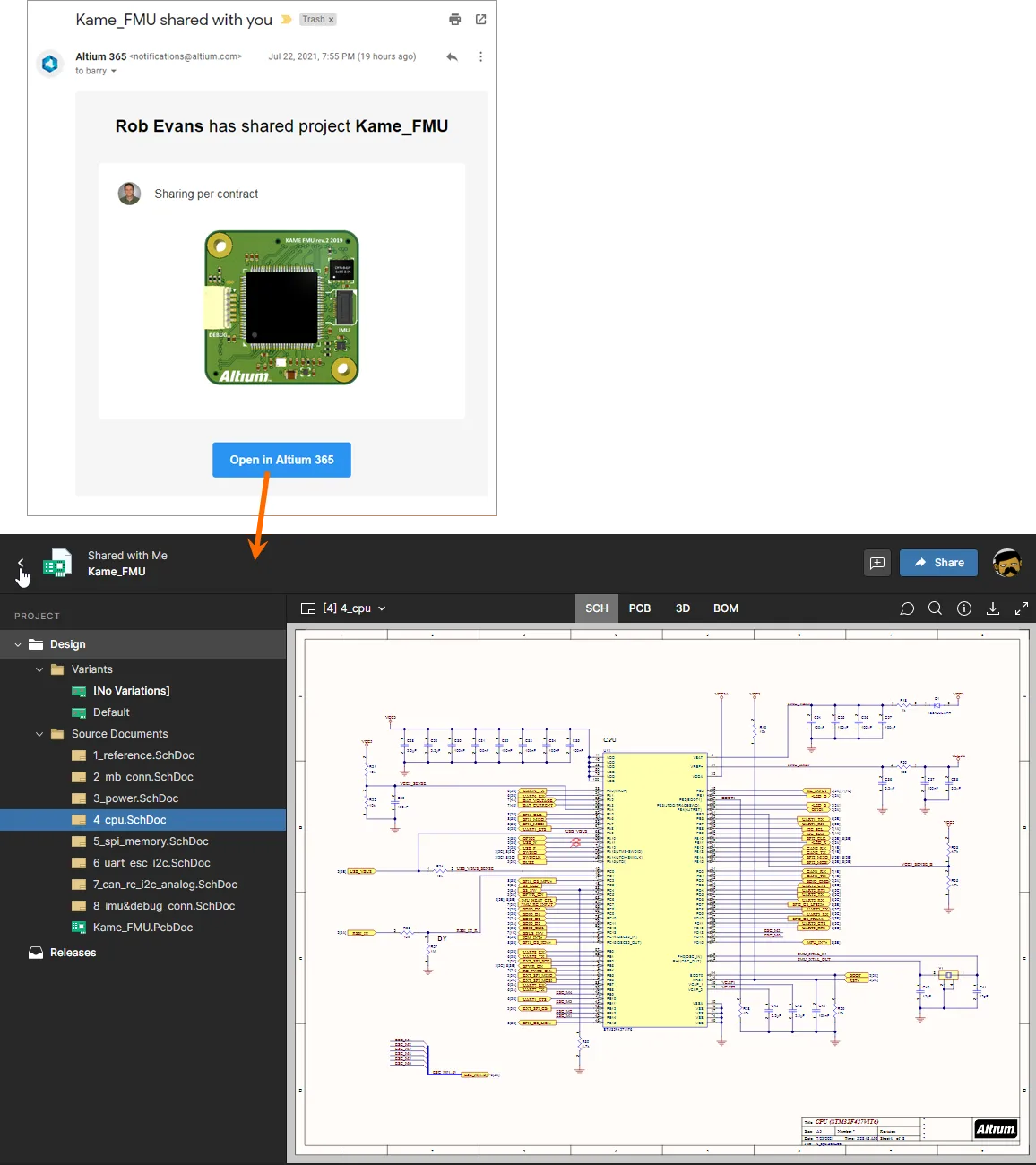
Acceso a un diseño compartido en tiempo real desde la invitación por correo electrónico recibida por un usuario que no pertenece al equipo del espacio de trabajo.
Modificar los derechos de acceso de usuarios existentes
En cualquier momento, un administrador (o un miembro del equipo del espacio de trabajo con derechos de edición) puede modificar los permisos de acceso existentes de un proyecto. Para acceder a la lista de personas y roles con los que se comparte actualmente un proyecto, haga clic en la entrada del lado izquierdo del cuadro de diálogo Share y, a continuación, expanda el campo Shared with de la derecha.
 Acceso a la lista de personas y roles que actualmente tienen acceso compartido al proyecto.
Aspectos que debe tener en cuenta:
-
En cuanto a los permisos, una persona o un rol tiene acceso completo de edición al proyecto cuando está seleccionada la opción Can Edit (). De lo contrario, tiene acceso de solo lectura ().
- El Owner y el rol Administrators siempre tienen acceso completo de edición (Can Edit).
-
A excepción del Owner y del rol Administrators, los permisos de todas las personas y roles incluidos se pueden configurar individualmente como Can View o Can Edit, o bien se pueden eliminar por completo sus derechos de acceso. Además, la propiedad del proyecto se puede transferir a otro usuario (consulte más abajo). Haga clic en el estado actual de los permisos para acceder a los controles.

- Un proyecto se puede compartir explícitamente con personas o roles específicos, o simplemente con todos los miembros del equipo del espacio de trabajo. En este último caso, configure el acceso necesario para la entrada Workspace Members . Para no compartir el proyecto con todo el equipo, establezca esta entrada en None.
Modifique los permisos de acceso según sea necesario. Cada entidad modificada se resalta en la lista con un fondo más oscuro.
 Ejemplo de cambios en los permisos de dos personas existentes con las que se comparte actualmente un proyecto.
Para aplicar los cambios, haga clic en el botón  . Los cambios se aplicarán y se mostrará una confirmación en el cuadro de diálogo. Para ver la lista actualizada de accesos compartidos, haga clic en el enlace Who has access.
 Después de guardar los cambios de permisos, puede ver el resultado actualizado directamente en el cuadro de diálogo Share.
Transferir la propiedad del proyecto
Los administradores y los propietarios pueden transferir la propiedad a otro usuario mediante la opción Owner del menú desplegable del estado actual de los permisos. Esta opción la puede utilizar el propietario actual del proyecto o un administrador del espacio de trabajo.
Al seleccionar la opción Owner para un usuario, se abrirá el cuadro de diálogo Transfer Ownership. Haga clic en Yes para procesar la transferencia.

Los cambios en los permisos del propietario actual y del nuevo propietario se reflejarán en el cuadro de diálogo. Haga clic en Save para continuar con los cambios.

El usuario al que se transfiera la propiedad recibirá una notificación por correo electrónico.

Acceder a un diseño compartido en tiempo real
El acceso a un proyecto compartido con un usuario depende de si este pertenece o no al equipo del espacio de trabajo.
Miembro del equipo del espacio de trabajo
Los miembros del equipo del espacio de trabajo pueden acceder al proyecto compartido desde Altium Designer o desde la página Projects de la interfaz del espacio de trabajo. Tenga en cuenta que la edición del proyecto, si tienen derechos de edición, solo es posible desde Altium Designer.
En Altium Designer, acceda al proyecto mediante el comando File » Open Project o el botón de puntos suspensivos asociado a la entrada del espacio de trabajo en el panel Projects. Se abrirá el cuadro de diálogo Open Project, donde podrá elegir qué proyecto desea abrir del espacio de trabajo al que está conectado. Cuando esté conectado a un espacio de trabajo, este aparecerá en la región Locations del cuadro de diálogo, identificado con el icono  y con el nombre asignado al espacio de trabajo. Solo se mostrarán los proyectos del espacio de trabajo que se hayan compartido con usted y a los que tenga permiso para acceder.
Una vez abierto, el proyecto aparecerá bajo una entrada del espacio de trabajo en el panel Projects.
 Desde Altium Designer, elija qué proyecto desea abrir del espacio de trabajo al que está conectado entre los que se comparten actualmente con usted.
 para especificar una ruta personalizada. La ruta predeterminada de la copia de trabajo se toma del campo Document Path de la
  , situado en la parte superior derecha del panel, para abrir el proyecto en Altium Designer y añadirlo al panel Projects. Utilice el botón
  para abrir el proyecto y visualizarlo en la interfaz web del espacio de trabajo conectado.
Parte interesada invitada ajena al equipo del espacio de trabajo
Una persona ajena al equipo del espacio de trabajo de Altium 365 con la que se haya compartido el proyecto puede acceder a él desde Altium Designer o desde la interfaz de la plataforma Altium 365 (en la página Compartido conmigo). Para abrir el proyecto, seleccione el mosaico del diseño y haga clic en el nombre del proyecto, o elija la opción Open del menú de puntos suspensivos del mosaico. También puede hacer doble clic directamente en el mosaico. Tenga en cuenta que la edición del proyecto, si tiene derechos de edición, solo es posible desde Altium Designer.
En Altium Designer, acceda al proyecto mediante el comando File » Open Project. Aparecerá el cuadro de diálogo Abrir proyecto, donde podrá elegir qué proyecto del espacio de trabajo abrir desde la ubicación Shared With Me.
Una vez abierto, el proyecto aparecerá bajo la entrada Shared with me, en el panel Proyectos. Las acciones que puede realizar con el proyecto dependen de los permisos de acceso que se le hayan concedido. Si se le han asignado permisos de edición, podrá editar el diseño con normalidad, como suele ser el caso de un contratista externo; dado que el diseño se comparte desde un espacio de trabajo, los cambios de diseño se sincronizan en ambas direcciones. Si solo dispone de permisos de visualización, aún podrá añadir comentarios al diseño en curso.
 Desde Altium Designer, elija qué proyecto del espacio de trabajo desea abrir entre los que se comparten actualmente con usted como colaborador externo. Tenga en cuenta que puede acceder a estos proyectos sin tener acceso al espacio de trabajo.
Compartir una instantánea del diseño
Crear una instantánea de solo lectura de un diseño le permite compartirlo rápidamente, tal como se encuentra en ese momento concreto del desarrollo del proyecto, para ampliar la colaboración con otras personas a través de la web. Esto puede resultar útil para una revisión de diseño sobre la marcha, para compartir un hito concreto del diseño o incluso para fomentar un debate contextualizado. Para compartir de esta forma, haga clic en la entrada  , situada en el lado izquierdo del cuadro de diálogo Share.
 Acceso a los controles para compartir una instantánea de un diseño.
Compartir mediante un enlace
De forma predeterminada, el cuadro de diálogo está configurado en Compartir mediante un enlace, lo que significa que cualquier persona que reciba el enlace podrá visualizar la instantánea del diseño en su navegador durante un período limitado de 48 horas. Este nivel de uso compartido no permite añadir comentarios al diseño.
Haga clic en el botón  para generar el enlace a la instantánea del diseño. En segundo plano, el propio proyecto se empaqueta en un archivo ZIP mediante el Empaquetador de proyectos de Altium Designer. Una vez que el enlace esté listo, haga clic en el botón
  para copiarlo y, a continuación, compártalo con las personas que corresponda.
 Generación del enlace de duración limitada que se puede compartir con cualquier persona, en cualquier lugar.
Cuando el destinatario abra el enlace en un navegador, accederá a una instancia de Altium 365 Viewer, en el sitio principal altium.com, con el diseño procesado y cargado.
 Mediante el enlace compartido, el destinatario puede explorar la instantánea del diseño con Altium 365 Viewer, cargado en el sitio principal altium.com. Aquí se muestra un esquema; pase el cursor sobre la imagen para ver la PCB.
Compartir con personas específicas
Al hacer clic en el control Share with specific people, el modo de uso compartido de la instantánea del diseño cambiará para permitirle compartirla con una o varias personas específicas mediante una invitación por correo electrónico. Los destinatarios podrán visualizar, compartir o descargar la instantánea del diseño a través de la interfaz web de la plataforma Altium 365. Este tipo de instantánea queda disponible de forma permanente a través de la plataforma y este nivel de uso compartido permite añadir comentarios al diseño.
 Cambie de modo para poder compartir una instantánea del diseño con personas específicas de forma permanente.
Introduzca la dirección de correo electrónico completa de una persona con la que quiera compartir la instantánea y pulse Enter. Puede especificar varias personas de esta forma, según sea necesario. También puede añadir una nota opcional para comunicarles cualquier información pertinente sobre la instantánea concreta que está compartiendo.
 Ejemplo de cómo compartir una instantánea del diseño con una persona específica por correo electrónico.
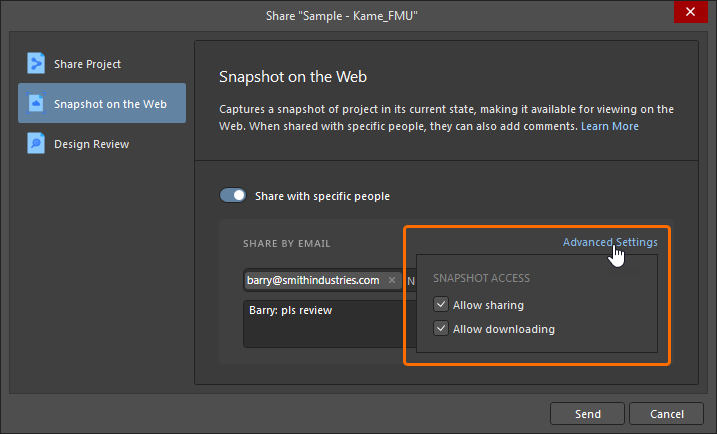 ).
).Cuando esté listo, haga clic en el botón  . El propio proyecto se empaqueta en un archivo ZIP mediante el Empaquetador de proyectos de Altium Designer y, a continuación, se carga en la plataforma Altium 365. Una vez finalizado el proceso, se muestra una confirmación de la carga.
 La instantánea compartida se empaqueta y luego se carga en la plataforma Altium 365, donde queda disponible de forma permanente.
La persona con la que haya compartido la instantánea del diseño cargada recibirá una invitación por correo electrónico para acceder a ella a través de Altium 365. Al hacer clic en el botón del correo electrónico, accederá a la página Altium 365 Sign In (a menos que ya haya iniciado sesión en la plataforma o en su cuenta de AltiumLive). Tras iniciar sesión, accederá al Visor web, con la instantánea del diseño compartida ya cargada.
 Acceso a la instantánea del diseño desde la invitación por correo electrónico recibida por el usuario con el que se ha compartido.
Acceder a una instantánea del diseño compartida
Además de seguir el enlace de la invitación por correo electrónico, la persona con la que se haya compartido una instantánea permanente del diseño podrá acceder a ella (abrirla, compartirla y visualizarla) en cualquier momento desde la Shared with Me página de la interfaz de la plataforma Altium 365. Una instantánea del diseño se identifica mediante el icono  que aparece en su mosaico.
Para abrirlo en el visor integrado, seleccione el mosaico del diseño y haga clic en el nombre del proyecto, o elija la opción Open en el menú de puntos suspensivos del mosaico. También puede hacer doble clic directamente en el mosaico. Tenga en cuenta que una instantánea de diseño compartida no se puede editar y, por lo tanto, no es accesible desde Altium Designer a través de la ubicación Shared With Me del cuadro de diálogo Abrir proyecto; sin embargo, se puede descargar si se ha compartido con ese permiso habilitado.
 Acceso a una instantánea de diseño desde la página Shared with Me de la interfaz de la plataforma Altium 365. En este ejemplo, se ha añadido un comentario al diseño compartido.
Desactivar el uso compartido
Para desactivar por completo el uso compartido, desmarque la opción Altium Cloud en la página Sistema – Actividad de red del cuadro de diálogo Preferences. Si intenta compartir un diseño a través del cuadro de diálogo Share, ya sea en directo o como instantánea, aparecerá un cuadro de diálogo de advertencia que le indicará que esta opción está desactivada.
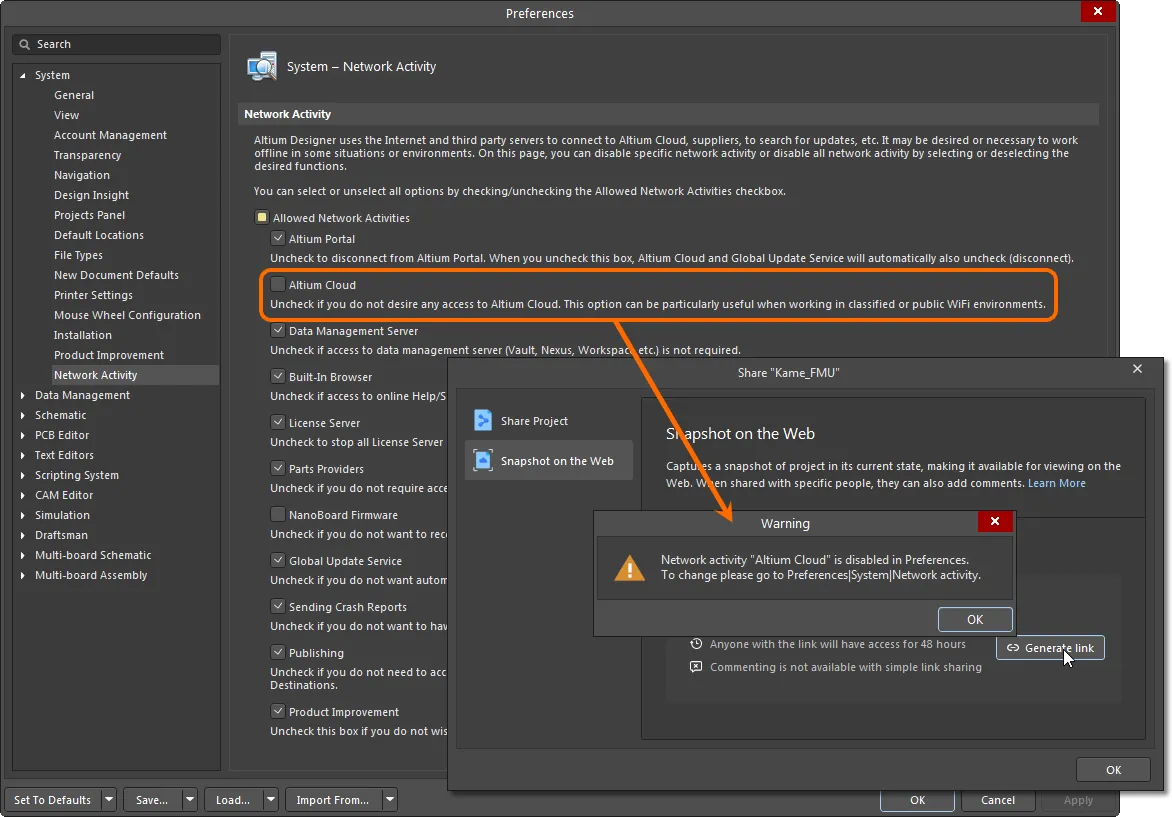
Desactivar la conectividad con la nube de Altium impedirá compartir proyectos de diseño.
Compatibilidad con las revisiones de diseño
El cuadro de diálogo Share permite consultar una lista de las instancias de revisión de diseño del proyecto.
Al seleccionar la entrada  en el lado izquierdo del cuadro de diálogo Share, en el lado derecho se muestran las revisiones de diseño activas del proyecto (las que se encuentran en el estado In Progress) para las que se le ha designado como revisor. Cada instancia de revisión de diseño se presenta con los siguientes datos:
-
Nombre de la instancia. Haga clic en el enlace para abrir la instancia en la interfaz web de Altium 365.
-
Descripción.
-
Fecha y hora de la confirmación o publicación para la que se crea la instancia de revisión de diseño.
-
Iniciador y fecha y hora de creación de la instancia.

Si el proyecto no tiene instancias en el estado In Progress, el botón  estará disponible en la parte inferior derecha del cuadro de diálogo. Haga clic en él para cerrar el cuadro de diálogo y acceder a la página Design Reviews del proyecto en la interfaz web del espacio de trabajo. Se abrirá la ventana Create Design Review, en la que podrá definir los revisores, la descripción y la plantilla de lista de verificación que se utilizará.

 Localizado por IA