Votre compte Altium vous donne accès aux services à la demande d’Altium, tels que la connexion à un espace de travail Altium 365. Pour vous connecter à votre compte Altium, cliquez sur le contrôle Utilisateur actuel en haut à droite de l’espace de conception (lorsque vous n’êtes pas connecté à votre compte Altium, le contrôle apparaît sous la forme  ), puis cliquez sur l’entrée
  dans le menu associé.
Utilisez la page qui s’ouvre dans votre navigateur pour vous connecter à votre compte Altium à l’aide de la méthode de votre choix (et disponible) : identifiants e-mail directs, compte Google® ou Facebook® lié, via le SSO configuré, ou en utilisant la vérification en 2 étapes ou la méthode d’authentification basée sur l’appareil.
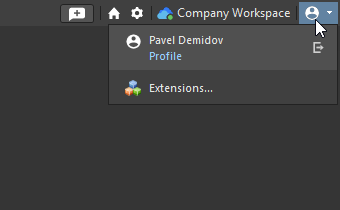
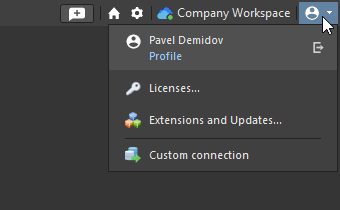
Après la connexion, le contrôle Utilisateur actuel dans Altium Designer changera pour indiquer que vous êtes connecté à votre compte Altium en affichant votre photo de profil Altium, ou avatar (par exemple,  ). Le menu l’affichera également, avec votre nom complet et le lien Profile pour accéder rapidement à votre compte Altium via votre navigateur par défaut.
Remarques concernant la connexion :
-
Pour des raisons de sécurité, le délai pour terminer le processus de connexion est limité (5 minutes). Une erreur se produira si ce délai est dépassé ; dans ce cas, vous devrez recommencer le processus de connexion.
-
Lorsque vous vous connectez à votre compte, vous le faites via un Altium Portal. Du côté d’Altium, un portail est simplement une connexion sécurisée vers un Altium Account Management Server spécifique. Toutes les communications avec les serveurs de gestion des comptes Altium via le portail Altium applicable sont sécurisées via HTTPS.
Vous ne restez pas connecté en permanence aux serveurs de gestion des comptes Altium. Altium Designer communique avec le serveur de gestion des comptes en envoyant une requête et en recevant une réponse. À ce moment-là, la connexion est fermée. Il y aura de nombreuses requêtes pour se connecter, demander les licences disponibles à afficher, etc., mais chaque requête est indépendante, puis la connexion se ferme.
-
Lorsque vous utilisez Altium Designer Agile, les méthodes d’authentification autorisées sont déterminées par l’administrateur de votre organisation sur la page Authentication du tableau de bord de l’entreprise. Un administrateur peut configurer et activer l’authentification unique SAML (SSO) avec un fournisseur d’identité (par exemple, Okta®) depuis cette page. Ce système de configuration backend permet aux administrateurs de comptes d’établir, tester, activer et désactiver la fonctionnalité SSO pour les utilisateurs de l’entreprise. Consultez la page Configuring Sign-in Authentication pour obtenir des informations de configuration et des exemples d’intégration IdP.
-
Si vous vous déconnectez de votre compte Altium (à l’aide du bouton  dans le menu du contrôle Utilisateur actuel), vous serez également de nouveau redirigé vers votre navigateur, chargé avec une page de confirmation.
L’approche de « connexion unifiée » pour se connecter à votre compte Altium via un navigateur externe décrite ci-dessus est en bêta ouverte et disponible lorsque l’option System.UnifiedLogin est activée dans la boîte de dialogue Advanced Settings dialog.
Lorsque l’option System.UnifiedLogin est désactivée dans la boîte de dialogue Advanced Settings, une version précédente de la boîte de dialogue Sign in est utilisée pour vous connecter à votre compte Altium.

Options and Controls of the Sign In Dialog (Previous Iteration)
-
Email – saisissez votre e-mail. Il s’agit de l’adresse e-mail utilisée lors de la création des identifiants de votre compte Altium. Contactez votre administrateur Altium local si vous ne disposez pas des identifiants de votre compte Altium.
-
Password – saisissez votre mot de passe Altium.
-
Sign in automatically – activez cette option pour vous connecter automatiquement aux services en ligne d’Altium au démarrage d’Altium Designer en utilisant les User Name et Password spécifiés.
-
Forgot password? – sélectionnez cette option pour ouvrir la boîte de dialogue Reset Password, dans laquelle vous pourrez recevoir un nouveau mot de passe temporaire qui sera ensuite envoyé à votre adresse e-mail.
-
 – cliquez sur ce bouton pour être redirigé vers Google, où vous pourrez vous connecter à l’aide des identifiants de votre compte Google. En savoir plus.
-
 – cliquez sur ce bouton pour être redirigé vers Facebook, où vous pourrez vous connecter à l’aide des identifiants de votre compte Facebook. En savoir plus.
-
 – si votre organisation a configuré l’accès par authentification unique, vous pouvez vous connecter via la boîte de dialogue Single Sign On en cliquant sur ce bouton. En savoir plus.
-
By signing in you agree to Altium's Privacy Policy and Terms of Use – vous pouvez sélectionner Privacy Policy pour être redirigé vers la politique de confidentialité d’Altium, ou Terms of Use pour être redirigé vers les conditions générales de service d’Altium.
-
Register an account – sélectionnez cette option pour être redirigé vers la page d’inscription au compte Altium, où vous pourrez créer un nouveau compte Altium ou vous connecter à un compte existant.
-
Sign in – une fois l’e-mail et le mot de passe saisis, ce bouton devient disponible. Cliquez dessus pour poursuivre le processus de connexion.
-
Third-party Sign-in – offrant davantage de flexibilité dans la manière de vous connecter à votre compte Altium, Altium Designer propose des options de connexion tierces populaires : Google® et Facebook®. Pour associer une autre option de connexion à votre compte, cliquez sur la connexion souhaitée et connectez-vous à ce service si nécessaire. Saisissez les identifiants existants de votre compte Altium sur la page suivante afin d’établir le lien tiers avec votre compte ( ). La confirmation de l’association du compte est visible dans votre compte Altium, qui permet également de supprimer l’association si nécessaire à l’aide du contrôle Unlink Account (
 ).
).
-
Single Sign On – pour améliorer la compatibilité avec les systèmes existants de votre entreprise, vous pouvez vous connecter à Altium Designer à l’aide du système d’authentification Single Sign-On (SSO) de votre organisation ( ). Outre les avantages d’une sécurité renforcée et d’une gestion plus efficace des accès utilisateurs par l’informatique, l’utilisation de schémas SSO offre la commodité de se connecter aux logiciels Altium avec le même ensemble d’identifiants que celui utilisé pour les systèmes et services de votre entreprise.
La fonctionnalité de connexion SSO d’Altium Designer prend en charge l’infrastructure SSO intégrée à l’application de gestion du compte Altium et à Altium 365, qui héberge à son tour votre espace de travail Altium 365. Avec des communications d’authentification basées sur le langage normalisé Security Assertion Markup Language (SAML 2.0), le système établit des identités autorisées à partir du fournisseur d’identité (IdP) désigné par votre entreprise – par exemple, Okta, OneLogin, etc. L’interface de connexion SSO de votre entreprise, si elle n’est pas déjà en place, repose généralement sur un modèle ou un exemple fourni par l’IdP – cela initie les échanges d’assertions d’authentification basés sur SAML et fournit l’accès aux services de l’entreprise ( ).
).
En dehors d’Altium Designer, vous pouvez établir une session SSO en vous connectant directement soit à un compte Altium soit à un espace de travail Altium 365.
Notez que si la vérification en 2 étapes est imposée pour votre compte d’entreprise, il n’est pas possible de vous connecter à votre compte Altium à l’aide de la version précédente de la boîte de dialogue Sign in. L’approche de connexion unifiée (disponible lorsque l’option System.UnifiedLogin est activée dans la boîte de dialogue Advanced Settings dialog) doit être utilisée dans ce cas.
Si la vérification en 2 étapes n’est pas activée au niveau du compte d’entreprise mais qu’elle est configurée pour votre compte Altium individuel, vous pouvez vous connecter à l’aide de la version précédente de la boîte de dialogue Sign in. Dans ce cas, l’étape de vérification supplémentaire ne s’appliquera pas.
Pour plus d’informations sur la configuration de la vérification en 2 étapes, reportez-vous à la page Configuring Sign-in Authentication.

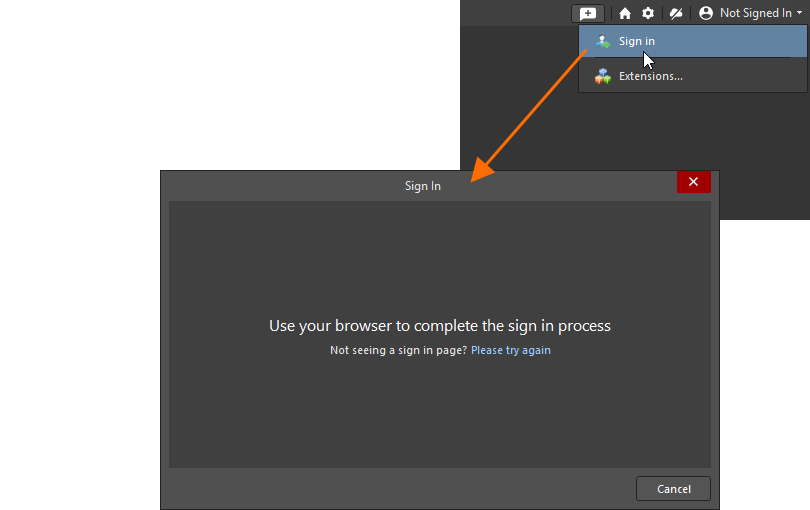
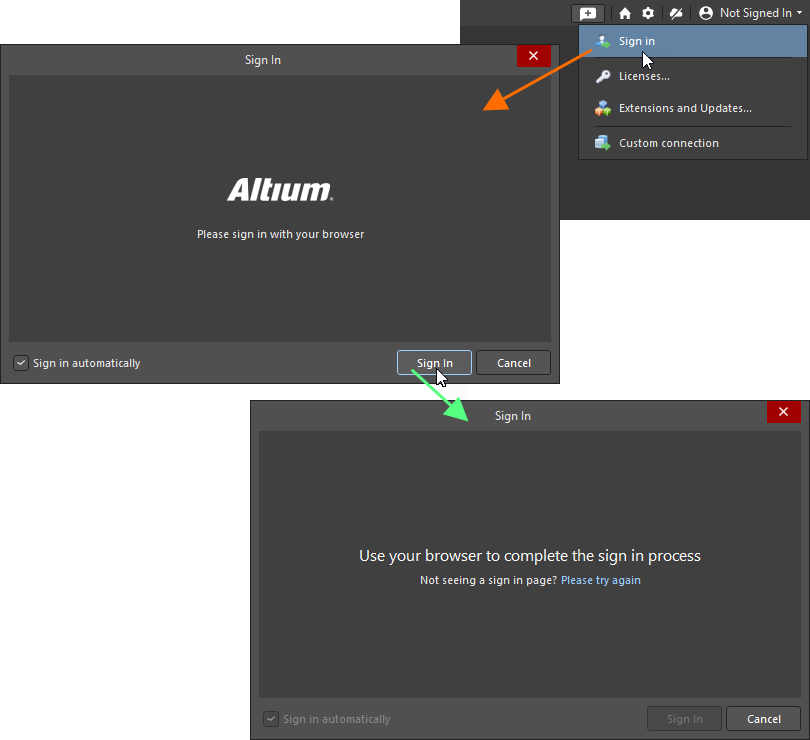
 , votre navigateur par défaut ouvrira une page à partir de laquelle vous pourrez vous connecter à votre compte Altium.
 Localisé par IA