
Gestion des licences dans Altium Designer Agile
En un coup d'œil
- Découvrez les principales différences entre les licences à la demande, sur serveur privé et autonomes, ainsi que les situations auxquelles chaque option convient.
- Découvrez comment la vue de gestion des licences vous permet d’accéder aux licences, de consulter l’utilisation des postes, de rechercher et de trier les listes de licences, et de réagir aux avertissements courants liés aux licences.
- Comprenez comment le tableau de bord de l’entreprise et l’intégration du compte Altium facilitent l’administration centralisée des licences et l’accès des utilisateurs.
Altium Designer Agile propose un système de gestion des licences simplifié qui vous permet d'obtenir une licence et de commencer à utiliser votre logiciel Altium rapidement et efficacement. Les fonctionnalités disponibles dépendent de la licence achetée. Le système propose différents types de licences pour répondre à vos besoins. Il inclut notamment des licences à la demande accessibles via le Web. Étroitement intégrée aux comptes clients via le portail Altium, la gestion des licences à la demande via le Web permet d'utiliser une licence sur n'importe quel ordinateur, sans déplacer de fichiers de licence ni effectuer d'activation sur chaque machine. Vous bénéficiez ainsi d'une licence flottante globale, dans les limites géographiques de votre licence et selon les conditions du contrat-cadre de services (MSA), sans avoir à mettre en place votre propre serveur.
Types de licences – Présentation
Les types de licences suivants peuvent être utilisés dans Altium Designer Agile :
-
À la demande – l'acquisition des licences côté client est administrée par un serveur géré par Altium. Un poste de licence à la demande peut être acquis par n'importe quel ordinateur client dans les limites géographiques de votre licence et selon les conditions du MSA, uniquement lorsque vous êtes connecté à un compte Altium. Lorsque vous vous déconnectez, le poste est libéré afin qu'un autre utilisateur puisse l'acquérir. L'ordinateur client doit disposer d'un accès Internet au portail Altium. Les licences peuvent être regroupées dans un pool centralisé pour être utilisées puis libérées par tous les concepteurs de votre équipe, ou être attribuées à des rôles définis au sein de votre entreprise.
Un poste de licence à la demande peut également être utilisé en itinérance, c'est-à-dire acquis pour une durée déterminée. Dans ce mode, vous pouvez vous déconnecter et travailler hors ligne, en toute liberté, avec le poste acquis, qui fait en quelque sorte office de licence autonome temporaire.
-
Serveur privé – pour les organisations dont les installations d'Altium Designer Agile doivent rester hors ligne (isolées d'Internet), un service de licences privé local (Private License Service, PLS) peut offrir la simplicité et la flexibilité des licences logicielles à la demande, à la place du service de licences Altium hébergé dans le cloud. L'acquisition des licences côté client est administrée par le service de licences privé d'un Altium Infrastructure Server (un serveur sur site gratuit qui permet l'installation à distance des produits Altium et la gestion des licences) ou d'un Altium On-Prem Enterprise Server (une solution serveur distincte pour la gestion des données de conception). Le service de licences privé dédié, installé sur un PC connecté au réseau LAN/WAN de l'entreprise, est configuré par un administrateur pour acquérir localement les licences Altium de l'entreprise, puis les distribuer sur le réseau aux installations logicielles Altium selon les besoins. Un poste (une instance) d'une licence Altium hébergée par le PLS peut être « emprunté » par le logiciel d'une station de travail lorsqu'il est utilisé, puis « restitué » (réintégré au pool de licences disponibles) lorsqu'il n'est plus nécessaire. Les licences peuvent également être distribuées en mode itinérance : le poste de licence est alors prêté à la machine cible pour une durée déterminée, ce qui permet au PC hébergeant le logiciel, par exemple un ordinateur portable, d'être utilisé librement tout en étant déconnecté du réseau.
Ce type de licence convient aux utilisateurs qui souhaitent pouvoir accéder à leurs licences depuis plusieurs machines, mais ne peuvent pas se connecter au serveur de licences à la demande Altium. Altium Infrastructure Server / Altium On-Prem Enterprise Server et son PLS offrent la flexibilité nécessaire aux entreprises qui hébergent plusieurs installations logicielles Altium. Ils permettent en outre de configurer, de surveiller et de contrôler l'utilisation des licences et des postes depuis un serveur centralisé, lui-même hébergé sur un réseau LAN/WAN local pouvant être isolé d'Internet.
-
Autonome – l'acquisition des licences côté client est gérée par l'utilisateur au moyen d'un fichier de licence (
*.alf). Ce fichier peut être enregistré, copié et sauvegardé selon les besoins. Ce type de licence convient à une seule station de travail et à un concepteur travaillant seul, et ne nécessite aucune connexion Internet active.
La vue Gestion des licences
La configuration et la sélection des licences s'effectuent dans la vue Gestion des licences, accessible en cliquant sur la commande Utilisateur actuel en haut à droite de l'espace de conception, puis en choisissant  dans le menu. Cette vue est le point central pour obtenir une licence.
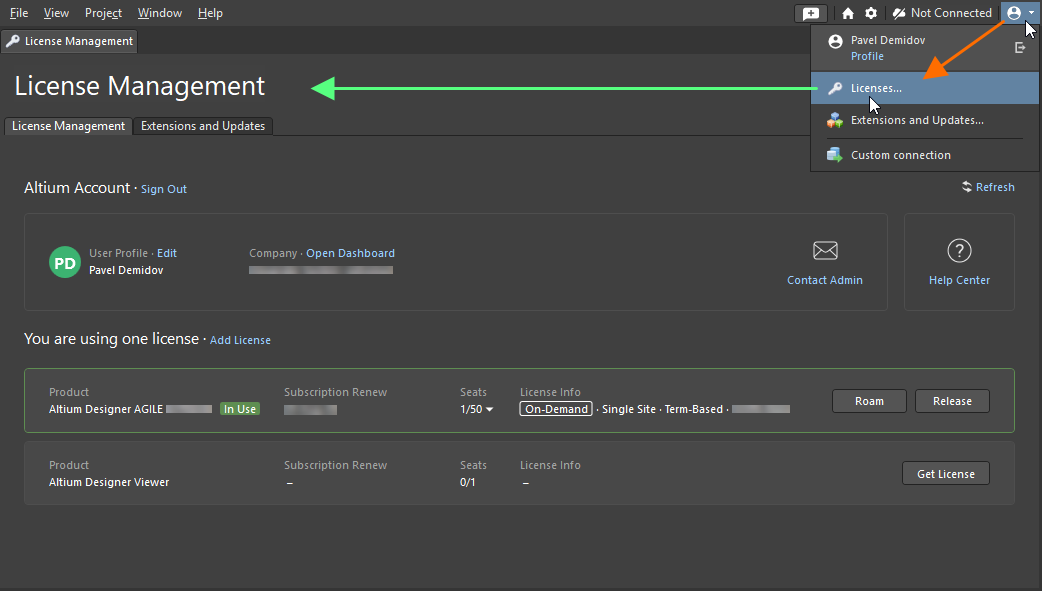
Accédez à la vue Gestion des licences depuis le menu de la commande Utilisateur actuel.
 pour envoyer un e-mail à un contact de notification de la licence afin de demander un poste pour cette licence.
 bouton pour ouvrir le
  à côté du champ de recherche pour choisir la méthode de tri souhaitée : par nom de produit (par ordre croissant ou décroissant), par nombre de postes disponibles, par type de licence ou selon le tri par défaut (licences en cours d’utilisation » licences valides » licences perpétuelles dont l’abonnement a expiré » licence de visualisation » licences expirées).

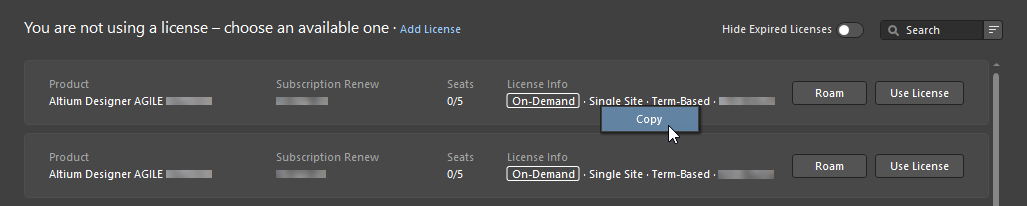
Licences à la demande
Avant de pouvoir accéder à une licence à la demande et l’utiliser, vous devez vous connecter à votre compte Altium via le portail sécurisé Altium. Si vous n’êtes pas connecté, cliquez sur la commande Utilisateur actuel en haut à droite de l’espace de conception (cette commande s’affiche sous la forme  lorsque vous n’êtes pas connecté), puis choisissez
  dans le menu pour ouvrir la boîte de dialogue Sign In. Vous pouvez également ouvrir cette boîte de dialogue depuis la vue Gestion des licences en cliquant sur le bouton
  .
.
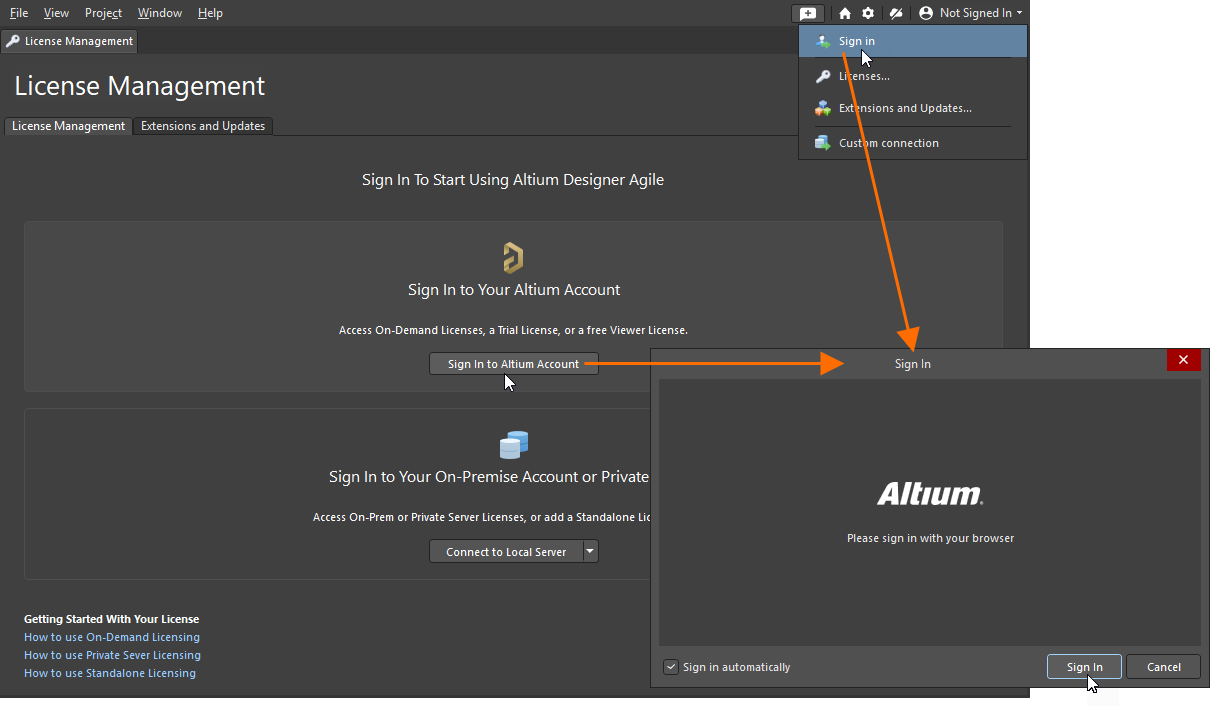
Connectez-vous à votre compte Altium pour utiliser une licence à la demande.
Pour en savoir plus, consultez Connexion à votre compte Altium.
Une fois connecté, les informations de votre compte Altium s’affichent en haut de la vue Gestion des licences, et la zone des licences disponibles présente automatiquement les licences que vous pouvez utiliser (licences à la demande et autonomes). Toutes les licences achetées associées à votre compte d’entreprise et qui vous sont attribuées s’affichent ici. Cela inclut les licences Altium Designer Agile et toutes les licences associées à certaines fonctionnalités payantes ou sous licence fournies par des extensions.
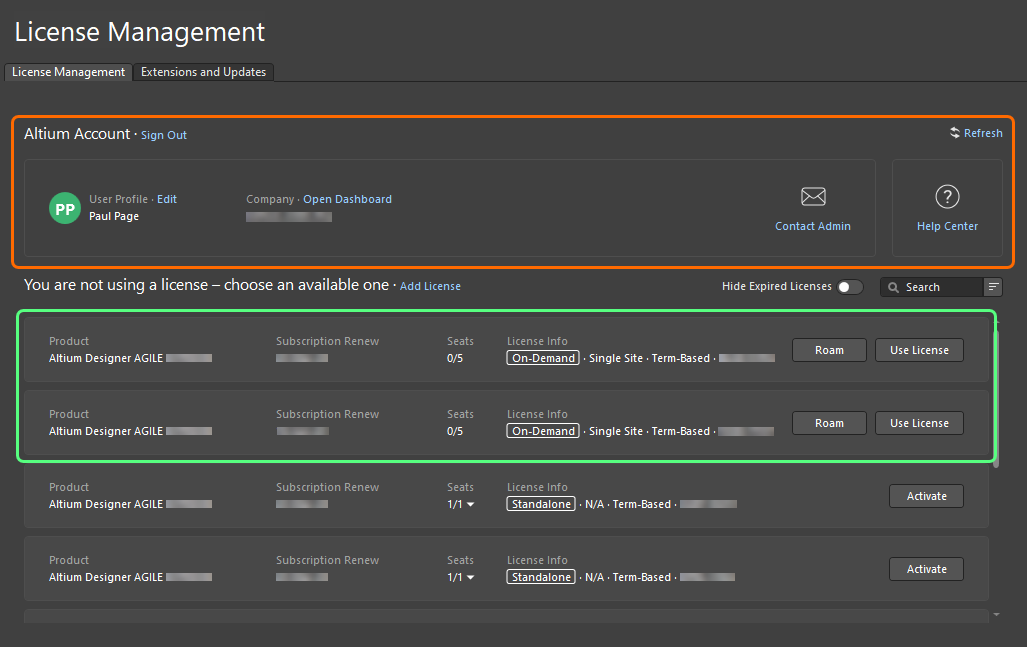
Lorsque vous êtes connecté, les licences à la demande auxquelles vous avez accès s’affichent dans la vue Gestion des licences.
Pour chaque licence à la demande, les informations suivantes sont présentées :
-
Product – le produit couvert par la licence.
-
Subscription Renew – la date d’expiration de l’abonnement.
-
Seats – le nombre de postes de la licence actuellement utilisés et le nombre total de postes disponibles. Pour une licence utilisée par au moins un utilisateur, cliquez sur la flèche déroulante à droite des nombres pour afficher une fenêtre contextuelle détaillant l’utilisation de chaque poste : qui utilise un poste de la licence, dans quel mode et quelle est la date d’expiration de son poste (information particulièrement utile en mode Itinérance) –
 .
.
-
License Info – les informations générales sur la licence, notamment son type (On-Demand) et sa portée géographique.
Utilisation d’une licence à la demande
En mode d’utilisation normal d’une licence à la demande, un ordinateur client n’acquiert un poste de cette licence que lorsque vous êtes connecté à votre compte Altium. Lorsque vous vous déconnectez, le poste est libéré pour qu’un autre utilisateur puisse l’acquérir.
Pour utiliser un poste d’une licence à la demande disponible dans ce mode, cliquez sur le bouton  dans la vignette de la licence ou cliquez avec le bouton droit sur la vignette et sélectionnez la commande Use License dans le menu contextuel.
Lorsqu’une licence est utilisée, sa vignette porte l’icône  et est encadrée en vert. Le champ Seats de la licence est mis à jour pour indiquer qu’un poste supplémentaire est occupé.
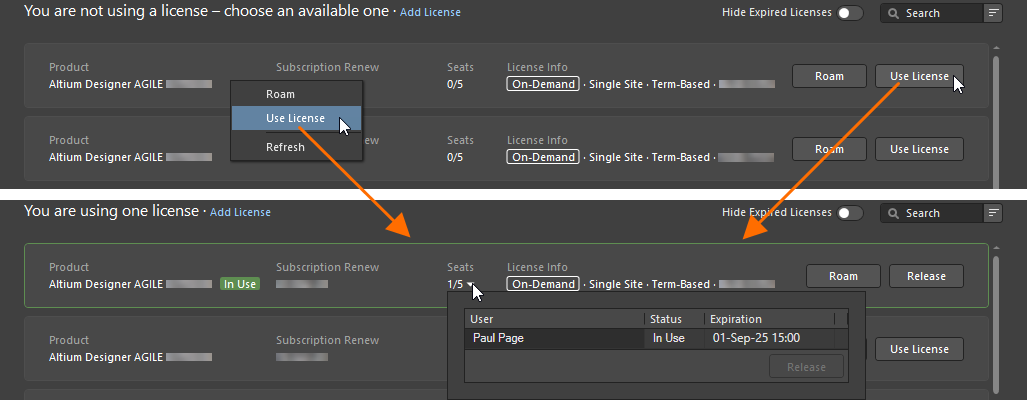
Pour utiliser une licence à la demande en mode normal, utilisez l’option Use License.
Pour libérer votre licence, cliquez sur le bouton  dans la vignette de la licence ou cliquez avec le bouton droit sur la vignette et sélectionnez la commande Release dans le menu contextuel. Vous pouvez également forcer la libération d’un poste depuis un autre ordinateur (voir Libération d’une licence à la demande à distance).
Utilisation d’une licence à la demande en itinérance
Un poste d’une licence à la demande peut être utilisé en itinérance, c’est-à-dire acquis pour une durée déterminée. Vous n’avez pas besoin de rester connecté à votre compte Altium pour utiliser la licence dans ce mode : vous pouvez vous déconnecter et travailler hors ligne, en toute liberté avec votre poste de licence.
Pour utiliser un poste d’une licence à la demande disponible dans ce mode, cliquez sur le bouton  dans la vignette de la licence ou cliquez avec le bouton droit sur la vignette et sélectionnez la commande Roam dans le menu contextuel. La boîte de dialogue Retain License s’affiche et vous permet de définir le nombre de jours et/ou d’heures pendant lesquels vous souhaitez utiliser le poste en itinérance. Saisissez le nombre de jours et/ou d’heures, ou utilisez les flèches haut/bas jusqu’à ce que les valeurs souhaitées s’affichent.
Lorsqu’une licence est utilisée en mode itinérance, sa vignette affiche l’icône  et est encadrée en vert. Le champ Seats de la licence est mis à jour pour indiquer qu’un poste supplémentaire de cette licence est occupé.
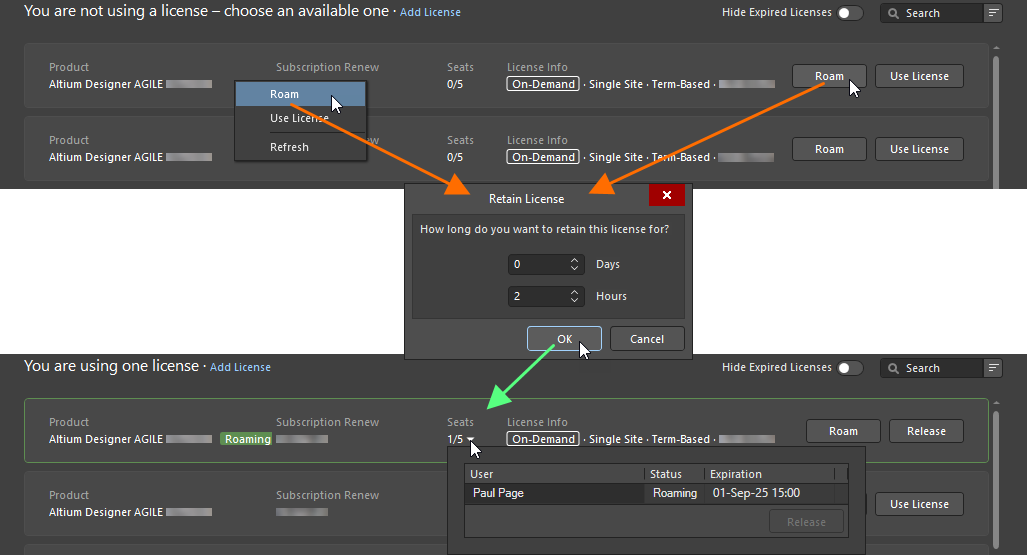
Pour utiliser une licence à la demande en mode itinérance, utilisez l’option Roam.
Lorsque vous utilisez une licence en mode itinérance, vous pouvez vous déconnecter de votre compte Altium et travailler hors ligne. Vous ne devez vous connecter à votre compte Altium que si vous souhaitez libérer la licence ou prolonger la période d’itinérance. Pour prolonger cette période, cliquez à nouveau sur le bouton  . Ajustez ensuite la période d’itinérance selon vos besoins dans la boîte de dialogue Retain License.
Pour libérer une licence utilisée en itinérance, connectez-vous à votre compte Altium et cliquez sur le bouton  dans la vignette de la licence, ou faites un clic droit sur la vignette et sélectionnez la commande Release dans le menu contextuel.
Libération à distance d’une licence à la demande
Il est possible de forcer la libération d’un poste d’une licence utilisée en mode normal ou en mode itinérance directement depuis Altium Designer Agile. Par exemple, si vous oubliez de libérer votre poste sur un ordinateur, vous pouvez le libérer à distance, puis utiliser le poste disponible sur un autre ordinateur. L’étendue de vos droits de libération dépend de votre statut d’administrateur de groupe de votre compte d’entreprise :
-
You are a Group Administrator – vous pouvez libérer à distance un poste occupé par n’importe quel utilisateur. Le poste utilisé sera libéré et l’utilisateur perdra l’accès à la licence.
-
You are not a Group Administrator – vous ne pouvez libérer qu’un poste que you utilisez (sur un autre ordinateur). Le poste sera à nouveau disponible.
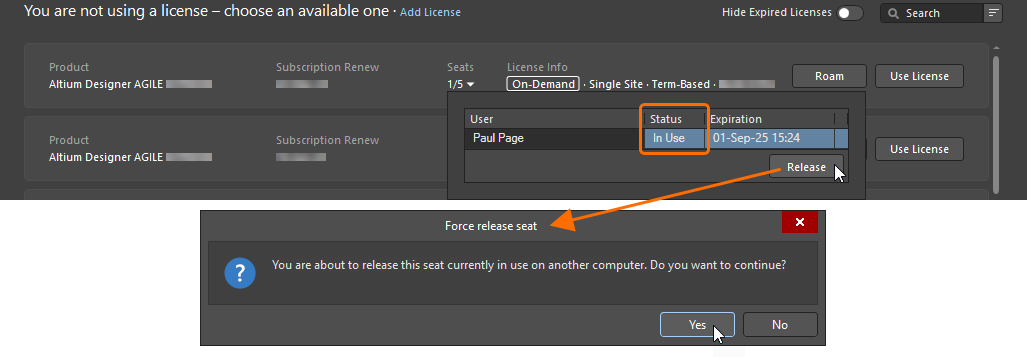
Pour libérer une licence, cliquez sur la flèche de la liste déroulante du champ Seats de la licence dont vous souhaitez libérer un poste. Sélectionnez l’entrée correspondant au poste à libérer et cliquez sur le bouton  (ou faites un clic droit sur l’entrée et sélectionnez Release). La suite dépend du mode dans lequel la licence à libérer est utilisée :
-
Si le poste est utilisé en mode normal, une boîte de dialogue vous demande de confirmer la libération. Cliquez sur Yes pour forcer la libération du poste.
-
Si le poste est utilisé en itinérance, la boîte de dialogue Altium Honor Code s’affiche. Elle vous demande essentiellement de vous engager, conformément au code d’honneur Altium, à ne pas utiliser, ni autoriser d’autres personnes à utiliser, la licence en itinérance sur cet autre ordinateur après sa libération. Lisez attentivement le texte de la boîte de dialogue et, si vous vous engagez à respecter les conditions énoncées – tant dans la boîte de dialogue que dans le MSA –, saisissez
I Agreedans le champ prévu à cet effet. Cliquez ensuite sur le bouton pour procéder à la libération.
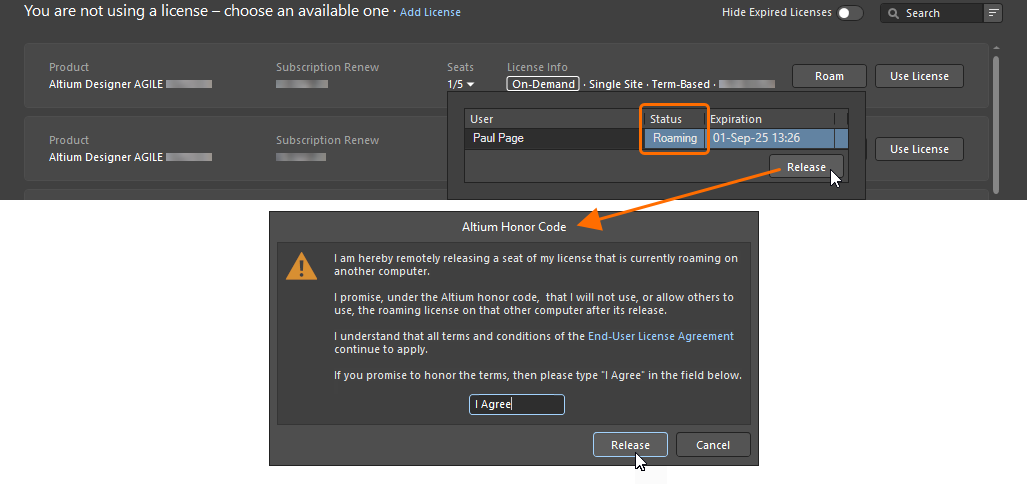
Du point de vue de l’utilisateur distant, si vous travaillez en itinérance et que votre licence a été libérée à distance, vous ne remarquerez rien tant que vous ne vous connecterez pas. Si vous utilisez actuellement la licence en mode normal (ou si vous vous connectez alors que vous êtes en itinérance), une boîte de dialogue d’avertissement s’affichera dans les 20 minutes suivantes. Elle vous indiquera que votre licence a été libérée à distance et par qui, et vous demandera d’utiliser une autre licence pour continuer à utiliser Altium Designer Agile.
Gestion des licences sur serveur privé
Main page: Private License Service (Altium On-Prem Enterprise Server, Altium Infrastructure Server)
La connexion au service de licences privées d’Altium On-Prem Enterprise Server, lorsque son paramètre Private License Service Mode est défini sur Local PLS et son paramètre License Manager Authentication Mode sur Server Session, depuis Altium Designer Agile est établie lorsque vous vous connectez à Enterprise Server à l’aide de la boîte de dialogue Sign in, accessible en sélectionnant l’entrée  dans le menu de la commande Utilisateur actuel – consultez la page Accéder à votre espace de travail pour en savoir plus.
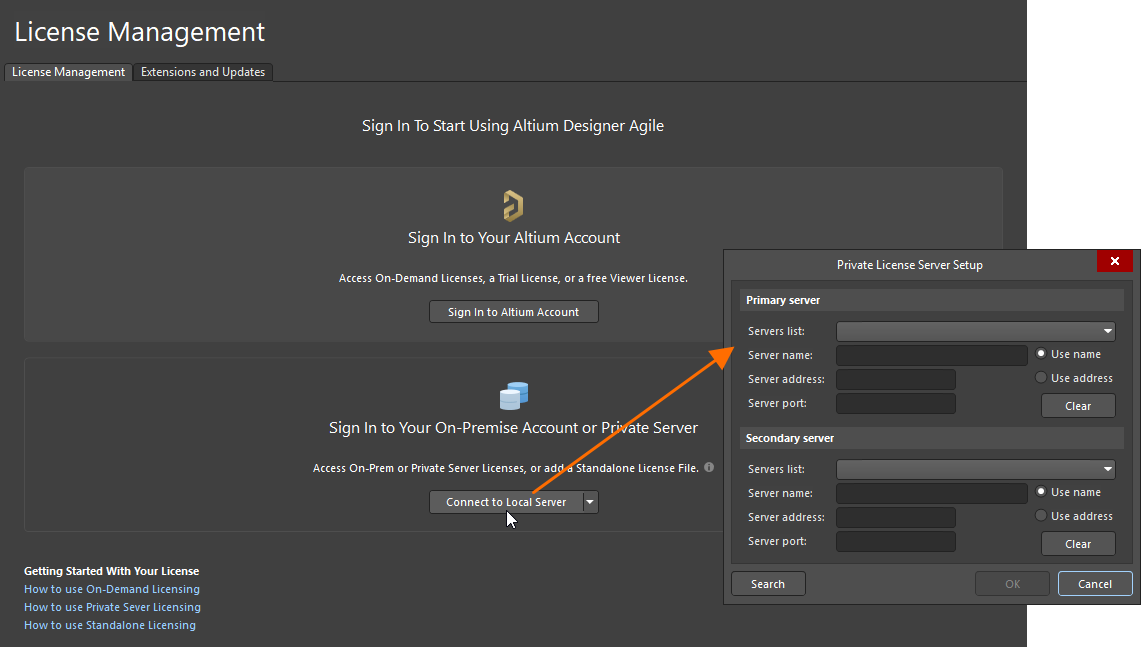
La connexion au service de licences privées d’Altium On-Prem Enterprise Server, lorsque son paramètre Private License Service Mode est défini sur Local PLS et son paramètre License Manager Authentication Mode sur No Authentication, ou à Altium Infrastructure Server depuis Altium Designer Agile se configure dans la boîte de dialogue Private License Server Setup. Pour accéder à cette boîte de dialogue :
-
Si vous n’êtes pas connecté à votre compte Altium, cliquez sur le bouton
 .
.
-
Si vous êtes connecté à votre compte Altium, cliquez sur la commande Add License et sélectionnez Connect to Local Server dans le menu qui s’affiche.
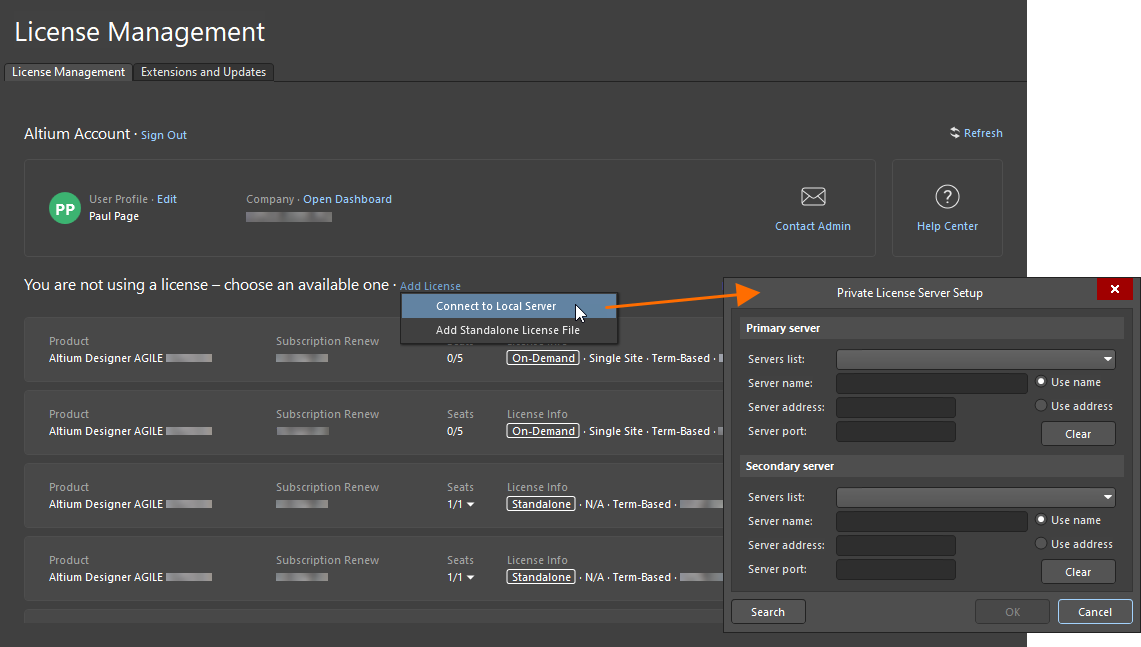
Dans la zone Primary server de la boîte de dialogue, saisissez les paramètres Server name et/ou Server address, ainsi que le paramètre Server port. Choisissez Use name ou Use address pour vous connecter. Si vous souhaitez supprimer toutes les entrées de la zone, cliquez sur le bouton  . Cliquez sur OK pour vous connecter au serveur à l’aide des données saisies.
Gestion des licences autonomes
Activation d’une licence autonome depuis Altium Designer Agile
Avec une licence autonome, vous ne devez vous connecter à votre compte Altium (via le portail Altium) que lors de l’activation initiale de cette licence depuis Altium Designer Agile (ou lors de la réactivation de la licence – nécessaire, par exemple, si vous avez supprimé la licence et ne disposez pas d’une copie de sauvegarde du fichier de licence). Au cours de ce processus, des informations sur votre PC sont recueillies uniquement pour vérifier que la licence est utilisée conformément au MSA. En dehors de cela, une fois ce type de licence activé, vous pouvez travailler de manière entièrement autonome et hors ligne – la définition même de l’autonomie.
Une fois connecté, les informations de votre compte Altium s’affichent en haut de la vue Gestion des licences, et la zone des licences disponibles présente automatiquement les licences que vous pouvez utiliser (licences à la demande et autonomes).
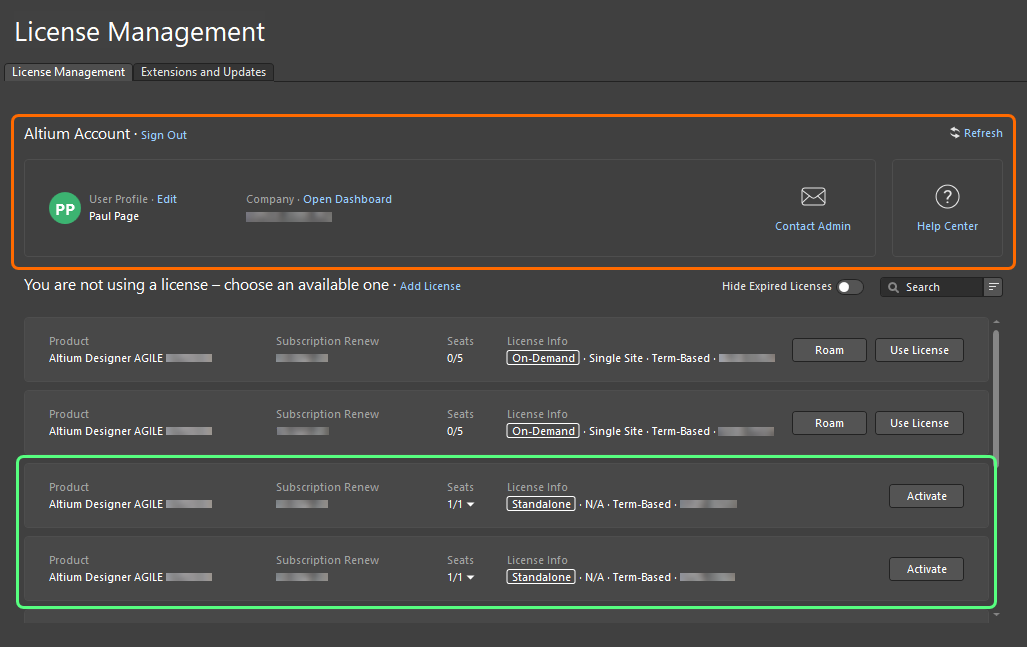
Lorsque vous êtes connecté, les licences autonomes dont vous disposez s’affichent dans la vue Gestion des licences.
Pour chaque licence autonome, les informations suivantes sont présentées :
-
Product – le produit couvert par la licence.
-
Subscription Renew – la date d’expiration de l’abonnement.
-
Seats – si la licence a été activée par vous ou par un autre utilisateur, ce champ affiche 1/1. Pour une licence ayant été activée au moins une fois, cliquez sur la flèche déroulante à droite des chiffres pour afficher une fenêtre contextuelle contenant les détails de l’historique d’activation de cette licence (
 ).
).
-
License Info – les informations générales sur la licence, notamment son type (Standalone) et sa portée géographique.
Pour activer une licence autonome, cliquez sur le bouton  dans la vignette de la licence, ou faites un clic droit sur la vignette et sélectionnez la commande Activate dans le menu contextuel. Une fois la licence activée, sa vignette affiche l’icône
  et est encadrée en vert.
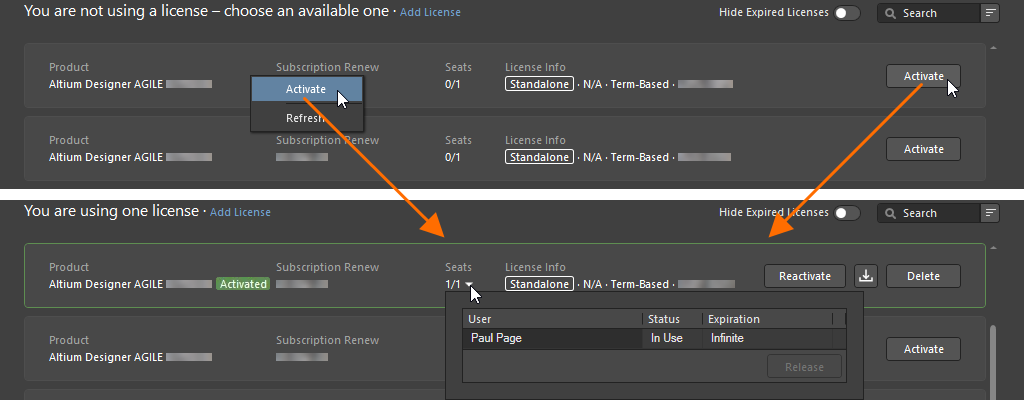
Pour utiliser une licence autonome, activez-la depuis la vue Gestion des licences.
Après avoir activé votre licence autonome, vous pouvez vous déconnecter de votre compte Altium et travailler hors ligne avec cette licence. C’est là tout le principe d’une licence autonome, et de nombreux utilisateurs en profitent.
Ajout d’un fichier de licence autonome
Un administrateur de groupe ou un administrateur de licences de votre compte d’entreprise peut également activer un fichier de licence autonome directement depuis un navigateur, à l’aide du tableau de bord de l’entreprise (en savoir plus). Cette méthode est particulièrement utile lorsque les ordinateurs clients ne peuvent pas accéder à Internet, quelle qu’en soit la raison. Un administrateur disposant d’une connexion Internet accède aux licences et les active, puis transmet le fichier AFL approprié à chaque utilisateur client de l’organisation. Vous pouvez également enregistrer le fichier ALF d’une licence autonome activée dans Altium Designer Agile depuis la vue Gestion des licences – en savoir plus.
Une fois une copie du fichier de licence enregistrée sur l’ordinateur cible, vous pouvez l’ajouter au système de l’une des manières suivantes :
-
Si vous n’êtes pas connecté à votre compte Altium, cliquez sur
 à droite du bouton
  et sélectionnez Add Standalone License File dans le menu qui s’affiche.
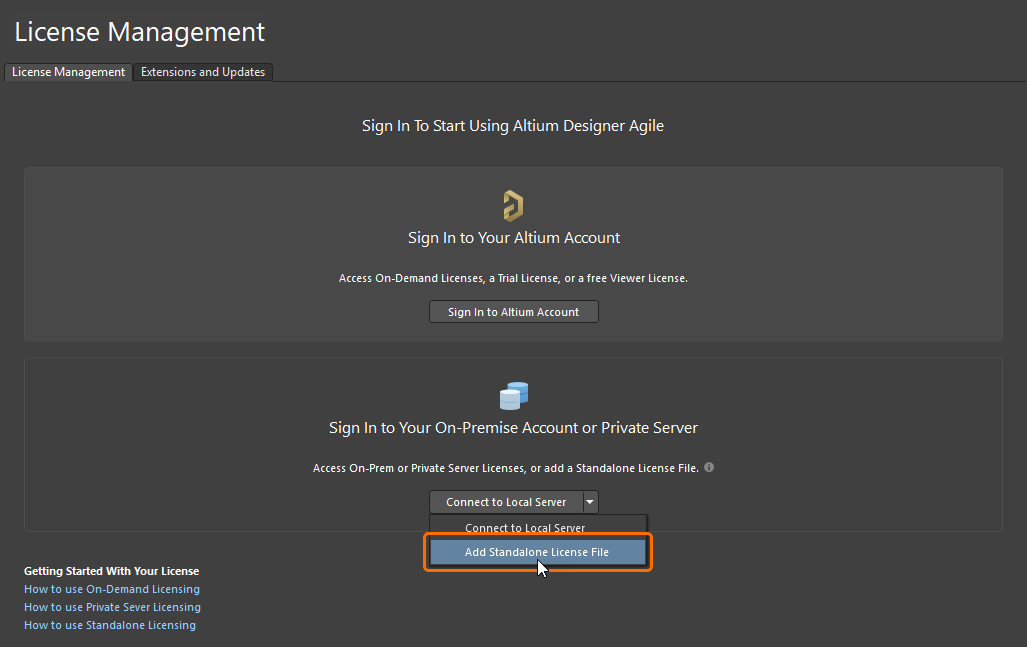
-
Si vous êtes connecté à votre compte Altium, cliquez sur la commande Add License et sélectionnez Add Standalone License File dans le menu qui s’affiche.
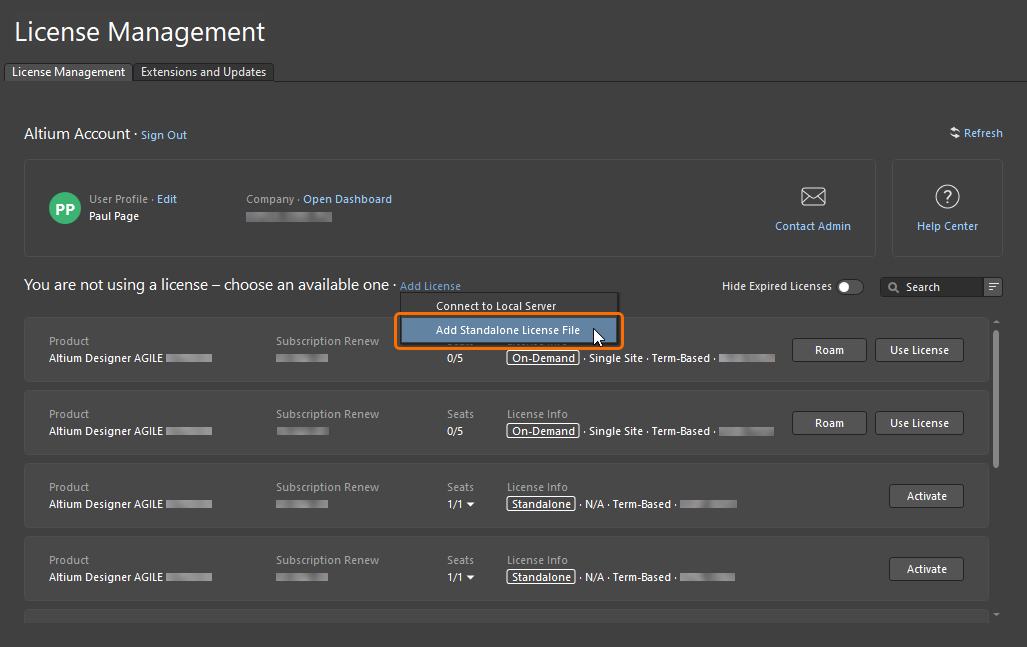
Recherchez et sélectionnez le fichier ALF dans la boîte de dialogue qui s’ouvre.
Réactivation d’une licence autonome
Une licence autonome activée peut être réactivée depuis la vue Gestion des licences en cliquant sur le bouton  dans la vignette de la licence, ou en faisant un clic droit sur la vignette et en sélectionnant la commande Reactivate dans le menu contextuel.

Pour réactiver une licence autonome déjà activée, utilisez l’option Reactivate.
Si vous n’êtes pas connecté à votre compte Altium, la boîte de dialogue Sign In s’ouvre pour vous permettre de vous connecter. Une fois connecté, une boîte de dialogue vous informe que la licence a déjà été activée et vous avertit que sa réutilisation risque de créer un conflit avec un autre utilisateur du réseau si celui-ci utilise la même licence. Si vous êtes certain d’être la seule personne à utiliser cette licence, cliquez sur Yes pour poursuivre la réactivation.
Sauvegarde de votre fichier de licence autonome
Pour pouvoir utiliser une licence autonome sur deux ordinateurs (dans le respect du MSA), vous devez disposer d’une copie du fichier de licence afin de le transférer sur l’autre ordinateur. Vous devez donc d’abord enregistrer ou sauvegarder ce fichier. La sauvegarde du fichier de licence vous évite également d’avoir à vous connecter à votre compte Altium et à réactiver la licence si vous supprimez accidentellement le fichier.
Pour créer une sauvegarde d’un fichier de licence autonome activée, cliquez sur le bouton  dans la vignette de la licence, ou faites un clic droit sur la vignette et sélectionnez la commande Save dans le menu contextuel. Dans la boîte de dialogue qui s’ouvre, choisissez l’emplacement où enregistrer le fichier.

Pour créer une copie de sauvegarde de votre fichier de licence autonome, utilisez l’option Save.
Suppression d’une licence autonome
Pour supprimer une licence autonome activée d’un ordinateur, ce qui revient à la désactiver, cliquez sur le bouton  dans la vignette de la licence, ou faites un clic droit sur la vignette et sélectionnez la commande Save dans le menu contextuel. Une boîte de dialogue de confirmation s’affiche : cliquez sur Yes pour continuer.
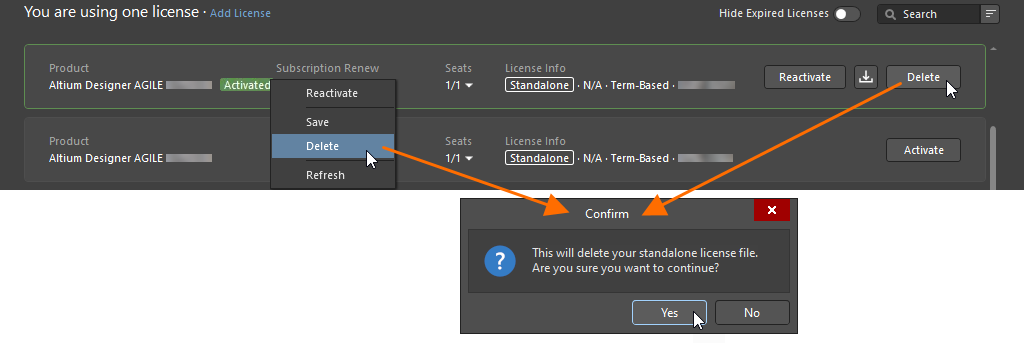
Pour désactiver une licence autonome, utilisez l’option Delete.
Obtention d’une licence Altium Designer Viewer
La licence Altium Designer Viewer vous permet de consulter des conceptions dans Altium Designer Agile sans utiliser ni nécessiter de licence complète. Votre compte Altium suffit pour créer et obtenir une licence Altium Designer Viewer. La licence Altium Designer Viewer n’a pas de date d’expiration, et sa date d’abonnement correspond à la date de demande de la licence. La licence Altium Designer Viewer est liée à votre compte Altium et n’est pas accessible depuis le tableau de bord de l’entreprise.
Pour obtenir une licence Altium Designer Viewer, connectez-vous à votre compte Altium, ouvrez la vue Gestion des licences et cliquez sur le bouton  dans la vignette de la licence Altium Designer Viewer. Une fois votre licence Altium Designer Viewer créée, le bouton de sa vignette devient
  . Cela indique que la licence a déjà été mise à disposition pour votre compte Altium. Vous pouvez utiliser et libérer cette licence de la même manière qu’une licence à la demande monoposte.
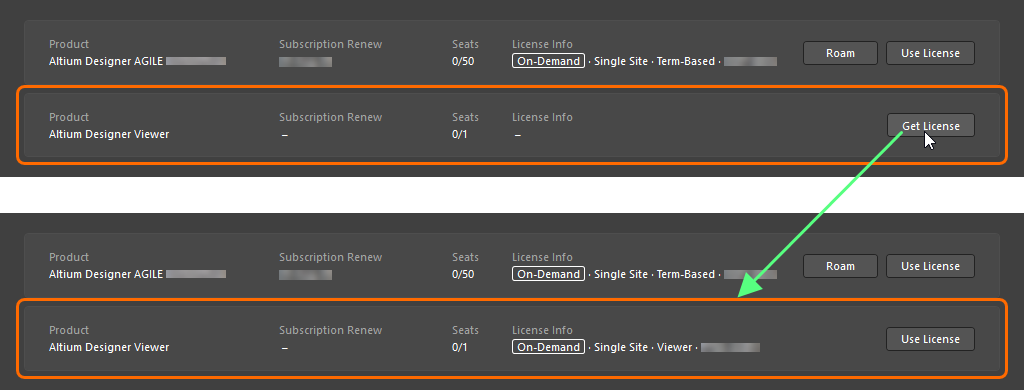
Obtenez une licence Altium Designer Viewer directement depuis la vue Gestion des licences lorsque vous êtes connecté à votre compte Altium.
Terminologie des licences
| Terme | Signification |
|---|---|
| Activation | Il s’agit du processus qui informe Altium que la licence est désormais utilisée. Pour une licence à durée déterminée, ce processus marque également le début de la période de validité. Un fichier de licence Altium (*.alf) est créé lors du processus d’activation, puis utilisé pour activer le logiciel Altium. Si l’activation concerne une licence autonome ou de serveur privé, le fichier ALF est téléchargé dans le dossier de téléchargement par défaut défini pour le navigateur utilisé pour l’activation. L’utilisateur doit ensuite suivre la procédure standard d’attribution de licence dans son logiciel Altium afin de terminer le processus d’activation pour ces deux types de licences. L’activation des autres types de licences est automatique ; aucune intervention supplémentaire de l’utilisateur n’est nécessaire pour terminer le processus d’activation. |
| Altium Account | Également appelé Altium User Account, il s’agit du compte enregistré et utilisé par les particuliers pour accéder aux produits et services d’Altium. |
| Company Account | Également appelé Altium Company Account, il s’agit de l’ensemble des informations de chaque entreprise enregistrées dans la base de données d’Altium. Un administrateur de groupe peut accéder aux informations du compte d’entreprise via le tableau de bord de l’entreprise. |
| Contact | Également appelé Notification Contact, il s’agit de l’utilisateur désigné pour recevoir les notifications d’Altium (par e-mail et par courrier) concernant les logiciels, les contenus et les services, ainsi que toute autre question liée à leur fourniture par Altium. Ce contact est défini lors de l’achat de la licence logicielle. |
| Group | Ensemble d’utilisateurs créé par un administrateur de groupe. Les groupes sont créés pour faciliter la gestion de l’attribution et de l’utilisation des licences au sein de l’entreprise. Les utilisateurs sont généralement regroupés par service de l’entreprise ; par exemple, une équipe de conception donnée peut constituer un groupe. Les utilisateurs sont affectés à un groupe, puis des licences sont attribuées à ce groupe et ne sont accessibles qu’à ses membres. |
| Group Administrator | Les tâches d’administration du compte d’entreprise ne peuvent être effectuées que par un administrateur de groupe, c’est-à-dire un membre du groupe des administrateurs de groupe. Pour chaque compte d’entreprise, un administrateur de groupe est désigné lors de la création initiale du compte. Un administrateur de groupe existant peut également attribuer ce rôle à un autre utilisateur. Les tâches d’administration des licences peuvent aussi être effectuées par un administrateur de licences. |
| License | La licence logicielle est l’élément qu’un client achète auprès d’Altium. Elle lui donne le droit d’utiliser le logiciel Altium qu’elle spécifie, selon les conditions définies dans le contrat-cadre de services (MSA). Une licence est achetée pour un nombre précis de postes du logiciel Altium. Le nombre de postes (nombre de PC pouvant exécuter le logiciel simultanément) est indiqué sur la page Subscriptions and Licenses du tableau de bord de l’entreprise – en savoir plus. |
| License Type | Le type de licence définit le mode d’activation actuellement configuré pour la licence. Il existe trois types de licences distincts : à la demande, de serveur privé et autonome. Consultez la section Types de licences – Présentation pour en savoir plus. |
| License Administrator | Les tâches d’administration des licences peuvent être effectuées par un administrateur de licences, c’est-à-dire un membre du groupe des administrateurs de licences. Un administrateur de licences dispose d’un accès complet à la page Subscriptions and Licenses du tableau de bord de l’entreprise. Toutes les autres pages du tableau de bord de l’entreprise sont accessibles aux administrateurs de licences en lecture seule. |
| Member | Lorsqu’un utilisateur est ajouté à un groupe, il est appelé membre. Un utilisateur peut être membre de plusieurs groupes. |
| Seat | Installation individuelle d’un logiciel Altium exécutée sur un PC. Le nombre de postes associés à une licence logicielle est déterminé lors de l’achat de la licence. Chaque poste doit avoir accès à une licence valide pour fonctionner correctement et être utilisé en toute légalité. |
| Subscription | L’abonnement Altium permet à l’utilisateur d’accéder aux versions et mises à jour du logiciel ainsi qu’aux nouveaux contenus et services publiés pendant la période d’abonnement. |
| Term-based, time-based | Licence logicielle qui reste opérationnelle tant que l’utilisateur dispose d’un abonnement logiciel valide. À l’expiration de l’abonnement logiciel, la licence logicielle cesse de fonctionner. |
| User | Personne enregistrée dans votre compte d’entreprise en tant qu’utilisateur des produits et services d’Altium. Une ou plusieurs licences logicielles Altium peuvent être attribuées à un utilisateur. |
| Usage | Définit le cadre dans lequel une licence peut être légalement utilisée, notamment :
|
 Localisé par IA