
Aligner les objets
Updated: August 09, 2018
Autres ressources associées
Parent page: Boîtes de dialogue PCB
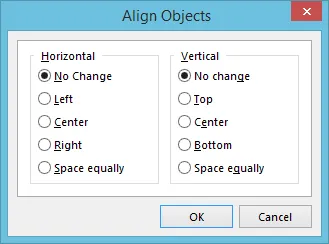 La boîte de dialogue Align Objects.
Résumé
Cette boîte de dialogue fournit des commandes permettant d’aligner rapidement l’ensemble des objets actuellement sélectionnés selon les besoins.
Accès
Cette boîte de dialogue est accessible et utilisable à la fois dans l’éditeur PCB et dans l’éditeur de bibliothèque PCB.
-
PCB Editor - la boîte de dialogue est accessible des façons suivantes :
-
Sélectionnez les objets à aligner, puis utilisez la commande Tools | Arrange |
 » Align dans les menus principaux.
- Sélectionnez les objets à aligner, puis faites un clic droit sur un objet de cette sélection et utilisez ensuite la commande Align » Align dans le menu contextuel par clic droit de l’éditeur.
-
Sélectionnez les objets à aligner, puis utilisez la commande Tools | Arrange |
-
PCB Library Editor - la boîte de dialogue est accessible des façons suivantes :
-
Sélectionnez les objets à aligner, puis utilisez la commande Tools| Arrange | » Align dans les menus principaux.
- Sélectionnez les objets à aligner, puis utilisez la commande Align » Align dans le menu contextuel par clic droit de l’éditeur.
-
Sélectionnez les objets à aligner, puis utilisez la commande Tools| Arrange |
Options/Commandes
-
Horizontal - choisissez l’une des options suivantes pour déterminer l’alignement horizontal des objets sélectionnés :
- No Change - laisser l’alignement horizontal des objets inchangé.
- Left - aligner les objets de sorte que le bord extérieur de leurs primitives les plus à gauche ait la même position X. L’objet dont la primitive est la plus à gauche est utilisé comme référence.
- Center - déplacer les objets horizontalement afin que leurs centres soient alignés. Après avoir cliqué sur OK vous êtes invité à cliquer pour choisir l’objet de référence.
- Right - aligner les objets de sorte que le bord extérieur de leurs primitives les plus à droite ait la même position X. L’objet dont la primitive est la plus à droite est utilisé comme référence.
- Space equally - les objets sont espacés de manière égale horizontalement, entre les objets le plus à gauche et le plus à droite (qui ne se déplacent pas).
-
Vertical - choisissez l’une des options suivantes pour déterminer l’alignement vertical des objets sélectionnés :
- No Change - laisser l’alignement vertical des objets sélectionnés inchangé.
- Top - aligner les objets de sorte que le bord extérieur de leurs primitives les plus hautes ait la même position Y. L’objet dont la primitive est la plus haute est utilisé comme référence.
- Center - déplacer les objets verticalement afin que leurs centres soient alignés. Après avoir cliqué sur OK vous êtes invité à cliquer pour choisir l’objet de référence.
- Bottom - aligner les objets de sorte que le bord extérieur de leurs primitives les plus basses ait la même position Y. L’objet dont la primitive est la plus basse est utilisé comme référence.
- Space equally - les objets sont espacés de manière égale verticalement, entre les objets le plus haut et le plus bas (qui ne se déplacent pas).
 AI-localized