
Obtenir les décalages X-Y
Updated: August 09, 2018
Autres ressources associées
Parent page: Boîtes de dialogue PCB
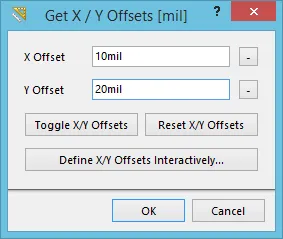 La boîte de dialogue Get X/Y Offsets
Résumé
Cette boîte de dialogue fournit des commandes permettant de déplacer un ou plusieurs objets actuellement sélectionnés d’une distance spécifiée sur les axes horizontal (X) et/ou vertical (Y).
Accès
La boîte de dialogue est accessible et utilisable à la fois dans l’éditeur PCB et dans l’éditeur de bibliothèque PCB :
-
PCB Editor - utilisez la commande Tools | Arrange |
 » Move Selection by X, Y depuis les menus principaux.
-
PCB Library Editor - utilisez la commande Tools| Arrange | » Move Selection by X, Y depuis les menus principaux.
Options/Commandes
- X Offset - utilisez ce champ pour spécifier la distance selon laquelle la sélection doit être déplacée le long de l’axe horizontal. Des valeurs positives et négatives peuvent être spécifiées selon la direction de déplacement requise. Utilisez le bouton à droite de ce champ pour basculer rapidement la valeur saisie entre positive et négative.
- Y Offset - utilisez ce champ pour spécifier la distance selon laquelle la sélection doit être déplacée le long de l’axe vertical. Des valeurs positives et négatives peuvent être spécifiées selon la direction de déplacement requise. Utilisez le bouton à droite de ce champ pour basculer rapidement la valeur saisie entre positive et négative.
- Toggle X/Y Offsets - cliquez sur ce bouton pour permuter rapidement les valeurs de décalage. La valeur X Offset sera utilisée comme valeur Y Offset, et inversement.
- Reset X/Y Offsets - cliquez sur ce bouton pour réinitialiser rapidement les deux valeurs de décalage à zéro.
- Define X/Y Offsets Interactively - cliquez sur ce bouton pour que les décalages soient calculés de manière interactive. Vous serez redirigé vers l’espace de travail et invité, successivement, à choisir un point de départ puis un point d’arrivée. Cliquez aux emplacements souhaités ; les valeurs dX et dY seront saisies dans les champs X Offset et Y Offset.
 Localisé par IA