
Gestionnaire de boîtiers de composants
Updated: August 09, 2018
Autres ressources associées
Parent page: Boîtes de dialogue PCB
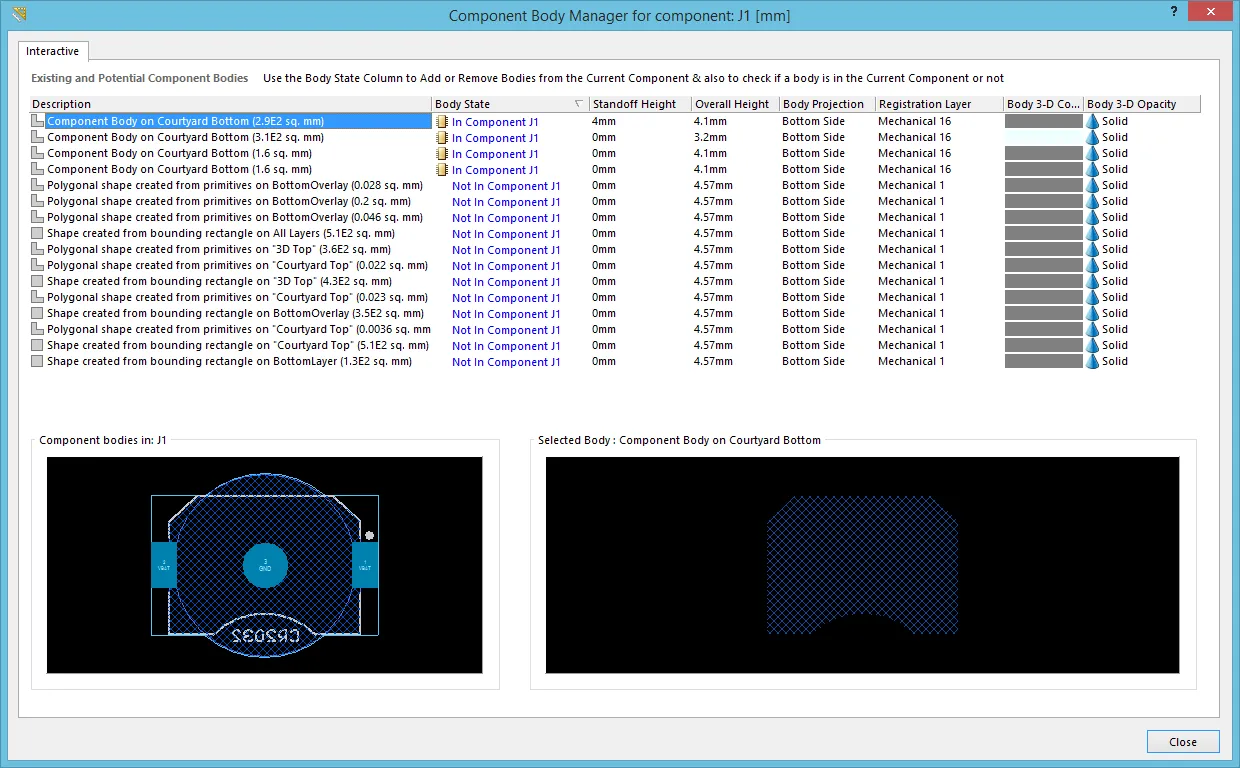 La boîte de dialogue Component Body Manager for component
Résumé
Cette boîte de dialogue vous permet de gérer les corps 3D du composant situé sous le curseur. Elle fournit une console centrale grâce à laquelle vous pouvez modifier rapidement les attributs des corps 3D sans avoir à ouvrir la boîte de dialogue 3D Body pour chaque corps individuel utilisé pour ce composant.
Accès
La boîte de dialogue est accessible depuis l’éditeur PCB lorsque la carte est affichée en 2D. Cliquez avec le bouton droit sur le composant souhaité, puis utilisez la commande Component Actions » Manage 3D Bodies dans le menu contextuel.
Options/Contrôles
-
Existing and Potential Component Bodies - cette région présente tous les corps de composant existants (corps 3D) qui sont utilisés, ou pourraient potentiellement être utilisés, pour le composant. Chaque corps de composant est répertorié selon les éléments suivants :
-
Description - il s’agit d’une description de la manière dont le corps a été créé. Il peut s’agir d’un corps 3D placé intentionnellement (désigné comme un Component Body dans sa description), d’une forme rectangulaire créée à partir d’un rectangle englobant, ou d’une forme polygonale fermée créée à partir de primitives de conception. La description de chaque corps (qu’il soit placé ou créé automatiquement) inclut également la couche mécanique sur laquelle il se trouve (ou sur laquelle se trouvent le ou les objets à partir desquels il a été créé), ainsi que la taille de sa zone. Les corps rectangulaires et polygonaux sont distingués par les icônes
 et
et  .
.
- Body State - indique si le corps est utilisé dans le composant (In Component <ComponentDesignator>) ou non (Not In Component <ComponentDesignator>). Cliquez sur l’entrée pour basculer rapidement l’état selon les besoins.
- Standoff Height - il s’agit de la distance entre la surface de la carte et la face inférieure du corps extrudé. Utilisez une valeur négative pour les corps extrudés qui doivent traverser le PCB vers le bas.
- Overall Height - il s’agit de la distance entre la surface de la carte et la face supérieure du corps extrudé.
- Body Projection - il s’agit du côté de la carte à partir duquel le corps 3D sera projeté. Utilisez la liste déroulante du champ pour choisir Top Side ou Bottom Side (projection vers le haut ou vers le bas). Ce paramètre est automatiquement modifié si l’objet Corps 3D est retourné de l’autre côté de la carte dans le cadre du retournement du composant.
- Registration Layer - la couche mécanique sur laquelle se trouve le corps 3D. Utilisez la liste déroulante du champ pour choisir parmi toutes les couches mécaniques actuellement activées. Si la couche mécanique choisie est appariée, lorsque le corps est retourné de l’autre côté de la carte avec son composant, il sera également déplacé vers la couche mécanique appariée.
- Body 3-D Color - la couleur actuellement utilisée pour le corps 3D. Cliquez sur l’échantillon de couleur pour ouvrir la boîte de dialogue standard Choose Color, qui vous permet d’attribuer une autre couleur si nécessaire.
- Body 3-D Opacity - le niveau de transparence actuel du corps 3D. Utilisez la liste déroulante du champ pour choisir parmi Solid (complètement opaque), Hide (rendant le corps invisible), 25% Opacity, 50% Opacity et 75% Opacity.
-
Description - il s’agit d’une description de la manière dont le corps a été créé. Il peut s’agir d’un corps 3D placé intentionnellement (désigné comme un Component Body dans sa description), d’une forme rectangulaire créée à partir d’un rectangle englobant, ou d’une forme polygonale fermée créée à partir de primitives de conception. La description de chaque corps (qu’il soit placé ou créé automatiquement) inclut également la couche mécanique sur laquelle il se trouve (ou sur laquelle se trouvent le ou les objets à partir desquels il a été créé), ainsi que la taille de sa zone. Les corps rectangulaires et polygonaux sont distingués par les icônes
- Component bodies in: <ComponentDesignator> - cette fenêtre d’aperçu affiche l’empreinte 2D du composant avec les corps 3D superposés dont le Body State est actuellement défini sur In Component <ComponentDesignator>. L’aperçu est dynamique et changera donc à mesure que des corps seront inclus ou exclus.
- Selected Body - cette fenêtre d’aperçu affiche le corps actuellement sélectionné dans la liste ci-dessus. La zone de titre de la fenêtre reflète également la description du corps.
 Localisé par IA