
Composant
Parent page: Boîtes de dialogue PCB
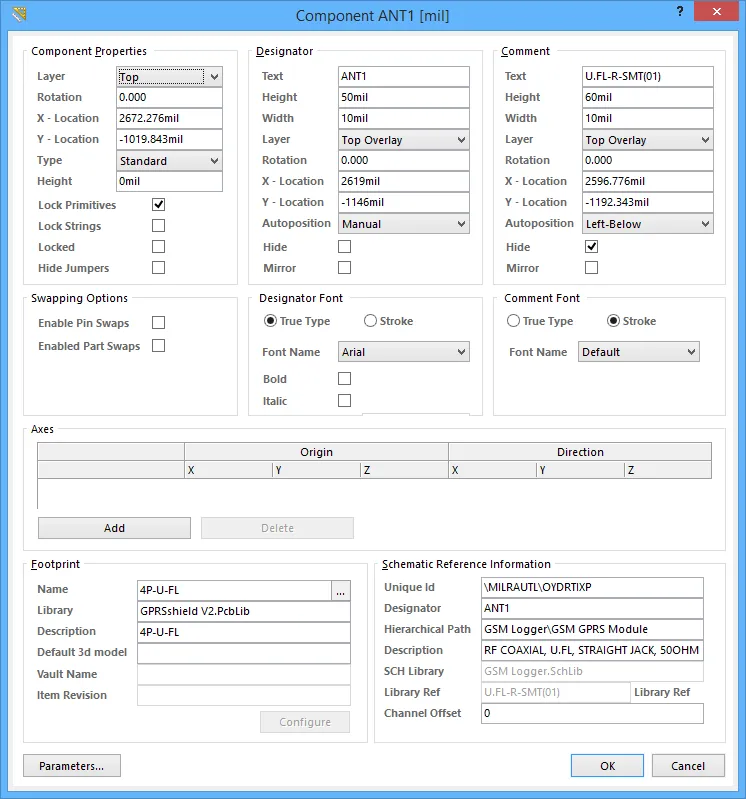 La boîte de dialogue Component
Résumé
La boîte de dialogue Component est utilisée pour modifier les propriétés du composant sélectionné. L’empreinte du composant définit l’espace et les points de connexion nécessaires pour monter le composant physique sur le circuit imprimé.
Accès
La boîte de dialogue est accessible pendant le placement du composant après avoir saisi les informations requises dans la boîte de dialogue Place Component, puis en appuyant sur la touche Tab.
Après le placement, la boîte de dialogue peut être ouverte des façons suivantes :
- Double-cliquer sur un composant.
- Placer le curseur sur un composant, cliquer avec le bouton droit puis sélectionner la commande Properties dans le menu contextuel.
Options/Contrôles
Propriétés du composant
- Layer - Définit la couche sur laquelle le composant est placé. Les composants peuvent être affectés à la couche Top ou Bottom. Cliquez pour sélectionner une autre couche. La modification de l’état de la couche permute toutes les primitives du composant vers la couche opposée correspondante. Par exemple, déplacer un composant de la couche Top vers la couche Bottom signifie : les objets sur couche simple sont déplacés de la couche Top vers la couche Bottom ; les primitives sur Top Overlay sont réaffectées à Bottom Overlay ; et les primitives sur une couche mécanique appariée sont permutées vers l’autre couche mécanique de cette paire. L’orientation du composant sera inversée selon l’axe X et le texte de superposition du composant sera lisible depuis le dessous. Pour retourner un composant pendant son placement, appuyez sur la touche L lorsque le composant est attaché au curseur.
- Rotation - L’angle de rotation du composant (en degrés), mesuré dans le sens antihoraire à partir de zéro (l’axe 3 o'clock horizontal). Modifiez cette valeur pour changer la rotation du composant. La résolution angulaire minimale est de 0,001°.
- X-Location - La coordonnée X (horizontale) actuelle du point de référence du composant par rapport à l’origine actuelle de l’espace de travail. Modifiez cette valeur pour changer la position X du composant. La valeur peut être saisie en unités métriques ou impériales ; incluez les unités lors de la saisie d’une valeur dont les unités ne correspondent pas à celles par défaut. Les unités actuellement utilisées dans la boîte de dialogue peuvent être basculées en appuyant sur le raccourci Ctrl+Q. Le point de référence d’une empreinte de composant est défini dans l’éditeur de bibliothèque.
- Y-Location - La coordonnée Y (verticale) actuelle du point de référence du composant par rapport à l’origine actuelle. Modifiez cette valeur pour changer la position Y du composant. La valeur peut être saisie en unités métriques ou impériales ; incluez les unités lors de la saisie d’une valeur dont les unités ne correspondent pas à celles par défaut. Les unités actuellement utilisées dans la boîte de dialogue peuvent être basculées en appuyant sur le raccourci Ctrl+Q. Le point de référence d’une empreinte de composant est défini dans l’éditeur de bibliothèque.
-
Type - Sélectionnez ici l’un des types de composant suivants pour l’empreinte du composant. Les types disponibles sont :
- Standard - Ces composants possèdent des propriétés électriques standard, sont toujours synchronisés entre le schéma et le PCB (l’empreinte, les broches/pastilles et les affectations de nets doivent toutes correspondre), et sont inclus dans la nomenclature (BOM). Un exemple est un composant électrique standard, tel qu’une résistance.
- Mechanical - Ces composants n’ont pas de propriétés électriques, ne sont pas synchronisés (vous devez les placer manuellement dans les deux éditeurs), et sont inclus dans la nomenclature (BOM). Un exemple est un dissipateur thermique.
- Graphical - Ces composants n’ont pas de propriétés électriques, ne sont pas synchronisés (vous devez les placer manuellement dans les deux éditeurs), et ne sont not pas inclus dans la nomenclature (BOM). Un exemple est un logo d’entreprise.
-
Net Tie (in BOM) - Ces composants sont utilisés pour court-circuiter ensemble deux nets différents ou plus ; ils sont toujours synchronisés entre le schéma et le PCB (l’empreinte, les broches/pastilles et les affectations de nets doivent toutes correspondre), et sont inclus dans la nomenclature (BOM). Ils diffèrent d’un composant Standard en ce que la connectivité créée par le cuivre dans l’empreinte n’est pas vérifiée — c’est ce cuivre qui permet de court-circuiter les nets. Remarque : activez l’option Verify Shorting Copper dans la boîte de dialogue Design Rule Checker pour vérifier qu’il n’y a pas de cuivre non connecté dans le composant (Home | Design Rules |
 ).
).
-
Net Tie - Ces composants sont utilisés pour court-circuiter ensemble deux nets différents ou plus ; ils sont toujours synchronisés entre le schéma et le PCB (l’empreinte, les broches/pastilles et les affectations de nets doivent toutes correspondre), et ne sont not pas inclus dans la nomenclature (BOM). Ils diffèrent d’un composant Standard en ce que la connectivité créée par le cuivre dans l’empreinte n’est pas vérifiée — c’est ce cuivre qui permet de court-circuiter les nets. Remarque : activez l’option Verify Shorting Copper dans la boîte de dialogue Design Rule Checker pour vérifier qu’il n’y a pas de cuivre non connecté dans le composant (Home | Design Rules | ).
- Standard (No BOM) - Ces composants possèdent des propriétés électriques standard, sont toujours synchronisés entre le schéma et le PCB (l’empreinte, les broches/pastilles et les affectations de nets doivent toutes correspondre), et ne sont not pas inclus dans la nomenclature (BOM). Un exemple est un point de test que vous souhaitez exclure de la nomenclature.
- Jumper - Ces composants sont utilisés pour inclure des straps dans une conception PCB, par exemple sur un PCB simple face qui ne peut pas être entièrement routé sur une seule couche. Pour ce type de composant, l’empreinte et les broches du composant sont synchronisées entre le schéma et le PCB, mais pas les affectations de nets, et le composant est inclus dans la nomenclature (BOM). En plus de sélectionner cette option au niveau du composant, les deux pastilles du composant doivent avoir leur JumperID défini sur la même valeur non nulle. Les composants de type Jumper n’ont pas besoin d’être câblés sur le schéma ; ils n’ont besoin d’être inclus dans le schéma que s’ils sont requis dans la nomenclature. S’ils ne sont pas requis dans la nomenclature, ils peuvent être placés directement dans le PCB où le Component Type est défini, les JumperIDs sont définis, et les Nets sont affectés manuellement aux pastilles.
- Height - Champ de hauteur pour le composant. Ce champ était utilisé avant l’introduction de l’objet 3D Body, qui fournit une méthode supérieure pour définir la hauteur du composant.
- Lock Primitives - Activez cette option pour verrouiller toutes les primitives du composant afin qu’il puisse être traité comme un objet unique (activé par défaut). Décochez cette case pour modifier les primitives individuelles qui composent le composant. Après modification, les primitives du composant doivent être reverrouillées. Remarque : les propriétés des pastilles du composant peuvent être modifiées sans déverrouiller les primitives en double-cliquant directement sur la pastille.
- Lock Strings - Activez cette option pour verrouiller les chaînes de désignateur et de commentaire du composant. Lorsque cette option est activée, le désignateur et le commentaire ne peuvent pas être déplacés ni modifiés de manière interactive (désactivé par défaut).
- Locked - Activez cette option pour verrouiller le composant dans l’espace de travail de l’éditeur PCB. Un composant verrouillé ne peut pas être sélectionné par simple clic ni modifié graphiquement. Pour sélectionner et modifier interactivement cet objet spécifique, double-cliquez directement sur l’objet verrouillé et désactivez la propriété Locked.
- Hide Jumpers - Lorsqu’un composant est configuré comme un jumper (a un Type de Jumper et des pastilles avec un JumperID correspondant non nul), une ligne courbe est tracée entre les pastilles pour représenter le fil de jumper. Activez cette case à cocher pour masquer la ligne courbe du jumper.
Désignateur / Commentaire
- Text - Désignateur/Commentaire de ce composant ; il s’agit d’une chaîne alphanumérique de 255 caractères maximum. Chaque composant doit avoir une chaîne de désignateur unique.
- Height - La hauteur actuelle des caractères du Désignateur/Commentaire. La largeur des caractères (et non la largeur du trait) est automatiquement proportionnée à la hauteur. Une hauteur minimale typique de 36mil (0,9mm) permettra une phototrace lisible ; vérifiez auprès de votre fabricant avant d’utiliser une taille plus petite. La hauteur du texte peut être comprise entre 0,01 et 10000mil ; la valeur peut être définie en unités métriques ou impériales (incluez les unités si vous saisissez une dimension différente des unités actuelles de la carte).
- Width - Largeur du trait, ou épaisseur, du texte Désignateur/Commentaire. La largeur peut être comprise entre 0,001 et 255mil, et la valeur peut être définie en unités métriques ou impériales (incluez les unités si vous saisissez une dimension différente des unités actuelles de la carte).
- Layer - Couche sur laquelle le Désignateur/Commentaire est affiché. Le texte peut être affecté à n’importe quelle couche disponible.
- Rotation - L’angle de rotation actuel du texte en degrés, mesuré dans le sens antihoraire à partir du point zéro degré du premier quadrant (position 3 heures, horizontale vers la droite). La rotation du texte peut être définie indépendamment de la rotation du composant. La résolution angulaire minimale est de 0,001°.
- X-Location - Coordonnée X du texte par rapport à l’origine actuelle de l’espace de travail ; le point de référence est le coin inférieur gauche de la chaîne.
- Y-Location - Coordonnée Y du texte par rapport à l’origine actuelle de l’espace de travail ; le point de référence est le coin inférieur gauche de la chaîne.
- Autoposition - Positionne automatiquement le texte à l’emplacement sélectionné. Si le composant est pivoté, le texte restera à cette position.
- Hide - Masque la chaîne de texte.
- Mirror - Met en miroir la chaîne de texte.
Options de permutation
- Enable Pin Swaps - Cochez cette option pour permettre à ce composant de prendre en charge la permutation des broches.
- Enable Part Swaps - Cochez cette option pour permettre à ce composant de prendre en charge la permutation des parties.
Police du Désignateur / Commentaire
-
True Type - sélectionnez cette option pour utiliser les polices disponibles sur votre PC (dans le dossier \Windows\Fonts). Les polices TrueType offrent une prise en charge Unicode complète.
- Font Name - utilisez ce champ pour choisir la police TrueType requise. La liste déroulante est remplie avec les polices TrueType et OpenType (un sur-ensemble de TrueType) trouvées dans le dossier \Windows\Fonts. Notez que la liste n’inclura que les entrées correspondant aux polices racines détectées (et portant un nom unique). Par exemple, Arial et Arial Black seront listées, mais Arial Bold, Arial Bold Italic, etc., ne le seront pas. Utilisez les options Bold et Italic pour ajouter de l’emphase au texte.
- Bold - activez cette option pour mettre le texte du désignateur/commentaire en gras.
- Italic - activez cette option pour mettre le texte du désignateur/commentaire en italique
-
Stroke - sélectionnez cette option pour utiliser les polices Stroke.
-
Font Name - utilisez la liste déroulante pour sélectionner la police de trait souhaitée. Les choix sont les suivants :
- Default - une police vectorielle simple conçue pour le traçage au stylo et le phototraçage vectoriel.
- Sans Serif - une police complexe qui ralentira la génération de sorties vectorielles, telles que Gerber.
- Serif - une police complexe qui ralentira la génération de sorties vectorielles, telles que Gerber.
-
Font Name - utilisez la liste déroulante pour sélectionner la police de trait souhaitée. Les choix sont les suivants :
Axes
Les axes peuvent être utilisés comme référence lors de l’alignement d’un corps 3D sur un autre objet PCB, tel qu’une empreinte de composant. Un axe est essentiellement une ligne en pointillés tracée entre les points définis par les emplacements X, Y, Z Origin et Direction. Notez que Origin 0, 0, 0 se situe à la base de l’objet, au centre géométrique de l’empreinte du composant lorsqu’on l’observe en mode d’affichage 2D.
- Origin X, Y & Z - les coordonnées du point de départ de l’axe. Cliquez pour modifier les valeurs.
- Direction X, Y & Z - l’emplacement dans l’espace qui définit un autre point par lequel passe l’axe. Cliquez pour modifier les valeurs.
- Add - cliquez pour attacher un nouvel axe.
- Delete - cliquez pour supprimer l’axe actuellement sélectionné.
Footprint
- Name - le nom de l’empreinte du composant.
- Library - la bibliothèque d’où provient l’empreinte du composant.
- Description - la description de l’empreinte. La description est définie dans l’éditeur de bibliothèque PCB.
- Default 3d model - il s’agit d’un champ hérité d’un ancien système de vue 3D.
- Vault Name - si le composant a été placé depuis l’Altium Content Vault, ce champ l’indiquera et affichera Altium Content Vault.
- Item Revision - si le composant a été placé depuis l’Altium Content Vault, ce champ affichera l’ID complet Item-Revision de l’élément de composant PCB 2D/3D référencé.
Informations de référence du schéma
Informations de référence du schéma transférées du schéma vers l’éditeur PCB lors du transfert initial de la conception. Pour actualiser ces données ultérieurement, cliquez sur le bouton Perform Update dans la boîte de dialogue Component Links.
- Unique ID - L’identifiant unique (UID) du composant schématique auquel le composant PCB a été associé.
- Designator - Le désignateur du composant schématique auquel le composant PCB a été associé.
- Hierachical Path - Indique où le composant se trouve dans la structure hiérarchique du schéma.
- Description - Description du composant schématique.
- SCH Library - Nom de la bibliothèque schématique d’où provient le composant schématique. Si le composant a été placé depuis l’Altium Content Vault, ce champ l’indiquera et affichera Altium Content Vault.
- Library Ref - Nom du composant de bibliothèque schématique auquel le composant PCB a été associé. Si le composant a été placé depuis l’Altium Content Vault, ce champ affichera l’ID complet Item-Revision de l’élément de composant.
- Channel Offset - Lorsqu’une conception est transférée pour la première fois du schéma vers le PCB, chaque composant de chaque feuille de schéma reçoit un décalage de canal unique.
Contrôles supplémentaires
- Parameters - cliquez pour ouvrir la boîte de dialogue Parameters .
 AI-localized