
Vérificateur des règles de conception
Parent page: Boîtes de dialogue PCB
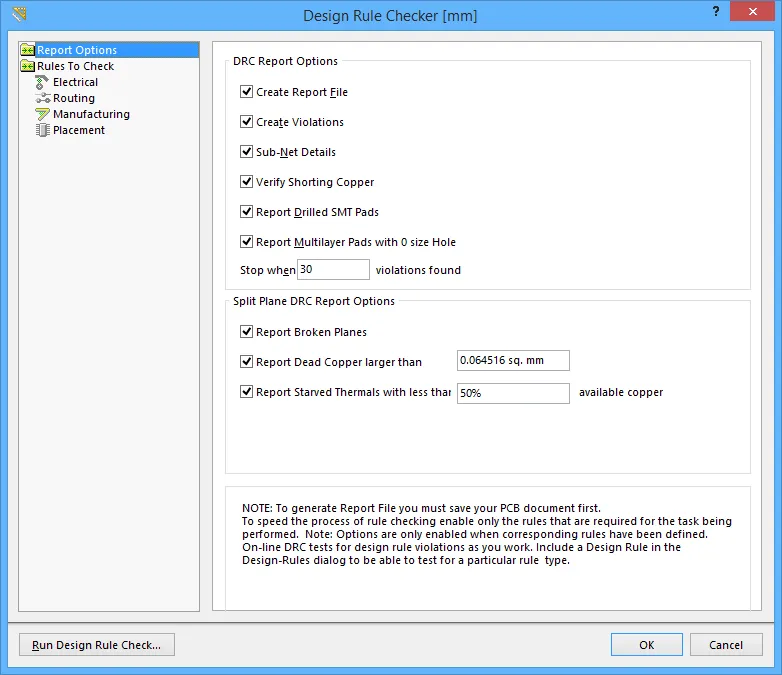 La boîte de dialogue Design Rule Checker
Résumé
Cette boîte de dialogue vous permet de configurer la vérification des règles de conception pour la carte. La vérification des règles de conception (DRC) est une fonctionnalité automatisée puissante qui contrôle à la fois l’intégrité logique et physique d’une conception. Les vérifications sont effectuées par rapport à tout ou partie des règles de conception activées et peuvent être réalisées en ligne, pendant la conception, ou en traitement par lots (avec rapport en option). Cette fonctionnalité doit être utilisée sur chaque carte routée afin de confirmer que les règles d’espacement minimal ont été respectées et qu’il n’existe aucune autre violation de conception. Il est particulièrement recommandé d’effectuer systématiquement une vérification des règles de conception en mode batch avant de générer les fichiers finaux de fabrication.
Accès
La boîte de dialogue est accessible depuis l’éditeur PCB en cliquant sur Home | Design Rules | 
Options/contrôles
Les fonctionnalités de la boîte de dialogue sont essentiellement divisées en deux zones :
- Configuration des options relatives à un DRC batch.
- Configuration des règles à vérifier, et détermination si ces règles doivent être vérifiées dans le cadre du DRC en ligne et/ou du DRC batch.
Ces zones sont représentées par les entrées de type dossier dans le volet de gauche, qui permettent également d’y accéder.
- Run Design Rule Check - cliquez sur ce bouton pour effectuer un DRC batch, conformément aux règles activées pour la vérification batch et aux options supplémentaires définies pour ce type de vérification.
Options de rapport
Cliquer sur le dossier Report Options charge dans la partie droite de la boîte de dialogue les options supplémentaires disponibles lors de l’exécution d’un DRC batch.
Options du rapport DRC
- Create Report File - activez cette option pour générer un rapport après l’exécution d’un DRC batch sur la carte.
- Create Violations - activez cette option pour mettre en surbrillance les violations dans l’espace de travail, conformément aux paramètres d’affichage des violations définis. Cette option est également requise pour que les violations apparaissent dans la région Violations du panneau PCB Rules And Violations.
- Sub-Net Details - si une règle Un-Routed Net a été définie, activez cette option pour inclure les détails des sous-réseaux dans le rapport DRC.
- Verify Shorting Copper - activez cette option pour vérifier l’intégrité du cuivre de court-circuit dans tous les composants Net Tie utilisés dans la conception. Cette vérification recherche tout cuivre non connecté dans un composant (indiquant qu’une pastille ne court-circuite pas correctement l’autre ou les autres pastilles).
- Report Drilled SMT Pads - activez cette option pour inclure dans le rapport DRC toutes les pastilles SMT (Surface Mount Technology) qui auraient été percées par erreur.
- Report Multilayer Pads with 0 size Hole - activez cette option pour inclure toutes les pastilles multicouches invalides trouvées dans la conception. Une pastille multicouche invalide est une pastille dont la taille du trou est nulle, ce qui en ferait autrement une pastille SMT.
- Stop when n violations found - utilisez ce champ pour déterminer le nombre maximal de violations pouvant être détectées avant l’arrêt du processus de DRC batch (par défaut = 500). Limiter le nombre de violations signalées est une stratégie essentielle pour garder le processus de vérification maîtrisable.
Options du rapport DRC des plans divisés
- Report Broken Planes - activez cette option pour que le processus de vérification batch recherche et signale les plans rompus. Les plans rompus se produisent lorsqu’une zone d’un plan ayant une connectivité à un réseau devient électriquement déconnectée du reste du plan. Un exemple peut être un connecteur placé à cheval sur un plan divisé, mais non connecté à celui-ci. Les évidements autour des broches se rejoignent alors et traversent complètement le cuivre du plan, le scindant effectivement en deux parties.
- Report Dead Copper larger than - activez cette option pour que le processus de vérification batch recherche et signale les zones de cuivre mortes plus grandes que la surface spécifiée. Le cuivre mort désigne des sections de cuivre qui n’ont aucune connectivité à un réseau et qui deviennent également électriquement déconnectées du plan parent d’origine. Un exemple peut être un connecteur (non connecté au plan) avec des broches très rapprochées, où les évidements autour des broches se rejoignent pour isoler des zones de cuivre du plan du reste du plan. Utilisez le champ associé pour spécifier une valeur de surface minimale admissible pour le cuivre mort, au-delà de laquelle cela est considéré comme une violation de règle (par défaut = 100 sq. mils).
- Report Starved Thermals with less than n% available copper - activez cette option pour que le processus de vérification batch recherche et signale les connexions thermiques appauvries dépassant le pourcentage spécifié. Les thermiques sont des connexions à un plan avec des « découpes » de relief thermique autour d’elles afin de réduire la conductivité thermique vers le cuivre du plan. Une connexion thermique peut devenir « appauvrie » lorsque la surface des rayons de cuivre qui la relient au plan est réduite par des zones d’évidement. Cette option vérifie également la surface de la connexion thermique elle-même (et pas seulement les rayons) par rapport aux zones d’évidement qui empiètent sur celle-ci. Utilisez le champ associé pour spécifier une valeur du pourcentage minimal admissible de cuivre de connexion devant subsister, en dessous de laquelle cela est considéré comme une violation de règle (par défaut = 50%).
Règles à vérifier
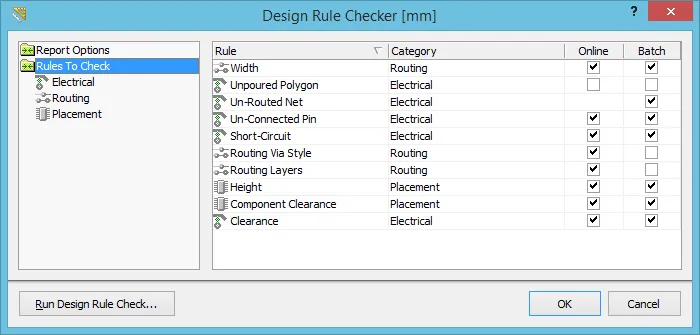 La boîte de dialogue Design Rule Checker, qui répertorie toutes les règles pouvant être vérifiées.
Cliquer sur le dossier Rules To Check charge dans la partie droite de la boîte de dialogue une liste de tous les types de règles vérifiables. Vous pouvez également cliquer sur une catégorie spécifique (sous le dossier) pour n’afficher que les types de règles de conception associés à cette catégorie.
Pour chaque type de règle, les informations suivantes sont présentées :
- Rule - le type de règle.
- Category - la catégorie parente à laquelle le type de règle est associé.
- Online - l’état actuel de ce type de règle vis-à-vis du DRC en ligne (lorsqu’il est disponible). Cliquez pour basculer.
- Batch - l’état actuel de ce type de règle vis-à-vis du DRC batch. Cliquez pour basculer.
Activez chaque type de règle pour la vérification en ligne et/ou batch selon les besoins.
Remarques
- Un rapport de vérification des règles de conception généré répertorie chaque règle testée pendant le processus de vérification batch, comme spécifié dans la boîte de dialogue Design Rule Checker. Chaque violation détectée est listée avec tous les détails des informations de référence, telles que la couche, le nom du réseau, le désignateur du composant et le numéro de pastille, ainsi que l’emplacement de l’objet. Cliquez sur l’entrée correspondant à un objet en infraction pour effectuer un cross-probing directement vers cet objet dans l’espace de travail.
-
Pour offrir davantage de souplesse lors de l’affichage des violations de règles dans l’espace de travail, les deux types d’affichage des violations – détails de violation (graphiques de violation personnalisés) et superposition de violation – disposent de couleurs système associées distinctes. Cela permet au concepteur de les différencier à l’aide de couleurs différentes et bien distinctes. L’attribution des couleurs s’effectue dans l’onglet Board Layers And Colors de la boîte de dialogue View Configurations :
- Violation Details – utilise la couleur attribuée à la couleur système DRC Detail Markers.
- Violation Overlay – utilise la couleur attribuée à la couleur système DRC Error Markers.
- Après l’exécution d’un DRC batch, un double-clic sur un message de violation dans le panneau Messages effectuera un cross-probing vers le ou les objets à l’origine de cette violation dans l’espace de travail.
- Lors de l’exécution d’un DRC en ligne ou batch, toutes les violations de règles seront répertoriées dans la région Violations du panneau PCB Rules And Violations.
- Les violations associées à un objet de conception particulier peuvent être examinées directement dans l’espace de travail PCB. Placez le curseur sur un objet en infraction, cliquez avec le bouton droit et choisissez une commande dans le sous-menu Violations . Vous pouvez soit examiner une violation individuelle impliquant cet objet, soit afficher toutes les violations dans lesquelles il est impliqué à l’aide de la commande Show All Violations. Dans chaque cas, la boîte de dialogue Violation Details apparaît, fournissant des informations détaillées sur la violation ainsi que des commandes pour mettre en surbrillance et atteindre le ou les objets en infraction.
 AI-localized