
Repère
Created: August 14, 2018 | Updated: August 14, 2018
Autres ressources associées
Parent page: Boîtes de dialogue PCB
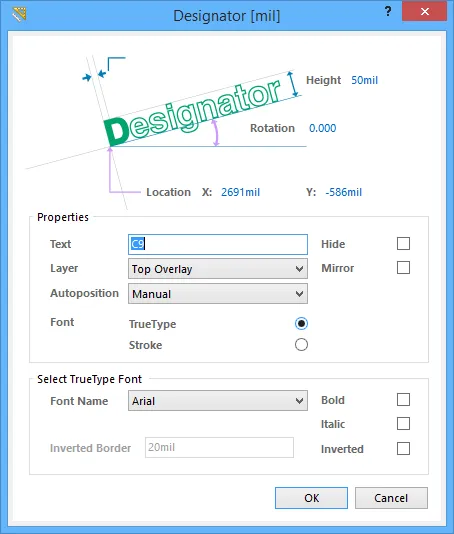 La Designator boîte de dialogue
Résumé
La Designator boîte de dialogue fournit des commandes permettant de spécifier les propriétés de la chaîne de désignateur d’un composant indépendamment du composant lui-même.
Accès
À condition que la chaîne de désignateur du composant cible soit visible dans l’espace de travail, la Designator boîte de dialogue est accessible de l’une des façons suivantes :
- Double-cliquez sur la chaîne de désignateur.
- Placez le curseur sur la chaîne de désignateur, cliquez avec le bouton droit puis choisissez Properties dans le menu contextuel.
Options/Commandes
- Width - la largeur actuelle du trait du texte (l’« épaisseur » des lignes utilisées pour produire le lettrage).
- Height - la hauteur actuelle des caractères du texte. La largeur des caractères utilisée pour afficher ou imprimer le texte est automatiquement proportionnée à cette hauteur. Une hauteur minimale de 36mil (0.9mm) permettra un phototraçage lisible de la chaîne.
- Rotation - l’angle d’alignement de la chaîne de désignateur, mesuré en degrés dans le sens antihoraire à partir de l’horizontale.
- Location X/Y - les coordonnées X (horizontales) et Y (verticales) actuelles de la poignée inférieure gauche de la chaîne de désignateur (le point par lequel elle est tenue par le curseur lors du déplacement). Modifiez ces valeurs pour changer la position de la chaîne de désignateur sur les plans horizontal et/ou vertical.
 et
et  dans la zone Home | Grids and Units des menus principaux.
Propriétés
- Text - utilisez ce champ pour saisir directement le texte requis pour le désignateur.
- Hide - activez cette option pour masquer la chaîne de désignateur dans l’espace de travail.
- Layer - la couche à laquelle la chaîne de désignateur est actuellement affectée. Les chaînes de désignateur peuvent être affectées à n’importe quelle couche disponible. Cliquez sur la liste pour afficher et sélectionner une autre couche parmi celles actuellement définies pour la carte.
- Mirror - activez cette option pour retourner la chaîne de désignateur selon un axe qui dépend des valeurs actuelles de Rotation et Location X/Y de la chaîne.
-
Autoposition - le style de position actuel du texte du désignateur par rapport à son composant parent. Choisissez un style autre que Manual pour que le texte reste dans cette position choisie lorsque le composant est déplacé et pivoté. Pour positionner librement le texte du désignateur et lui faire suivre le déplacement/l’orientation du composant parent, choisissez le style Manual. Les styles de position suivants sont disponibles :
- Manual
- Left-Above
- Left-Center
- Left-Below
- Center-Above
- Center
- Center-Below
- Right-Above
- Right-Center
- Right-Below
-
Font - sélectionnez le type de police souhaité :
- TrueType - sélectionnez cette option pour utiliser les polices disponibles sur votre PC (dans le dossier \Windows\Fonts). Les polices TrueType offrent une prise en charge Unicode complète.
- Stroke - sélectionnez cette option pour utiliser des polices Stroke.
Sélectionner une police TrueType
- Font Name - utilisez ce champ pour choisir la police TrueType requise. La liste déroulante est renseignée avec les polices TrueType et OpenType (un sur-ensemble de TrueType) trouvées dans le dossier \Windows\Fonts. Notez que la liste n’inclura que les entrées correspondant aux polices racines détectées (et portant un nom unique). Par exemple, Arial et Arial Black seront listées, mais Arial Bold, Arial Bold Italic, etc., ne le seront pas. Utilisez les options Bold et Italic pour ajouter de l’emphase au texte.
- Bold - activez cette option pour mettre le texte de cote en gras.
- Italic - activez cette option pour mettre le texte de cote en italique.
- Inverted Border - utilisez ce champ pour spécifier la bordure autour du texte. Plus la bordure est grande, plus le rectangle englobant résultant est grand. Ce champ n’est disponible que lorsque Inverted est activé.
- Inverted - activez cette option pour afficher le texte en inversé dans un rectangle englobant coloré selon la couche.
Sélectionner une police Stroke
-
Font Name - utilisez la liste déroulante pour sélectionner la police Stroke souhaitée. Les choix sont :
- Default - une police vectorielle simple conçue pour le traçage au stylo et le phototraçage vectoriel.
- Sans Serif - une police complexe qui ralentira la génération de sorties vectorielles, telles que Gerber.
- Serif - une police complexe qui ralentira la génération de sorties vectorielles, telles que Gerber.
Remarques
- Si le composant parent a sa propriété Lock Strings activée, la chaîne de texte du désignateur ne peut pas être sélectionnée ni modifiée graphiquement. De plus, la Designator boîte de dialogue ne sera pas accessible.
 AI-localized